Meshtastic 固件源代码实用教程
本教程面向刚开始接触 Meshtastic 固件源代码的用户,涵盖 Windows 和 macOS 的常见工作流程。目标很简单:克隆官方仓库,完成一次成功的构建,做一个简单的 UI 修改,并将修改后的固件烧录到设备上进行验证。
如果你已经熟悉 Git、Python 或 PlatformIO,可以跳过对应章节,直接进入上手实战部分。
本指南包含 Windows 和 macOS 的常用命令。大部分截图仍来自 Windows 环境,但在 macOS 上的整体流程非常相似。
前置准备
在开始之前,请先准备好以下工具:
- Git
- Python 3
- VS Code
- PlatformIO
1. 安装 Git
- Windows
- macOS
打开 Git for Windows 官方下载页面:
通常在你打开页面后,安装程序会自动开始下载。下载完成后,双击安装程序并按照安装向导进行操作。
在安装过程中,最重要的一步是 调整 PATH 环境变量。请选择:
Git from the command line and also from 3rd-party software
其他选项一般保持默认即可,直接连续点击 Next。
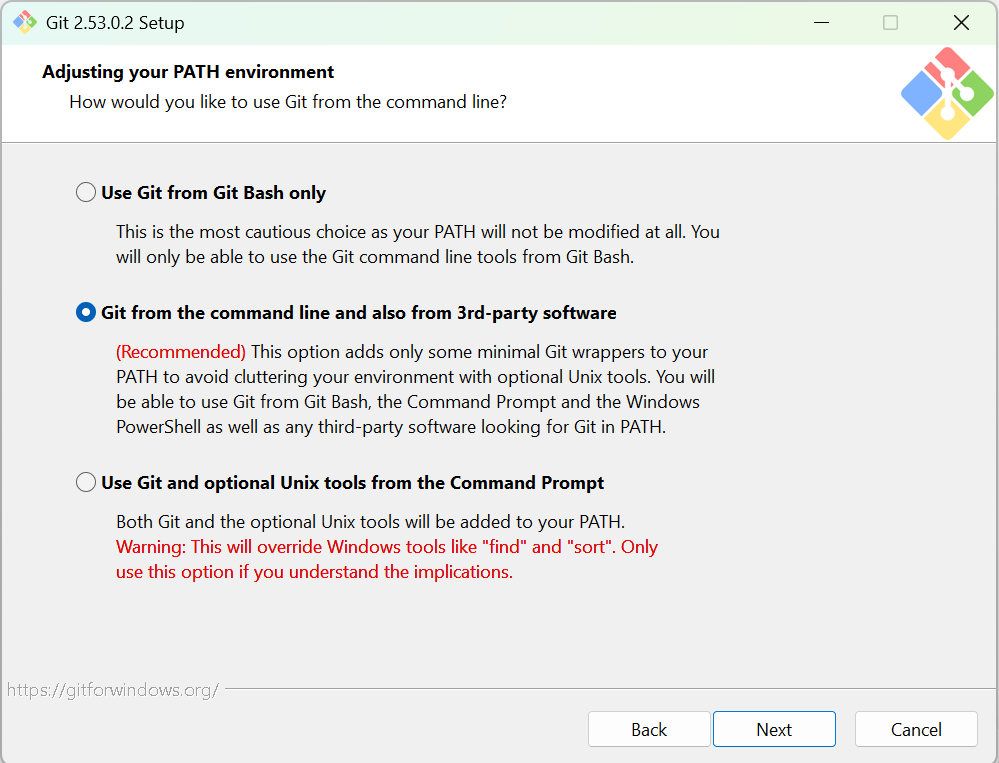
等待安装完成。
安装完成后,关闭当前所有 PowerShell 和 VS Code 终端窗口,然后重新打开一个新的 PowerShell 窗口并运行:
& "C:\Program Files\Git\cmd\git.exe" --version

如果显示了 Git 版本号,说明 Git 已成功安装。
如果 git 命令仍然不可用
你可以先在 PowerShell 中运行以下命令,确认 Git 的默认安装路径:
$gitCmd = "C:\Program Files\Git\cmd"
$gitBin = "C:\Program Files\Git\bin"
Write-Host $gitCmd
Write-Host $gitBin
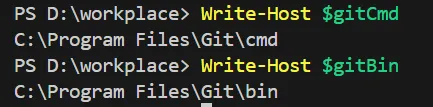
然后手动将 Git 添加到系统环境变量中。
图形界面修复步骤
- 按下
Win - 搜索 "Edit the system environment variables"
- 打开后点击 Environment Variables
- 在 System variables 下找到
Path - 点击 Edit
- 点击 New 并添加以下两个路径:
C:\Program Files\Git\cmd
C:\Program Files\Git\bin
- 连续点击 OK 保存
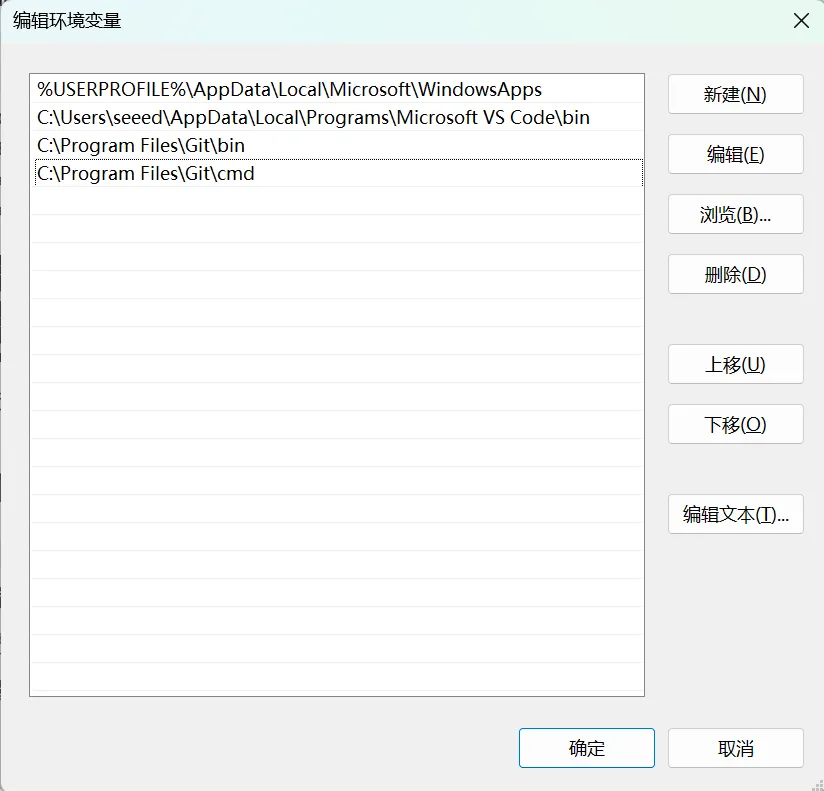
保存后,你仍然需要:
- 关闭 所有 PowerShell 窗口
- 重新打开 PowerShell
然后运行:
git --version
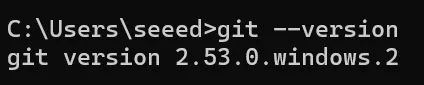
如果出现版本号,说明安装已经完成。
在 macOS 上安装 Git 的方式不止一种,但使用 Homebrew 通常是最简单的选择:
- 先安装命令行工具(Command Line Tools):
xcode-select --install
- 如果尚未安装 Homebrew,请先安装:
/bin/bash -c "$(curl -fsSL https://raw.githubusercontent.com/Homebrew/install/HEAD/install.sh)"
- 安装 Git:
brew install git
- 检查已安装的版本:
git --version
如果终端已经返回了有效的 Git 版本信息,就不需要再次安装。
配置你的 Git 身份信息
接下来配置 Git 用户信息。请将示例值替换为你自己的姓名和邮箱地址:
git config --global user.name "your name"
git config --global user.email "your [email protected]"
然后运行:
git config --global --list
以确认配置已经生效。
2. 安装 Python 3
通过命令行安装 Python
- Windows
- macOS
在终端中运行以下命令:
winget search --id Python.Python.3.13 --source winget
winget install -e --id Python.Python.3.13 --source winget
如果第一条命令可以找到 Python,第二条命令通常就能直接安装它。
安装完成后,关闭终端并重新打开,然后运行:
python --version
pip --version

如果显示了版本号,说明 Python 和 pip 已经可以正常使用。
macOS 通常已经自带一个 Python 环境。在安装新版本之前,先检查是否已经有可用的 python3 和 pip3:
python3 --version
pip3 --version
如果它们不可用,或者你希望使用更新的版本,可以通过 Homebrew 安装 Python:
brew install python
安装完成后,重新打开终端并运行:
python3 --version
pip3 --version
如果你更习惯使用 python 和 pip,可以自行设置 shell 别名。但在 macOS 上,使用 python3 和 pip3 通常更可靠。
3. 安装 PlatformIO
这一步对新手来说可能不太友好,因为 PlatformIO 会自动下载很多依赖,安装过程可能需要一些时间。如果安装过程中出现错误,通常最好耐心等待,并逐个排查问题。借助 AI 工具来分析报错信息也能节省时间。
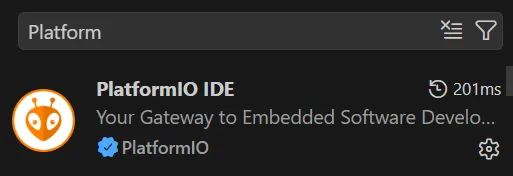
在 VS Code 扩展市场中搜索 PlatformIO 并安装。
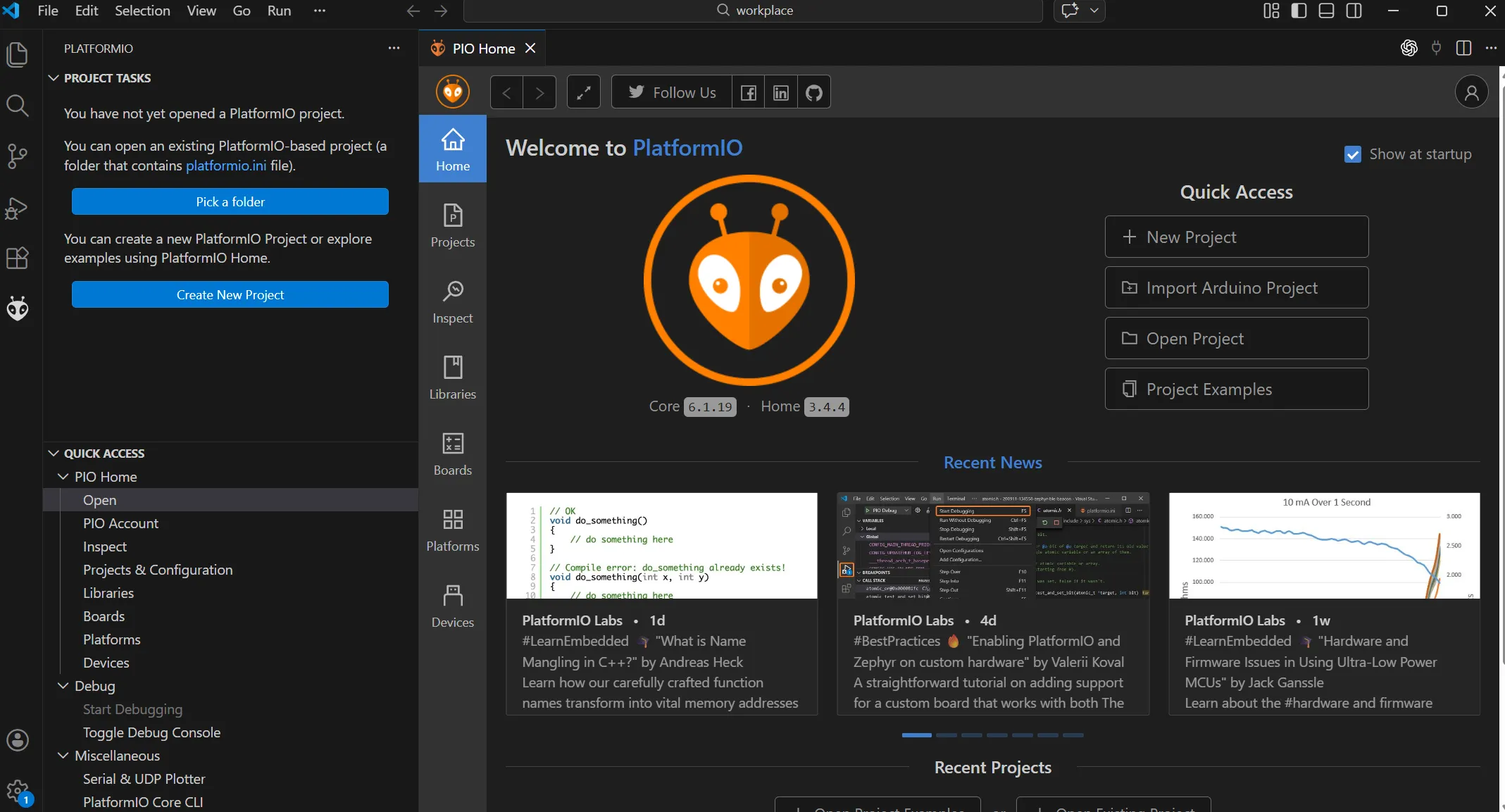
安装完成后,左侧工具栏中通常会出现一个蚂蚁形状的图标。
4. 克隆 Meshtastic 固件仓库
Meshtastic 官方固件仓库为 meshtastic/firmware。
- Windows
- macOS
在你的工作目录终端中运行以下命令:
git clone https://github.com/meshtastic/firmware.git
cd firmware
git submodule update --init
如果你的项目目录在其他盘符或路径下,请先切换到对应位置。


如果输出结果与上面的截图类似,说明仓库已经成功克隆。
在你的工作目录终端中运行以下命令:
cd ~/workplace
git clone https://github.com/meshtastic/firmware.git
cd firmware
git submodule update --init
如果 ~/workplace 目录尚不存在,请先创建:
mkdir -p ~/workplace
如果命令都正常执行完成,说明仓库已经成功克隆。
仓库准备好之后,你可以继续进行下面两个实践项目中的任意一个。项目 A 侧重于 Wio Tracker L1 的 UI 自定义;项目 B 侧重于基于 Meshtastic 的 XIAO ESP32S3 环境遥测。
项目 A:Wio Tracker L1 UI 自定义
上手实战
在这个阶段,不要急于修改代码。首先要确保项目能够完整地跑通一次构建流程。
建议从以下三个任务开始:
- 打开
firmware - 查看
platformio.ini - 找到目标开发板对应的构建环境
有一个重要细节:不要只关注根目录下的 platformio.ini。它实际上还包含了额外的配置文件,例如:
extra_configs =
    variants/*/*.ini
    variants/*/*/platformio.ini
    variants/*/diy/*/platformio.ini
这意味着真正的板级环境定义通常位于 variants/.../platformio.ini 下。
在确认目标开发板时,特别留意这两个目录:
variants/boards/
这里我们以 Wio Tracker L1 Pro 作为示例目标。
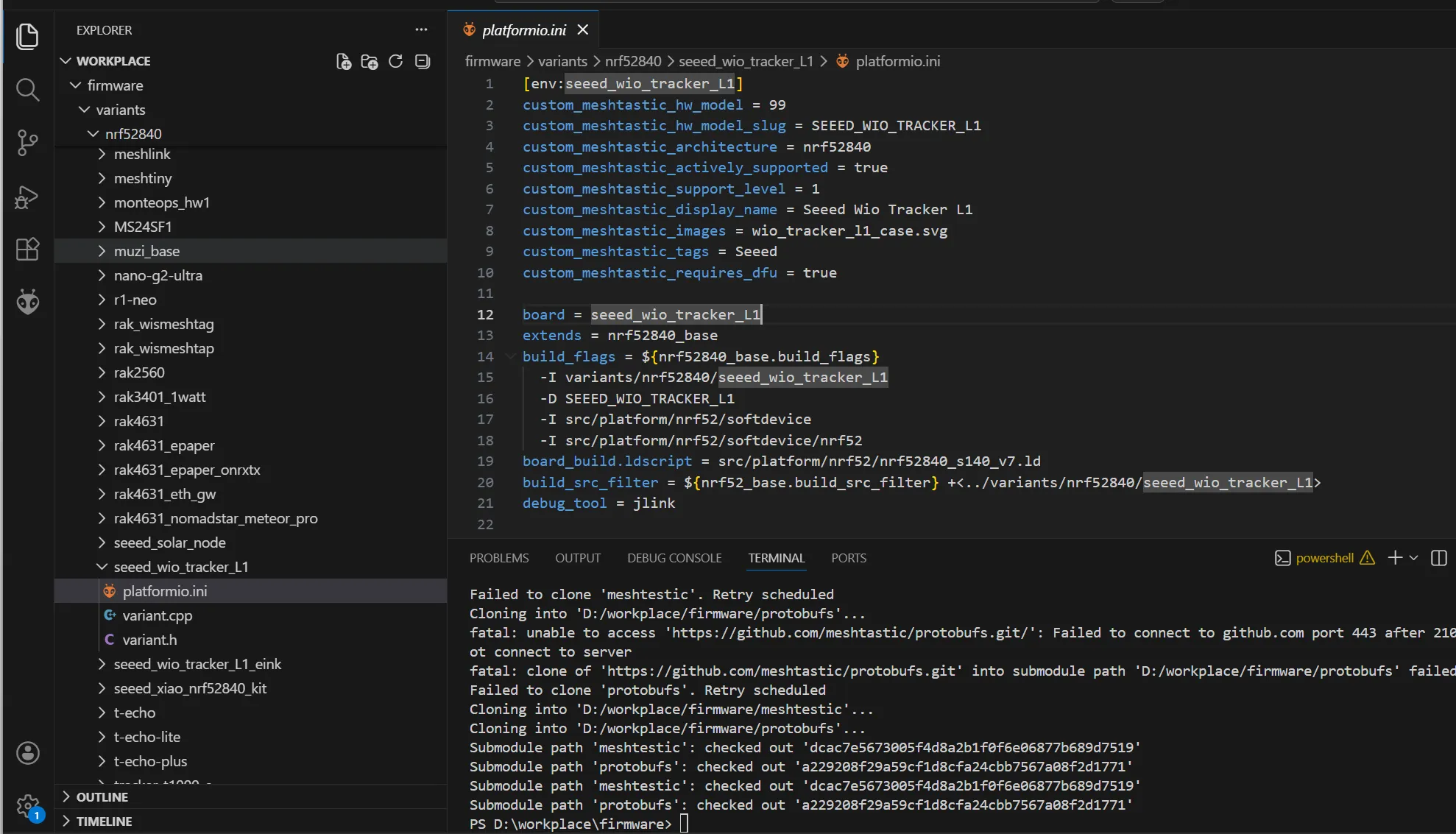
这表明,在 Meshtastic 中,Wio Tracker L1 / L1 Pro 的构建目标是 seeed_wio_tracker_L1。
最小修改流程概览
如果你只想完成一次最小化的端到端实践,可以重点关注以下关键步骤:
- 安装 Git、Python 3、VS Code 和 PlatformIO。
- 克隆
meshtastic/firmware仓库并初始化子模块。 - 使用
pio run -e seeed_wio_tracker_L1确认原始项目可以成功构建。 - 修改
src/graphics/SharedUIDisplay.cpp中的显示逻辑。 - 重新构建固件,并将生成的 UF2 文件烧录到设备上进行验证。
步骤 1:确认项目可以成功构建
这里我们使用 PlatformIO Core CLI 进行构建。
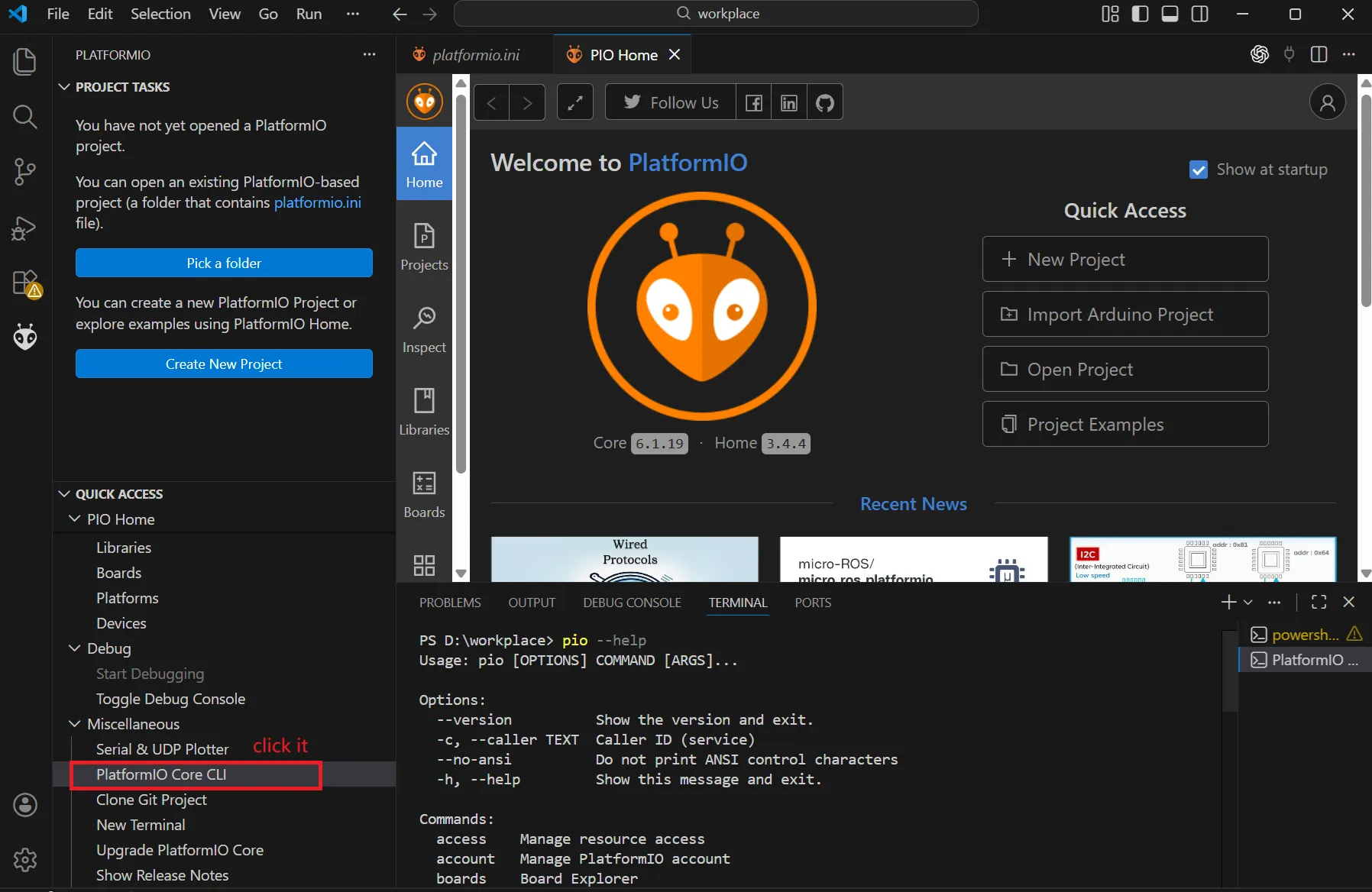
对于第一次构建,建议运行以下命令:
- Windows
- macOS
cd D:\workplace\firmware  # Adjust to your actual project path
pio run -e seeed_wio_tracker_L1
cd ~/workplace/firmware  # Adjust to your actual project path
pio run -e seeed_wio_tracker_L1

如果界面看起来与上面的截图类似,说明构建过程已经正确开始。第一次构建通常会花比较长的时间,请耐心等待。
如果构建失败
当构建失败时,你可以先让 PlatformIO 安装当前环境所需的依赖:
- Windows
- macOS
cd D:\workplace\firmware  # Adjust to your actual project path
pio pkg install -e seeed_wio_tracker_L1
cd ~/workplace/firmware  # Adjust to your actual project path
pio pkg install -e seeed_wio_tracker_L1
这种做法有几个好处:
- 它只安装依赖,而不会立刻开始完整构建。
- 它能更容易看出是哪个软件包导致了问题。
- 错误信息通常更集中,也更容易排查。
依赖安装完成后,运行:
- Windows
- macOS
pio run -e seeed_wio_tracker_L1 -v
pio run -e seeed_wio_tracker_L1 -v
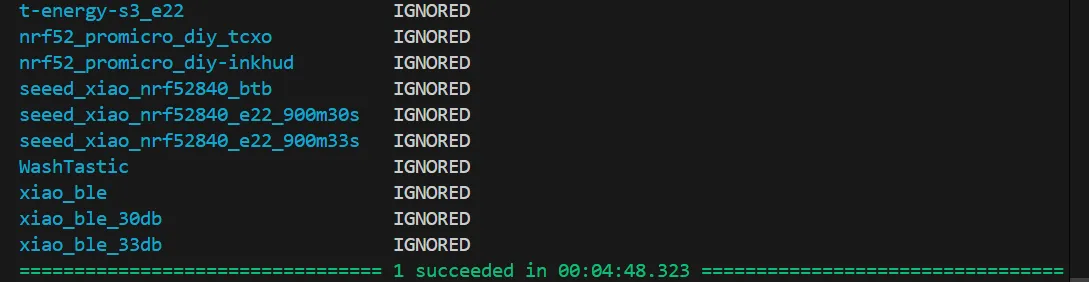
依赖安装完成后,再次运行正常的构建命令:
- Windows
- macOS
pio run -e seeed_wio_tracker_L1
pio run -e seeed_wio_tracker_L1
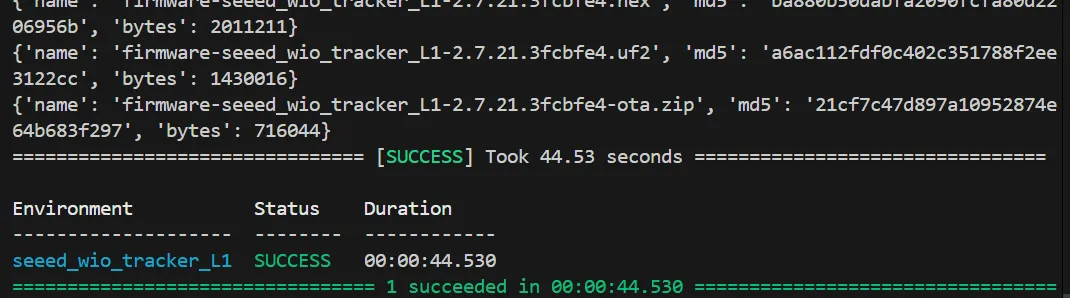
如果此时构建通过,说明你的固件输出已经成功生成。
步骤 2:修改代码
实践 1:修改 UI 显示
首先从板级配置开始追踪显示实现。你可以先查看:
variants/nrf52840/seeed_wio_tracker_L1/platformio.inivariants/nrf52840/seeed_wio_tracker_L1/variant.h
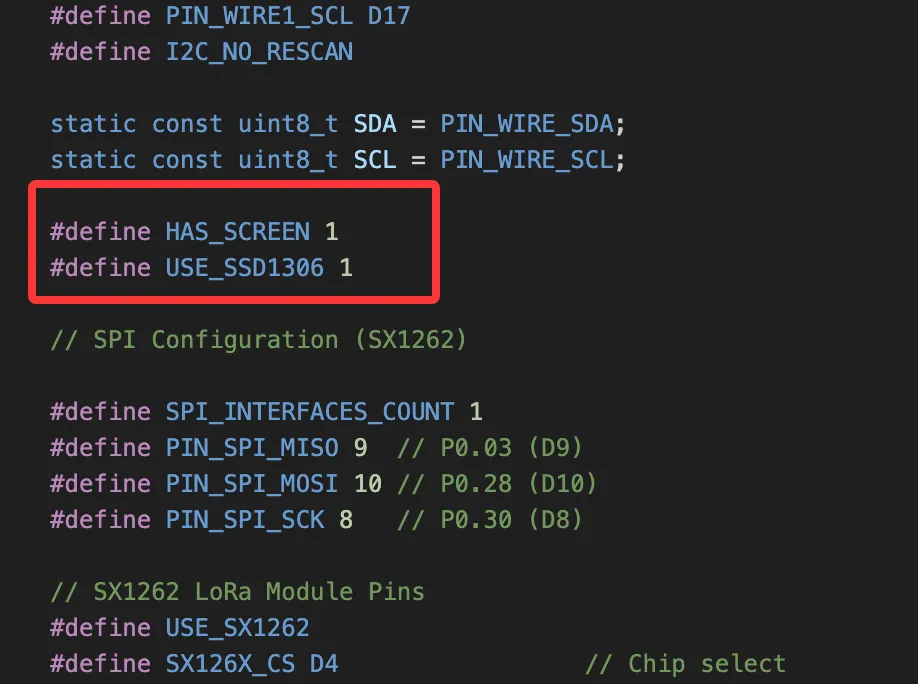
从这些配置文件中可以看到,L1 定义了 HAS_SCREEN 和 USE_SSD1306。这意味着它使用的是标准的 OLED 显示管线,而不是无屏配置,也不是 E-Ink 方案。
如果继续追踪显示逻辑,大部分相关代码位于:
src/graphics/src/graphics/draw/
具体如何修改取决于你阅读源码的能力。这里我们从一个非常简单的例子开始:修改主屏幕 UI。
改动 1:记录电池文本的右边界
Before / After

// Before
int batteryX = 1;
int batteryY = HEADER_OFFSET_Y + 1;

// After
int batteryX = 1;
int batteryY = HEADER_OFFSET_Y + 1;
int batteryTextEndX = batteryX - 1;
src/graphics/SharedUIDisplay.cpp:157
这里新增了 batteryTextEndX,用于记录电池百分比文本的结束位置。这样后续在电池信息后追加自定义文本会更方便。
改动 2:在绘制电池百分比时计算右边界
// Before
if (chargePercent != 101) {
    char chargeStr[4];
    snprintf(chargeStr, sizeof(chargeStr), "%d", chargePercent);
    int chargeNumWidth = display->getStringWidth(chargeStr);
    display->drawString(batteryX, textY, chargeStr);
    display->drawString(batteryX + chargeNumWidth - 1, textY, "%");
    if (isBold) {
        display->drawString(batteryX + 1, textY, chargeStr);
        display->drawString(batteryX + chargeNumWidth, textY, "%");
    }
}

// After
if (chargePercent != 101) {
    char chargeStr[4];
    snprintf(chargeStr, sizeof(chargeStr), "%d", chargePercent);
    int chargeNumWidth = display->getStringWidth(chargeStr);
    int percentWidth = display->getStringWidth("%");
    display->drawString(batteryX, textY, chargeStr);
    display->drawString(batteryX + chargeNumWidth - 1, textY, "%");
    if (isBold) {
        display->drawString(batteryX + 1, textY, chargeStr);
        display->drawString(batteryX + chargeNumWidth, textY, "%");
    }
    batteryTextEndX = batteryX + chargeNumWidth + percentWidth - 1 + (isBold ? 1 : 0);
} else {
    batteryTextEndX = batteryX - 1;
}
src/graphics/SharedUIDisplay.cpp:204
这段代码位于电池百分比的绘制逻辑中。除了正常显示电量外,它还会计算文本区域的右边界,以便在电池信息后放置自定义标签。
改动 3:为右侧图标区域预留边界
// Before
int iconRightEdge = timeX - 2;

// After
int iconRightEdge = timeX - 2;
int headerLabelRight = timeX - 4;
src/graphics/SharedUIDisplay.cpp:263
这一部分处理右侧时间、邮件、静音等图标所占用的区域。我添加了 headerLabelRight 来限制中间文本的最右边界,防止与右侧内容重叠。
改动 4:在标题为空时绘制自定义标签
// Newly added core logic
#if defined(SEEED_WIO_TRACKER_L1) && !defined(SEEED_WIO_TRACKER_L1_EINK)
if (titleStr && titleStr[0] == '\0') {
    static const char *yclLabel = "made by AE";
    int labelWidth = display->getStringWidth(yclLabel);
    int labelLeft = batteryTextEndX + 4;
    if (labelLeft + labelWidth <= headerLabelRight) {
        int labelX = labelLeft + ((headerLabelRight - labelLeft) - labelWidth) / 2;
        display->drawString(labelX, textY, yclLabel);
        if (isBold)
            display->drawString(labelX + 1, textY, yclLabel);
    }
}
#endif
src/graphics/SharedUIDisplay.cpp:350
这是本次修改的核心逻辑。它只适用于 SEEED_WIO_TRACKER_L1,并显式排除了 E-Ink 版本。它会在电池信息和时间显示之间的空白区域,将 made by AE 文本居中显示。
改动 5:处理不显示时间的分支
// Add the same boundary control for the no-time branch
int iconRightEdge = screenW - xOffset;
int headerLabelRight = screenW - xOffset - 2;
src/graphics/SharedUIDisplay.cpp:377
这是在没有时间值显示时使用的分支。这里同样需要加入相同的边界控制。
#if defined(SEEED_WIO_TRACKER_L1) && !defined(SEEED_WIO_TRACKER_L1_EINK)
        if (titleStr && titleStr[0] == '\0') {
            static const char *yclLabel = "made by AE";
            int labelWidth = display->getStringWidth(yclLabel);
            int labelLeft = batteryTextEndX + 4;
            if (labelLeft + labelWidth <= headerLabelRight) {
                int labelX = labelLeft + ((headerLabelRight - labelLeft) - labelWidth) / 2;
                display->drawString(labelX, textY, yclLabel);
                if (isBold)
                    display->drawString(labelX + 1, textY, yclLabel);
            }
        }
#endif
src/graphics/SharedUIDisplay.cpp:426
这是在无时间分支中绘制 made by AE 的实现。
你可以在这里找到完整代码:
步骤 3:构建你自己的固件
完成修改后,回到项目根目录,再次构建相同的目标:
- Windows
- macOS
cd D:\workplace\firmware  # Adjust to your actual project path
pio run -e seeed_wio_tracker_L1
cd ~/workplace/firmware  # Adjust to your actual project path
pio run -e seeed_wio_tracker_L1
显示逻辑已经改变,但构建目标仍然是同一个:
seeed_wio_tracker_L1
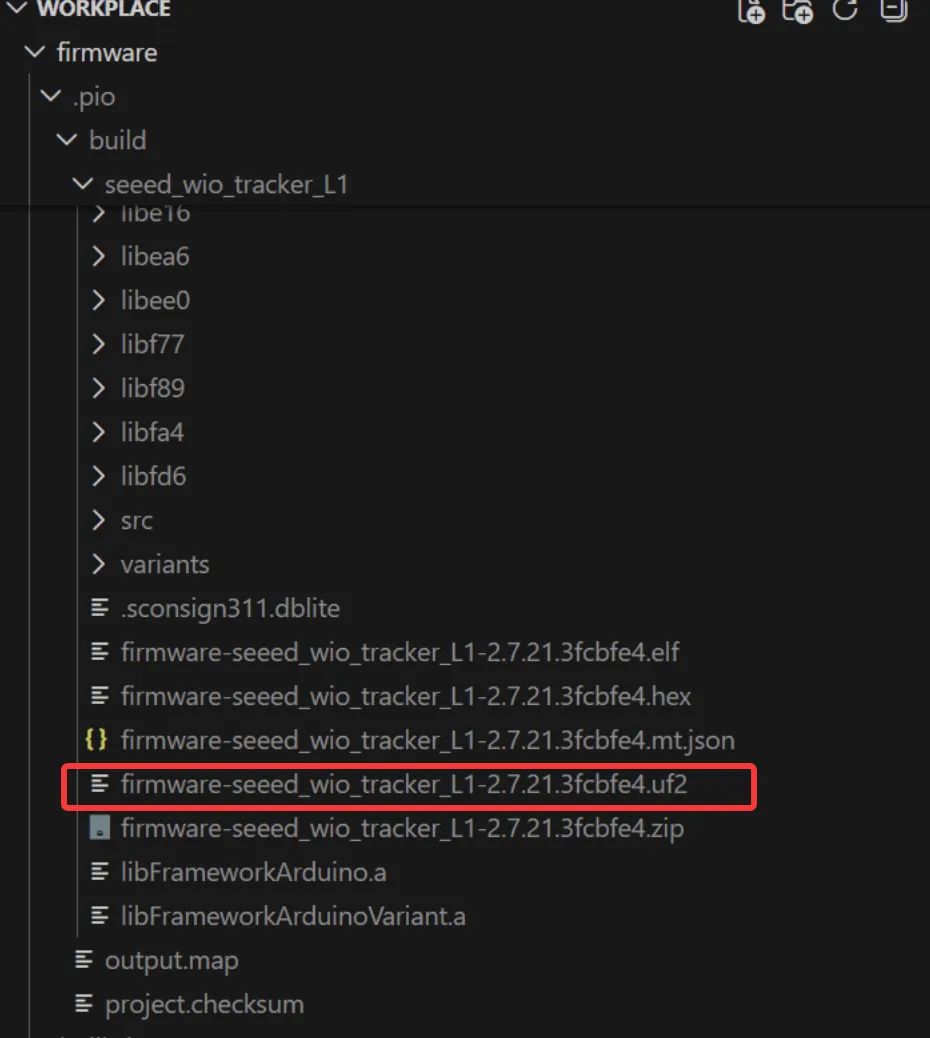
构建成功后,输出通常位于:
- Windows
- macOS
D:\workplace\firmware\.pio\build\seeed_wio_tracker_L1\
~/workplace/firmware/.pio/build/seeed_wio_tracker_L1/
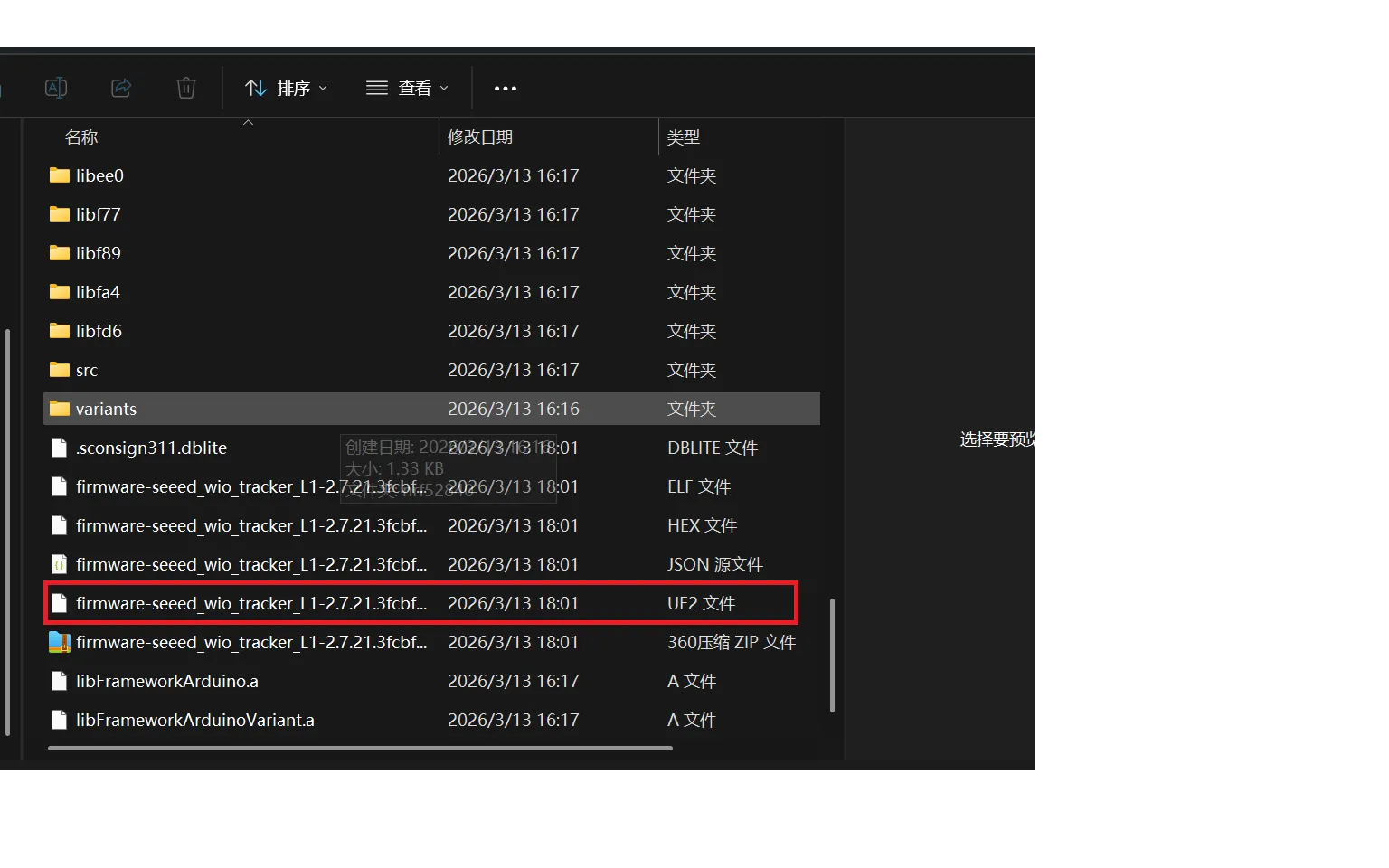
你需要确认已被更新的文件是:
firmware-seeed_wio_tracker_L1-*.uf2
烧录固件
构建完成后,打开官方烧录页面:
在大多数情况下,你应该先执行一次擦除操作。
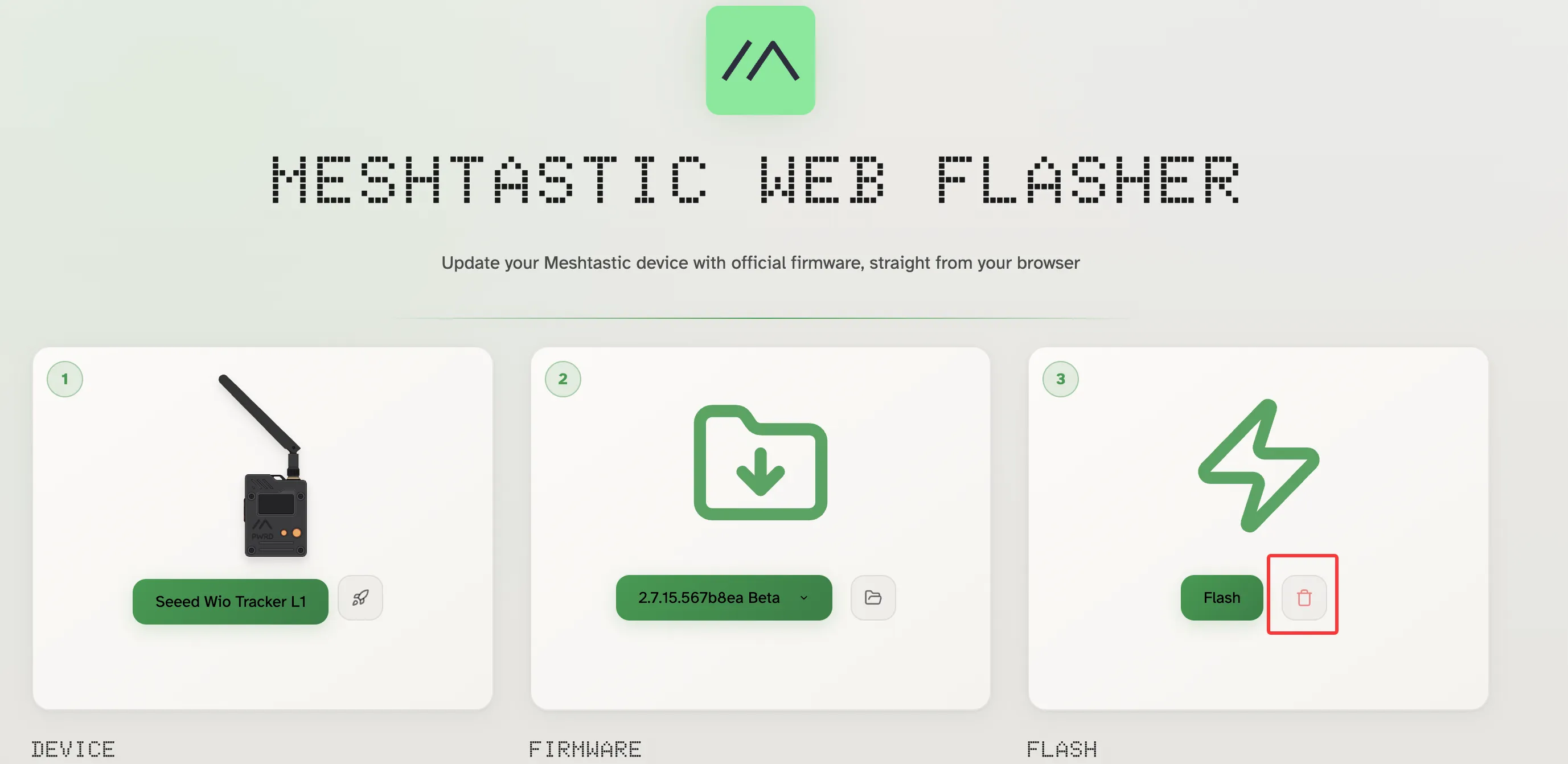
然后选择你刚刚构建的固件文件,将其烧录到设备上。
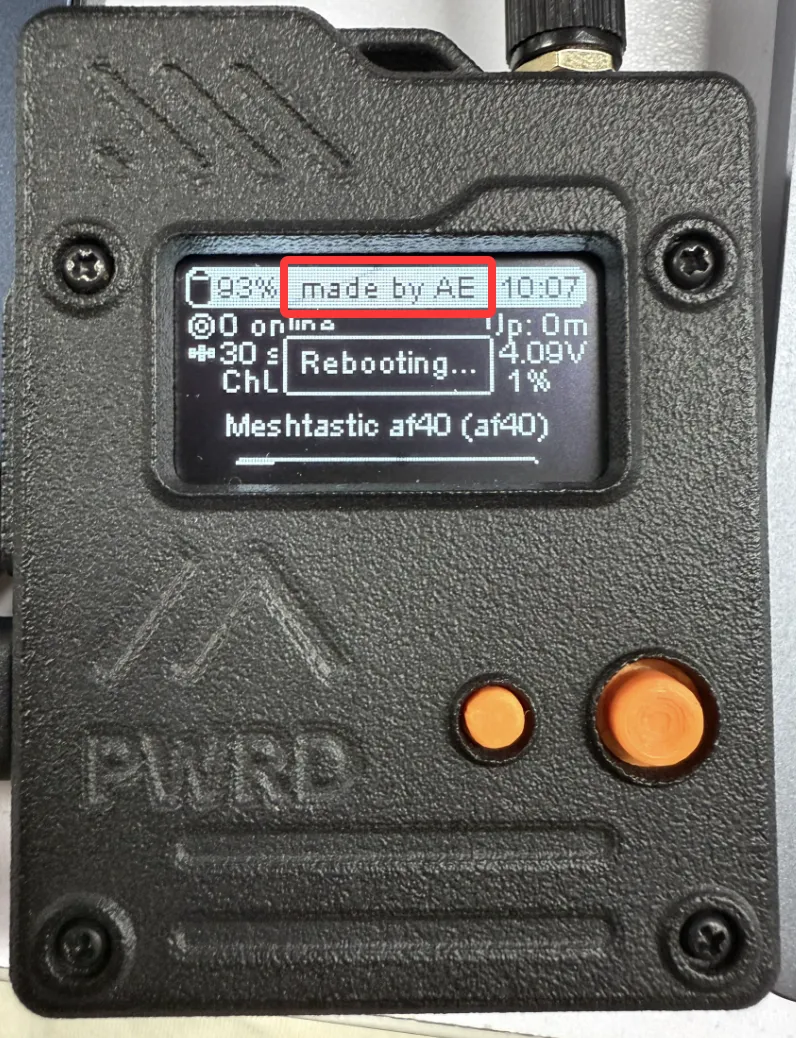
至此,Meshtastic 源码实战练习就完成了。你已经走完了完整流程:环境搭建、仓库克隆、板卡配置查找、固件编译、显示逻辑修改以及最终的烧录验证。
如果你想更进一步,可以继续探索以下方向:
- 修改主屏幕上的更多元素
- 调整按键、GPS、蓝牙等模块的行为
- 为你自己的板子添加一个独立的
variant - 继续追踪
src/、variants/和boards/之间的关系
如果你想要一个更偏向功能的源码级示例,可以继续看下面的项目 B。它基于 XIAO ESP32S3 + Wio-SX1262 + SHT40 构建一个专用的环境遥测节点。与上面 Wio Tracker L1 的 UI 修改相比,这一部分更关注默认配置、遥测节奏以及两个节点之间的真实 mesh 验证。
项目 B:XIAO ESP32S3 环境遥测节点
项目目标
这个进阶示例会在同一个 mesh 中使用两个 Meshtastic 设备。
远程传感器节点
- 从
SHT40读取温度和湿度 - 使用 Meshtastic 环境遥测
- 将遥测数据发送到 mesh 中
- 将 mesh 发送间隔改为
60s - 跳过首次启动时的交互式区域设置
- 将默认区域设置为
US
附近网关节点
- 以
CLIENT身份加入 Meshtastic 网络 - 通过 LoRa 接收远程
TELEMETRY_APP数据包 - 解析
environmentMetrics.temperature - 解析
environmentMetrics.relativeHumidity
通信路径
XIAO ESP32S3 + Wio-SX1262 + SHT40 -> Meshtastic LoRa -> XIAO ESP32S3 + Wio-SX1262 (or any other device on the same mesh)
硬件准备
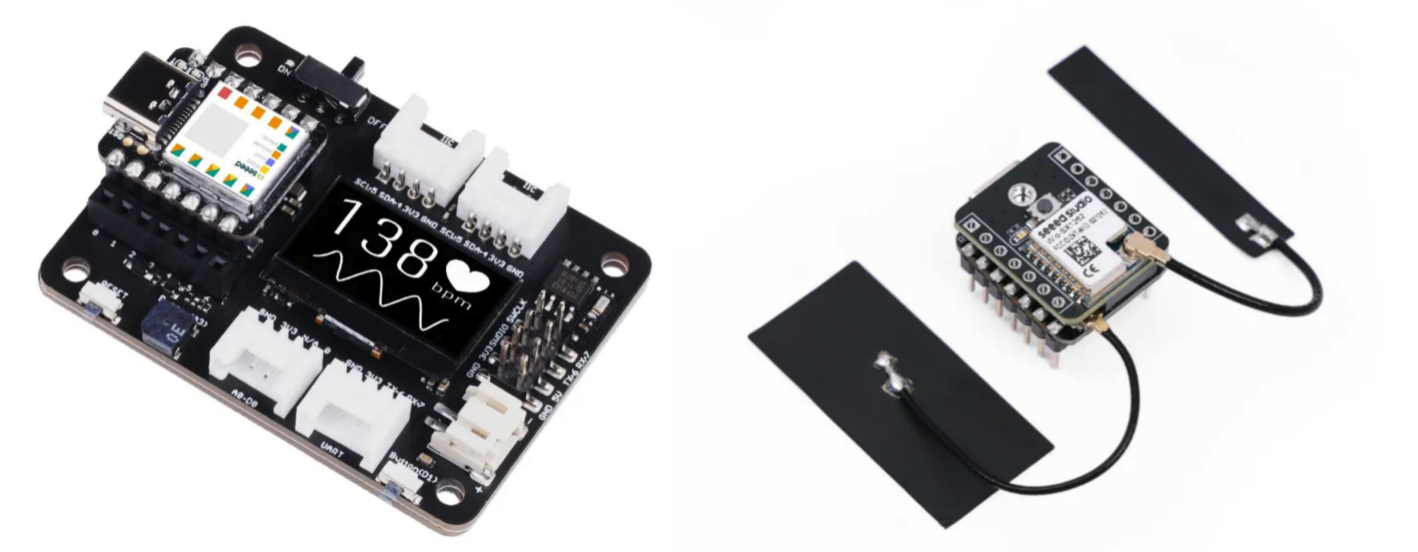
远程节点硬件
- Seeed
XIAO ESP32S3 Wio-SX1262SHT40
网关节点硬件
附近节点可以是任何加入同一网络的 Meshtastic 设备。在下面的示例中,我仍然使用另一块 XIAO ESP32S3 + Wio-SX1262 设备。
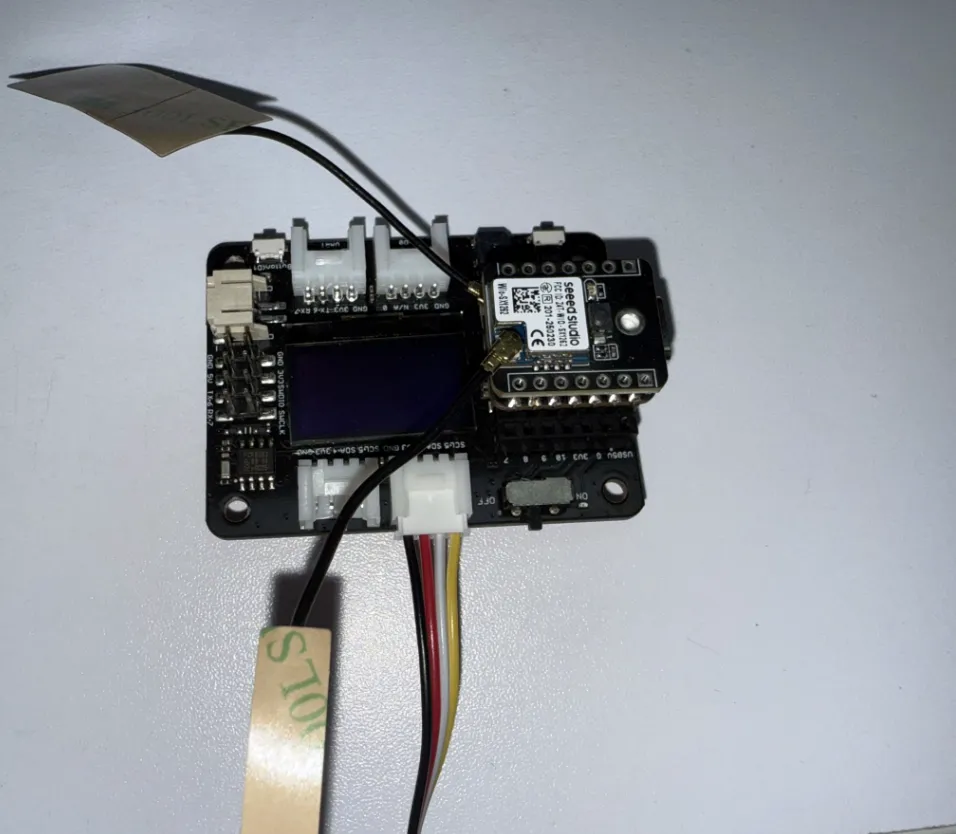
SHT40 接线
VCC -> 3V3GND -> GNDSDA -> GPIO5SCL -> GPIO6
已确认可用的设置:
I2C address = 0x44GPIO5 / GPIO6是当前可用的 I2C 接线对
下图展示了远程节点上实际使用的接线方式:
本项目使用的模块和 SKU
Seeeduino XIAO Expansion Board(SKU: 103030356)XIAO ESP32S3 & Wio-SX1262 Kit for Meshtastic & LoRa(SKU: 102010611)
修改远程节点的 Meshtastic 固件
本项目的目标环境为:
seeed-xiao-s3
主要文件为:
variants/esp32s3/seeed_xiao_s3/platformio.inisrc/modules/Telemetry/EnvironmentTelemetry.hsrc/modules/Telemetry/EnvironmentTelemetry.cpp
在本部分中,只需更新 variants/esp32s3/seeed_xiao_s3/platformio.ini 中的 build_flags 段。其余上游文件内容保持不变。
build_flags =
  ${esp32s3_base.build_flags}
  -D SEEED_XIAO_S3
  -D ENVIRONMENTAL_TELEMETRY_MODULE_ENABLE=1 ; enable environmental telemetry by default
  -D USERPREFS_CONFIG_LORA_REGION=meshtastic_Config_LoRaConfig_RegionCode_US ; set the default region to US
  -D USERPREFS_CONFIG_DEVICE_ROLE=meshtastic_Config_DeviceConfig_Role_SENSOR ; set the default role to SENSOR
  -I variants/esp32s3/seeed_xiao_s3
  -DBOARD_HAS_PSRAM
  -DARDUINO_USB_MODE=0
build_flags 的修改应类似如下:
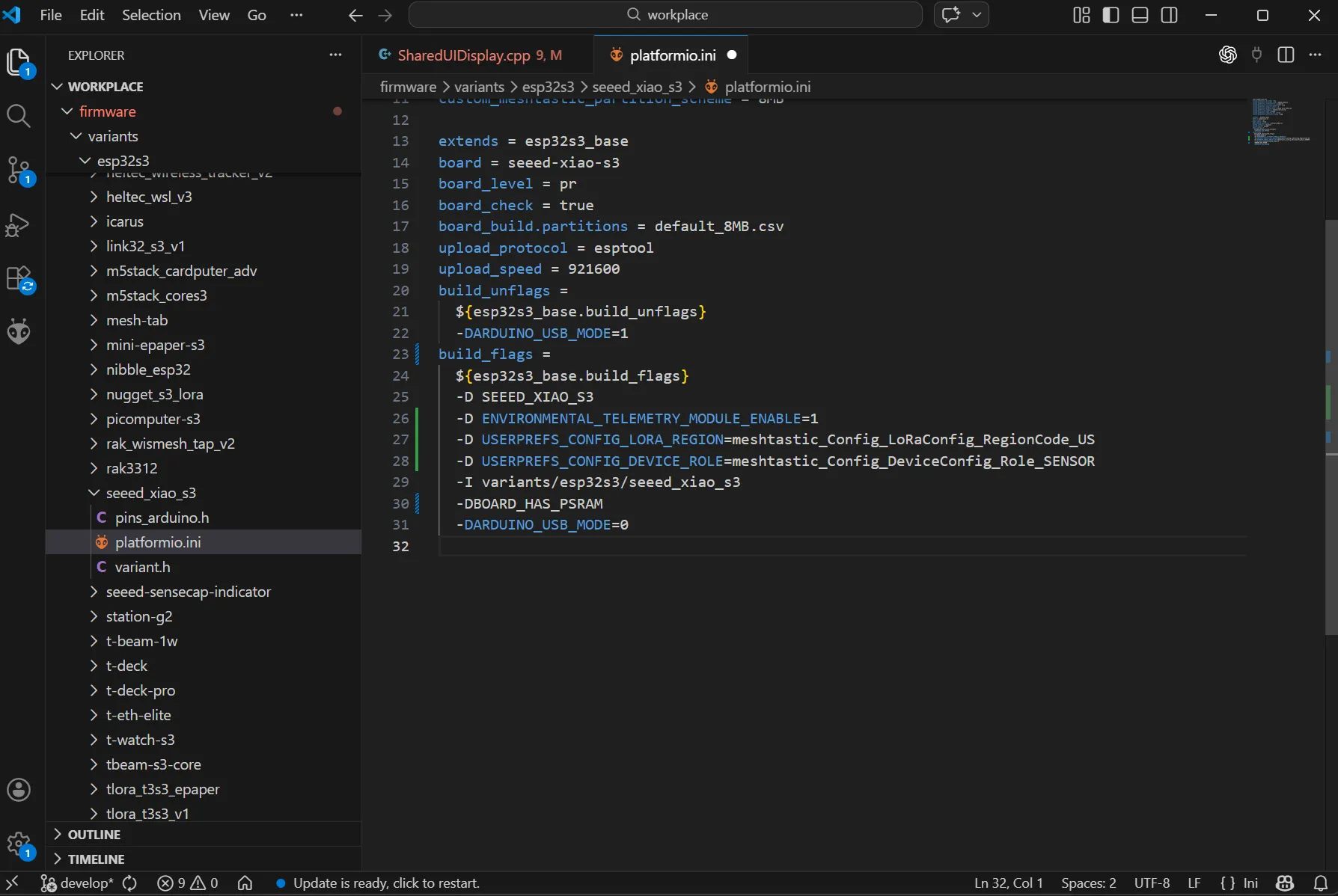
这三个标志的作用如下:
- 默认启用环境遥测
- 将默认区域设置为
US,这样首次启动时不再停在区域选择界面 - 将默认设备角色设置为
SENSOR
遥测时序的更改是在 EnvironmentTelemetry.h 和 EnvironmentTelemetry.cpp 中实现的,而不是在 platformio.ini 中。
完成全部修改后,行为变为:
- 环境遥测默认启用
- 设备以区域
US启动 - 设备以角色
SENSOR启动 - Mesh 环境遥测每
60s发送一次 path=phone和path=mesh会分别记录日志- 仅在实际 mesh 发送成功后才更新 mesh 发送时间戳
预期的 mesh 分发日志类似如下:
Environment telemetry dispatch path=mesh dest=0xffffffff interval_mesh_s=60
配置附近的网关节点
使用附近的 Meshtastic 设备作为同一 mesh 上的 CLIENT。在远程节点开始发送遥测后,确认网关可以接收到:
TELEMETRY_APPenvironmentMetrics.temperatureenvironmentMetrics.relativeHumidity
如果网关在测试期间一直尝试连接 Wi-Fi,请使用 Meshtastic CLI 禁用 Wi-Fi。将 <gateway_port> 替换为你实际的串口,例如 Windows 上的 COMx 或 macOS 上的 /dev/cu.usbmodem...。
meshtastic --port <gateway_port> --set network.wifi_enabled false
构建、烧录并验证
步骤 1:复制修改后的文件
在构建之前,将三个修改过的文件复制到 Meshtastic 2.7.20 或 2.7.21 源码树中:
| 压缩包中的文件 | 替换 Meshtastic 源码树中的这个文件 |
|---|---|
meshtastic-2.7.20-s3-files/variants/esp32s3/seeed_xiao_s3/platformio.ini | <your Meshtastic directory>/variants/esp32s3/seeed_xiao_s3/platformio.ini |
meshtastic-2.7.20-s3-files/src/modules/Telemetry/EnvironmentTelemetry.h | <your Meshtastic directory>/src/modules/Telemetry/EnvironmentTelemetry.h |
meshtastic-2.7.20-s3-files/src/modules/Telemetry/EnvironmentTelemetry.cpp | <your Meshtastic directory>/src/modules/Telemetry/EnvironmentTelemetry.cpp |
直接下载链接:
如果你使用图形文件管理器复制文件,替换提示应类似如下:
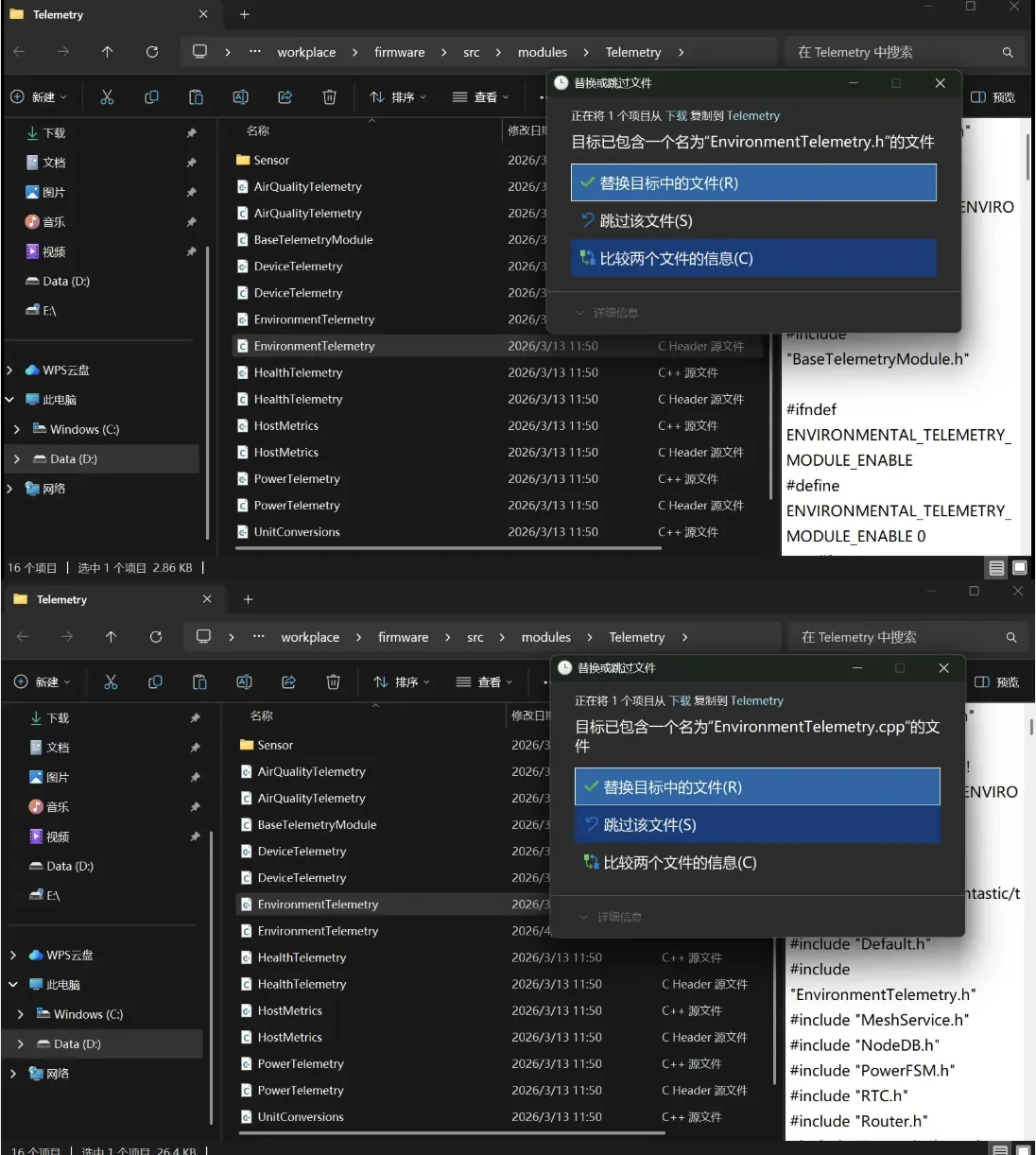
步骤 2:构建远程固件
在 Meshtastic 固件根目录下运行:
pio run -e seeed-xiao-s3

步骤 3:上传到远程节点
- Windows
- macOS
pio device list
pio run -e seeed-xiao-s3 -t upload --upload-port COMx
如果你需要手动进入下载模式:
- 按住
BOOT - 轻按
RESET - 松开
RESET - 松开
BOOT
pio device list
pio run -e seeed-xiao-s3 -t upload --upload-port /dev/cu.usbmodemXXXX
先使用 pio device list,以便识别正确的串口:

上传完成后,PlatformIO 应该会报告烧录成功:
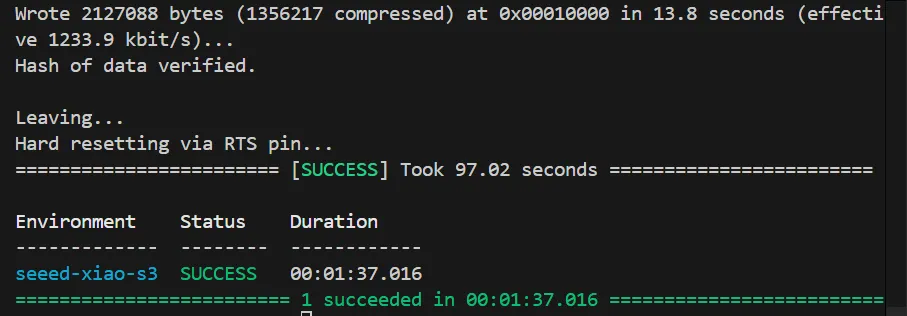
步骤 4:监控串口日志
使用 PlatformIO 的串口监视器同时查看远程节点和附近网关的日志。
- Windows
- macOS
pio device monitor -p COMx -b 115200
pio device monitor -p COMy -b 115200
pio device monitor -p /dev/cu.usbmodemE072A1D89EB81 -b 115200
pio device monitor -p /dev/cu.usbmodem3030F917FF281 -b 115200
查找类似如下的日志:
Environment telemetry dispatch path=mesh dest=0xffffffff interval_mesh_s=60
Send: relative_humidity=...
Send: ... temperature=...
步骤 5:使用 Meshtastic CLI 验证
首先安装 CLI:
- Windows
- macOS
pip install meshtastic
pip3 install meshtastic
安装完成后,重新打开终端并确认 meshtastic --help 可以正常运行。
在下面的命令中,将 <gateway_port> 替换为你实际的网关串口:
- Windows 示例:
COMx - macOS 示例:
/dev/cu.usbmodem3030F917FF281
meshtastic --port <gateway_port> --listen --debug
meshtastic --port <gateway_port> --nodes --show-fields user.id,user.longName,user.shortName
meshtastic --port <gateway_port> --get bluetooth.enabled --get bluetooth.mode --get bluetooth.fixed_pin --get power.wait_bluetooth_secs --get power.is_power_saving
meshtastic --port <gateway_port> --set network.wifi_enabled false
重点关注:
TELEMETRY_APPenvironmentMetrics.temperatureenvironmentMetrics.relativeHumidity
步骤 6:在手机应用中确认
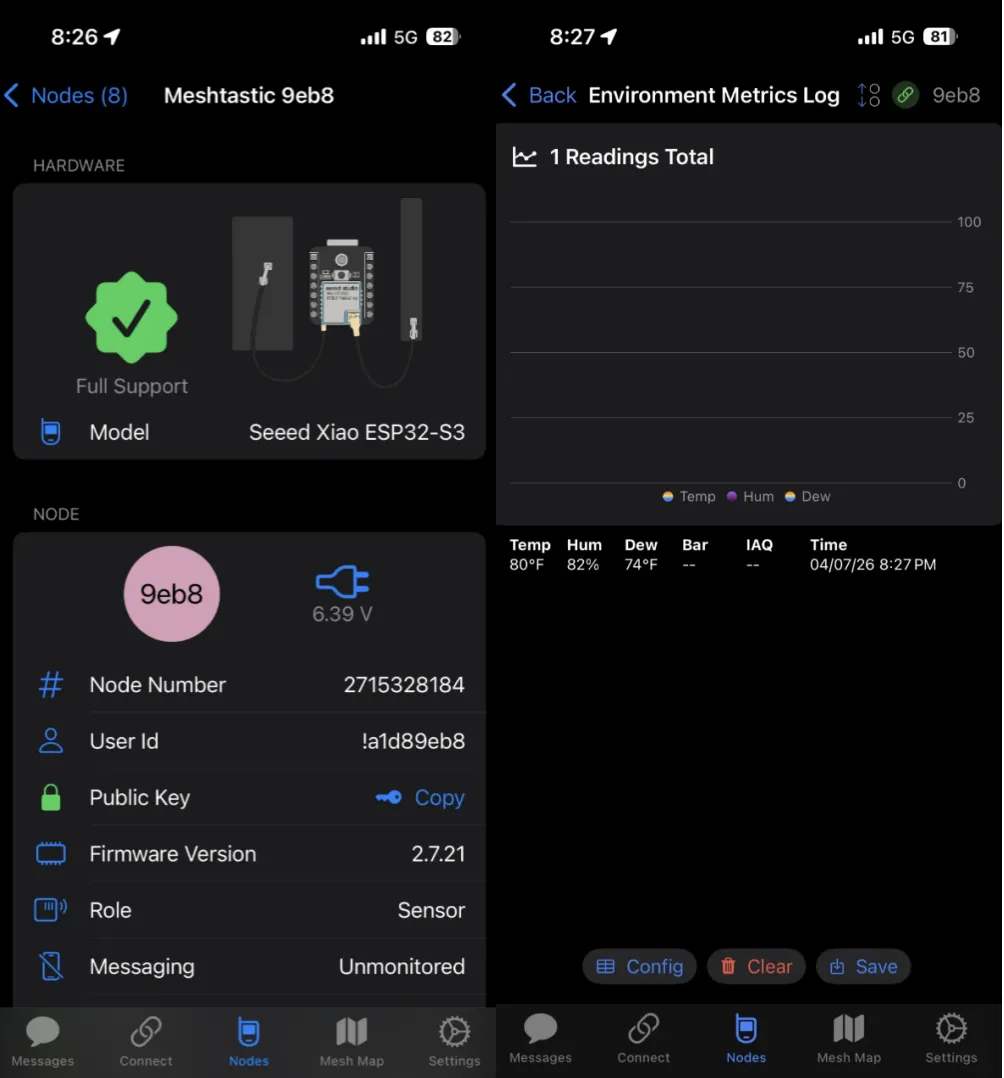
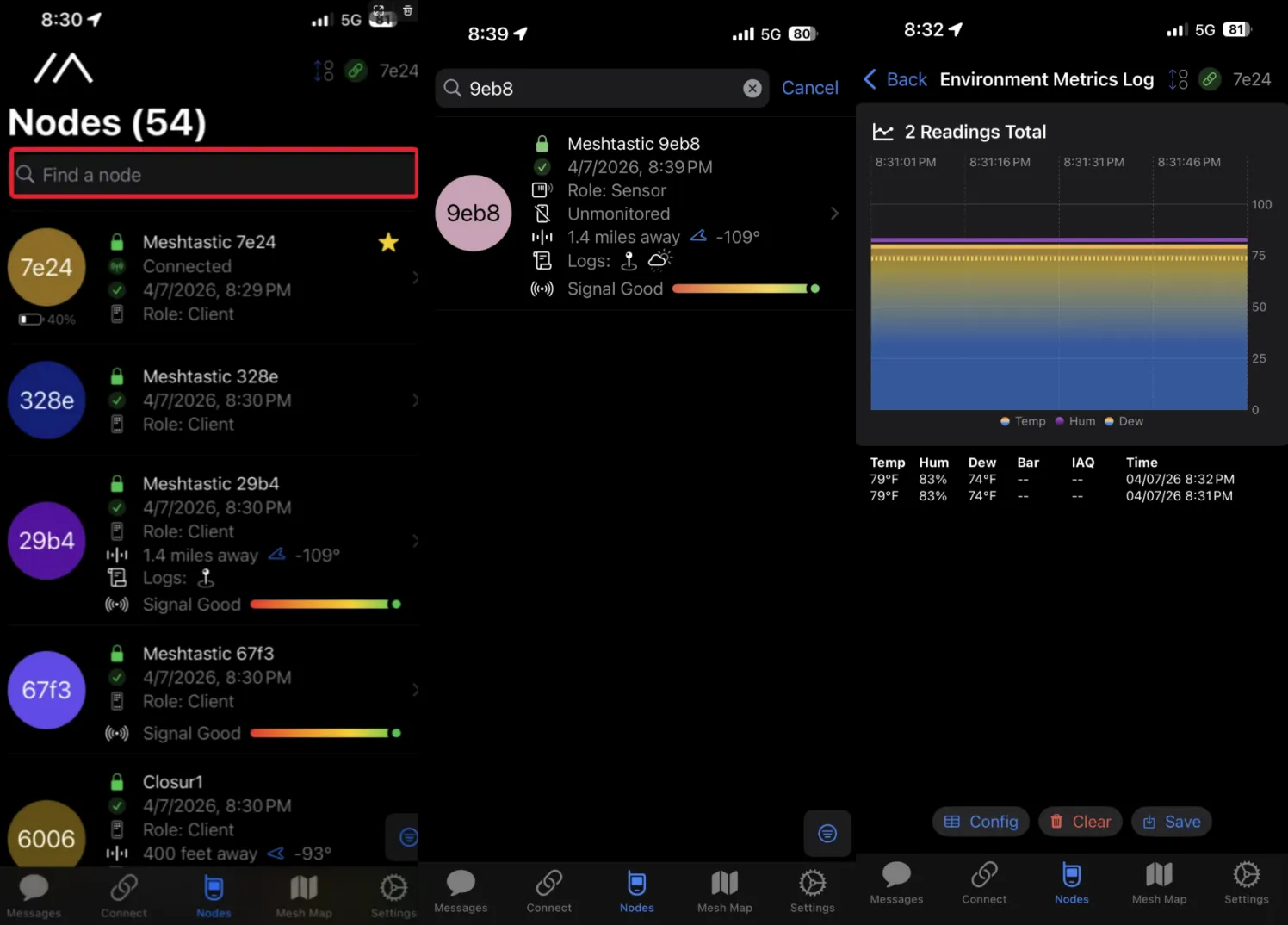
烧录完成后,使用 Meshtastic 手机应用连接远程节点,确认可以看到环境数据。然后将应用连接到同一 mesh 上的另一台设备,在 Nodes 视图中检查传感器数值是否已通过 mesh 接收。
在远程传感器节点上,你应该可以在应用中直接看到环境遥测数值:
在附近节点上,这些读数在通过 mesh 转发后,应出现在 Nodes 视图中:
项目 C:T1000-E 开机和关机提示音自定义
项目目标
这个简洁示例聚焦于一个非常小但很容易感知的源码级自定义:将默认的 T1000-E 开机和关机声音替换为更干净的自定义提示音。
与项目 A 和项目 B 相比,本项目只修改一个源文件、两个函数。它很好地展示了如何在不影响 Meshtastic 其余代码库的前提下,进行板级特定行为的更改。
修改 buzz.cpp
本项目中唯一被修改的文件是:
src/buzz/buzz.cpp
被修改的两个函数是:
playStartMelody()playShutdownMelody()
在这两个位置都添加了一个 #if defined(TRACKER_T1000_E) 分支。
这种结构很重要,因为它将自定义限定在 T1000-E 目标上:
TRACKER_T1000_E使用自定义开机提示音TRACKER_T1000_E使用匹配的自定义关机提示音- 其他所有 Meshtastic 开发板仍然在现有的
#else分支中遵循原始默认旋律
这意味着更改在设计上刻意保持范围很小。它只为一块开发板定制用户体验,同时保留其他所有受支持目标的原始行为。
在我的本地测试版本中,开机旋律被改为更像手机的上行提示音,而关机旋律则改为与之匹配的下行提示音。
如果你想更清晰地记录此次修改,只需截取一张在同一视图中同时包含这两个函数的截图即可:
playStartMelody()中的#if defined(TRACKER_T1000_E)代码块playShutdownMelody()中的#if defined(TRACKER_T1000_E)代码块
这一张截图已经同时说明了代码更改以及其仅针对特定板卡的作用范围,因此你不需要再单独添加一张图片来解释其他板卡不受影响。
构建与验证
完成修改后,构建 T1000-E 目标:
pio run -e tracker-t1000-e
在我的测试构建中,这个目标在更改提示音后可以成功编译。
构建通过后,将固件烧录到 T1000-E 上,并在真实硬件上直接验证结果:
- 打开设备电源,确认新的开机提示音会播放。
- 关闭设备电源,确认对应的关机提示音会播放。
- 如果可能,将新的声音与原始默认旋律进行对比,以便更容易分辨差异。
建议配图
为了让 Project C 保持简洁易读,通常三张图片就足够:
- 一张
buzz.cpp截图,在同一画面中显示playStartMelody()和playShutdownMelody() - 一张终端截图,显示
pio run -e tracker-t1000-e成功执行 - 一张真实设备验证图片或一段短视频,展示 T1000-E 开机或关机测试
如果在测试过程中蜂鸣器没有发声,首先检查设备的蜂鸣器模式是否已启用。在 playTones() 中,当蜂鸣器被禁用或设置为仅通知模式时,代码会提前返回。
常见问题
git 命令不可用
- 在 Windows 上,先检查 Git 是否已添加到
PATH。 - 在 macOS 上,先运行
git --version。如果系统提示你安装 Command Line Tools,请按照提示进行安装。
python3 或 pip3 不可用
- 在 Windows 上,确认安装 Python 时已添加到
PATH,或者重新打开终端后再试一次。 - 在 macOS 上,先检查
python3/pip3是否已存在,仅在确有需要时再使用 Homebrew 安装 Python。
pio 命令不可用
- 先运行
pio --version。 - 如果命令仍不可用,请重启 VS Code 和终端,然后再试一次。
- 如有必要,重新安装 PlatformIO 扩展,并确认 PlatformIO Core 已正确初始化。
运行 git submodule update --init 后代码看起来仍然不完整
- 首先确保你当前位于
firmware仓库的根目录。 - 如果网络连接不稳定,请使用以下命令重试:
git submodule update --init --recursive
第一次构建耗时过长
- 第一次构建需要下载大量依赖,这是正常现象。
- 如果看起来长时间没有进展,可以先单独安装相关软件包:
pio pkg install -e seeed_wio_tracker_L1
然后再次运行构建。
Web 客户端未显示完整的环境遥测数据
- 当前 Meshtastic Web Client 尚未提供完整的远程环境遥测 UI。
Messages/Broadcast页面用于聊天流量,而不是专门的遥测页面。- 如果数值没有出现在那里,并不意味着 mesh 链路一定已经失败。
在手机上看到数据并不能证明已进行 mesh 转发
- 在直接连接的手机上看到刷新后的数值,只能证明本地手机到设备的链路是正常的。
- 这并不能自动证明环境遥测数据已经被转发到 mesh 中。
- 要确认真正的 mesh 转发,请在日志中检查以下条目:
Environment telemetry dispatch path=mesh ...TELEMETRY_APPenvironmentMetrics.temperatureenvironmentMetrics.relativeHumidity
seeed-xiao-s3 构建在首次设置时失败
- 第一次安装依赖可能会花费较长时间,这是正常的。
- 如果目标环境构建失败,请先安装相关软件包,然后运行详细输出的构建:
pio pkg install -e seeed-xiao-s3
pio run -e seeed-xiao-s3 -v
- 依赖准备就绪后,再回到正常构建:
pio run -e seeed-xiao-s3
技术支持与产品讨论