MR24HPC1 mmWave 人体检测传感器套件
介绍
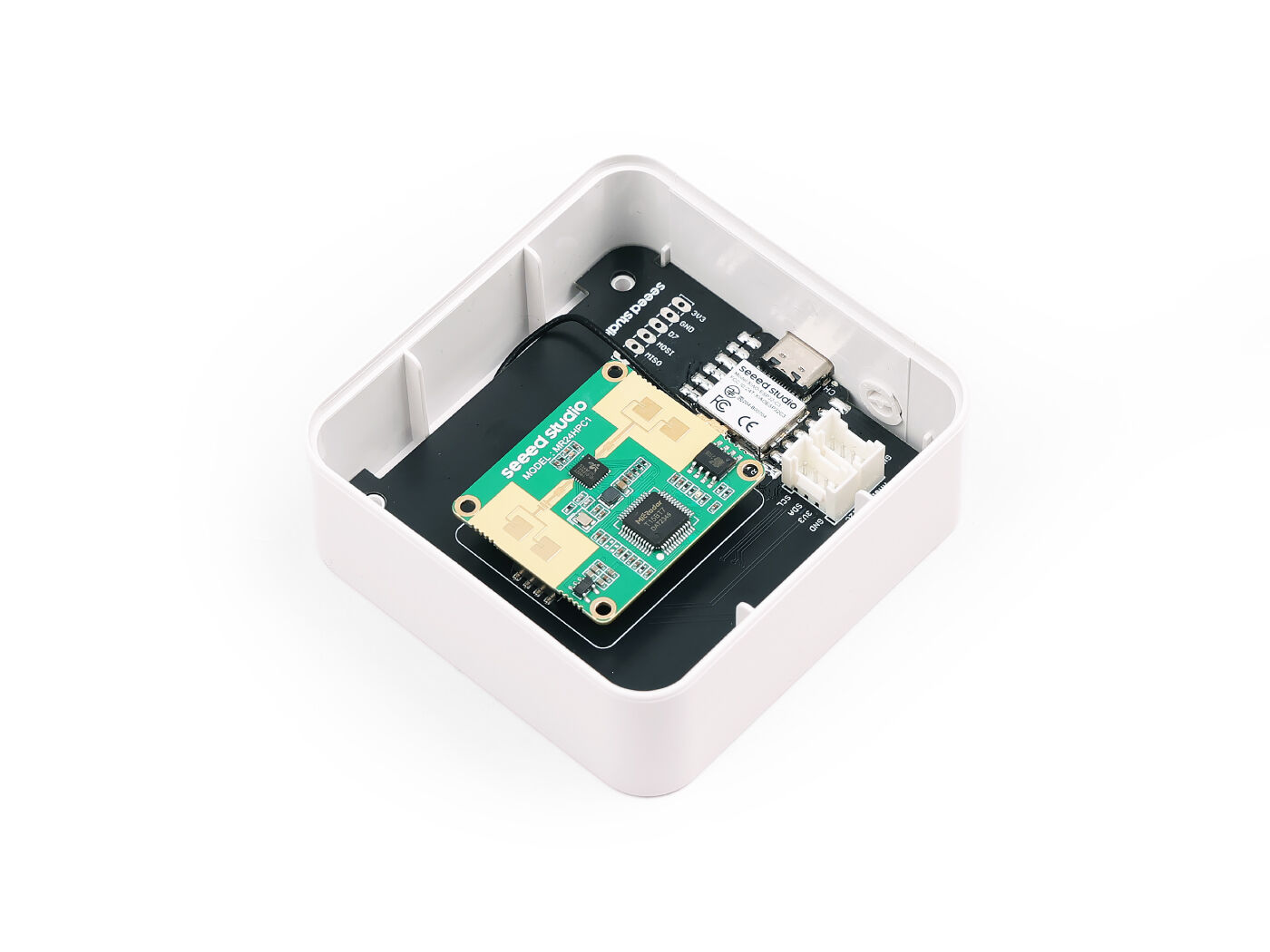
由 Seeed Studio 的 XIAO ESP32C3 驱动,支持 WiFi/BLE 连接,并通过 mmWave 传感器提供精确的人体检测。无缝连接 grove 模块以获得更多功能。在 1-2 分钟内轻松设置 Home Assistant,配合便捷的无线空中升级 (OTA) 更新。通过可更换的 mmWave 传感器实现广泛的多功能性。非常适合定制智能家居自动化、检测入侵和监控老年人的健康状况。
特性
- 精确人体检测:基于 FMCW 原理的板载 mmWave 传感器,提供准确的隐私保护人体检测。
- 灵活定制:板载人体存在传感器可替换为 Seeed 其他 mmWave 系列产品,用于心跳检测、跌倒检测等;通过 400+ 可选 Grove 传感器实现额外功能。
- 简易设置,无线更新:无代码设置 Home Assistant,1-2 分钟完成,支持无线空中升级 (OTA) 更新。
- 无缝连接:由 XIAO ESP32C3 驱动,支持 WiFi/BLE,兼容智能家居系统
- 可扩展解决方案:通过可用的 OEM/ODM 服务根据您的需求进行定制,实现可扩展性。
应用
- 智能家居自动化:基于人体存在增强照明、暖通空调和安全系统。
- 建筑安全:检测入侵并触发警报以提高安全性。
- 医疗监控:监控患者活动并协助跌倒检测。
- 自动门:当人们接近时使门自动打开。
- 老年护理:监控老年人的健康状况并提供及时帮助。
硬件概述
在开始之前,了解产品的一些基本参数是非常重要的。下表提供了 mmWave 人体检测传感器套件特性的信息。
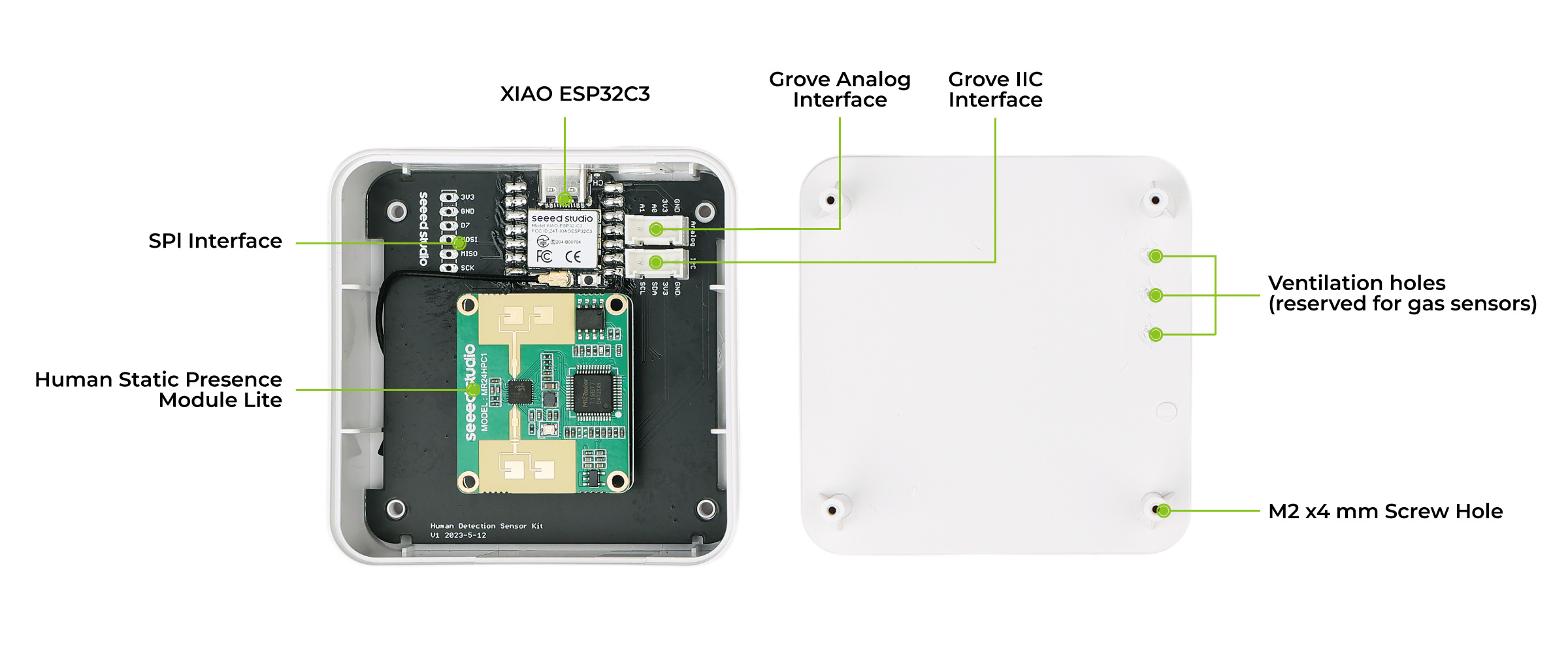
使用此套件时需要注意一些事项。
-
XIAO ESP32C3 的网络功能需要使用天线。如果您想安装 Grove 模块,请尽量不要改变天线的位置。天线默认放置在底板背面,这确保了良好的信号并且不会干扰雷达工作。
-
套件外壳中预留的孔是通风孔,考虑到用户可能会使用传感器模块检测某些气体而预留的,它们不用作判断是否有人的标准,所以请不要担心隐私问题。
下表显示了毫米波雷达与 XIAO ESP32C3 之间的硬件连接。如有必要,您可以根据下表中的连接进行自己的后续开发。
| XIAO ESP32C3 | MR24HPC1 |
|---|---|
| 5V | VCC |
| GND | GND |
| GPIO4 (D2) | RX |
| GPIO5 (D3) | TX |
入门指南
本教程的所有内容都专注于在 Home Assistant 和 ESPHome 中快速应用该套件,如果您想将套件用于二次开发,请参考教程的定制化二次开发部分。
软件准备
在本教程中,我们不会详细介绍如何安装 Home Assistant 环境,我们假设您已经拥有一个正常工作的 Home Assistant 设备。
如果您希望学习如何安装 Home Assistant,那么您可以参考官方教程。我们强烈建议您使用 x86 设备安装 Home Assistant,因为这是安装带有 Supervised 功能的 Home Assistant 最用户友好的方式。
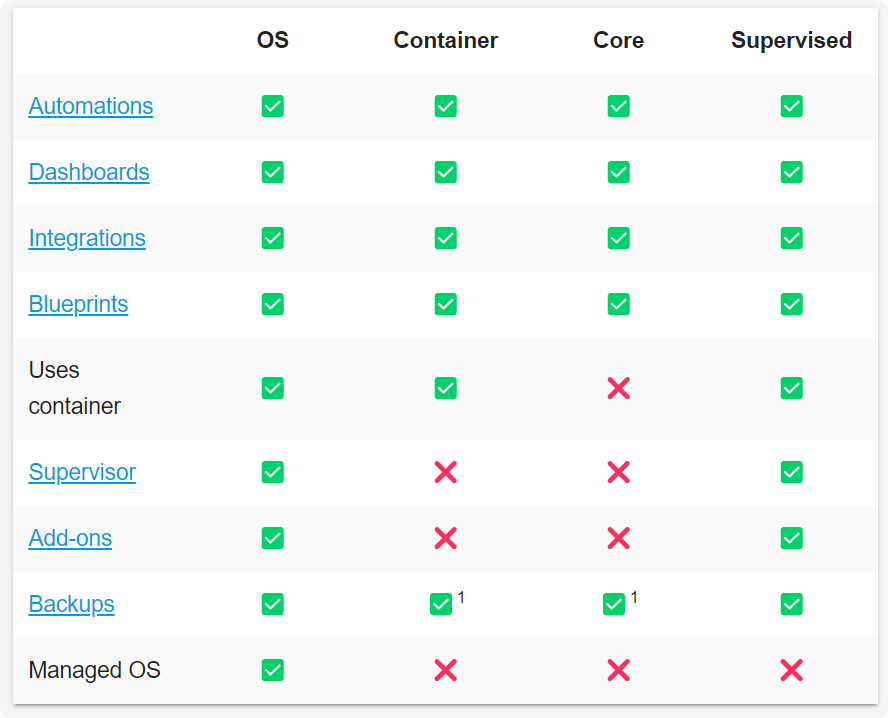
根据上表,安装 Home Assistant OS 和 Home Assistant Supervised 是最合适的,这将为您省去很多麻烦。
我们也为一些 Seeed Studio 产品编写了如何安装 Home Assistant 的教程,请参考它们。
- 在 ODYSSEY-X86 上开始使用 Home Assistant
- 在 reTerminal 上开始使用 Home Assistant
- 在 LinkStar H68K/reRouter CM4 上开始使用 Home Assistant
除此之外,XIAO ESP32C3 依赖开源项目 ESPHome 来接入 Home Assistant,所以您还需要在 Add-Ons 中安装 ESPHome 服务。
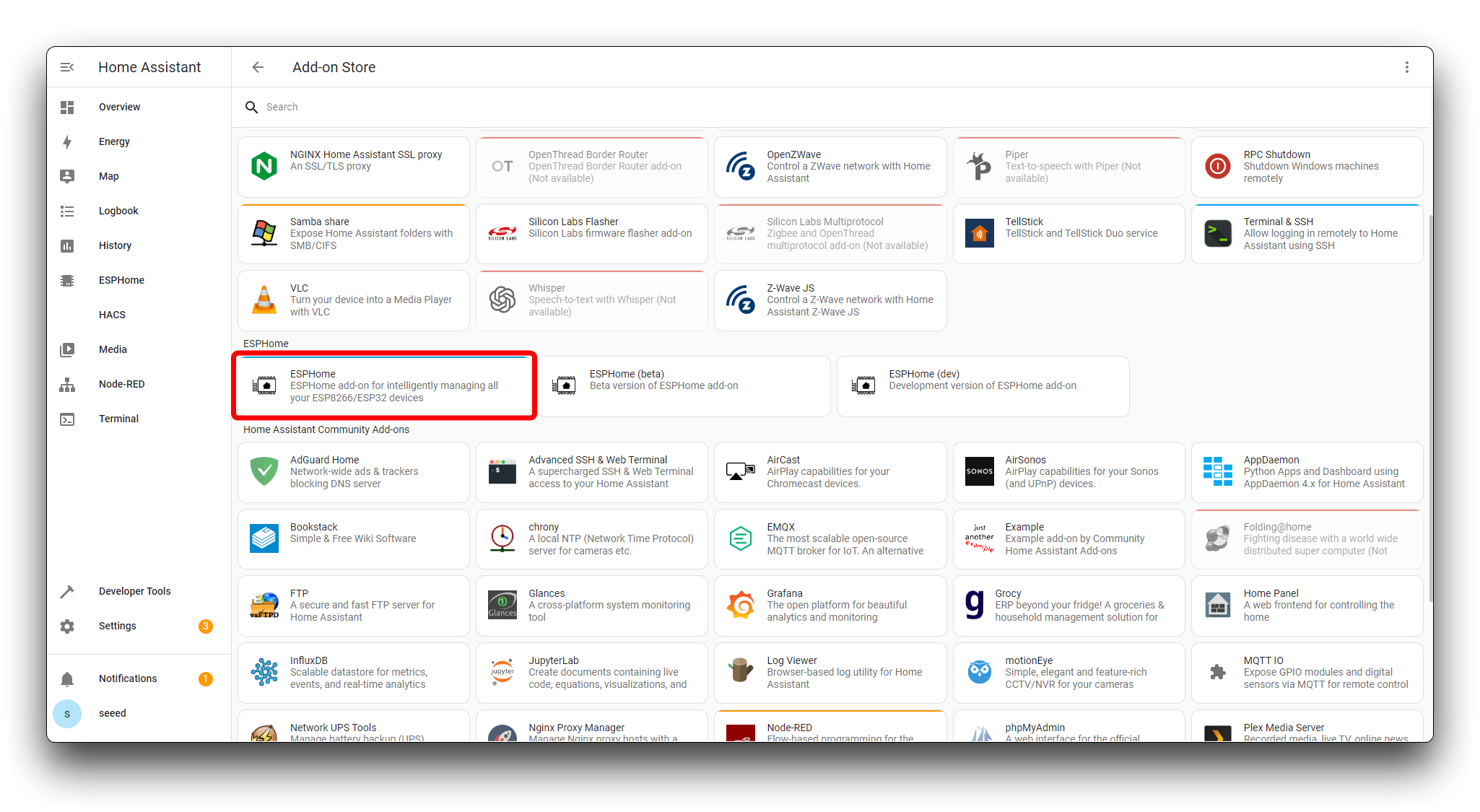
开始使用 ESPHome
出厂套件中,XIAO ESP32C3 已经刷入了可以直接上电使用的固件,我们能够在很短的时间内让套件在 Home Assistant 上工作。下面的视频将向您展示快速入门的确切步骤。
以下是图文分步详细说明,请参考以下内容完成快速入门。
步骤 1. 为套件供电
请通过 USB-C 类型线缆为套件供电。注意电源输入不要超过 5V/1A,否则可能损坏产品。
步骤 2. 连接到套件的热点 "seedstudio-mr24hpc1"
套件上电后,会自动开启一个名为 seedstudio-mr24hpc1 的热点,请搜索并连接到该热点。您可以使用手机连接到此网络,这样就不必在计算机上频繁切换网络。
如果您使用的是较旧版本的固件,那么这可能需要您输入 WiFi 密码才能连接到 mmwave-kit。我们建议**更新您的固件**。如果您想继续,网络密码是 seeedstudio。
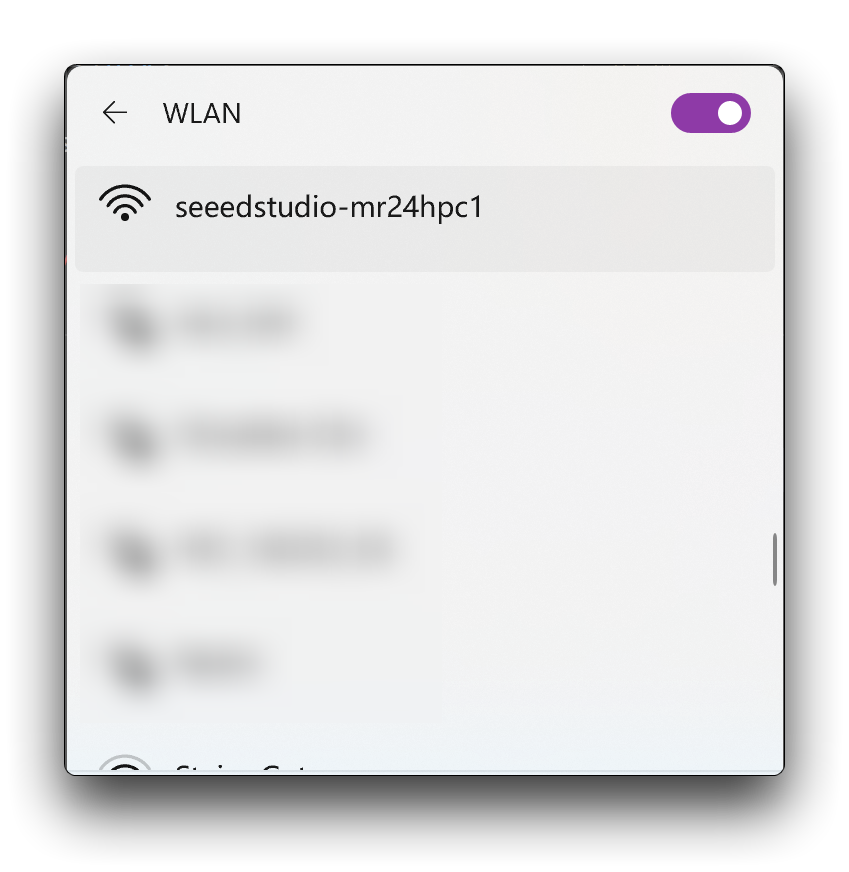
然后使用浏览器访问后台管理地址:192.168.4.1。这里我们将配置套件需要连接的网络和密码。
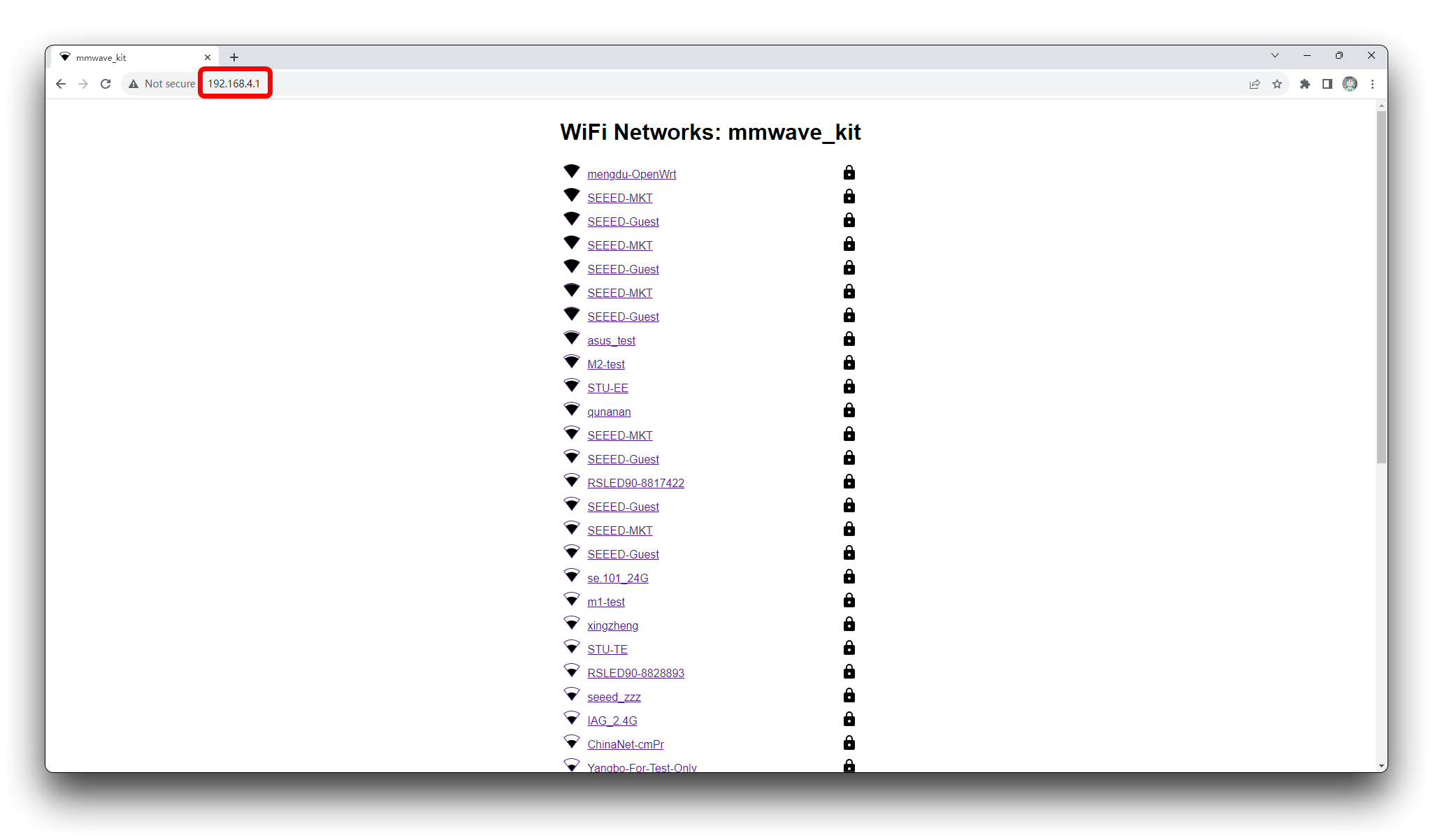
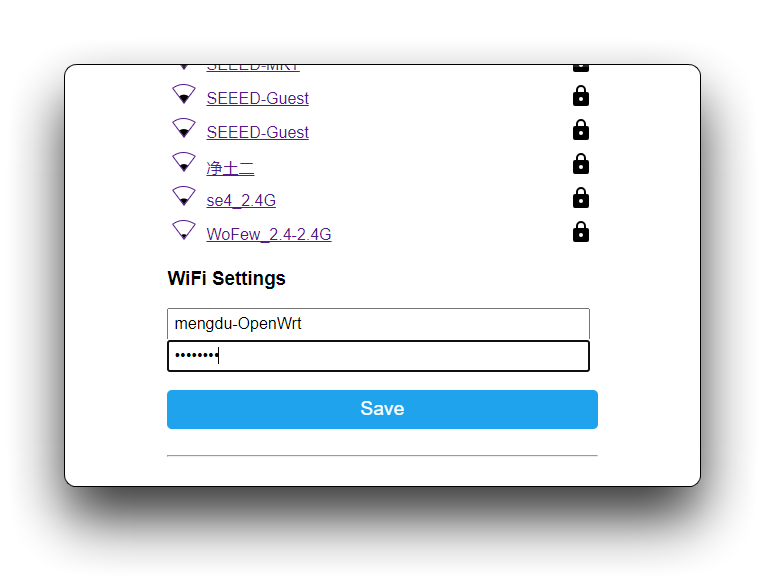
然后,选择您希望套件连接的网络名称。请注意,您选择的网络需要与 Home Assistant 在同一局域网内,否则您的套件将不会被 Home Assistant 搜索识别。
如果您在页面上找不到想要连接的网络,很可能是 XIAO ESP32C3 不支持您的网络。请自行调整路由器以启用最大兼容性,并确保网络在 2.4GHz 频段上。XIAO 不支持 5GHz 频段的网络。
输入正确的 WiFi 密码并点击保存。设备将自动重启并尝试连接到您配置的网络。您不需要停留在此页面,现在可以关闭它。
步骤 3. 将您的设备添加到 Home Assistant
如果网络连接顺利,您将能够在 Home Assistant 上找到您的设备。请按照以下路径添加您的设备。
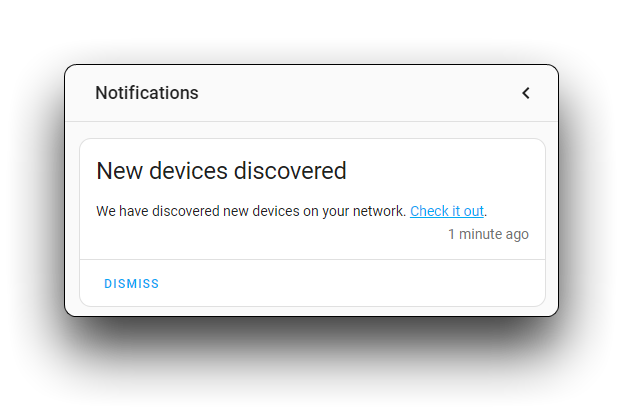
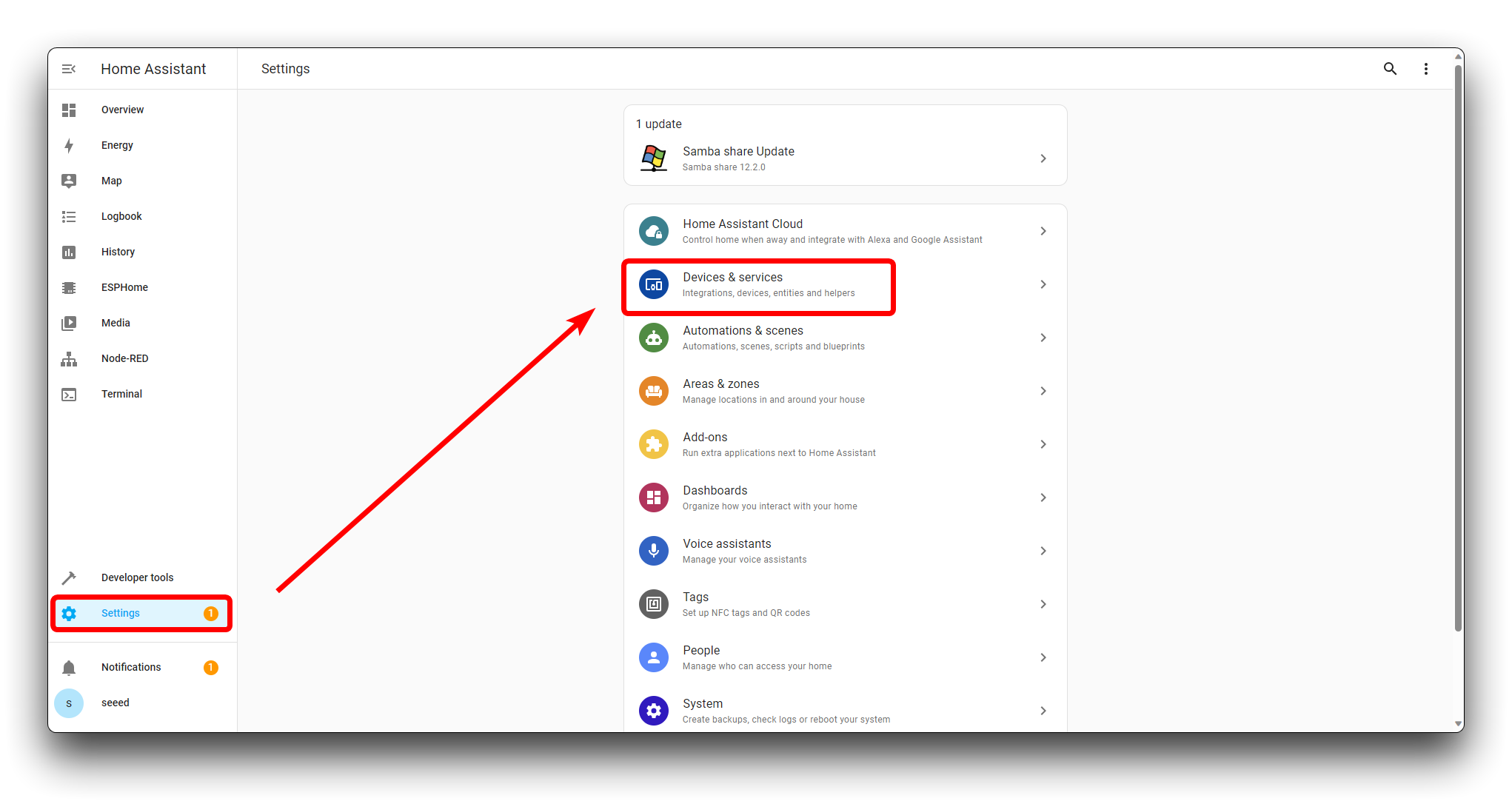
在菜单栏中点击 Settings 并选择 Devices & services。
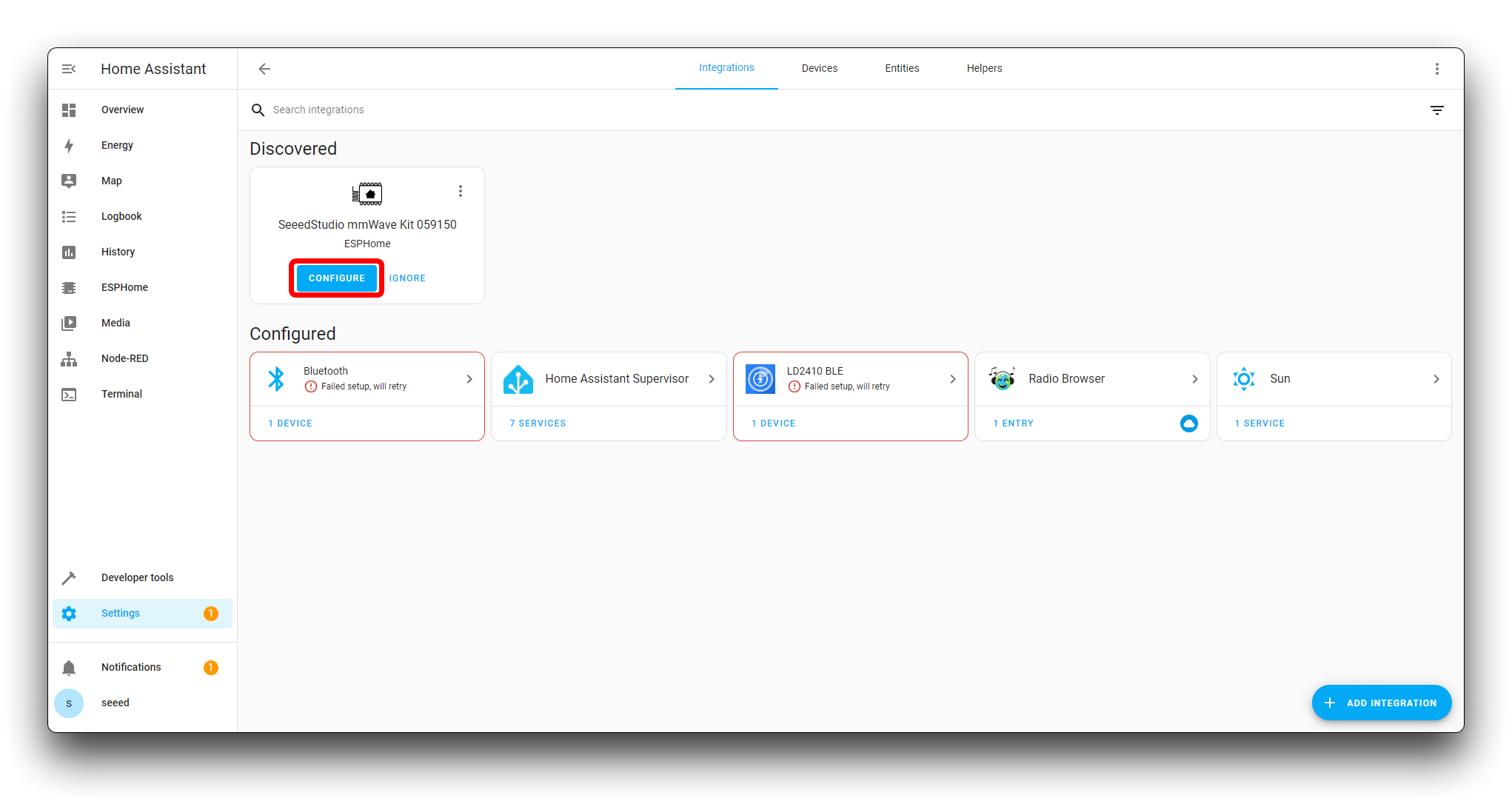
您应该看到设备出现在 Discovered 部分,点击 CONFIGURE 按钮。在随后弹出的窗口中选择 SUBMIT 并配置区域以正常使用设备。
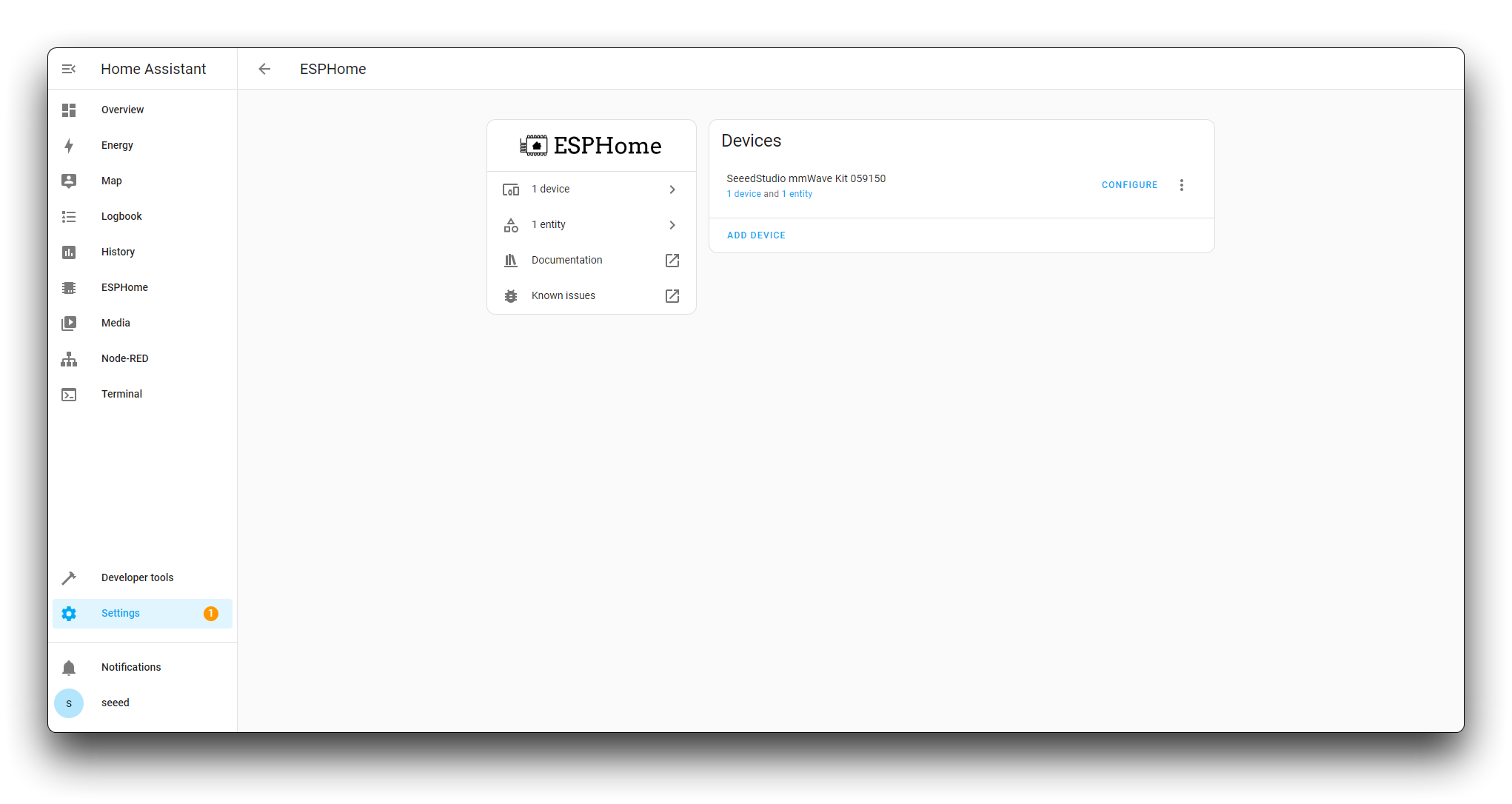
套件随后成功添加到 Home Assistant。
如果您家中有太多设备,有一定概率您的设备不会在 Discovered 中找到。那么,请从路由器控制台获取套件的 IP 地址,点击右下角的 Add Integration 按钮,手动输入 IP 地址来添加设备。
步骤 4. 将组件添加到仪表板
然后,我们点击添加的 ESPHome 卡片,这里显示 1 device。
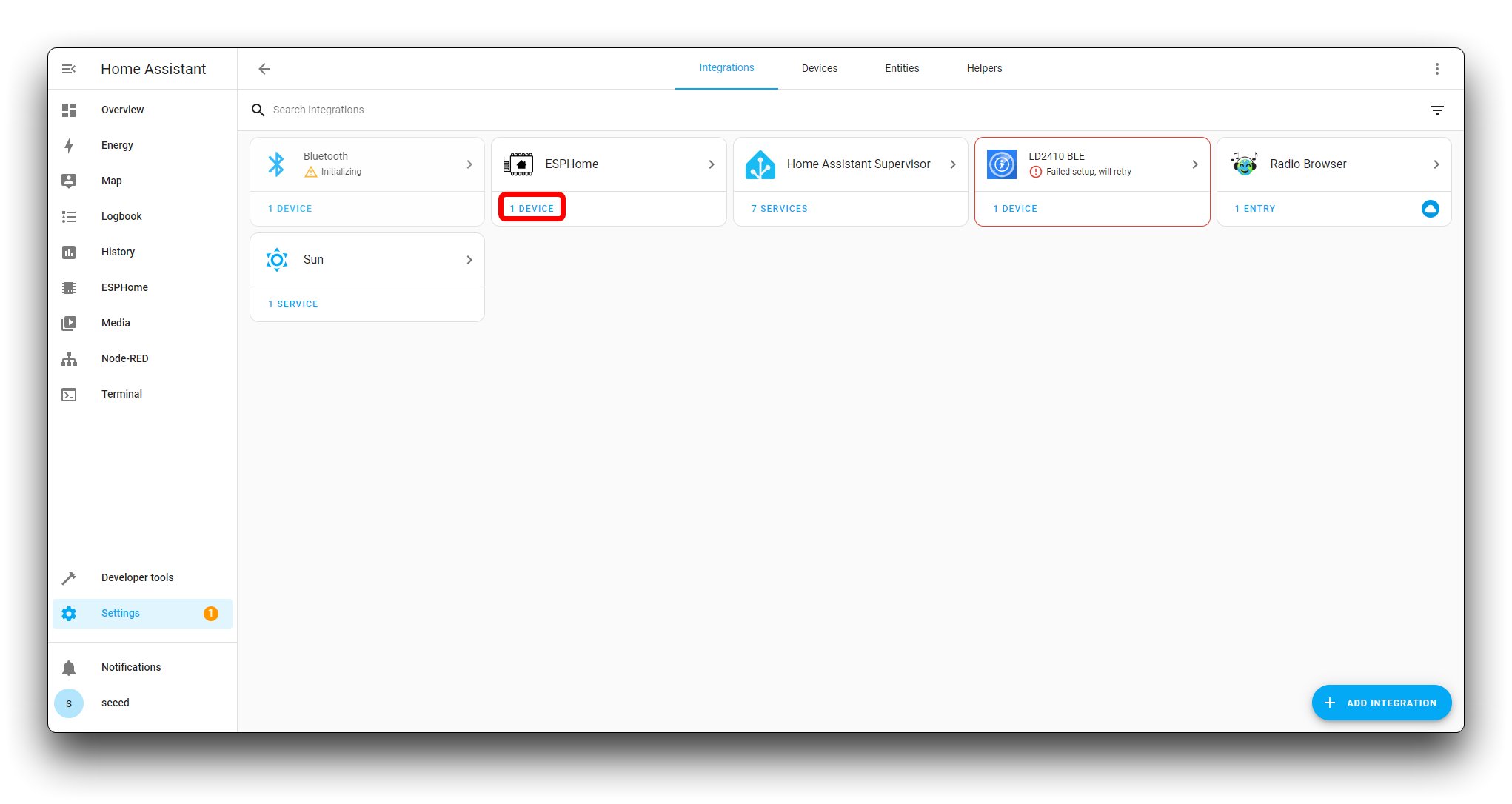
这将显示我们为套件编写的所有组件内容。让我们稍微向下滚动显示区域,将所有这些组件添加到仪表板中。
如果您在此页面下没有找到显示的组件,请检查套件的电源和日志。如果您使用的是计算机功能,某些计算机可能没有提供足够电源支持的USB端口。如果您确保电源没有问题,请打开日志并将详细日志发送给Seeed Studio的技术支持。
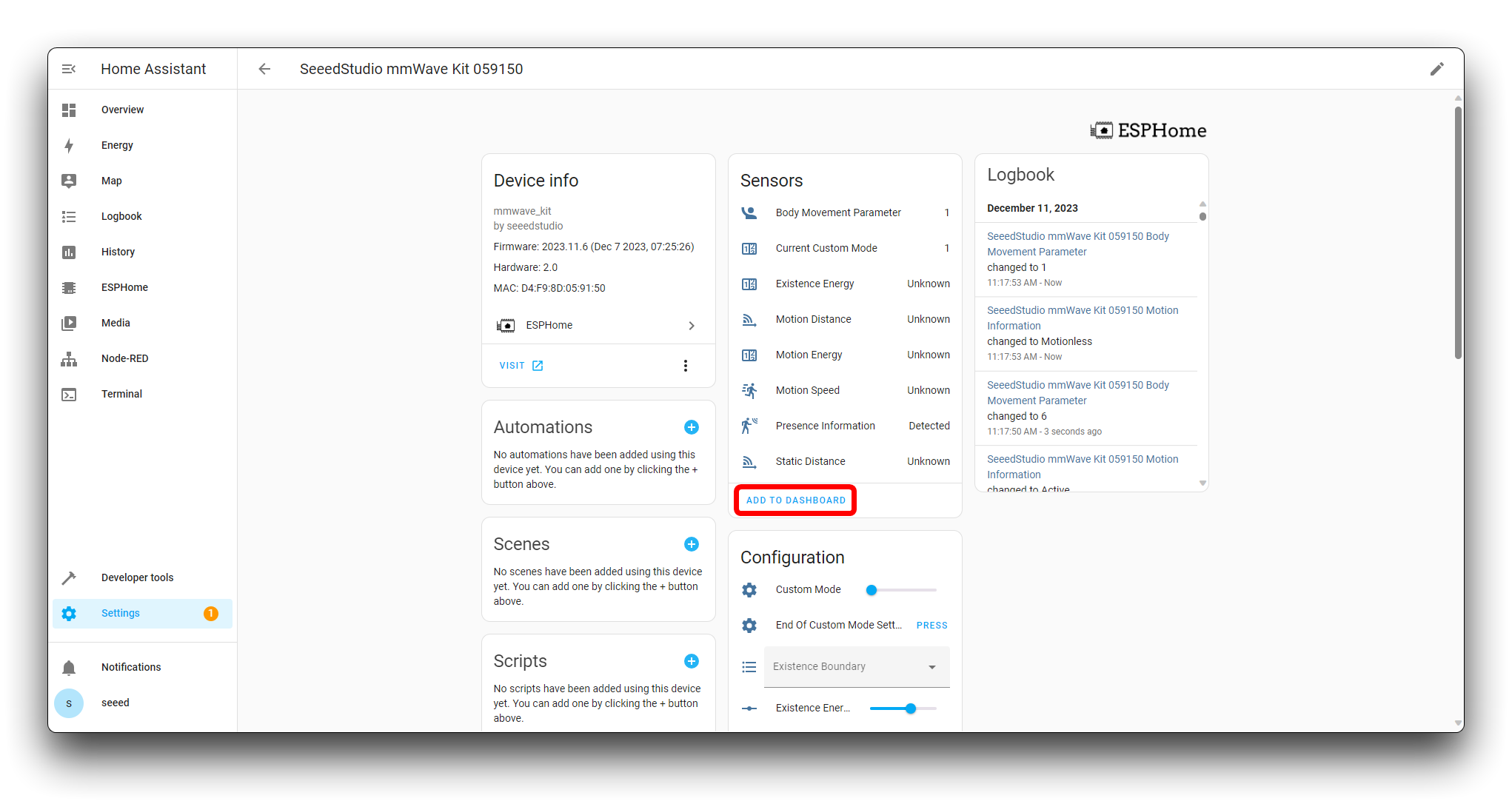
然后我们可以在 Overview 中看到所有信息和内容。
步骤 5. 编辑仪表板
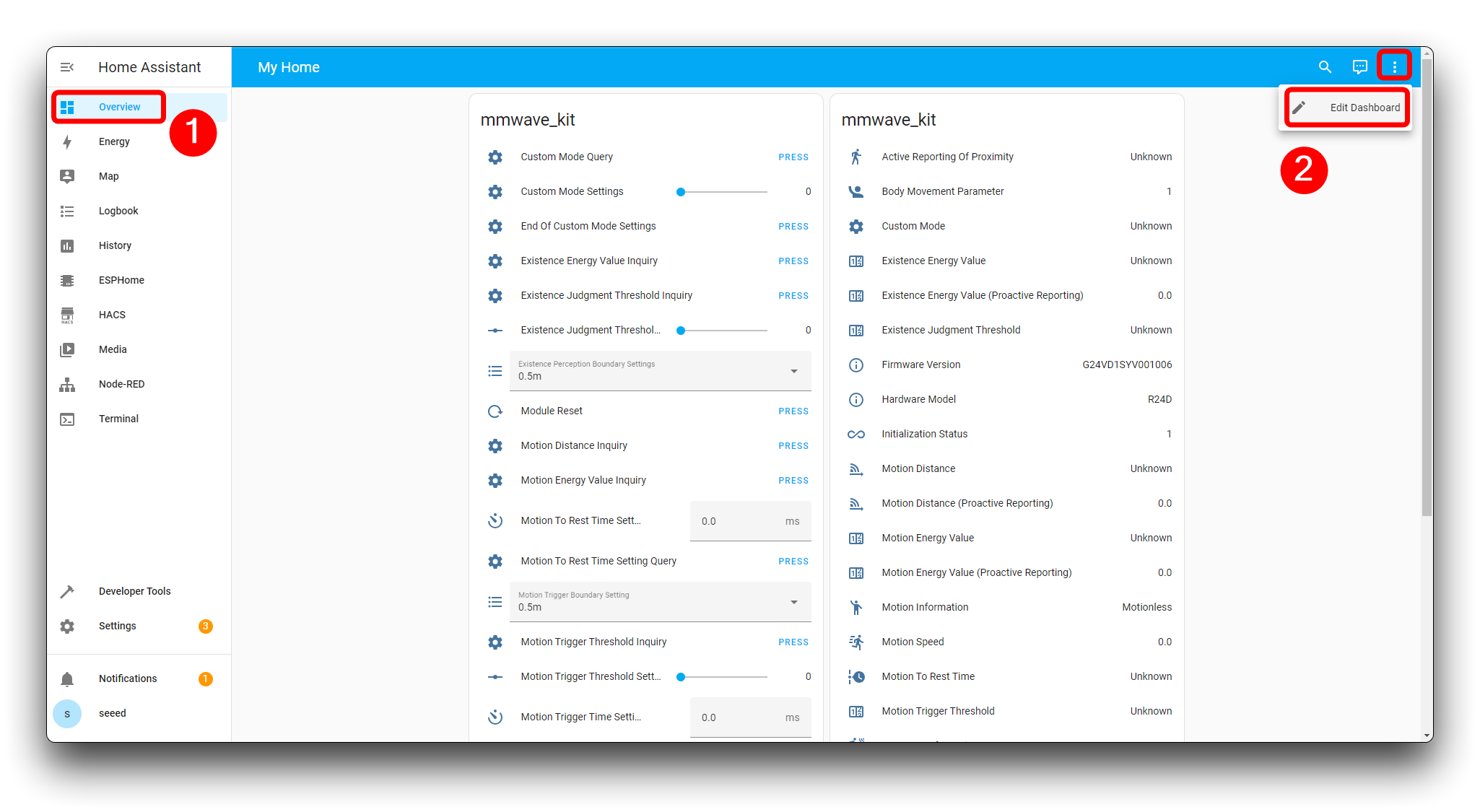
目前,仪表板组件的显示顺序是自动的,这可能不利于观察和执行设置操作,因此接下来我们需要编辑仪表板,使其显示更符合其功能。
在 Overview 中,点击带有三角形的三个点,然后点击 Edit Dashboard。
在编辑页面,再次点击右上角的三个点以选择 Raw Configuration Editor。
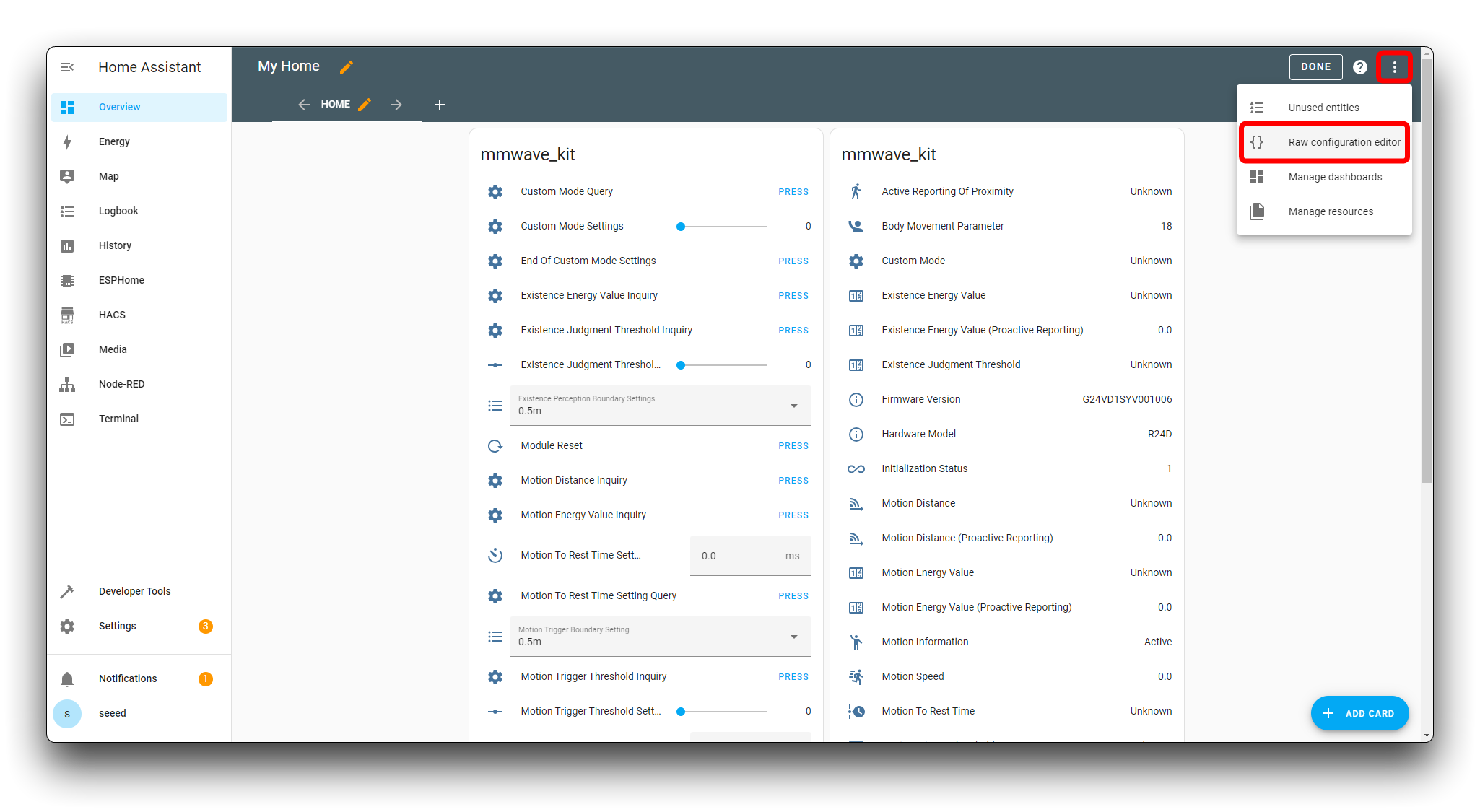
然后请清除原始编辑器中的代码,复制下面的代码并保存。
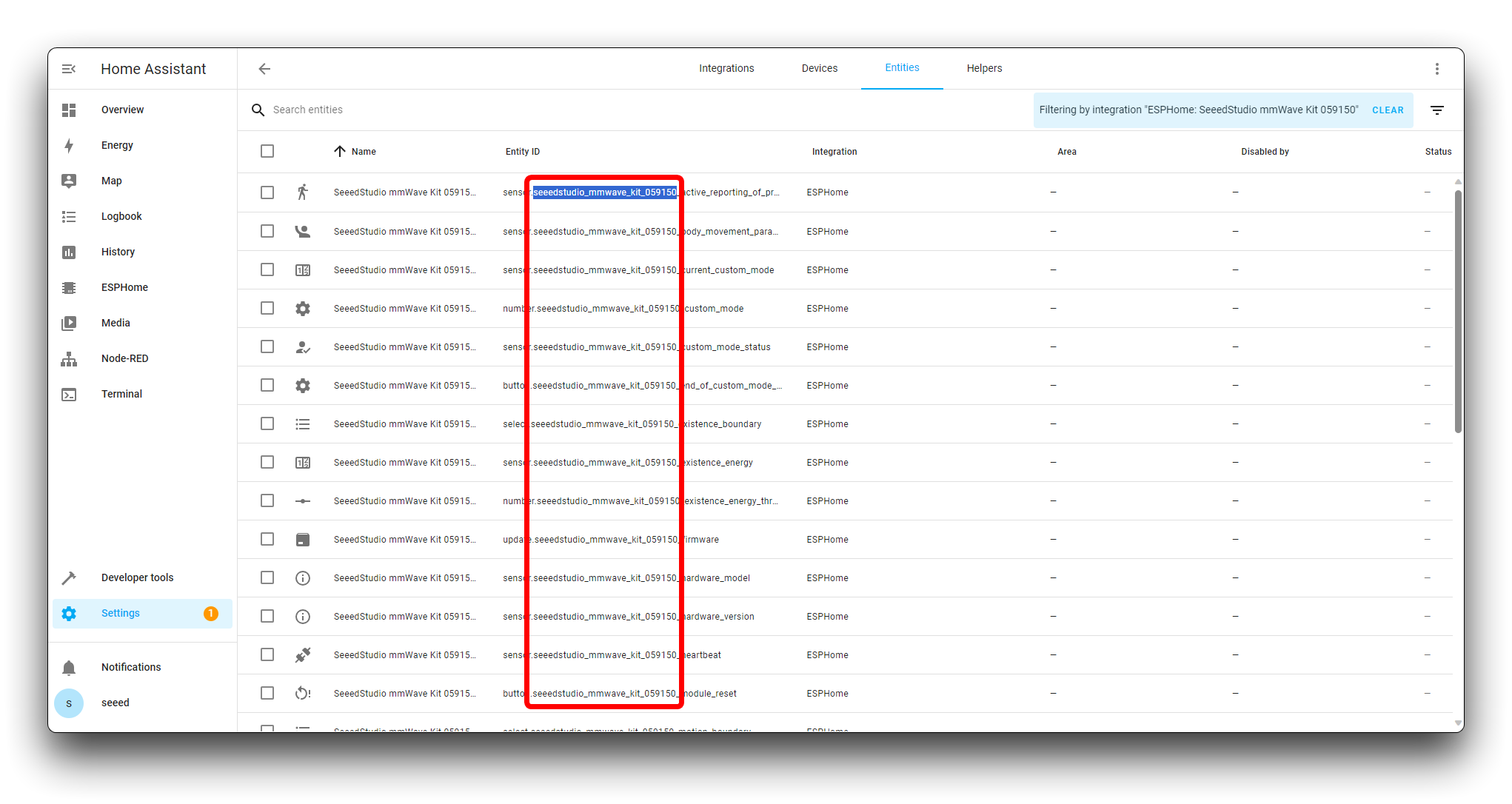
新固件已根据 ESPHome 提供的文档进行了修订,每个设备都有唯一的MAC名称。因此组件名称不会相同。如果您想使用下面的代码,请将代码中的所有 {$DEVICE} 替换为您设备的名称。您的设备名称可以在 ESPHome 的设备实体中看到。
点击这里预览完整代码
title: My Home
views:
  - path: default_view
    title: Home
    cards:
      - type: horizontal-stack
        cards:
          - type: entities
            entities:
              - entity: button.{$DEVICE}_module_restart
                name: Module Restart
              - entity: sensor.{$DEVICE}_hardware_model
                name: Hardware Model
              - entity: sensor.{$DEVICE}_hardware_version
                name: Hardware Version
              - entity: sensor.{$DEVICE}_heartbeat
                name: Heartbeat
              - entity: sensor.{$DEVICE}_product_id
                name: Product ID
              - entity: sensor.{$DEVICE}_product_model
                name: Product Model
            title: DEVICE Information
      - type: vertical-stack
        cards:
          - type: entities
            entities:
              - entity: select.{$DEVICE}_scene
                name: Scene
              - entity: number.{$DEVICE}_sensitivity
                name: Sensitivity
              - entity: select.{$DEVICE}_time_for_entering_no_person_state_standard_function
                name: Time For Entering No Person State Setting (Standard Function)
              - entity: binary_sensor.{$DEVICE}_presence_information
                name: Presence Information
              - entity: sensor.{$DEVICE}_motion_information
                name: Motion Information
              - entity: sensor.{$DEVICE}_body_movement_parameter
                name: Body Movement Parameter
              - entity: sensor.{$DEVICE}_active_reporting_of_proximity
                name: Active Reporting Of Proximity
            title: Unsolicited Information
      - type: horizontal-stack
        cards:
          - type: entities
            entities:
              - entity: switch.{$DEVICE}_underlying_open_function_info_output_switch
                name: Underlying Open Function Info Output Switch
              - entity: sensor.{$DEVICE}_existence_energy
                name: Existence Energy
              - entity: sensor.{$DEVICE}_motion_energy
                name: Motion Energy
              - entity: sensor.{$DEVICE}_static_distance
                name: Static Distance
              - entity: sensor.{$DEVICE}_motion_distance
                name: Motion Distance
              - entity: sensor.{$DEVICE}_motion_speed
                name: Motion Speed
            title: Underlying Open Function
      - type: horizontal-stack
        cards:
          - type: entities
            entities:
              - entity: sensor.{$DEVICE}_custom_mode_status
                name: Custom Mode Status
              - entity: number.{$DEVICE}_custom_mode
                name: Custom Mode
              - entity: sensor.{$DEVICE}_current_custom_mode
                name: Current Custom Mode
              - entity: button.{$DEVICE}_end_of_custom_mode_settings
                name: End Of Custom Mode Settings
              - entity: select.{$DEVICE}_existence_boundary
                name: Existence Boundary
              - entity: select.{$DEVICE}_motion_boundary
                name: Motion Boundary
              - entity: number.{$DEVICE}_existence_energy_threshold
                name: Existence Energy Threshold
              - entity: number.{$DEVICE}_motion_energy_threshold
                name: Motion Energy Threshold
              - entity: number.{$DEVICE}_motion_trigger_time
                name: Motion Trigger Time
              - entity: number.{$DEVICE}_motion_to_rest_time
                name: Motion To Rest Time
              - entity: number.{$DEVICE}_time_for_entering_no_person_state_underlying_open_function
                name: Time For Entering No Person State (Underlying Open Function)
            title: Custom Settings
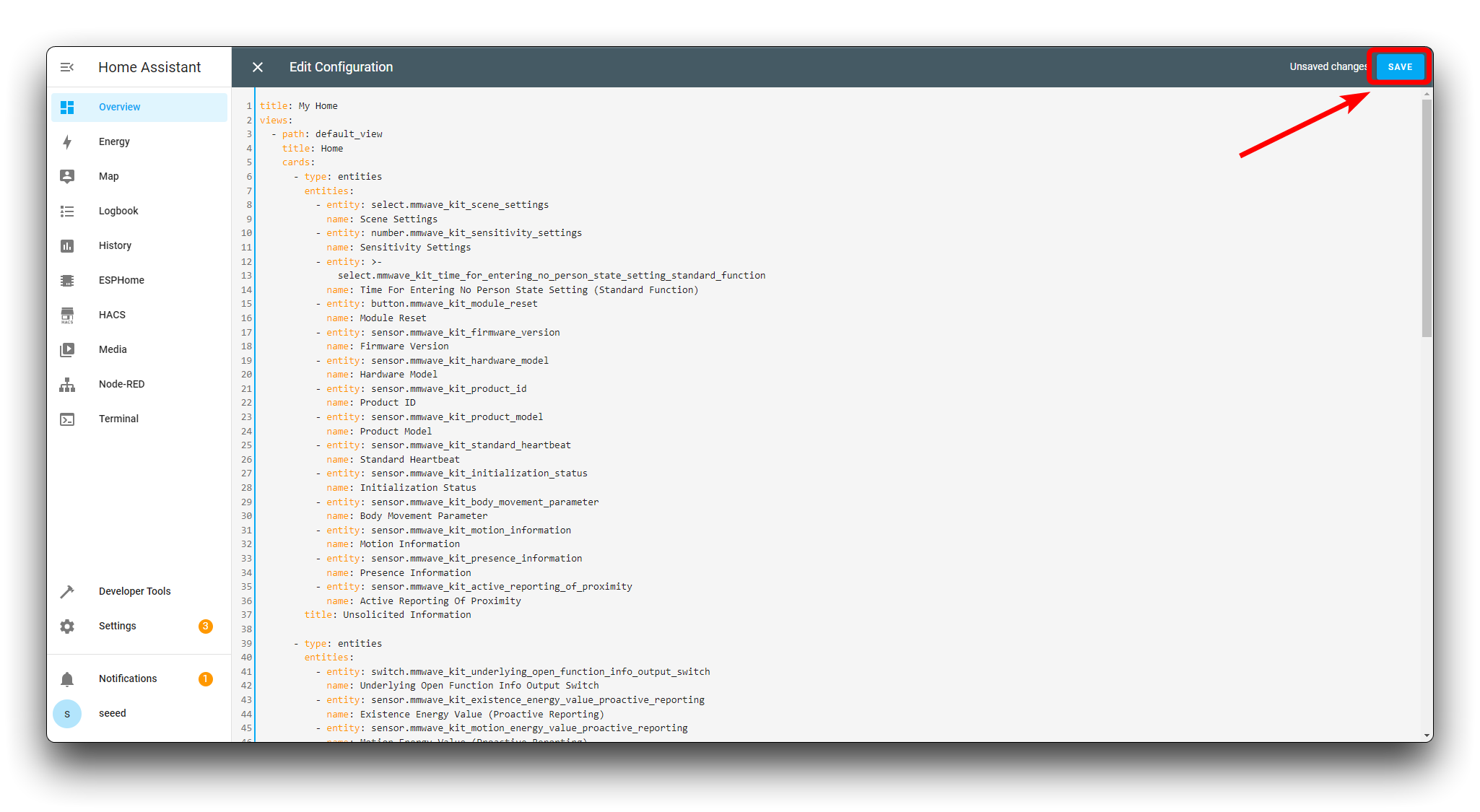
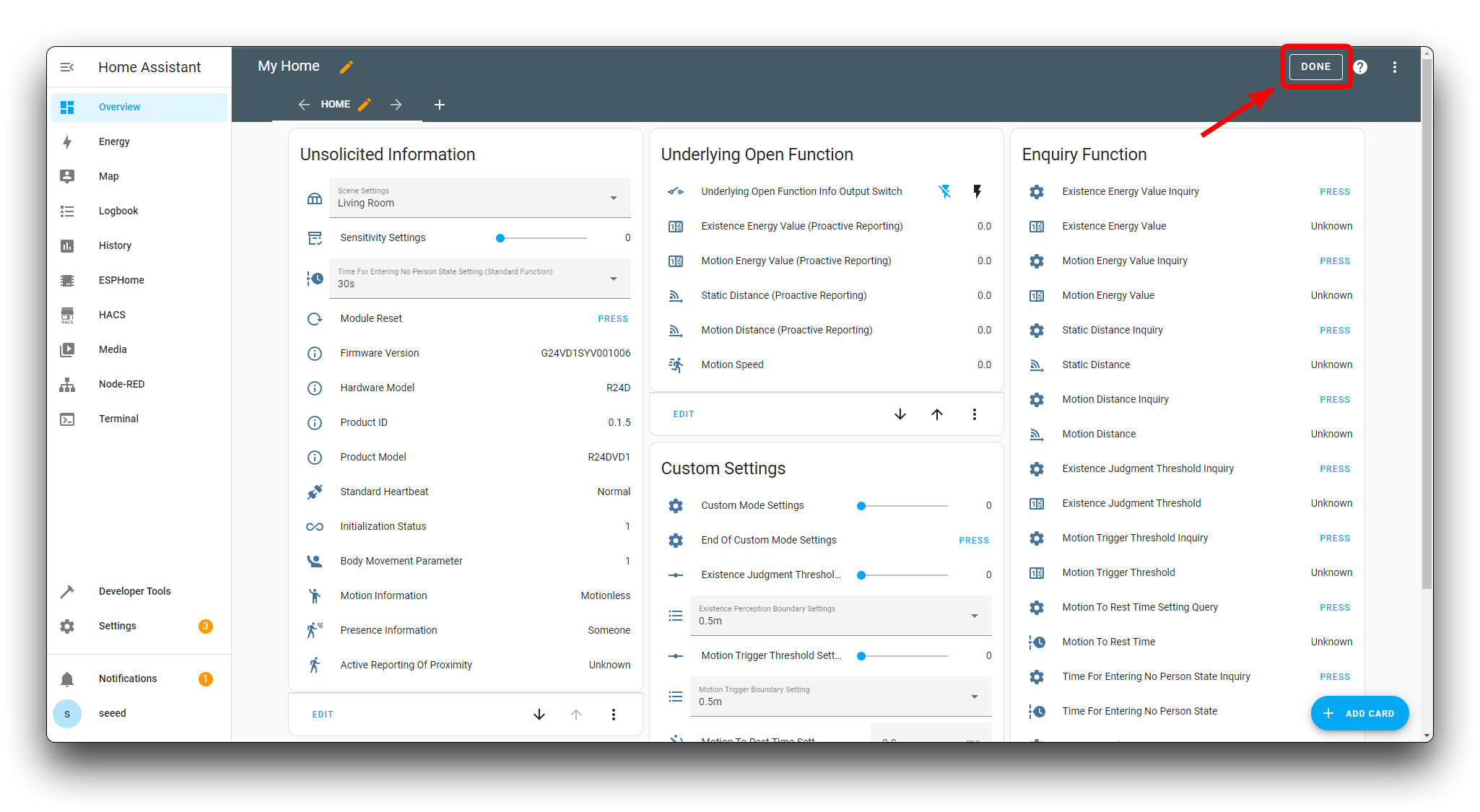
然后点击 DONE。
一个全新的仪表板界面就配置完成了。
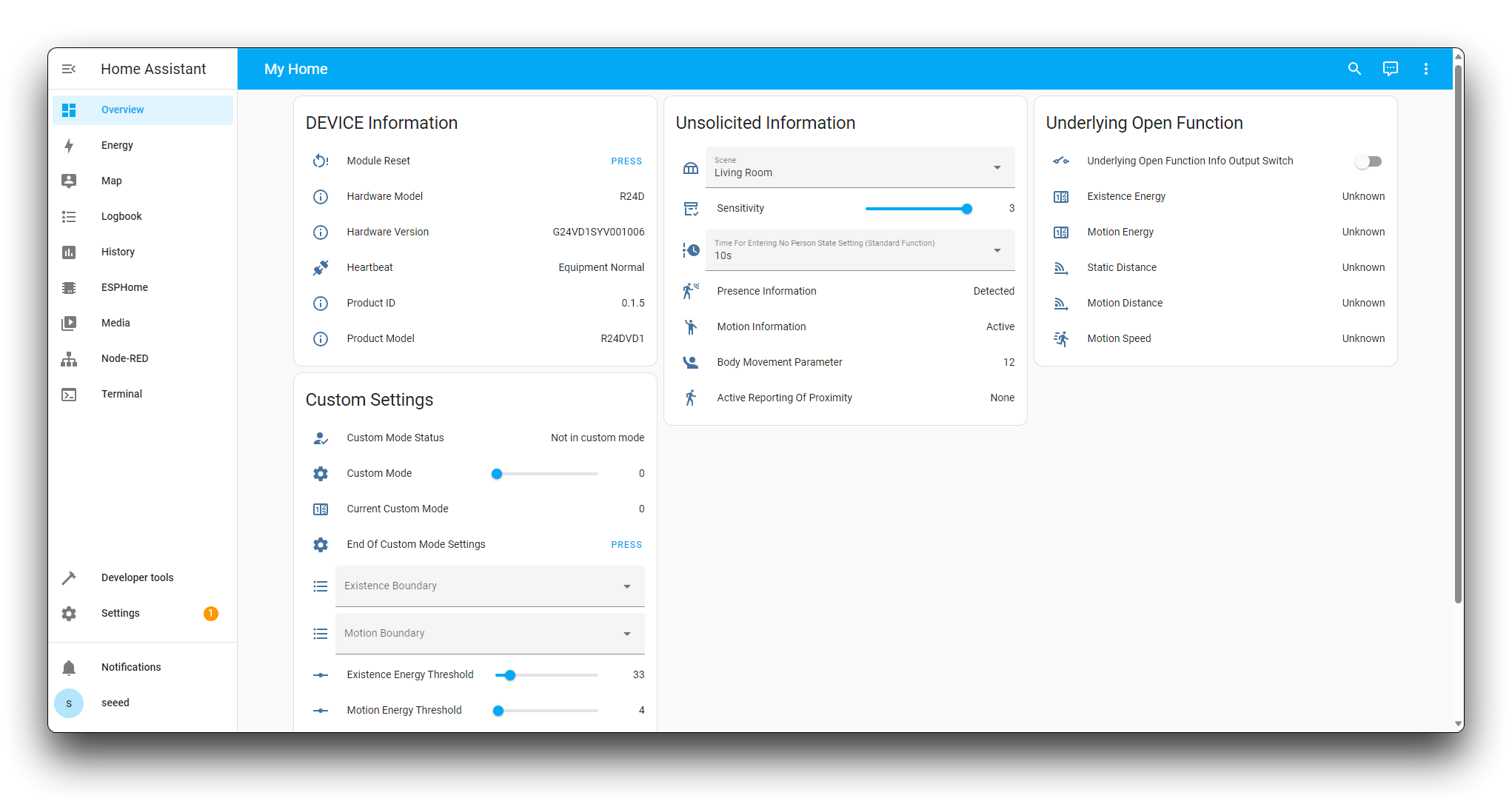
恭喜,到此为止您已经完成了套件接入 Home Assistant 的所有工作!
仪表板操作详情
为了帮助您快速了解套件的全部功能以及这些功能的使用方法,您需要仔细阅读本节内容。如果您想要更详细的信息,我们建议您花时间阅读产品用户手册。
关于仪表板的配置和参数详情,我们在 ESPHome 文档中编写了详细的说明,请移步阅读完整的说明和详情。
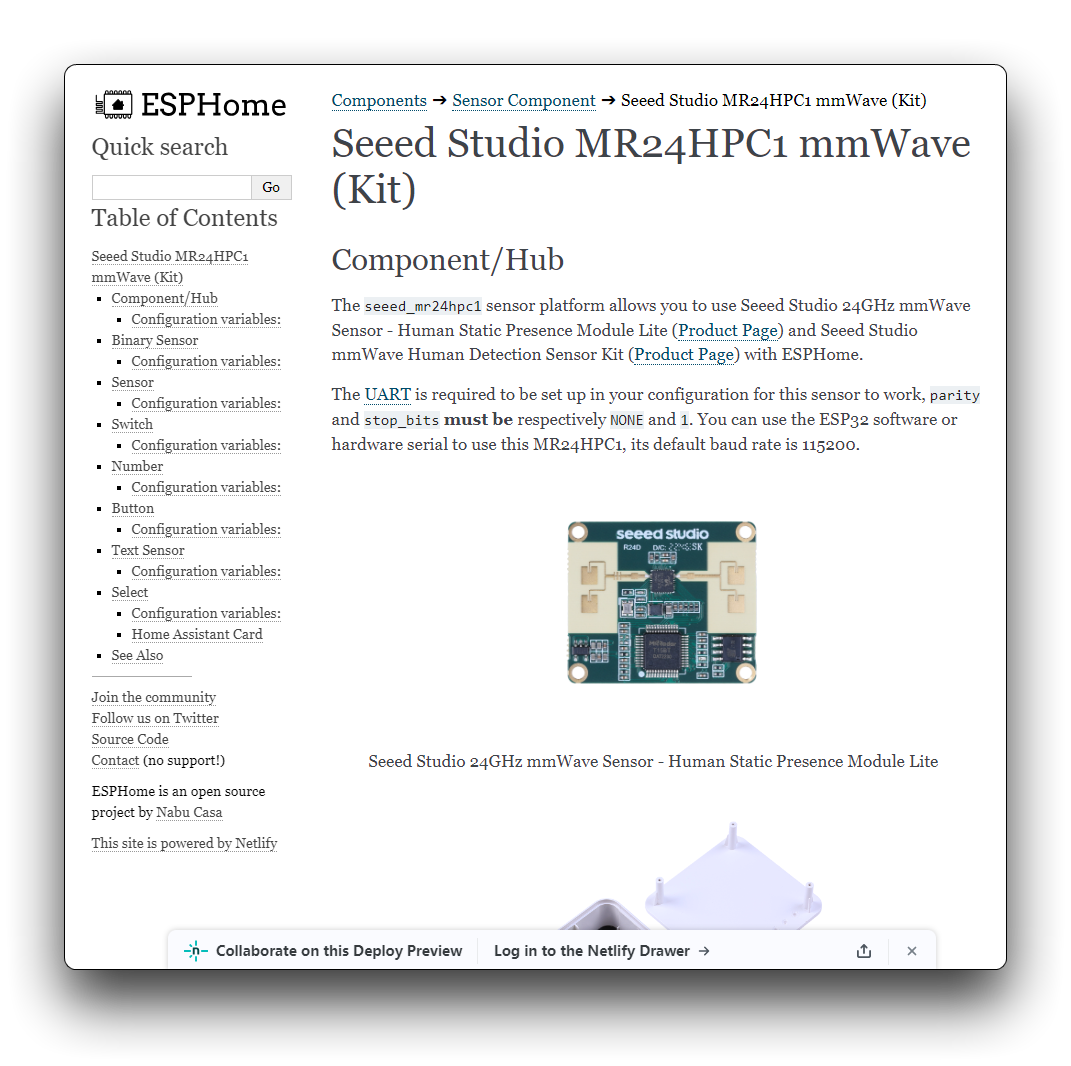
定制化二次开发
如果您需要更换雷达或安装 Grove 模块,可以参考下面的动图进行操作。外壳的四颗螺丝在产品背面,拆下后轻敲即可取下前盖。
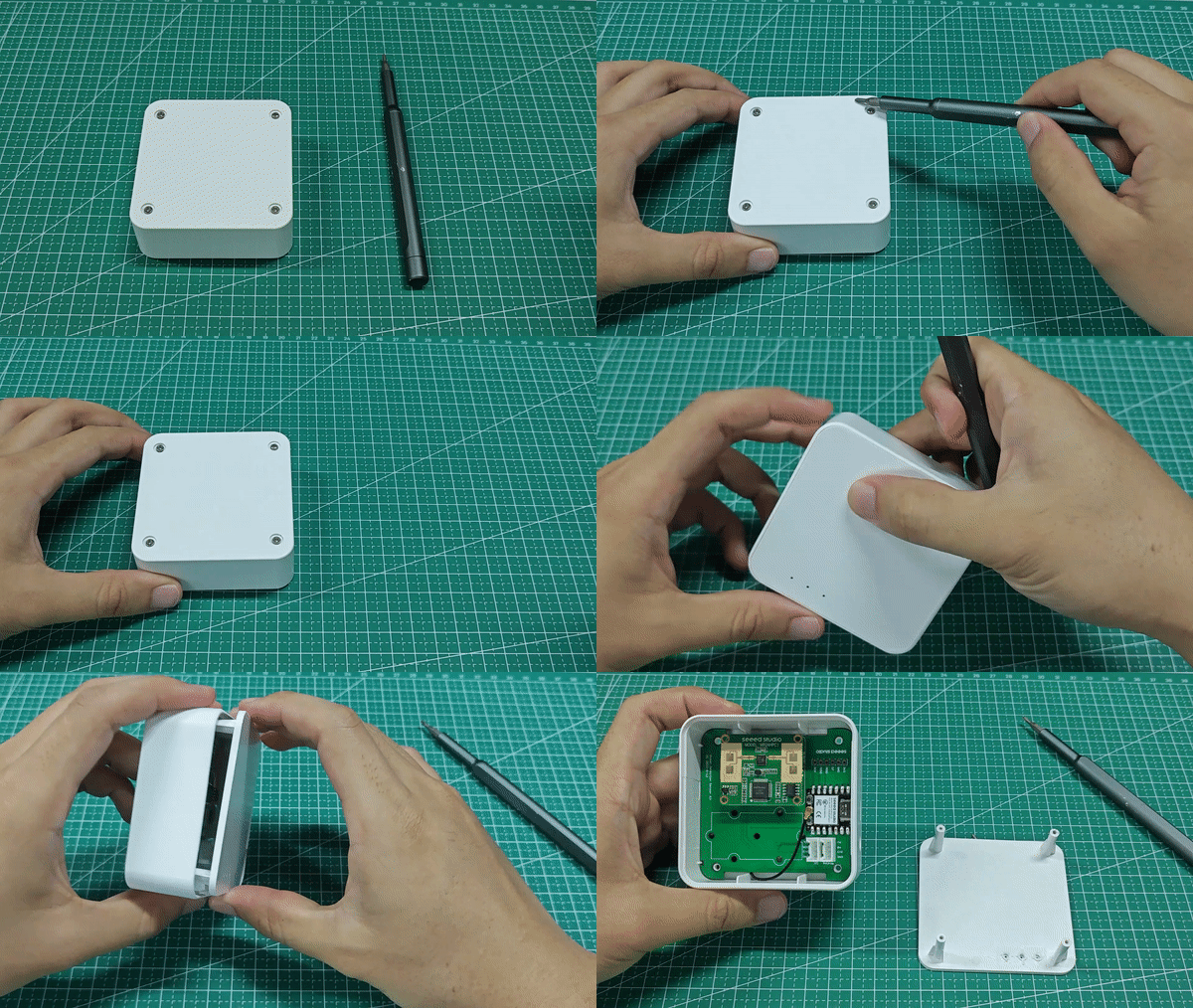
如果您想要安装 Grove 模块,可以参考下图进行安装。我们建议 Grove 连接器朝外,Grove 线缆隐藏在 Grove 模块下方。
除了模块的安装外,套件的安装需要特别注意。套件的安装位置将直接影响监测的准确性,请参考**数据手册**中的相关说明进行安装。
本套件主要面向智能家居方向,二次开发的内容我们不会过多详述,但我们会提供您可能需要的二次开发信息和内容,请参考。
-
内置 MR24HPC1 模块的 Wiki:24GHz mmWave Sensor - Human Static Presence Module Lite (MR24HPC1)
-
内置 XIAO ESP32C3 开发资料和实践 Wiki:Getting Started with Seeed Studio XIAO ESP32C3
ESPHome 二次开发
套件的所有代码目前都是开源的。如果您有 ESPHome 开发需求,可以使用外部组件的代码。
关于此代码框架的使用,您可以参考项目中 examples 文件夹下的 mr24hpc1.yaml 文件。该文件是 ESPHome 的示例 yaml 文件。
如果您之前没有任何 ESPHome 使用经验,可以阅读此 Wiki 来学习使用。
使用 ESPHome OTA 进行软件升级
在设计产品时,我们希望它是一个持续供电并固定在一个位置的监控设备。同时,我们将继续更新和维护其软件,我们设想了一种情况,即您无需更改其位置,就可以通过局域网实现 OTA 更新。
请点击 ESPHome 的主屏幕。
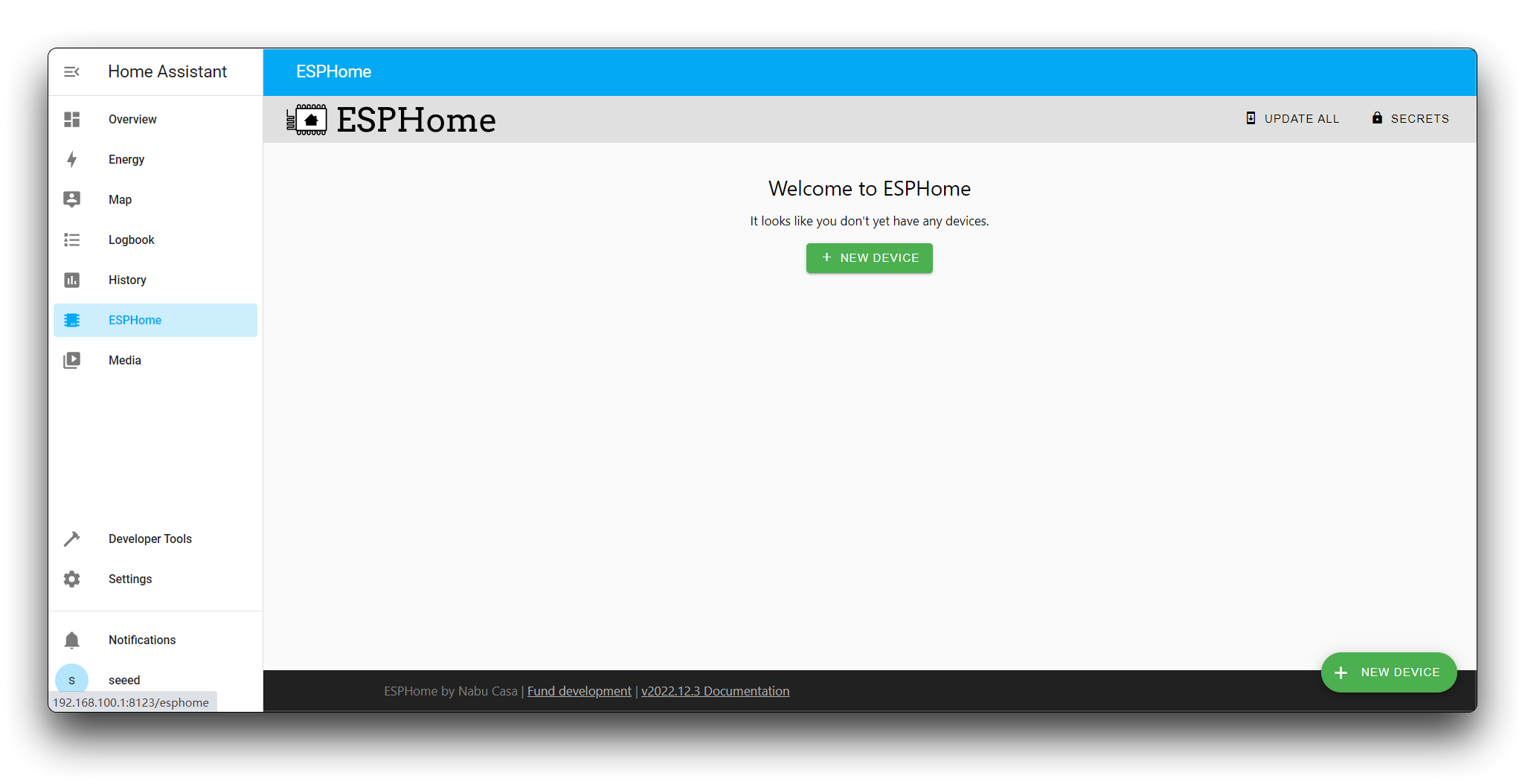
点击 NEW DEVICE。然后点击 Continue。
在新弹出的窗口中,请输入您希望设置的应用程序名称,以及 WiFi 的名称和密码。确保套件和 Home Assistant 在同一局域网中。
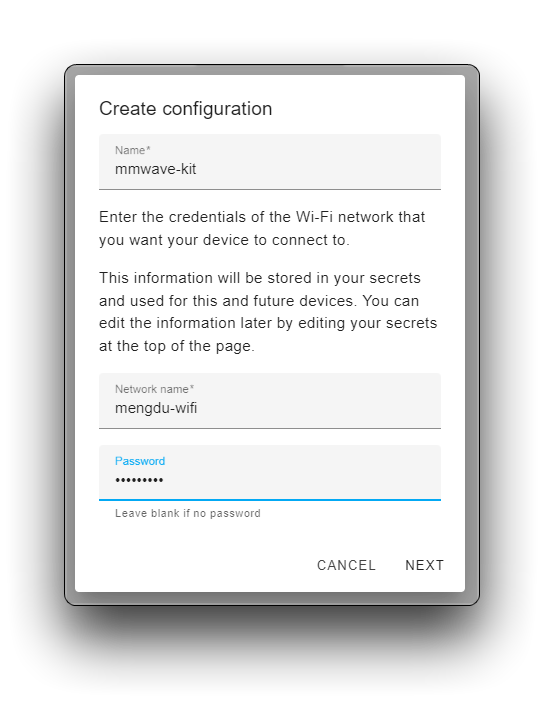
然后点击 Next。在设备类型中,请选择 ESP32-C3。
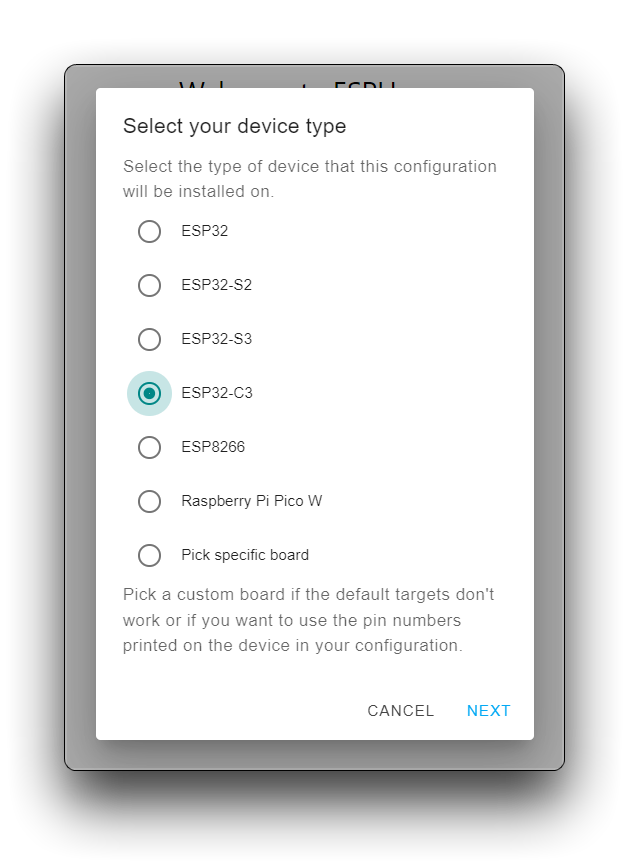
然后点击 Next。然后点击 SKIP。
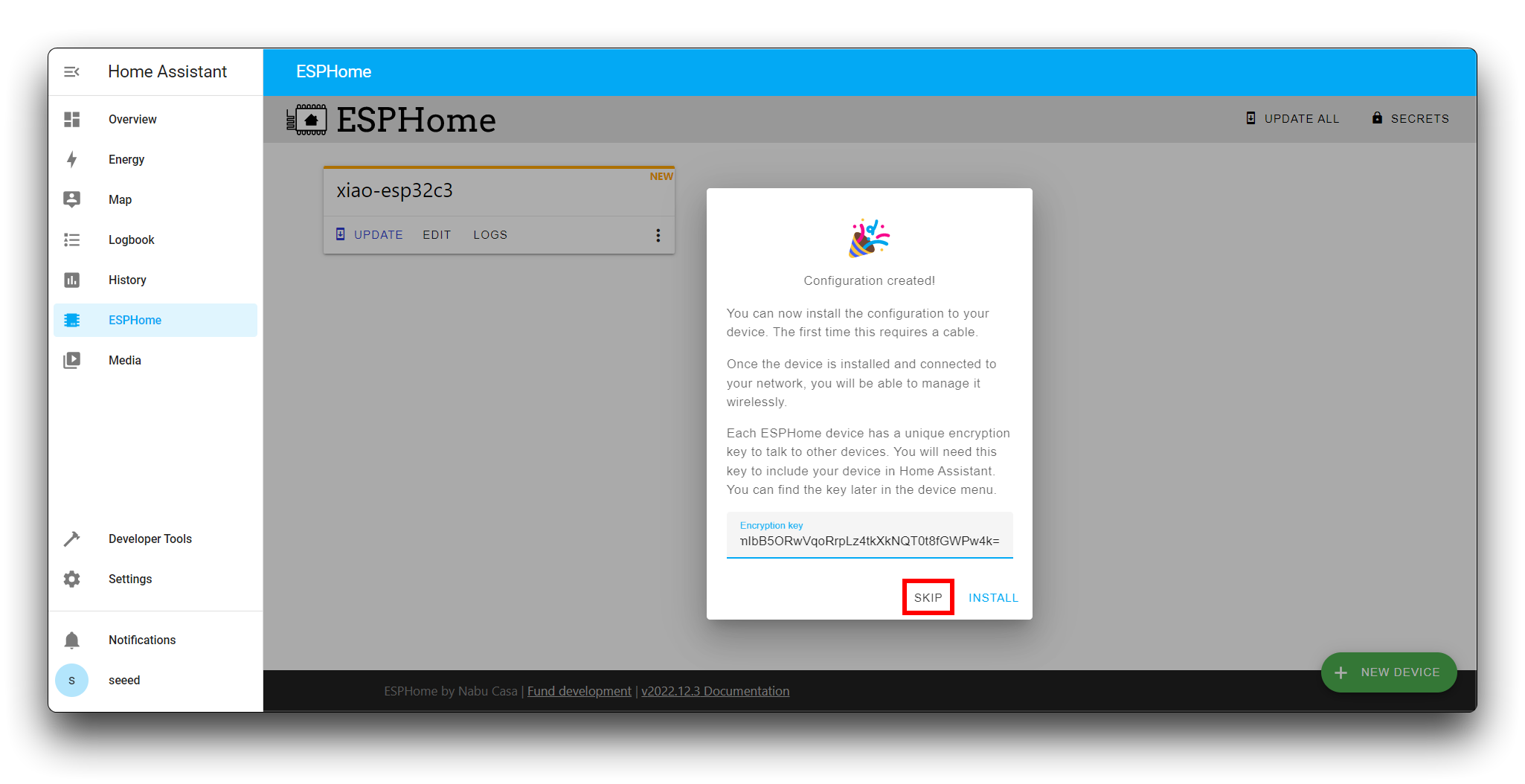
我们将在 Github 项目中更新我们的程序,一旦程序更新,您只需复制其中的所有内容并覆盖生成的 yaml 文件。也可以对此进行更改。
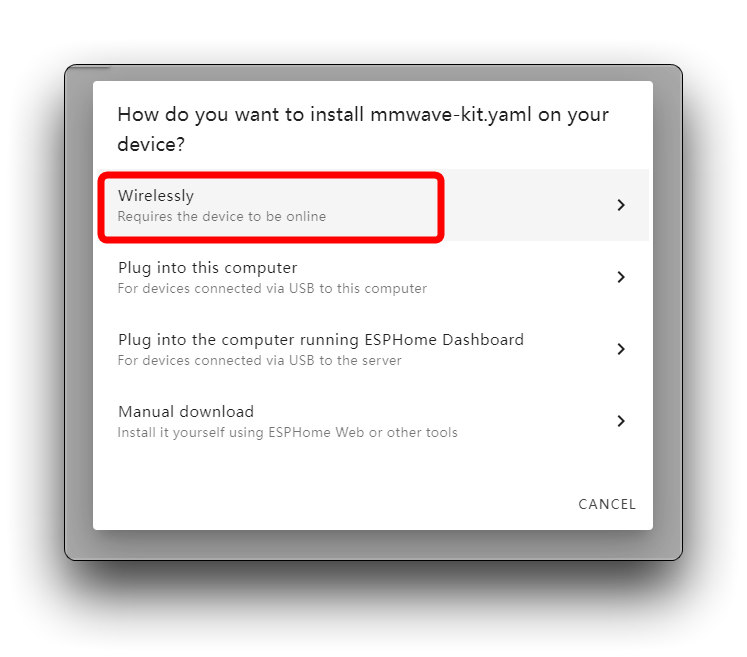
最后,只需选择 Wireless 来上传程序。
恢复出厂固件
方法 1:快速刷入最新固件
如果您在使用套件时发现与上述步骤和内容不一致,请在以下页面更新套件的固件以恢复出厂设置。
步骤 1. 点击下方按钮进入刷写固件页面。然后通过 USB-C 类型线缆将套件连接到您的计算机。
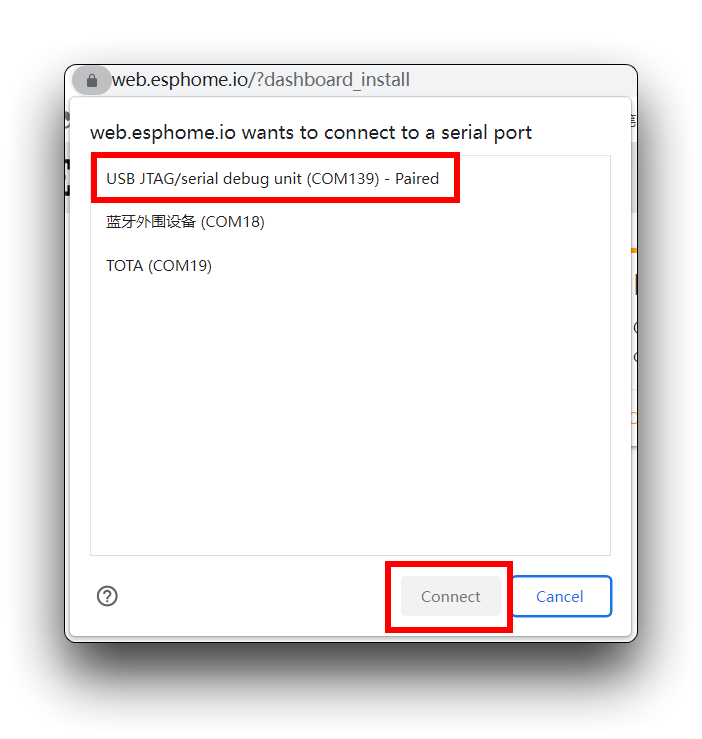
步骤 2. 点击连接按钮并选择名称中包含 JTAG 的端口号设备。
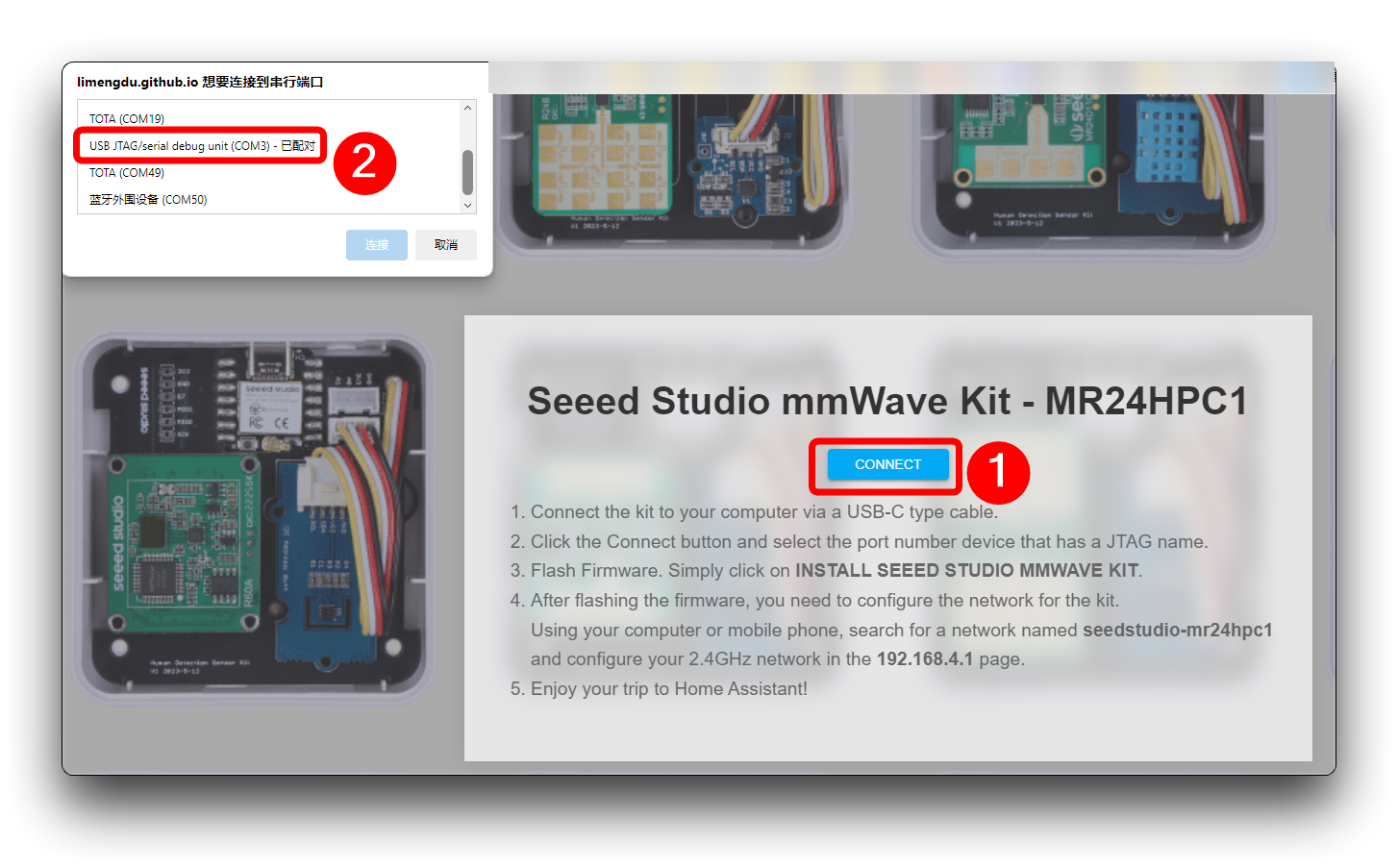
步骤 3. 刷写固件。
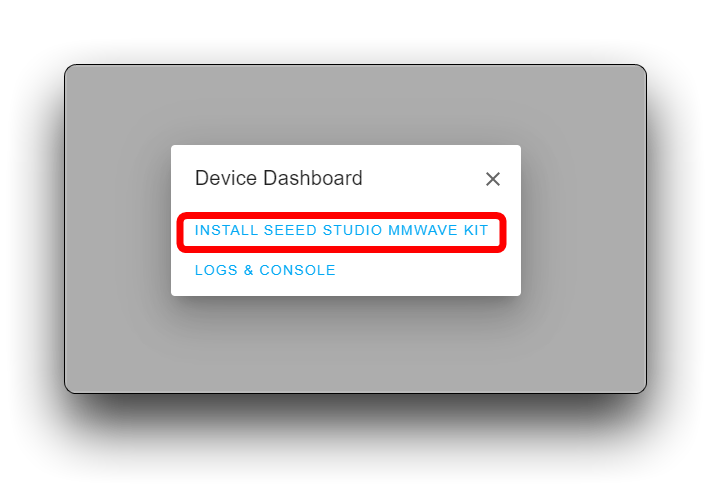
只需点击 INSTALL SEEED STUDIO MMWAVE KIT。
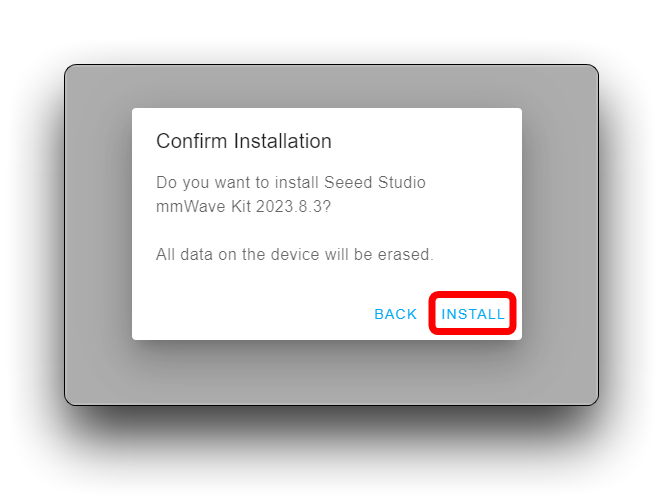
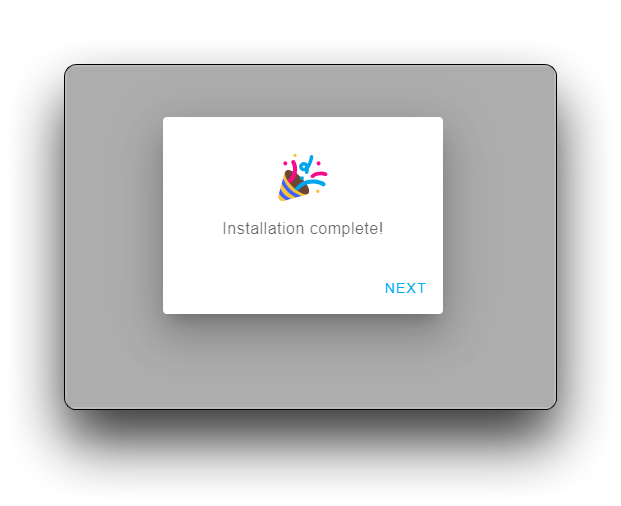
如果您看到下面的显示,则固件刷写完成。此时您可能需要重新上电以使程序运行。完成固件烧录后,您需要从头开始配置网络。
方法 2:借助 ESPHome 工具刷写固件
如果您的设备无法正常工作,请尝试恢复出厂固件并重新将设备添加到 Home Assistant。
- 选项 1:使用 ESPhome Web 工具 上传。
使用 Chrome 或 Edge 网页浏览器打开 ESPhome Web 工具。
点击 CONNECT。
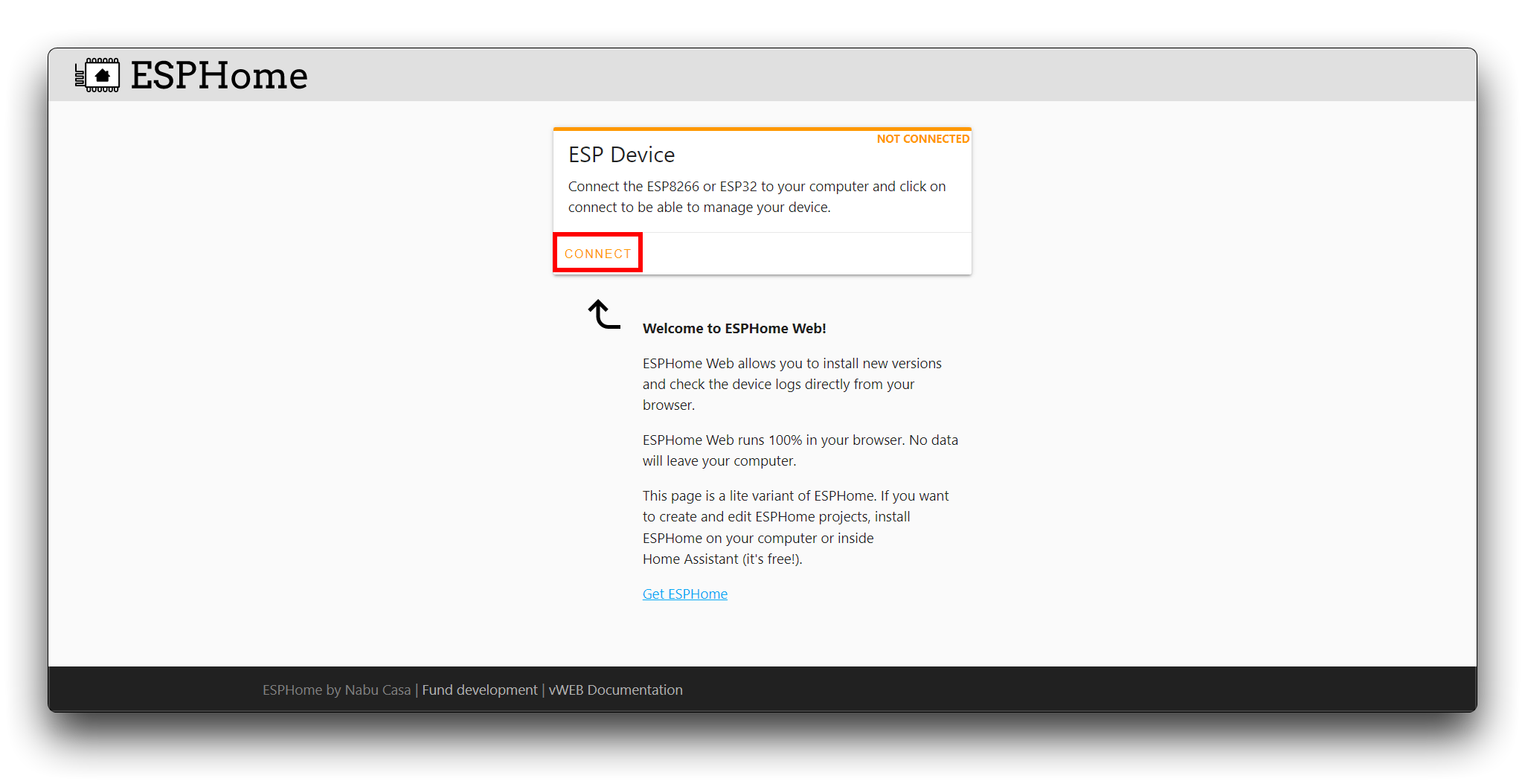
在弹出窗口中选择 XIAO ESP32 串口。
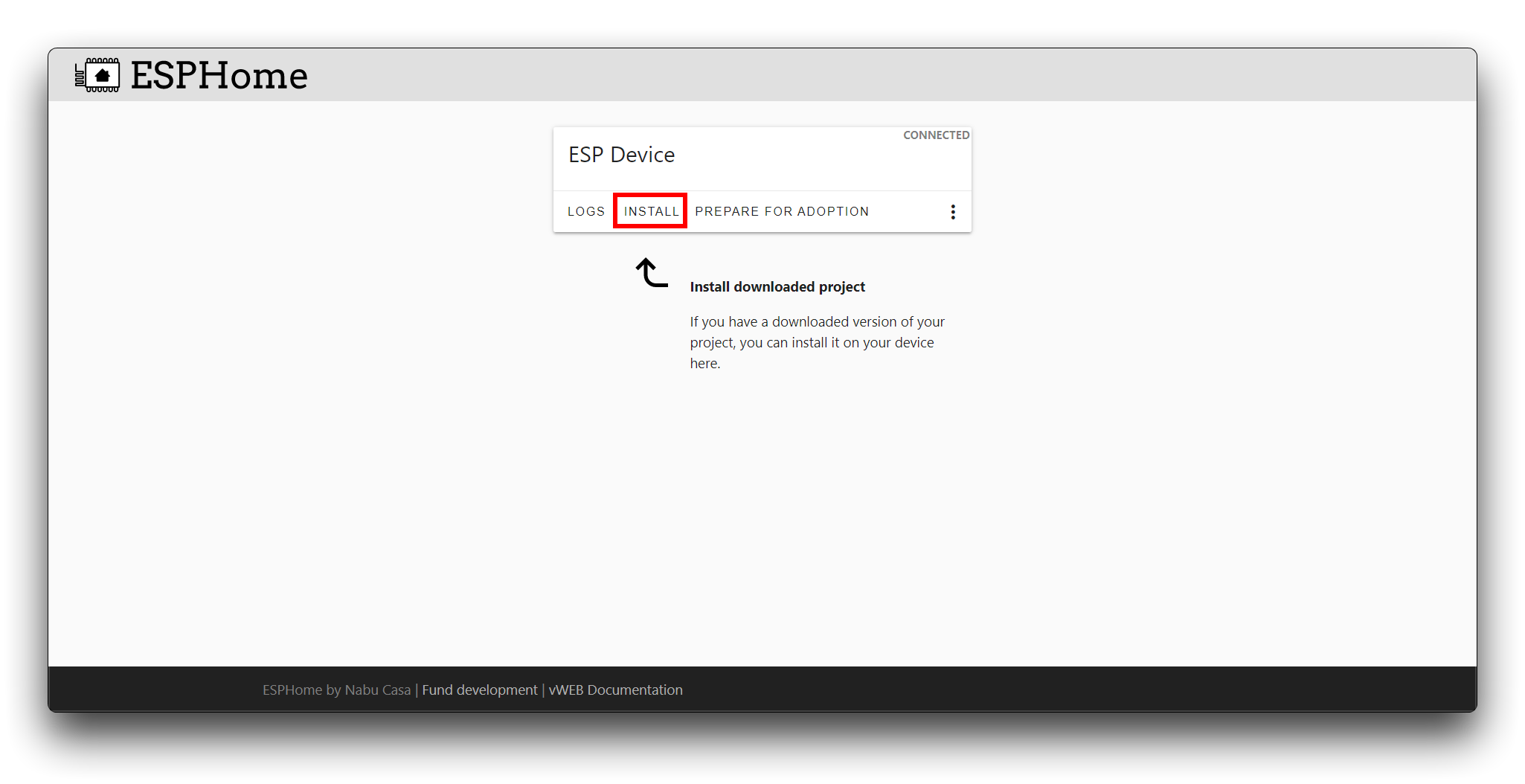
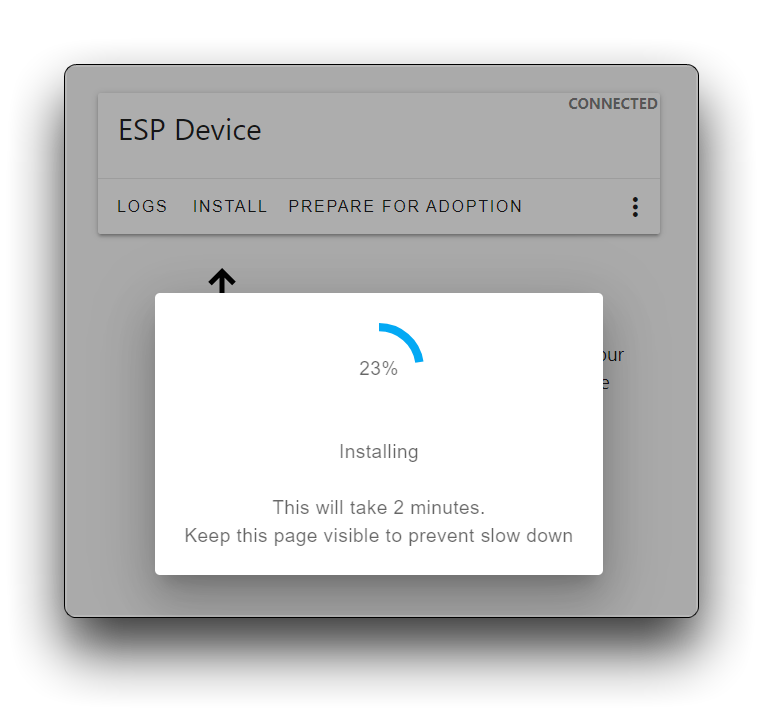
点击 INSTALL,然后选择从上述步骤下载的 .bin 文件。
- 选项 2:使用 esphome-flasher 工具。
如果在安装驱动程序和更换浏览器后仍无法使用方法一上传固件,那么您可以尝试使用方法二。具体的安装方法和说明请参考官方教程。
如果您希望观察 XIAO ESP32C3 的日志消息,您也可以通过此软件的查看日志按钮来查看。
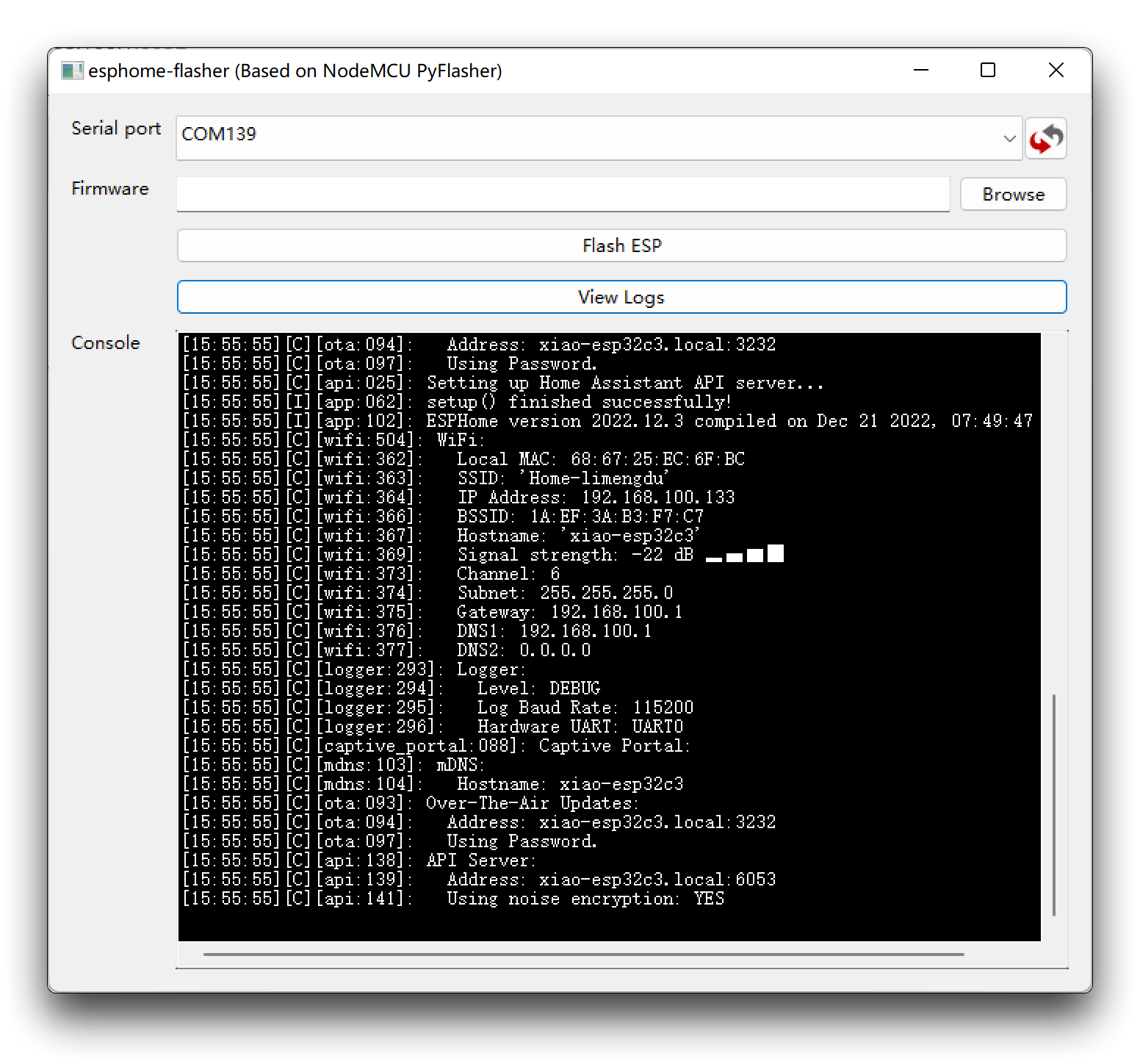
固件成功上传后,您将能够看到名为 seeedstudio-mr24hpc1 的网络。请参考三分钟快速上手 ESPHome 内容重新配置设备。
资源
版本 1
- [ZIP] PCB&SCH EAGLE 文件
- [PDF] SCH
版本 2
- [ZIP] PCB&SCH EAGLE 文件
- [PDF] SCH
技术支持与产品讨论
感谢您选择我们的产品!我们在这里为您提供不同的支持,以确保您使用我们产品的体验尽可能顺畅。我们提供多种沟通渠道,以满足不同的偏好和需求。