Arduino 使用手册:TRMNL 7.5" (OG) DIY 套件
本页是针对 TRMNL DIY 套件的专用使用手册。通用的基础内容——Arduino IDE 设置、ESP32 开发板包、安装 Seeed_GFX、使用配置工具生成 driver.h——都在 Work with Arduino 中。如果你是第一次在 Seeed 电子墨水屏上使用 Arduino,请先快速浏览那一页;本页重点介绍 TRMNL DIY 套件硬件特有的部分。
如果你在寻找的是 TRMNL 云端仪表盘 的工作流程(无需自定义代码、通过插件驱动的仪表盘),请参阅 Work with TRMNL。
介绍
TRMNL 7.5" (OG) DIY 套件是一款多功能开发平台,其核心是强大的 XIAO ESP32-S3 Plus。本 DIY 套件将 ESP32-S3 的处理能力与精美的 7.5 英寸电子墨水屏相结合,为低功耗信息显示类项目提供了理想基础。本指南重点介绍如何使用 Arduino 框架为 TRMNL DIY 套件编程,帮助你掌握其各类硬件功能的基本用法。
入门指南
在深入了解具体功能之前,我们先为 TRMNL 7.5" (OG) DIY 套件搭建开发环境。
设备安装
步骤 1. 将屏幕连接到驱动板
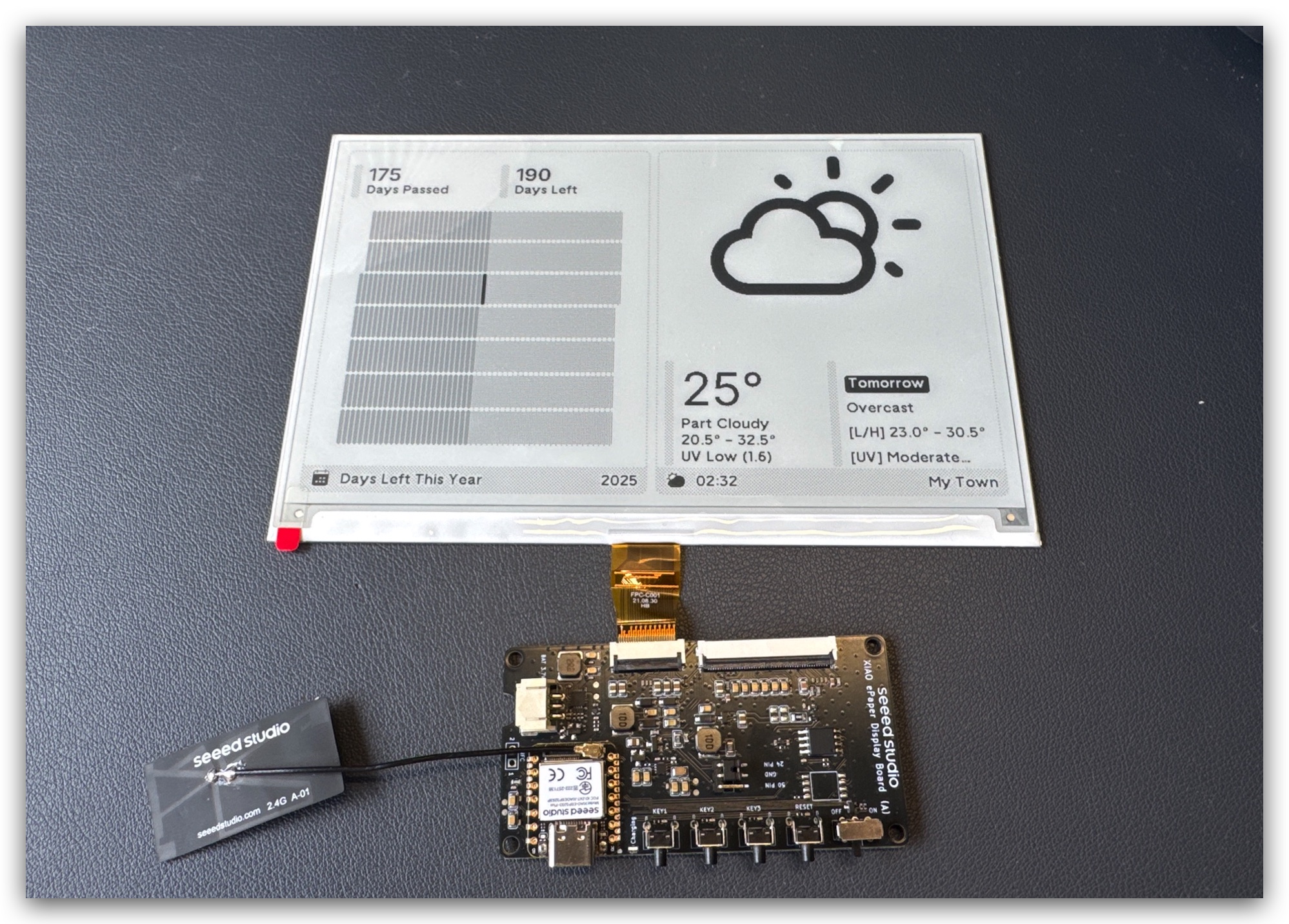
将 FPC 软排线与 XIAO 电子墨水屏驱动板上的连接器对齐,然后扣上卡扣以确保连接牢固。
FPC 软排线的金属面应朝上,否则屏幕不会显示任何内容。
请务必参考下面的安装教程,很多人都会装错。
步骤 2. 连接电池
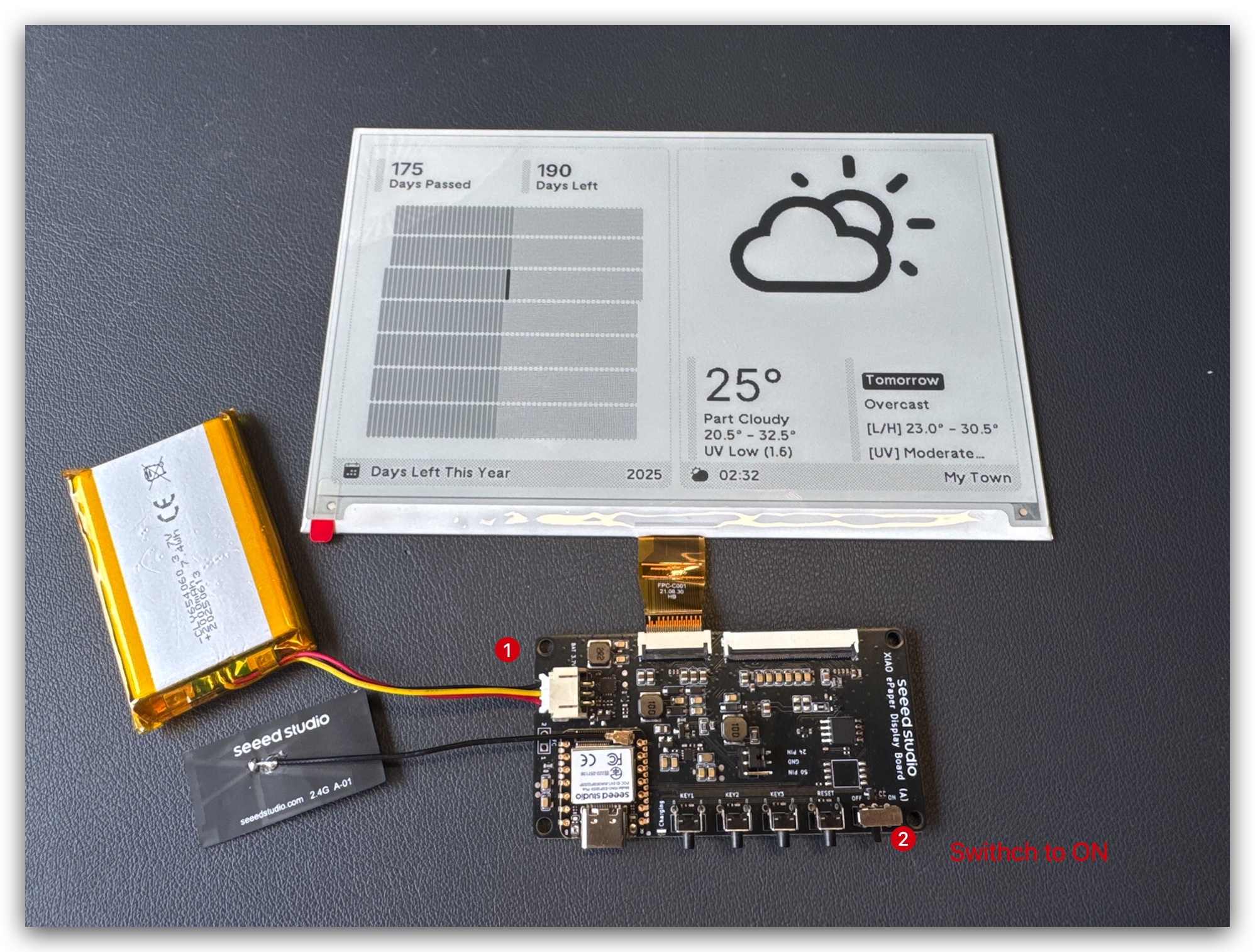
将电池线缆插入驱动板上的 JST 接口,注意极性要正确(红线接 +,黑线接 -)。
步骤 3. 外壳组装(可选)
请注意,屏幕的柔性排线非常脆弱,操作时务必小心。如果损坏,整块屏幕将无法工作。
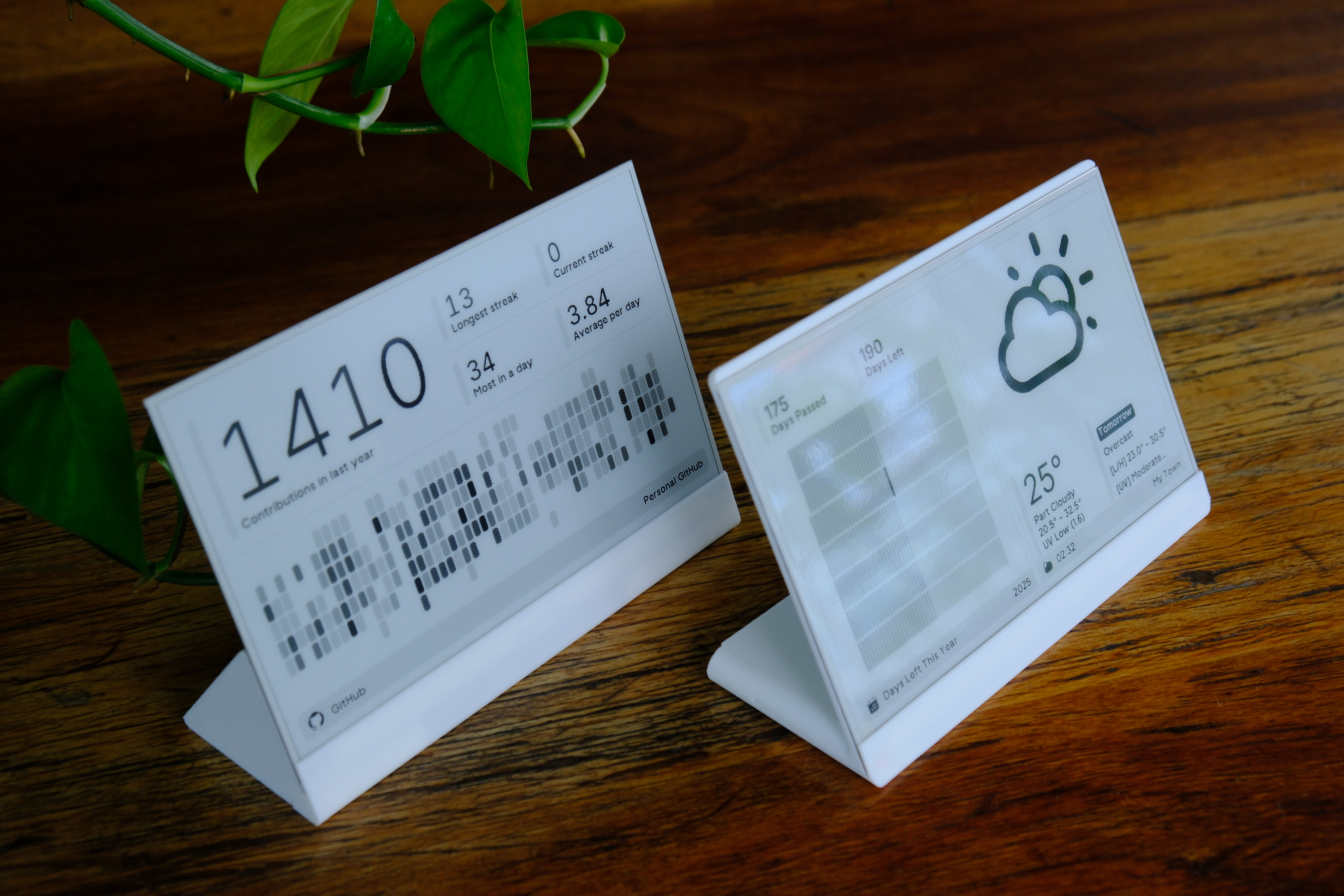
从 Resource part 中获取开源外壳部件并打印,然后将组件装入其中。
首先,组装驱动板和电池。
测试 TRMNL 套件是否工作正常。
将屏幕插入外壳,并让 FPC 线缆能够从外壳中引出。
连接 FPC 延长线并组装整个外壳。
L 型外壳的组装方式也非常类似。
如果你的 TRMNL 套件离路由器比较远,可以把天线移到外壳外面,这样性能会更好。
环境准备
要使用 Arduino 为 TRMNL DIY 套件编程,你需要在 Arduino IDE 中添加对 ESP32 的支持。
如果这是你第一次使用 Arduino,我们强烈建议你先参考 Getting Started with Arduino。
步骤 1. 下载并安装 Arduino IDE,然后启动 Arduino 应用程序。

步骤 2. 在 Arduino IDE 中添加 ESP32 开发板支持。
在 Arduino IDE 中,依次点击 File > Preferences,然后在 “Additional Boards Manager URLs” 字段中添加以下 URL:
https://raw.githubusercontent.com/espressif/arduino-esp32/gh-pages/package_esp32_index.json
步骤 3. 安装 ESP32 开发板包。
依次进入 Tools > Board > Boards Manager,搜索 “esp32”,并安装 Espressif Systems 提供的 ESP32 开发板包。
步骤 4. 选择正确的开发板。
进入 Tools > Board > ESP32 Arduino,选择 “XIAO_ESP32S3_PLUS”。
步骤 5. 使用 USB-C 线将 TRMNL DIY 套件连接到电脑。
步骤 6. 在 Tools > Port 中选择正确的端口。
Arduino 示例
现在让我们通过 Arduino 代码示例来探索 TRMNL DIY 套件的主要功能。
用户按键
TRMNL DIY 套件提供了三个可由用户编程的按键(D1、D2、D4)以及一个复位按键。我们先编写一个简单示例来检测按键按下。
按键测试示例
本示例将读取三个用户按键的状态,并将它们的状态打印到串口监视器。
// TRMNL DIY Kit - Button Test Example

// Define button pins
const int BUTTON_D1 = D1;  // First user button
const int BUTTON_D2 = D2;  // Second user button
const int BUTTON_D4 = D4;  // Third user button

void setup() {
  // Initialize serial communication
  Serial.begin(115200);
  while (!Serial) {
    ; // Wait for serial port to connect
  }

  Serial.println("TRMNL DIY Kit - Button Test");

  // Configure button pins as inputs with internal pull-up resistors
  pinMode(BUTTON_D1, INPUT_PULLUP);
  pinMode(BUTTON_D2, INPUT_PULLUP);
  pinMode(BUTTON_D4, INPUT_PULLUP);
}

void loop() {
  // Read button states (buttons are LOW when pressed because of pull-up resistors)
  bool d1Pressed = !digitalRead(BUTTON_D1);
  bool d2Pressed = !digitalRead(BUTTON_D2);
  bool d4Pressed = !digitalRead(BUTTON_D4);

  // Print button states if any button is pressed
  if (d1Pressed || d2Pressed || d4Pressed) {
    Serial.print("Button D1: ");
    Serial.print(d1Pressed ? "PRESSED" : "released");
    Serial.print(" | Button D2: ");
    Serial.print(d2Pressed ? "PRESSED" : "released");
    Serial.print(" | Button D4: ");
    Serial.println(d4Pressed ? "PRESSED" : "released");

    // Add a small delay to avoid repeated readings
    delay(200);
  }
}
代码工作原理:
-
我们为三个用户按键(D1、D2、D4)定义了引脚常量。
-
在
setup()函数中,我们初始化串口通信,并将按键引脚配置为带内部上拉电阻的输入模式。 -
在
loop()函数中,我们读取每个按键的状态。由于使用了上拉电阻,当按键被按下时,引脚会读取为 LOW。 -
我们对读数进行取反(使用
!运算符),这样true表示“按下”,false表示“松开”。 -
如果任意一个按键被按下,我们就将所有按键的状态打印到串口监视器。
-
通过一个小的延时来避免在按键长按时产生过于频繁的重复读数。

电池电压监测
TRMNL 7.5" (OG) DIY 套件内置了一路用于监测电池电压的电路,该电路连接到 D0(GPIO1)引脚。此设计的一个重要特性是还包含一个控制引脚(GPIO6),用于开启/关闭 ADC 供电,从而在不进行测量时节省电量。
电池电压监测示例
// TRMNL DIY Kit - Battery Voltage Monitoring Example

#define BATTERY_PIN 1       // GPIO1 (A0) - BAT_ADC
#define ADC_EN_PIN 6        // GPIO6 (A5) - ADC_EN

const float CALIBRATION_FACTOR = 0.968;

void setup() {
  // Initialize serial communication
  Serial.begin(115200);
  while (!Serial) {
    ; // Wait for serial port to connect
  }

  Serial.println("TRMNL DIY Kit - Battery Voltage Monitoring Example");

  // Configure ADC_EN
  pinMode(ADC_EN_PIN, OUTPUT);
  digitalWrite(ADC_EN_PIN, LOW);  // Start with ADC disabled to save power

  // Configure ADC
  analogReadResolution(12);
  analogSetPinAttenuation(BATTERY_PIN, ADC_11db);
}

void loop() {
  // Read battery voltage
  float voltage = readBatteryVoltage();

  // Print the results
  Serial.print("Battery Voltage: ");
  Serial.print(voltage, 2);  // Print with 2 decimal places
  Serial.println("V");

  // Determine battery level
  String batteryStatus;
  if (voltage >= 4.0) {
    batteryStatus = "Full";
  } else if (voltage >= 3.7) {
    batteryStatus = "Good";
  } else if (voltage >= 3.5) {
    batteryStatus = "Medium";
  } else if (voltage >= 3.2) {
    batteryStatus = "Low";
  } else {
    batteryStatus = "Critical";
  }

  Serial.print("Battery Status: ");
  Serial.println(batteryStatus);
  Serial.println();

  // Wait for a while before the next reading
  delay(5000);  // 5 seconds
}

float readBatteryVoltage() {
  // Enable ADC
  digitalWrite(ADC_EN_PIN, HIGH);
  delay(10);  // Short delay to stabilize

  // Read 30 times and average for more stable readings
  long sum = 0;
  for(int i = 0; i < 30; i++) {
    sum += analogRead(BATTERY_PIN);
    delayMicroseconds(100);
  }

  // Disable ADC to save power
  digitalWrite(ADC_EN_PIN, LOW);

  // Calculate voltage
  float adc_avg = sum / 30.0;
  float voltage = (adc_avg / 4095.0) * 3.6 * 2.0 * CALIBRATION_FACTOR;

  return voltage;
}
代码工作原理:
- 我们定义了两个重要的引脚:
-
BATTERY_PIN(GPIO1/A0):连接到电池分压电路 -
ADC_EN_PIN(GPIO6/A5):用于控制 ADC 测量电路的供电
-
我们定义了一个
CALIBRATION_FACTOR(0.968) 来微调电压读数的精度。 -
在
setup()函数中:
-
初始化串口通信
-
将 ADC_EN 引脚配置为输出并设置为 LOW(禁用),以节省电能
-
将 ADC 分辨率设置为 12 位(0-4095)
-
为电池引脚配置合适的衰减
- 在
loop()函数中:
-
调用
readBatteryVoltage()获取当前电池电压 -
将电压打印到串口监视器
-
根据电压阈值判断并显示电池状态
-
等待 5 秒后再进行下一次读取
readBatteryVoltage()函数:
-
通过将 ADC_EN_PIN 置为 HIGH 来启用 ADC 电路
-
短暂等待电路稳定
-
进行 30 次读取并取平均值,以获得更稳定的结果
-
禁用 ADC 电路以节省电能
-
使用以下参数计算实际电池电压:
- 平均 ADC 读数
- ADC 分辨率(4095)
- 参考电压(3.6V)
- 分压系数(2.0)
- 校准系数(0.968)

省电设计:
本实现的一个关键特性是能够在不使用时关闭电池测量电路。TRMNL DIY Kit 旨在实现低功耗,这种方式通过仅在实际需要测量时才为分压电路供电,从而有助于延长电池寿命。
校准系数(0.968)用于补偿分压电路中元器件的误差,帮助确保读数准确。如果你发现与万用表测量结果相比读数总是有偏差,可能需要针对你的特定板子对该数值做轻微调整。
进行多次读取并取平均值有助于降低噪声,提供更稳定的电压测量结果,这对电池监测尤为重要,因为微小的电压变化在判断剩余容量时可能具有重要意义。
电子纸显示屏
TRMNL 7.5" (OG) DIY Kit 配备了一块精美的 7.5 英寸黑白电子纸显示屏,在各种光照条件下都具有良好的可视性,并且功耗极低。本节中,我们将介绍如何使用 Arduino 来设置和控制这块电子纸显示屏。
硬件连接
在开始编程之前,先确保电子纸显示屏已正确连接到 TRMNL 板:
步骤 1. 将电子纸显示屏连接到驱动板上的 24 针连接器。该连接器支持盲插,因此你不会插反。

步骤 2. 插入排线后,通过关闭锁扣机构将其固定。
排线较为脆弱,容易损坏。尽量避免横向弯折。
步骤 3. 确保跳线帽连接了板上的 24Pin 和 GND 引脚。

软件设置
为了控制电子纸显示屏,我们将使用 Seeed_GFX 库,它为多种 Seeed Studio 显示设备提供了全面支持。
步骤 1. 从 GitHub 下载 Seeed_GFX 库:
步骤 2. 在 Arduino IDE 中通过添加 ZIP 文件来安装该库。依次进入 Sketch > Include Library > Add .ZIP Library,然后选择下载好的 ZIP 文件。
如果你之前安装过 TFT_eSPI 库,可能需要暂时从 Arduino 库文件夹中移除或重命名它,以避免冲突,因为 Seeed_GFX 是在 TFT_eSPI 基础上增加功能的分支。
步骤 3. 从 Seeed_GFX 库中打开示例程序:File > Seeed_GFX > Examples > ePaper > Basic > Clock
步骤 4. 在与你的 Arduino 示例草图相同的文件夹中创建一个名为 driver.h 的新文件,方法是点击示例标签旁边的箭头并选择 "New Tab"。
步骤 5. 将新文件命名为 driver.h。

步骤 6. 访问 Seeed GFX Configuration Tool,并按照图片所示选择 "TRMNL 7.5" (OG) DIY Kit"。

步骤 7. 复制生成的代码,并将其粘贴到你创建的 driver.h 文件中。代码应类似如下:
#define BOARD_SCREEN_COMBO 502 // 7.5 inch monochrome ePaper Screen (UC8179)
#define USE_XIAO_EPAPER_DISPLAY_BOARD_EE04
步骤 8. 现在你可以将该示例上传到 TRMNL DIY Kit,并查看电子纸显示屏的实际效果!

基础电子纸显示示例
下面我们来探索一个简单的模拟时钟示例,演示如何在电子纸显示屏上绘制图形。该示例 会创建一个带有时针、分针和秒针的经典钟表表盘。
#include <SPI.h>
#include <TFT_eSPI.h> // Hardware-specific library

#ifdef EPAPER_ENABLE // Only compile this code if the EPAPER_ENABLE is defined in User_Setup.h

EPaper epaper = EPaper(); // Invoke custom library

float sx = 0, sy = 1, mx = 1, my = 0, hx = -1, hy = 0; // Saved H, M, S x & y multipliers
float sdeg = 0, mdeg = 0, hdeg = 0;
uint16_t osx = 120, osy = 120, omx = 120, omy = 120, ohx = 120, ohy = 120; // Saved H, M, S x & y coords
uint16_t x0 = 0, x1 = 0, yy0 = 0, yy1 = 0;
uint32_t targetTime = 0; // for next 1 second timeout

static uint8_t conv2d(const char *p);                                                // Forward declaration needed for IDE 1.6.x
uint8_t hh = conv2d(__TIME__), mm = conv2d(__TIME__ + 3), ss = conv2d(__TIME__ + 6); // Get H, M, S from compile time

bool initial = 1;

#endif

void setup(void)
{
#ifdef EPAPER_ENABLE
  epaper.begin();
  epaper.setRotation(0);

  epaper.fillScreen(TFT_WHITE);

  epaper.setTextColor(TFT_BLACK, TFT_WHITE); // Adding a background colour erases previous text automatically

  // Draw clock face
  epaper.fillCircle(120, 120, 118, TFT_BLACK);
  epaper.fillCircle(120, 120, 110, TFT_WHITE);

  // Draw 12 lines
  for (int i = 0; i < 360; i += 30)
  {
    sx = cos((i - 90) * 0.0174532925);
    sy = sin((i - 90) * 0.0174532925);
    x0 = sx * 114 + 120;
    yy0 = sy * 114 + 120;
    x1 = sx * 100 + 120;
    yy1 = sy * 100 + 120;

    epaper.drawLine(x0, yy0, x1, yy1, TFT_BLACK);
  }

  // Draw 60 dots
  for (int i = 0; i < 360; i += 6)
  {
    sx = cos((i - 90) * 0.0174532925);
    sy = sin((i - 90) * 0.0174532925);
    x0 = sx * 102 + 120;
    yy0 = sy * 102 + 120;
    // Draw minute markers
    epaper.drawPixel(x0, yy0, TFT_BLACK);

    // Draw main quadrant dots
    if (i == 0 || i == 180)
      epaper.fillCircle(x0, yy0, 2, TFT_BLACK);
    if (i == 90 || i == 270)
      epaper.fillCircle(x0, yy0, 2, TFT_BLACK);
  }

  epaper.fillCircle(120, 121, 3, TFT_BLACK);

  // Draw text at position 120,260 using fonts 4
  // Only font numbers 2,4,6,7 are valid. Font 6 only contains characters [space] 0 1 2 3 4 5 6 7 8 9 : . - a p m
  // Font 7 is a 7 segment font and only contains characters [space] 0 1 2 3 4 5 6 7 8 9 : .
  epaper.drawCentreString("Time flies", 120, 260, 4);

  epaper.update();

  targetTime = millis() + 1000;
#endif
}

void loop()
{
#ifdef EPAPER_ENABLE
  if (targetTime < millis())
  {
    targetTime += 1000;
    ss++; // Advance second
    if (ss == 60)
    {
      ss = 0;
      mm++; // Advance minute
      if (mm > 59)
      {
        mm = 0;
        hh++; // Advance hour
        if (hh > 23)
        {
          hh = 0;
        }
      }
    }

    // Pre-compute hand degrees, x & y coords for a fast screen update
    sdeg = ss * 6;                     // 0-59 -> 0-354
    mdeg = mm * 6 + sdeg * 0.01666667; // 0-59 -> 0-360 - includes seconds
    hdeg = hh * 30 + mdeg * 0.0833333; // 0-11 -> 0-360 - includes minutes and seconds
    hx = cos((hdeg - 90) * 0.0174532925);
    hy = sin((hdeg - 90) * 0.0174532925);
    mx = cos((mdeg - 90) * 0.0174532925);
    my = sin((mdeg - 90) * 0.0174532925);
    sx = cos((sdeg - 90) * 0.0174532925);
    sy = sin((sdeg - 90) * 0.0174532925);

    if (ss == 0 || initial)
    {
      initial = 0;
      // Erase hour and minute hand positions every minute
      epaper.drawLine(ohx, ohy, 120, 121, TFT_WHITE);
      ohx = hx * 62 + 121;
      ohy = hy * 62 + 121;
      epaper.drawLine(omx, omy, 120, 121, TFT_WHITE);
      omx = mx * 84 + 120;
      omy = my * 84 + 121;
    }

    // Redraw new hand positions, hour and minute hands not erased here to avoid flicker
    epaper.drawLine(osx, osy, 120, 121, TFT_WHITE);
    osx = sx * 90 + 121;
    osy = sy * 90 + 121;
    epaper.drawLine(osx, osy, 120, 121, TFT_BLACK);
    epaper.drawLine(ohx, ohy, 120, 121, TFT_BLACK);
    epaper.drawLine(omx, omy, 120, 121, TFT_BLACK);
    epaper.drawLine(osx, osy, 120, 121, TFT_BLACK);

    epaper.fillCircle(120, 121, 3, TFT_BLACK);
    epaper.update();
  }
#endif
}

#ifdef EPAPER_ENABLE
static uint8_t conv2d(const char *p)
{
  uint8_t v = 0;
  if ('0' <= *p && *p <= '9')
    v = *p - '0';
  return 10 * v + *++p - '0';
}
#endif
时钟示例的工作原理:
这个优雅的示例在 ePaper 显示屏上创建了一个经典的模拟时钟。下面我们来分解一下它是如何工作的:
-
初始化与配置:
- 代码使用带有
#ifdef EPAPER_ENABLE的条件编译,以确保它只在支持电子纸显示屏的硬件上运行。 - 我们声明变量来跟踪时钟指针的位置以及它们之前的位置。
- 使用
__TIME__宏,根据草图的编译时间来设置初始时间。
- 代码使用带有
-
setup函数:- 我们使用
epaper.begin()初始化电子纸显示屏。 - 使用
epaper.fillScreen(TFT_WHITE)将显示屏填充为白色背景。 - 我们绘制一个黑色外圈、白色内部的圆形作为表盘。
- 小时刻度以 12 条线的形式绘制在圆周上。
- 分钟刻度以 60 个点的形式绘制,并对每个 15 分钟位置进行特殊强调。
- 在表盘中心绘制一个小黑圆点。
- 在显示屏底部添加文本 “Time flies”。
- 最后调用
epaper.update()来更新物理显示屏。
- 我们使用
-
loop函数:- 每秒(当
millis()超过targetTime时),我们更新时钟指针。 - 根据需要递增秒、分和小时。
- 我们根据当前时间计算每个指针的角度。
- 使用三角函数计算指针的位置:
- 时针:每小时 30 度(加上对分钟的调整)
- 分针:每分钟 6 度(加上对秒的调整)
- 秒针:每秒 6 度
- 为了减少不必要的更新并延长显示屏寿命,我们只在每分钟一次(当秒 = 0 时)擦除并重绘时针和分针。
- 秒针则每秒更新一次,通过擦除其先前位置并在新位置重新绘制。
- 在绘制完所有指针后,我们刷新中心点并调用
epaper.update()来更新物理显示屏。
- 每秒(当
-
辅助函数:
conv2d函数将数字的字符串表示转换为整数值,用于解析编译时间的时、分、秒数值。
关于本示例的重要说明:
-
显示更新: 与 LCD 或 OLED 显示屏不同,ePaper 显示屏并非为频繁更新而设计。此示例每秒更新一次显示,这对于演示目的来说没有问题,但在实际应用中,你可能希望降低更新频率以延长显示屏的使用寿命。
-
局部更新: 本示例通过只擦除和重绘显示屏中必要的部分来演示局部更新,这比刷新整个屏幕更高效。
-
条件编译:
#ifdef EPAPER_ENABLE指令确保只有在系统中正确配置了电子纸显示屏时,代码才会被编译和运行。 -
绘图函数: 本示例展示了多种绘图函数:
fillCircle():用于创建表盘drawLine():用于绘制指针和小时刻度drawPixel()和fillCircle():用于分钟刻度drawCentreString():用于居中文本
这个模拟时钟示例为你在 TRMNL 7.5" (OG) DIY Kit 的 ePaper 显示屏上创建自己的图形应用提供了一个很好的起点。
绘图与文本函数
Seeed_GFX 库提供了许多用于在显示屏上绘图的函数:
display.drawPixel(x, y, color):绘制单个像素display.drawLine(x0, y0, x1, y1, color):绘制一条直线display.drawRect(x, y, w, h, color):绘制矩形边框display.fillRect(x, y, w, h, color):绘制实心矩形display.drawCircle(x, y, r, color):绘制圆形边框display.fillCircle(x, y, r, color):绘制实心圆display.drawTriangle(x0, y0, x1, y1, x2, y2, color):绘制三角形边框display.fillTriangle(x0, y0, x1, y1, x2, y2, color):绘制实心三角形display.setCursor(x, y):设置文本光标位置display.setTextColor(color):设置文本颜色display.setTextSize(size):设置文本大小(1-6)display.print("text"):在光标位置打印文本display.println("text"):打印文本并换行
此单色显示屏可用的颜色为:
GxEPD_BLACK:黑色像素GxEPD_WHITE:白色像素
在绘图操作完成后,请记得调用 display.update() 来更新物理显示屏。
技术支持与产品讨论
感谢你选择我们的产品!我们将为你提供多种支持,以确保你在使用我们产品时的体验尽可能顺畅。我们提供多种沟通渠道,以满足不同的偏好和需求。