OpenDisplay 4.26" Mono Kit 入门指南
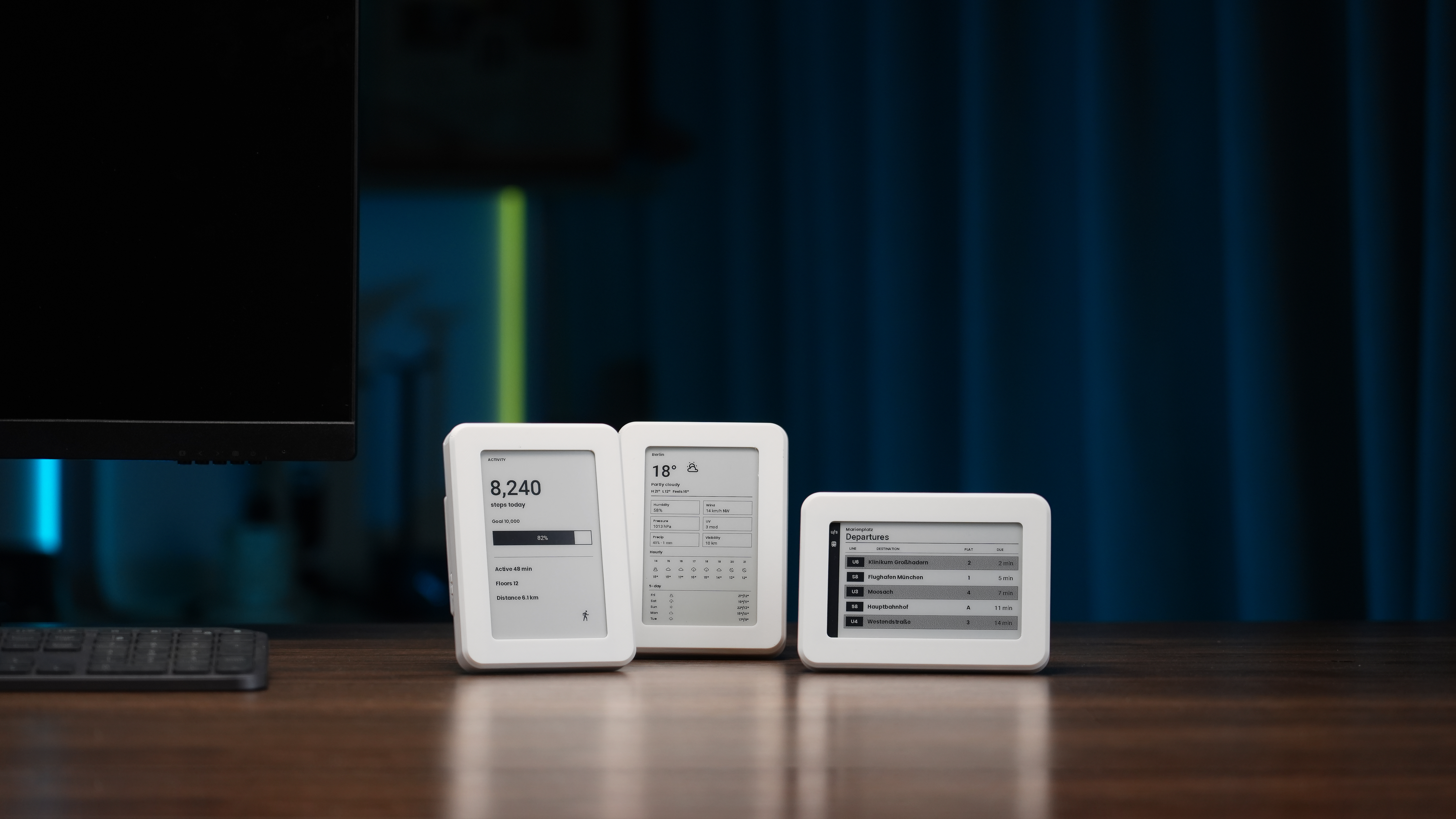
介绍
OpenDisplay 4.26" Mono Kit 是由 Seeed Studio 与 OpenDisplay 共同开发的开箱即用电子纸显示屏套件。它以完全组装好的形式出厂,内含一块 4.26 英寸 800×480 黑白面板、一块 Seeed XIAO ePaper Display Board EN05(XIAO nRF52840 Plus)、一块 2000 mAh 电池以及一个 3D 打印外壳——固件已预装。
你可以通过浏览器或 Home Assistant 使用 Bluetooth Low Energy 控制它,无需 Wi-Fi。射频部分会保持在低功耗监听模式,因此只要显示屏开机且在范围内,你就可以随时发送新图像。黑白模式下支持局部刷新。在大约每 15 分钟更新一次的情况下,预计两次充电之间可达到约 两年 的续航。
你需要准备
- 已上电且处于蓝牙范围内的套件
- 一台带蓝牙的手机或电脑
- Chrome 或 Edge(桌面/Android),或 iPhone/iPad 上的 Bluefy
一览参数
| 参数 | 说明 |
|---|---|
| MCU | Seeed XIAO ePaper Display Board EN05(XIAO nRF52840 Plus) |
| 显示屏 | 4.26 英寸单色电子纸 |
| 颜色 | 黑白(默认);可选 4 级灰度 |
| 局部刷新 | 仅在黑白模式下支持 |
| 分辨率 | 800 × 480 |
| 电池 | 2000 mAh 可充电锂电池 |
| 连接方式 | 仅 Bluetooth Low Energy(无 Wi-Fi) |
| 外壳 | 附带 3D 打印外壳 |
开机
- 打开包装并将套件开机。
- 等待启动刷新——黑白模式通常需要几秒钟。闪烁是正常现象。
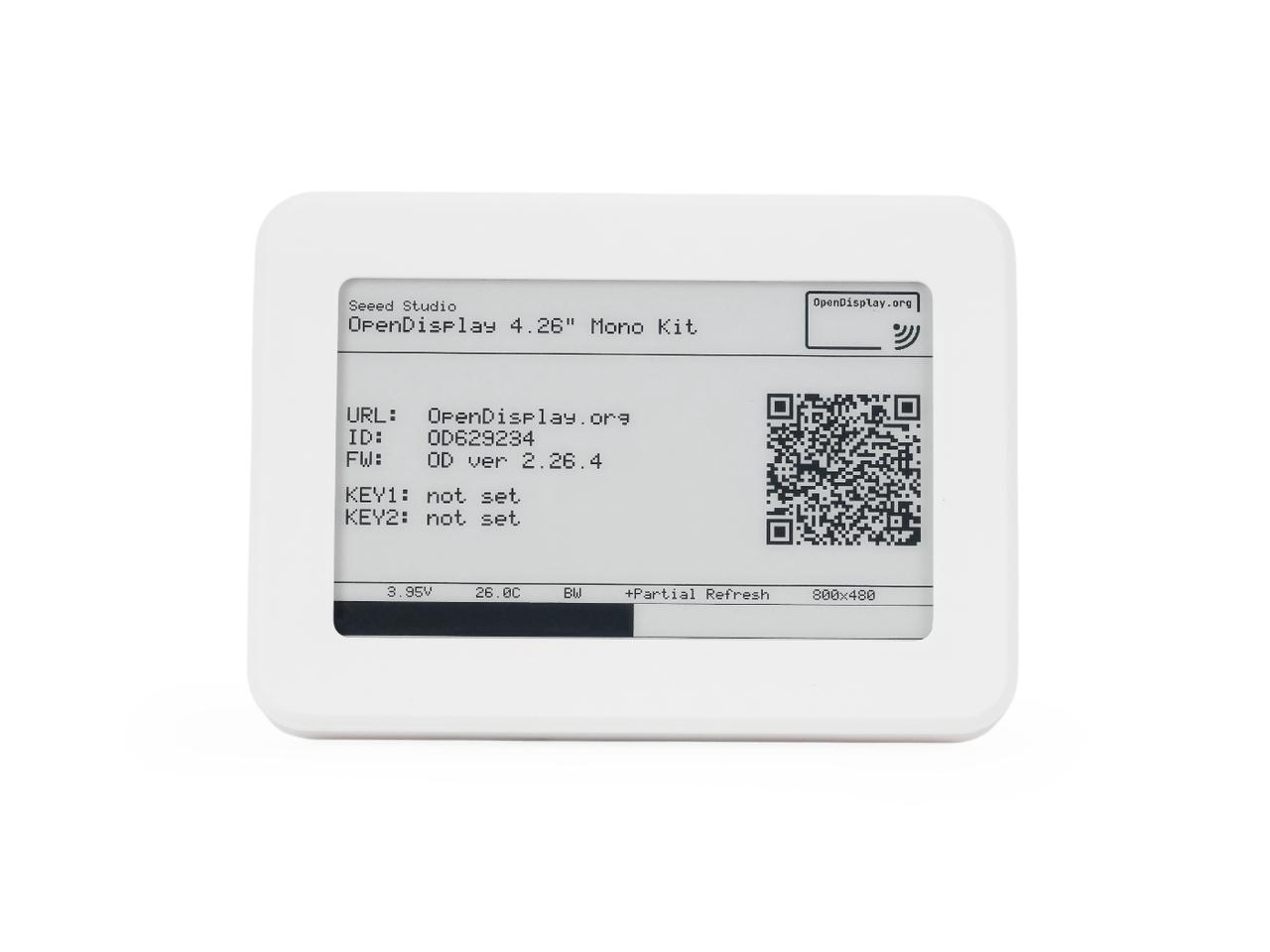
- 完成后,启动屏会显示你的设备名称(以 OD 开头)、KEY1: / KEY2: 以及一个二维码。
加密默认是关闭的,因此密钥行会显示 not set。开箱正常使用时你不需要密钥。
发送你的第一张图片
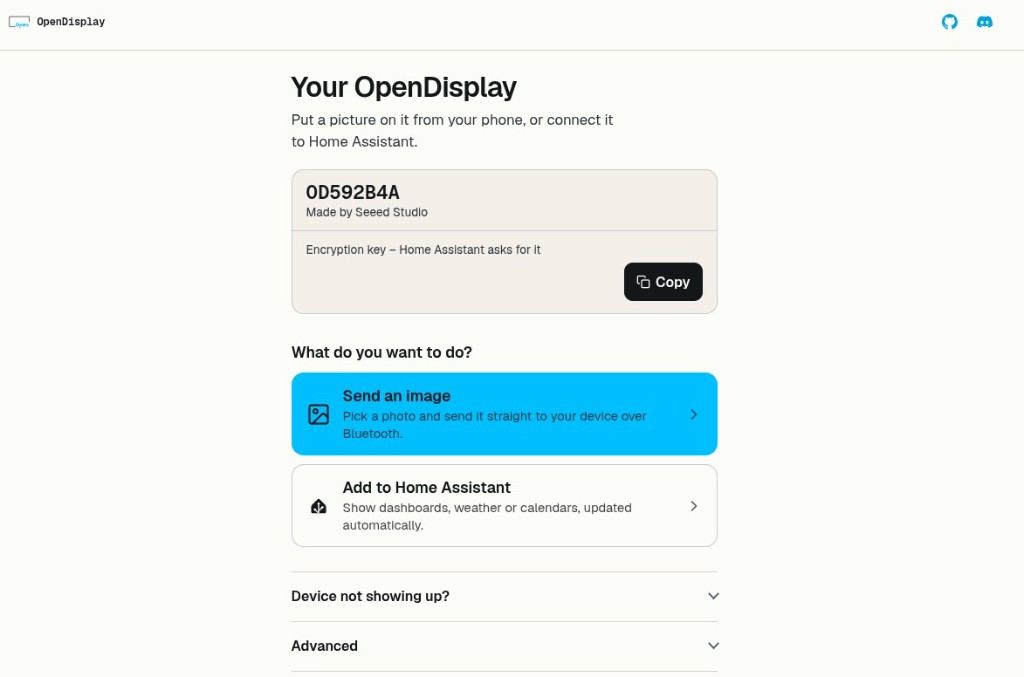
扫描显示屏上的二维码。它会打开 opendisplay.org 上与你设备绑定的个性化页面,其中包含该设备的快捷入口:
| 快捷入口 | 功能说明 |
|---|---|
| Send an image | 打开 BLE Tester,从浏览器向设备发送测试图像 |
| Add to Home Assistant | 开始将设备添加到 Home Assistant |
| Advanced → Toolbox | 更改设置或重新刷写固件(开发者 / 恢复用途) |
浏览器支持
| 浏览器 | 支持情况 |
|---|---|
| Chrome 或 Edge(桌面、Android) | 支持 |
| iPhone / iPad | 使用 Bluefy(App Store id1492822055) |
| Firefox | 不支持 |
在落地页中选择 Send an image(或直接打开 opendisplay.org)。点击 Connect,在浏览器列表中选择你的设备(名称以 OD 开头——例如 OD592B4A),然后选择一张照片或进行绘制,并点击 Send to device。
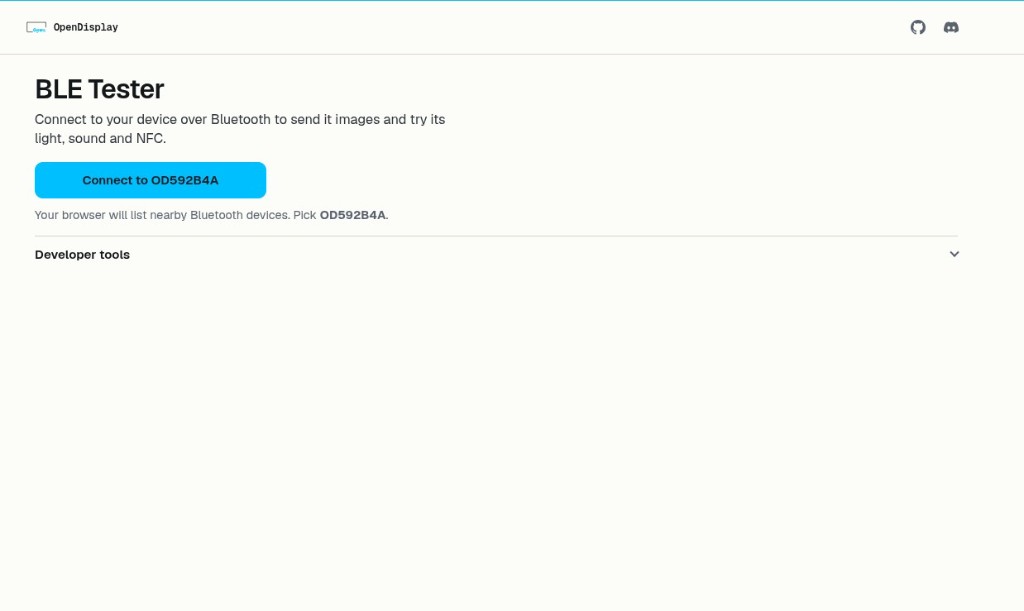
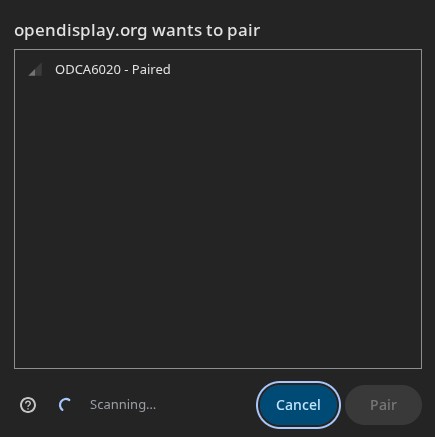
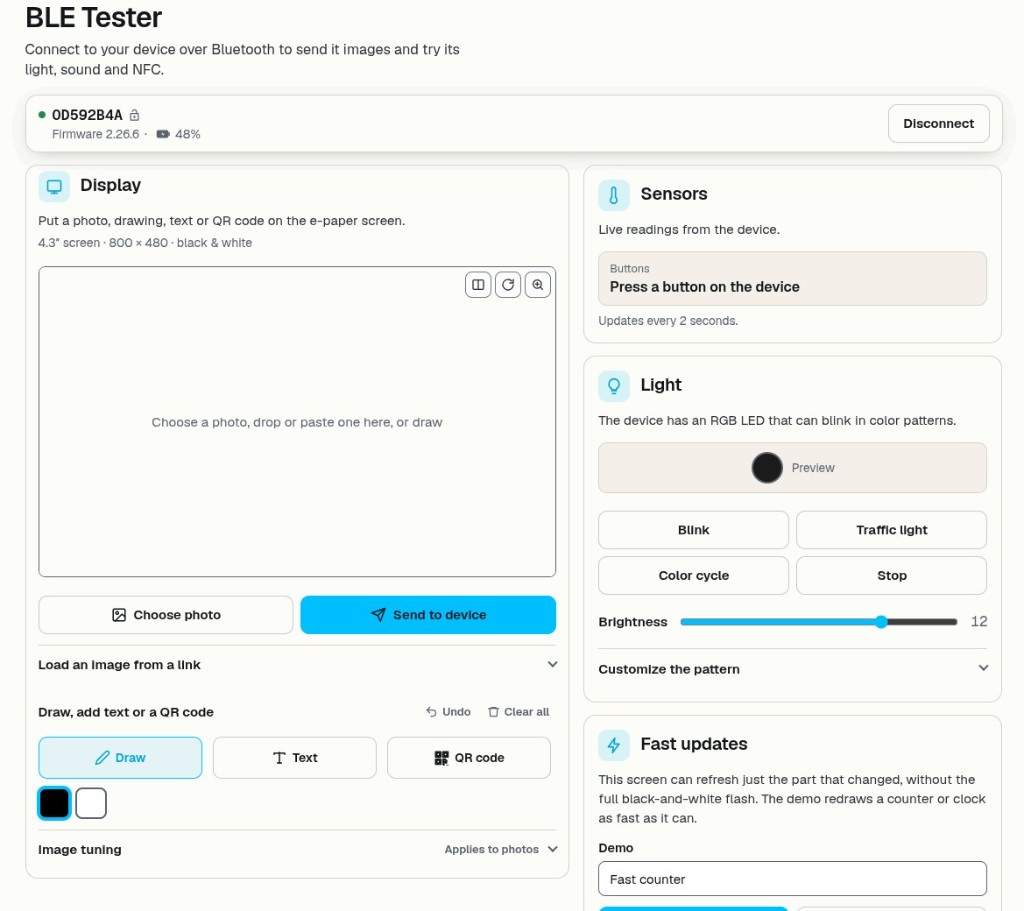
BLE Tester 可能会将面板标记为 4.3",而套件产品名称是 4.26" Mono Kit。
完成标志:图像出现在电子纸显示屏上。
Home Assistant(可选)
此套件仅使用 BLE。Home Assistant 需要一条可用的蓝牙路径:
- Home Assistant 主机上的蓝牙——内置适配器或 USB 加密狗
- ESPHome 蓝牙代理——当显示屏距离 HA 主机较远时使用(必须支持主动 / 可连接连接)
Shelly BLE 代理不受支持——它们无法建立此显示屏所需的主动连接。请使用本地适配器或 ESPHome 代理。
在蓝牙范围内为显示屏上电。Home Assistant 应该会自动发现它——在 Settings → Devices & Services → Discovered 下查找以 OD 开头的名称,然后点击 Add 和 Submit。
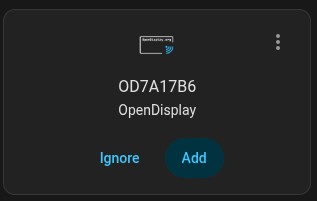
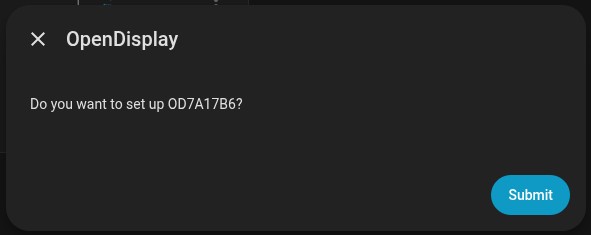
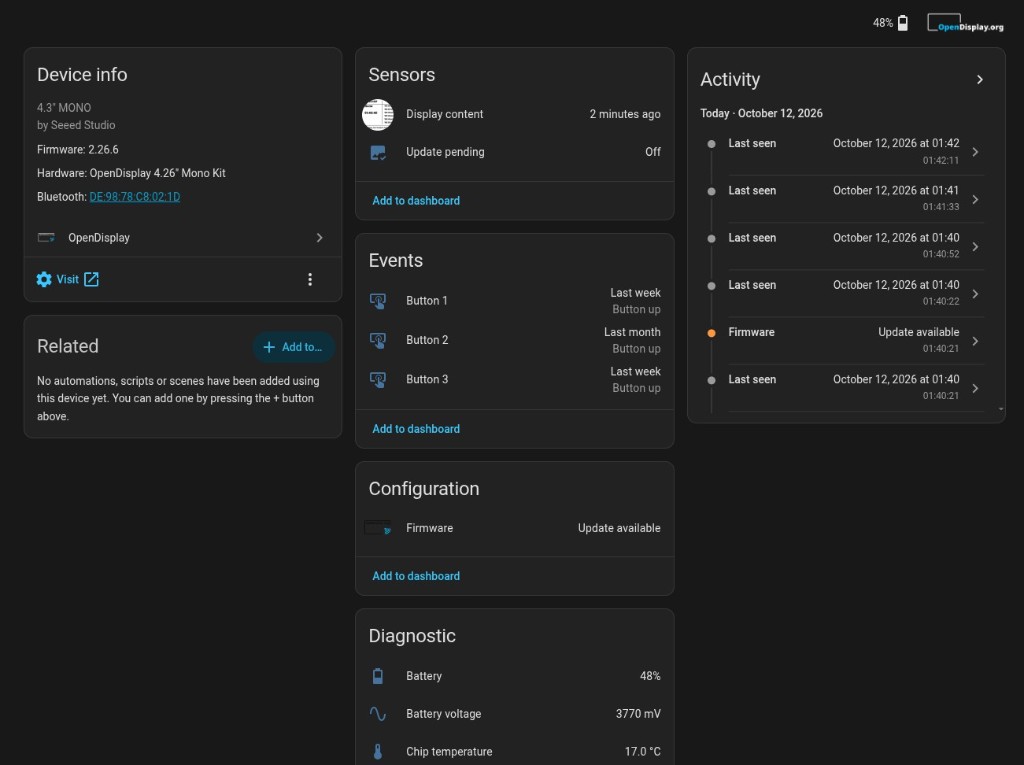
设备页面会显示电池、电源按键、固件状态以及显示内容。更多详情: Home Assistant integration
进阶使用
启用加密
加密默认是关闭的。在 Toolbox → More options 中,将 Encryption 设置为 Locked,然后选择 Configure over Bluetooth。重启后,密钥会显示在 KEY1: / KEY2: 上,并出现在二维码落地页中。如果你丢失了密钥,可重新断电上电以再次显示密钥。
重新刷写或恢复
- 打开 Toolbox——4.26" Mono Kit 预设:Toolbox
- Install firmware (USB)——在桌面/笔记本电脑上使用 Chrome 或 Edge
- Configure over Bluetooth——刷写后通过蓝牙写回设置
py-opendisplay
对于自定义 Python 项目,可通过 pip install py-opendisplay 安装——py-opendisplay
电池续航
使用随附的 2000 mAh 电池,在大约每 15 分钟更新一次的情况下,典型使用场景下两次充电之间可达到约 两年 的续航。实际运行时间取决于更新频率、图像大小、局部刷新使用情况以及温度。
你可以在 Battery calculator 中对你的使用计划进行建模(选择 4.26" Mono Kit / nRF52840 / 2000 mAh)。
资源
- [Web] OpenDisplay 网站
- [Tool] Toolbox(4.26" Mono Kit 预设)
- [Tool] BLE Tester
- [Tool] Battery calculator
- [GitHub] OpenDisplay Firmware
- [GitHub] py-opendisplay
- [GitHub] Home Assistant Integration
- [Discord] OpenDisplay Discord
- [Wiki] OpenDisplay 深度指南
故障排查
Q1:需要重新查看启动屏或二维码。
- 对显示屏进行断电重启:先关机,等待 10 秒,再重新开机。带有设备名称、KEY1:/KEY2: 行和二维码的启动屏只会在完整上电刷新后显示。
- 等待刷新完成:单色启动刷新通常需要几秒钟。闪烁和中间的灰度图案都是正常现象。请勿在刷新过程中关闭显示屏。
- 再次扫描二维码,或者如果你需要加密密钥,可以直接从屏幕上读取 KEY1:/KEY2:。
- 无需重新刷写或重新配置——每次断电重启后启动屏都会重新出现。
- 注意:显示屏一次只允许一个主动蓝牙连接。如果另一台设备仍在连接,请先断开它。
Q2:显示屏无法开机或无响应。
- 先通过 USB 充电:电池电量极低时,设备可能看起来像是“死机”或卡住。将套件连接到 USB 电源,充电一段时间后再重试。
- 充电后:先关机,等待 10 秒,再开机,并等待启动屏出现。
- 确认电源开关已打开:将开关牢固地拨到 ON 位置。
- 检查电池连接器:打开外壳,确认电池 JST 连接器已完全插紧。红线应朝向 “+” 标记,黑线应朝向 “−” 标记。反向插入连接器可能会损坏电路板。
- 确保没有其他设备仍保持打开的 BLE 连接——该显示屏一次只支持一个活动连接。
Q3:Home Assistant 无法发现该显示屏。
- 检查集成版本:Home Assistant 2026.4 及之后的版本内置了 OpenDisplay 集成。对于更早的版本或 drawcustom 工作流,请安装 HACS 自定义集成(将
opendisplay文件夹复制到custom_components/中),然后重启 Home Assistant。 - 先断开其他蓝牙客户端:关闭 BLE Tester、浏览器标签页和 Bluefy——该显示屏一次只允许一个活动 BLE 连接。如果有其他设备已连接,Home Assistant 将无法发现或连接。
- 检查蓝牙路径:在 Home Assistant 主机上使用内置或 USB 蓝牙适配器,或使用支持主动 / 可连接连接的 ESPHome 蓝牙代理。Shelly BLE 代理不受支持——它们无法建立此显示屏所需的主动连接。
- 仍然找不到? 等待一分钟,把显示屏移近一些,然后在 设置 → Devices & Services → Discovered 中查找以 "OD" 开头的名称。
- 手动添加:如果显示屏没有被自动发现,前往 设置 → Devices & Services,点击 Add Integration,搜索 "OpenDisplay",并按照设置流程操作。
Q4:我的浏览器找不到或无法连接到显示屏。
- 使用受支持的浏览器:Web Bluetooth 可在 Chrome 和 Edge(桌面端和 Android)中使用。在 iPhone 或 iPad 上,请使用 Bluefy 浏览器(App Store id 1492822055)。Firefox 和 Safari(桌面端)不支持 Web Bluetooth。
- 打开蓝牙:确保在手机或电脑上启用了蓝牙。在 Android 上,还需要打开定位功能——Chrome 在进行 BLE 扫描时需要它。
- 将设备靠近套件。
- 先断开所有其他客户端:该显示屏一次只允许一个活动 BLE 连接。如果 Home Assistant 或其他浏览器已经连接,请先断开,然后再重试。
- 选择以 "OD" 开头的设备名称(例如 OD592B4A)。
- 如果没有出现:按一次显示屏上的按键,或断电重启(断电 10 秒 → 再开机),在启动刷新完成后重试。
- 如果完全没有响应:先通过 USB 给套件充电。
Q5:图像上传失败或超时。
- 确认显示屏已开启且在范围内:该套件始终保持 BLE 就绪状态,没有深度睡眠唤醒窗口,但必须处于开机状态并在蓝牙范围内。
- 断开所有其他客户端:同一时间只能有一个活动 BLE 连接。仅从 BLE Tester 重新连接后再试一次。
- 如果启用了加密:输入启动画面或二维码落地页上的密钥。
- 尝试使用更小的图像,或等待一次完整刷新完成后再发送下一张。
- 设备在会话中途停止响应:通过 USB 充电,然后断电重启(断电 10 秒 → 再开机)。
Q6:加密密钥被拒绝或显示为 "not set"。
- 出厂套件默认关闭加密:KEY1: 和 KEY2: 在开箱时会显示 "not set"——请将密钥字段留空。
- 启用了加密但丢失了密钥? 断电重启显示屏(断电 10 秒 → 再开机)——重启后密钥会显示在启动画面上。你也可以扫描二维码;落地页会显示相同的密钥。
- 丢失密钥且无法看清屏幕:打开 Toolbox → 将 Encryption 设置为 Unlocked → 通过蓝牙进行配置。这样会移除加密,以便你重新设置。如果仍然无效,请重新刷写固件并重新配置。
Q7:屏幕看起来卡住、出现残影,或在发送后保持空白。
- 等待刷新完成:不要在更新过程中关闭显示屏。一次完整的黑白刷新需要几秒钟。
- 局部刷新仅支持黑白:局部刷新在单色模式下工作。如果你在使用可选的 4 级灰度模式,则不支持局部刷新——请始终使用完整刷新,以避免残影或卡点。
- 断电 10 秒 → 再开机 以返回启动画面,然后确认 BLE 有响应。
- 检查是否有其他已连接设备:如果同时有其他设备连接,请断开它,然后仅使用一个客户端重试。
- 仍然无法启动或连接? 先通过 USB 充电,然后再次断电重启。
- 重新刷写固件:如果在完成上述所有步骤后,显示屏仍然卡住或空白,请使用 Toolbox 通过 USB 重新刷写固件(参见“更进一步”章节中的 "Reflash or recover")。
技术支持与产品讨论
由 Seeed Studio 与 OpenDisplay 共同开发。
感谢你选择我们的产品!我们将为你提供支持,以确保你在使用我们产品时的体验尽可能顺畅。我们提供多种沟通渠道,以满足不同的偏好和需求。