Orbbec Gemini336 3D 相机
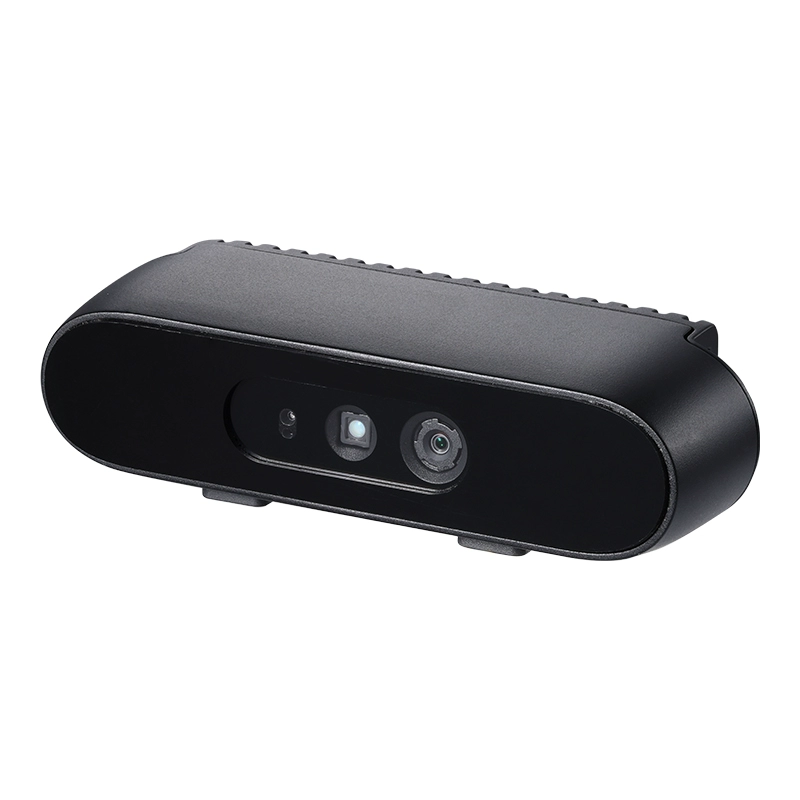
Gemini 336 是 Gemini 330 系列中的全新成员。在 Gemini 335 出色深度性能的基础上,通过过滤可见光增强了主动红外成像。它针对室内反光区域、高动态范围(HDR)场景中的暗区以及室外强光环境的深度成像质量进行了专门优化,为用户提供稳定、高质量的深度数据。
特性
- 主动立体 IR 采用主动立体 IR 技术进行深度输出,可在多种光照条件下实现准确可靠的数据输出
- 宽感知范围 在 0.1m 到 20m 范围内提供高质量深度数据输出
- 宽视场角(FOV) 在 9 度水平和 65 度垂直方向提供宽视场角数据
- 多相机同步 支持深度图像和 RGB 图像的多相机同步
- USB 连接 使用单根 USB 3.0 Type-C 线缆供电和连接
规格参数
Gemini 336 规格表(英文)
| 类别 | 规格参数 | 详情 |
|---|---|---|
| 基本参数 | 工作环境 | 全场景:室内 & 室外 |
| 最大工作范围 [1] | 0.10 - 20m+ | |
| 推荐范围 | 0.26 - 3m | |
| IMU | 支持 | |
| UVC 相机 | 支持 | |
| SDK | Orbbec SDK | |
| 深度参数 | 深度技术 | 立体视觉 |
| 基线 | 50 mm | |
| 空间相对精度 [2] | ≤1.5% (1280 × 800 @ 2m & 90% × 90% ROI) | |
| 视场角 (FoV) | 90° × 65° @ 2m (1280 × 800) | |
| 分辨率@帧率 | 最高:1280 × 800 @ 30fps | |
| 快门类型 | 全局快门 | |
| 彩色参数 | 视场角 (FoV) | 86° × 55° |
| 分辨率@帧率 | 最高:1920 × 1080 @ 30fps | |
| 图像格式 | YUYV & MJPEG | |
| 快门类型 | 滚动快门 | |
| 电气参数 | 电源推荐 | DC 5V & ≥1.5A |
| 平均功耗 | <3 W | |
| 滤光片盖板 | 有,IR 透过 | |
| 物理参数 | 工作温度 | -10 - 45℃ |
| 防护等级 | IP5X | |
| 尺寸 | 90 mm × 25 mm × 30.7 mm | |
| 重量 | 99g | |
| 数据与电源接口 | USB 3.0 & USB 2.0 Type-C | |
| 多设备同步接口 | 8 针接口 | |
| 安装方式 | 底部安装:1 × 1/4 - 20unc 螺纹孔 背部安装:2 × M3 螺纹孔 |
硬件概览
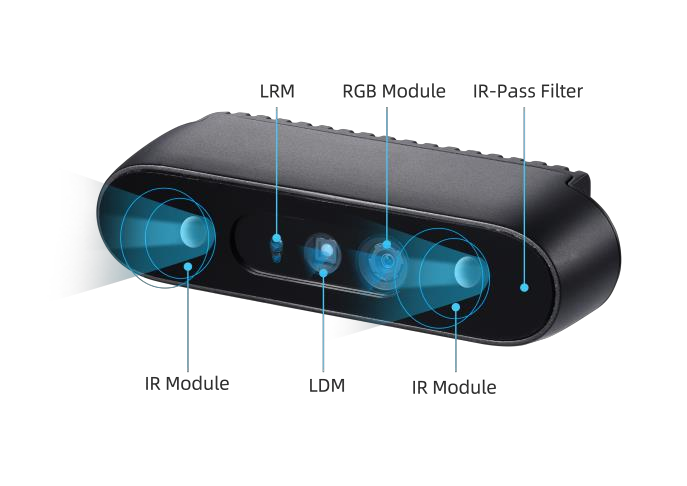
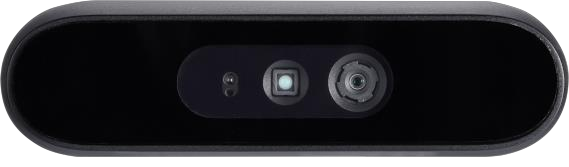
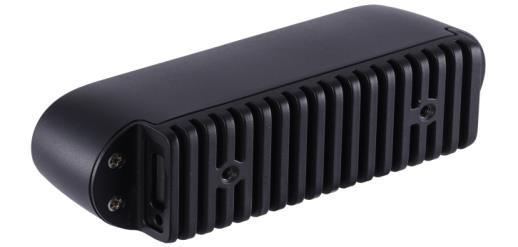
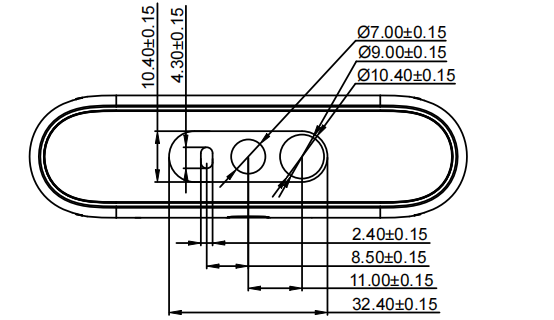
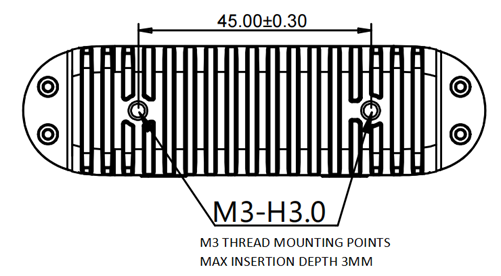
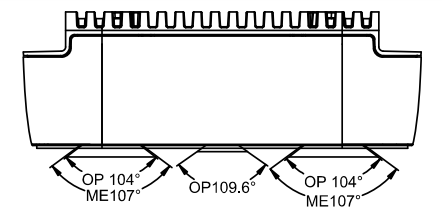
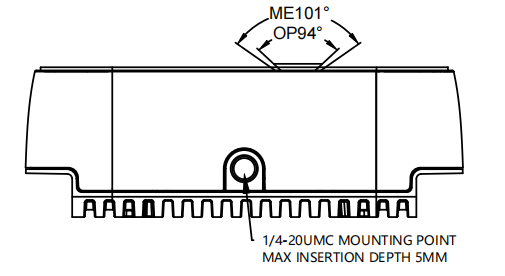
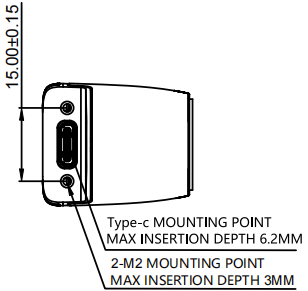
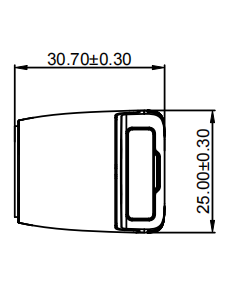
Gemini 330 系列快速入门指南
-
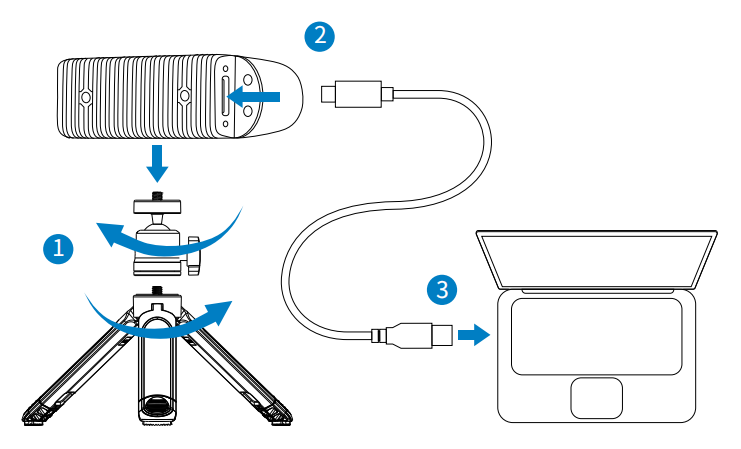
连接 Orbbec 相机 ① 将云台与三脚架组装好,然后将相机固定在已组装好的三脚架上,如下方步骤 1 所示。
② 使用 USB-C 转 USB-A 线缆连接相机的 Type-C 接口,如下方步骤 2 所示。
③ 使用同一根 USB-C 转 USB-A 线缆,将 USB-A 接头连接到主机,如下方步骤 3 所示。
- 获取 Orbbec Viewer
根据你的系统和版本选择并下载对应的 Orbbec Viewer。
- 启动 Orbbec Viewer
- 启动 Orbbec Viewer 后,请确认工具已识别到 3D 相机,如下图所示。 【备注】如果未识别到相机,请检查相机与主机是否正确连接。你可以尝试断开并重新连接 USB 线缆。如果仍无法识别,请考虑更换 USB 线缆,或确认主机电源供给是否满足要求。
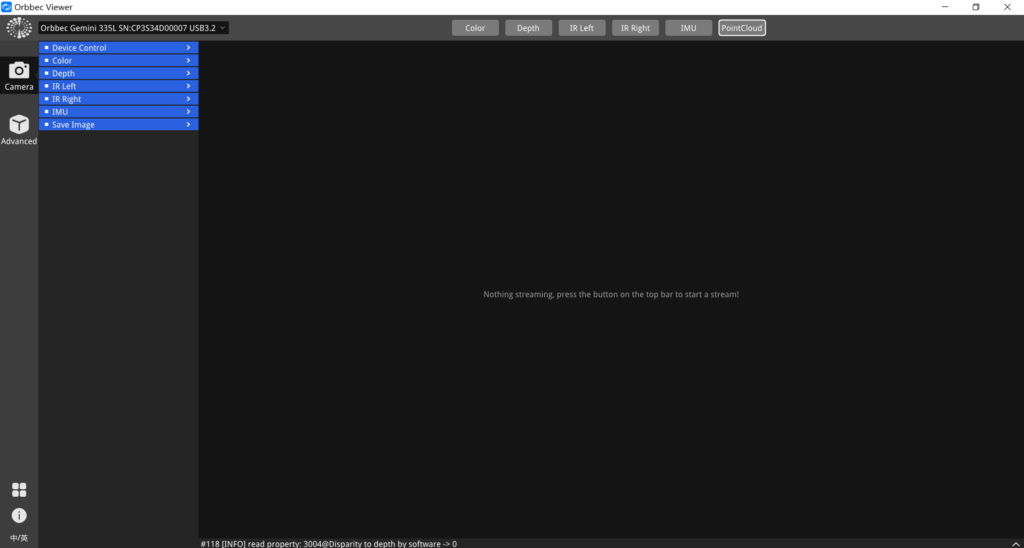
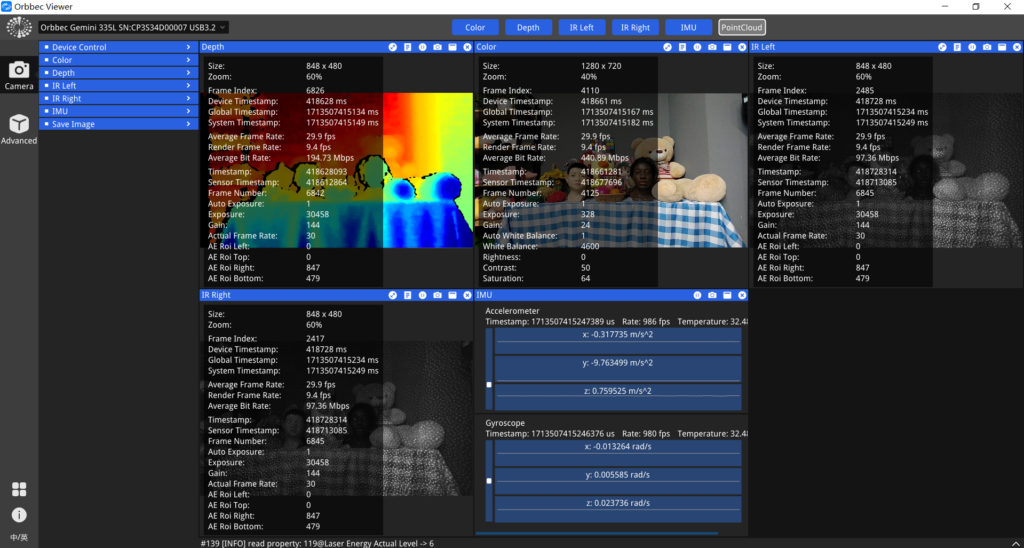
- 切换工具顶部的 ‘Depth’ 按钮,以启动并预览深度流。
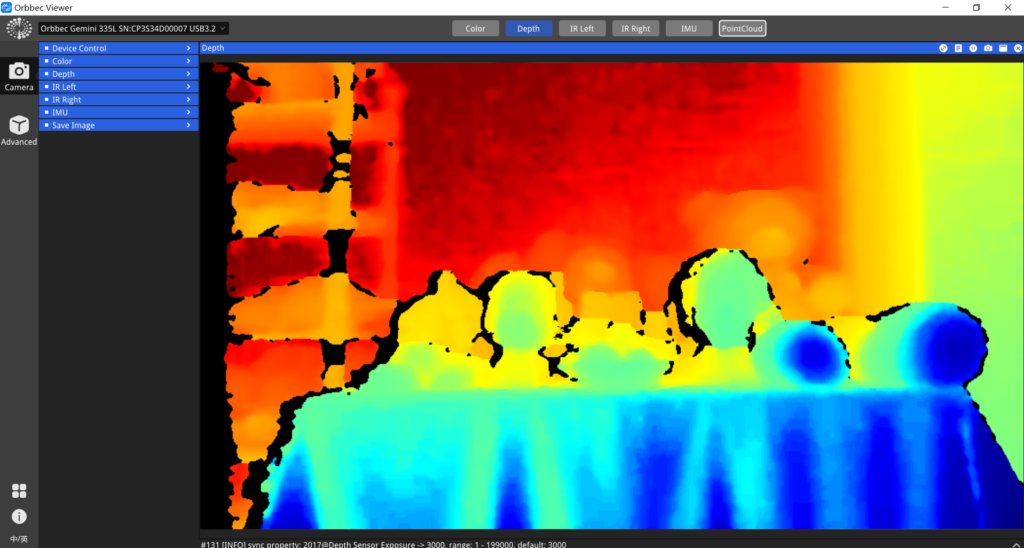
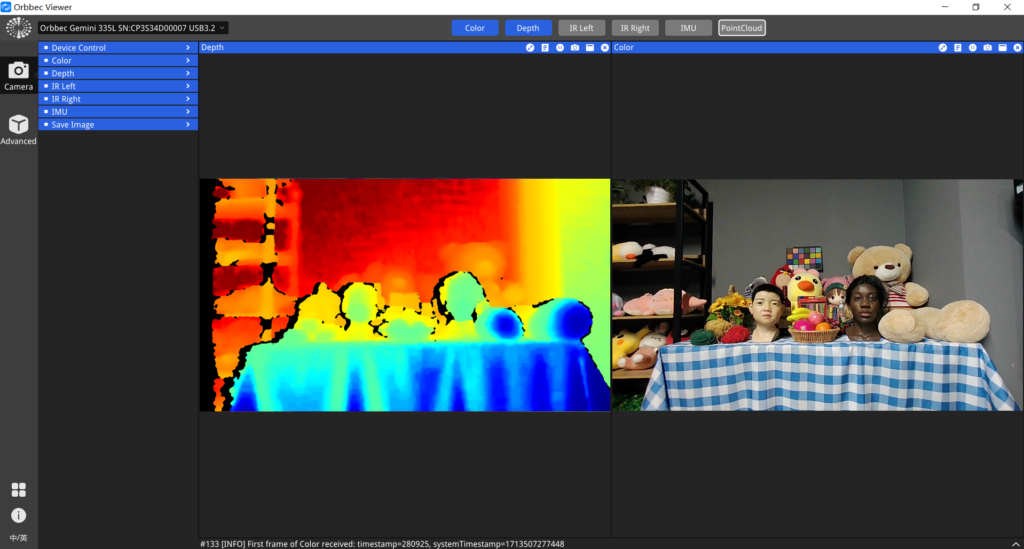
- 切换工具顶部的 ‘Color‘ 按钮,以启动并预览彩色流。彩色流和深度流将并排显示。
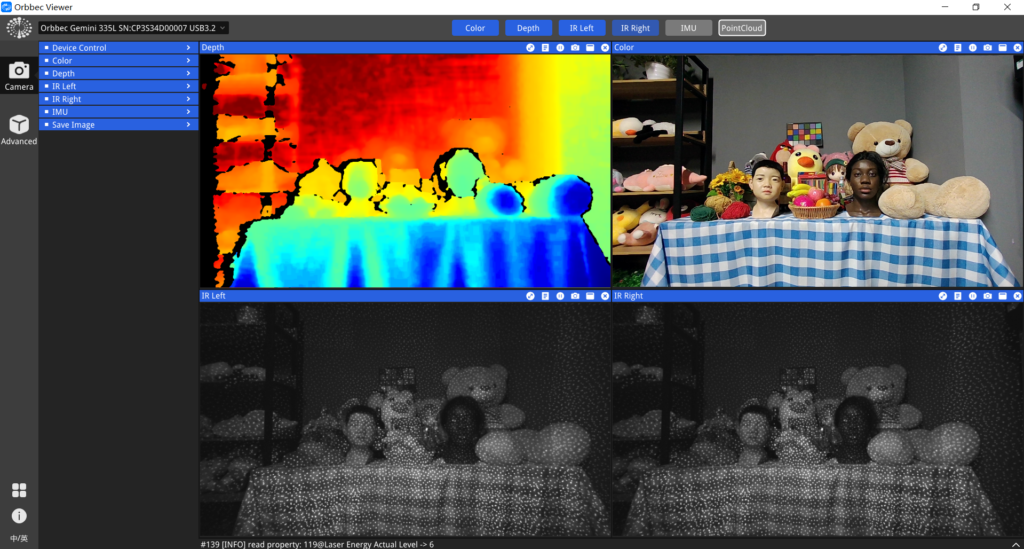
- 切换工具顶部的 ‘IR Left’ 和 ‘IR Right’ 按钮,以启动并预览 IR 流。
- 切换工具顶部的 ‘IMU’ 按钮,以启动并预览 IMU 流。
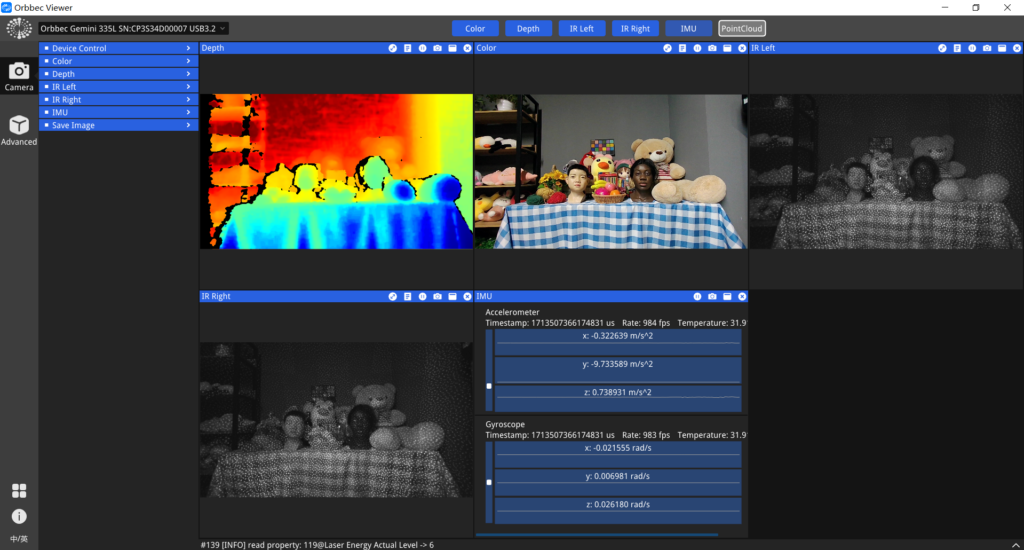
- 切换每个窗口顶部的按钮以显示元数据信息。
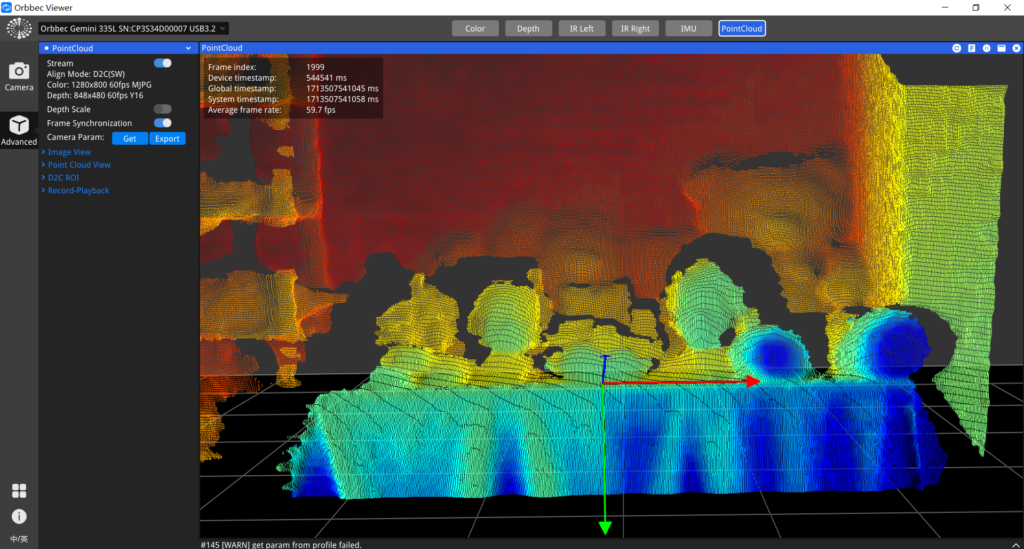
- 切换工具顶部的 ‘PointCloud‘ 按钮以启动并预览 3D 点云
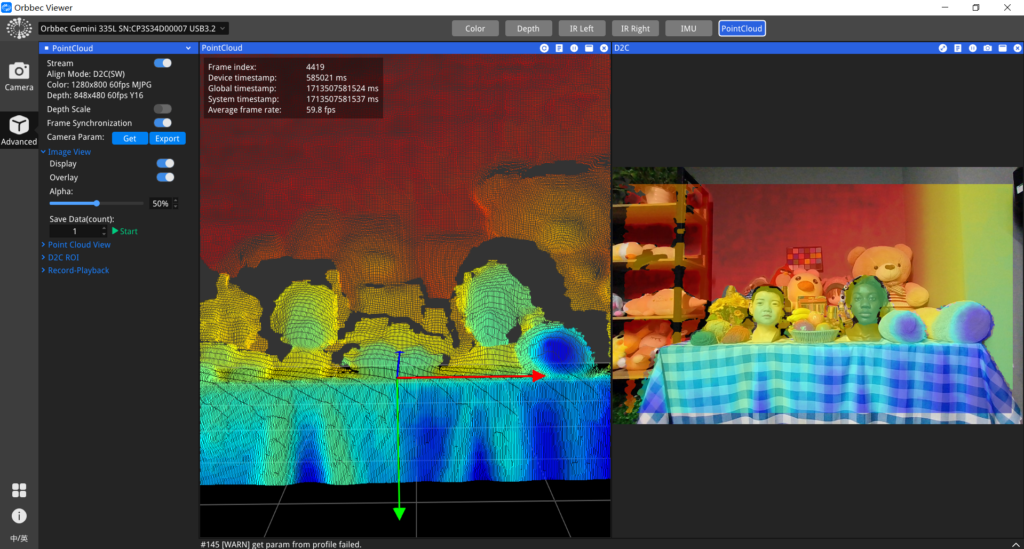
- 切换左侧 ‘Image View’ 菜单下的 ‘Display’ 按钮以启动并预览 D2C(深度到彩色配准)流。3D 点云和 D2C 流将并排显示。
资源
相关资源
技术支持与产品讨论
感谢您选择我们的产品!我们将为您提供多种支持,以确保您在使用我们产品时的体验尽可能顺畅。我们提供多种沟通渠道,以满足不同的偏好和需求。