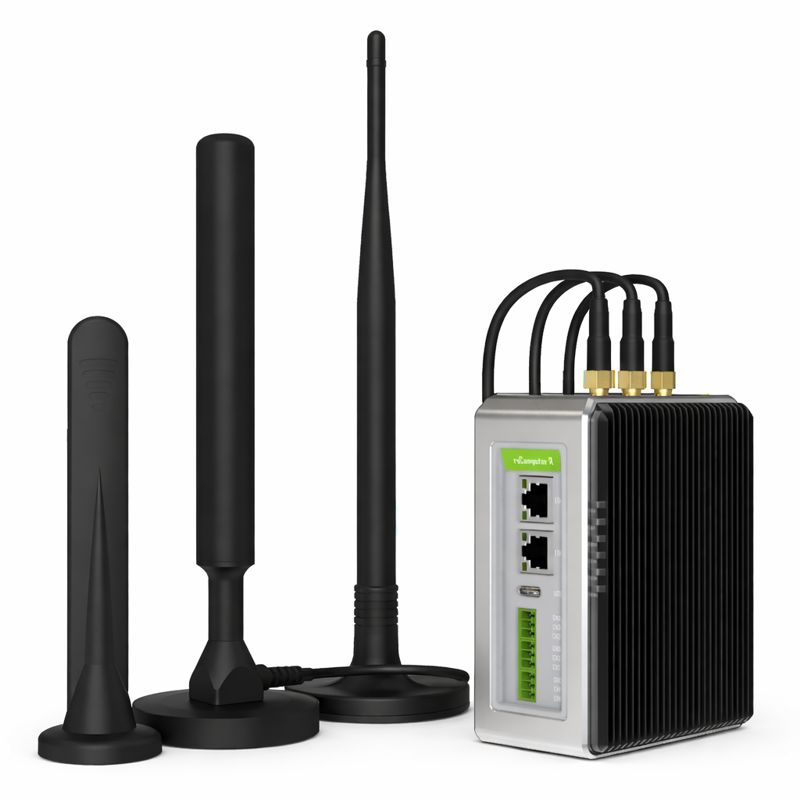
概述
描述
reComputer R1225 是一款功能强大且灵活的工业级 Raspberry Pi 平台物联网 LoRaWAN 网关与控制器,由 CM4 提供算力并具备 AI 能力。它配备 3 路 RS485 接口、双以太网端口,并支持 BACnet 和 Modbus 协议,提供构建稳健可靠的工业边缘物联网设备所需的全部功能。凭借对 AI NPU 加速器的支持,它是远程访问控制应用的理想解决方案,尤其适用于 BMS、BAS 和 iBMS 系统。
特性
为楼宇自动化系统而设计
-
多路隔离 RS485 通道,支持高速和低速通信
-
支持 BACnet、Modbus RTU 和 Modbus TCP/IP 协议
-
高达 4GB RAM,可处理数千个数据点
-
清晰的双面 LED 指示灯,便于用户快速查看运行状态
-
高质量金属外壳,兼容导轨和壁挂安装
-
开源软件包括 SenseCAP Gateway OS、ChirpStack、Basics™ Station 和内置数据转发器。支持定制化和二次开发。
强劲性能
-
由 Raspberry Pi CM4 提供算力
-
Broadcom BCM2711 四核 Cortex-A72 (ARM v8) 64 位 SoC @ 1.5GHz
-
高达 4GB RAM 和 32GB eMMC
丰富的无线能力
-
片上 Wi-Fi
-
片上 BLE
-
Mini-PCle1: LTE
- 4G 版本预装 LTE 模块:
- EU868: EC25-EUX-mini-PCIe (LTE Cat 4)
- US915: EC25-AFXGA-mini-PCIe (LTE Cat 4)
- 4G 版本预装 LTE 模块:
-
Mini-PCle2: 预装 SPI LoRa® 模块
- EU868: Wio-WM1302 LoRaWAN Gateway Module (SPI) - EU868
- US915: Wio-WM1302 LoRaWAN Gateway Module (SPI) - US915
丰富的接口
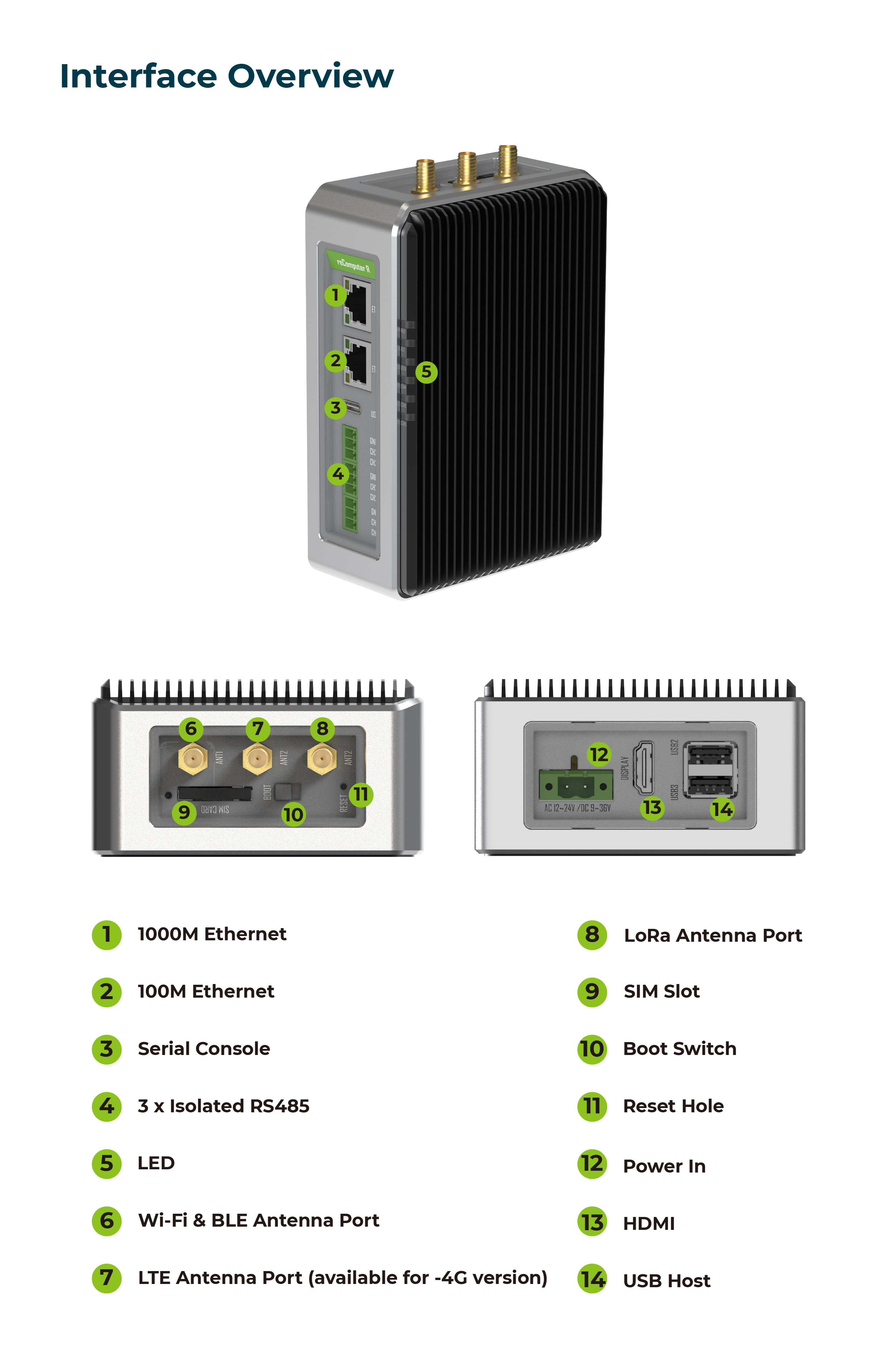
- 3x RS485(隔离)
- 1x 10M/100M/1000M 以太网(支持 PoE)
- 1x 10M/100M 以太网
- 1x HDMI 2.0
- 2x Type-A USB2.0
- 1x Type-C USB2.0(用于操作系统更新的 USB 控制台)
- 1x SIM 卡槽
安全性与可靠性
- 硬件看门狗
- UPS 超级电容(已包含)
- 金属外壳配 PC 侧板
- ESD:EN61000-4-2,3 级
- EFT:EN61000-4-4,2 级
- Surge:EN61000-4-5,2 级
- 生产生命周期:reComputer R1225 至少将生产至 2030 年 12 月
命名规则

规格参数
| 参数 | 描述 | |
| 硬件规格 | ||
| CPU | Raspberry Pi CM4,四核 Cortex-A72@ 1.5GHz | |
| 操作系统 | Raspberry Pi OS,Ubuntu | |
| RAM | 4GB | |
| eMMC | 32GB | |
| 系统规格 | ||
| 输入 | 2 针端子排 | |
| PoE(作为受电设备) | IEEE 802.3af 标准,12.95W | |
| 供电电压(AC/DC) | 12~24 V AC/9~36 V DC | |
| 过压保护 | 40V | |
| 电源开关 | 无 | |
| 重启开关 | 有 | |
| 接口 | ||
| 以太网 | 1 x 10/100/1000 Mbps(支持 PoE*) | |
| 1 x 10/100 Mbps IEEE802.3/802.3u | ||
| USB | 2 x USB-A 2.0 Host | |
| 1 x USB-C 2.0(用于烧录操作系统) | ||
| RS485 | 3 x 3 针端子排(隔离) | |
| HDMI | 1 x HDMI 2.0 | |
| SIM 卡槽 | 支持标准 SIM 卡 | |
| M.2 插槽 | 支持 M.2 NVMe SSD | |
| LED | 6 x LED 指示灯 | |
| 蜂鸣器 | 1 | |
| 重置按钮 | 1 | |
| DSI(预留) | 支持 LCD*(机壳内板载) | |
| 无线通信 | ||
| Wi-Fi:2.4/5.0 GHz | 片上 Wi-Fi | 是 |
| BLE:5.0 | 片上 BLE | 是 |
| LoRa®(已占用) | SPI LoRa® | |
| 4G 蜂窝网络(可选) | 4G LTE* | |
| 标准 | ||
| EMC | ESD:EN61000-4-2,等级 3 | |
| EFT:EN61000-4-4,等级 2 | ||
| 浪涌:EN61000-4-5,等级 2 | ||
| 认证 | CE,FCC | |
| RoHS | ||
| 环境条件 | ||
| 防护等级(IP 等级) | IP40 | |
| 工作温度 | -30~70 °C | |
| 工作湿度 | 10~95% RH | |
| 存储温度 | -40~80 °C | |
| 其他 | ||
| 超级电容 UPS | SuperCAP UPS LTC3350 模块 | |
| 硬件看门狗 | 1~255s | |
| RTC | 高精度 RTC | |
| 安全 | 加密芯片 TPM 2.0* | |
| ATECC608A | ||
| 散热 | 无风扇 | |
| 质保 | 2 年 | |
| 产品生命周期 | 至 2030 年 12 月 | |
| 元件和接口状态说明 | ||
| 预留 | 为将来使用或扩展而预留。 | |
| 可选 | 非关键元件,用户可选择包含或不包含。 | |
| 已占用 | 当前正在使用且是产品功能不可或缺的一部分。 | |
| 已包含 | 标准包装中提供的关键元件。 | |
| 机械特性 | ||
| 尺寸(宽 x 高 x 深) | 130 mm x 93 mm x 49.6 mm | |
| 外壳 | 6061 铝合金外壳,配透明 PC 侧板 | |
| 安装方式 | DIN 导轨/墙面 | |
| 重量(净重) | 750 g;R1225 带 4G 模块:800 g | |
说明
标有 * 的选项需要根据配件清单额外购买。
硬件概览
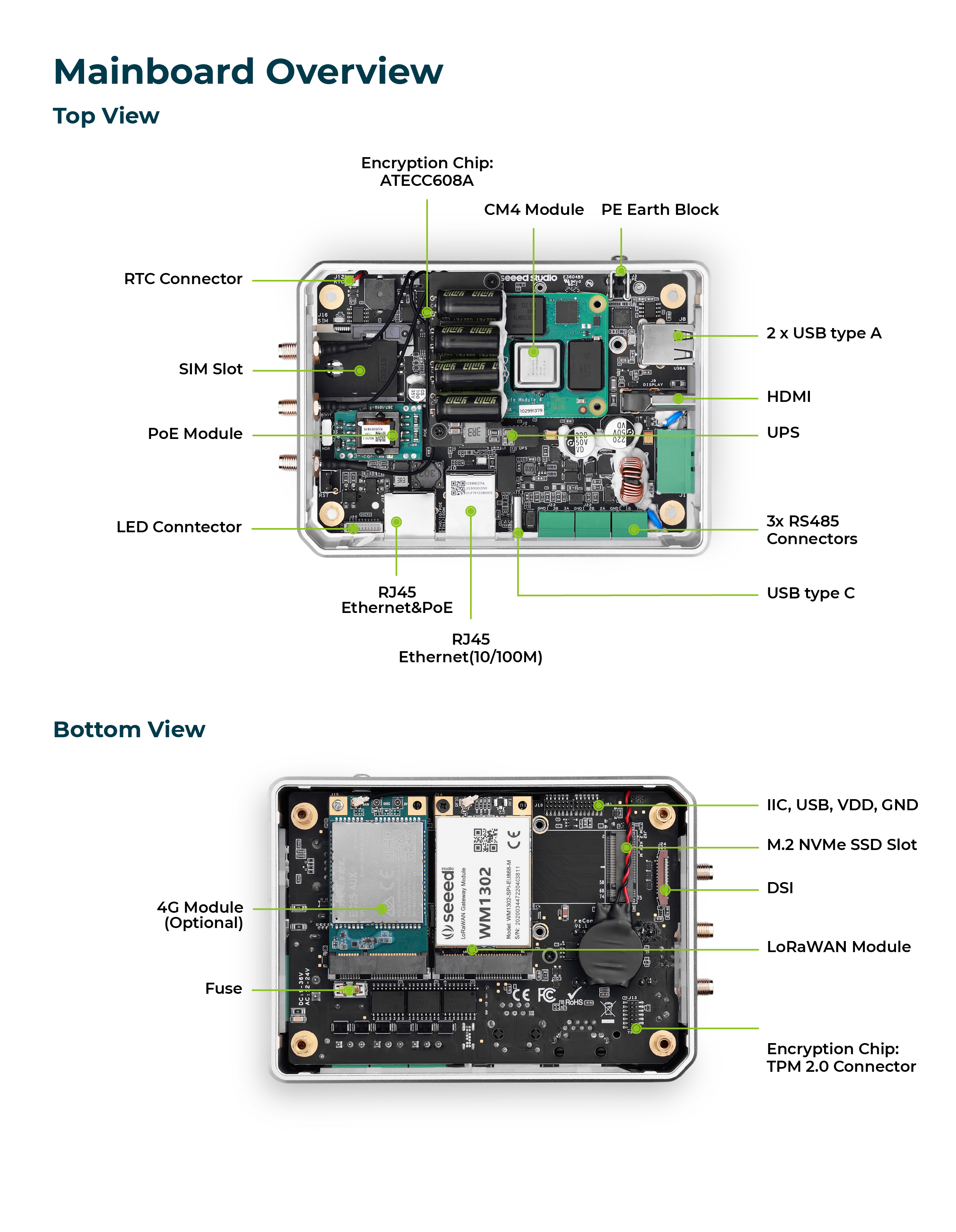
主板概览
电源框图
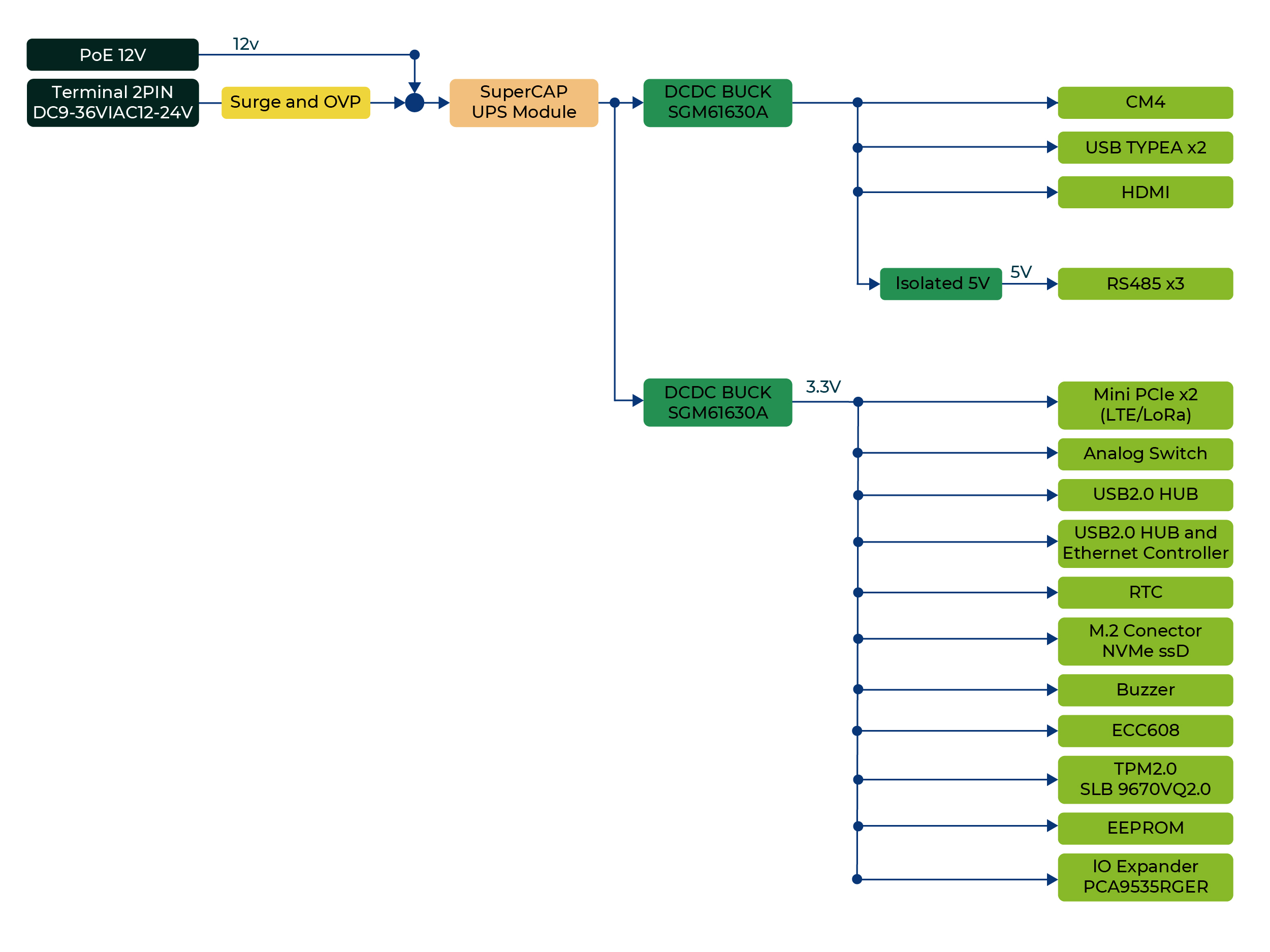
reComputer R1225 支持三种供电方式:AC、DC 端子和 PoE。默认情况下,reComputer R1225 通过 AC/DC 端子供电(官方区域电源适配器 SKU:110061505/110061506)。随机附带一个 PoE 模块(SKU:110991925),提供更灵活的供电方式。
2-Pin 电源端子
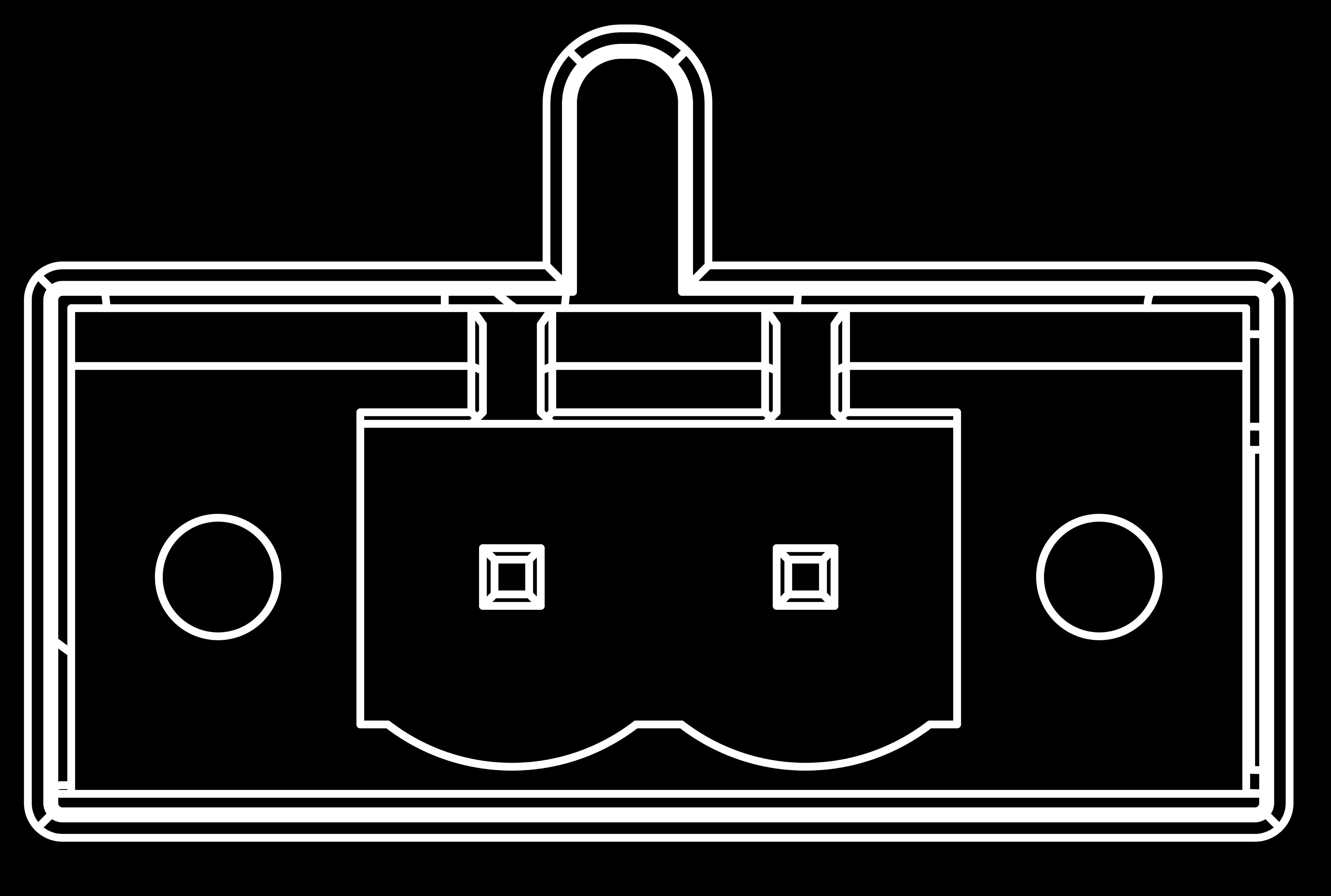
reComputer R1225 支持 12~24V 的标称输入电压或 9~36V 的 DC 电压。电源通过 2-Pin 电源端子块连接器接入。为了正确接地,可以将地线固定在电源端子左上角的螺丝上。
该电源方案采用桥式整流二极管进行反接保护,并兼容 AC 和 DC 输入。这确保了无论电源正负极如何连接,电路都不会损坏。通过使用桥式整流器,输出电压极性在输入 DC 极性变化时仍保持不变,从而提供有效的反接保护。
POE(已包含)
安装 PoE 模块后,reComputer R1225 的 ETH0 端口可以支持 PoE 供电,从而通过以太网为设备供电,提供一种方便高效的供电方式。此选项简化了安装过程并减少了所需布线数量,非常适合电源受限或电源插座不易获得的应用场景。
- PoE 输入:范围 44~57V;典型值 48V
- PoE 输出:12V,最大 1.1A
需要注意的是,随 reComputer R1225 提供的 PoE 模块符合 IEEE 802.3af 标准,最大可提供 12.95W 的电源功率。因此,如果需要连接 SSD 或 4G 模块等高功耗外设,PoE 供电可能无法满足需求。在这种情况下,建议改用 AC/DC 端子供电,以确保设备稳定可靠运行。
功耗
reComputer R1225 的功耗测试数据请参考下表,该数据由 Seeed Studio 实验室测试获得。请注意,该数值仅供参考,不同的测试方法和环境可能会导致结果有所差异。
开关机
reComputer R1225 默认不带电源按钮。系统在接通电源后会自动开机。关机时,请在操作系统中选择关机选项,并等待系统完全关机后再切断电源。要重启系统,只需重新接通电源即可。
请注意,关机后请等待至少 10 秒再重启系统,以便内部电容器完全放电。
方框图
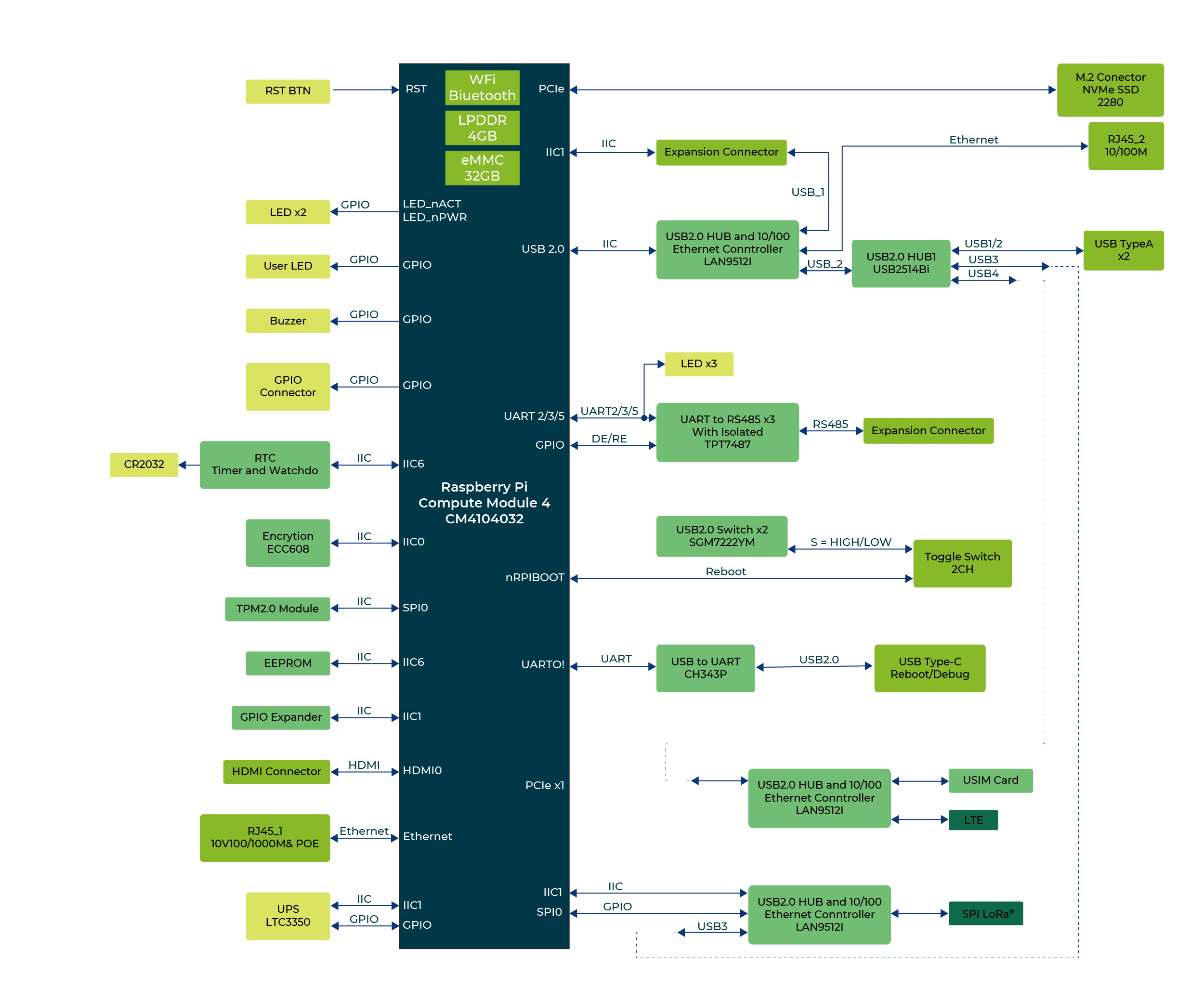
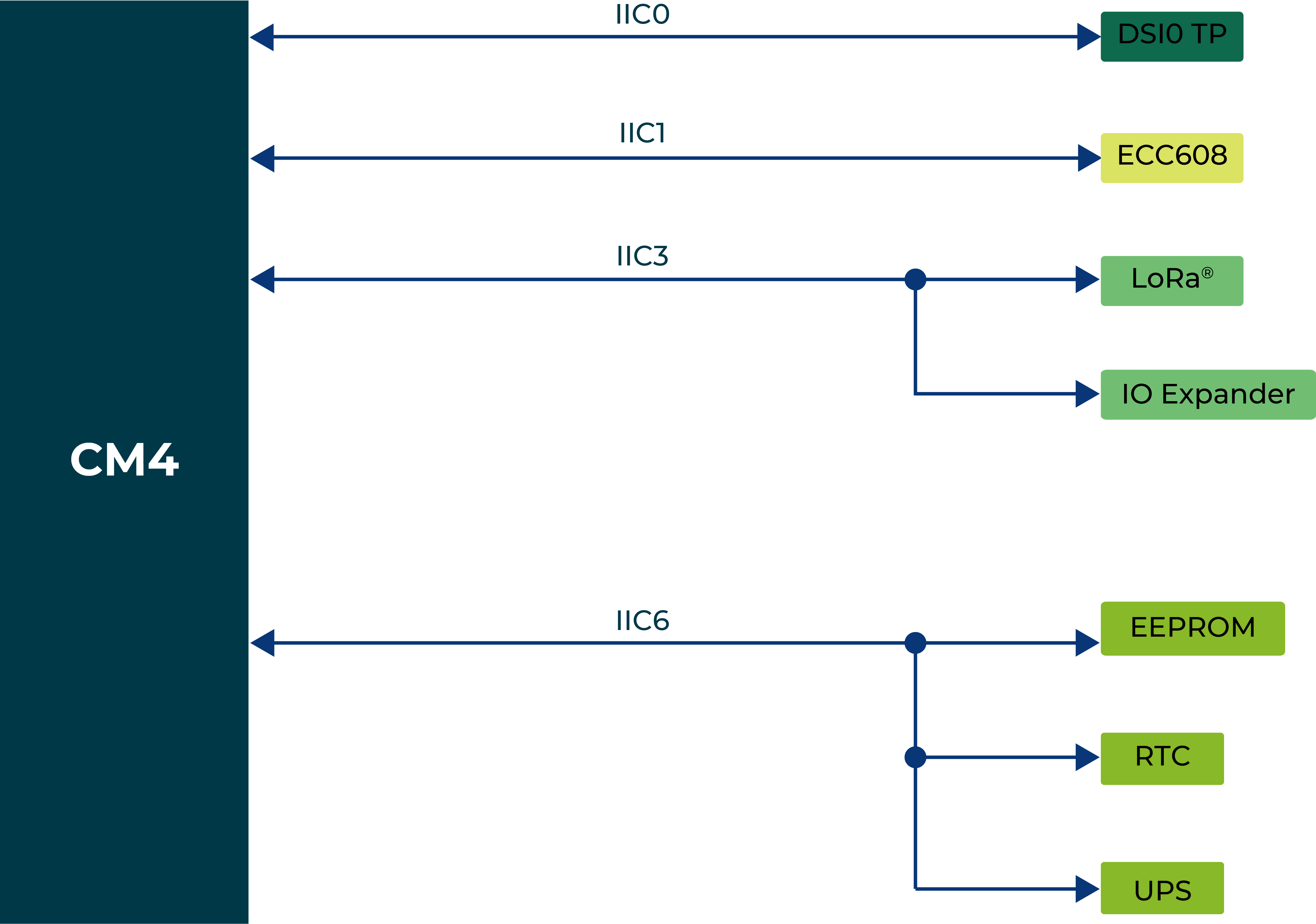
IIC 示意图
接口
| Interface | ||
| 以太网 | 1 x 10/100/1000 Mbps IEEE 1588-2008(支持 PoE) | |
| 1 x 10/100 Mbps IEEE802.3/802.3u | ||
| USB | 2 x USB-A 2.0 Host | |
| 1 x USB-C 2.0(用于烧录 OS) | ||
| RS485 | 3 x 3-Pin 端子块(隔离) | |
| HDMI | 1 x HDMI 2.0 | |
| SIM 卡槽 | 支持标准 SIM 卡 | |
| M.2 插槽 | 支持 M.2 NVMe SSD | |
| LED | 6 x LED 指示灯 | |
| 蜂鸣器 | 1 | |
| 重置按钮 | 1 | |
| HDMI | 1 x HDMI 2.0 | |
| DSI | 支持 LCD*(机壳内板载) | |
要查询 GPIO 映射和偏移,请使用以下命令:
cat /sys/kernel/debug/gpio
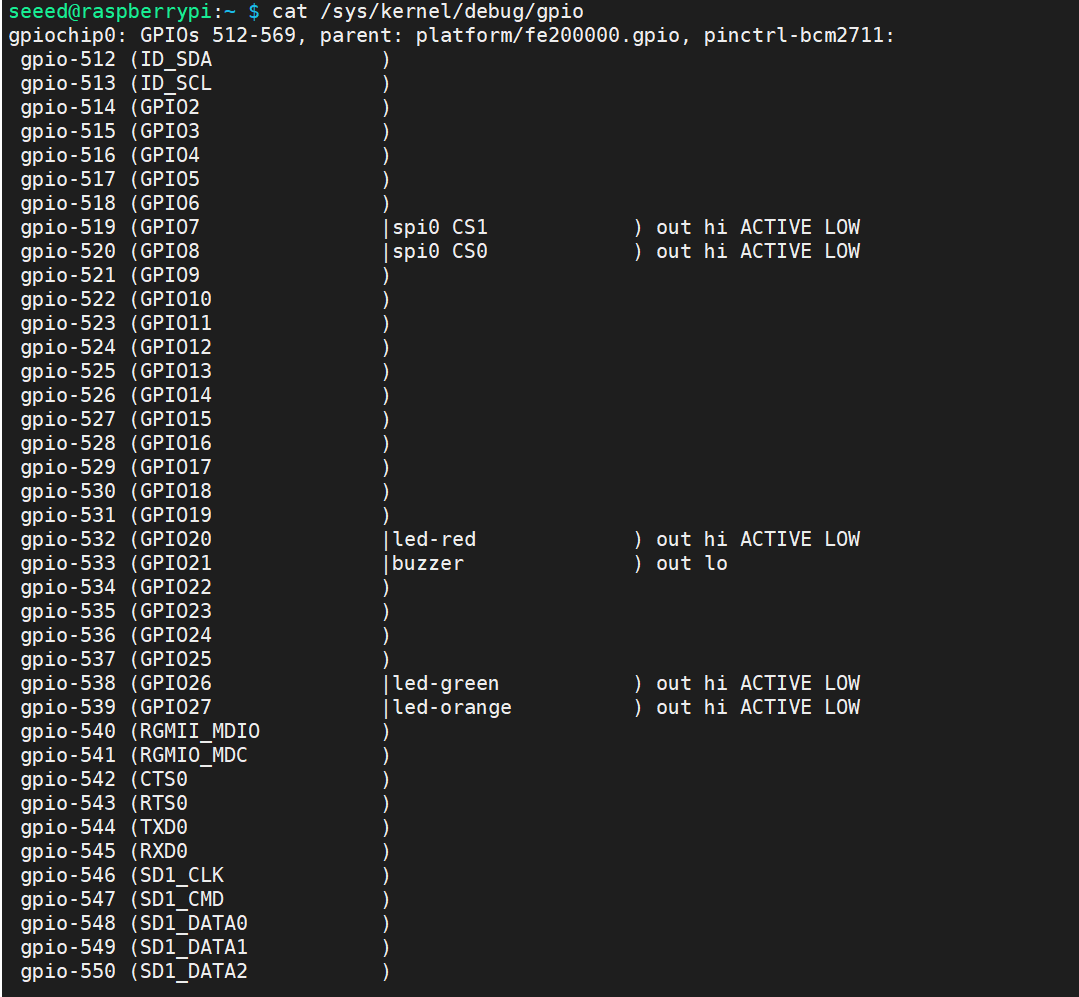
LED 指示灯状态
reComputer R1225 配备 6 个 LED 指示灯,用于指示设备的运行状态。各指示灯的具体功能和状态说明请参考下表:
| LED 指示灯 | 颜色 | 状态 | 描述 |
|---|---|---|---|
| PWR | 绿色 | On | 设备已接通电源。 |
| Off | 设备未接通电源。 | ||
| ACT | 绿色 | 在 Linux 下,此引脚会闪烁以表示 eMMC 访问。 如果在启动过程中发生任何错误,则该 LED 会闪烁 错误模式,可通过查阅树莓派官网上的表格进行解码。 | |
| USER | 绿/红/蓝 | 需要由用户自定义。 | |
| RS485-1 | 绿色 | Off | RS485 通道 1 上无数据传输。 |
| Blink | RS485 通道 1 正在接收或发送数据。 | ||
| RS485-2 | 绿色 | Off | RS485 通道 2 上无数据传输。 |
| Blink | RS485 通道 2 正在接收或发送数据。 | ||
| RS485-3 | 绿色 | Off | RS485 通道 3 上无数据传输。 |
| Blink | RS485 通道 3 正在接收或发送数据。 |
ACT 状态表
| 长闪次数 | 短闪次数 | 状态 |
|---|---|---|
| 0 | 3 | 启动通用故障 |
| 0 | 4 | 未找到 start*.elf |
| 0 | 7 | 未找到内核镜像 |
| 0 | 8 | SDRAM 故障 |
| 0 | 9 | SDRAM 不足 |
| 0 | 10 | 处于 HALT 状态 |
| 2 | 1 | 分区不是 FAT |
| 2 | 2 | 从分区读取失败 |
| 2 | 3 | 扩展分区不是 FAT |
| 2 | 4 | 文件签名/哈希不匹配 - Pi 4 |
| 4 | 4 | 不支持的板卡类型 |
| 4 | 5 | 致命固件错误 |
| 4 | 6 | 电源故障类型 A |
| 4 | 7 | 电源故障类型 B |
如果 ACT LED 以规则的四次闪烁模式闪烁,则表示找不到引导代码(start.elf) 如果 ACT LED 以不规则模式闪烁,则表示启动已经开始。 如果 ACT LED 不闪烁,则 EEPROM 代码可能已损坏,请在未连接任何设备的情况下重试以确保。更多详情请查看 Raspberry Pi 论坛: 置顶帖:你的 Pi 无法启动吗?(启动问题置顶帖)- Raspberry Pi 论坛 更多详情请查看 Raspberry Pi 论坛。
通过 Luci 界面自定义 LED 灯
请参阅 快速入门 指南以访问 Luci 界面。
导航到 System > LED Configuration
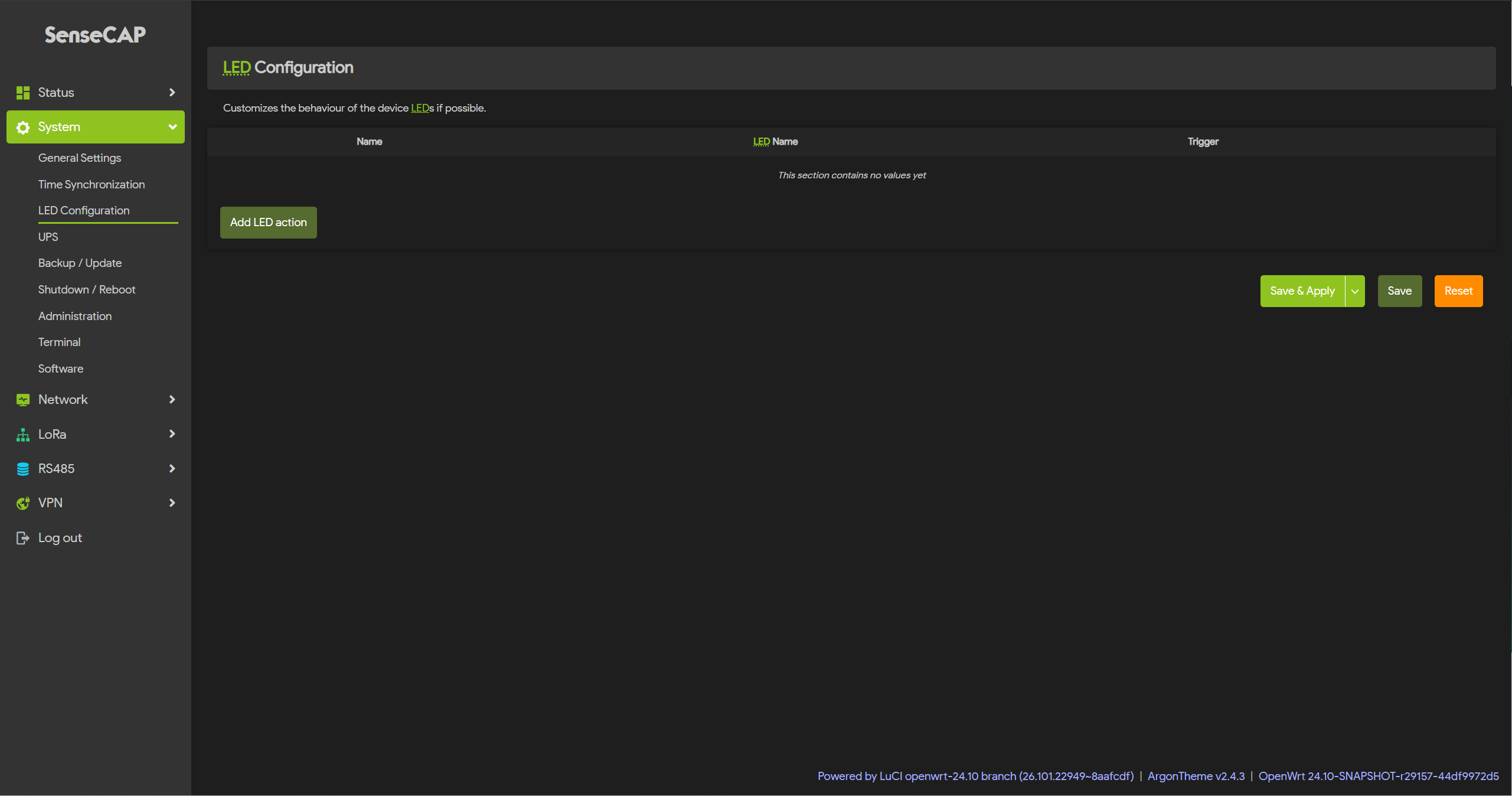
通过命令控制 LED 灯
为了控制用户 LED,我们建议使用 sysfs,这是 Linux 内核提供的一个伪文件系统,用于公开各种内核子系统、硬件设备及其相关驱动的信息。在 reComputer R1225 上,我们将用户 LED 接口抽象为三个设备文件(led-red、led-blue 和 led-green),用户只需与这些文件交互即可轻松控制 LED 灯。示例如下:
- 要打开红色 LED,请在终端中输入以下命令:
echo 1 | sudo tee /sys/class/leds/led-red/brightness
- 要关闭红色 LED,请在终端中输入以下命令:
echo 0 | sudo tee /sys/class/leds/led-red/brightness
- 你可以同时打开红色和绿色 LED,请在终端中输入以下命令:
echo 1 | sudo tee /sys/class/leds/led-red/brightness
echo 1 | sudo tee /sys/class/leds/led-green/brightness
蜂鸣器
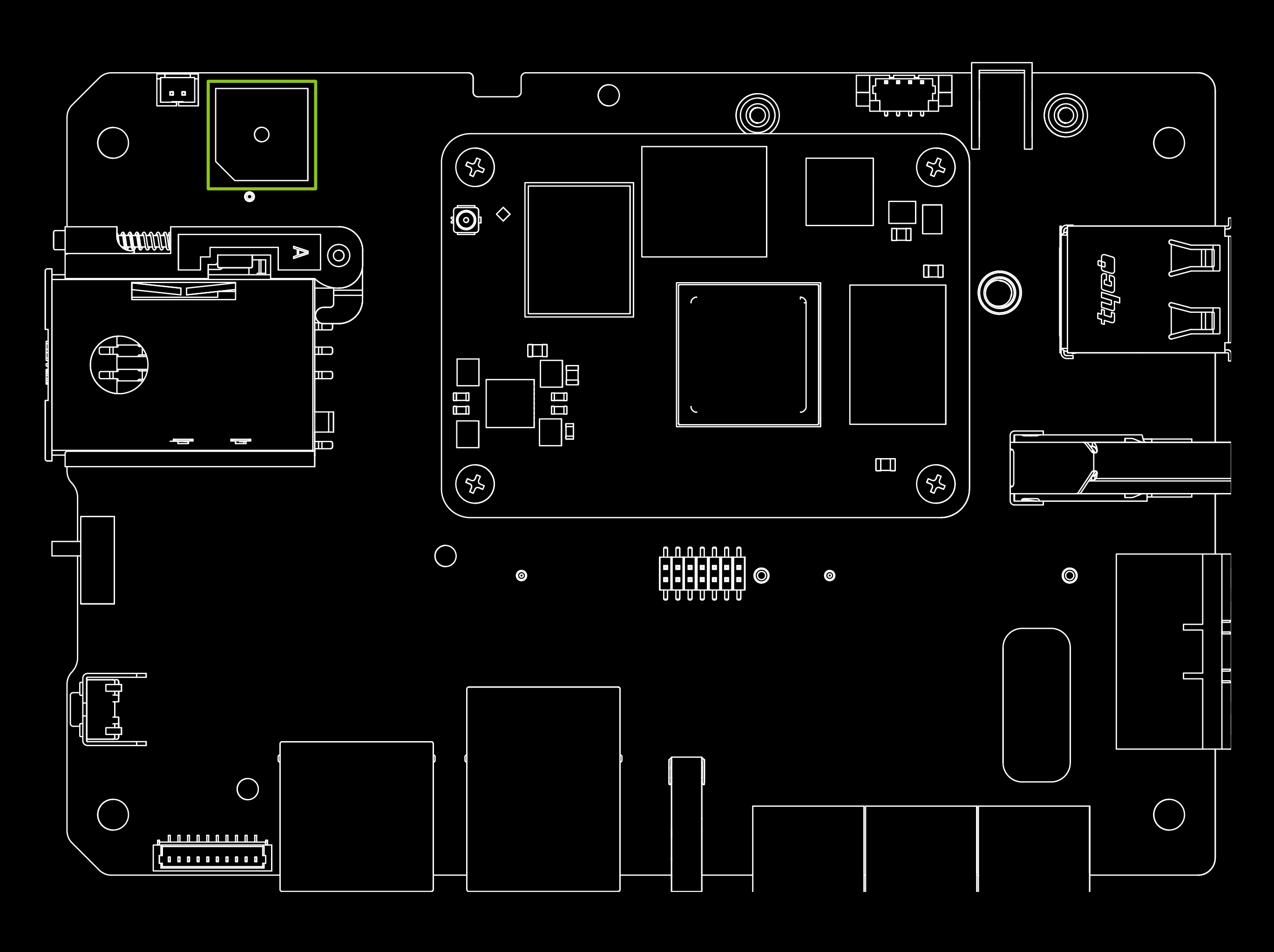
reComputer R1225 配备了一个有源蜂鸣器,可用于报警和事件通知等多种用途。
对于 reComputer R1225 用户(R1225 基于 R1000 v1.1 硬件平台),蜂鸣器连接到 PCA9535 P15,要关闭(打开)蜂鸣器,请在终端中输入以下命令:
echo 591 | sudo tee /sys/class/gpio/export
echo out | sudo tee /sys/class/gpio/gpio591/direction
echo 1 | sudo tee /sys/class/gpio/gpio591/value # turn on
echo 0 | sudo tee /sys/class/gpio/gpio591/value # turn off
RS485
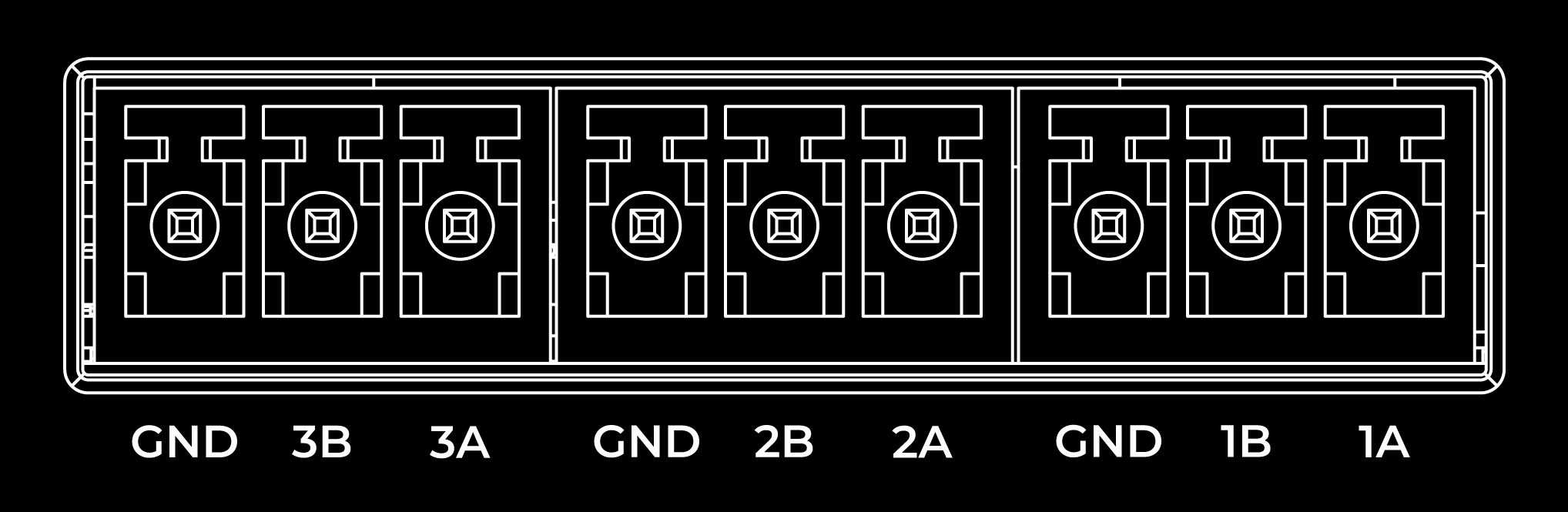
reComputer R1225 配备了 3 组使用 3 针连接器的 RS485 接口,信号和电源均隔离,以确保在工业和自动化应用中的安全可靠运行。RS485A 和 RS485B 信号采用电容隔离,具有出色的 EMI 抗扰度,并满足 RS485 接口的高速通信要求。
默认情况下,未安装 120 Ω 终端电阻。但包装中包含 5 个通孔电阻。如有需要,用户可以将电阻夹在 3 针端子排连接器的 A 和 B 端子之间进行固定。
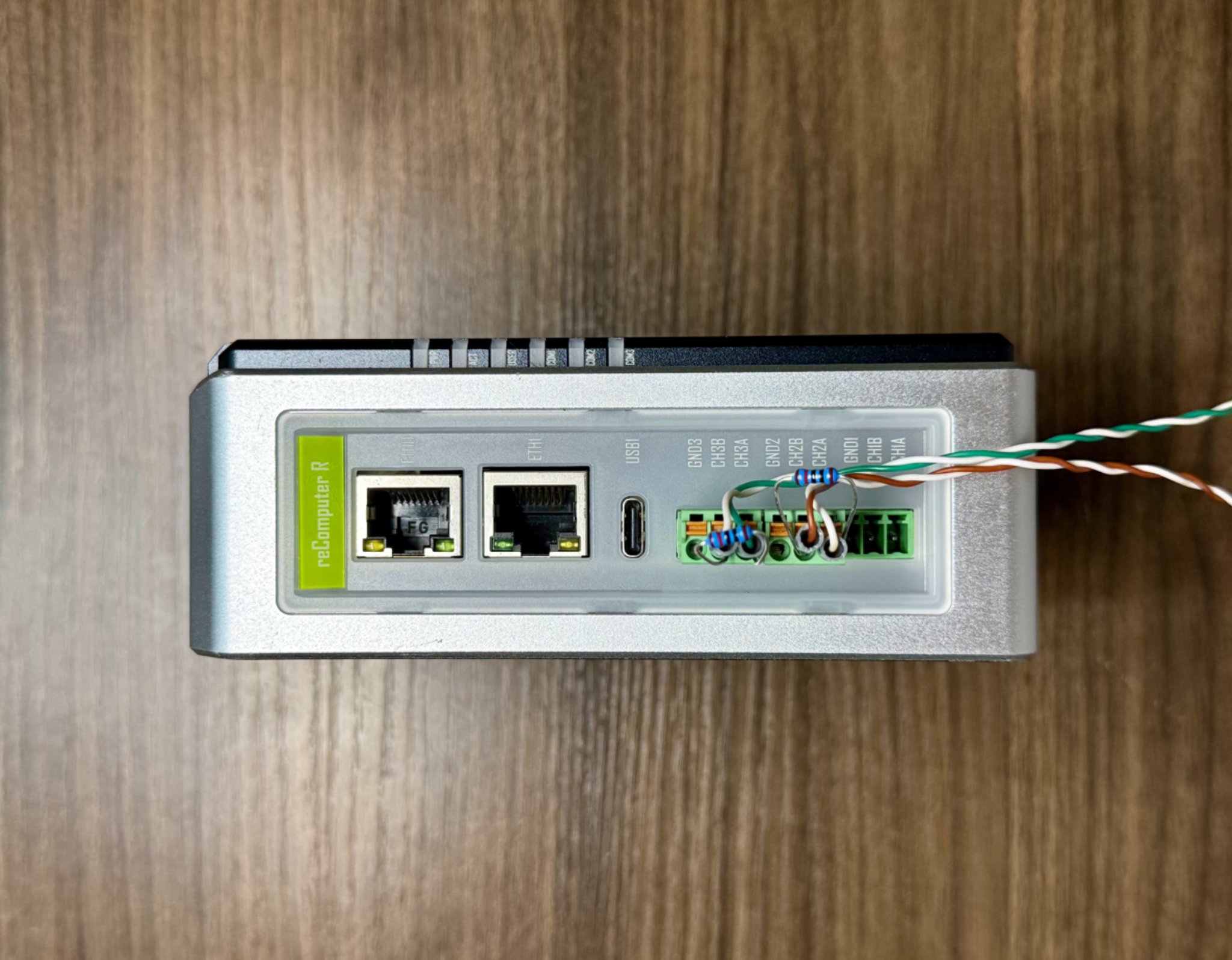
RS485 接口使用隔离电源,这意味着连接到 RS485 接口的外部设备的地信号应连接到 GND_ISO 引脚。
下面是与 reComputer 的 485 接口相关的数据表引脚。
| RS485 | RS485_POWER_EN | OS 设备文件 | P14 | 默认(高) |
|---|---|---|---|---|
| TX5 | /dev/ttyAMA5 | GPIO12 | ||
| RX5 | GPIO13 | |||
| TX2 | ID_SD | /dev/ttyAMA2 | GPIO0/ID_SD | |
| RX2 | ID_SC | GPIO1/ID_SC | ||
| TX3 | /dev/ttyAMA3 | GPIO4 | ||
| RX3 | GPIO5 | |||
| RS485_1_DE/RE | (高/DE || 低/RE) | /dev/ttyAMA2 | GPIO6 | 默认低 |
| RS485_2_DE/RE | /dev/ttyAMA3 | GPIO17 | 默认低 | |
| RS485_3_DE/RE | /dev/ttyAMA5 | GPIO24 | 默认低 |
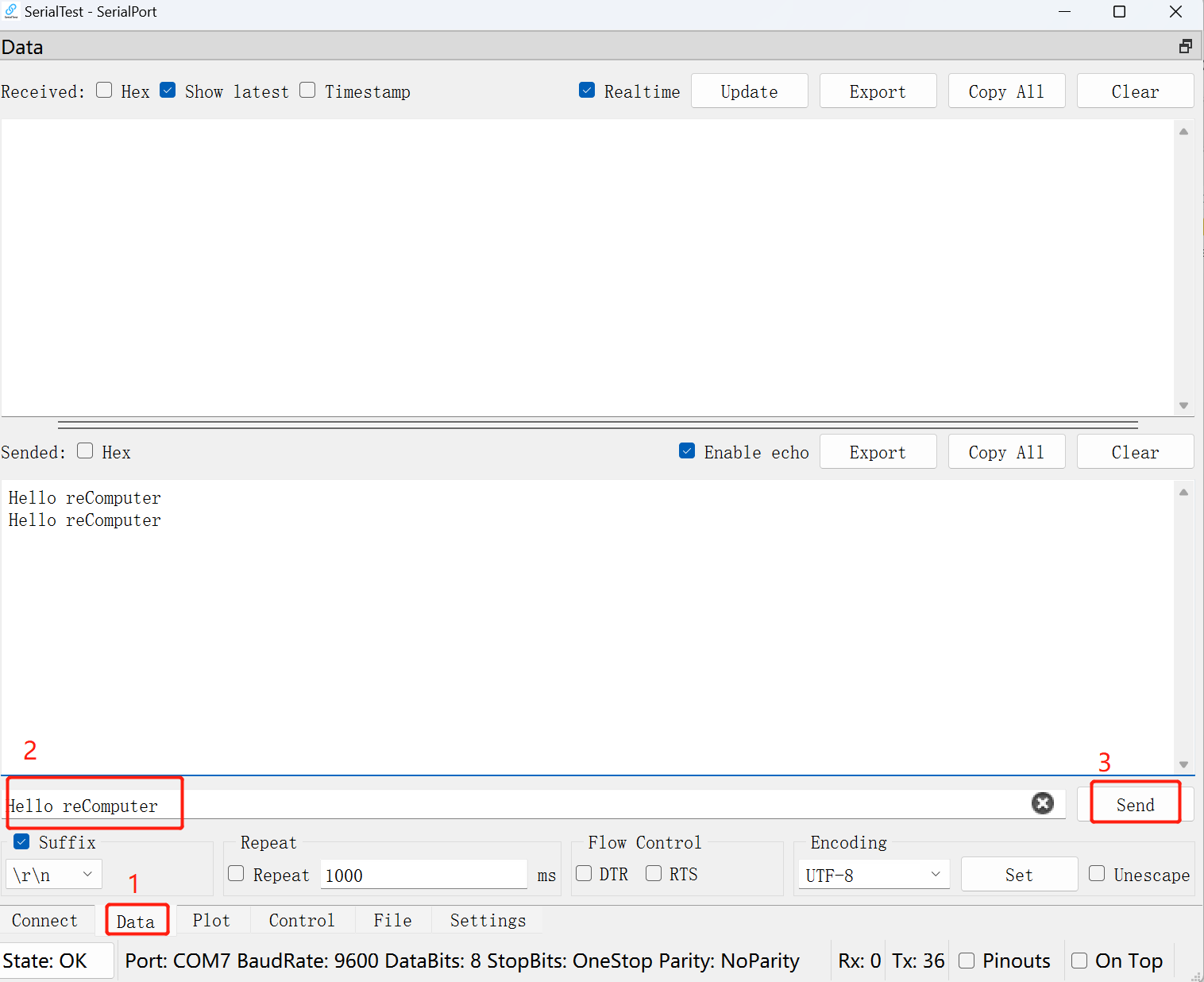
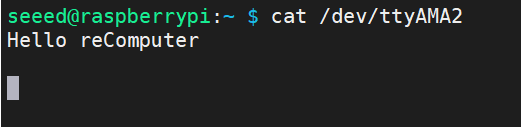
默认情况下,RS485 端口的电源使能端口为高电平,并且每个 RS485 接口都处于接收状态。你可以做一个简单的实验。
将 485 端口连接 PC 和 reComputer-R。
在 reComputer 的终端中输入:
cat /dev/ttyAMA2
然后在你电脑的串口调试工具中发送一些数据,你可以在 reComputer 的终端窗口中观察到这些数据。
启动开关

reComputer R1225 的启动开关连接到 CM4 的 nRPI_BOOT 引脚。该开关为用户提供在 eMMC 和 USB 之间选择启动源的选项。在正常模式下,开关应拨到远离带有 “BOOT” 标签的一侧,使系统从 eMMC 启动。相反,当用户需要烧录系统镜像时,应将开关拨向带有 “BOOT” 标签的一侧,使系统从 Type-C USB 接口启动。
| 开关位置 | 模式 | 描述 | nRPI-BOOT |
|---|---|---|---|
 | 正常模式 | 从 eMMC 启动 | 低 |
| 烧录模式 | 从 USB 启动 | 高 |
在 Boot 模式下,POE 供电功能不可用。
USB
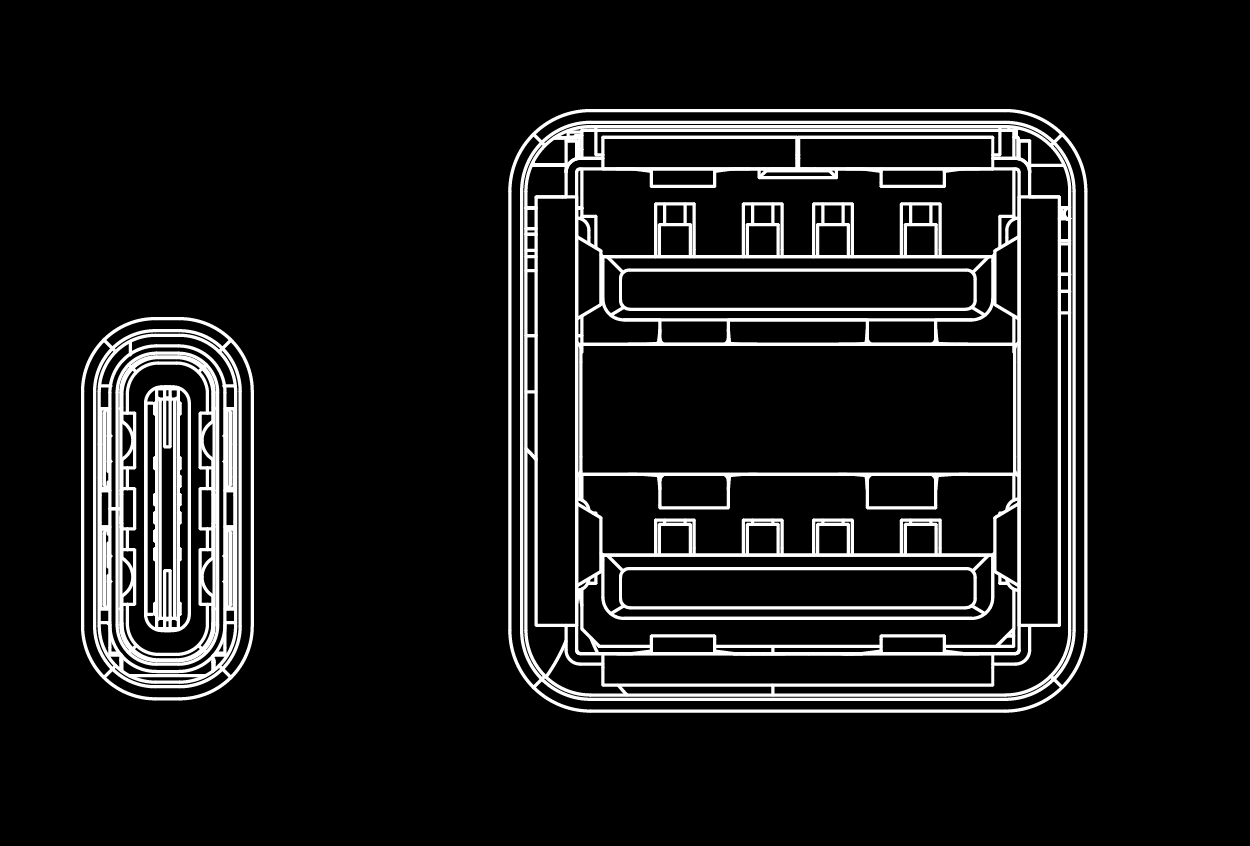
reComputer R1225 配备了一个 USB Type-C 接口和两个 USB Type-A 接口。请参考下表了解它们的功能和说明。
| 类型 | 数量 | 协议 | 功能 | 说明 |
|---|---|---|---|---|
| Type-C | *1 | USB2.0 | USB-Device | 用于串口调试和固件烧录等。 |
| Type-A | *2 | USB2.0 | USB-Host | 连接各种 USB 设备,如 U 盘、USB 键盘和鼠标等。 |
通过运行 lsusb 命令检查是否检测到 USB 集线器。该命令会列出所有已连接的 USB 设备,包括集线器。
lsusb

运行此命令应会显示系统中已连接 USB 设备的信息,包括存在的任何 USB 集线器。
如果 USB 集线器工作正常,你应当能在 lsusb 命令的输出中看到其详细信息。如果未列出,则可能是集线器或其与系统连接存在问题。在这种情况下,你可能需要对 USB 集线器或其连接进行故障排查。
SIM 卡槽
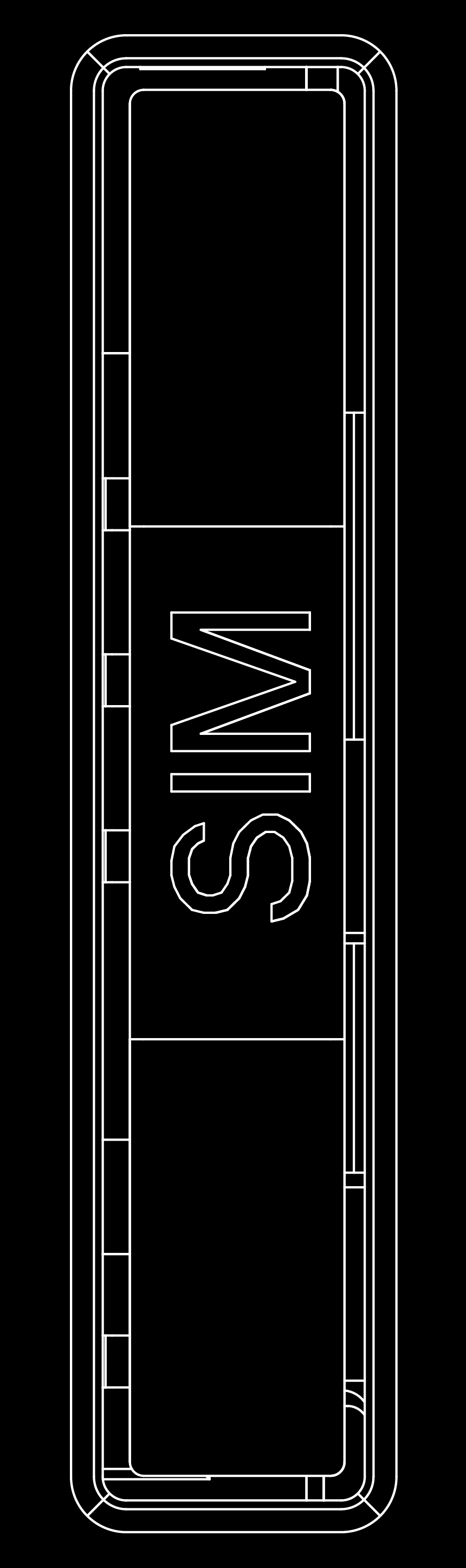
reComputer R1225 使用工业应用中常见的标准尺寸 SIM 卡槽,需要尺寸为 25mm x 15mm 的标准 SIM 卡。
reComputer R1225 提供 4G 版本。如果你购买的是标准版(不带 4G 模块),可以单独购买 4G 模块进行安装。Bazaar 商城目前提供两款 4G 模块:欧洲地区(EMEA & 泰国 SKU 113991135)和美洲地区(北美 SKU 113991134)
SSD 插槽
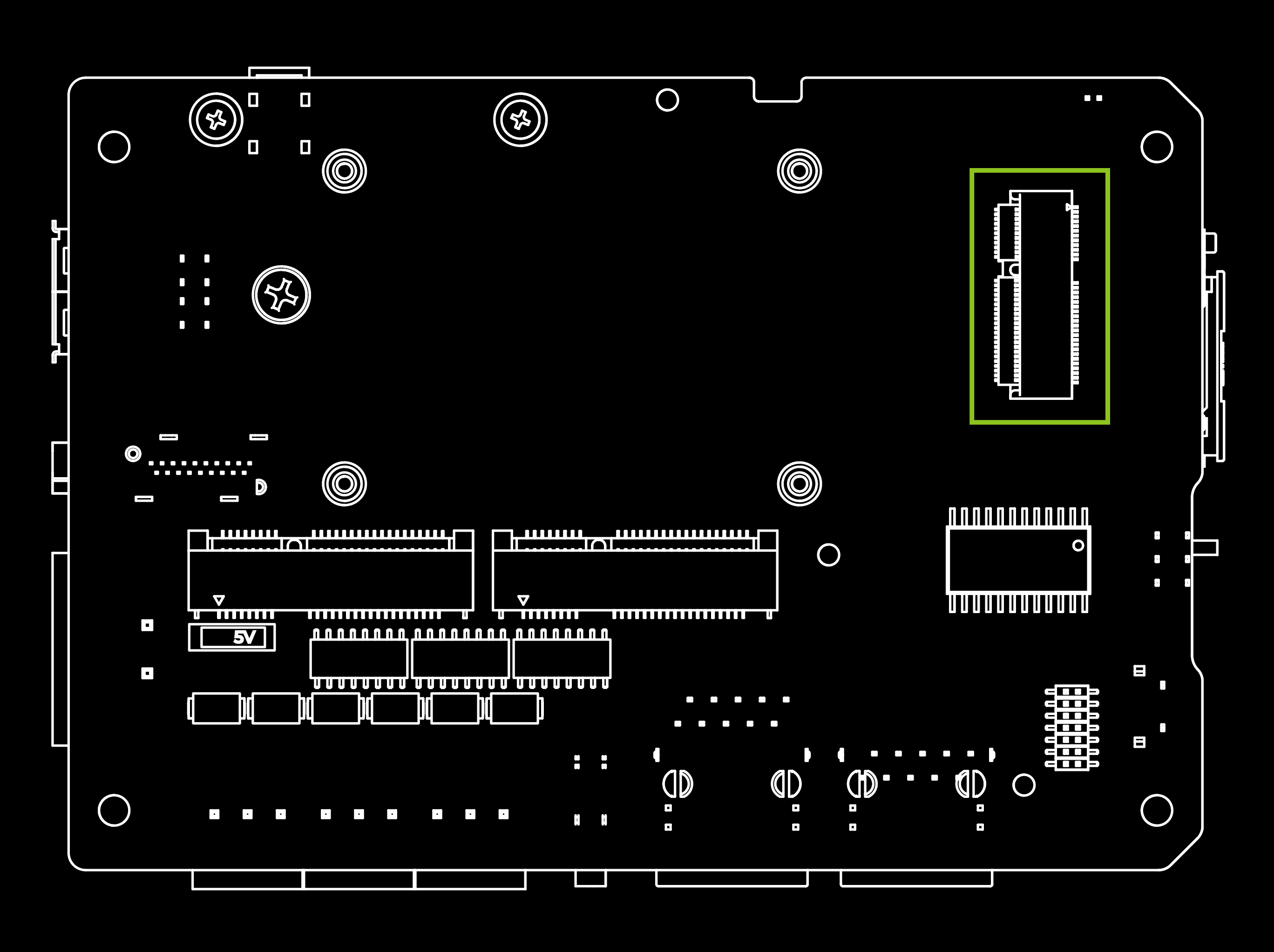
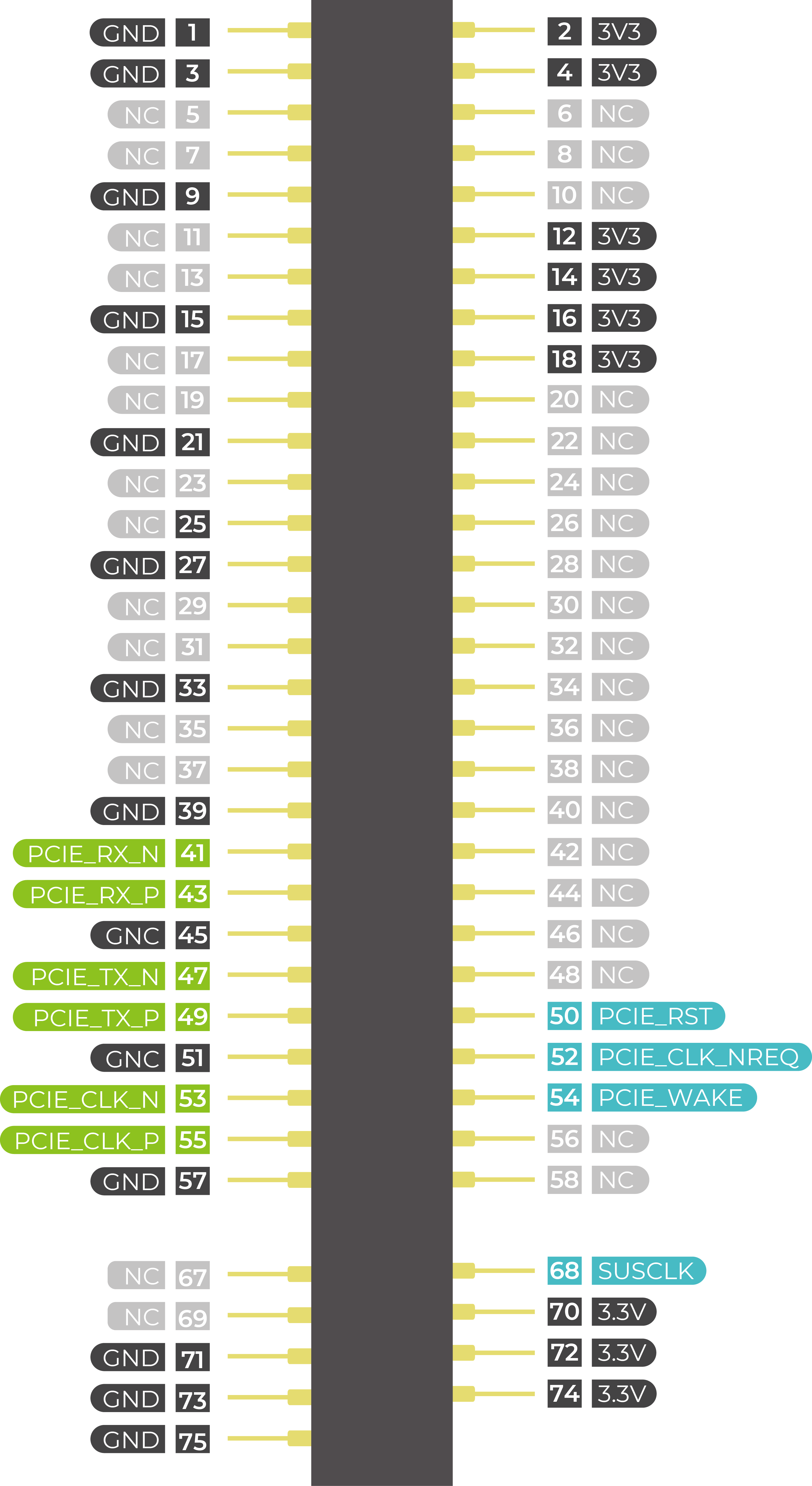
reComputer R1225 上的 SSD 插槽设计用于安装 NVMe M.2 2280 规格的 SSD,容量支持 128GB、256GB、512GB 和 1TB。该插槽可实现高速存储扩展,使用户能够提升系统的性能和容量。
要列出包括 SSD 在内的磁盘,可以使用 fdisk -l 命令。操作如下:
sudo fdisk -l
该命令会显示系统中连接的所有磁盘列表,如果 SSD 被正确识别,也会包含在内。请查找代表 SSD 的条目,它们通常以 /dev/sd 加一个字母开头(例如 /dev/sda、/dev/sdb 等)。 确认与 SSD 对应的条目后,你就可以根据需要对其进行分区或格式化操作。
SSD 卡主要有两种用途:
1.大容量存储:SSD 卡可用于满足大容量存储需求。
2.带镜像的启动盘:另一种用法是将 SSD 同时作为大容量存储和系统镜像存储介质,从而可以直接从 SSD 卡启动系统。
需要注意的是,市面上并非所有 SSD 卡都支持第二种用法。因此,如果你打算将其用作启动盘且不确定购买哪一款型号,我们建议选择我们推荐的 1TB SSD(SKU 112990267)。该型号已经过启动功能测试和验证,可降低兼容性问题风险并减少试错成本。
Mini-PCle 插槽
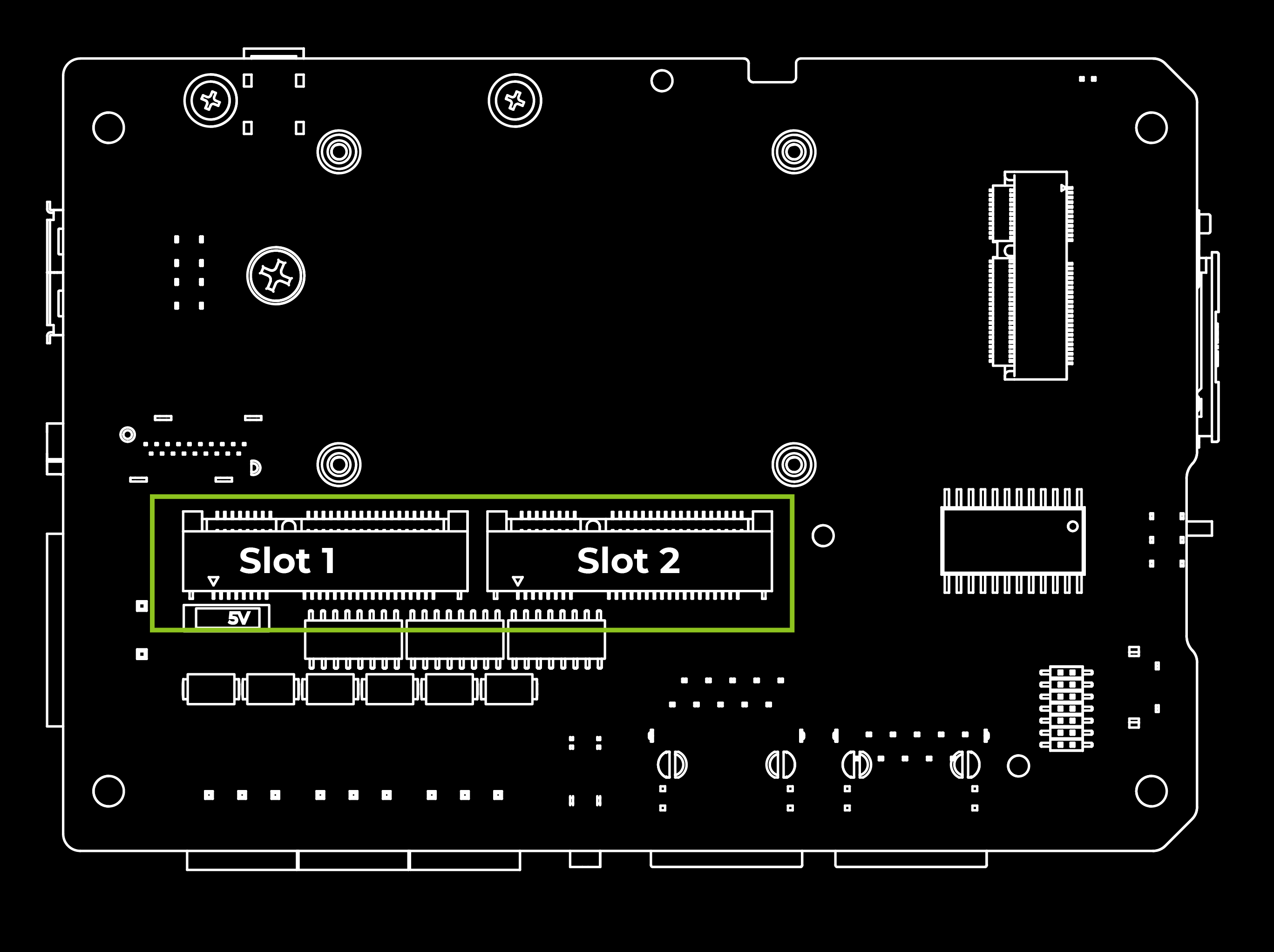
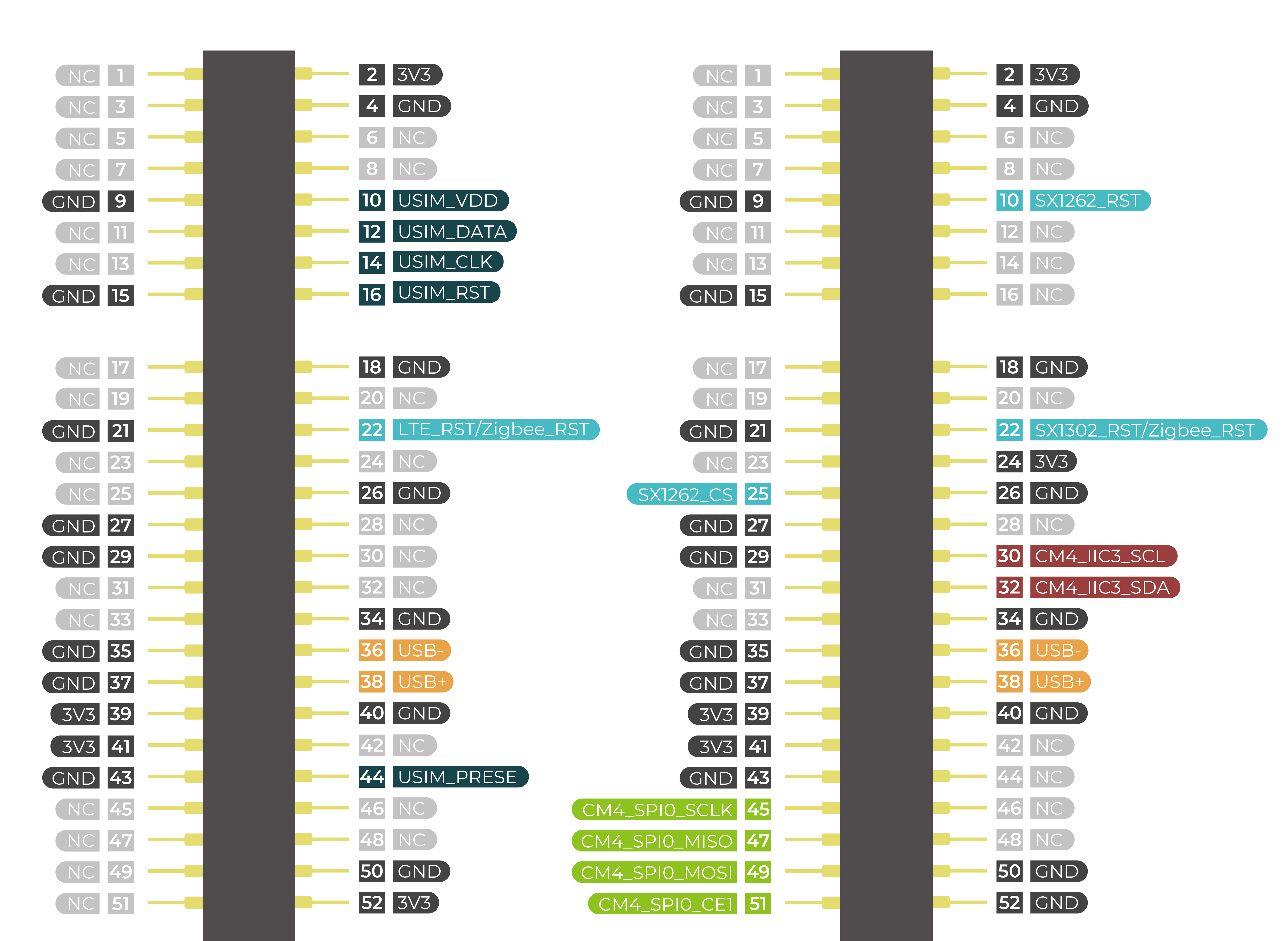
| 插槽 | 支持的协议 |
|---|---|
| Mini-PCIe 1 | 4G LTE |
| Mini-PCIe 2 | SPI LoRa® |
reComputer R1225 提供标准版和 4G 版:标准版中 Mini-PCIe 1 为空;4G 版中 Mini-PCIe 1 预装了 4G LTE 模块。
该设备配备两个 Mini-PCIe 接口,即 Mini-PCIe 插槽 1 和 Mini-PCIe 插槽 2。插槽 1 连接到 SIM 卡槽并支持 USB 协议,而插槽 2 支持 USB 和 SPI 协议,但不连接到 SIM 卡槽。因此,4G LTE 等设备可以通过插槽 1 连接,而 SPI LoRa® 设备可以通过插槽 2 连接。
复位孔

在 reComputer R1225 的复位孔内有一个微型按键开关。使用细小物体按下该按键即可复位 CM4。当该引脚为高电平时,表示 CM4 已经启动;将该引脚拉低则会复位模块。
以太网 RJ45
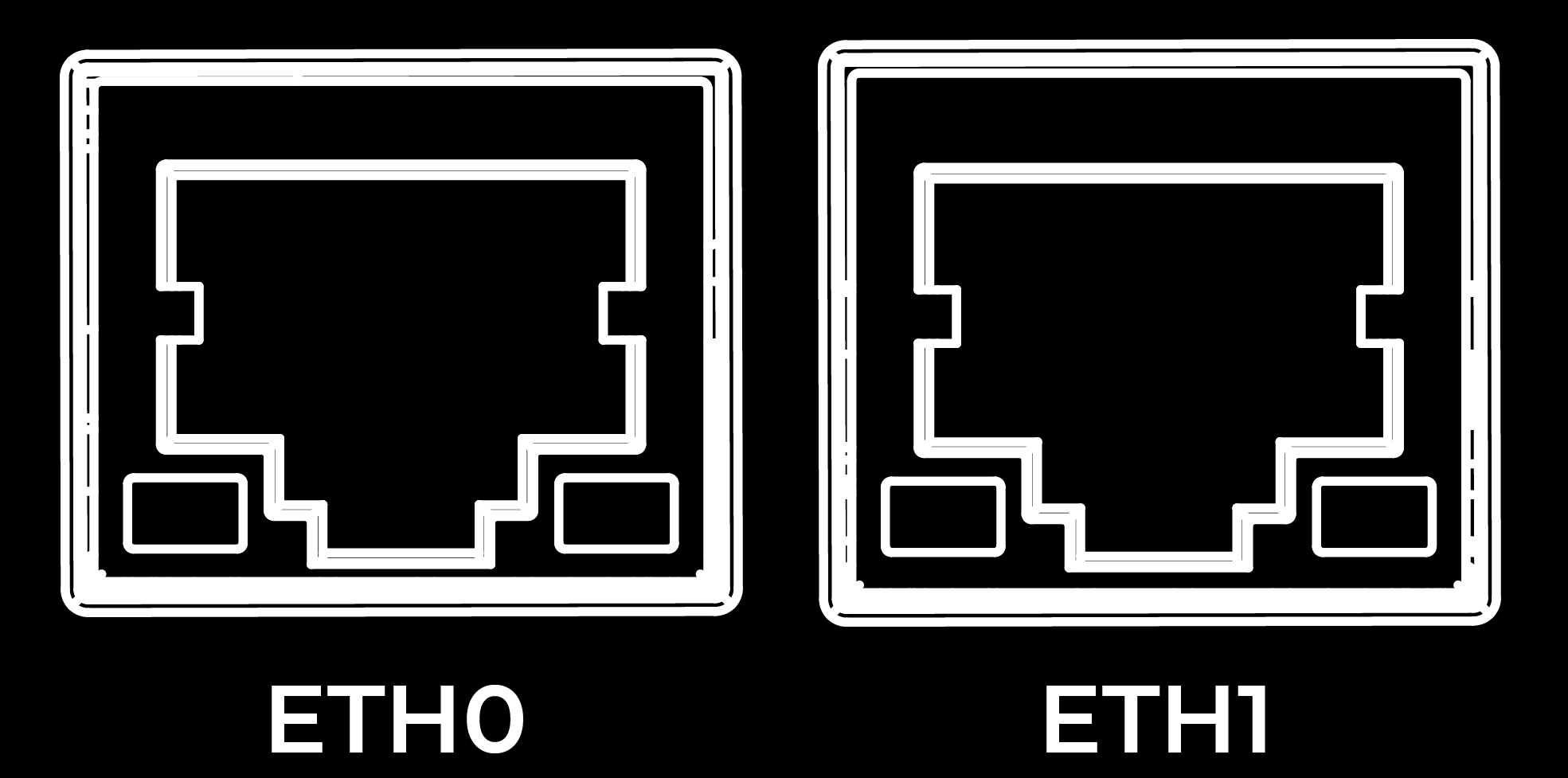
| 名称 | 类型 | 速率 | PoE |
|---|---|---|---|
| ETH0 | CM4 原生千兆以太网 | 10/100/1000 Mbit/s | 预装 |
| ETH1 | 由 USB 转换 | 10/100 Mbit/s | 不支持 |
reComputer R1225 配备两个以太网 RJ45 接口。ETH0 是 CM4 原生千兆以太网接口,支持 10/100/1000 Mbit/s 三种速率。可选购 PoE 模块,通过该接口实现以太网供电(PoE),为 reComputer R1225 提供电源。另一个 ETH1 支持 10/100 Mbit/s,由 USB 转换而来。
网络接口架构
reComputer R1225 配备了两个物理以太网端口(ETH0 和 ETH1)。在主机-容器架构下,这两个端口承担不同的角色:
| 端口 | 角色 | 描述 |
|---|---|---|
| ETH0 | 容器(LXC)接口 | 该接口通过主机的 LXC 网络配置,以直通方式从硬件直接映射到 LXC 容器。OpenWrt 容器对该接口拥有完全控制权,可将其作为标准 WAN 或 LAN 端口进行管理。所有应用层流量(LoRaWAN 上行、MQTT、Web UI 访问等)都通过该端口传输。 |
| ETH1 | 主机(Debian)接口 | 该接口由 Debian 主机系统管理。用于主机级管理任务,例如通过 SSH 访问主机、容器管理操作、固件更新以及 UPS 监控通信。它与容器的网络栈保持隔离。 |
这种分离设计确保即使容器网络配置错误或不可达,主机管理接口仍然可用,以便进行恢复和维护。
HDMI

reComputer R1225 提供来自 CM4 的原生 HDMI 接口,支持最高 4K @ 60 fps 视频输出。非常适合需要多屏显示的应用,用户可以将内容输出到外接大屏幕。
RTC
reComputer R1225 集成了 RTC 电路,并预装 CR2032 电池,即使在断电情况下也能保持计时功能。
要测试实时时钟(RTC)功能,请按以下步骤操作:
- 禁用自动时间同步:
sudo systemctl stop systemd-timesyncd
sudo systemctl disable systemd-timesyncd
- 将时间设置为 2024 年 3 月 20 日 12:00 PM:
sudo hwclock --set --date "2024-03-20 12:00:00"
- 将 RTC 时间同步到系统:
sudo hwclock --hctosys
- 检查 RTC 时间:
sudo hwclock -r
该命令会读取并显示存储在 RTC 中的时间。 5. 断开 RTC 的电源,等待几分钟后重新接通电源,再次检查 RTC 时间,以确认是否保持了正确时间。
看门狗
reComputer R1225 内置独立硬件看门狗电路,当系统异常崩溃时可确保自动重启。看门狗电路通过 RTC 实现,喂狗时间可灵活设置在 1 到 255 秒之间。
要执行看门狗测试,请按以下步骤操作:
- 安装看门狗软件:
sudo apt install watchdog
- 编辑看门狗配置文件:
# make sure you install vim already, if haven't, can install by the command below
sudo apt-get install vim
sudo vim /etc/watchdog.conf
按如下方式修改配置:
watchdog-device  = /dev/watchdog
# Uncomment and edit this line for hardware timeout values that differ
# from the default of one minute.vi
watchdog-timeout = 120
# If your watchdog trips by itself when the first timeout interval
# elapses then try uncommenting the line below and changing the
# value to 'yes'.
#watchdog-refresh-use-settimeout = auto
# If you have a buggy watchdog device (e.g. some IPMI implementations)
# try uncommenting this line and setting it to 'yes'.
#watchdog-refresh-ignore-errors = no
# ====================== Other system settings ========================
#
# Interval between tests. Should be a couple of seconds shorter than
# the hardware time-out value.
interval  = 15
max-load-1  = 24
#max-load-5  = 18
#max-load-15  = 12
realtime  = yes
priority  = 1
你可以根据需要调整其他设置。 3. 确保看门狗服务正在运行:
sudo systemctl start watchdog
- 要测试看门狗功能,可执行以下命令来模拟系统死机:
sudo su
echo 1 > /proc/sys/kernel/sysrq
echo "c" > /proc/sysrq-trigger
该命令会触发内核崩溃,并应促使看门狗重启系统。
- 监控系统,确认其在指定超时时间后完成重启。 通过这些步骤,你可以测试并确保系统看门狗定时器的功能正常。
可选接口和模块
Wi-Fi/BLE(已包含)
reComputer R1225 由带板载 Wi-Fi/BLE 的 CM4 提供算力,其 Wi-Fi/BLE 参数与 CM4 保持一致。详细参数信息请参考树莓派官方网站。
需要特别说明的是,由于 reComputer R1225 采用金属外壳,Wi-Fi/BLE 信号可能难以穿透金属外壳。因此,如果你需要使用该功能,建议安装我们为你准备的外置天线。
连接 Wi-Fi
通过 Luci UI 连接 Wi-Fi
有关 Wi-Fi 连接,请参阅 快速入门 指南
通过命令连接 Wi-Fi
step1. 扫描 Wi-Fi 网络:
nmcli dev wifi list
step2. 连接到 Wi-Fi 网络:
sudo nmcli dev wifi connect network-ssid password "network-password"
sudo nmcli --ask dev wifi connect network-ssid
step3. 设备上电后会自动连接到 Wi-Fi。
如果你想删除已保存的 Wi-Fi 信息:
nmcli con del network-ssid
连接断开后,再连接到另一个 Wi-Fi。
连接蓝牙设备
在添加蓝牙设备之前,必须先启动并运行电脑上的蓝牙服务。你可以使用 systemctl 命令进行检查。
sudo systemctl status bluetooth
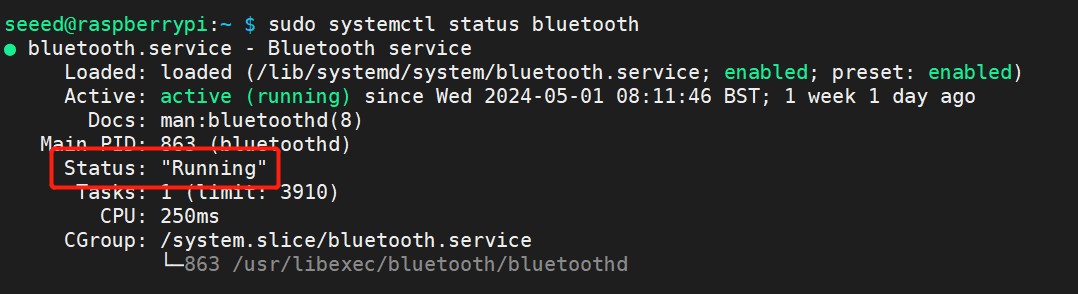
如果蓝牙服务状态不是 active,你必须先启用它。然后启动该服务,使其在设备启动时自动启动。
sudo systemctl enable bluetooth
sudo systemctl start bluetooth
你可以使用 bluetoothctl 工具来连接和管理蓝牙,以下是一些常用命令和注释:
#Scan attachments to the device
bluetoothctl scan on

#To make your Bluetooth adapter discoverable to other devices, use the following command:
bluetoothctl discoverable on


#Replace A4:C1:38:F4:83:2E below with the Media Access Control (MAC) address you want to connect to
#Pair a new Bluetooth device
bluetoothctl pair A4:C1:38:F4:83:2E

#Connect previously paired devices
bluetoothctl connect A4:C1:38:F4:83:2E

#View the list of devices paired with the system
bluetoothctl paired-devices

#When a Bluetooth device is trusted, the system automatically connects to it after discovering it
bluetoothctl trust A4:C1:38:F4:83:2E

#Cancel trust
bluetoothctl untrust A4:C1:38:F4:83:2E

#Remove a paired Bluetooth device
bluetoothctl remove A4:C1:38:F4:83:2E

#Disconnect the Bluetooth connection, but do not remove it from the paired list
bluetoothctl disconnect A4:C1:38:F4:83:2E

#Block specific devices from connecting to your system
bluetoothctl block A4:C1:38:F4:83:2E

#Unblock device
bluetoothctl unblock A4:C1:38:F4:83:2E


#Use interactive mode and exit
bluetoothctl
exit
4G 模块(可选)
reComputer R1225 LoRaWAN Gateway 提供标准版和 4G 版本。标准版的 Mini-PCIe 插槽 1 为空,而 4G 版本则预装了专为欧洲(EMEA & 泰国 SKU 113991135)和美洲(北美 SKU 113991134)定制的 Mini-PCIe 模块。
LoRa® 模块(已包含)
reComputer R1225 LoRaWAN Gateway 的 Mini-PCIe 插槽 2 被 SPI LoRa® 模块占用。
PoE(已包含)
reComputer R1225 LoRaWAN Gateway 配备了 PoE 模块,用户无需自行购买、焊接和组装。
M.2 插槽(可选)
reComputer R1225 通过主板上两个 Mini-PCIe 插槽下方的 PCIe 插槽(J62)支持 2280 NVMe SSD 和 AI 加速器(Hailo)。需要注意的是,CM4 的 PCIe 为 Gen2.0,理论最高速度为 5Gbps。如果你使用的是 Gen3.0 或更高版本的 SSD,可能无法达到 SSD 的最高速度。经过测试,安装 SSD 的 reTerminal DM 可实现最高 230MB/s 的写入速度和 370MB/s 的读取速度。如果你不确定哪些 SSD 兼容,可以按照下方配件列表进行购买。
| SSD 卡 | NVMe M.2 2280 SSD 1TB | 112990267 |
| 512GB NVMe M.2 PCle Gen3x4 2280 内置 SSD | 112990247 | |
| 256GB NVMe M.2 PCle Gen3x4 2280 内置 SSD | 112990246 | |
| 128GB NVMe M.2 PCle Gen3x4 2280 内置 SSD | 112990226 |
请注意:
1- 速度测试结果可能会因 SSD 型号、测试方法和测试环境而有所不同。此处提供的数值仅供参考,数据来源于 Seeed 实验室。
SSD 卡主要有两种用途:
1.大容量存储:SSD 卡可用于大容量存储需求。
2.带镜像的启动盘:另一种用法是将 SSD 同时用作大容量存储和系统镜像存储介质,从而可以直接从 SSD 卡启动系统。
需要注意的是,市面上并非所有 SSD 卡都支持第二种用法。因此,如果你打算将其用作启动盘且不确定购买哪种型号,我们建议选择我们推荐的 1TB SSD(SKU [112990267])。该型号已经过启动功能测试和验证,可降低兼容性问题风险并减少试错成本。
加密芯片 TPM 2.0(可选)
推荐将符合 Trusted Computing Group (TCG) TPM 2.0 规范的 Infineon OPTIGA™ TPM SLB9670 作为 reComputer R1225 的加密芯片。该芯片采用 SPI 接口,连接到板载的 J13 端口,用于实现平台完整性的信任根、远程认证以及加密服务。
如果你将 TPM 2.0 模块连接到设备,下面的代码可以帮助检查 TPM 连接情况。
ls /dev | grep tpm
如果你在输出中看到 tpm0 和 tpmrm0,这意味着系统已检测到 TPM(可信平台模块)设备并可用。这表明 TPM 硬件已被识别且可访问,这是一个良好的信号。你可以在确认设备存在且可访问的前提下,继续使用与 TPM 相关的功能或应用程序。
UPS(已包含)
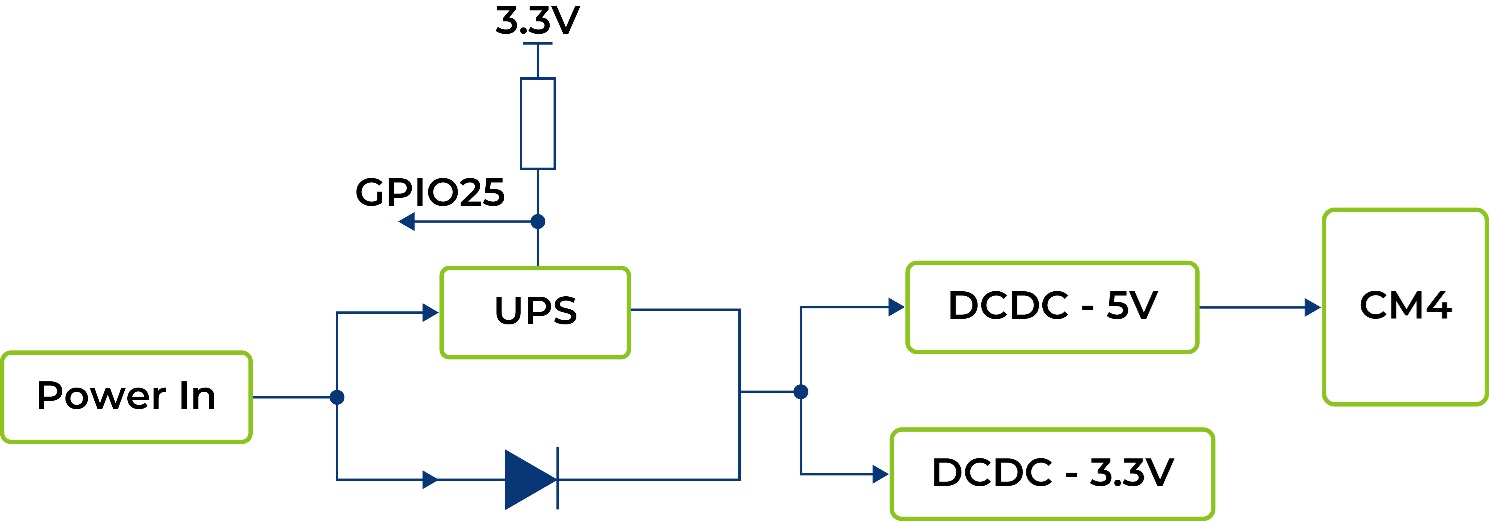
UPS 为 7F,采用串联方式工作。UPS 模块位于 DC5V 和 CM4 组件之间,使用一个 GPIO 信号在 5V 电源丢失时向 CPU 发出警报。CPU 在接收到该信号后,会在超级电容能量耗尽前执行紧急脚本,触发“$ shutdown”命令。
UPS 提供的备份时长在很大程度上取决于系统负载。下面是使用配备 4GB RAM、32GB eMMC 存储和 Wi-Fi 模块的 CM4 模块进行测试的一些典型场景。
| 工作模式 | 时间(s) | 备注 |
|---|---|---|
| 空闲 | 37 | 在空闲条件下测试,并加载官方驱动程序 |
| CPU 满载 | 18 | stress -c 4 -t 10m -v & |
如需了解 UPS 功能的更多信息,请联系我们,且告警信号为低电平有效(LOW)。
CPU 与直流/交流电源输入之间的 GPIO25 用于在 5V 电源掉电时向 CPU 报警。然后 CPU 应在超级电容能量耗尽前通过脚本执行一些紧急操作,并运行 $ shutdown
使用此功能的另一种方式是:当 GPIO 引脚状态变化时发起关机。指定的 GPIO 引脚被配置为输入按键,用于产生 KEY_POWER 事件。systemd-logind 通过处理该事件来发起关机。
参考 /boot/overlays/README,然后修改 /boot/config.txt。
dtoverlay=gpio-shutdown,gpio_pin=25,active_low=1
下面的 Python 代码是一个示例,用于通过 GPIO25 检测超级电容 UPS 的工作模式,并在系统断电时自动保存数据并关机。
import RPi.GPIO as GPIO
import time,os

num = 0

GPIO.setmode(GPIO.BCM)
#set GPIO25 as input mode
#add 500ms jitter time for software stabilization
GPIO.setup(25,GPIO.IN,pull_up_down = GPIO.PUD_UP)
GPIO.add_event_detect(25,GPIO.FALLING, bouncetime = 500)
while True:
  if GPIO.event_detected(25):
    print('...External power off...')
    print('')
    os.system('sync')
    print('...Data saving...')
    print('')
    time.sleep(3)
    os.system('sync')
    #saving two times
    while num<5:
      print('-----------')
      s = 5-num
      print('---' + str(s) + '---')
      num = num + 1
      time.sleep(1)
    print('---------')
    os.system('sudo shutdown -h now')
DSI(可选)
板载预留了一个 DSI(J24)接口,用于特殊用途。用户可根据自身需求购买相应插件。
其他资源
技术支持与产品讨论
感谢您选择我们的产品!我们将为您提供多种支持,确保您在使用我们产品的过程中尽可能顺畅。我们提供多种沟通渠道,以满足不同的偏好和需求。