快速上手
供电连接
使用电源适配器供电
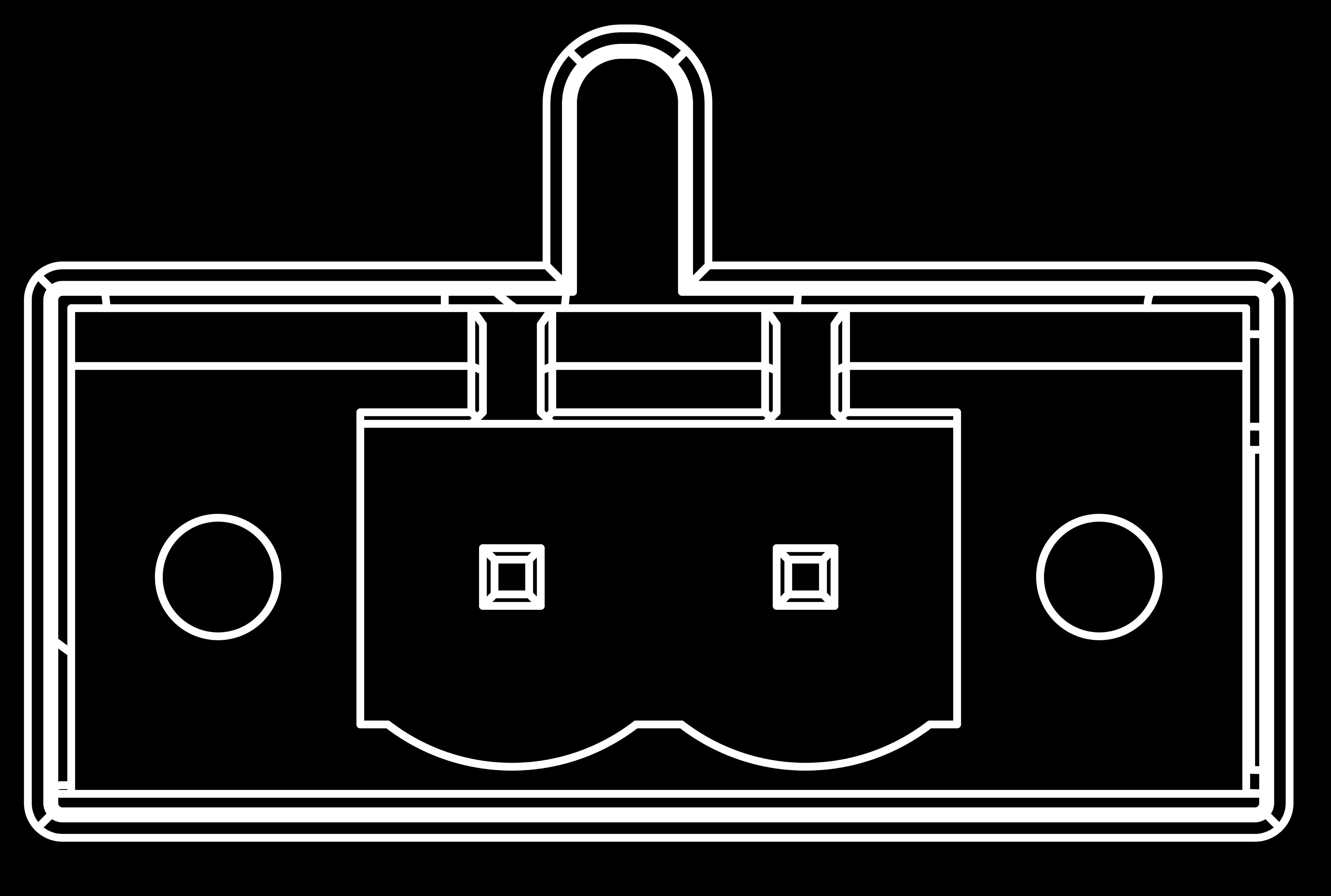
reComputer R1225 支持 12~24V 的额定 AC 电压或 9~36V 的 DC 电压供电。电源通过 2 针电源端子排连接器接入。要对 reComputer R1225 接地,可以将接地线固定在电源端子左上角位置的螺丝上。
该电源方案使用桥式整流二极管进行反接保护,兼容 AC 和 DC 输入。这确保了无论电源的正负极如何接入,电路都不会损坏。通过使用桥式整流器,可以在不受输入 DC 极性影响的情况下保持输出电压极性固定,从而提供有效的反向极性保护。
PoE 供电
安装 PoE 模块后,reComputer R1225 的 ETH0 端口即可支持 PoE 供电,通过以太网为设备供电,既方便又高效。这种方式简化了安装过程并减少了所需布线,非常适合电源资源有限或电源插座不易获得的应用场景。
- PoE 输入:范围 44~57V;典型值 48V
- PoE 输出:12V,最大 1.1A
需要注意的是,随 reComputer R1225 提供的 PoE 模块符合 IEEE 802.3af 标准,最大供电能力为 12.95W。因此,如果需要连接 SSD 或 4G 模块等高功耗外设,PoE 供电可能无法满足需求。在这种情况下,建议改用 AC/DC 端子供电,以确保设备稳定可靠运行。
访问 SenseCAP Gateway OS
SenseCAP Gateway OS 是一款面向工业室内场景设计的多协议物联网网关操作系统。该系统基于 OpenWrt 构建,提供标准化的软件基础,涵盖三项核心能力:LoRaWAN 网关功能、工业总线数据采集以及楼宇合规报告。您还可以通过此处访问我们在 GitHub 上发布的源代码。
通过路由器访问
- 步骤 1:将 R1225 接入以太网网线,并将电脑连接到同一台路由器
你的电脑和设备应连接到同一台路由器/同一网络。
网络连接示意图
首次使用 R1225 时,如果附近有路由器和以太网网线,你可以选择通过有线连接的方式将 R1225 接入网络。
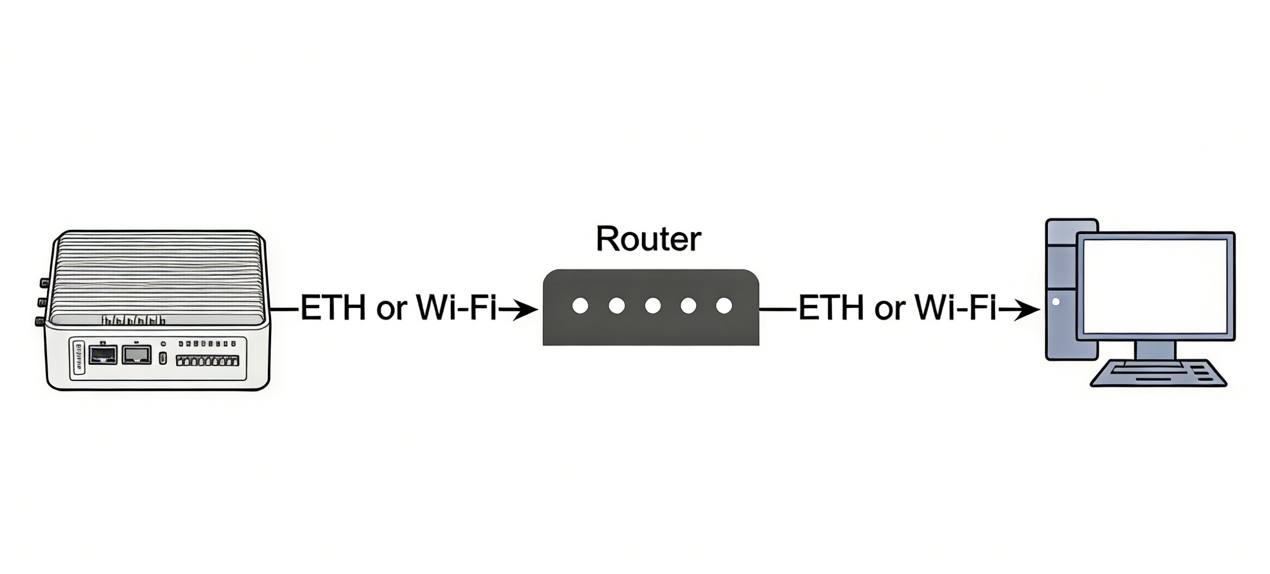
如果已经配置了 Wi-Fi,只要你的电脑和 R1225 处于同一网络,即使没有插以太网网线,也可以通过 R1225 的 IP 地址访问 LuCI 界面。
- 步骤 2:获取设备的 IP 地址
在路由器管理页面中查看你设备的 IP 地址。
-
步骤 3:获取设备用户名和密码
- 用户名:admin
- 密码:null (首次登录无需密码)
-
步骤 4:登录 Luci
在浏览器中输入设备的 IP 地址进入 Luci 页面。 然后输入设备的用户名和密码进行登录,并点击 Login 按钮。

通过设备 AP 热点访问
R1225 首次开机时,其 Wi-Fi 热点默认保持开启 5 分钟。之后 R1225 的热点将自动关闭。
- 步骤 1:开启 R1225
插上 reComputer R1225 LoRaWAN 网关电源,设备会自动开机。
-
步骤 2:连接到 AP 热点
- SSID:R1225-XXXX(SN 的后 4 位数字)
- 密码:1234567890
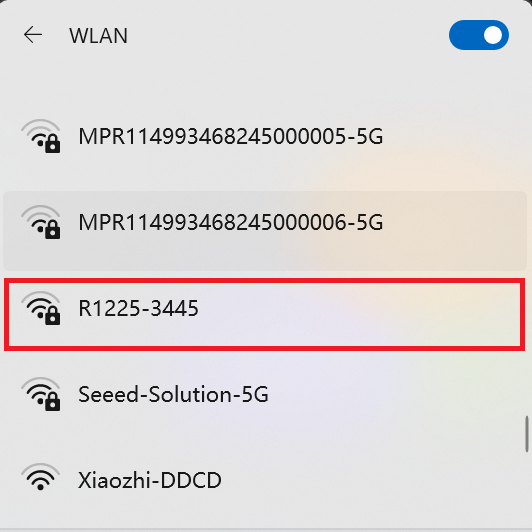
reComputer R1225 首次上电时会自动启用热点模式。热点的默认 SSID 为 “R1225-XXXX(SN 的后 4 位数字)”,默认密码为 “1234567890”,请将电脑连接到此 AP 热点。
- 步骤 3:获取设备的 IP 地址
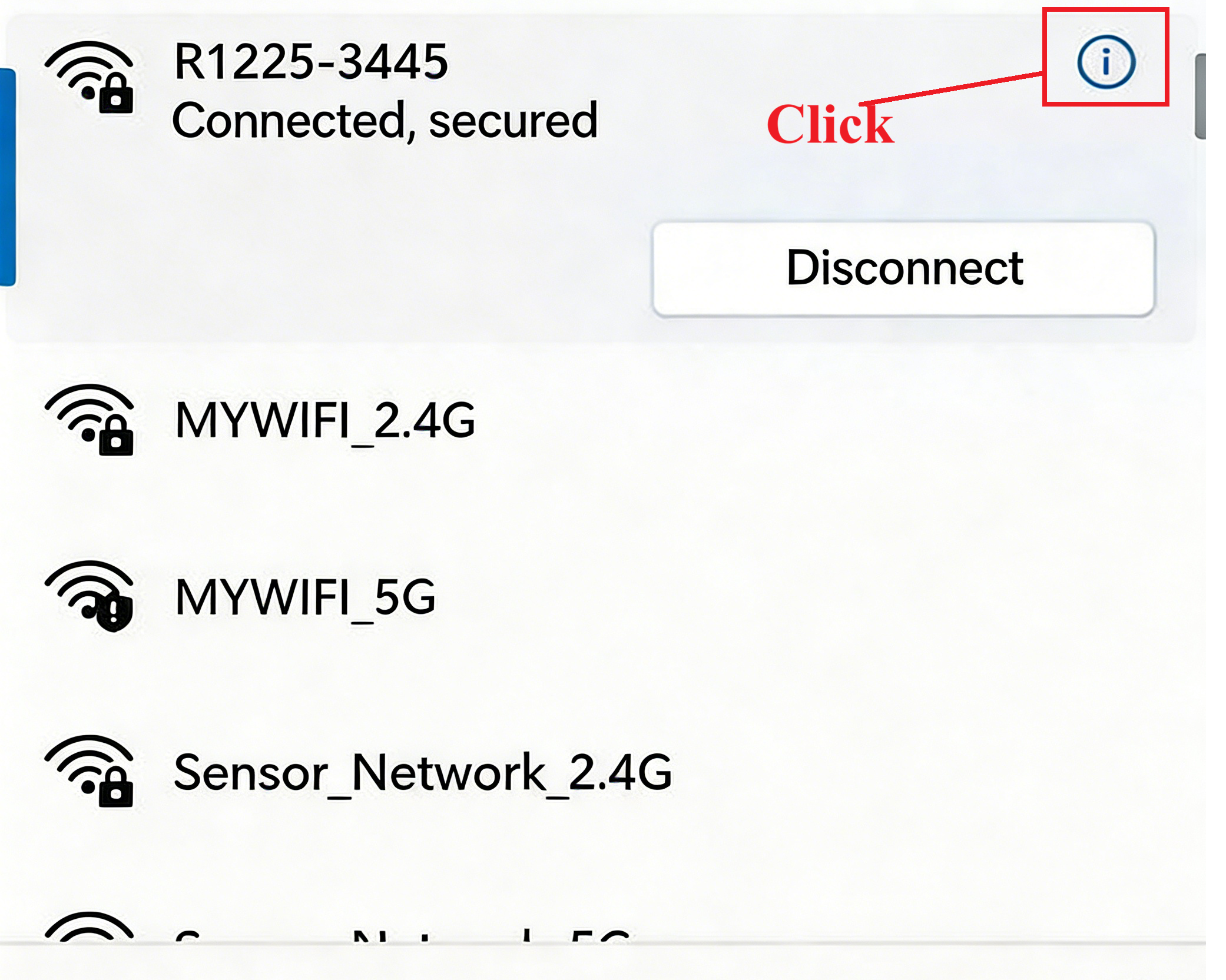
连接到 SSID 为 R1225-XXXX 的 AP 后,点击右上角的详情图标。
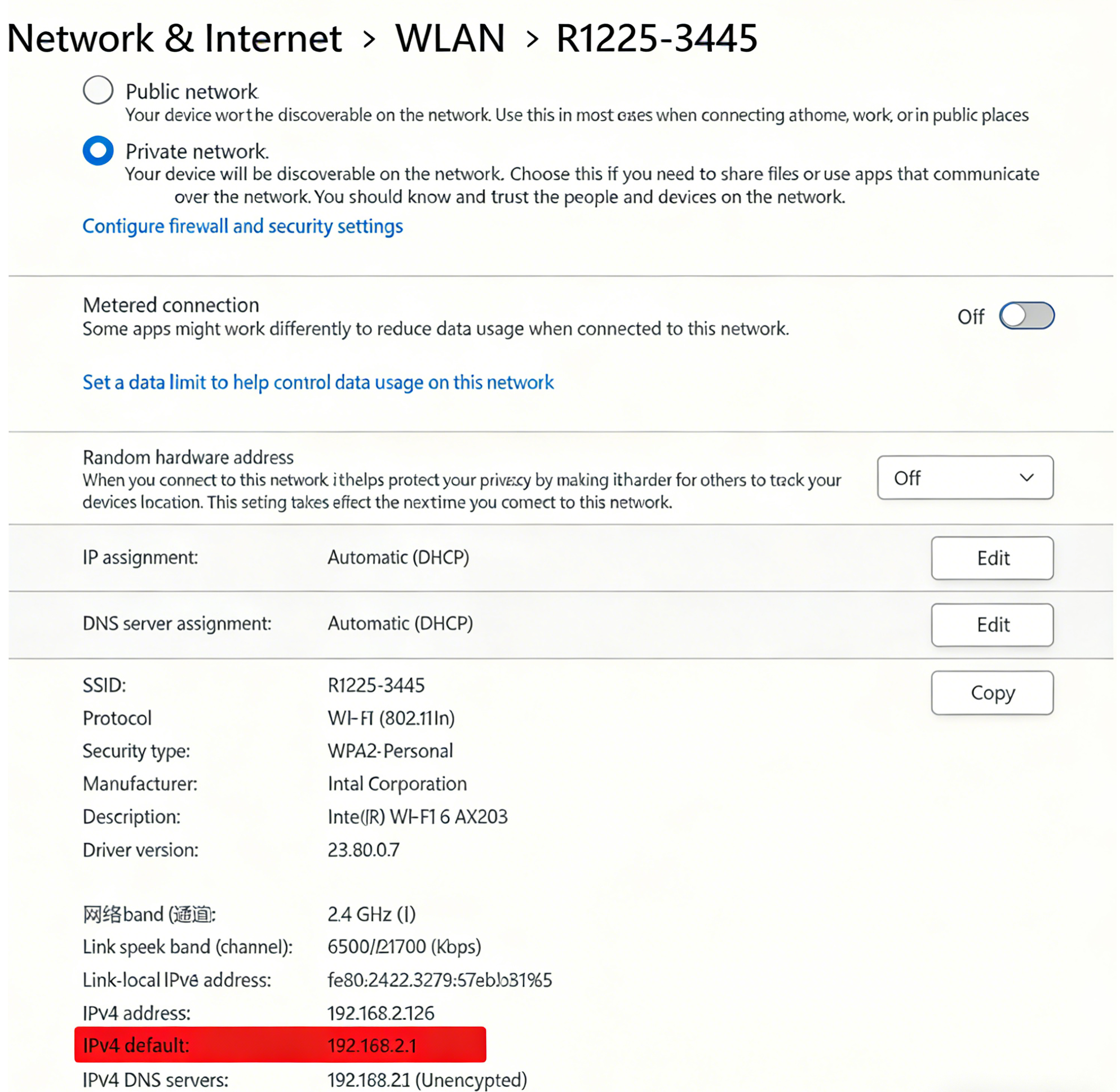
点击打开系统设置中的“网络和 Internet”页面,然后滚动到页面底部找到 IP 地址。
-
步骤 4:获取设备用户名和密码
- 用户名:admin
- 密码:null (首次登录无需密码)
-
步骤 5:登录 Luci
在浏览器中输入 IP 地址(192.168.2.1)进入本地控制台。
然后输入设备的用户名和密码,并点击 Login 按钮。
R1225 网络配置
以太网连接
以太网为即插即用,无需进行任何配置。
WiFi 连接
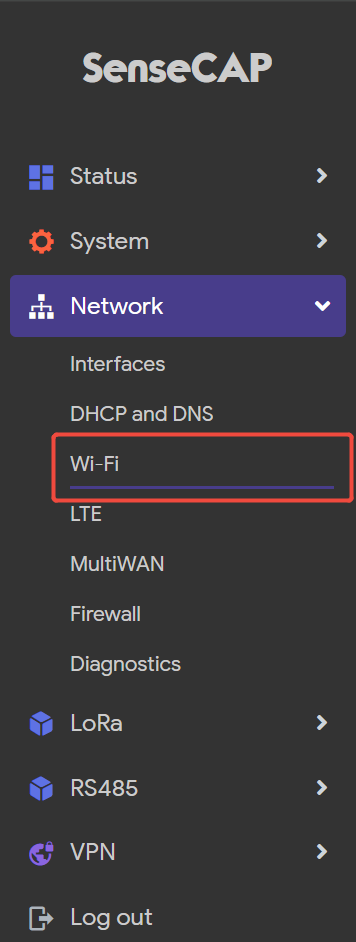
- 步骤 1:点击
Network-Wi-Fi
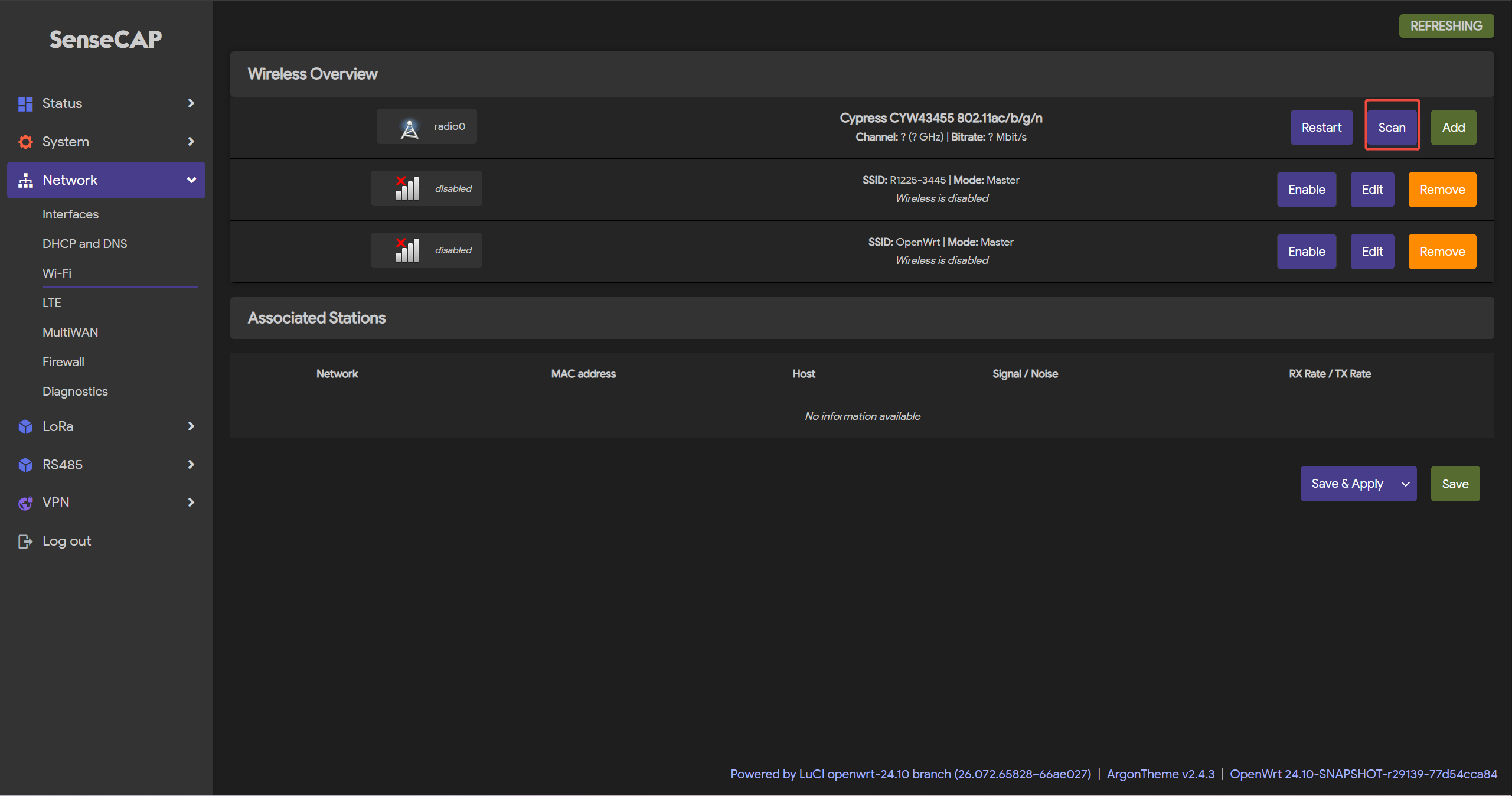
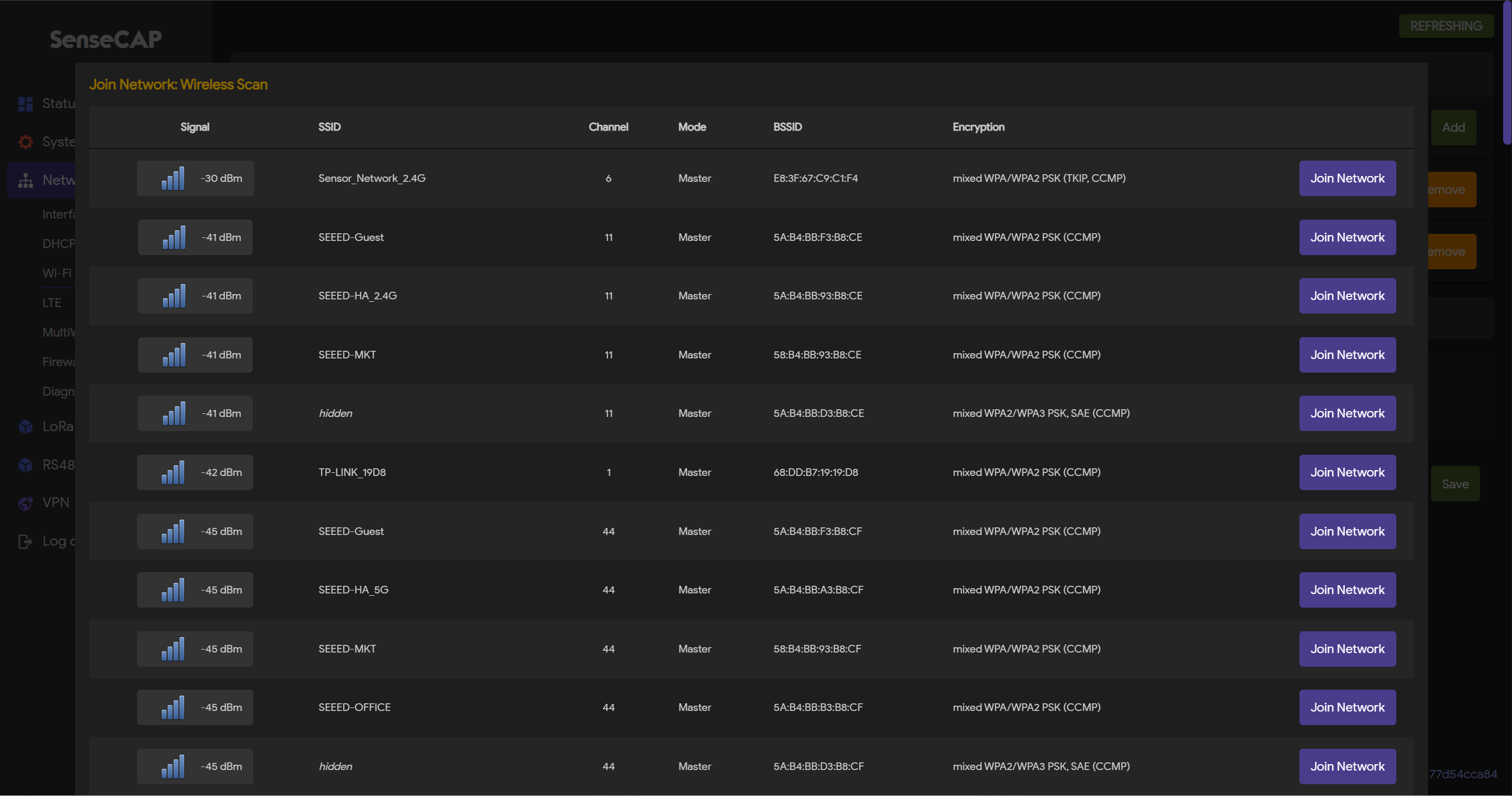
- 步骤 2:点击
Scan按钮扫描 WiFi
- 步骤 3:选择你的 Wi-Fi 加入网络
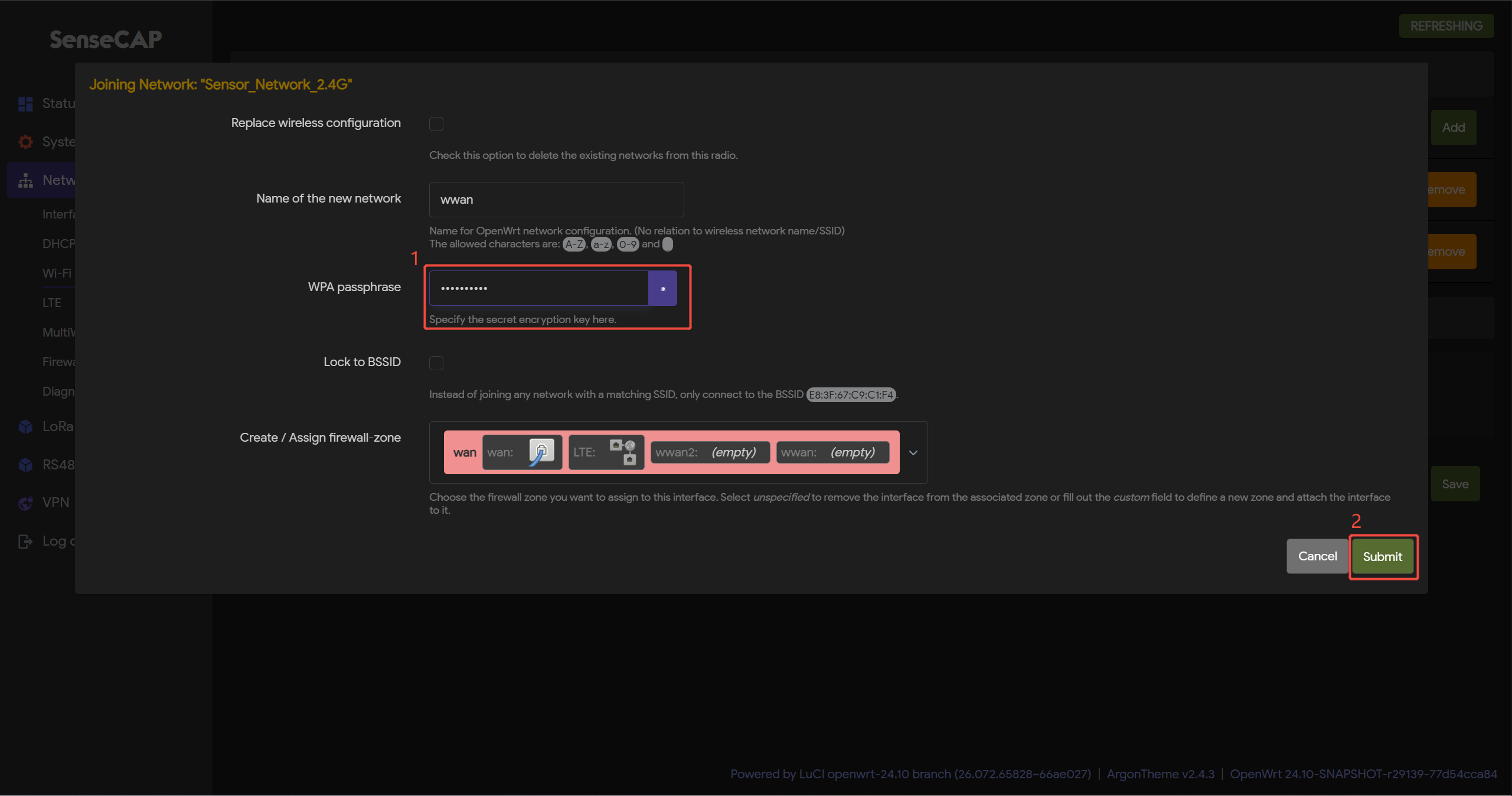
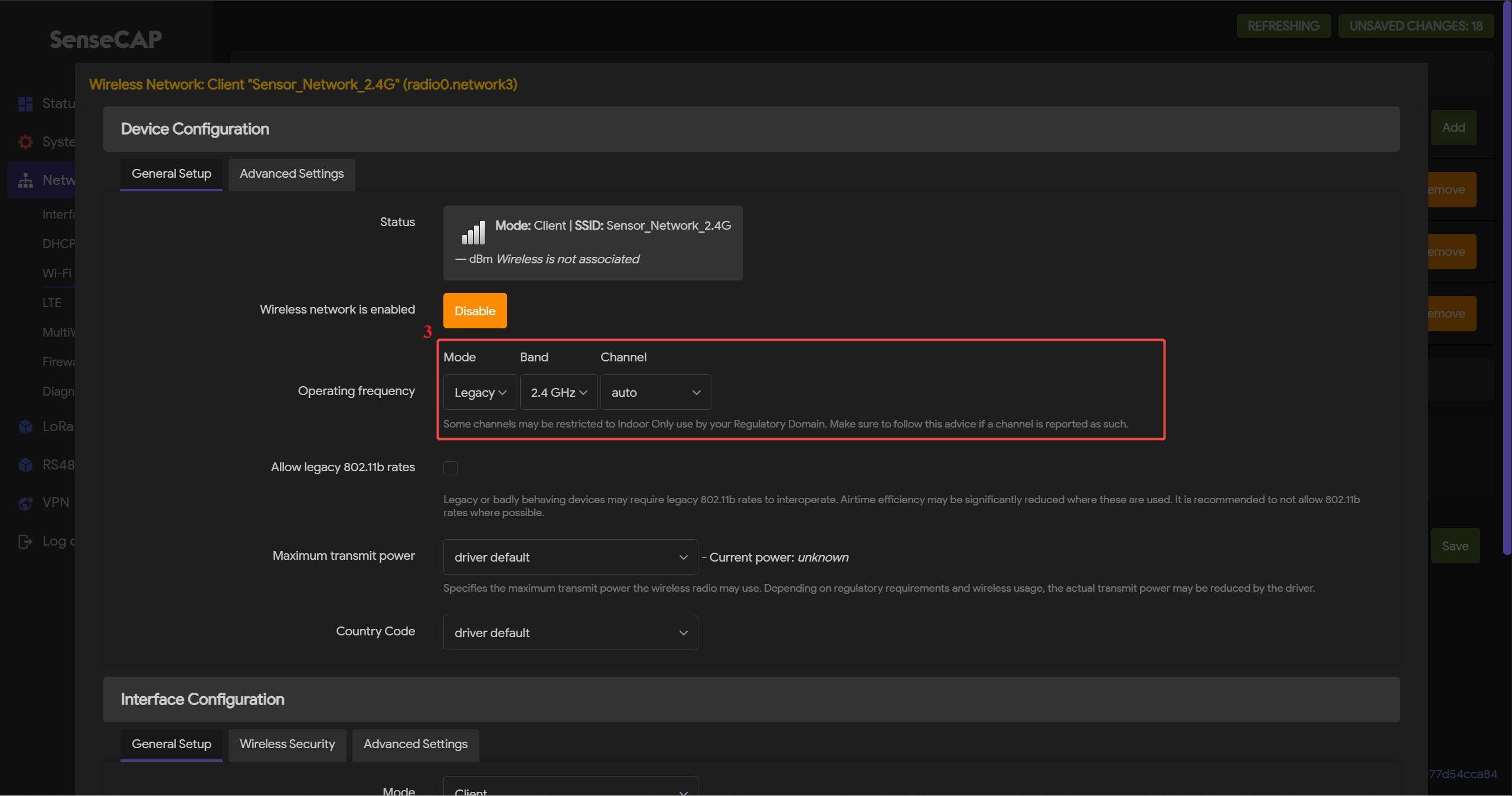
- 步骤 4:输入 Wi-Fi 密码,然后点击
Submit并保存
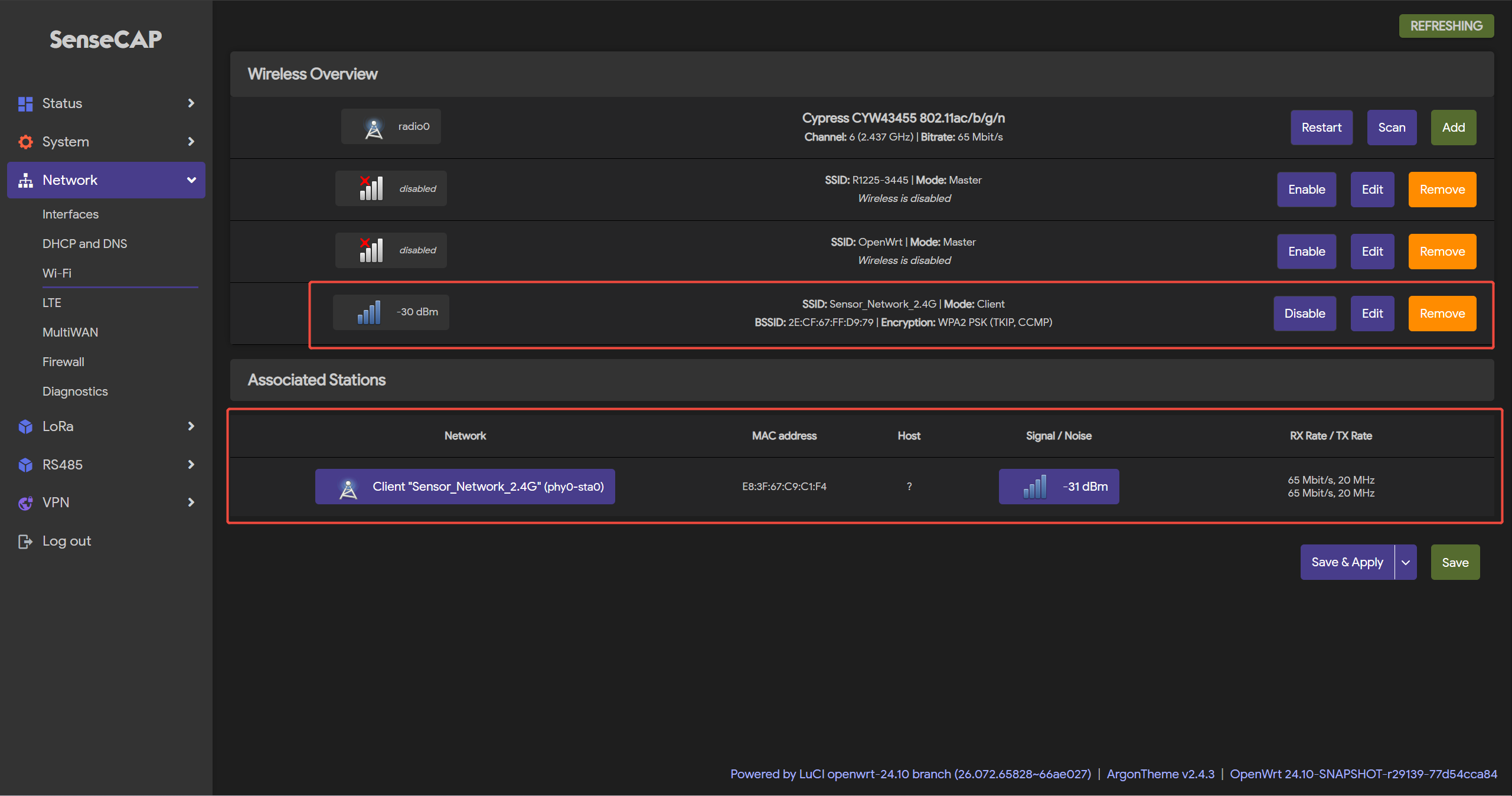
- 步骤 5:点击
Save & Apply以应用配置
蜂窝网络连接(4G 版本)
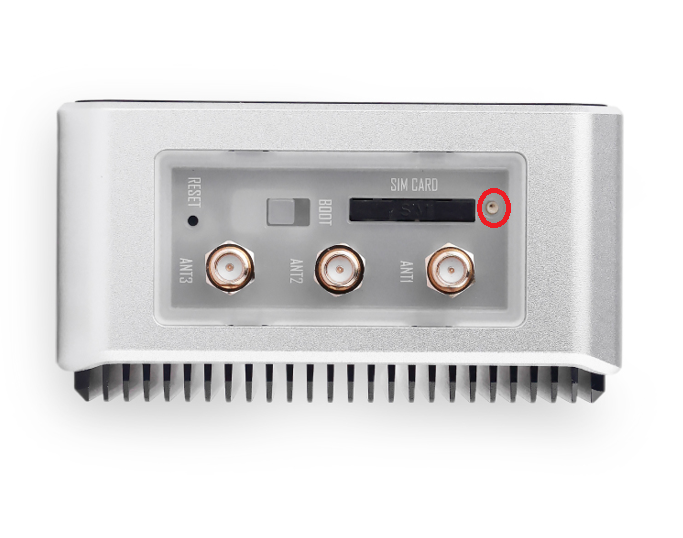
- 步骤 1:将 SIM 卡插入 Nano-SIM 卡槽
请使用我们提供的导轨卡扣插入 SIM 卡槽旁边的小孔,然后再插入你的 SIM 卡。
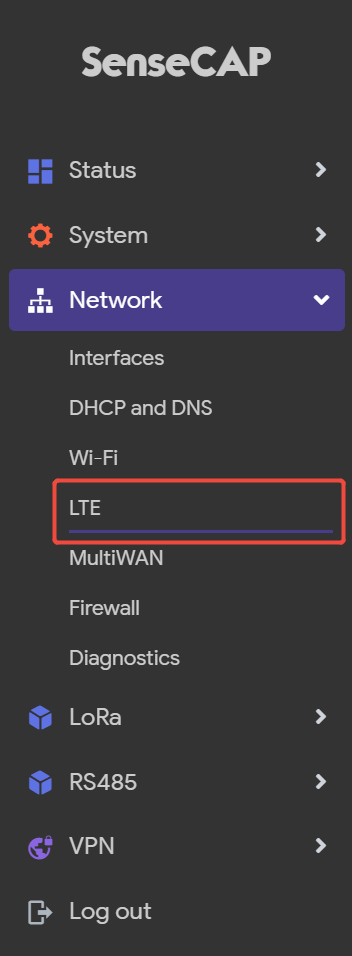
- 步骤 2:登录 Luci 页面,并点击
Network-LTE
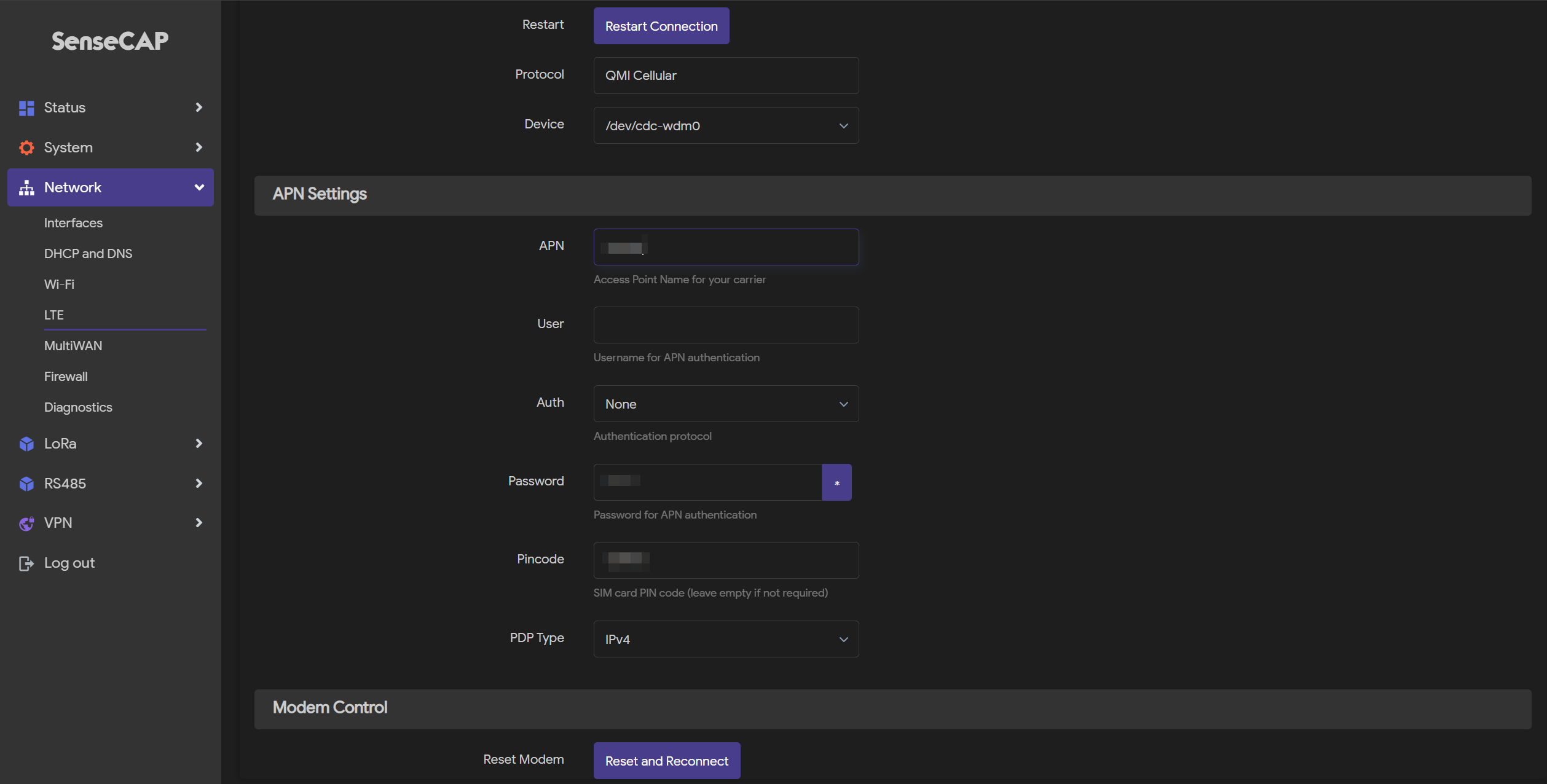
- 步骤 3:设置 APN 信息,然后点击
Save & Apply以应用配置
R1225 LoRaWAN 配置
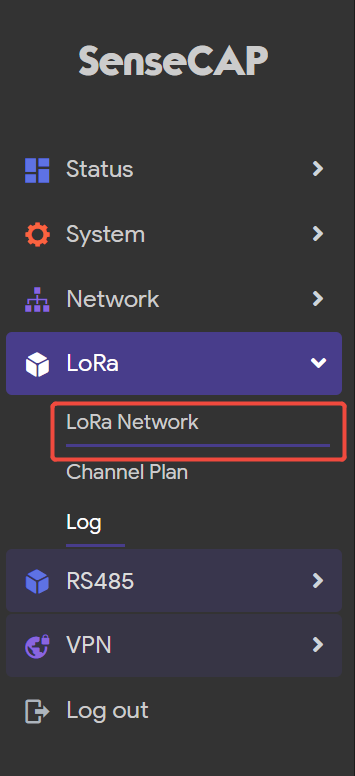
- 步骤 1:点击
LoRa-LoRa Network
- 步骤 2:勾选
Enable LoRa functionality
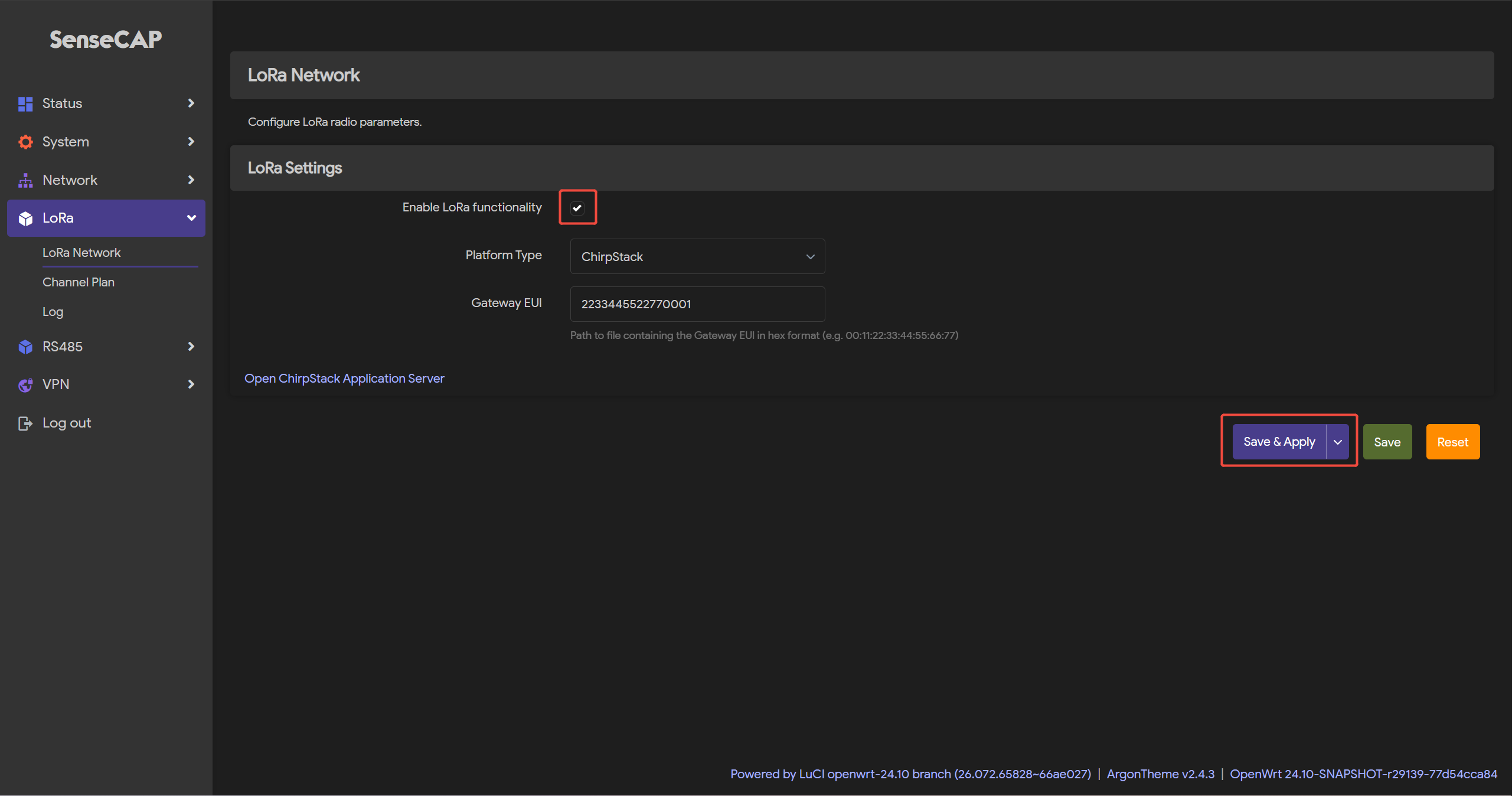
- 步骤 3:点击
Save & Apply以应用配置
信道计划设置
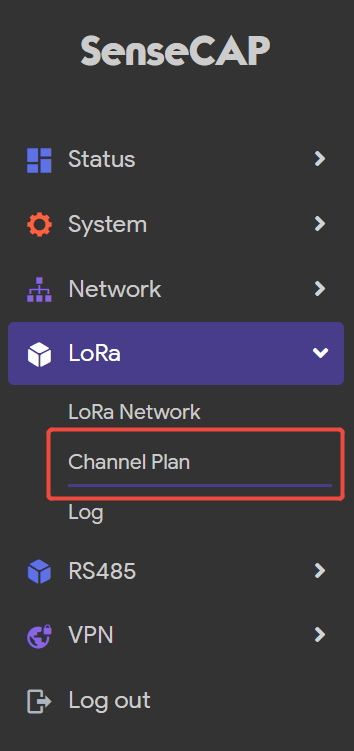
- 步骤 1:进入
LoRa>Channel Plan
- 步骤 2:选择
Region和Channel-plan
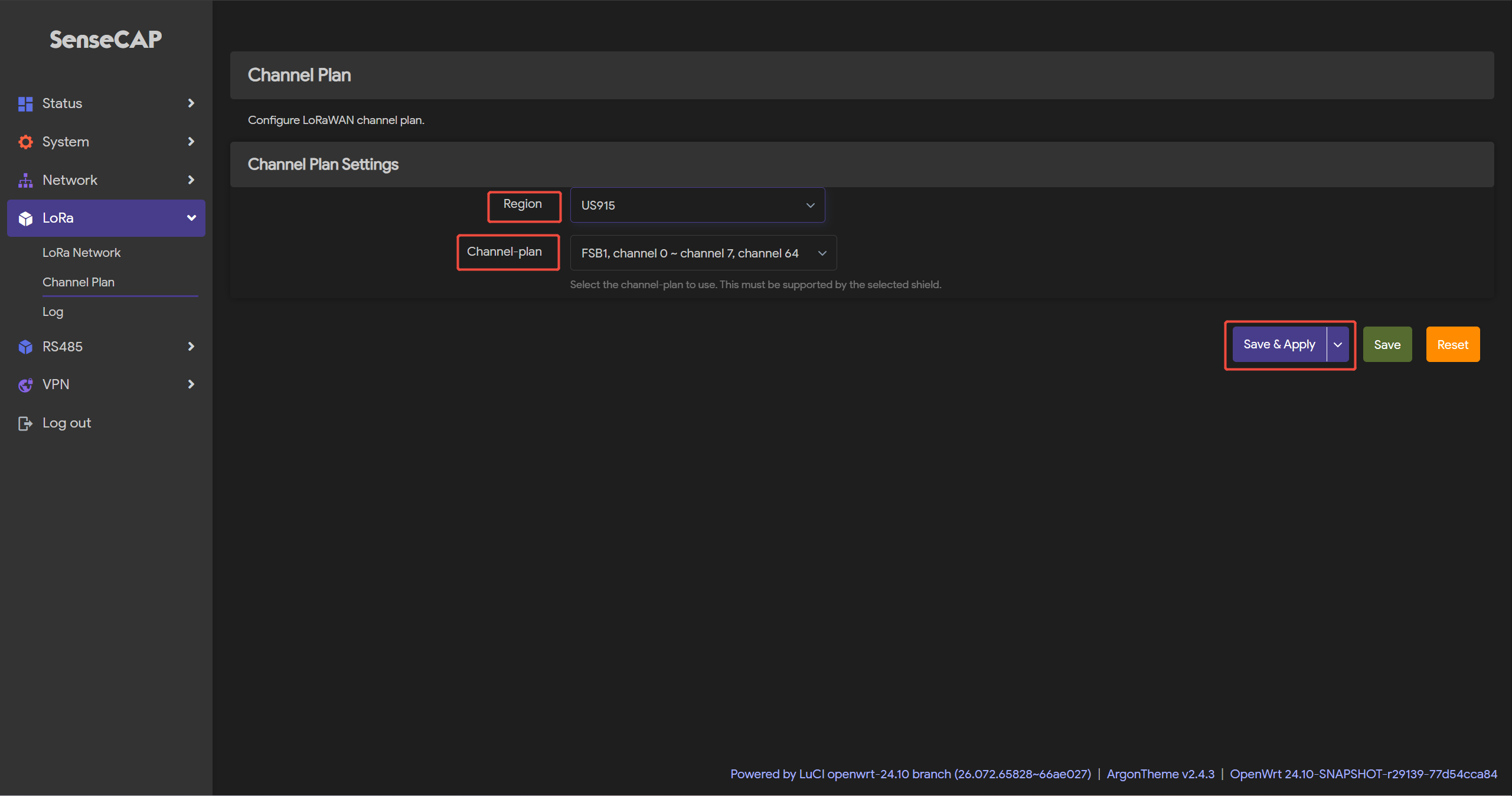
- 步骤 3:点击
Save & Apply以应用配置
选择内置 Chirpstack 平台
R1225 预装了 ChirpStack(开源 LoRaWAN 网络服务器)。
-
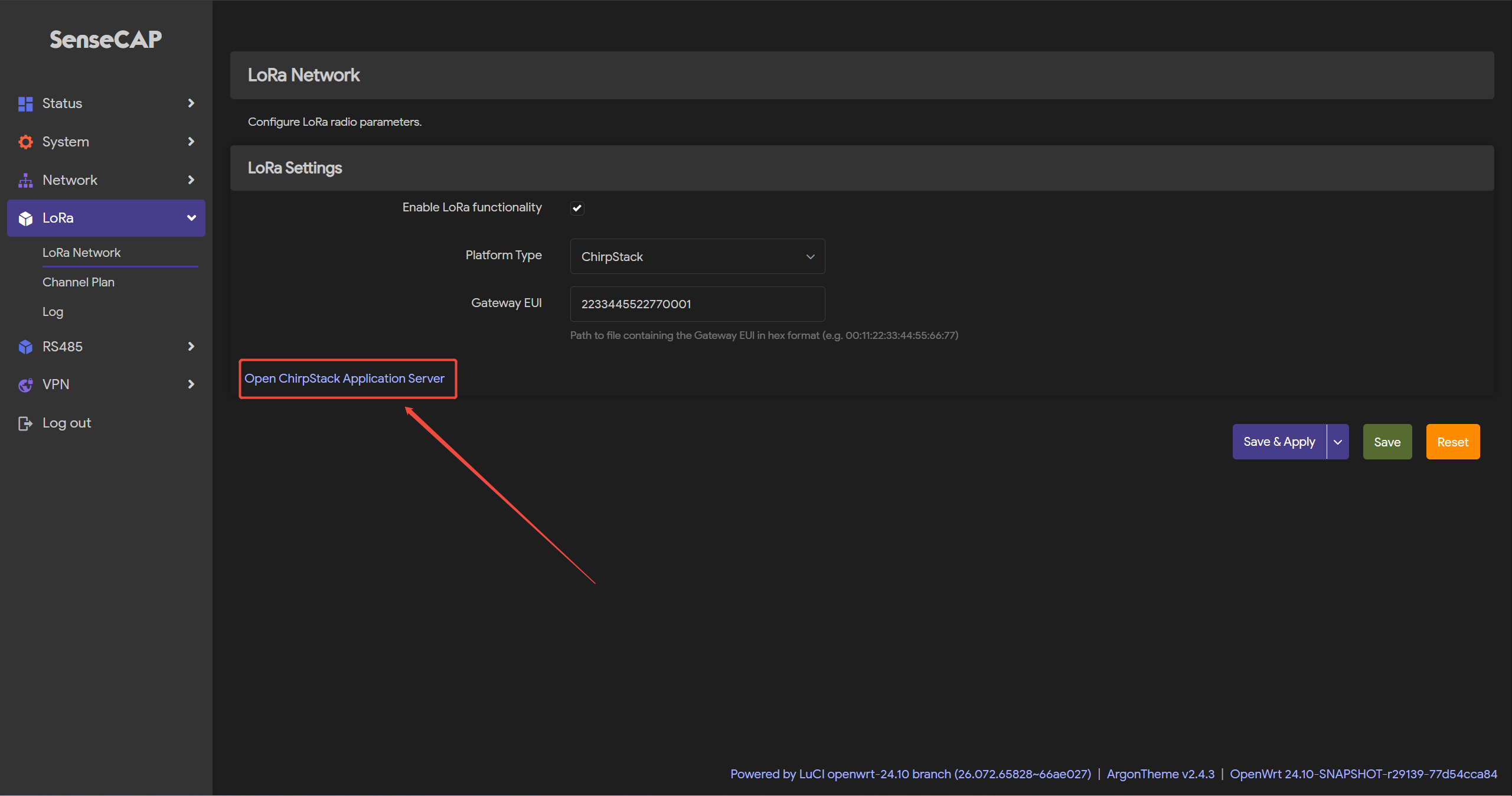
步骤 1:选择
Platform Type-ChirpStack -
步骤 2:查看 EUI
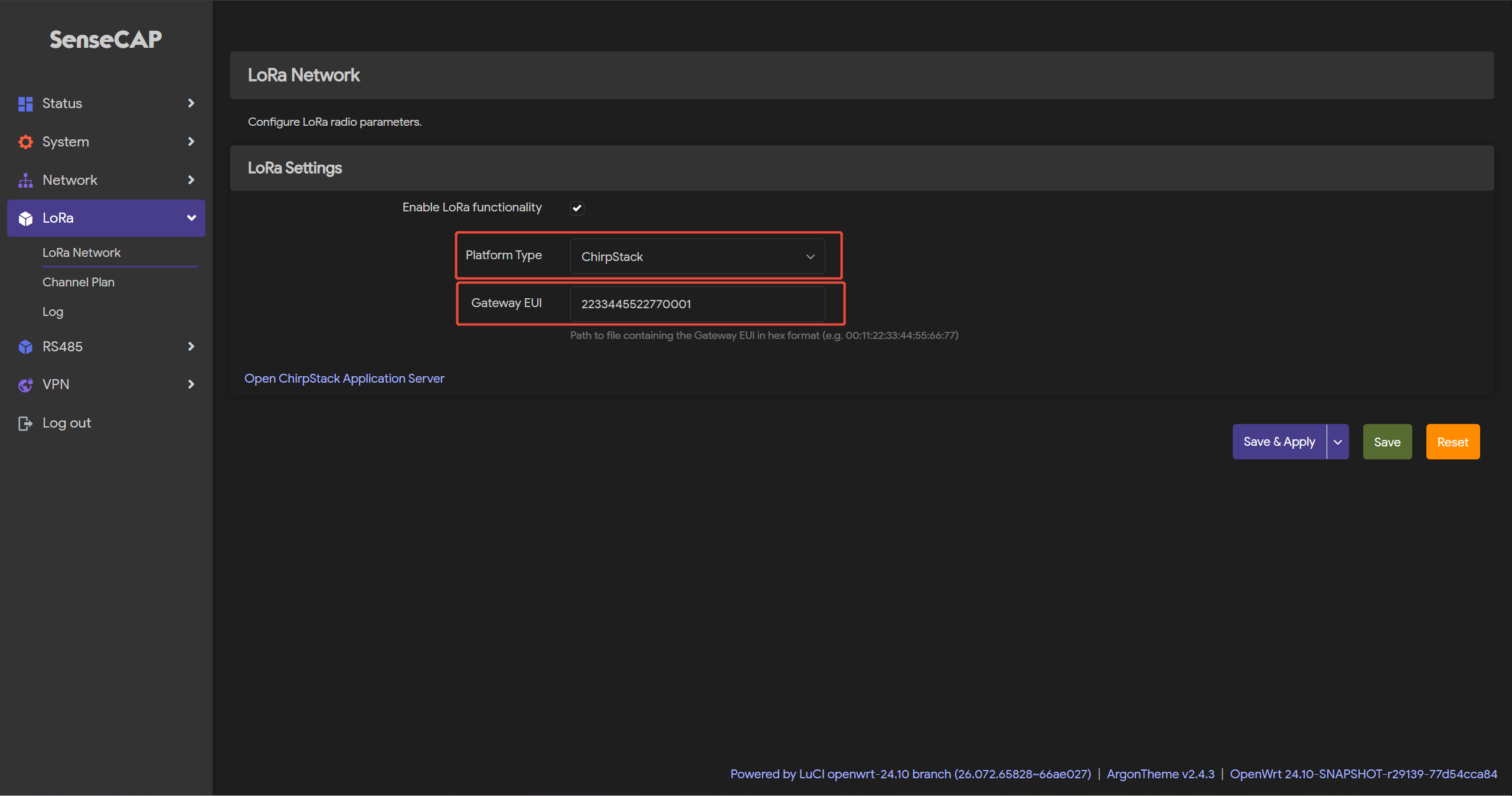
- 步骤 3:点击左下角的
Open ChirpStack Application Server
-
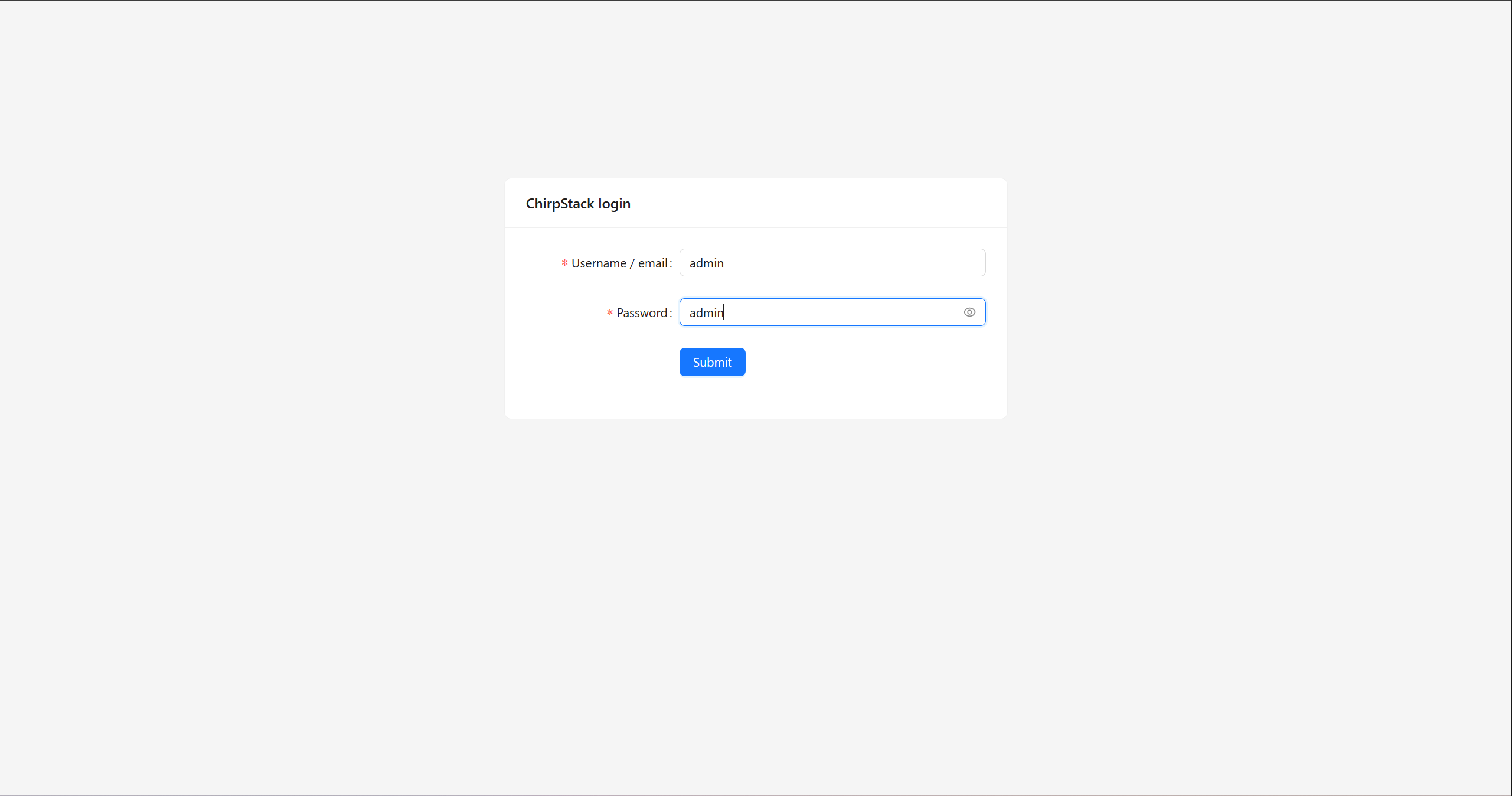
步骤 4:登录 Chirpstack 云平台
-
用户名/邮箱:admin
-
密码:admin
-
默认的用户名和密码都是 “admin”
然后点击 Submit 进入 Chirpstack 平台界面
绑定 R1225 LoRaWAN 网关
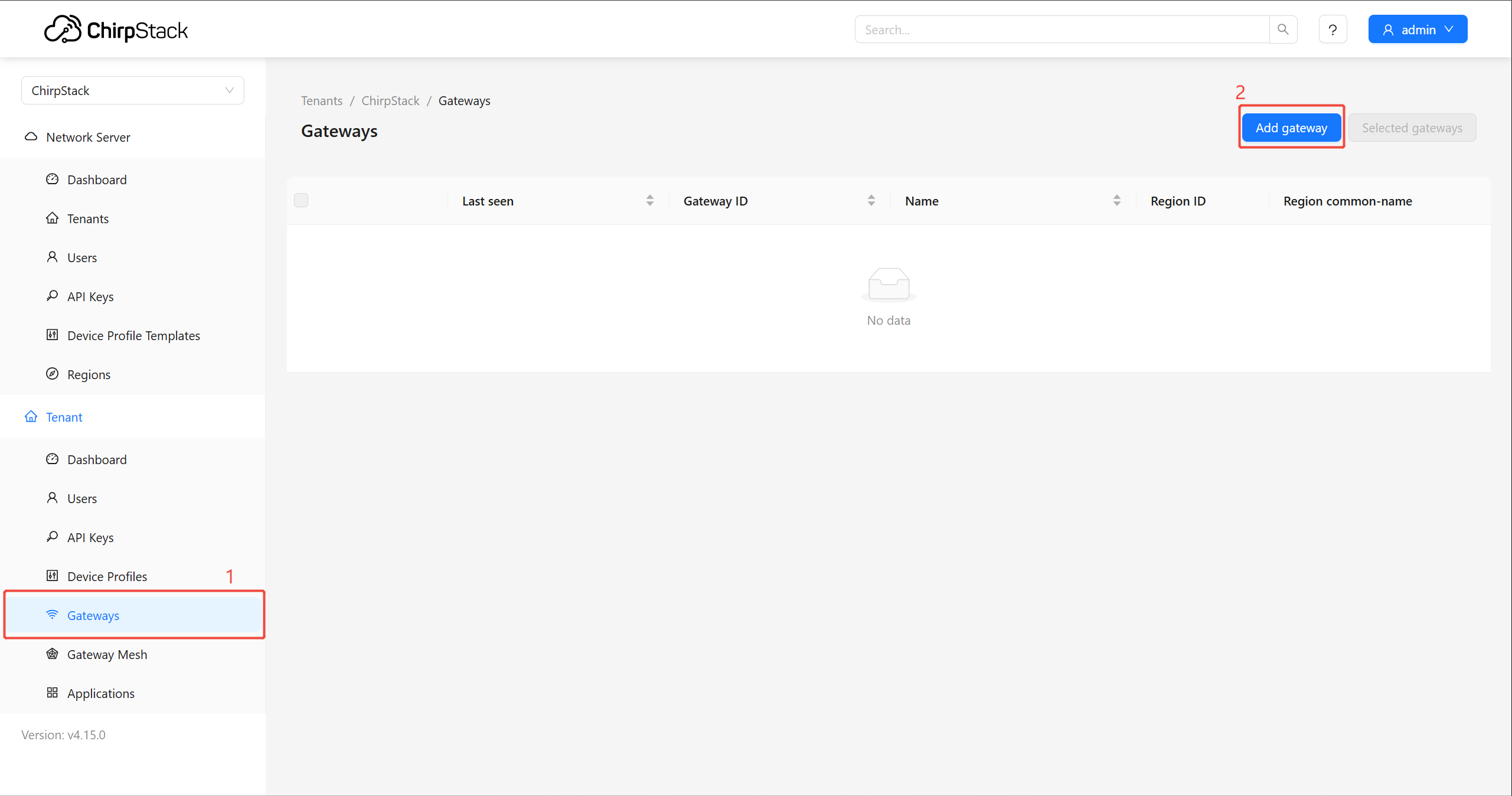
- 步骤 5:导航到
Gateway>Add gateway
-
步骤 6:输入
Gateway Name和Gateway ID (EUI: 64)-
网关名称:你的网关的名称
-
网关 ID(EUI64):网关 EUI 可以在设备标签或本地控制台上找到
-
统计间隔(秒):网关发送统计信息的预期间隔(单位:秒)
-
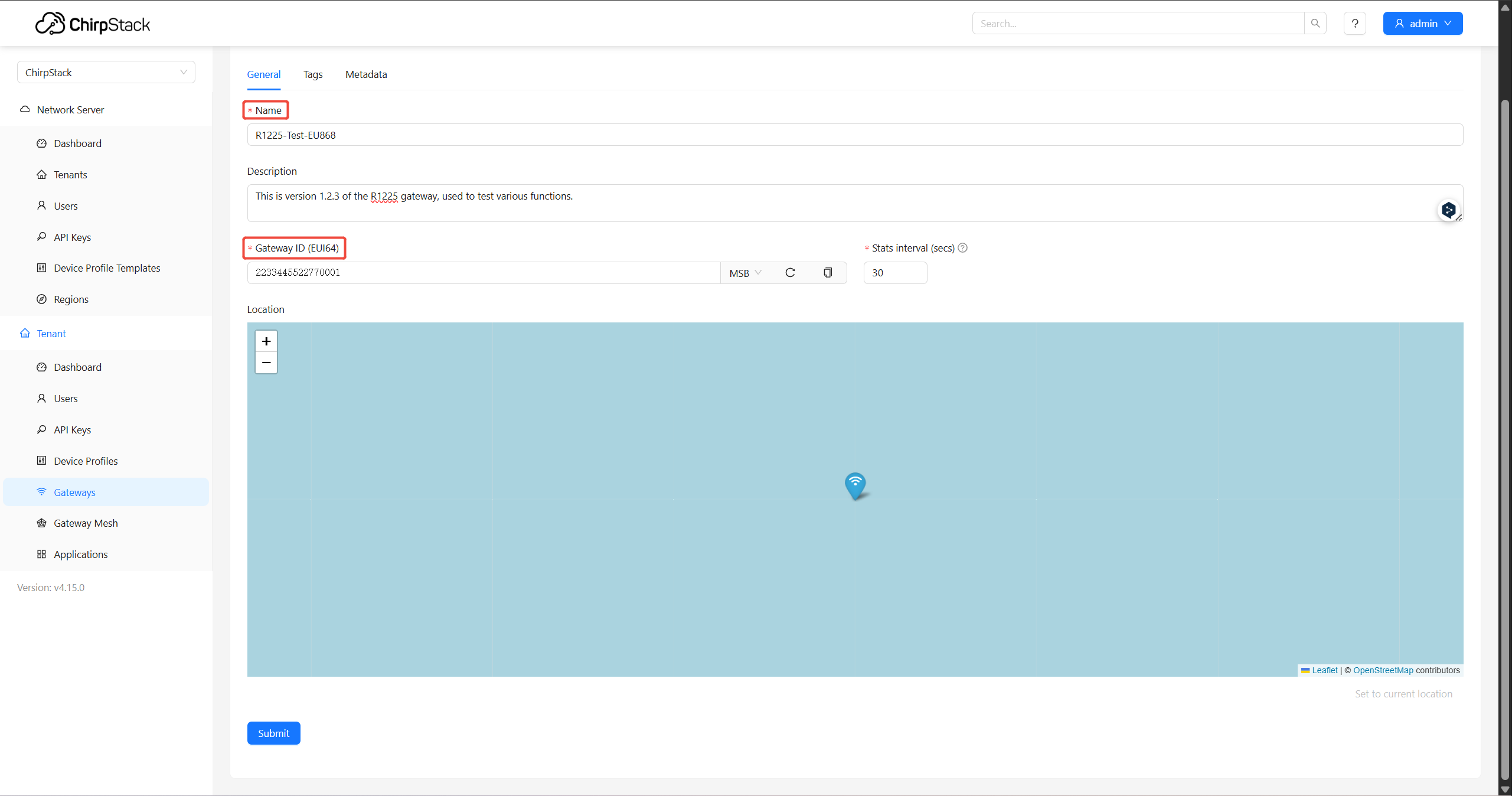
然后点击 Submit
检查网关连接状态
完成所有配置步骤后,网关应在 ChirpStack 平台上显示为 Online。
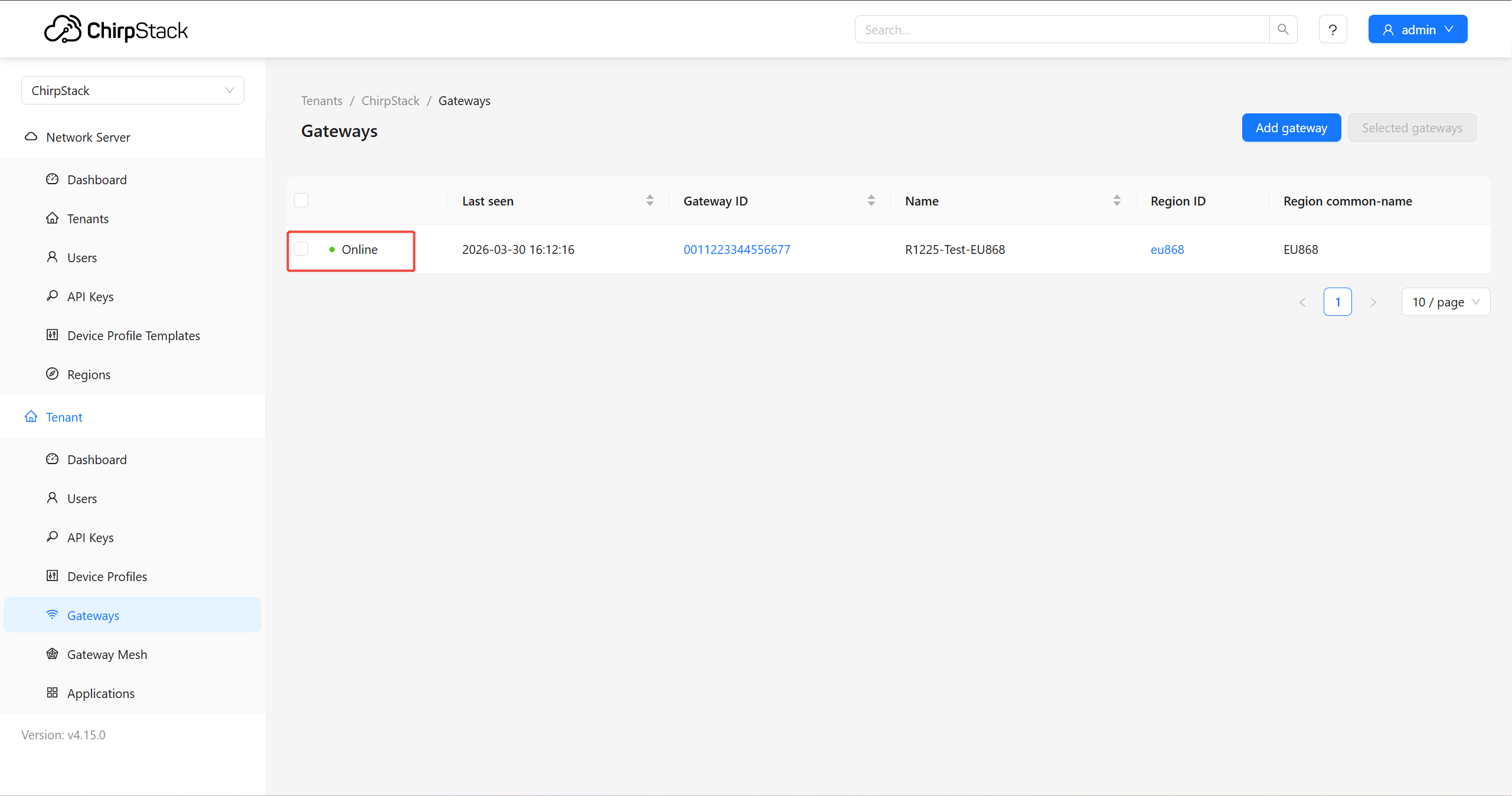
网关数据
导航到 Gateways,选择你想要检查的网关。