reComputer AI R2000 系列快速上手

reComputer AI R2000 系列是一款基于 Raspberry Pi 5 的高性能边缘 AI 计算机。其搭载四核 Arm Cortex-A76 处理器、8GB 内存,支持 M.2 SSD,并配备最高可达 26 TOPS 算力的 Hailo-8 AI 加速模块,可实现实时、低延迟且高效的 AI 推理,是广泛 AI 应用(包括 AI 视频分析、机器视觉和智能边缘计算)的理想选择。
特性
-
强大的散热能力:紧凑的设计和优化的热结构使其非常适合在资源受限的环境中部署,并提供出色的散热性能。
-
强劲性能:由 Raspberry Pi 5 提供算力,搭载四核 Cortex-A76 CPU,最高 8GB 内存。
-
26 万亿次运算每秒:由 Hailo AI 加速器提供支持,集成算力最高可达 26 TOPS。 丰富的接口:2 路 HDMI 4Kp60、1 个以太网口、2 个 USB 3.0、2 个 USB 2.0。
-
无线连接:双频 Wi-Fi 和 Bluetooth 5.0/BLE。 灵活的存储选项:PCIe2.0 双 M.2 插槽同时支持 AI 加速器和 SSD 存储。
规格参数
| 参数 | 描述 |
|---|---|
| 硬件规格 | |
| CPU | Raspberry Pi 5,2.4GHz 四核 64 位 Arm Cortex-A76 |
| GPU | Raspberry Pi 5,VideoCore VII |
| AI 处理器 | Hailo-8 M.2 加速模块,26 万亿次运算每秒 |
| RAM | 8GB SDRAM |
| 操作系统 | Raspberry Pi OS,Ubuntu |
| 系统规格 | |
| 电源 | 通过 USB-C 提供 5V/5A 直流电源,支持 Power Delivery |
| 视频解码器 | 4Kp60 HEVC 解码器 |
| Wi-Fi | 双频 802.11ac Wi-Fi® |
| Bluetooth | Bluetooth 5.0/ BLE |
| 电源按钮 | 支持开/关 |
| 接口 | |
| 存储 | 1 个 microSD 卡槽,支持高速 SDR104 模式 |
| M.2 插槽 | 2 个 M.2 插槽,支持 M.2 NVMe SSD/Hailo M.2 加速模块 |
| USB 接口 | 2 × USB 3.0 接口 |
| 2 × USB 2.0 接口 | |
| 以太网 | 1 个 10/100/1000 Mbps |
| 摄像头/显示 | 2 × 4 通道 MIPI 摄像头/显示收发器 |
| 显示输出 | 2 个 micro HDMI 接口(4Kp60) |
| 环境条件 | |
| 防护等级 | IP40 |
| 工作温度 | 0-45°C |
| 其他 | |
| 质保 | 1 年 |
| 产品生命周期 | 至少持续到 2036 年 1 月 |
| 认证 | CE、FCC、Telec、RoHS、REACH |
Hailo 介绍
硬件介绍
Hailo 提供前沿的 AI 处理器,专为边缘设备上的高性能深度学习应用量身打造。该公司的解决方案专注于在边缘侧实现新一代生成式 AI,同时结合感知与视频增强能力,由先进的 AI 加速器和视觉处理器提供算力支持。而搭载 Hailo-8 NPU 加速器、具备 26 TOPS AI 性能的 reComputer_R2000,使用 YOLOv8s 时可实现超过 200 FPS 的推理速度。
软件介绍
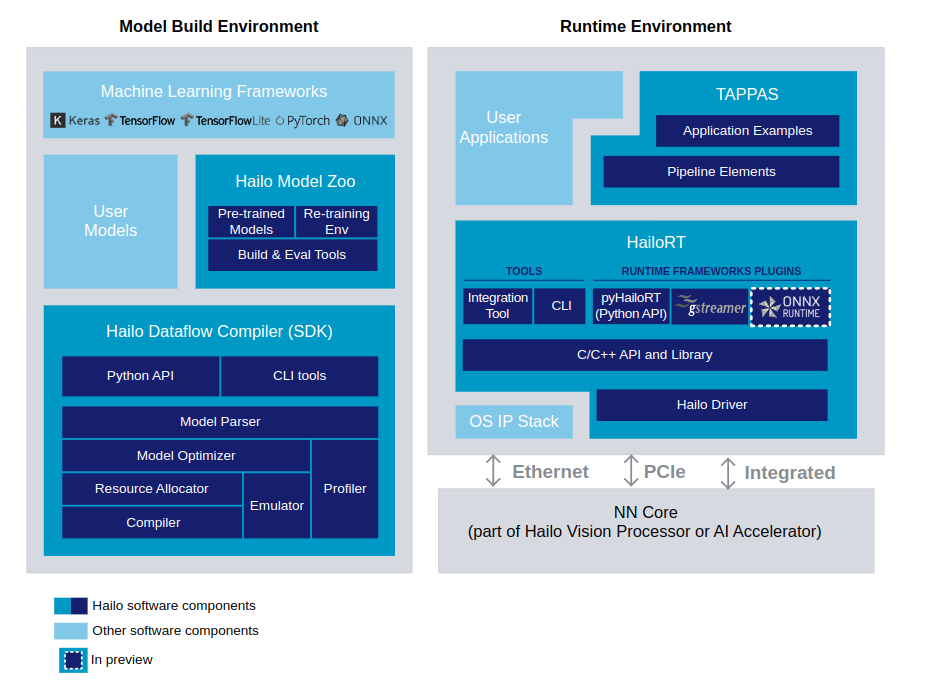
Hailo AI 软件套件提供了强大的工具,可在硬件加速器上高效运行 AI 模型。它被设计为可与现有深度学习框架无缝集成,为开发者提供顺畅的工作流。该流程包括在模型构建环境中从 ONNX 文件生成 HEF(Hailo 可执行二进制文件)。生成 HEF 文件后,将其传输到推理机器(运行环境),并通过 HailoRT API 执行推理。提供的脚本可在模型构建环境中将 ONNX 文件转换为 HEF 文件。
注意: 如果你想了解更多关于使用 Hailo NPU 的示例,请点击此链接。
硬件总览


烧录操作系统
你需要一张 SD 卡和一个读卡器。将 SD 卡插入读卡器,然后将读卡器的 USB 接口插入主机的 USB 端口。
适用于 Windows 主机电脑
-
步骤 1. 点击 here 直接下载 Windows 版本的 Raspberry Pi Imager 2.0.7(在以下步骤中使用),或者访问 官方网站 为你的系统选择合适的版本。
-
步骤 2. 打开 Raspberry Pi Imager 软件
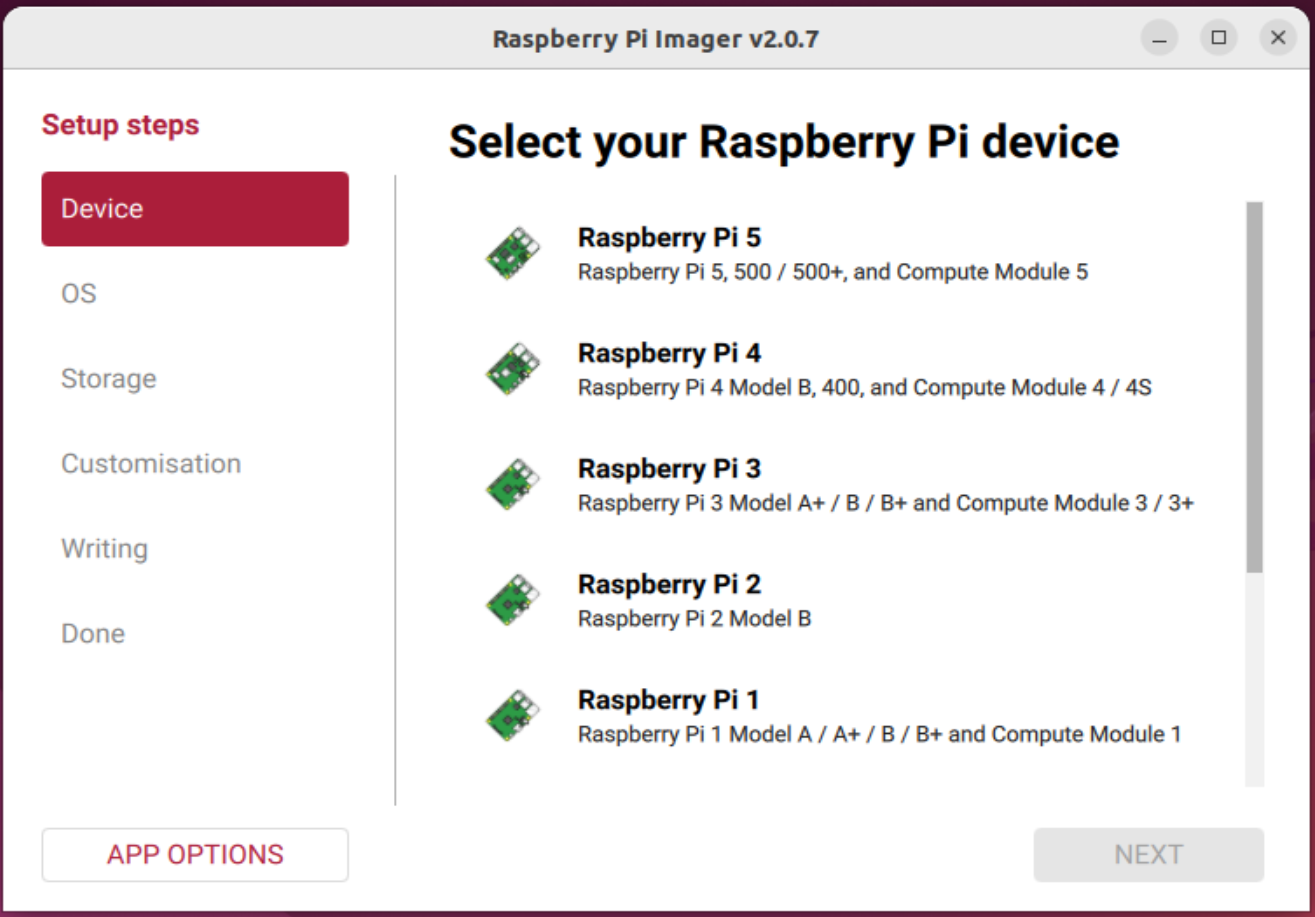
- 步骤 3. 点击 CHOOSE OS 并选择你偏好的操作系统
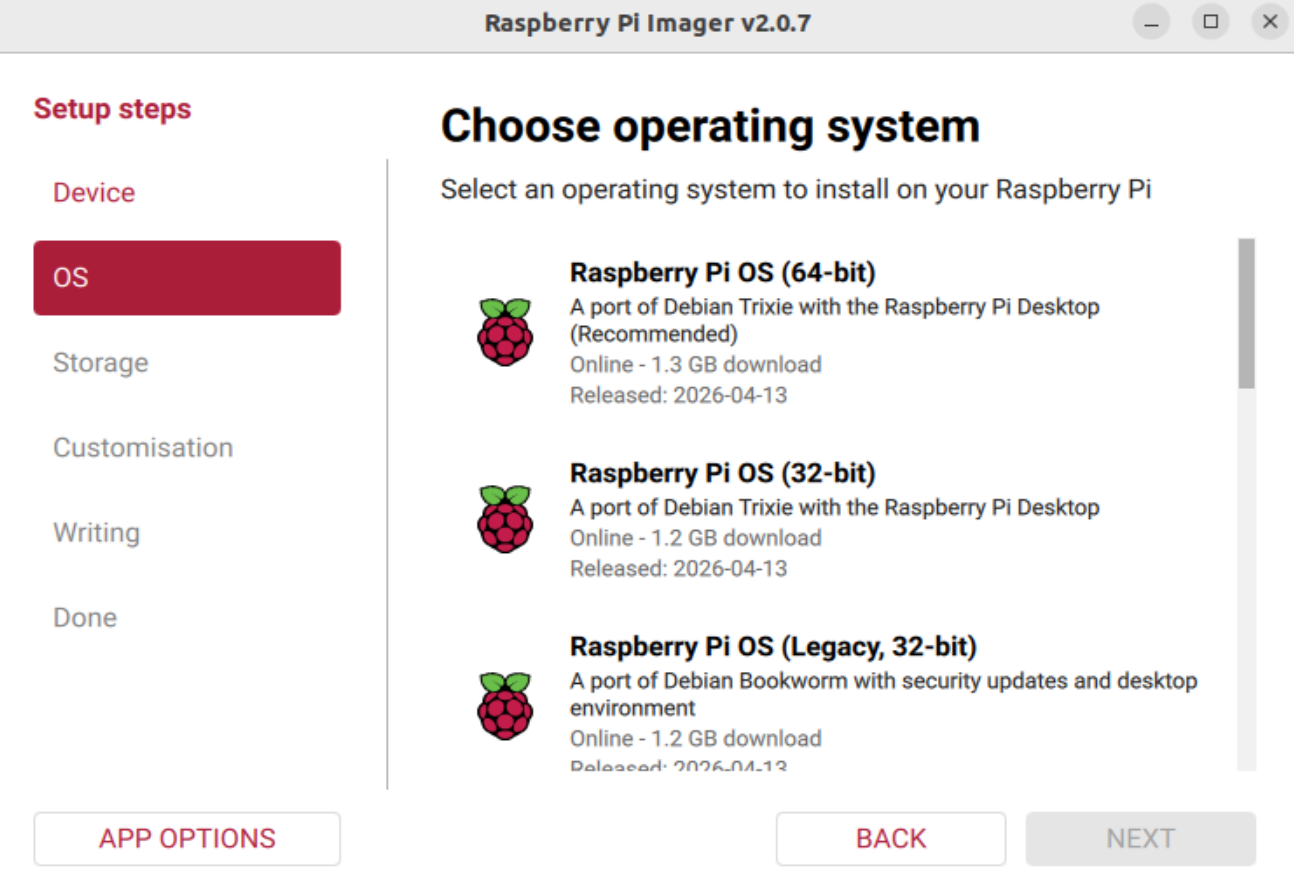
注意 1: 我们目前建议烧录 64-bit Raspberry Pi OS Debian 12 Bookworm 镜像。最新发布的基于 Debian 13 “Trixie” 的 Raspberry Pi OS 还没有更新 hailo-all 软件包,因此使用 Bookworm 可以开箱即用地获得完整的 Hailo 支持。
下载链接。
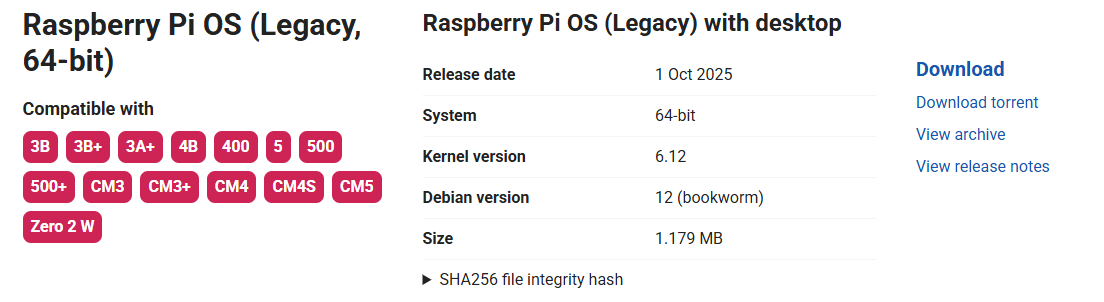
然后在 imager 中选择 Use custom 选项,将该镜像写入你的 SD 卡。
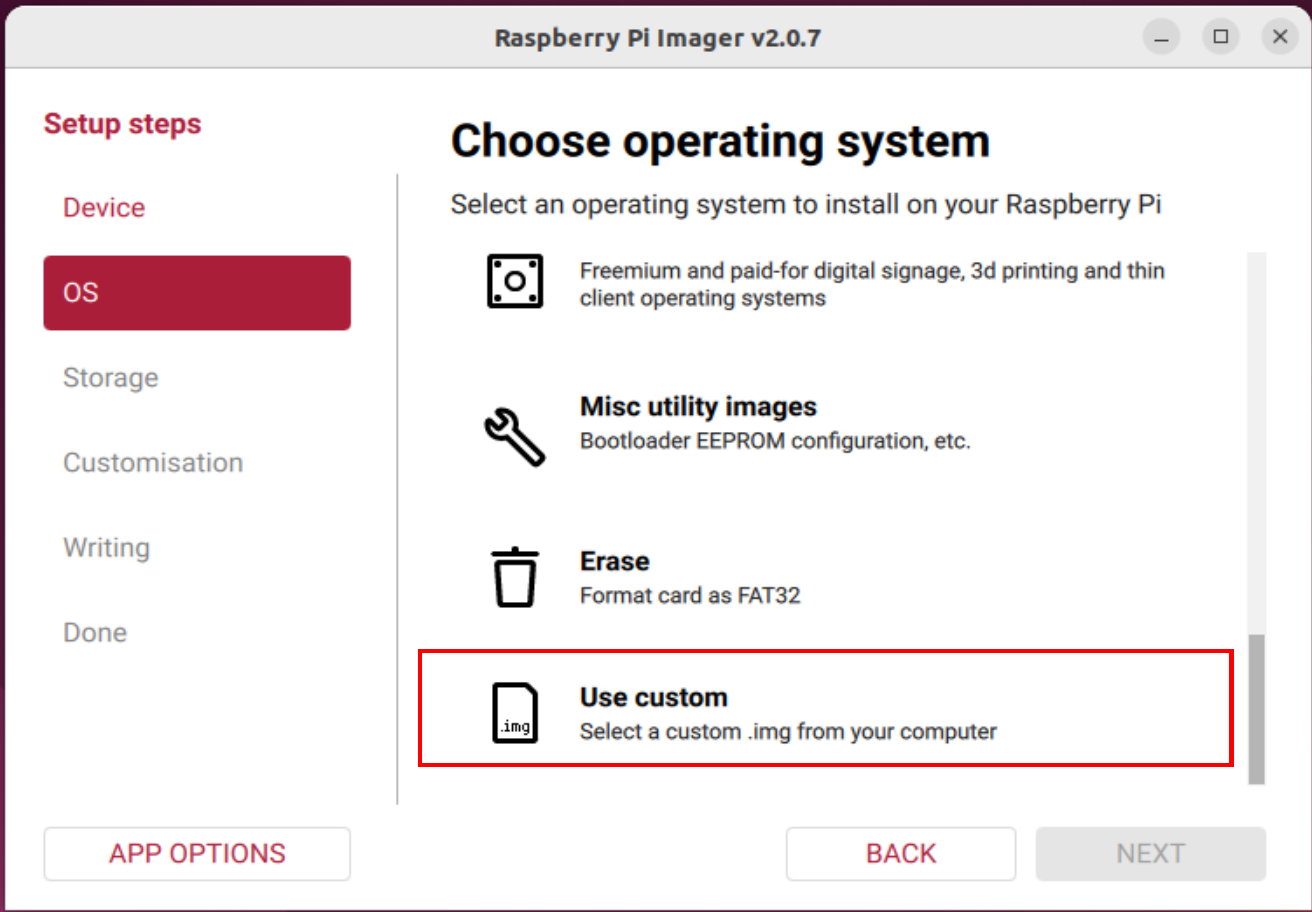
如果你仍然想尝试最新的镜像,则需要手动安装 Hailo 软件,而不是使用一键式的 hailo-all 方式; 请参考此链接。
注意 2: 你也可以通过进入 Other general purpose OS 选择其他操作系统,例如 64-bit Ubuntu。
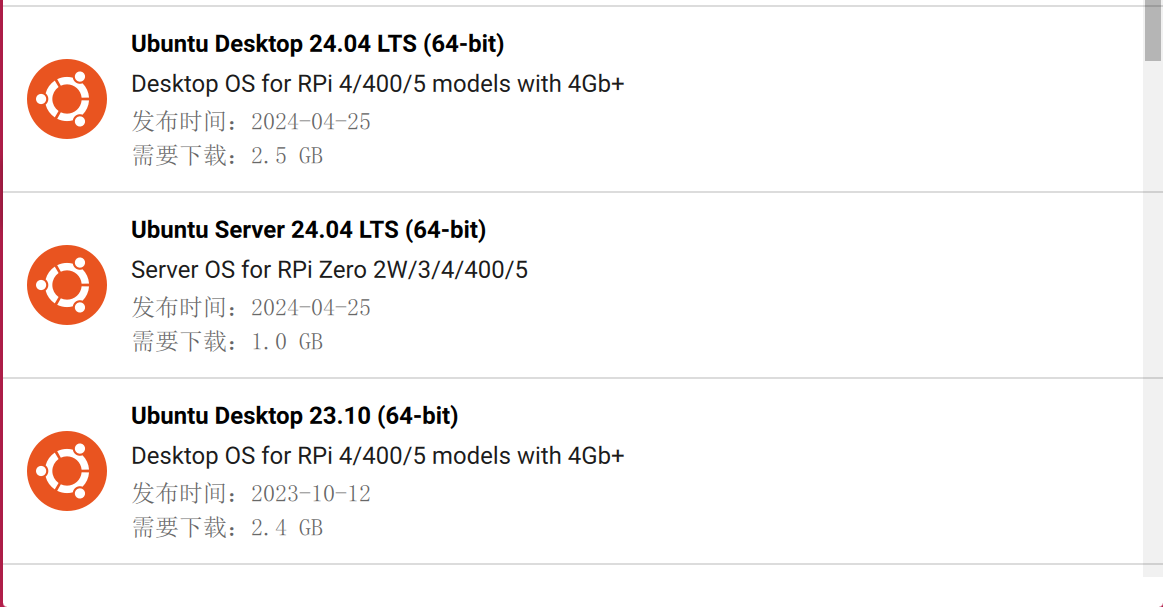
或者你可以使用此链接下载镜像文件:
- 步骤 4. 点击 STORAGE 并选择为烧录操作系统准备好的目标存储设备。
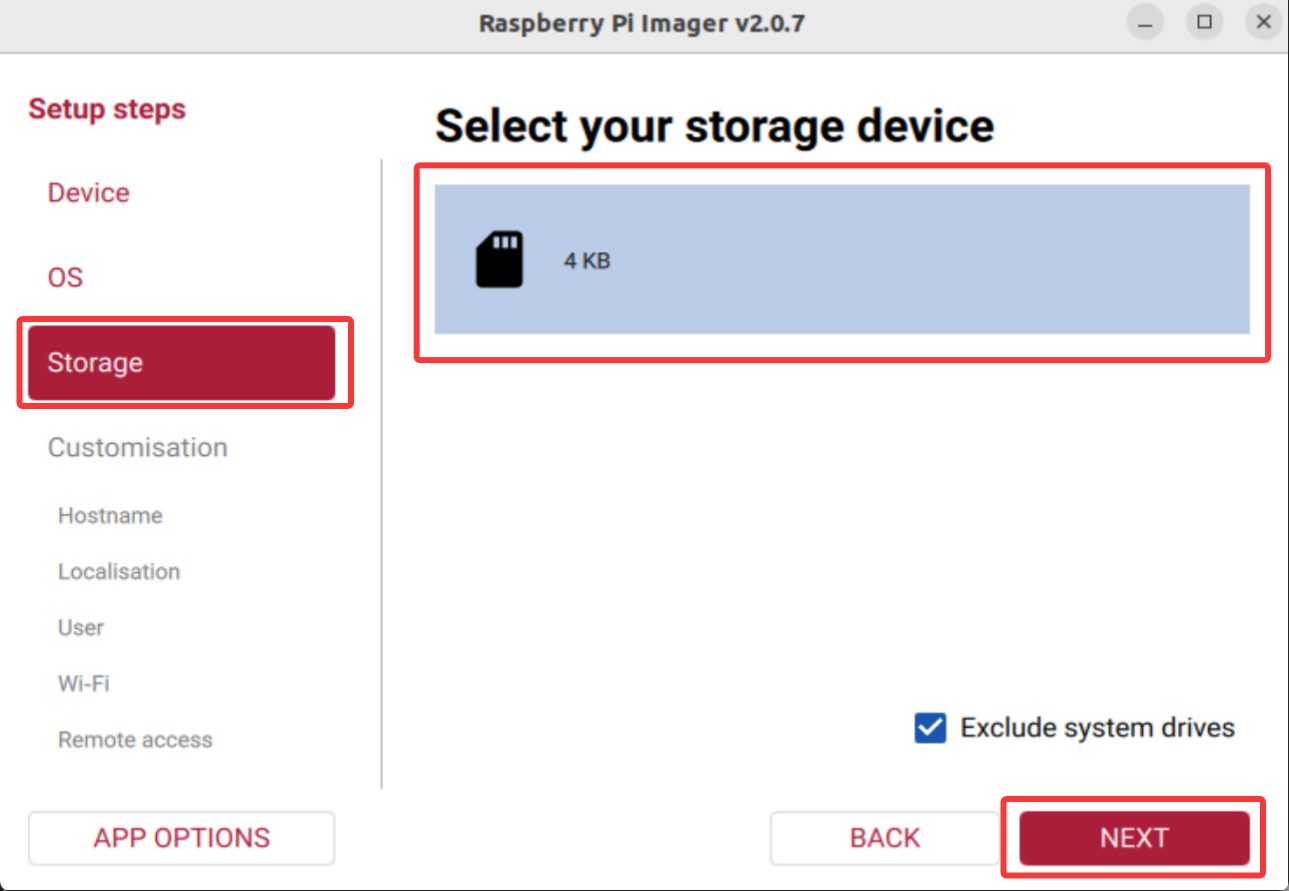
- 步骤 5. 最后点击 WRITE
请等待几分钟,直到烧录过程完成。
- 步骤 6. 修复 M.2 Dual Hat 驱动
将已烧录的 SD 卡插入你的 reComputer 并启动。然后按照 Fix M.2 Dual Hat Driver 中的说明进行操作。
适用于 MAC 主机电脑
在进行以下步骤之前,你需要先安装 homebrew。
请打开终端并输入 brew -V 来检查是否已正确配置 homebrew 环境,你应该能看到已安装的 homebrew 环境的版本信息。
-
步骤 1. 访问此链接下载并安装 Raspberry Pi Imager 应用程序
-
步骤 2. 打开 Raspberry Pi Imager 应用程序

- 步骤 3. 在键盘上按下 CTRL + SHIFT + X 打开 Advanced options 窗口

在这里你可以设置主机名、启用 SSH、设置密码、配置 WiFi、设置本地参数等
- 步骤 4. 点击 CHOOSE OS 并选择你偏好的操作系统

注意: 你可以通过进入 Other general purpose OS 来选择其他操作系统,例如 64-bit Ubuntu
或者你可以使用此链接下载镜像文件:
-
步骤 5. 点击 CHOOSE STORAGE
-
步骤 6. 最后,点击 WRITE

- 步骤 7. 修复 M.2 Dual Hat 驱动
将已烧录的 SD 卡插入你的 reComputer 并启动。然后按照 Fix M.2 Dual Hat Driver 中的说明进行操作。
适用于 Linux 主机电脑
- 步骤 1. 下载 snap
sudo apt install snap
- 步骤 2. 下载 rpi-imager
snap install rpi-imager
- 步骤 3. 打开 Raspberry Pi Imager 软件
rpi-imager
结果如下所示:

- 步骤 4. 在键盘上按下 CTRL + SHIFT + X 打开 Advanced options 窗口
在这里你可以设置主机名、启用 SSH、设置密码、配置 WiFi、设置本地参数等
- 步骤 5. 点击 CHOOSE OS 并选择你偏好的操作系统
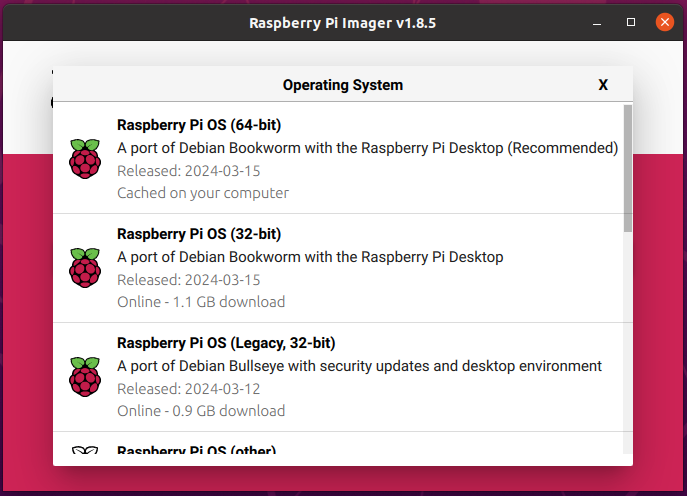
注意: 你可以通过进入 Other general purpose OS 来选择其他操作系统,例如 64-bit Ubuntu
或者你可以使用手动下载链接:Ubuntu24.04 for Raspberry-Pi
-
步骤 6. 点击 CHOOSE STORAGE 并选择已连接的 eMMC 驱动器
-
步骤 7. 最后,点击 NEXT 和 YES

请等待几分钟,直到烧录过程完成。 结果如下所示:

- 步骤 8. 修复 M.2 Dual Hat 驱动
将已烧录的 SD 卡插入你的 reComputer 并启动。然后按照 Fix M.2 Dual Hat Driver 中的说明进行操作。
从 NVME 启动
更新 EEPROM
如果你有一张 SD 卡并已成功启动设备,则此方法适用。请确保你的系统是最新的 Raspberry Pi 系统(Bookworm 或更高版本),并且你的 RPi 5 固件已更新到 2023-12-06(12 月 6 日)或更新的版本,否则可能无法识别与 NVME 相关的配置。
步骤 1:确保你的 Raspberry Pi 系统是最新的(Bookworm 或更高版本),输入以下命令来更新 RPi 5 固件:
  sudo apt update && sudo apt upgrade -y
  sudo rpi-eeprom-update  # If it is not post-December 2023 type the following into a terminal to start the configuration tool
  sudo raspi-config
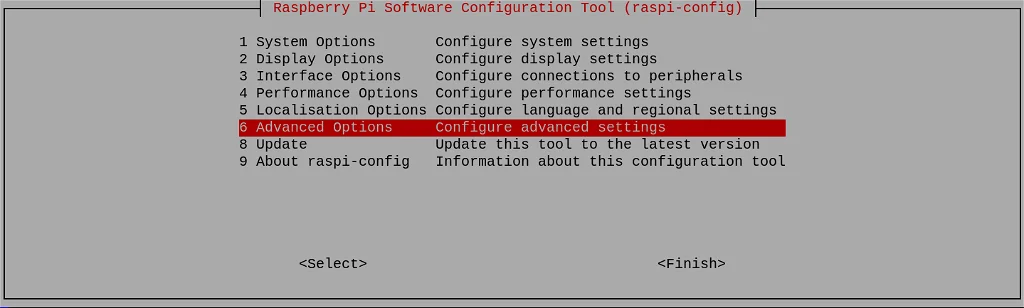
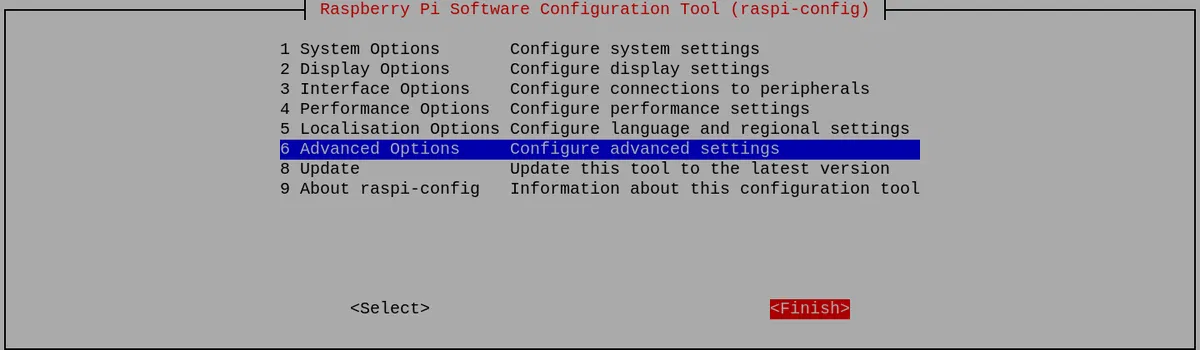
向下滚动到 Advanced Options 并按 Enter:
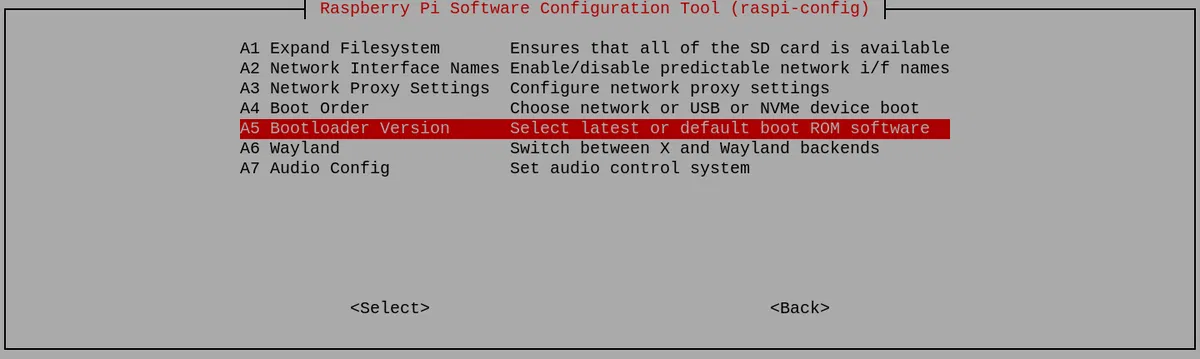
向下滚动到 Bootloader Version 并按 Enter:
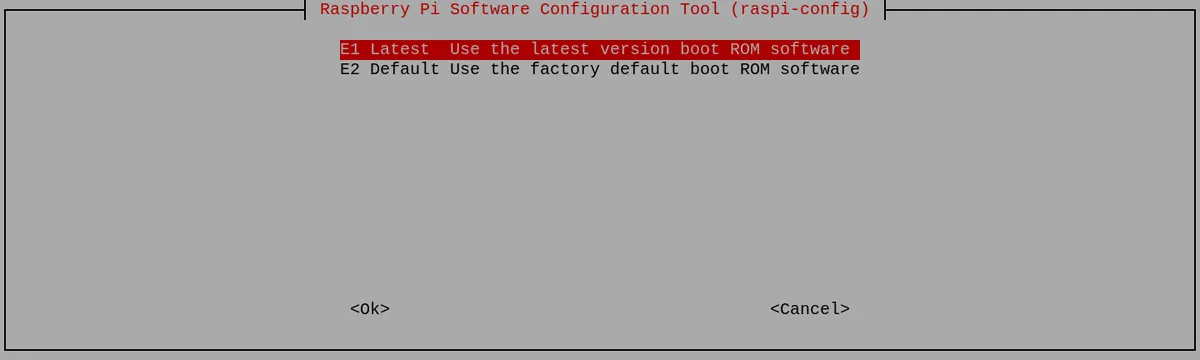
最后选择 Latest,然后按 Enter:
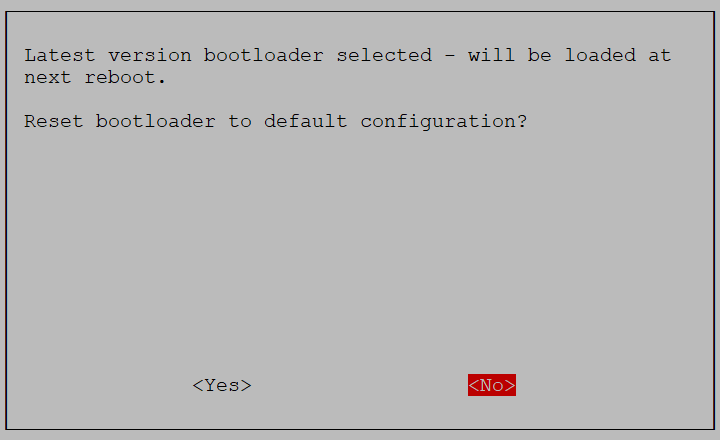
在这里选择 No——你需要的是 latest 引导加载程序。
然后通过选择 Finish 退出该工具:
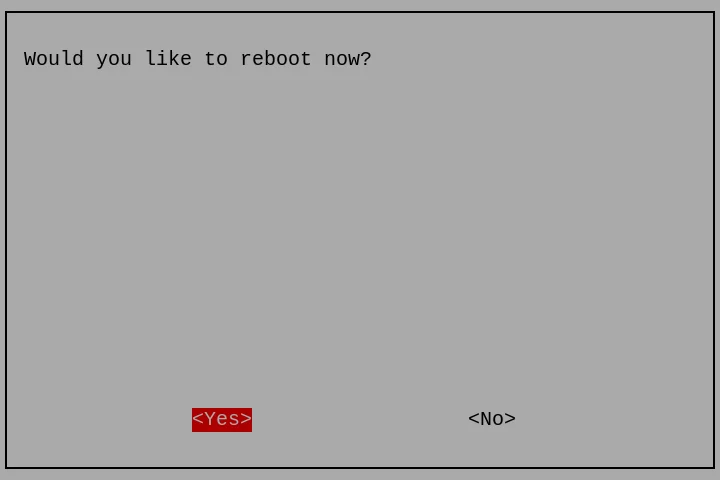
如果提示是否重启,选择 Yes。
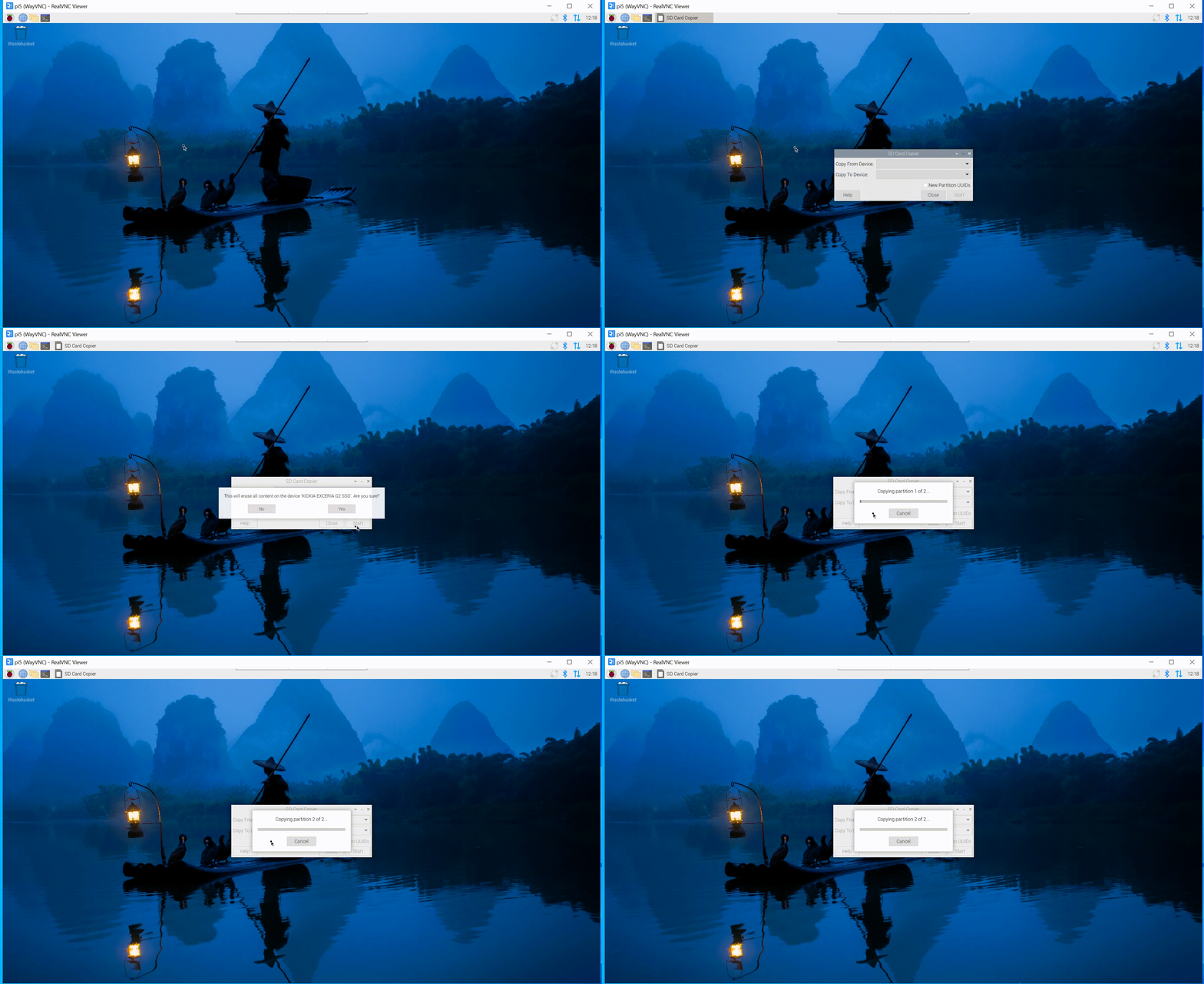
步骤 2:在主屏幕上点击 Applications =>Accessories =>SD Card Copier,运行 SD Card Copier 程序,并按照下图所示将操作系统复制到 NVME SSD。
将 Raspberry Pi 设置为从 NVMe SSD 启动
如果你可以轻松访问 SD 卡槽,可以先关闭你的 Pi,弹出 SD 卡,然后(如果一切正常)下次启动时它应该会自动从 NVMe 驱动器启动。如果你想让 SD 卡保留在原位但仍然从 NVMe 启动,则需要更改启动顺序。
步骤 1:输入以下命令:
sudo raspi-config
向下滚动到 Advanced Options 并按 Enter:
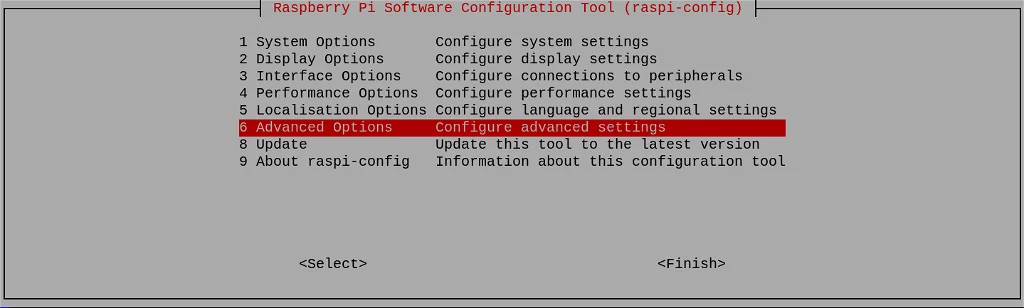
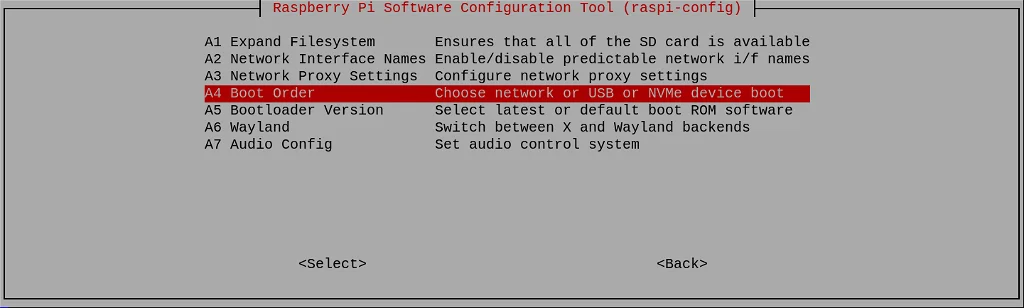
步骤 2:向下滚动到 Boot Order 并按 Enter:
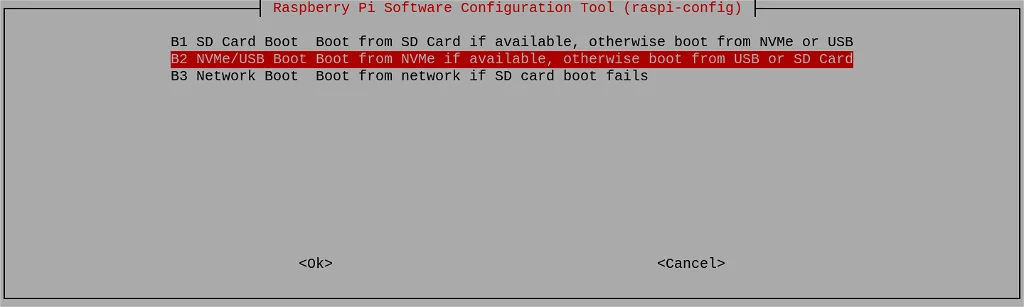
步骤 3:选择 NVMe/USB Boot 并按 Enter:
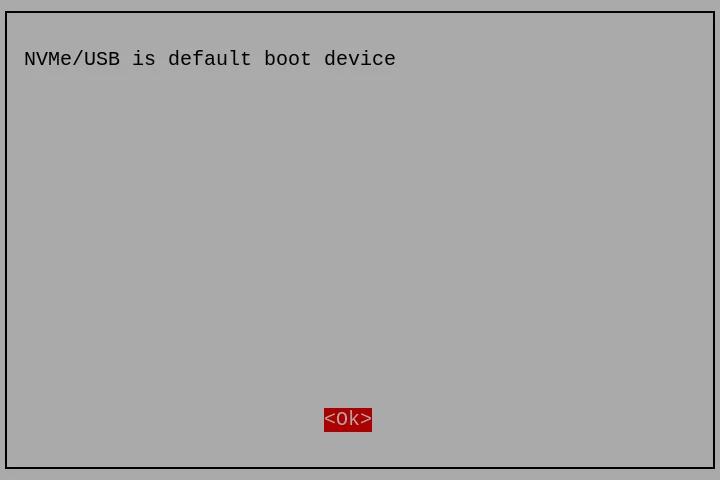
配置将会被确认。按 Enter:
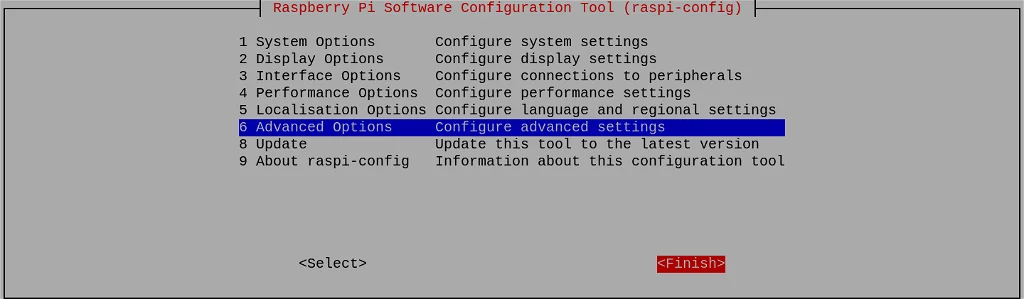
步骤 4:通过选择 Back 或按 Esc 键返回到第一个界面。然后使用右方向键导航到 Finish。
系统会询问你是否现在重启。点击 Yes:
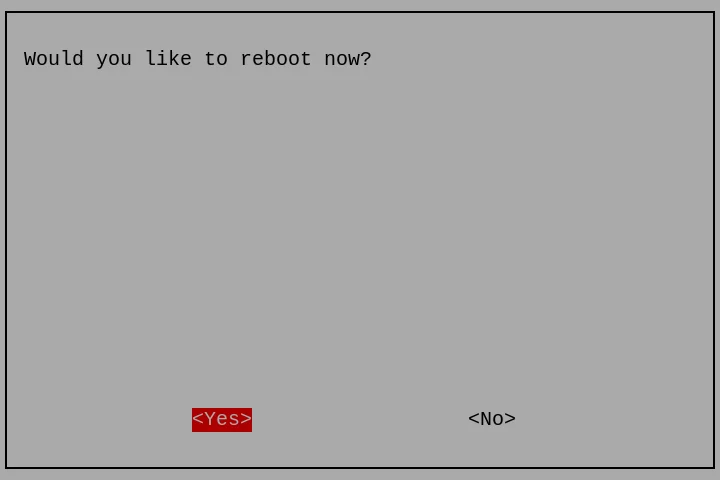
步骤 5:重启后,Raspberry Pi 将从 NVMe SSD 启动。你需要按照 Fix M.2 Dual Hat Driver 中的说明安装 pcie-fix.dtbo 覆盖文件以修复 M.2 Dual Hat 驱动。
将 Ubuntu 烧录到 NVME
第一部分:使用 SD 卡更新 EEPROM
请参考此链接。
要将 NVMe 启动顺序设置为最高优先级,请使用以下命令:
sudo rpi-eeprom-config --edit
然后按如下所示修改 rpi-eeprom-config:
BOOT_UART=1
BOOT_ORDER=0xf461
NET_INSTALL_AT_POWER_ON=1
PCIE_PROBE=1
使用 Ctrl+X 并输入 y 来保存结果。结果如下所示:
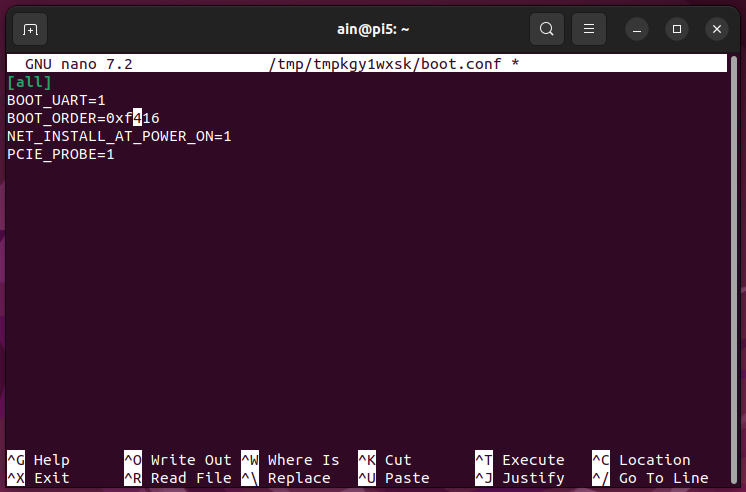
第二部分:将 Ubuntu 烧录到 NVMe 上
打开 Raspberry Pi Imager:
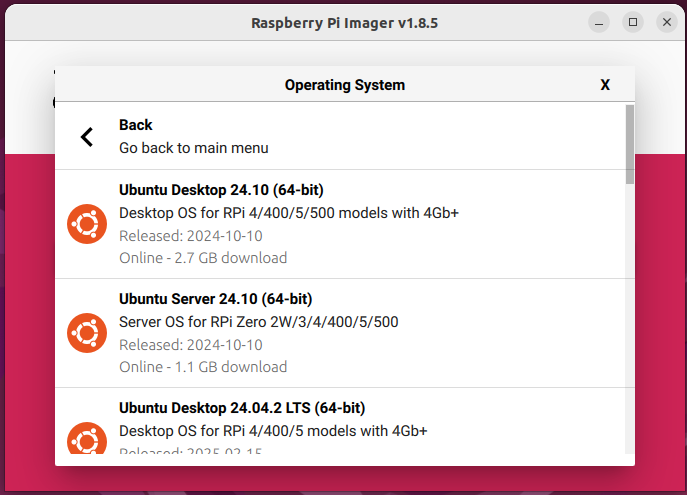
选择 Ubuntu 操作系统:
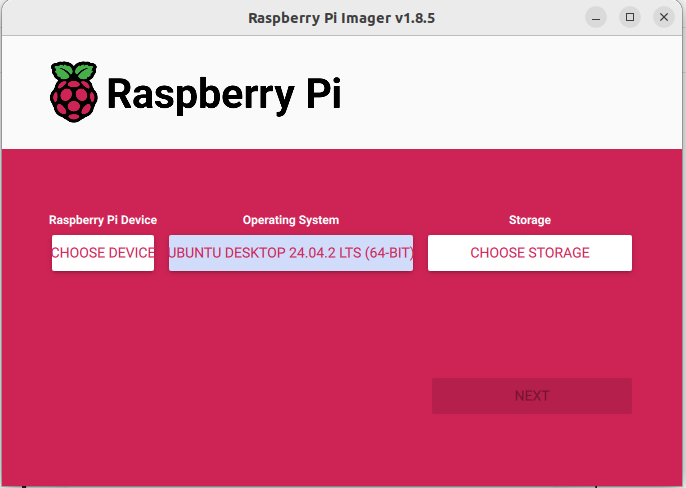
最后,点击 Next 并等待烧录过程完成。
Ubuntu 启动后,你需要按照 Fix M.2 Dual Hat Driver 中的说明安装 pcie-fix.dtbo 覆盖文件以修复 M.2 Dual Hat 驱动。
修复 M.2 Dual Hat 驱动
在烧录全新的操作系统镜像后,安装 pcie-fix.dtbo 覆盖文件以修复 M.2 Dual Hat 驱动。
进入已烧录的操作系统,并在终端中运行以下命令:
cd /tmp
wget https://files.seeedstudio.com/wiki/reComputer-R2000/pcie-fix.dtbo
sudo cp pcie-fix.dtbo /boot/firmware/overlays/
echo "dtoverlay=pcie-fix" | sudo tee -a /boot/firmware/config.txt
sudo reboot
功耗和温度
⚠️ 注意: 待机状态是在以下条件下测试的:图形界面被禁用、蓝牙关闭以及 Wi-Fi 被禁用。命令如下所示:
sudo ifconfig wlan0 down
sudo systemctl stop bluetooth
sudo systemctl stop lightdm
| 状态 | 功耗 | 温度 |
|---|---|---|
| 待机 | 5.9w | cpu:46°C |
| 正常运行 | 6.3w | cpu:53°C |
| 满载 | 16.2w | cpu:75°C hailo8:81°C |
应用
Frigate
Frigate 是一个开源的 NVR(网络视频录像机),专为使用 AI 进行实时目标检测而设计。它可以与现有摄像头集成,并使用诸如 TensorFlow 和 Coral 等机器学习模型,对视频流进行目标检测。Frigate 针对低延迟和高性能视频处理进行了优化,提供运动检测、实时视频流和自动告警等功能。
注意: 如果你想进一步了解该项目,请参考此链接。
YOLO
YOLO(You Only Look Once)系列模型是一类为实时目标检测而设计的模型家族,兼顾速度和精度。与传统需要分别执行候选区域生成和分类的目标检测方法不同,YOLO 在神经网络的一次前向传播中同时完成这两项任务,因此速度更快。YOLO 模型将图像划分为网格,并为每个网格单元预测边界框和类别概率。多年来,YOLO 经过多个版本的演进,在精度、速度以及检测小目标的能力方面不断提升。YOLOv4、YOLOv5 以及近期的 YOLOv7 和 YOLOv8 被广泛应用于监控、自动驾驶和机器人等场景。
注意: 如果你想进一步了解该项目,请参考此链接。
Clip
CLIP(对比语言-图像预训练,Contrastive Language-Image Pretraining)是由 OpenAI 开发的一种机器学习模型,能够同时理解图像和文本。它通过训练来将图像与对应的文本描述关联起来,从而可以执行涉及这两种模态的任务。CLIP 具备零样本学习能力,这意味着它无需针对特定类别进行专门训练,也能识别图像中的物体和概念。它在多种任务中表现出色,例如图像分类、目标检测,甚至为图像生成文本描述。
注意: 如果你想进一步了解该项目,请参考此链接。
技术支持与产品讨论
感谢你选择我们的产品!我们将为你提供多种支持,确保你在使用我们产品的过程中尽可能顺利。我们提供多种沟通渠道,以满足不同的偏好和需求。