将 JetPack 操作系统刷写到 A205E 载板或 A205E 迷你电脑(支持 NVIDIA Jetson Xavier NX)
在本教程中,我们将向您展示如何将 Jetpack 操作系统刷写到支持 NVIDIA Jetson Xavier 模块的 A205E 载板或 A205E 迷你电脑。我们将介绍两种刷写系统的方法,由于 A205 载板与官方 NVIDIA Jetson 载板不同,因此还需要安装相应的驱动程序。


入门指南
我们可以通过使用 Linux 终端 轻松完成此操作。对于具有 Linux 知识基础的用户,我们强烈建议仅使用 Linux 终端。
软件准备
- NVIDIA 账户
- 主机上的 Ubuntu 18.04 操作系统
!!!note 在本教程中,我们将使用基于 Ubuntu 18.04 LTS 的系统来完成安装。
硬件准备(强制恢复模式)
- 安装有 Ubuntu 18.04 操作系统的主机
- 一根 USB Type-C 数据线
- A205E 载板或 A205E 迷你电脑的电源适配器
在进行安装步骤之前,我们需要确保开发板处于强制恢复模式
步骤 1. 请在 A205E 载板或 A205E 迷你电脑的侧面找到 USB Type-C 端口、电源按钮、复位按钮和恢复按钮。
| A205E 载板 | A205E 迷你电脑 |
 |  |
要将 A205E 置于强制恢复模式,请确保 A205E 已关机。
步骤 2. 使用 USB Type-C 线缆连接 A205E 载板或 A205E 迷你电脑 上的 Type-C 编程端口与主机电脑。
步骤 3. 为 A205E 载板或 A205E 迷你电脑 连接电源适配器。
步骤 4. 首先 按住 恢复键,然后 按住 电源键,等待 LED 灯亮起,然后 松开 电源键,现在 等待 2 秒 并 松开 恢复键。
或者
如果 A205E 载板或 A205E 迷你电脑 处于 开机 状态,按住 复位键 和 恢复键,松开 复位键 2 秒,然后 松开 恢复键。
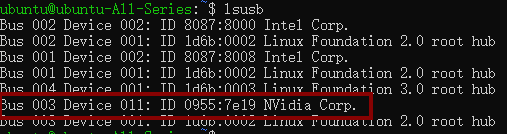
步骤 5. 在 Linux 主机电脑屏幕上,我们可以右键点击鼠标打开终端并输入命令 lsusb。当返回的内容中包含 NVidia Corp. 时,说明您的 A205 载板已进入强制恢复模式,您可以继续进行后续操作。
ID 取决于载板上的模块,信息显示如下:
- 对于 Jetson Xavier NX:0955:7e19 NVidia Corp
通过命令行刷写 JetPack 操作系统
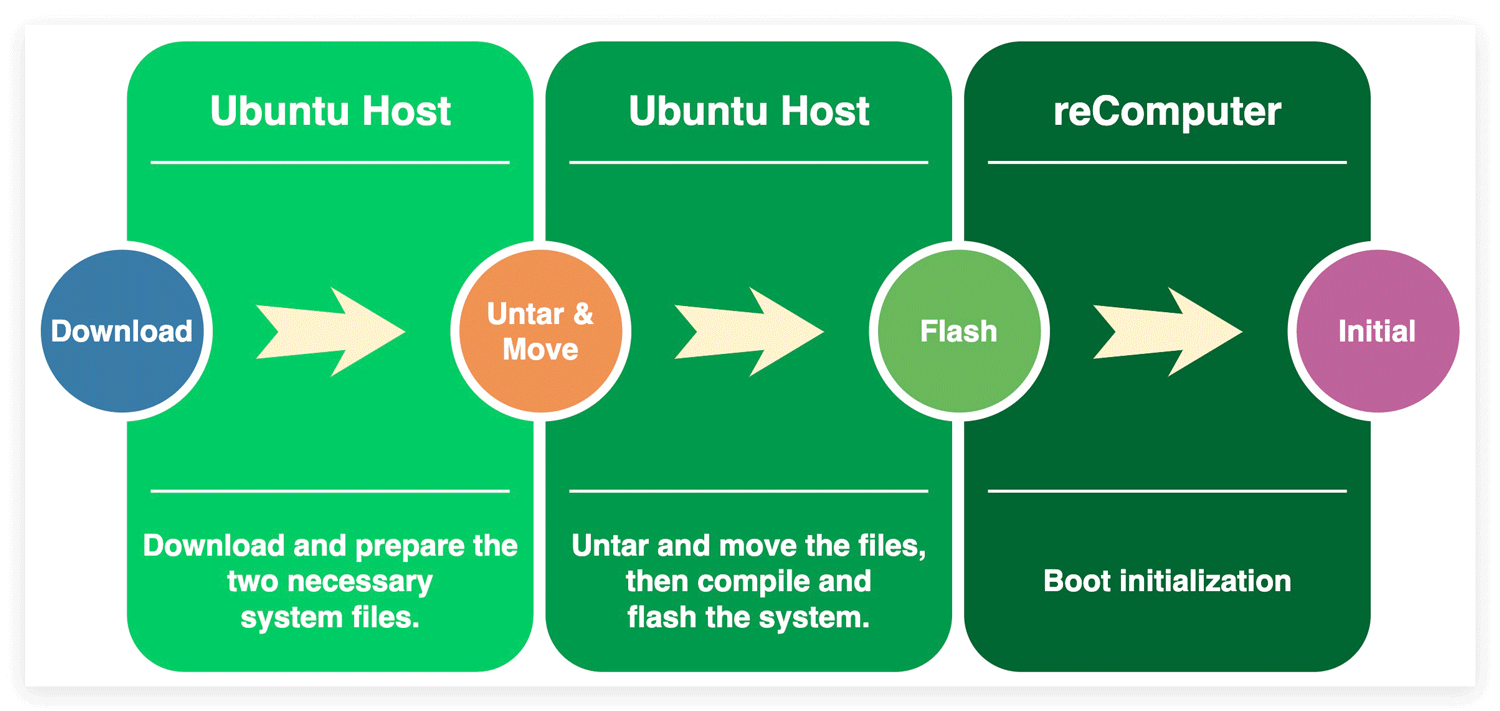
以下是使用命令行脚本刷写 Jetpack 操作系统的工作流程:
步骤 1. 下载合适的 NVIDIA Linux 驱动包
在 Linux 主机电脑 上,我们需要打开浏览器并访问 Jetson Linux Archive。首先我们应该检查 Jetson Linux 的版本是否受支持。在这种情况下,我们使用 NVIDIA L4T 35.1.0(相当于 Jetpack 5.0.2)
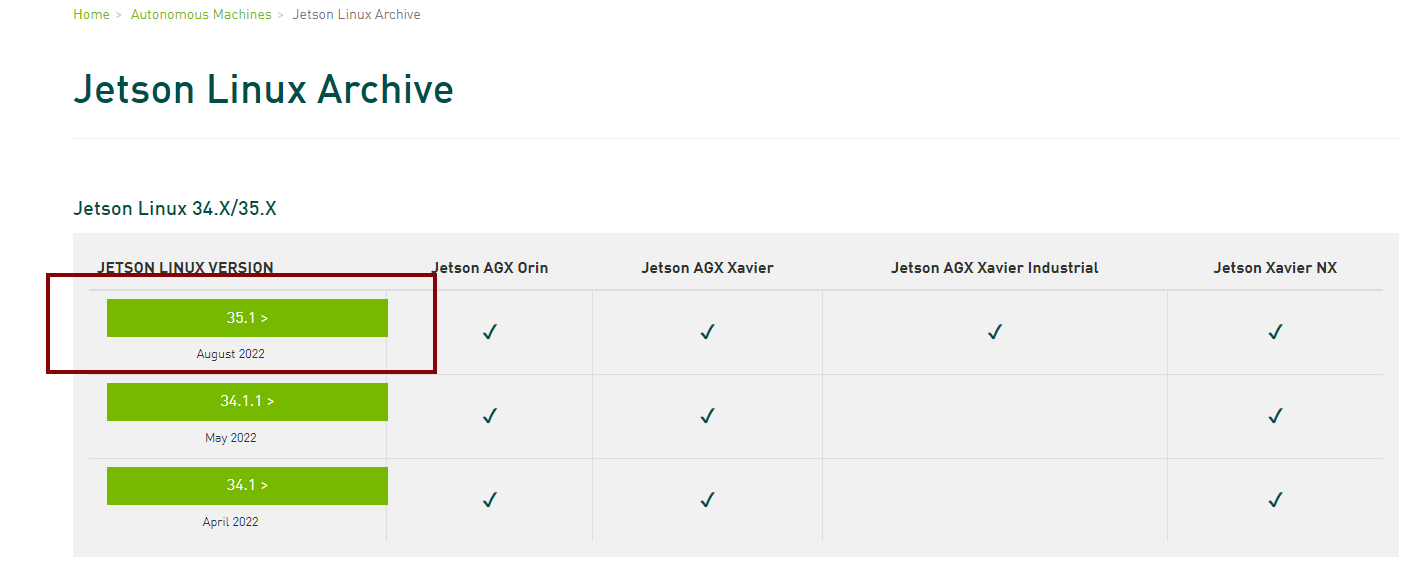
找到合适的版本后,点击进入下载页面。找到并点击"L4T Driver Package (BSP)"和"Sample Root Filesystem"来下载驱动文件。文件名类似于 Tegra_Linux_Sample-Root-Filesystem_Rxx.x.x_aarch64.tbz2 和 Jetson-210_Linux_Rxx.x.x_aarch64.tbz2。
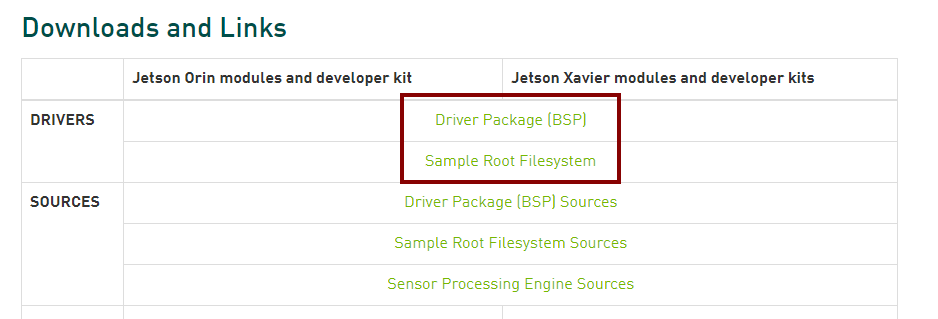
以此为例,我们选择 NVIDIA L4T 35.1.0 版本,文件名应该是:
- Tegra_Linux_Sample-Root-Filesystem_R35.1.0_aarch64.tbz2
- Jetson_Linux_R35.1.0_aarch64.tbz2
步骤 2. 解压包文件并通过命令行组装 Rootfs
在 Linux 主机电脑上,请打开 终端 并使用以下命令行来解压文件并组装 rootfs:
tar xf ${L4T_RELEASE_PACKAGE}
cd Linux_for_Tegra/rootfs/
sudo tar xpf ../../${SAMPLE_FS_PACKAGE}
cd ..
sudo ./apply_binaries.sh
!!!注意
${XXX_XX_XXX} 是您放置文件名称的地方。
- 例如,下载的文件存储在
~/Downloads/中,请在您的 Ubuntu 主机上打开终端并输入以下命令:
cd ~/Downlands/
mkdir Jetpack_502
mv Jetson_Linux_R35.1.0_aarch64.tbz2 Jetpack_502/
mv Tegra_Linux_Sample-Root-Filesystem_R35.1.0_aarch64.tbz2 Jetpack_502/
cd Jetpack_501/
tar xf Jetson_Linux_R35.1.0_aarch64.tbz2
cd Linux_for_Tegra/rootfs/
sudo tar xpf ../../Tegra_Linux_Sample-Root-Filesystem_R35.1.0_aarch64.tbz2
cd ..
sudo ./apply_binaries.sh
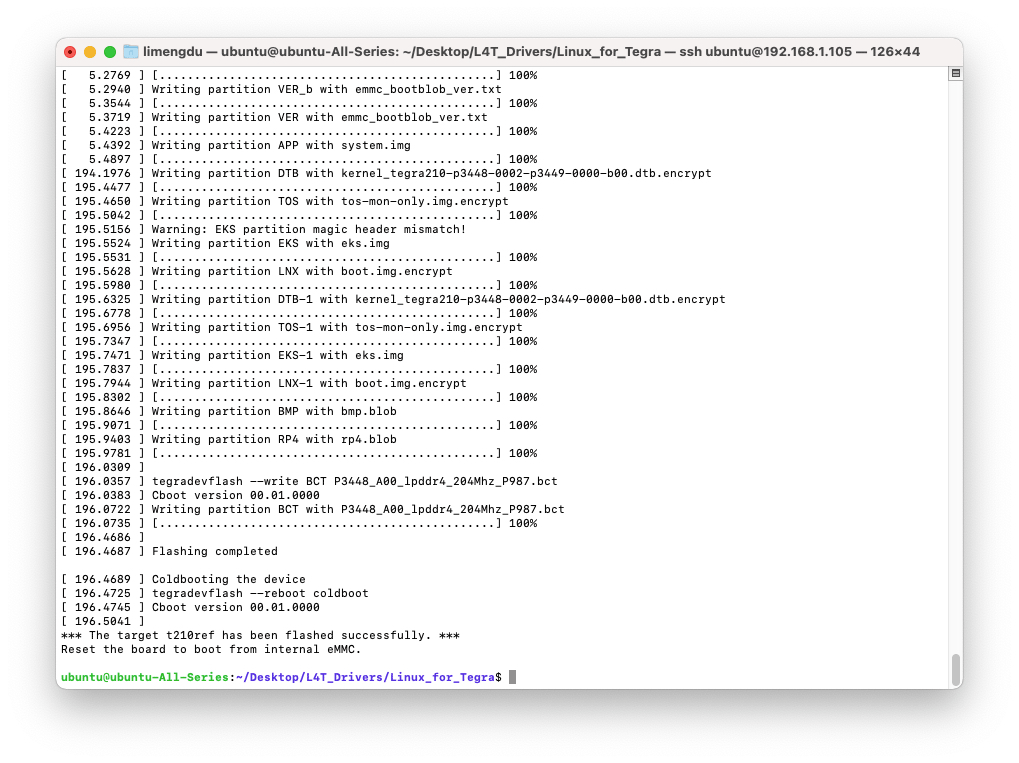
步骤 3. 将系统刷写到开发板
在示例中,我们使用 NVIDIA Jetson Xavier NX 模块,可以直接将系统刷写到开发板,执行以下命令:
cd ~/Downlands/Jetpack_502/Linux_for_Tegra
sudo ./flash.sh -r jetson-xavier-nx-devkit-emmc mmcblk0p1
技术支持与产品讨论
感谢您选择我们的产品!我们在这里为您提供不同的支持,以确保您使用我们产品的体验尽可能顺畅。我们提供多个沟通渠道,以满足不同的偏好和需求。