将 JetPack 操作系统刷写到 A607 载板(支持 NVIDIA Jetson Orin NX/Nano)
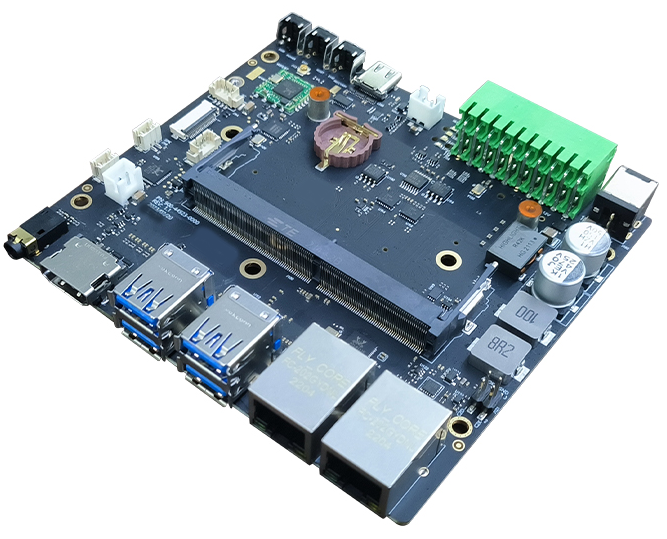
在本教程中,我们将向您展示如何将 Jetpack 刷写到连接在 A607 载板上的 NVMe SSD,该载板同时支持 NVIDIA Jetson Orin NX 模块和 NVIDIA Jetson Orin Nano 模块
前提条件
- Ubuntu 主机 PC(原生或使用 VMware Workstation Player 的虚拟机)
- 搭载 Jetson Orin NX 或 Jetson Orin Nano 模块的 A607 载板
- USB Type-C 数据传输线
进入强制恢复模式
在进行安装步骤之前,我们需要确保载板处于强制恢复模式。
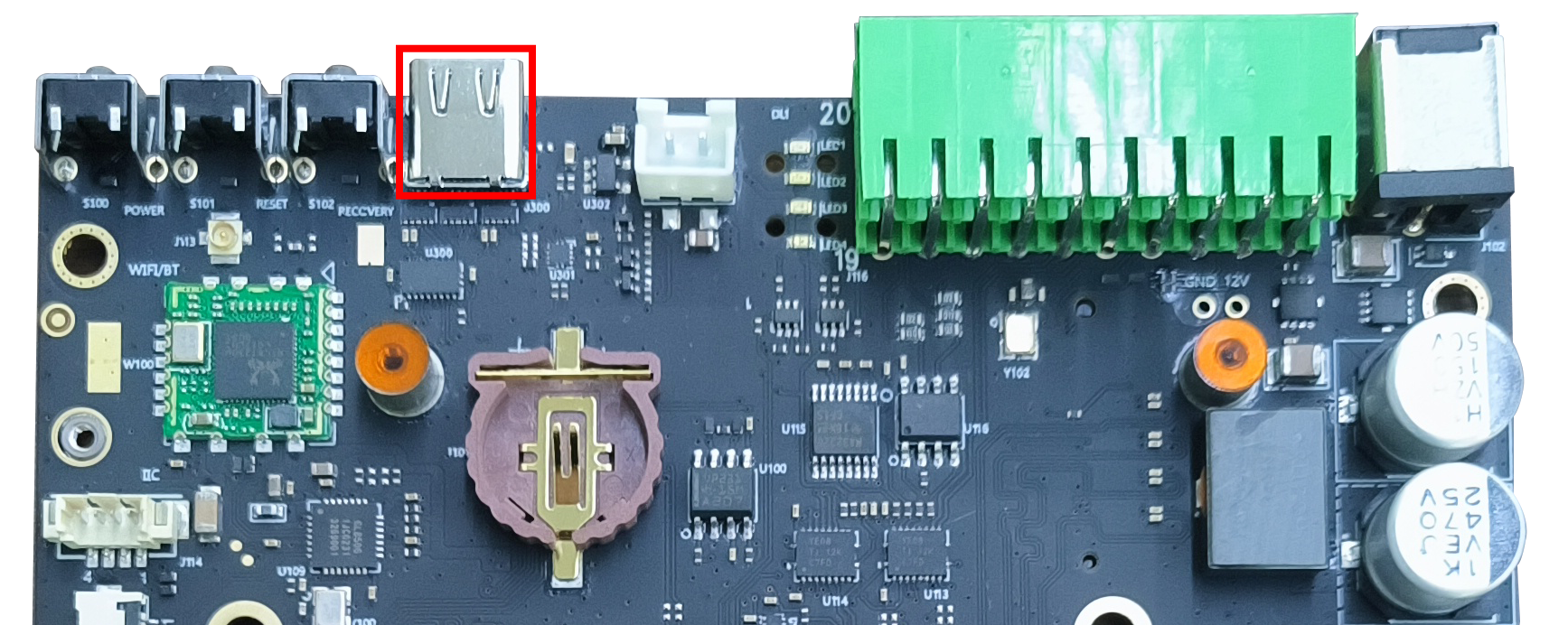
步骤 1. 使用 USB 线连接载板上的 Type-C 接口和 Linux 主机 PC
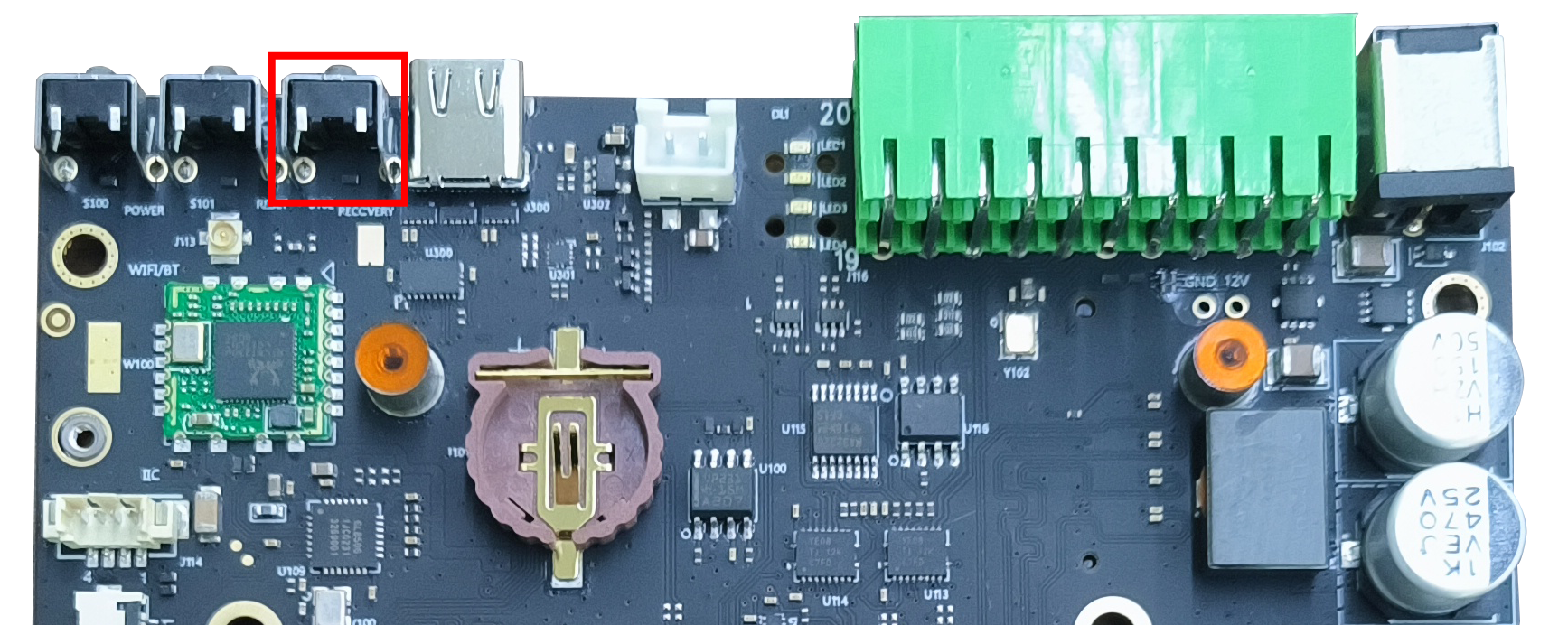
步骤 2. 按住 RECOVERY 按钮,在按住该按钮的同时,将电源适配器连接到载板上的 DC JACK 为载板供电
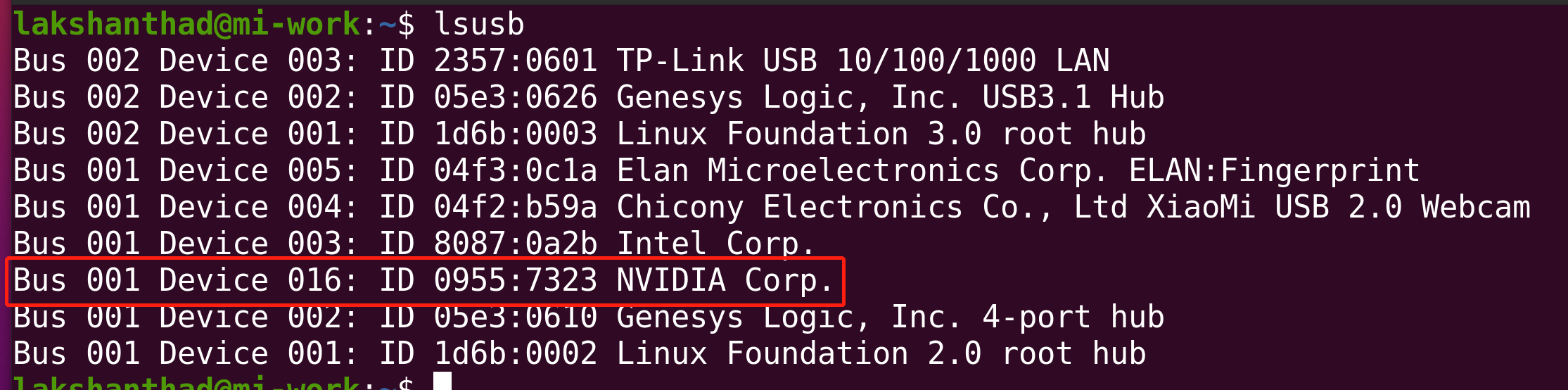
步骤 3. 在 Linux 主机 PC 上,打开终端窗口并输入命令 lsusb。如果返回的内容根据您使用的 Jetson SoM 包含以下输出之一,则载板处于强制恢复模式。
- 对于 Orin NX 16GB:0955:7323 NVidia Corp
- 对于 Orin NX 8GB:0955:7423 NVidia Corp
- 对于 Orin Nano 8GB:0955:7523 NVidia Corp
- 对于 Orin Nano 4GB:0955:7623 NVidia Corp
下图是 Orin NX 16GB 的示例
步骤 4. 移除跳线
下载外设驱动程序
首先,您需要为此载板安装外设驱动程序。这些驱动程序是载板上某些硬件外设正常工作所必需的。请根据 Jetson 模块点击以下链接下载相应的驱动程序。
| Jetson 模块 | JetPack 版本 | L4T 版本 | 下载链接 |
|---|---|---|---|
| Jetson Orin NX 8GB/ 16GB | 5.1 | 35.2.1 | 下载 |
| 5.1.1 | 35.3.1 | 下载 | |
| 6.0 | 36.3 | 下载 | |
| 6.1 | 36.4 | 下载 | |
| Jetson Orin Nano 4GB | 5.1.1 | 35.3.1 | 下载 |
| 6.0 | 36.3 | 下载 | |
| 6.1 | 36.4 | 下载 | |
| Jetson Orin Nano 8GB | 5.1.1 | 35.3.1 | 下载 |
| 6.0 | 36.3 | 下载 | |
| 6.1 | 36.4 | 下载 |
注意: 目前我们提供上述驱动程序。随着新的 JetPack 版本的发布,我们将在未来持续更新驱动程序。
刷写到 Jetson
在开始刷写之前,需要注意的是 Jetson Orin NX 模块仅支持 JetPack 5.1 及以上版本,而 Jetson Orin Nano 模块仅支持 JetPack 5.1.1 及以上版本。
- JP5.1/JP5.1.1
- JP6.0
- JP6.1
Jetson Orin NX
这里我们将使用 NVIDIA L4T 35.3.1 在搭载 Jetson Orin NX 模块的 A607 载板上安装 Jetpack 5.1.1
步骤 1: 在主机 PC 上下载 NVIDIA 驱动程序。所需的驱动程序如下所示:
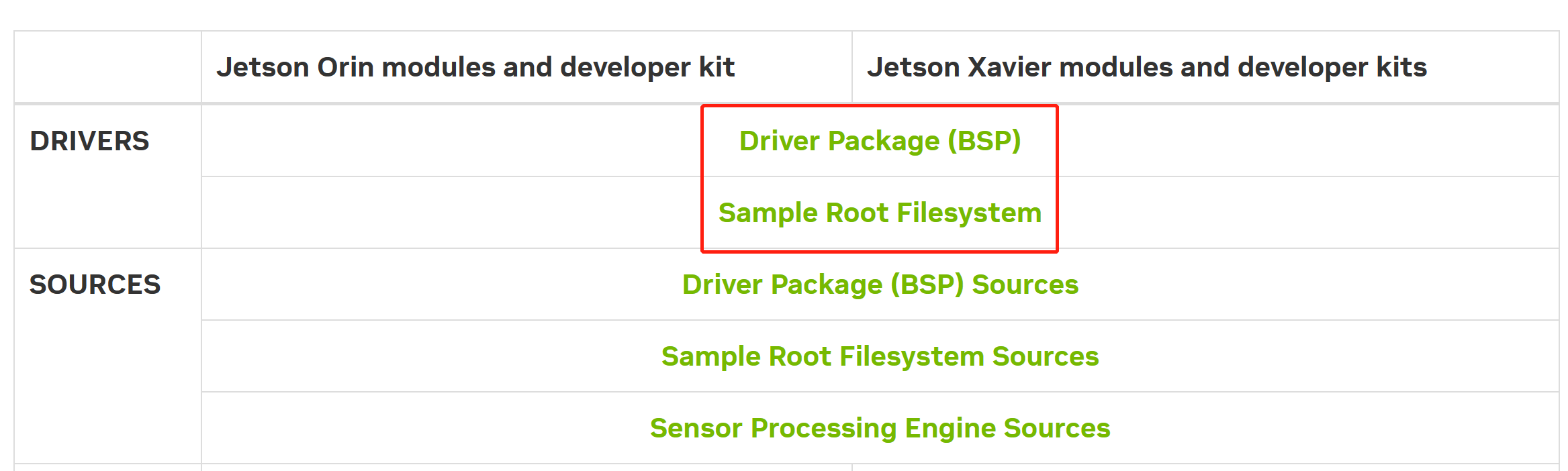
步骤 2: 将之前下载的外设驱动程序移动到与 NVIDIA 驱动程序相同的文件夹中。现在您将在同一文件夹中看到三个压缩文件。
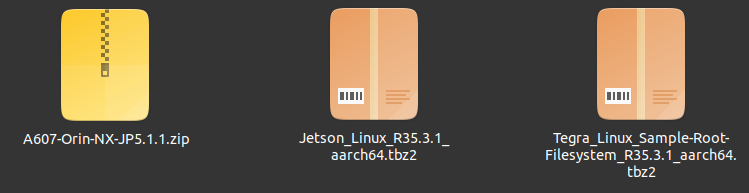
步骤 3: 通过导航到包含这些文件的文件夹来解压 Jetson_Linux_R35.3.1_aarch64.tbz2 和 Tegra_Linux_Sample-Root-Filesystem_R35.3.1_aarch64.tbz2,应用更改并安装必要的先决条件
tar xf Jetson_Linux_R35.3.1_aarch64.tbz2
sudo tar xpf Tegra_Linux_Sample-Root-Filesystem_R35.3.1_aarch64.tbz2 -C Linux_for_Tegra/rootfs/
cd Linux_for_Tegra/
sudo ./apply_binaries.sh
sudo ./tools/l4t_flash_prerequisites.sh
步骤 4: 解压 A607-Orin-NX-JP5.1.1.zip。这里我们额外安装了解压 .zip 文件所需的 unzip 软件包
cd ..
sudo apt install unzip
unzip A607-Orin-NX-JP5.1.1.zip
这里会询问是否替换文件。输入 A 并按 ENTER 键来替换必要的文件

步骤 5: 配置您的用户名、密码和主机名,这样设备启动完成后就不需要进入 Ubuntu 安装向导
sudo tools/l4t_create_default_user.sh -u {USERNAME} -p {PASSWORD} -a -n {HOSTNAME} --accept-license
例如(用户名:"nvidia",密码:"nvidia",设备名称:"nvidia-desktop"):
sudo tools/l4t_create_default_user.sh -u nvidia -p nvidia -a -n nvidia-desktop --accept-license
步骤 6: 将系统刷写到 NVMe SSD 或 USB 闪存驱动器
NVMe SSD
cd Linux_for_Tegra
sudo ./tools/kernel_flash/l4t_initrd_flash.sh --external-device nvme0n1p1 \
  -c tools/kernel_flash/flash_l4t_external.xml -p "-c bootloader/t186ref/cfg/flash_t234_qspi.xml" \
  --showlogs --network usb0 p3509-a02+p3767-0000 internal
USB Flash drive
cd Linux_for_Tegra
sudo ./tools/kernel_flash/l4t_initrd_flash.sh --external-device sda1 \
  -c tools/kernel_flash/flash_l4t_external.xml -p "-c bootloader/t186ref/cfg/flash_t234_qspi.xml" \
  --showlogs --network usb0 p3509-a02+p3767-0000 internal
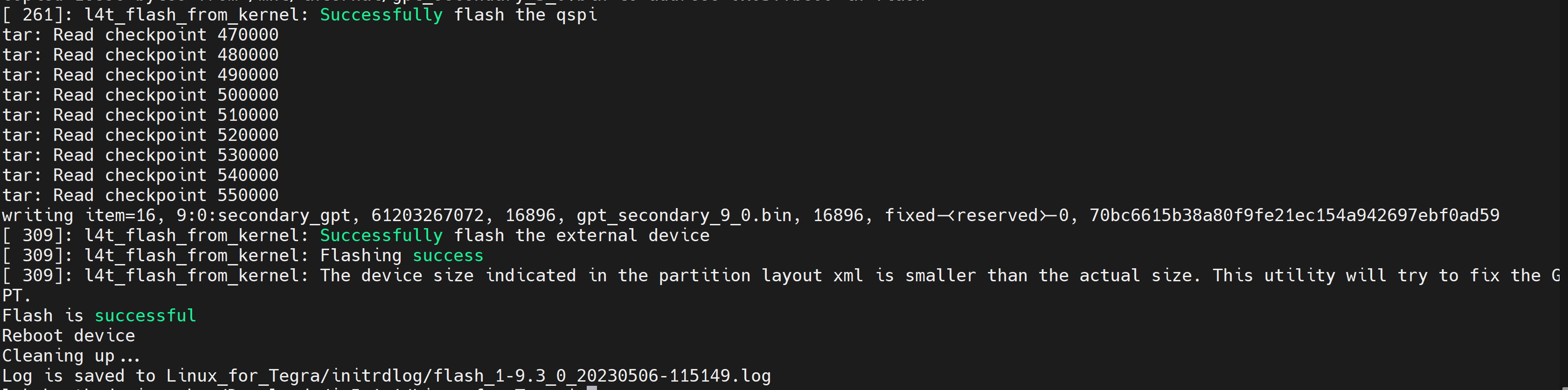
如果刷写过程成功,您将看到以下输出
Jetson Orin Nano
这里我们将使用 NVIDIA L4T 35.3.1 在搭载 Jetson Orin Nano 模块的 A607 载板上安装 Jetpack 5.1.1。请注意,4GB 和 8GB Orin Nano 模块使用不同的驱动文件,操作说明也略有不同。
步骤 1: 在主机 PC 上下载 NVIDIA 驱动程序。所需的驱动程序如下所示:
步骤 2: 将之前下载的外设驱动程序移动到与 NVIDIA 驱动程序相同的文件夹中。现在您将在同一文件夹中看到三个压缩文件。
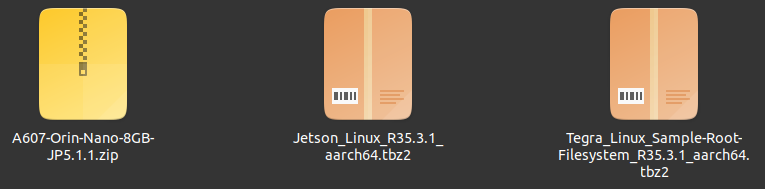
步骤 3: 通过导航到包含这些文件的文件夹来解压 Jetson_Linux_R35.3.1_aarch64.tbz2 和 Tegra_Linux_Sample-Root-Filesystem_R35.3.1_aarch64.tbz2,应用更改并安装必要的先决条件
tar xf Jetson_Linux_R35.3.1_aarch64.tbz2
sudo tar xpf Tegra_Linux_Sample-Root-Filesystem_R35.3.1_aarch64.tbz2 -C Linux_for_Tegra/rootfs/
cd Linux_for_Tegra/
sudo ./apply_binaries.sh
sudo ./tools/l4t_flash_prerequisites.sh
步骤 4: 解压 8GB 版本的 A607-Orin-Nano-8GB-JP5.1.1.zip 和 4GB 版本的 A607-Orin-Nano-4GB-JP5.1.1.zip。这里我们额外安装了解压 .zip 文件所需的 unzip 软件包。
cd ..
sudo apt install unzip
# for 8GB version
unzip A607-Orin-Nano-8GB-JP5.1.1.zip
# for 4GB version
unzip A607-Orin-Nano-4GB-JP5.1.1.zip
这里会询问是否替换文件。输入 A 并按 ENTER 键来替换必要的文件

步骤 5: 配置您的用户名、密码和主机名,这样设备启动完成后就不需要进入 Ubuntu 安装向导
sudo tools/l4t_create_default_user.sh -u {USERNAME} -p {PASSWORD} -a -n {HOSTNAME} --accept-license
例如(用户名:"nvidia",密码:"nvidia",设备名称:"nvidia-desktop"):
sudo tools/l4t_create_default_user.sh -u nvidia -p nvidia -a -n nvidia-desktop --accept-license
步骤 6: 将系统刷写到 NVMe SSD 或 USB 闪存驱动器
NVMe SSD
cd Linux_for_Tegra
sudo ./tools/kernel_flash/l4t_initrd_flash.sh --external-device nvme0n1p1 \
  -c tools/kernel_flash/flash_l4t_external.xml -p "-c bootloader/t186ref/cfg/flash_t234_qspi.xml" \
  --showlogs --network usb0 jetson-orin-nano-devkit internal
USB Flash drive
cd Linux_for_Tegra
sudo ./tools/kernel_flash/l4t_initrd_flash.sh --external-device sda1 \
  -c tools/kernel_flash/flash_l4t_external.xml -p "-c bootloader/t186ref/cfg/flash_t234_qspi.xml" \
  --showlogs --network usb0 jetson-orin-nano-devkit internal
如果刷写过程成功,您将看到以下输出
这里我们将使用 NVIDIA L4T 36.3 在带有 Jetson Orin NX 模块的 A607 载板上安装 Jetpack 6.0。
步骤 1: 在主机 PC 上下载 NVIDIA 驱动程序。所需的驱动程序如下所示:
步骤 2: 将之前下载的外设驱动程序移动到与 NVIDIA 驱动程序相同的文件夹中。现在您将在同一文件夹中看到三个压缩文件。
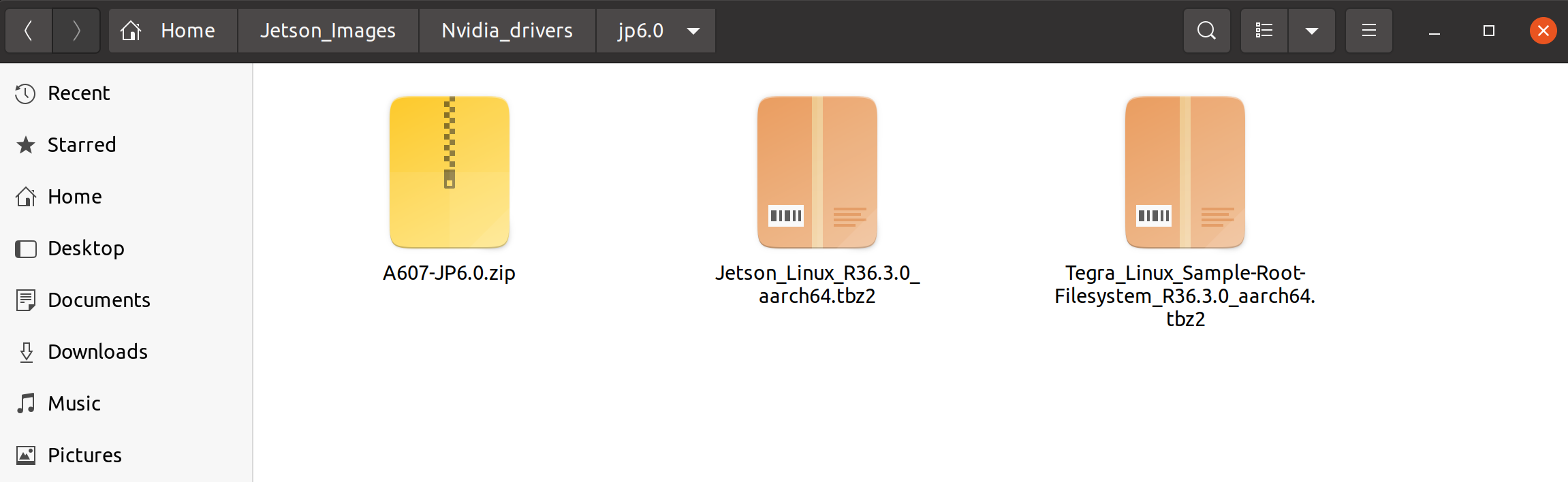
步骤 3: 通过导航到包含这些文件的文件夹来解压 Jetson_Linux_R36.3.0_aarch64.tbz2 和 Tegra_Linux_Sample-Root-Filesystem_R36.3.0_aarch64.tbz2,应用更改并安装必要的先决条件
tar xf Jetson_Linux_R36.3.0_aarch64.tbz2
sudo tar xpf Tegra_Linux_Sample-Root-Filesystem_R36.3.0_aarch64.tbz2 -C Linux_for_Tegra/rootfs/
cd Linux_for_Tegra/
sudo ./apply_binaries.sh
sudo ./tools/l4t_flash_prerequisites.sh
步骤 4: 解压 A607-JP6.0.zip。这里我们额外安装了解压缩 .zip 文件所需的 unzip 软件包
cd ..
sudo apt install unzip
sudo unzip A607-JP6.0.zip
这里会询问是否替换文件。输入 A 并按 ENTER 键来替换必要的文件:
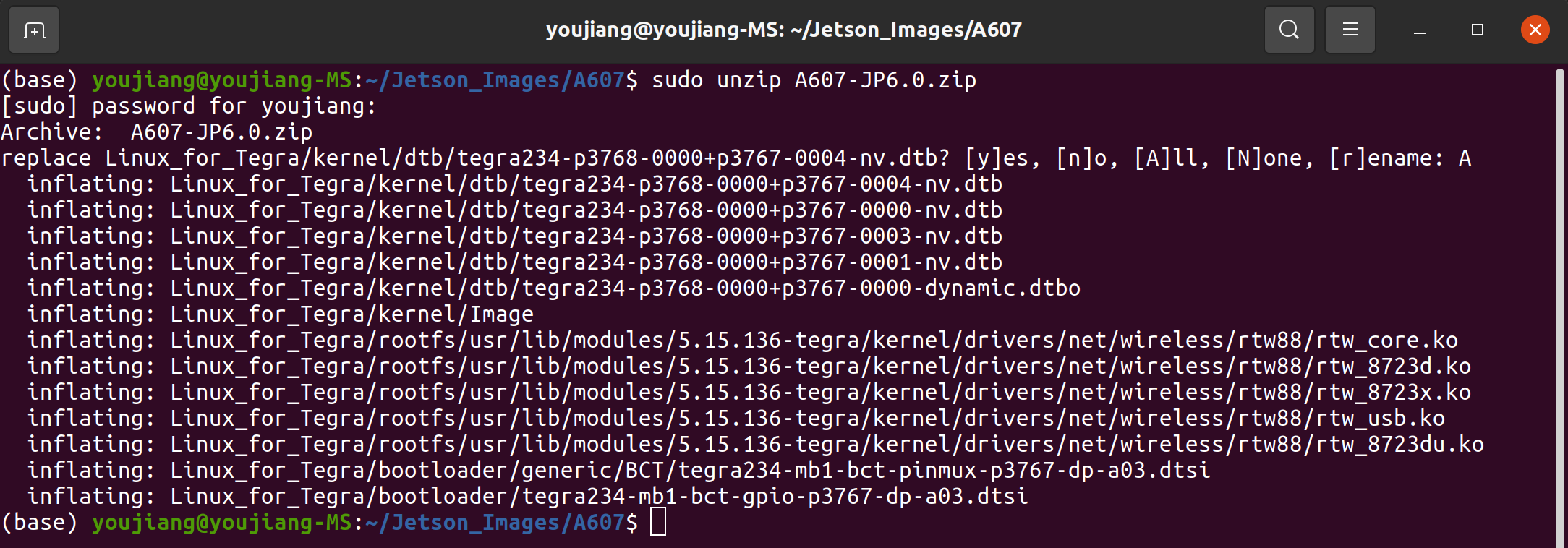
步骤 5: 将系统刷写到 NVMe SSD:
cd Linux_for_Tegra
sudo ./tools/kernel_flash/l4t_initrd_flash.sh --external-device nvme0n1p1 -c tools/kernel_flash/flash_l4t_t234_nvme.xml -p "-c bootloader/generic/cfg/flash_t234_qspi.xml" --showlogs --network usb0 jetson-orin-nano-devkit internal
如果刷写过程成功,您将看到以下输出:
这里我们将使用 NVIDIA L4T 36.4 在搭载 Jetson Orin NX 模块的 A607 载板上安装 Jetpack 6.1。
步骤 1: 在主机 PC 上下载 NVIDIA 驱动程序。所需的驱动程序如下所示:
步骤 2: 将之前下载的外设驱动程序移动到与 NVIDIA 驱动程序相同的文件夹中。现在您将在同一文件夹中看到三个压缩文件。
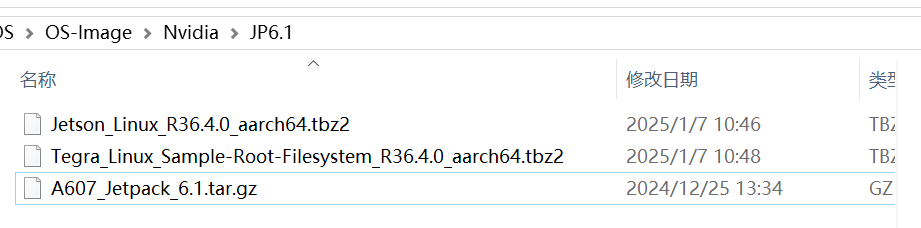
您可以使用以下命令来验证下载的文件是否完整。

步骤 3: 通过导航到包含这些文件的文件夹来解压 Jetson_Linux_R36.4.0_aarch64.tbz2 和 Tegra_Linux_Sample-Root-Filesystem_R36.4.0_aarch64.tbz2 并应用更改:
cd <path_to_files>
tar xf Jetson_Linux_R36.4.0_aarch64.tbz2
sudo tar xfp Tegra_Linux_Sample-Root-Filesystem_R36.4.0_aarch64.tbz2 -C Linux_for_tegra/rootfs
cd Linux_for_tegra
sudo ./tools/l4t_flash_prerequisites.sh
sudo ./apply_binaries.sh
步骤 4: 解压 A607_Jetpack_6.1.tar.gz:
cd ..
tar xf A607_Jetpack_6.1.tar.gz
sudo cp -r 607_jetpack6.1/Linux_for_Tegra/* Linux_for_Tegra/
步骤 5: 将系统刷写到 NVMe SSD:
cd Linux_for_Tegra
sudo ./tools/kernel_flash/l4t_initrd_flash.sh --external-device nvme0n1p1 -c tools/kernel_flash/flash_l4t_t234_nvme.xml -p "-c bootloader/generic/cfg/flash_t234_qspi.xml" --showlogs --network usb0 jetson-orin-nano-devkit internal
如果刷写过程成功,您将看到以下输出:
配置WiFi和蓝牙
刷写成功后,Jetson将启动到操作系统。现在您需要额外配置WiFi和蓝牙。
步骤1: 访问此页面并点击8723du.ko下载所需的WiFi/蓝牙驱动文件,并将其复制到设备上
步骤2: 为驱动程序创建一个新目录
cd /lib/modules/5.10.104-tegra/kernel/drivers/net/wireless/realtek/
sudo mkdir rtl8723du
步骤 3: 将之前下载的 8723du.ko 文件复制到新创建的目录中
cd ~
sudo cp 8723du.ko /lib/modules/5.10.104-tegra/kernel/drivers/net/wireless/realtek/rtl8723du
步骤 4: 启用驱动程序
sudo modprobe cfg80211
sudo insmod /lib/modules/5.10.104-tegra/kernel/drivers/net/wireless/realtek/rtl8723du/8723du.ko
sudo depmod -a
sudo modprobe 8723du
sudo echo 8723du >> /etc/modules
步骤 5: 重启设备
sudo reboot
技术支持与产品讨论
感谢您选择我们的产品!我们在这里为您提供不同的支持,确保您使用我们产品的体验尽可能顺畅。我们提供多种沟通渠道,以满足不同的偏好和需求。