将 JetPack OS 烧录到 A608 载板(支持 NVIDIA Jetson Orin NX/Nano)
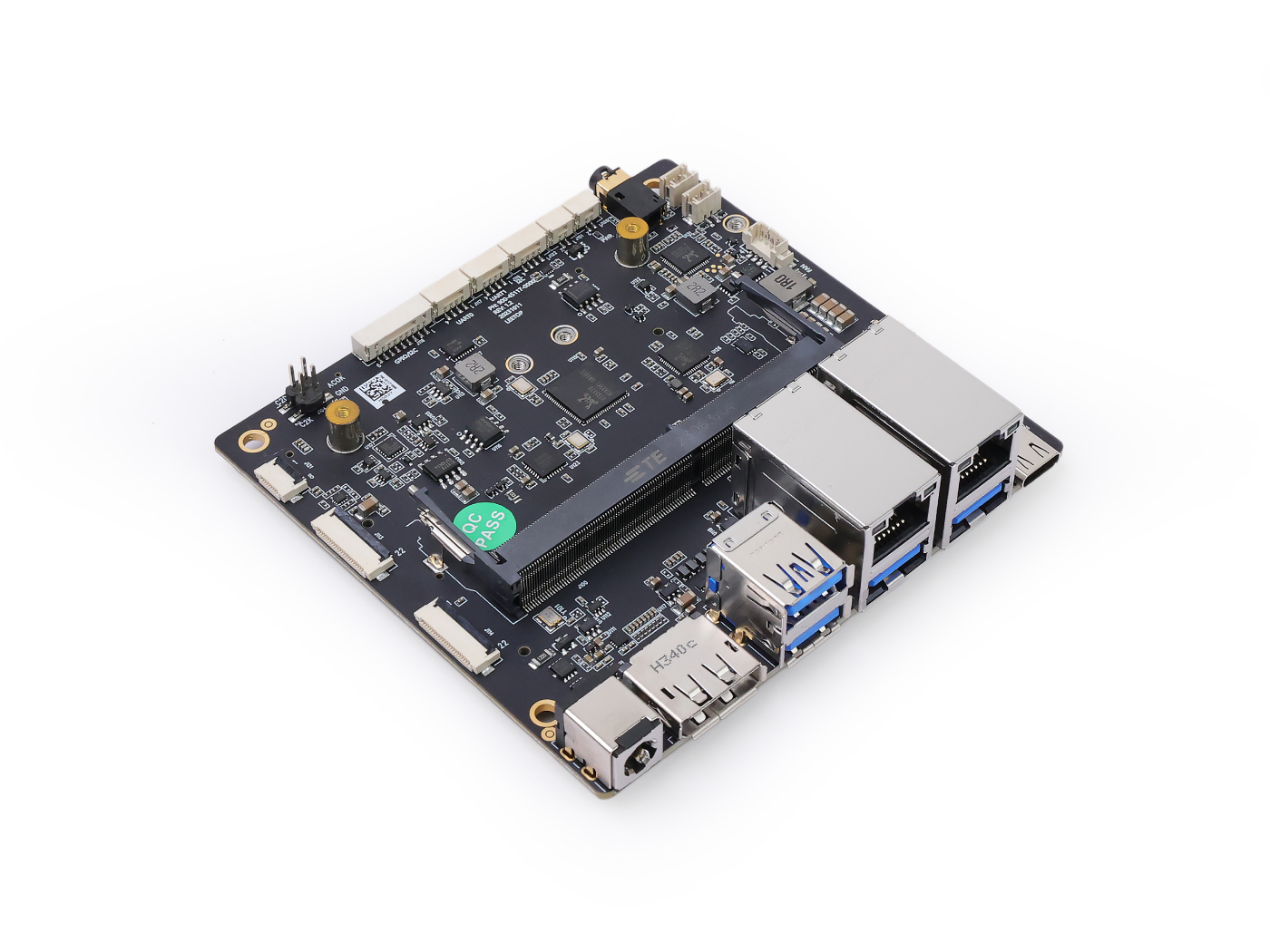
在本 Wiki 中,我们将向你展示如何将 JetPack 烧录到连接在 A608 载板上的 NVMe SSD 和 USB 闪存盘上,该载板同时支持 NVIDIA Jetson Orin NX 模组和 NVIDIA Jetson Orin Nano 模组。
前置准备
- Ubuntu 主机电脑
- 搭载 Jetson Orin NX 或 Jetson Orin Nano 模组的 A608 载板
- USB Type-C 数据传输线
我们建议你使用物理 Ubuntu 主机设备,而不是虚拟机。 请参考下表准备主机设备。
| JetPack 版本 | Ubuntu 版本(主机电脑) | ||
| 18.04 | 20.04 | 22.04 | |
| JetPack 5.x | ✅ | ✅ | |
| JetPack 6.x | ✅ | ✅ | |
进入强制恢复模式(Force Recovery Mode)
在继续安装步骤之前,我们需要确保载板已进入强制恢复模式。
步骤 1. 关闭系统电源,请确保是断电关机,而不是进入待机模式。
步骤 2. 使用 Type C 转 USB Type A 线缆连接载板和主机。
步骤 3. 使用 GH1.25MM 锁扣端子线短接 Recovery 处的 pin1 和 pin2,使其进入恢复模式。
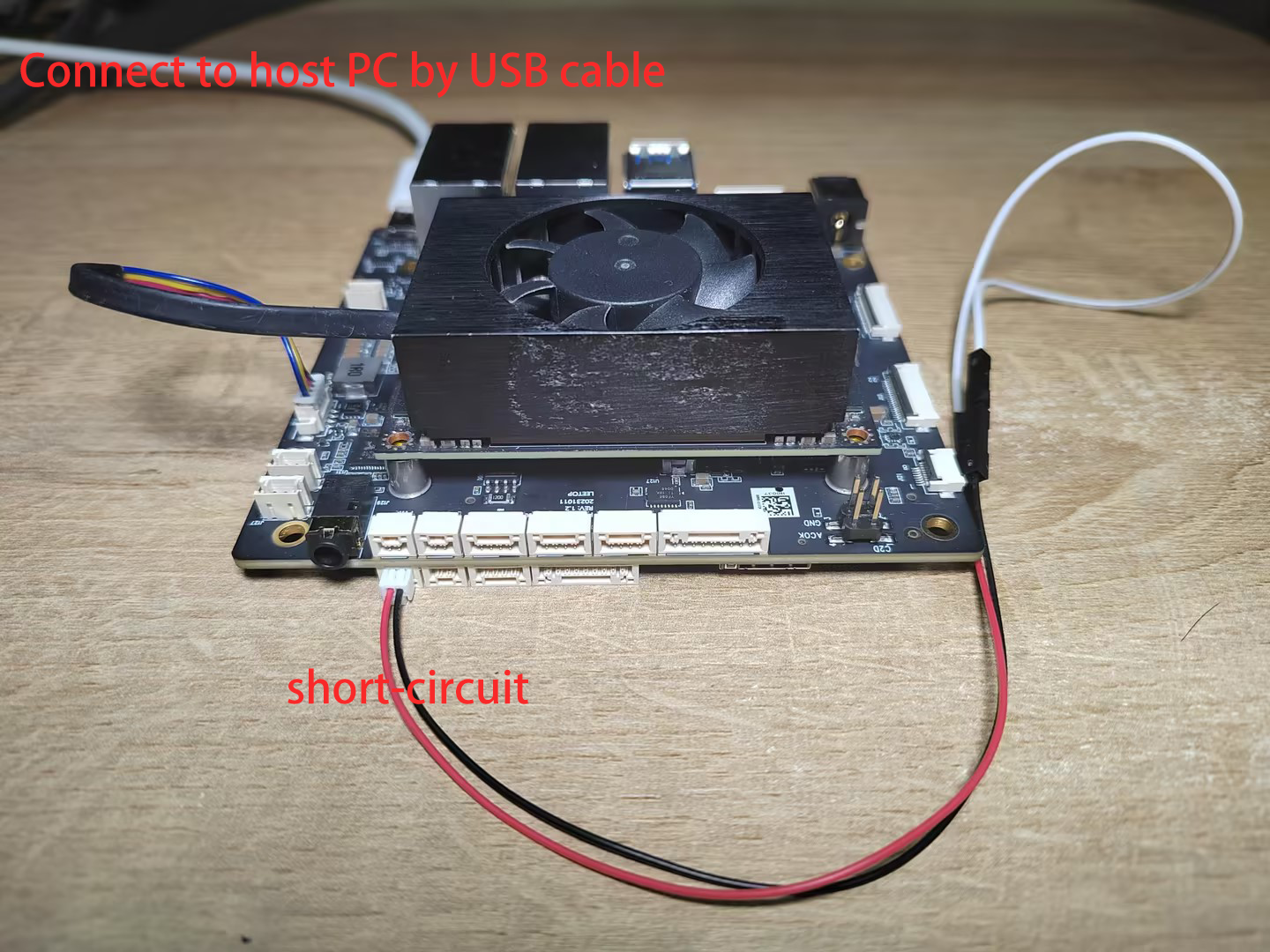
步骤 4. 给设备上电。
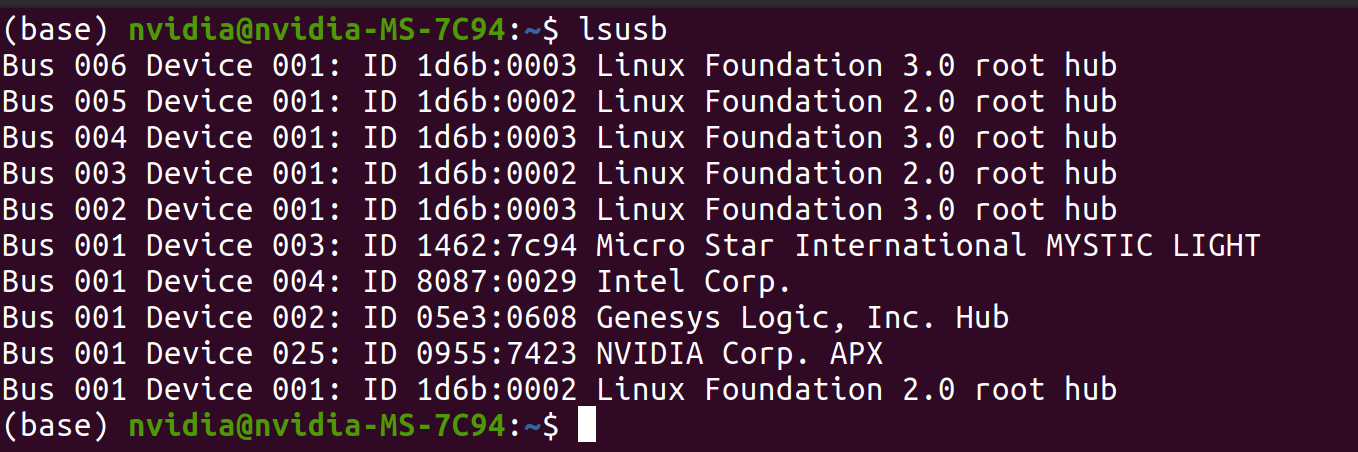
步骤 5. 在 Linux 主机电脑上打开终端窗口并输入命令 lsusb。如果返回的内容中根据你使用的 Jetson SoM 出现以下任一输出,则说明载板已进入强制恢复模式。
- 对于 Orin NX 16GB:0955:7323 NVidia Corp
- 对于 Orin NX 8GB:0955:7423 NVidia Corp
- 对于 Orin Nano 8GB:0955:7523 NVidia Corp
- 对于 Orin Nano 4GB:0955:7623 NVidia Corp
下图为 Orin NX 8GB 的示例
步骤 6. 移除短接线
- JP5.1.1
- JP5.1.2
- JP6.0
- JP6.1
- JP6.2
- JP7.2
这里我们将使用 NVIDIA L4T 35.3.1 在搭载 Jetson Orin NX 模组的 A608 载板上安装 Jetpack 5.1.1。
步骤 1. 在主机电脑上下载 NVIDIA 驱动程序。所需驱动如下所示:
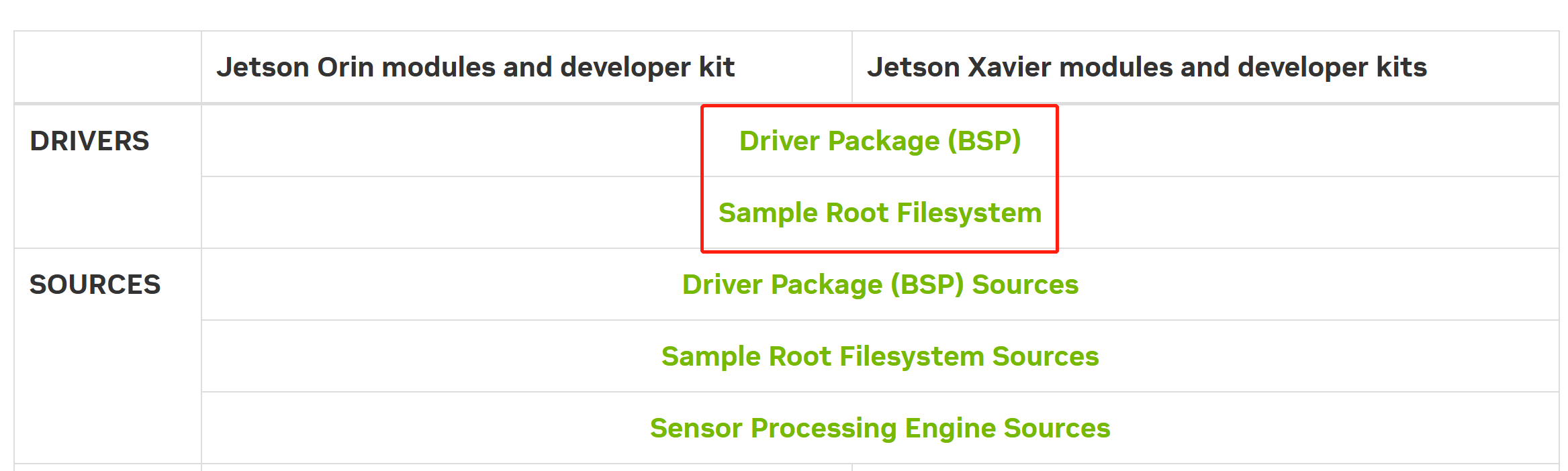
步骤 2. 下载外设驱动,并将所有驱动放在同一文件夹中。
现在你会在同一文件夹中看到三个压缩文件:
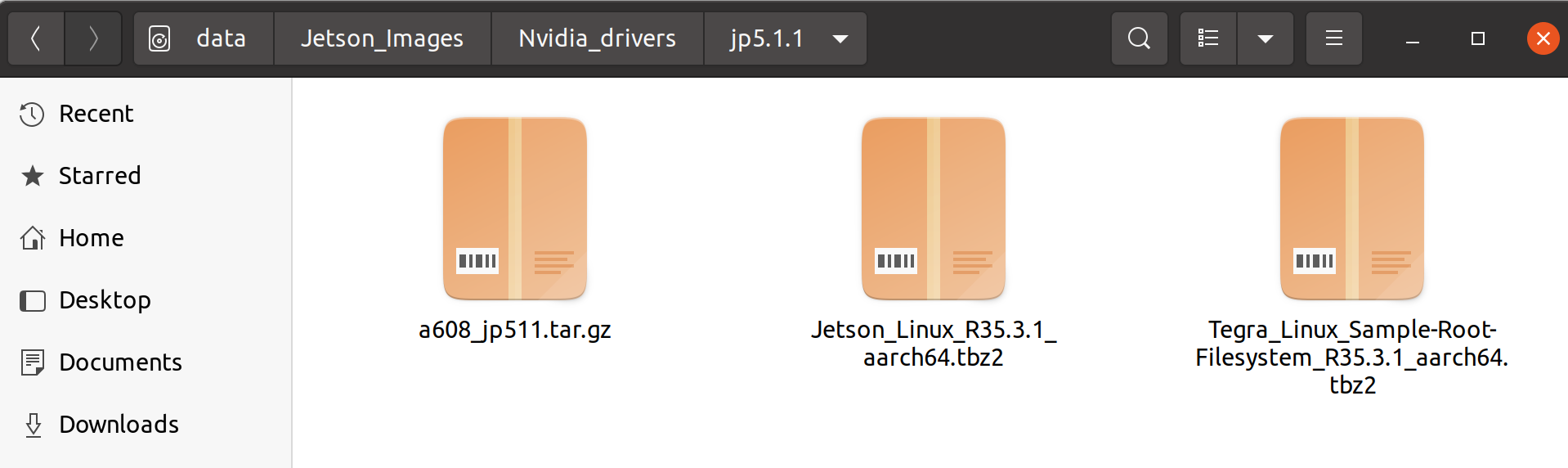
步骤 3. 准备系统镜像。
在主机电脑上打开终端窗口并运行以下命令:
cd <path to drivers>
sudo apt install unzip
tar xf Jetson_Linux_R35.3.1_aarch64.tbz2
sudo tar xpf Tegra_Linux_Sample-Root-Filesystem_R35.3.1_aarch64.tbz2 -C Linux_for_Tegra/rootfs/
cd Linux_for_Tegra/
sudo ./apply_binaries.sh
sudo ./tools/l4t_flash_prerequisites.sh
cd ..
unzip 608_jp511.zip
cp -r ./608_jp511/Linux_for_Tegra/* ./Linux_for_Tegra/
步骤 4. 将系统烧录到 A608。
-
烧录到 NVMe
cd Linux_for_Tegra
sudo ./tools/kernel_flash/l4t_initrd_flash.sh --external-device nvme0n1p1 -c tools/kernel_flash/flash_l4t_external.xml -p "-c bootloader/t186ref/cfg/flash_t234_qspi.xml" --showlogs --network usb0 jetson-orin-nano-devkit internal -
烧录到 USB
cd Linux_for_Tegra
sudo ./tools/kernel_flash/l4t_initrd_flash.sh --external-device sda1 -c tools/kernel_flash/flash_l4t_external.xml -p "-c bootloader/t186ref/cfg/flash_t234_qspi.xml" --showlogs --network usb0 jetson-orin-nano-devkit internal -
烧录到 SD
cd Linux_for_Tegra
sudo ./tools/kernel_flash/l4t_initrd_flash.sh --external-device mmcblk1p1 -c tools/kernel_flash/flash_l4t_external.xml -p "-c bootloader/t186ref/cfg/flash_t234_qspi.xml" --showlogs --network usb0 jetson-orin-nano-devkit internal
如果烧录过程成功,你会看到如下输出。
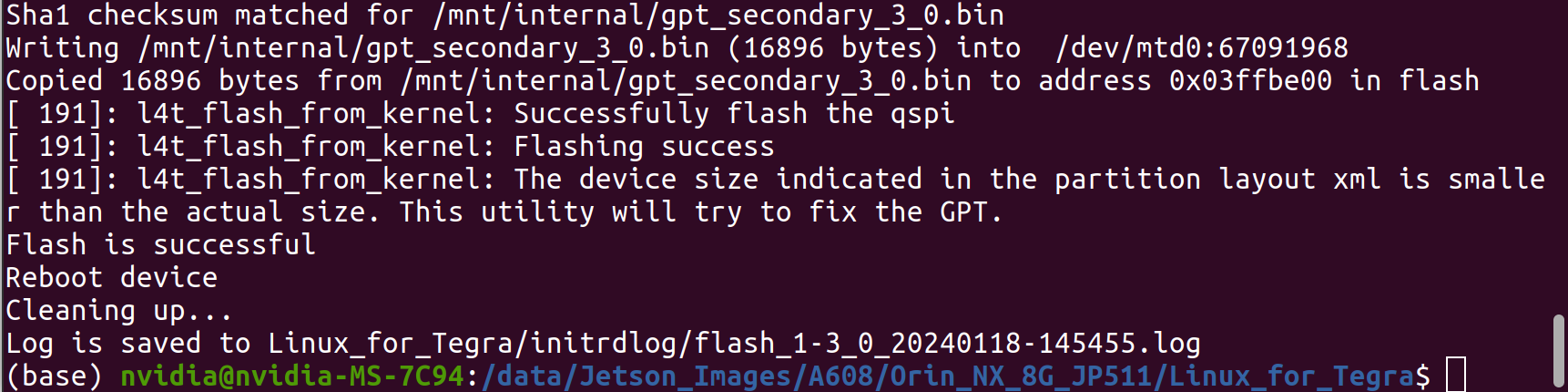
烧录完成后,再次给 Jetson 设备上电并登录系统。
这里我们将使用 NVIDIA L4T 35.4.1 在搭载 Jetson Orin NX 模组的 A608 载板上安装 Jetpack 5.1.2。
步骤 1. 在主机电脑上下载 NVIDIA 驱动程序。所需驱动如下所示:
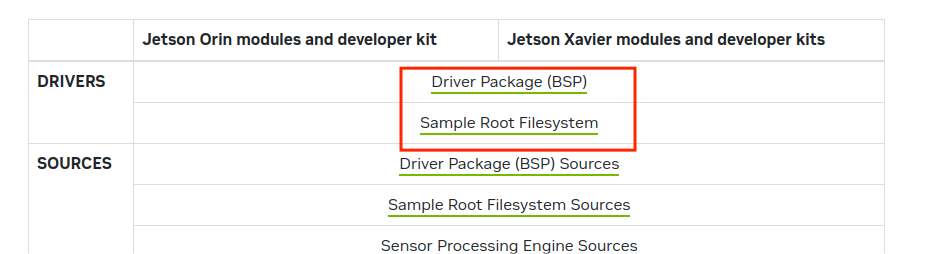
步骤 2. 下载外设驱动,并将所有驱动放在同一文件夹中。
现在你会在同一文件夹中看到三个压缩文件:
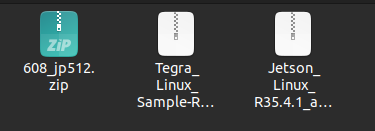
步骤 3. 准备系统镜像。
在主机电脑上打开终端窗口并运行以下命令:
cd <path to drivers>
sudo apt install unzip
tar xf Jetson_Linux_R35.4.1_aarch64.tbz2
sudo tar xpf Tegra_Linux_Sample-Root-Filesystem_R35.4.1_aarch64.tbz2 -C Linux_for_Tegra/rootfs/
cd Linux_for_Tegra/
sudo ./apply_binaries.sh
sudo ./tools/l4t_flash_prerequisites.sh
cd ..
unzip a608_jp512.zip
cp -r ./608_jp512/Linux_for_Tegra/* ./Linux_for_Tegra/
步骤 4. 将系统烧录到 A608。
-
烧录到 NVMe
cd Linux_for_Tegra
sudo ./tools/kernel_flash/l4t_initrd_flash.sh --external-device nvme0n1p1 -c tools/kernel_flash/flash_l4t_external.xml -p "-c bootloader/t186ref/cfg/flash_t234_qspi.xml" --showlogs --network usb0 jetson-orin-nano-devkit internal -
烧录到 USB
cd Linux_for_Tegra
sudo ./tools/kernel_flash/l4t_initrd_flash.sh --external-device sda1 -c tools/kernel_flash/flash_l4t_external.xml -p "-c bootloader/t186ref/cfg/flash_t234_qspi.xml" --showlogs --network usb0 jetson-orin-nano-devkit internal -
烧录到 SD
cd Linux_for_Tegra
sudo ./tools/kernel_flash/l4t_initrd_flash.sh --external-device mmcblk1p1 -c tools/kernel_flash/flash_l4t_external.xml -p "-c bootloader/t186ref/cfg/flash_t234_qspi.xml" --showlogs --network usb0 jetson-orin-nano-devkit internal
如果烧录过程成功,你会看到如下输出。
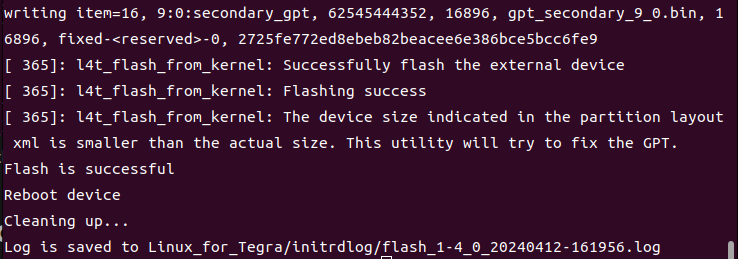
烧录完成后,再次给 Jetson 设备上电并登录系统。
这里我们将使用 NVIDIA L4T 36.3 在搭载 Jetson Orin NX 模组的 A608 载板上安装 Jetpack 6.0。
步骤 1. 在主机电脑上下载 NVIDIA 驱动程序。所需驱动如下所示:
步骤 2. 下载外设驱动,并将所有驱动放在同一文件夹中。
现在你会在同一文件夹中看到三个压缩文件:
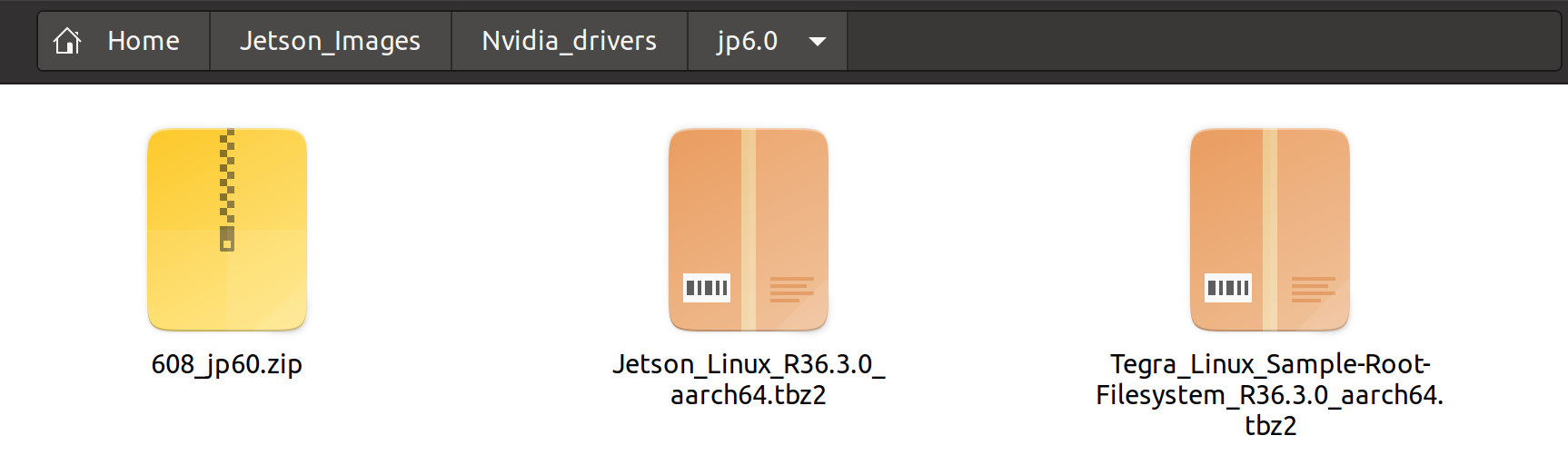
步骤 3. 准备系统镜像。
在主机电脑上打开终端窗口并运行以下命令:
cd <path to drivers>
sudo apt install unzip
tar xf Jetson_Linux_R36.3.0_aarch64.tbz2
sudo tar xpf Tegra_Linux_Sample-Root-Filesystem_R36.3.0_aarch64.tbz2 -C Linux_for_Tegra/rootfs/
cd Linux_for_Tegra/
sudo ./apply_binaries.sh
sudo ./tools/l4t_flash_prerequisites.sh
cd ..
unzip 608_jp60.zip
sudo cp -r ./608_jp60/Linux_for_Tegra/* ./Linux_for_Tegra/
步骤 4. 将系统烧录到 A608 的 Nvme。
cd Linux_for_Tegra
sudo ./tools/kernel_flash/l4t_initrd_flash.sh --external-device nvme0n1p1 -c tools/kernel_flash/flash_l4t_t234_nvme.xml -p "-c bootloader/generic/cfg/flash_t234_qspi.xml" --showlogs --network usb0 jetson-orin-nano-devkit internal
如果烧录过程成功,你会看到如下输出。
烧录完成后,再次给 Jetson 设备上电并登录系统。
在这里,我们将使用 NVIDIA L4T 36.4 在搭载 Jetson Orin NX 模组的 A608 载板上安装 Jetpack 6.1。
步骤 1. 在主机 PC 上下载 NVIDIA 驱动程序。所需驱动程序如下所示:
步骤 2. 下载外设驱动,并将所有驱动放在同一个文件夹中。
现在你会在同一个文件夹中看到三个压缩文件:
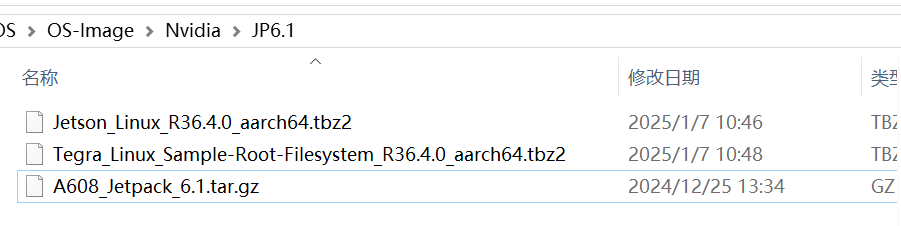
步骤 3. 准备系统镜像。
在主机 PC 上打开一个终端窗口并运行以下命令:
cd <path to drivers>
tar xf Jetson_Linux_R36.3.0_aarch64.tbz2
sudo tar xpf Tegra_Linux_Sample-Root-Filesystem_R36.3.0_aarch64.tbz2 -C Linux_for_Tegra/rootfs/
cd Linux_for_Tegra/
sudo ./apply_binaries.sh
sudo ./tools/l4t_flash_prerequisites.sh
cd ..
tar xf A608_Jetpack_6.1.tar.gz
sudo cp -r 608_jetpack6.1/Linux_for_Tegra/* Linux_for_Tegra/
步骤 4. 将系统烧录到 A608 的 Nvme 中。
cd Linux_for_Tegra
sudo ./tools/kernel_flash/l4t_initrd_flash.sh --external-device nvme0n1p1 -c tools/kernel_flash/flash_l4t_t234_nvme.xml -p "-c bootloader/generic/cfg/flash_t234_qspi.xml" --showlogs --network usb0 jetson-orin-nano-devkit internal
如果烧录过程成功,你将看到如下输出。
烧录完成后,再次给 Jetson 设备上电并登录系统。
在这里,我们将使用 NVIDIA L4T 36.4.3 在搭载 Jetson Orin NX 模组的 A608 载板上安装 Jetpack 6.2。
步骤 1. 在主机 PC 上下载 NVIDIA 驱动程序。所需驱动程序如下所示:

步骤 2. 下载外设驱动,并将所有驱动放在同一个文件夹中。
现在你会在同一个文件夹中看到三个压缩文件:
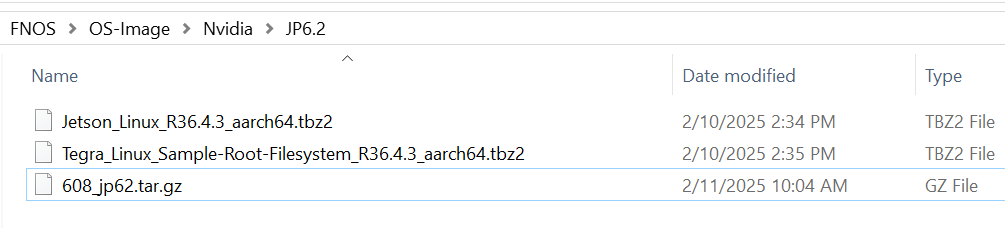
步骤 3. 准备系统镜像。
在主机 PC 上打开一个终端窗口并运行以下命令:
cd <path to drivers>
tar xf Jetson_Linux_R36.4.3_aarch64.tbz2
sudo tar xpf Tegra_Linux_Sample-Root-Filesystem_R36.4.3_aarch64.tbz2 -C Linux_for_Tegra/rootfs/
sudo tar zxpf 608_jp62.tar.gz
sudo cp -r 608_jp62/Linux_for_Tegra/* Linux_for_Tegra/
cd Linux_for_Tegra/
sudo ./tools/l4t_flash_prerequisites.sh
sudo ./apply_binaries.sh
步骤 4. 将系统烧录到 A608 的 Nvme 中。
sudo ./tools/kernel_flash/l4t_initrd_flash.sh --external-device nvme0n1p1 -c tools/kernel_flash/flash_l4t_t234_nvme.xml -p "-c bootloader/generic/cfg/flash_t234_qspi.xml" --showlogs --network usb0 jetson-orin-nano-devkit-super internal
如果烧录过程成功,你将看到如下输出。
烧录完成后,再次给 Jetson 设备上电并登录系统。
在这里,我们将使用 NVIDIA L4T R39.2.0 在搭载 Jetson Orin NX 模组的 A608 载板上安装 Jetpack 7.2。
步骤 1. 在主机 PC 上下载 NVIDIA 驱动程序和root filesystem:
Jetson_Linux_R39.2.0_aarch64.tbz2Tegra_Linux_Sample-Root-Filesystem_R39.2.0_aarch64.tbz2
步骤 2. 下载 A608 Jetpack 7.2 外设驱动,并将所有驱动放在同一个文件夹中。
步骤 3. 准备系统镜像。
在主机 PC 上打开一个终端窗口并运行以下命令:
cd <path to drivers>
tar xf Jetson_Linux_R39.2.0_aarch64.tbz2
sudo tar xpf Tegra_Linux_Sample-Root-Filesystem_R39.2.0_aarch64.tbz2 -C Linux_for_Tegra/rootfs/
unzip 608_jp72.zip
sudo tar xpf 608_jp72.tbz2
sudo cp -r 608_jp72/Linux_for_Tegra/* Linux_for_Tegra/
cd Linux_for_Tegra/
sudo ./tools/l4t_flash_prerequisites.sh
sudo ./apply_binaries.sh
步骤 4. 将系统烧录到 A608 的 NVMe SSD 中。
sudo ./tools/kernel_flash/l4t_initrd_flash.sh --erase-all jetson-orin-nano-devkit-super internal
烧录完成后,设备会自动启动。
步骤 5. 系统备份与恢复(首先进入 Force Recovery Mode)。
-
备份系统镜像:
sudo ./tools/backup_restore/l4t_backup_restore.sh -e nvme0n1 -b jetson-orin-nano-devkit-super -
从备份镜像恢复系统:
sudo ./tools/backup_restore/l4t_backup_restore.sh -e nvme0n1 -r jetson-orin-nano-devkit-super
资源
技术支持与产品讨论
感谢你选择我们的产品!我们将为你提供多种支持,以确保你在使用我们产品的过程中尽可能顺利。我们提供多种沟通渠道,以满足不同的偏好和需求。