将 JetPack OS 刷写到 J401 载板
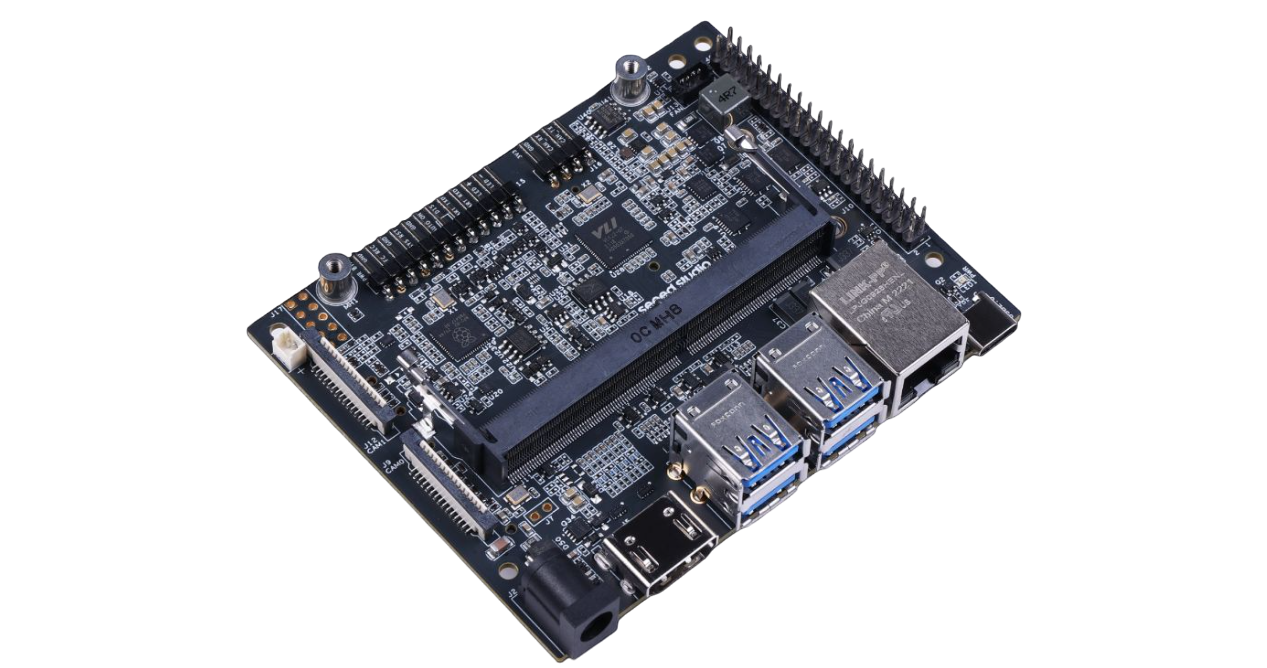
J401 载板是一款功能强大的扩展板,支持 NVIDIA Jetson Orin NX/Nano 模组。它具有 1 个 GbE 接口、1 个用于数据传输的 CAN 接口、用于 SSD 的 M.2 Key M、用于 WiFi/BlueTooth 的 M.2 Key E、2 路 CSI 和 1 个用于高质量视频采集与显示的 HDMI。它还包含 4 个 USB 3.2 接口、风扇、RTC,以及灵活的 9-19V 电源输入。所有这些使其在构建强大的 AI 应用时,能够可靠地应用于各种工业自动化系统。
特性
- 卓越性能载板: 支持 NVIDIA Jetson Orin NX/Nano 模组,利用强大的计算能力轻松应对艰巨任务
- 多样化连接: 提供 1 个千兆以太网接口用于网络连接、4 个 USB 3.2 Type-A(10Gbps)接口、1 个 USB2.0 Type-C 接口、1 个用于高速数据传输的 CAN 接口
- 灵活的存储和无线扩展: 搭载 1 个 M.2 Key M 2280 和 1 个 M.2 Key E 插槽,提供充足空间以灵活扩展存储和无线连接
- 支持高级外设: 集成 2 个 15 针 CSI 摄像头接口、1 个 HDMI 2.1、1 个风扇、1 个 RTC,可连接多种外设
- 宽范围输入电压: 支持 9-19V 直流电,为电源选择提供灵活性
规格参数
| 规格 | reComputer J3010 | reComputer J3011 | reComputer J4011 | reComputer J4012 |
|---|---|---|---|---|
| 模组 | Jetson Orin Nano 4GB | Jetson Orin Nano 8GB | Jetson Orin NX 8GB | Jetson Orin NX 16GB |
| AI 性能 | 20 TOPS | 40 TOPS | 70 TOPS | 100 TOPS |
| GPU | 512 核 NVIDIA Ampere 架构 GPU,带 16 个 Tensor Core | 1024 核 NVIDIA Ampere 架构 GPU,带 32 个 Tensor Core | 1024 核 NVIDIA Ampere 架构 GPU,带 32 个 Tensor Core | |
| GPU 最大频率 | 625 MHz | 765 MHz | 918 MHz | |
| CPU | 6 核 Arm® Cortex®-A78AE v8.2 64 位 CPU 1.5MB L2 + 4MB L3 | 6 核 Arm® Cortex®-A78AE v8.2 64 位 CPU 1.5MB L2 + 4MB L3 | 8 核 Arm® Cortex®-A78AE v8.2 64 位 CPU 2MB L2 + 4MB L3 | |
| CPU 最大频率 | 1.5 GHz | 2 GHz | ||
| 内存 | 4GB 64 位 LPDDR5 34 GB/s | 8GB 128 位 LPDDR5 68 GB/s | 8GB 128 位 LPDDR5 102.4GB/s | 16GB 128 位 LPDDR5 102.4GB/s |
| DL 加速器 | / | 1x NVDLA v2 | 2x NVDLA v2 | |
| DLA 最大频率 | / | 614 MHz | ||
| 视觉加速器 | / | 1x PVA v2 | ||
| 存储 | 128GB NVMe SSD | |||
| 视频编码器 | 由 1-2 个 CPU 核心支持的 1080p30 | 1x 4K60(H.265)| 3x 4K30(H.265) 6x 1080p60(H.265)| 12x 1080p30(H.265) | ||
| 视频解码器 | 1x 4K60(H.265) 2x 4K30(H.265) 5x 1080p60(H.265) 11x 1080p30(H.265) | 1x 8K30(H.265)| 2x 4K60(H.265)| 4x 4K30(H.265) 9x 1080p60(H.265)| 18x 1080p30(H.265) | ||
| 显示 | 1* HDMI 2.1 | |||
| CSI 摄像头 | 2* CSI(2-lane 15pin) | |||
| 网络 | 1* 千兆以太网(10/100/1000M) | |||
| USB | 4* USB 3.2 Type-A(10Gbps);1* USB2.0 Type-C(设备模式) | |||
| M.2 Key M | 1* M.2 Key M | |||
| M.2 Key E | 1* M.2 Key E | |||
| 风扇 | 1* 4 针风扇连接器(5V PWM) | |||
| CAN | 1* CAN | |||
| 多功能接口 | 1* 40 针扩展排针,1* 12 针控制和 UART 排针 | |||
| RTC | RTC 2 针,RTC 座(支持 CR1220,但不包含) | |||
| 电源 | 9-19V | |||
| 电源适配器 | 不包含电源适配器 | |||
| 温度 | -10℃~60℃ | |||
| 机械尺寸 | 130mm x120mm x 58.5mm | |||
硬件概览
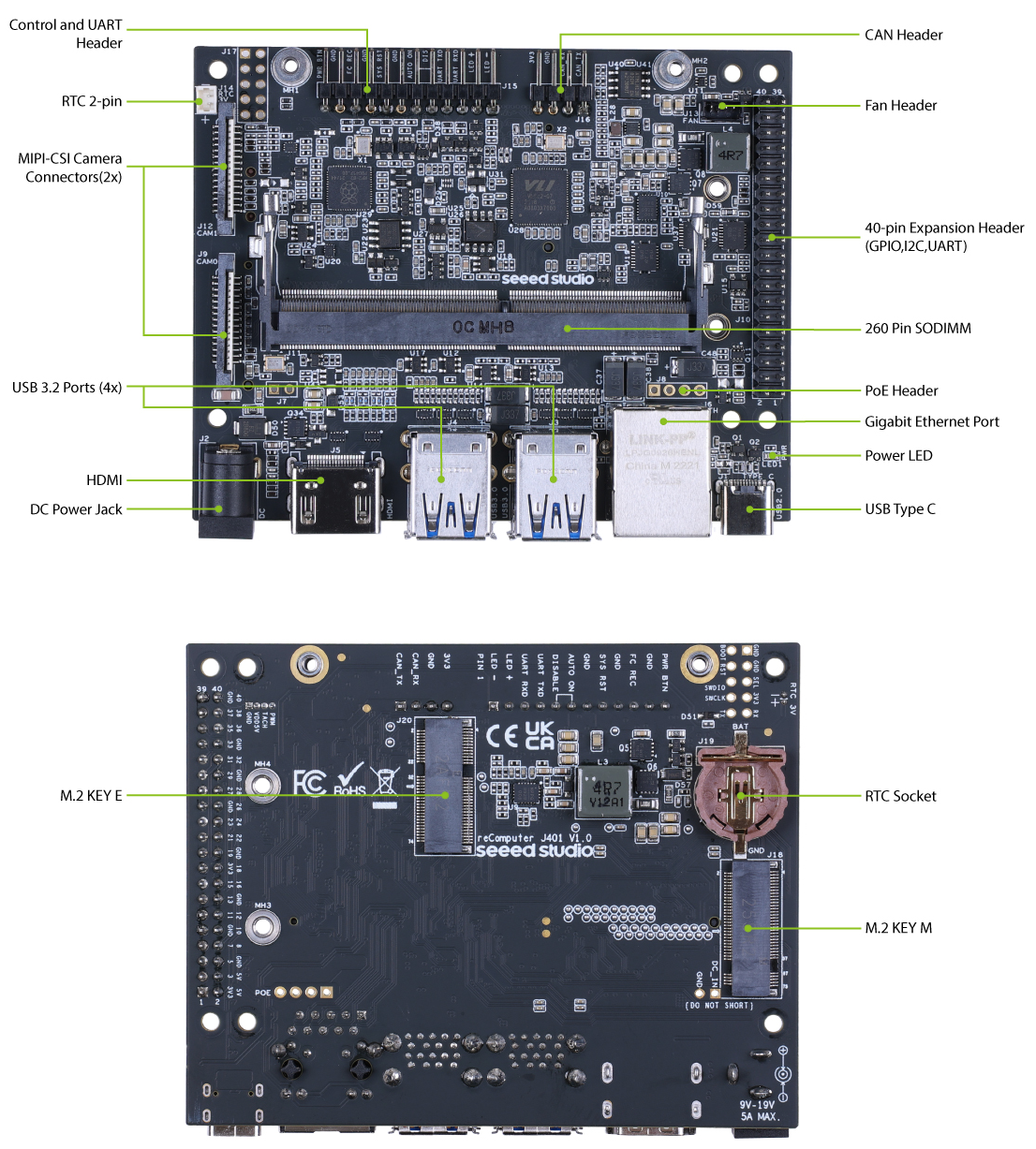
刷写 JetPack
在这里,我们将向你展示如何将 Jetpack 刷写到连接在 reComputer J4012/ J4011/ J3010 和 J3011 上的 NVMe SSD。所有这些设备内部都搭载 J401 载板,刷写流程对所有设备都是相同的。
reComputer J40/ J30 系列在随附的 NVMe SSD 上预装了 JetPack 5.1.3,因此你不需要重新刷写。不过,如果你想重新刷写 JetPack,可以按照本指南进行操作。
支持的模组
- NVIDIA® Jetson Orin™ Nano Module 4GB
- NVIDIA® Jetson Orin™ Nano Module 8GB
- NVIDIA® Jetson Orin™ NX Module 8GB
- NVIDIA® Jetson Orin™ NX Module 16GB
前置条件
- Ubuntu 主机电脑
- reComputer J4012/ J4011/ J3010 或 J3011
- USB Type-C 数据传输线
我们建议你使用物理 Ubuntu 主机设备,而不是虚拟机。 请参考下表准备主机设备。
| JetPack 版本 | Ubuntu 版本(主机电脑) | |||
| 18.04 | 20.04 | 22.04 | 24.04 | |
| JetPack 5.x | ✅ | ✅ | ||
| JetPack 6.x | ✅ | ✅ | ||
| JetPack 7.2 | ✅ | ✅ | ✅ | |
Note: 对于 JetPack 7.2,Ubuntu 24.04 仅支持刷写和目标端组件安装。如果你需要主机端开发组件,请使用 Ubuntu 20.04 或 22.04。
进入强制恢复模式
- 我们不建议使用虚拟机和 ARM 架构的 Ubuntu 进行刷写。
- 在继续安装步骤之前,我们需要确保开发板处于强制恢复模式。
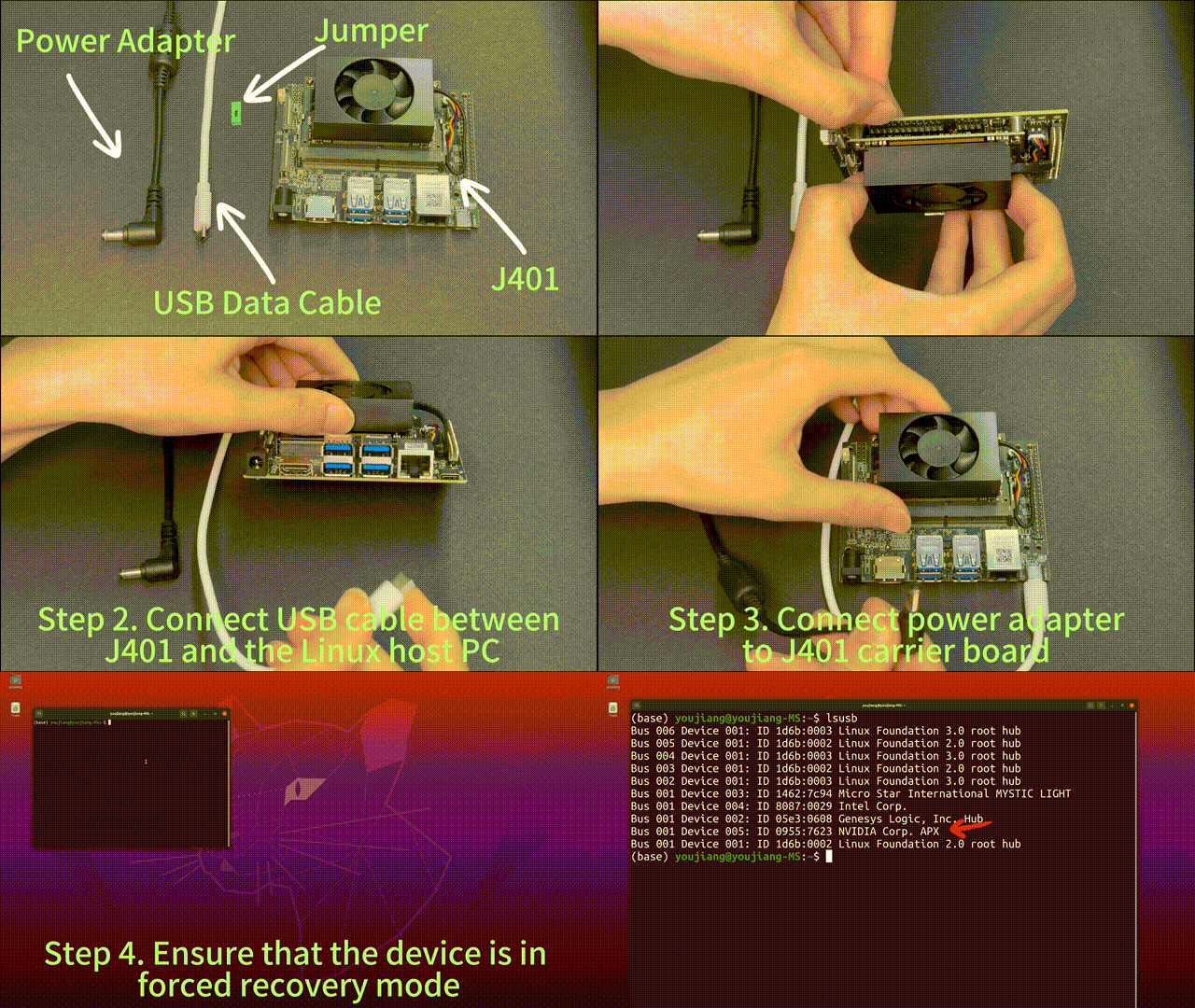
分步说明
步骤 1. 使用跳线将 FC REC 引脚和 GND 引脚连接起来。
| 按键排针 | 描述 | 按键排针 | 描述 | |
|---|---|---|---|---|
 | 1 | PWR BTN | 7 | AUTO ON |
| 2 | GND | 8 | DIS | |
| 3 | FC REC | 9 | UART TXD | |
| 4 | GND | 10 | UART RXD | |
| 5 | SYS RET | 11 | LED + | |
| 6 | GND | 12 | LED - |
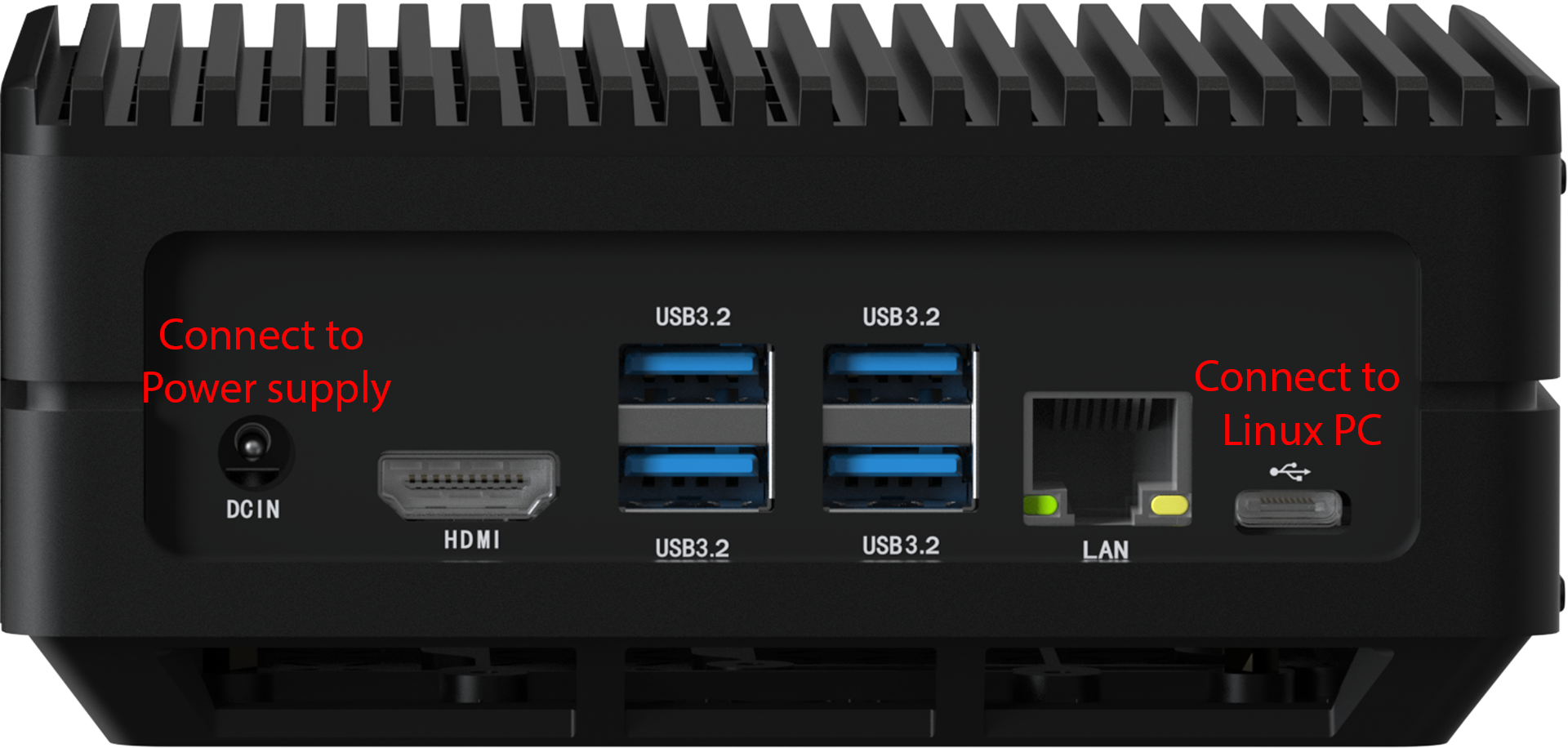
步骤 2. 将电源适配器附带的电源线连接到 reComputer 以其上电,并使用 USB Type-C 数据传输线将该板连接到 Ubuntu 主机 PC
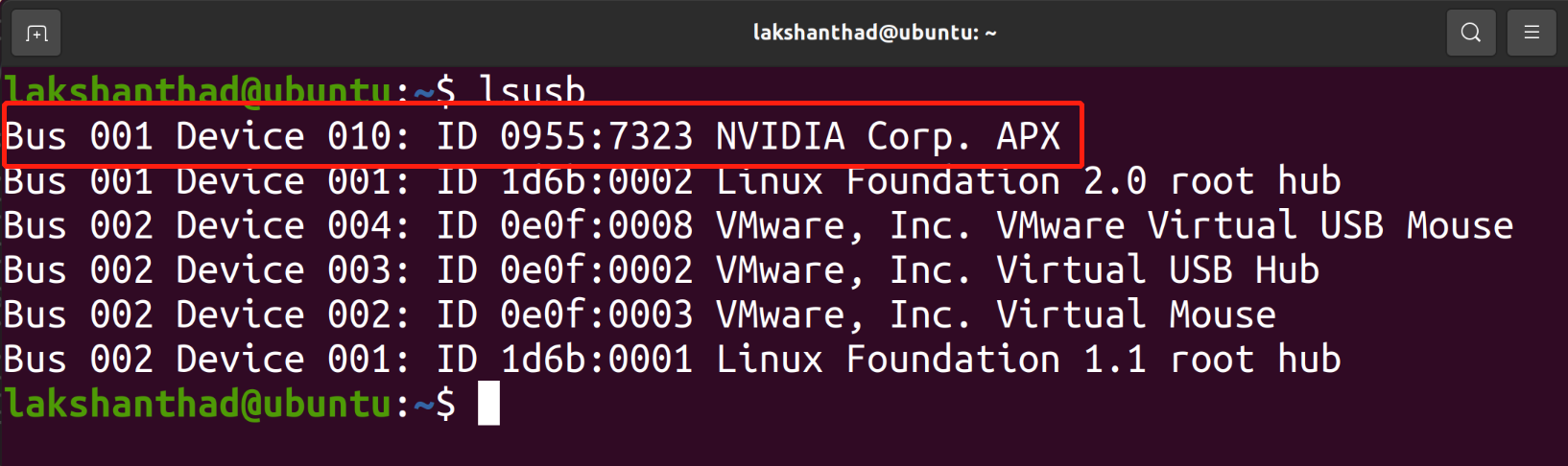
步骤 3. 在 Linux 主机 PC 上打开一个终端窗口并输入命令 lsusb。如果根据你使用的 Jetson SoM,返回的内容中包含以下输出之一,则说明该板已进入强制恢复模式。
- 对于 Orin NX 16GB:0955:7323 NVidia Corp
- 对于 Orin NX 8GB:0955:7423 NVidia Corp
- 对于 Orin Nano 8GB:0955:7523 NVidia Corp
- 对于 Orin Nano 4GB:0955:7623 NVidia Corp
下图为 Orin NX 16GB 的示例
步骤 4. 移除跳线
按步骤为设备刷机
在进行刷机之前,需要注意 Jetson Orin NX 模组仅支持 JetPack 5.1 及以上版本,而 Jetson Orin Nano 模组仅支持 JetPack 5.1.1 及以上版本。
首先,在刷写 JetPack 之前,请在 Ubuntu 主机 PC 上安装以下所需依赖。
sudo apt install qemu-user-static sshpass abootimg nfs-kernel-server libxml2-utils binutils -y
NVIDIA 已更新其模组中使用的 DRAM。为确保与新模组兼容,我们相应地更新了 JetPack。目前稳定且受支持的版本是 JetPack 5.1.3。
如果你模组上的 DRAM 来自 Hynix(可通过芯片封装上的标记识别),建议刷写 JetPack 5.1.3。
- JP5.1.1
- JP5.1.2
- JP5.1.3
- JP6.0
- JP6.1
- JP6.2
- JP7.2
这里我们将使用 NVIDIA L4T 35.3.1 在 reComputer 上安装 Jetpack 5.1.1
步骤 1: 在主机 PC 上下载 NVIDIA 驱动程序。所需驱动如下所示:
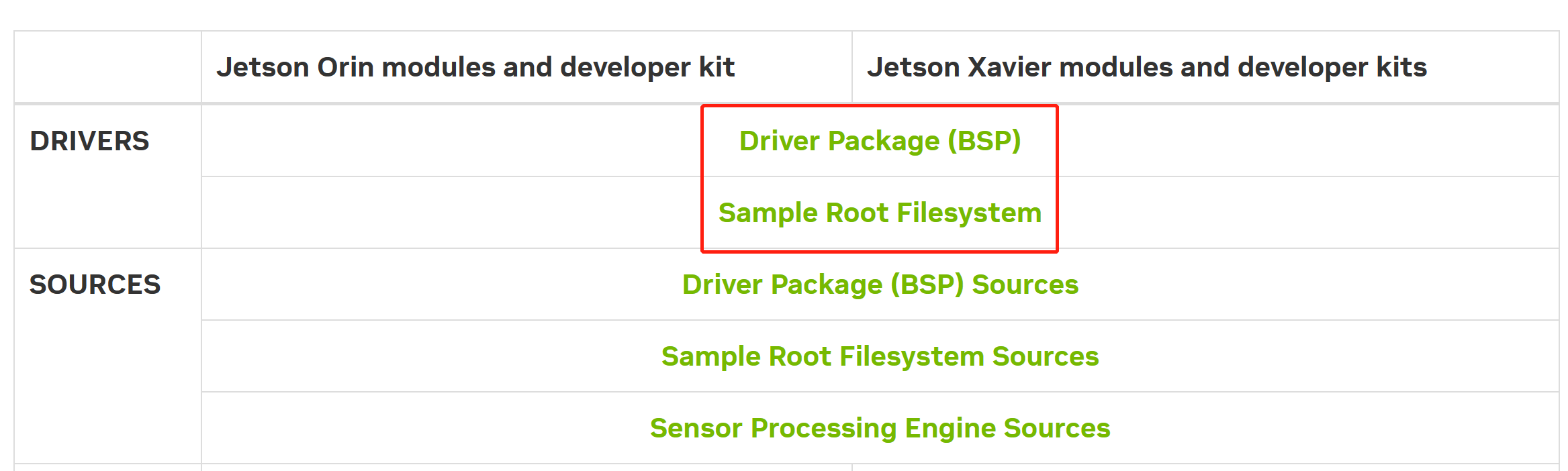
步骤 2: 通过进入包含这些文件的文件夹,解压 Jetson_Linux_R35.3.1_aarch64 和 Tegra_Linux_Sample-Root-Filesystem_R35.3.1_aarch64,应用更改并安装必要的前置依赖
tar xf Jetson_Linux_R35.3.1_aarch64
sudo tar xpf Tegra_Linux_Sample-Root-Filesystem_R35.3.1_aarch64 -C Linux_for_Tegra/rootfs/
cd Linux_for_Tegra/
sudo ./apply_binaries.sh
sudo ./tools/l4t_flash_prerequisites.sh
步骤 3(可选): 配置你的用户名、密码和主机名,这样在设备完成启动后就不需要进入 Ubuntu 安装向导
sudo tools/l4t_create_default_user.sh -u {USERNAME} -p {PASSWORD} -a -n {HOSTNAME} --accept-license
例如(username:"nvidia", password:"nvidia", device-name:"nvidia-desktop"):
sudo tools/l4t_create_default_user.sh -u nvidia -p nvidia -a -n nvidia-desktop --accept-license
步骤 4: 将系统刷写到 NVMe SSD
sudo ./tools/kernel_flash/l4t_initrd_flash.sh --external-device nvme0n1p1 \
  -c tools/kernel_flash/flash_l4t_external.xml -p "-c bootloader/t186ref/cfg/flash_t234_qspi.xml" \
  --showlogs --network usb0 p3509-a02+p3767-0000 internal
如果刷机过程成功,你将看到如下输出

现在,你可以将鼠标、键盘和显示器连接到 Jetson 设备上。它已经可以使用了!
如果你的 Jetson 设备打开桌面花费时间较长,请重新连接电源。
步骤 5(可选): 安装 Nvidia Jetpack SDK
请在Jetson 设备上打开终端并执行以下命令:
sudo apt update
sudo apt install nvidia-jetpack
这里我们将使用 NVIDIA L4T 35.4.1 在 reComputer 上安装 Jetpack 5.1.2
步骤 1: 在主机 PC 上下载 NVIDIA 驱动程序。所需驱动如下所示:
步骤 2: 通过进入包含这些文件的文件夹,解压 Jetson_Linux_R35.4.1_aarch64 和 Tegra_Linux_Sample-Root-Filesystem_R35.4.1_aarch64,应用更改并安装必要的前置依赖
tar xf Jetson_Linux_R35.4.1_aarch64.tbz2
sudo tar xpf Tegra_Linux_Sample-Root-Filesystem_R35.4.1_aarch64.tbz2 -C Linux_for_Tegra/rootfs/
cd Linux_for_Tegra/
sudo ./apply_binaries.sh
sudo ./tools/l4t_flash_prerequisites.sh
现在我们需要应用来自 NVIDIA 的一个补丁,该补丁是 JP5.1.2 所必需的,相关说明见官方 NVIDIA JetPack 发行说明第 4.2.3 节此处。
步骤 3: 进入以下目录
cd Linux_for_Tegra/bootloader/t186ref/BCT
步骤 4: 打开文件 "tegra234-mb2-bct-scr-p3767-0000.dts",并在 tfc 部分下添加以下几行
tfc {
    reg@322 { /* GPIO_M_SCR_00_0 */
    exclusion-info = <2>;
    value = <0x38008080>;
    };
步骤 5(可选): 进入 "Linux_for_Tegra" 目录,并输入以下命令来配置你的用户名、密码和主机名,这样在设备完成启动后就不需要进入 Ubuntu 安装向导
cd Linux_for_Tegra
sudo tools/l4t_create_default_user.sh -u {USERNAME} -p {PASSWORD} -a -n {HOSTNAME} --accept-license
例如(username:"nvidia", password:"nvidia", device-name:"nvidia-desktop"):
sudo tools/l4t_create_default_user.sh -u nvidia -p nvidia -a -n nvidia-desktop --accept-license
步骤 6: 将系统刷写到 NVMe SSD
cp p3509-a02+p3767-0000.conf p3509-a02-p3767-0000.conf
sudo ./tools/kernel_flash/l4t_initrd_flash.sh --external-device nvme0n1p1   -c tools/kernel_flash/flash_l4t_nvme.xml -p "-c bootloader/t186ref/cfg/flash_t234_qspi.xml --no-systemimg"   --showlogs --network usb0 p3509-a02-p3767-0000 external
如果刷机过程成功,你将看到如下输出
现在,你可以将鼠标、键盘和显示器连接到 Jetson 设备上。它已经可以使用了!
如果你的 Jetson 设备打开桌面花费时间较长,请重新连接电源。
步骤 7(可选): 安装 Nvidia Jetpack SDK
请在Jetson 设备上打开终端并执行以下命令:
sudo apt update
sudo apt install nvidia-jetpack
这里我们将在 reComputer 上安装 Jetpack 5.1.3。
步骤 1: 将与你所使用 Jetson 模组对应的系统镜像下载到 Ubuntu PC:
| Jetson Module | Download Link | SHA256 |
|---|---|---|
| Orin NX 16GB | Download | 37F99E90A746D07242EE17E2A74A3336490E997457DE0E9FC15A1E35D347543B |
| Orin NX 8GB | Download | 4FDD5F05EE83F425AD1D8E2768BDF35FA68D3F1143B09C2FB9537CBFD1A9D5EC |
| Orin Nano 8GB | Download | 6A002620B6E40673A39710F0ECC1C56CB5750480B799F97BB7DE4A5B6F49C527 |
| Orin Nano 4GB | 下载 | 63A3D59185BDB286452CA7774DD528F5087249B8065D902C9181703010B7836A |
为了验证下载固件的完整性,您可以对比 SHA256 哈希值。
在 Ubuntu 主机上,打开终端并运行命令 sha256sum <File> 以获取下载文件的 SHA256 哈希值。如果得到的哈希值与 wiki 中提供的 SHA256 哈希值一致,则说明您下载的固件是完整且未损坏的。
步骤 2: 解压下载的镜像文件:
sudo tar xpf mfi_xxxx.tar.gz
# For example: sudo tar xpf mfi_recomputer-orin-nano-8g-j401-6.0-36.3.0-2024-06-07.tar.gz
步骤 3: 进入解压后的目录,并执行以下命令将 jetpack 系统烧录到 NVMe SSD:
cd mfi_xxxx
# For example: cd mfi_recomputer-orin-j401
sudo ./tools/kernel_flash/l4t_initrd_flash.sh --flash-only --massflash 1 --network usb0  --showlogs
如果烧录过程成功,您将看到如下输出
烧录命令可能会运行 2-10 分钟。
步骤 4: 使用板载的 HDMI 接口将 J401 连接到显示器,并完成初始配置设置。
请根据您的需求完成 System Configuration。
这里我们将使用 NVIDIA L4T 36.3 在 reComputer 上安装 Jetpack 6.0
步骤 1: 将与您所使用 Jetson 模组对应的系统镜像下载到 Ubuntu 电脑:
| Jetson 模组 | 下载链接 1 | 下载链接 2 | SHA256 |
|---|---|---|---|
| Orin NX 16GB | 下载 | 下载 | 20b38d9524327fd714c37cb293036006e070b5335d6b4f6978a862be51c3db52 |
| Orin NX 8GB | 下载 | 下载 | da966e7616ed86b45e184b6db9c3eb81e779a5f4524f6c3c5610e56c53532fe1 |
| Orin Nano 8GB | 下载 | 下载 | e0fa101c5df6f507d123c2332e9fedea0ac54f8a5253cb28e71fdff01147fa68 |
| Orin Nano 4GB | 下载 | 下载 | 80ebeac0a843baa2c3104ee6341d44f39a2cfab1c9c725e176c7b2a219b79dfc |
为了验证下载固件的完整性,您可以对比 SHA256 哈希值。
在 Ubuntu 主机上,打开终端并运行命令 sha256sum <File> 以获取下载文件的 SHA256 哈希值。如果得到的哈希值与 wiki 中提供的 SHA256 哈希值一致,则说明您下载的固件是完整且未损坏的。
步骤 2: 解压下载的镜像文件:
sudo tar xpf mfi_xxxx.tar.gz
# For example: sudo tar xpf mfi_recomputer-orin-nano-8g-j401-6.0-36.3.0-2024-06-07.tar.gz
步骤 3: 进入解压后的目录,并执行以下命令将 jetpack 系统烧录到 NVMe SSD:
cd mfi_xxxx
# For example: cd mfi_recomputer-orin-j401
sudo ./tools/kernel_flash/l4t_initrd_flash.sh --flash-only --massflash 1 --network usb0  --showlogs
如果烧录过程成功,您将看到如下输出
烧录命令可能会运行 2-10 分钟。
步骤 4: 使用板载的 HDMI 接口将 J401 连接到显示器,并完成初始配置设置:
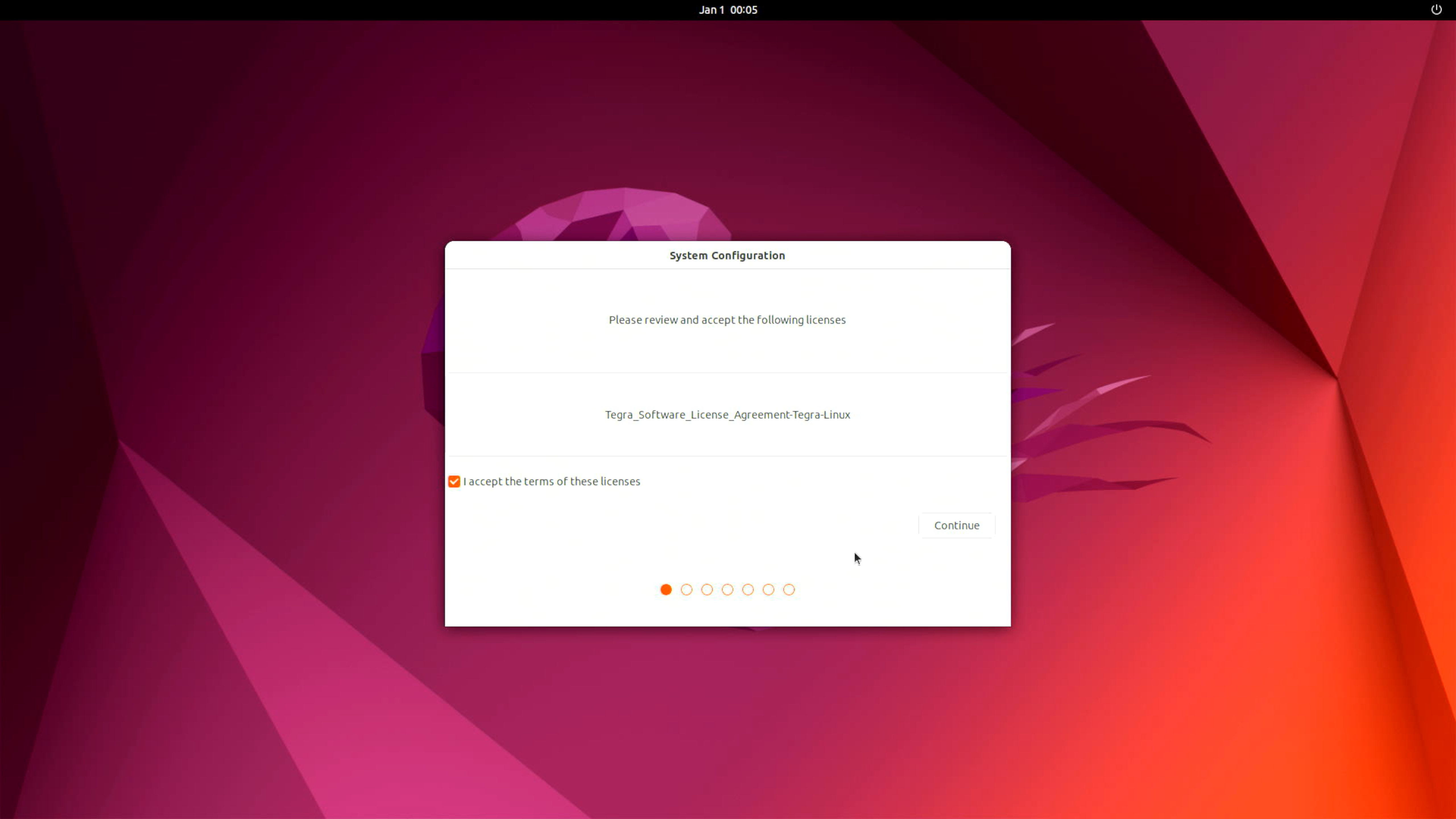
请根据您的需求完成 System Configuration。
步骤 5: 系统启动后,您需要执行以下命令以重新激活无线网卡驱动:
sudo rm /lib/modules/5.15.136-tegra/build
sudo ln -s /usr/src/linux-headers-5.15.136-tegra-ubuntu22.04_aarch64/3rdparty/canonical/linux-jammy/kernel-source/ /lib/modules/5.15.136-tegra/build
sudo apt install -y iwlwifi-modules
这里我们将使用 NVIDIA L4T 36.4 在 reComputer 上安装 Jetpack 6.1
步骤 1: 将与您所使用 Jetson 模组对应的系统镜像下载到 Ubuntu 电脑:
| Jetson 模组 | 下载链接 | SHA256 |
|---|---|---|
| Orin NX 16GB | 下载 | b848e327b87c408565b899a11c52022b42df6de4f3dce1e5470cb2a7baccc898 |
| Orin NX 8GB | 下载 | 3839c99fc9e2da1f35de824c42b7bb56f9660d8f4a6ce68b196c6cb50d5d4fb4 |
| Orin Nano 8GB | 下载 | a0863e7209351f9165cf6bd2d756a6a726b2e8fc1fa54b5d66279d5b136a3a33 |
| Orin Nano 4GB | 下载 | a40edfbcda9a7a07fbf72ca4e3149d171236f5ede2c4e3a5e243da77562f9b13 |
为了验证下载固件的完整性,您可以对比 SHA256 哈希值。
在 Ubuntu 主机上,打开终端并运行命令 sha256sum <File> 以获取下载文件的 SHA256 哈希值。如果得到的哈希值与 wiki 中提供的 SHA256 哈希值一致,则说明您下载的固件是完整且未损坏的。
步骤 2: 解压下载的镜像文件:
sudo tar xpf mfi_xxxx.tar.gz
# For example: sudo tar xpf mfi_recomputer-orin-nx-16g-j401-6.1-36.4.0-2026-02-07.tar.gz
步骤 3: 进入解压后的目录,并执行以下命令将 jetpack 系统烧录到 NVMe SSD:
cd mfi_xxxx
# For example: cd mfi_recomputer-orin-j401
sudo ./tools/kernel_flash/l4t_initrd_flash.sh --flash-only --massflash 1 --network usb0  --showlogs
如果烧录过程成功,您将看到如下输出
烧录命令可能会运行 2-10 分钟。
步骤 4: 使用板载的 HDMI 接口将 J401 连接到显示器,并完成初始配置设置:
请根据您的需求完成 System Configuration。
这里我们将使用 NVIDIA L4T 36.4.3 在 reComputer 上安装 Jetpack 6.2
如果你正在使用 Orin NX 16GB/8GB 模块,请不要启用 MAXN SUPER 模式。 reComputer J401 载板的散热能力不足以支持该模式,强行启用可能会对模块造成永久性损坏。
步骤 1: 将与你所使用 Jetson 模块对应的系统镜像下载到 Ubuntu 电脑:
| Jetson 模块 | 下载链接 | SHA256 |
|---|---|---|
| Orin NX 16GB | Download | b9529f008cf9a65460db3ee17736db971b8d110049f9f6ea8ecc8fe4d1691869 |
| Orin NX 8GB | Download | b7106b4f8c5835011040c071dd14e1144b5298af300f920e44517b99c183ed05 |
| Orin Nano 8GB | Download | c2247262dec1379fd4494def6a6ed2d4414605a8dcb902c6d6afbb94a5e48499 |
| Orin Nano 4GB | Download | 1d570b54853bba4ecc115789d1b03c5ba07b34344f7616dfa3c3772c9ff37e64 |
为了验证下载固件的完整性,你可以对比 SHA256 哈希值。
在 Ubuntu 主机上打开终端,运行命令 sha256sum <File> 获取下载文件的 SHA256 哈希值。如果结果与 wiki 中提供的 SHA256 哈希值一致,则说明你下载的固件是完整且未损坏的。
请注意,由于启用 super mode 后功耗和发热量增加,reComputer J4011 和 reComputer J4012 无法在最高模式下稳定运行。因此,本次更新不包含这两款产品。
我们目前正在设计新版本的 reComputer,敬请期待!
步骤 2: 解压下载的镜像文件:
sudo tar xpf mfi_xxxx.tar.gz
# For example: sudo tar xpf mfi_recomputer-orin-nano-8g-j401-6.2-36.4.3-2025-04-07.tar.gz
步骤 3: 进入解压后的目录,执行以下命令将 jetpack 系统烧录到 NVMe SSD:
cd mfi_xxxx
# For example: cd mfi_recomputer-orin-j401
sudo ./tools/kernel_flash/l4t_initrd_flash.sh --flash-only --massflash 1 --network usb0  --showlogs
如果烧录过程成功,你将看到如下输出
烧录命令可能会运行 2-10 分钟。
步骤 4: 使用板载 HDMI 接口将 J401 连接到显示器,并完成初始配置设置:
请根据你的需求完成 System Configuration。
这里我们将使用 NVIDIA L4T 39.2.0 在 reComputer Classic 系列上安装 JetPack 7.2。
如果你正在使用 Orin NX 16GB/8GB 模块,请不要启用 MAXN SUPER 模式。 reComputer J401 载板的散热能力不足以支持该模式,强行启用可能会对模块造成永久性损坏。
步骤 1: 将与你所使用 Jetson 模块对应的系统镜像下载到 Ubuntu 电脑:
| Jetson 模块 | 下载链接 | SHA256 |
|---|---|---|
| Orin NX 16GB | Download | af580015dc79643e22e50a4d93dd4686066110ad1fd02b2f47bce7b6401e5a34 |
| Orin NX 8GB | Download | e734088d376fbbca403ba5d8afa9233869f6dcc2c5dde4ccb23efddd171060c1 |
| Orin Nano 8GB | Download | ac1175f73db4897c7d1e766231adacefd28fd6a329e05019d7550a7ae7b960f9 |
| Orin Nano 4GB | Download | 95ffcec87f0e7c8d440aa2da5202c4ed691d39df7560cdaf6e32131c686be74f |
为了验证下载固件的完整性,你可以对比 SHA256 哈希值。
在 Ubuntu 主机上打开终端,运行命令 sha256sum <File> 获取下载文件的 SHA256 哈希值。如果结果与 wiki 中提供的 SHA256 哈希值一致,则说明你下载的固件是完整且未损坏的。
步骤 2: 解压下载的镜像文件:
sudo tar xpf mfi_xxxx.tar.gz
# For example: sudo tar xpf mfi_recomputer-orin-nx-16g-j401-7.2.0-39.2.0-2026-08-28.tar.gz
步骤 3: 进入解压后的目录,执行以下命令将 jetpack 系统烧录到 NVMe SSD:
cd mfi_xxxx
# For example: cd mfi_recomputer-orin
sudo ./tools/kernel_flash/l4t_initrd_flash.sh --flash-only --massflash 1 --network usb0  --showlogs
如果烧录过程成功,你将看到如下输出
烧录命令可能会运行 2-10 分钟。
步骤 4: 使用板载 HDMI 接口将 J401 连接到显示器,并完成初始配置设置:
请根据你的需求完成 System Configuration。
资源
- reComputer J30x 规格书
- reComputer J40x 规格书
- reComputer J30/J40 原理图
- reComputer J30/J40 3D 文件
- Seeed Jetson 系列目录
- Seeed Studio Edge AI 成功案例
- Seeed Jetson 系列对比
- Seeed Jetson 设备一览
- Jetson 示例
- reComputer-Jetson-for-Beginners
技术支持与产品讨论
感谢你选择我们的产品!我们将为你提供多种支持,确保你在使用我们产品的过程中尽可能顺利。我们提供多种沟通渠道,以满足不同的偏好和需求。