如何在 reComputer Jetson 开发板上使用 40 引脚 GPIO
本教程演示如何访问和控制 reComputer Jetson 开发板的 40 引脚 GPIO。在本教程中,我们以 reComputer J4012 为例。不过,其他 reComputer Jetson 开发板的操作步骤也是类似的。
开始之前
在开始使用 reComputer Jetson 设备上的 40 引脚 GPIO 之前,您需要了解以下信息。
- 每个 GPIO 引脚的电压电平为 3.3V
- 由于 GPIO 引脚的电流限制,您无法通过 GPIO 为 reComputer Jetson 开发板反向供电
查找 GPIO 名称
步骤 1: 打开 reComputer Jetson 开发板的数据手册。以下是所有可用的 reComputer Jetson 开发板的数据手册。
-
- reComputer J1010
-
- reComputer J2011
- reComputer J2012
- reComputer J1020
-
- reComputer J2021
- reComputer J2022
- reComputer J1020 V2
-
- reComputer J4011
- reComputer J4012
- reComputer J3010
- reComputer J3011
这里我们选择了 reComputer J4012 的数据手册。
步骤 2: 导航到 40 Pin Expansion Header - J10 部分
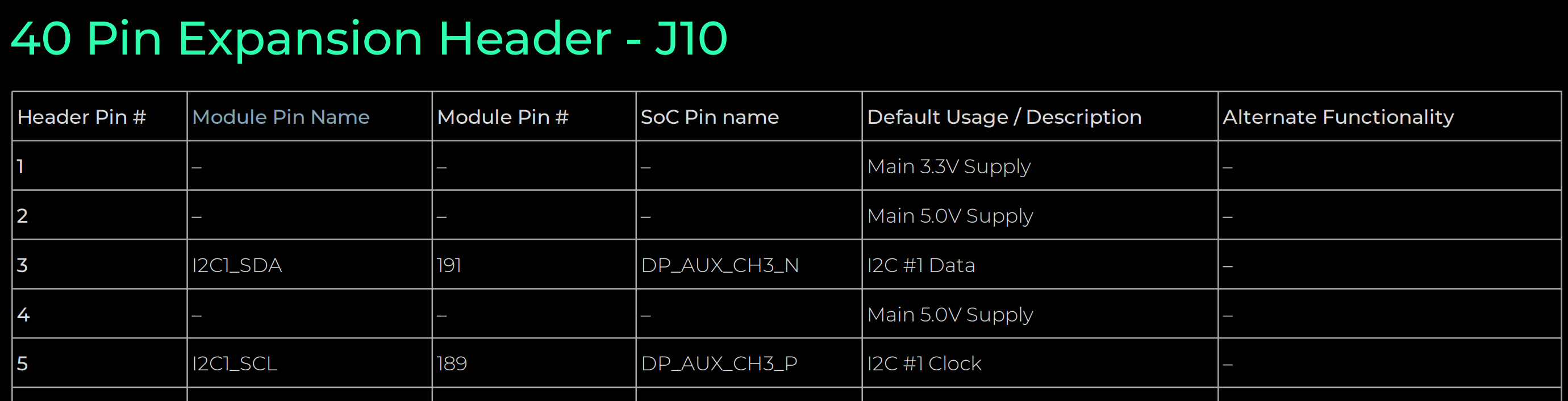
步骤 3: 找到 Header Pin # 的名称,确保其在 Default Usage / Description 列下的默认用途是 GPIO
例如,查看 Header Pin 15。它的 Default Usage 是 GPIO

步骤 4: 对于同一个引脚,在 Module Pin Name 列下找到名称。在我们的例子中,它是 GPIO12
访问和控制 GPIO
现在我们有两种不同的方法来访问 Jetson 开发板上的 GPIO,这取决于是否可以直接获得 GPIO 标签。使用第一种方法,我们可以在设备内执行命令后直接知道 GPIO 引脚标签。但是,如果引脚标签没有直接显示,您可以使用第二种方法。
方法 1
在这种方法中,GPIO 的 dts 文件包含在您刷写的 JetPack 版本中,并且已经正确标记了 GPIO,因此您可以直接从设备获取引脚标签。
步骤 1: 进入 Jetson 设备的终端并执行此命令
sudo su
cat /sys/kernel/debug/gpio
步骤 2: 找到与我们之前获得的模块引脚名称对应的GPIO编号
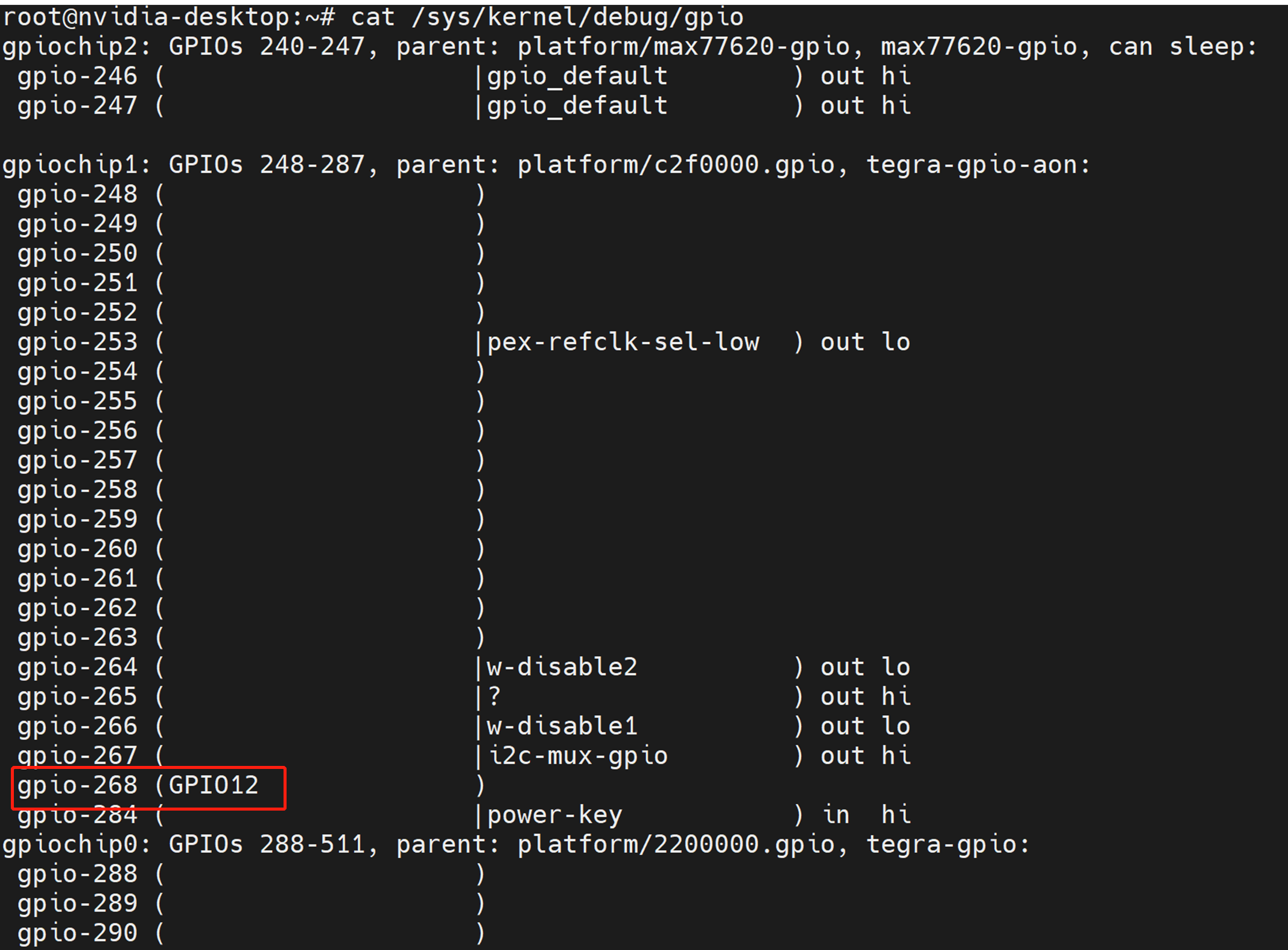
在这种情况下,对应GPIO12的是gpio-268
步骤 3: 在终端中执行以下命令来导出gpio-268引脚
cd /sys/class/gpio
echo 268 > export
步骤 4: 设置方向并设置值。这里方向可以是 in/ out,值可以是 0/ 1
例如,将 GPIO12 设置为高电平
cd gpio268
echo "out" > direction
echo 1 > value
To set GPIO12 to LOW
echo 0 > value
步骤 5: 要将您导出的 GPIO 引脚设置回默认状态,请执行以下操作
cd ..
echo 268 > unexport
方法 2
在这种方法中,您刷入的 JetPack 版本中不包含 GPIO 的 dts 文件,因此 GPIO 不会被正确标记。所以我们需要参考另一个文档(pinmux)来获取引脚标签信息。请根据 SoM 参考以下链接。
步骤 1: 根据您使用的 SoM 下载 pinmux 文档。这里我们选择 Jetson Orin NX/ Nano 文档
步骤 2: 找到与我们之前获得的模块引脚名称对应的 GPIO 标签(在 Customer Usage 列下)。例如,对于 GPIO12,它是 GPIO3_PN.01,这里我们参考 PN.01
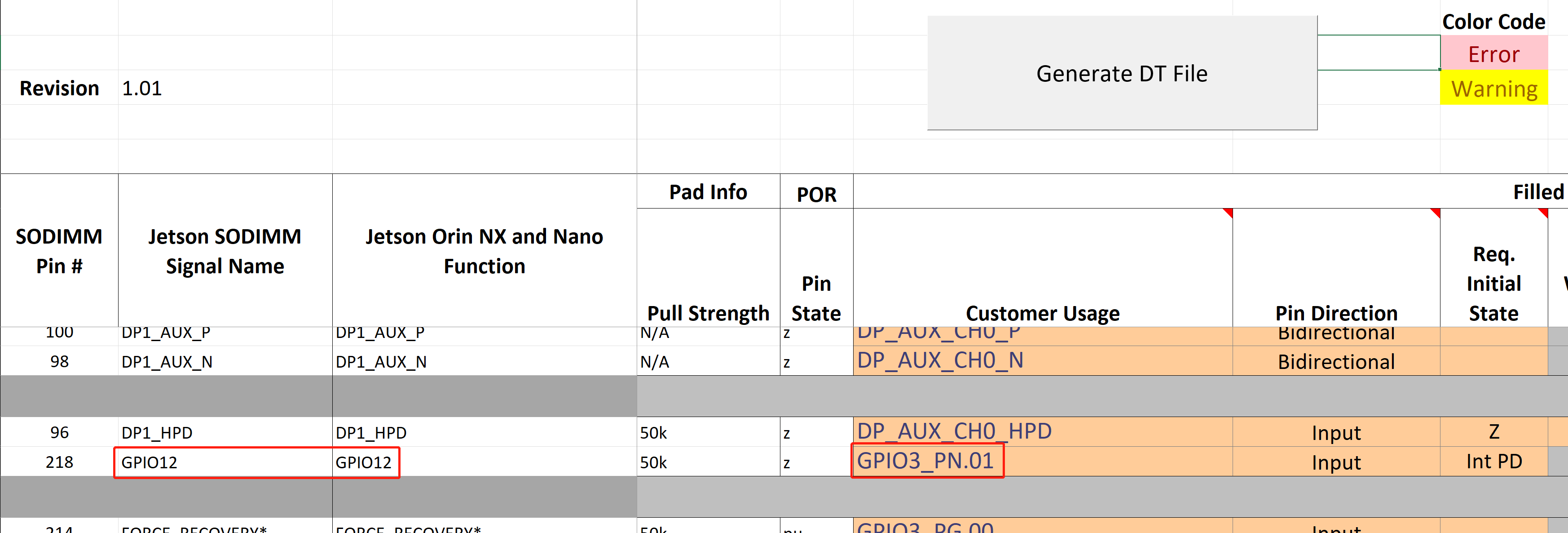
步骤 3: 进入 Jetson 设备的终端并执行此命令
sudo su
cat /sys/kernel/debug/gpio
步骤 4: 找到与我们之前获得的 GPIO 标签 对应的 GPIO 编号
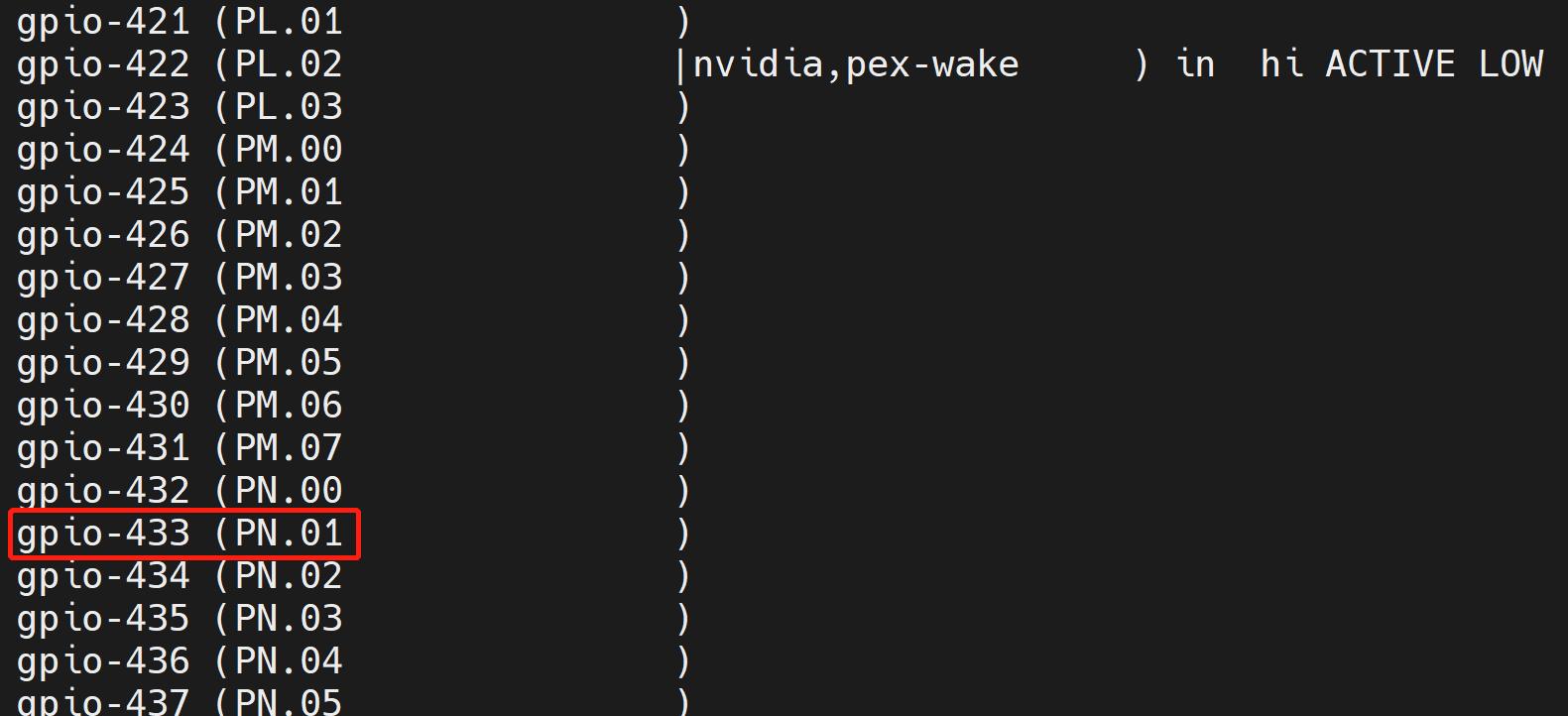
在这种情况下,它是对应于 PN.01 的 gpio-433,这也等于 GPIO12
步骤 5: 在终端中执行以下命令来导出 gpio-433 引脚
cd /sys/class/gpio
echo 433 > export
步骤 6: 设置方向并设置值。这里方向可以是 in/ out,值可以是 0/ 1
例如,将 GPIO12 设置为 HIGH
cd PN.01
echo "out" > direction
echo 1 > value
To set GPIO12 to LOW
echo 0 > value
步骤 7: 要将您导出的 GPIO 引脚设置回默认状态,请执行以下操作
cd ..
echo 433 > unexport
对于 Jetpack6+
与方法2类似,我们需要参考另一个文档(pinmux)并获取此引脚标签信息。根据SoM参考以下链接。
步骤1: 根据您使用的SoM下载pinmux文档。这里我们选择Jetson Orin NX/ Nano文档
步骤2: 找到与我们之前获得的模块引脚名称对应的GPIO标签(在Customer Usage列下)。例如,对于GPIO12,它是GPIO3_PN.01,这里我们参考PN.01
步骤3: 进入Jetson设备的终端并执行此命令
sudo apt update
sudo apt install gpiod

gpioinfo
步骤 4: 找到与我们之前获得的 GPIO 标签 对应的 GPIO 编号
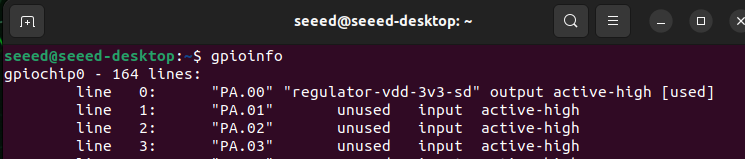
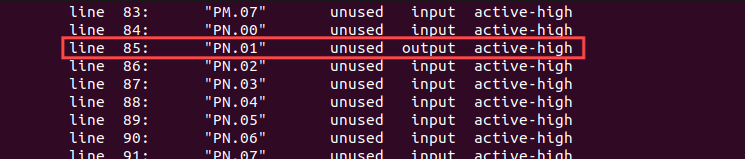
在这种情况下,gpiochip0 line85 对应 PN.01,这也等于 GPIO12
步骤 5: 然后我们可以使用 gpioset 命令来配置 GPIO 的工作模式。
# To set GPIO12 to HIGH
sudo gpioset --mode=wait gpiochip0 85=1
# To set GPIO12 to LOW
sudo gpioset --mode=wait gpiochip0 85=0
如果您想了解更多关于 gpioset 命令的信息,请参考: https://www.acmesystems.it/gpiod
资源
技术支持与产品讨论
感谢您选择我们的产品!我们在这里为您提供不同的支持,以确保您使用我们产品的体验尽可能顺畅。我们提供多种沟通渠道,以满足不同的偏好和需求。