介绍
在本教程中,我们将向您展示如何在配备 reServer J2032 的 Jetson Xavier NX 模块上刷写 NVIDIA Jetpack 操作系统。
以下是 reServer J2030 载板的概览,供参考:
reServer J2030 载板概览
| 正面 | 背面 |
 | 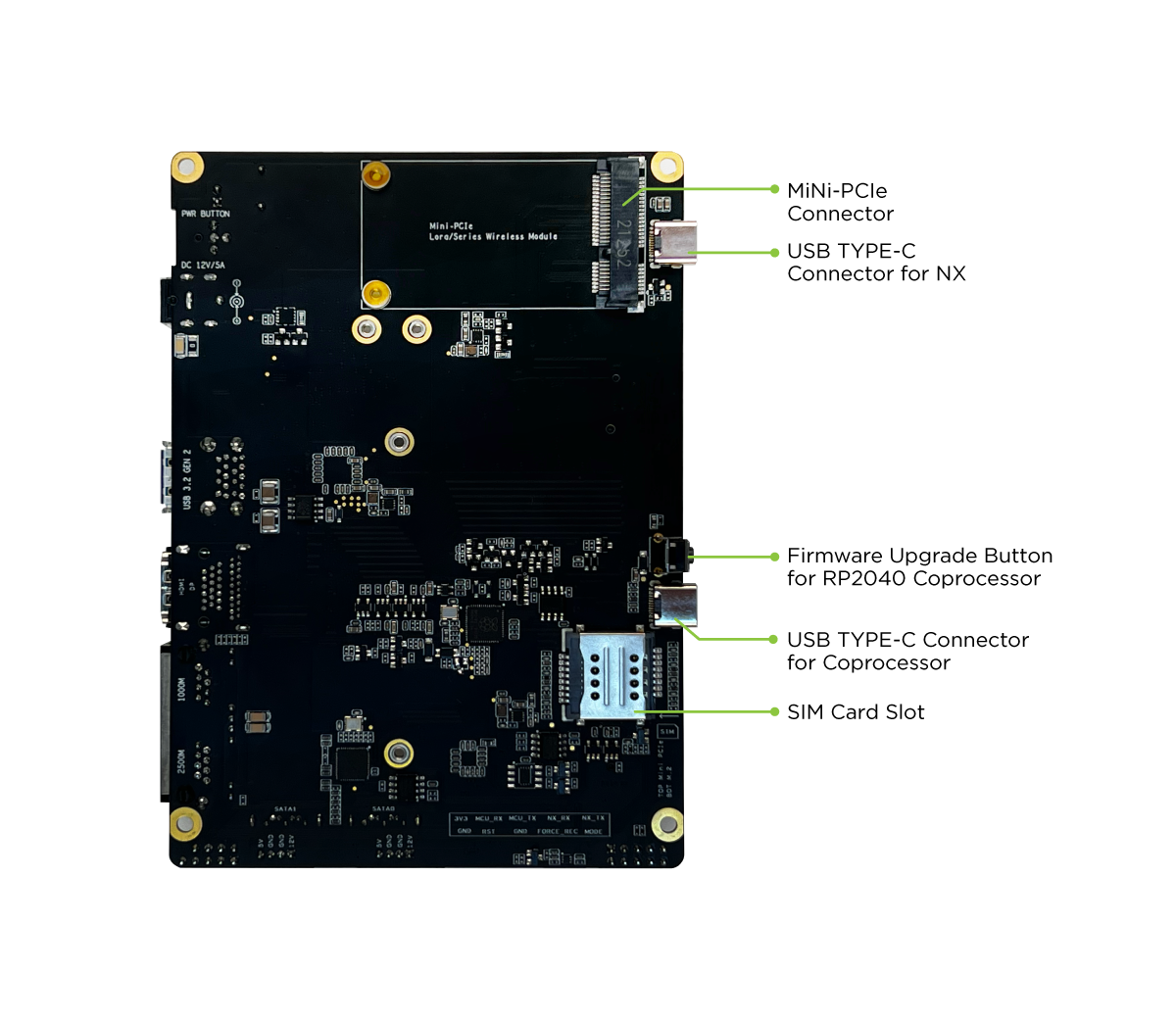 |
入门指南
我们可以使用 NVIDIA SDK manager 来刷写系统,或者我们可以通过使用 命令行脚本 轻松完成此操作。对于具有 Linux 知识基础的用户,我们强烈推荐使用 命令行脚本,它提供了更多功能。
仍有一些准备工作需要完成:
软件准备
- NVIDIA 账户
- 运行 Ubuntu 18.04 操作系统(或更高版本)的 Linux 主机
!!!note 在本教程中,我们将使用基于 Ubuntu 18.04 LTS 的系统来完成安装。
硬件准备(强制恢复模式)
在我们进入安装步骤之前,我们需要确保 reServer J2032 处于强制恢复模式。
步骤 1. 开始之前,您需要断开 reServer J2032 的电源。
步骤 2. 要进入恢复模式,您需要使用跳线连接 FC REC 和 GND 引脚。引脚位置如下所示:
强制恢复跳线设置指南
 |   |
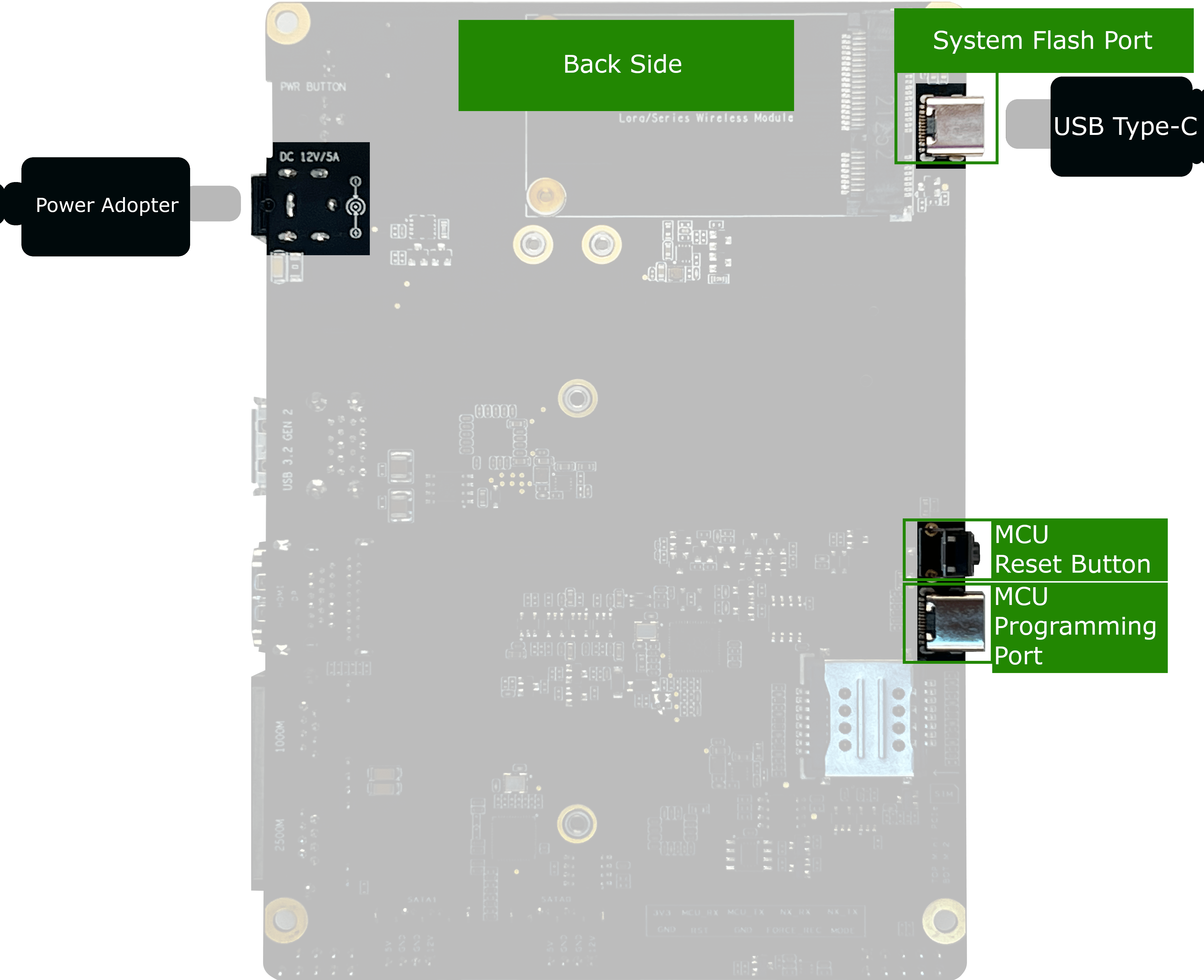
步骤 3. 使用 Type-C 数据线连接到 Linux 主机 PC,连接 reServer J2032 上的 NX USB(如下图所示)USB Type-C 端口,插入 12V/5A 直流电源线,然后按下前面板的电源按钮为 reServer J2032 供电。
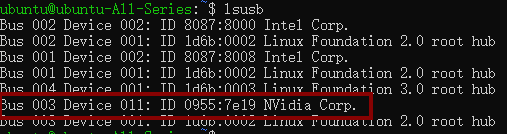
步骤 4. 现在在**主机电脑(Ubuntu 18.04)**上打开终端,输入命令 lsusb。当返回的内容中包含 ID 0955:7e19 NVidia Corp. 时,说明 reServer J2032 已进入强制恢复模式,我们可以进行下一步。
- 对于 Jetson Xavier NX:0955:7e19 NVidia Corp
通过 NVIDIA SDK Manager 刷写 JetPack 操作系统
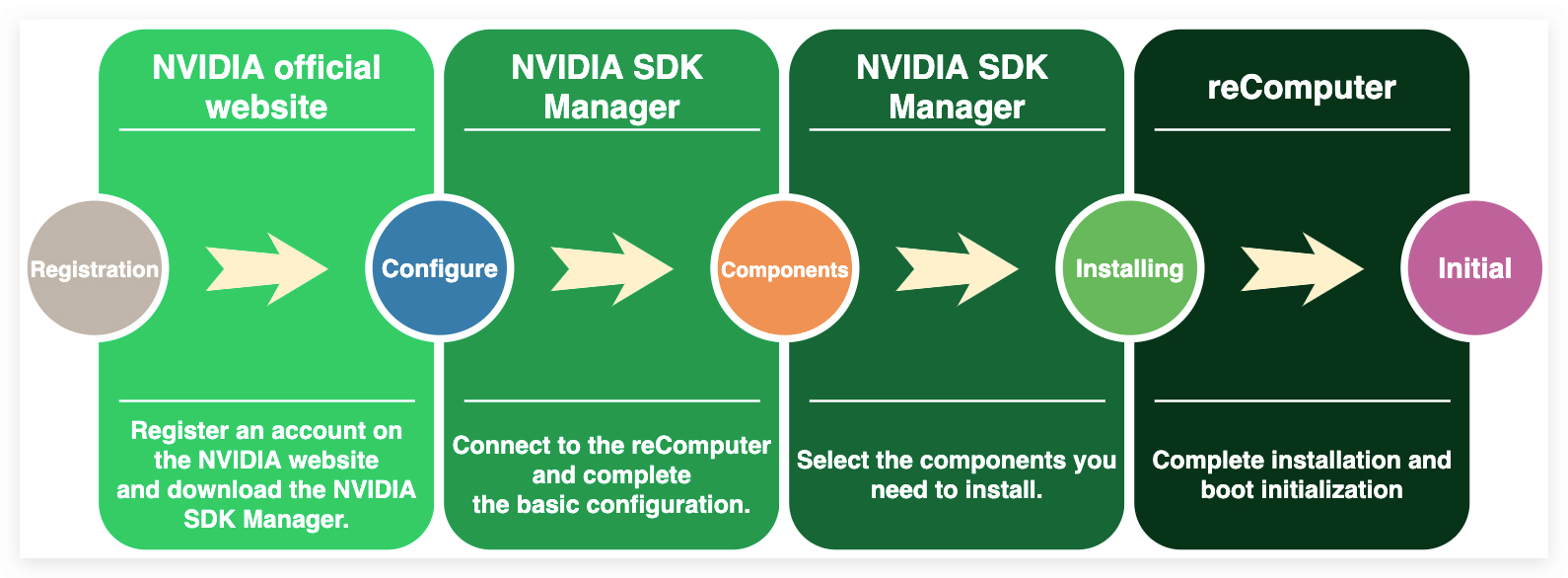
接下来我们将介绍通过 NVIDIA SDK Manager 安装系统的教程。NVIDIA SDK Manager 是一个集成工具,它捆绑了开发者软件并为 NVIDIA SDK 提供端到端的开发环境设置解决方案。因此,推荐初学者使用。
步骤 1. 在 Linux 主机 PC 上安装 NVIDIA SDK Manager
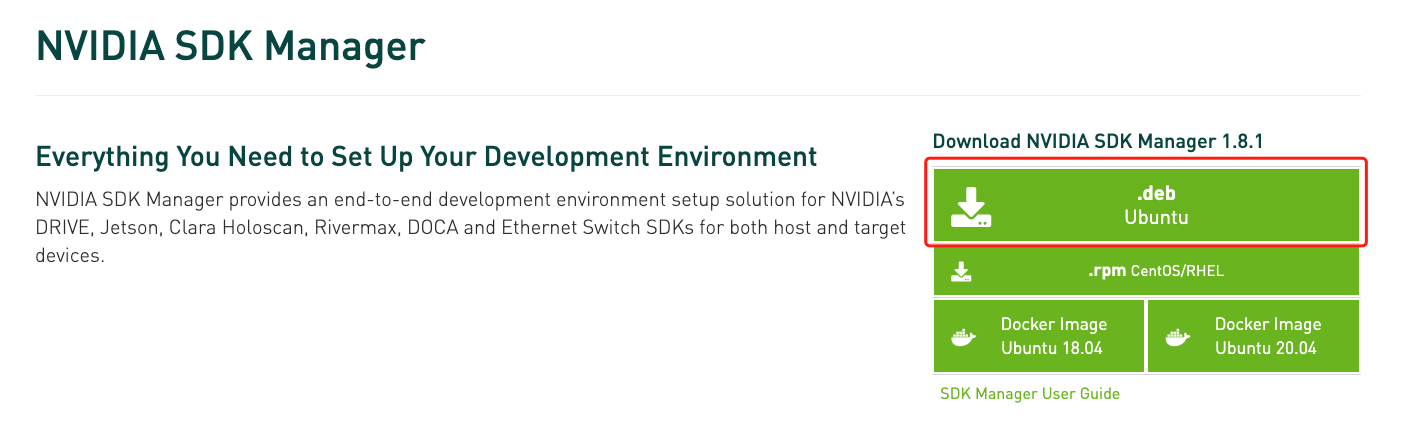
我们需要在 Linux 主机 PC 上打开浏览器,从 NVIDIA 官方网站下载 NVIDIA SDK Manager。
步骤 2. 打开 NVIDIA SDK Manager 并登录
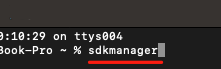
在 Linux 主机 PC 屏幕上,我们可以右键单击鼠标并打开终端。然后我们可以输入以下命令来启动 SDK Manager:
sdkmanager
第一次使用 NVIDIA SDK Manager 时,会弹出一个网页提示您使用之前注册的 NVIDIA 账户登录。
步骤 3. 选择目标设备
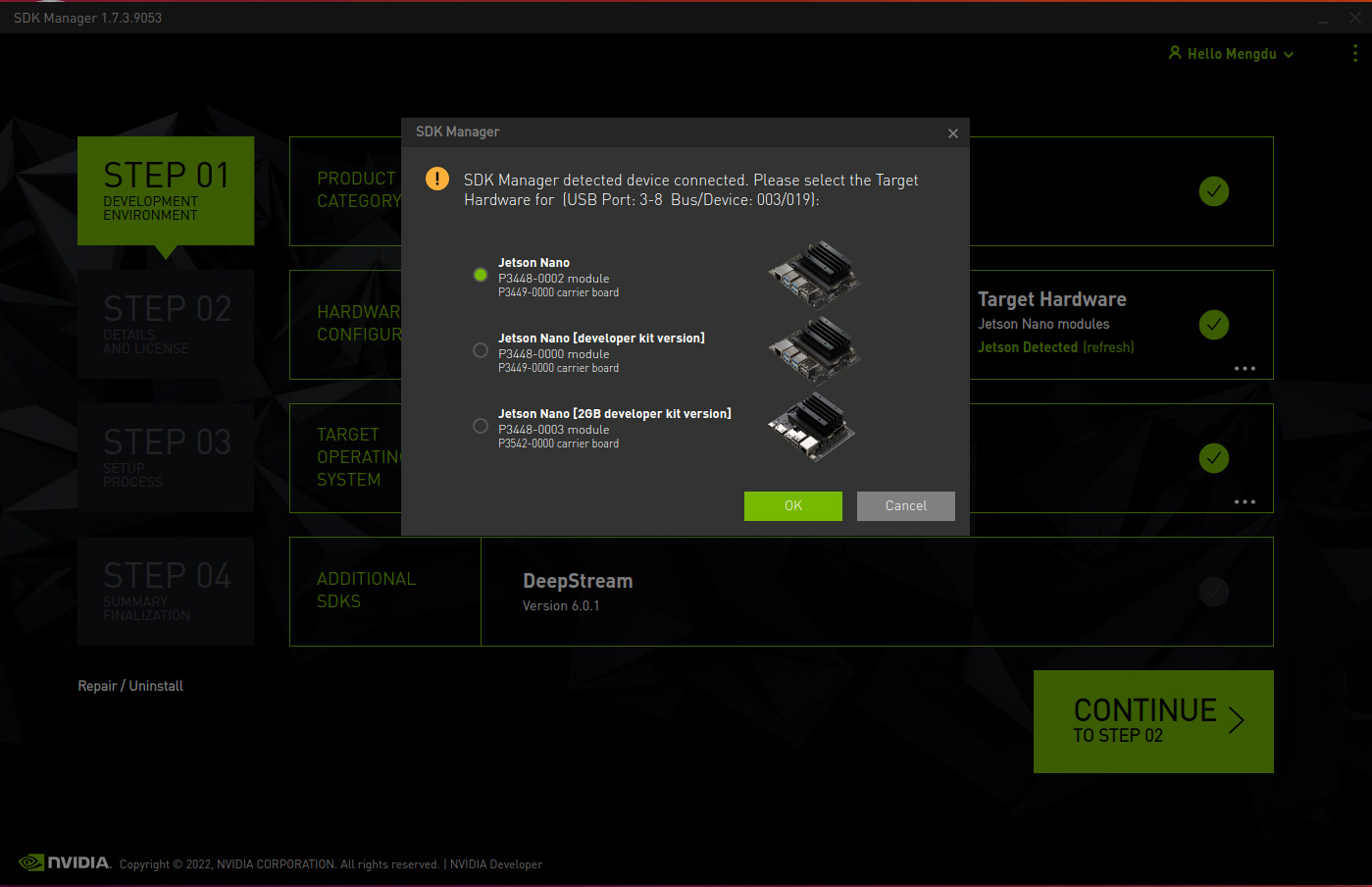
登录后,您将进入安装的第一个屏幕。由于我们已经连接了 reServer J2032,会弹出一个窗口让您选择硬件设备。
reServer J2032 配备了 NVIDIA Jetson NX 模块,所以我们可以选择第一个。
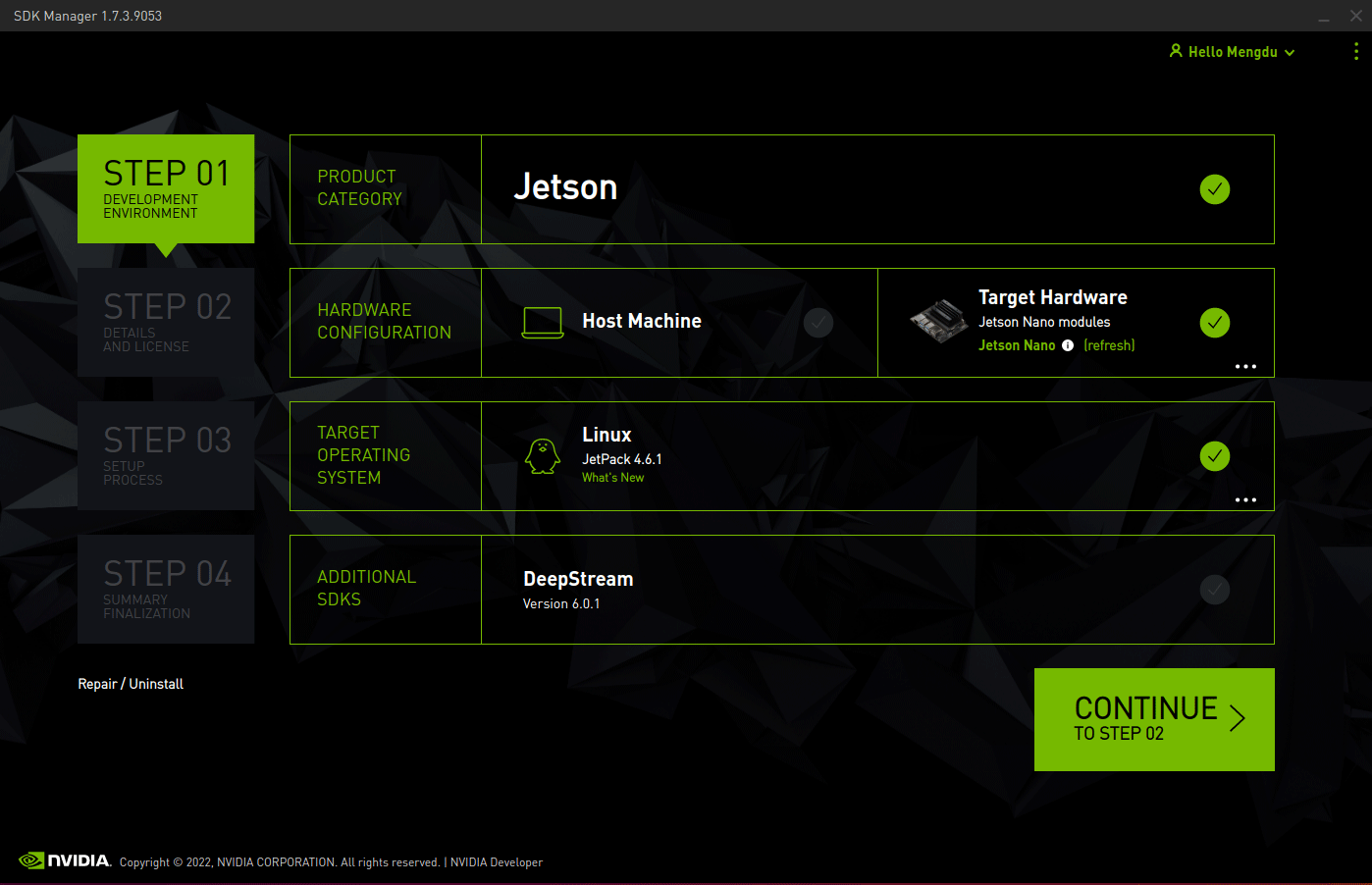
在第一个屏幕中有更多选项供您选择:
- 需要选择产品类别面板中的 Jetson。
- 在硬件配置面板中,我们建议您不要选择主机。这将花费更多时间为您当前的 Ubuntu 主机安装 NVIDIA 组件。如果需要,您可以选择它。
- 在目标操作系统面板中,我们可以选择不同的操作系统和 JetPack 版本。但要注意 JetPack 的版本,不同的模块可能支持不同类型的 JetPack。我们在这里推荐"JetPack 4.6.1"。
- 在附加 SDK 中,由于 eMMC 的存储空间只有 16GB,如果我们在这里安装 DeepStream,将会出现内存不足的情况。
点击继续进入下一步。
步骤 4. 查看所需组件
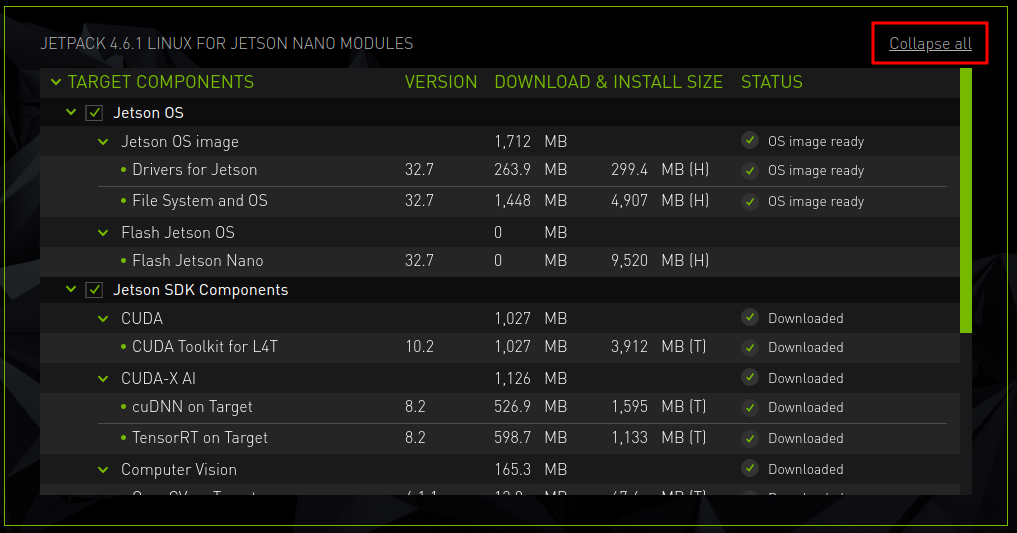
在详细信息和许可证中,您可以展开主机组件和目标组件面板来查看将安装在您系统上的组件。
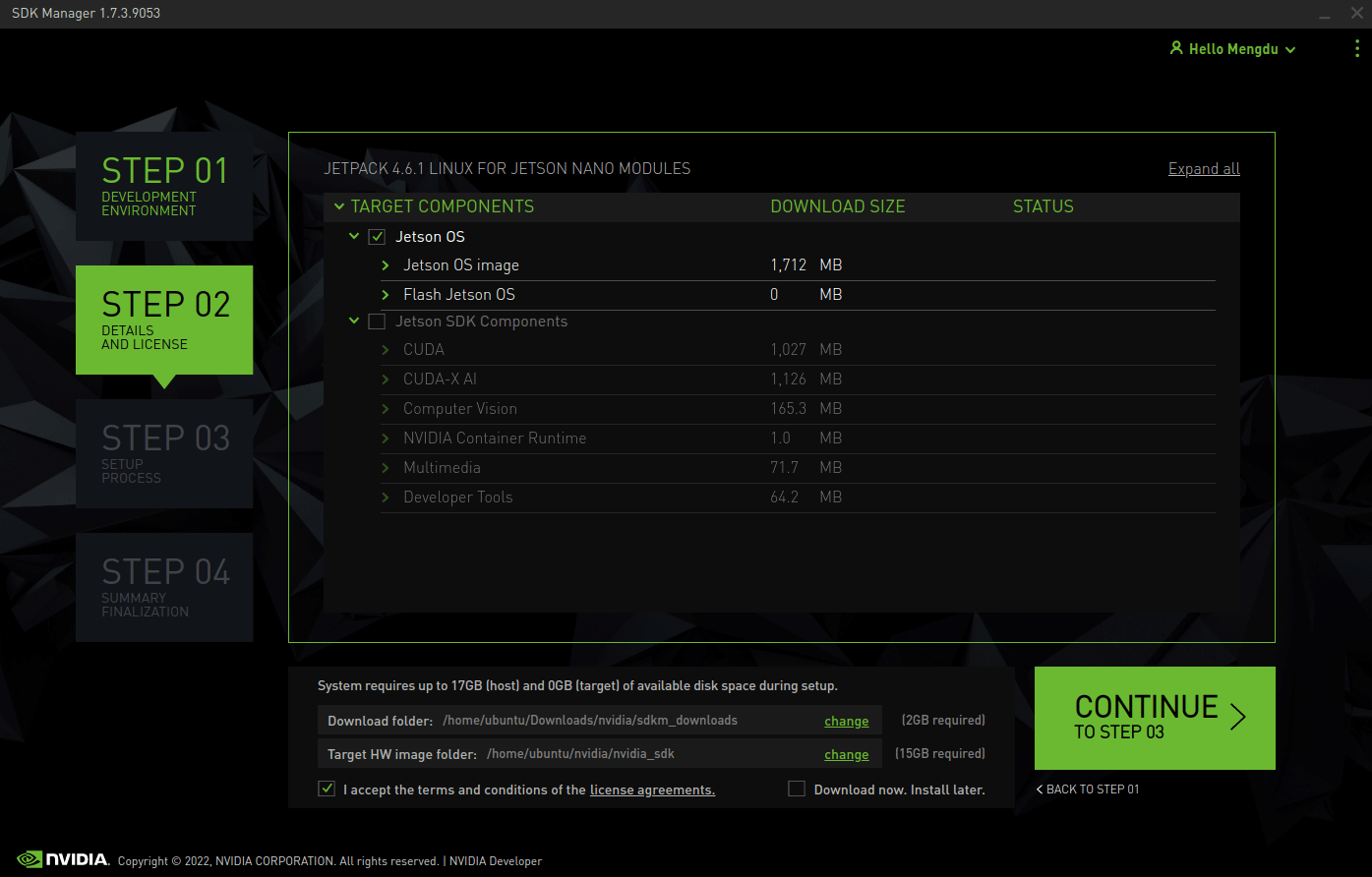
如果您只需要安装系统,可以取消选择 SDK 组件。
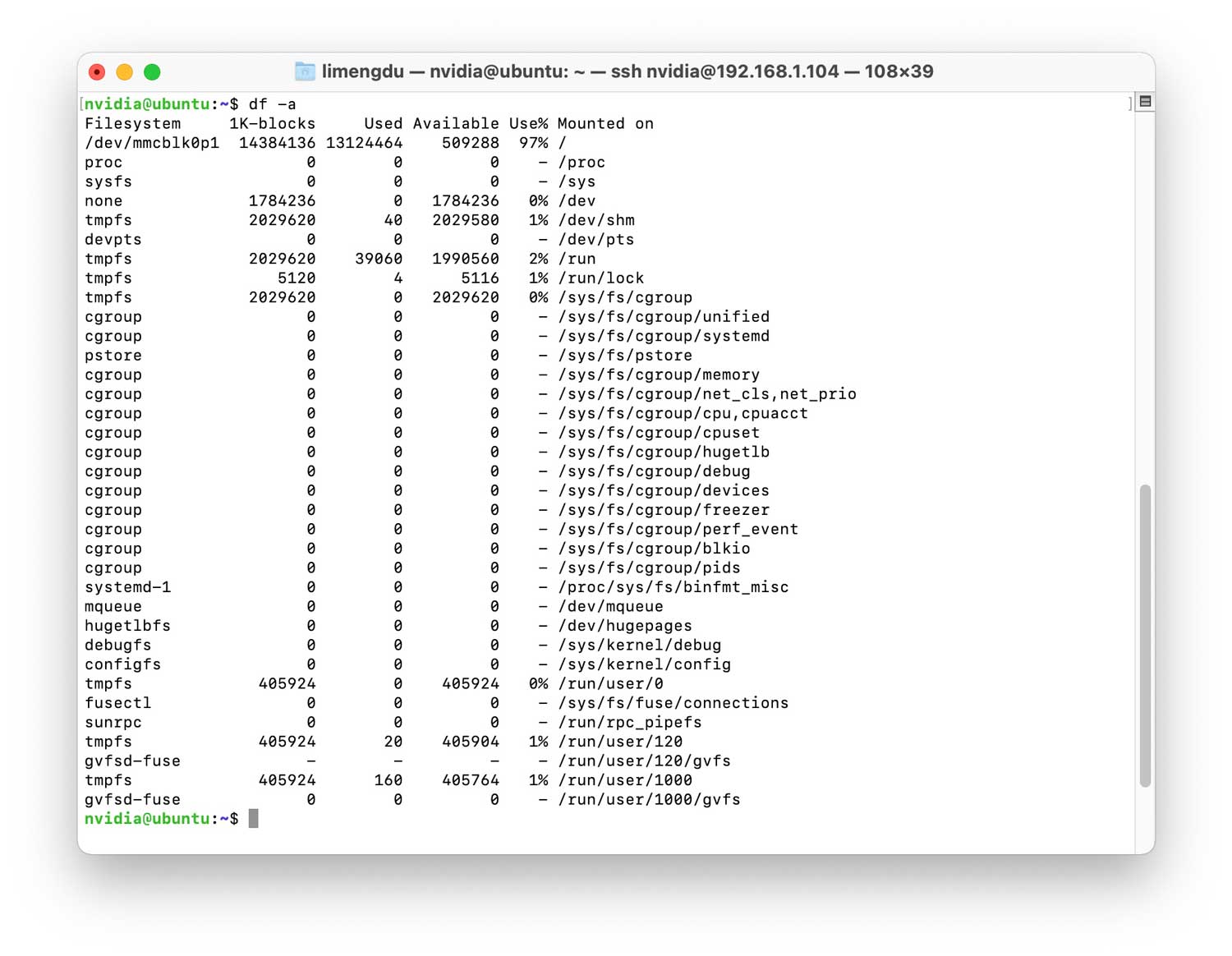
!!!Tip 在选择要安装的组件时,您可能需要关注使用的容量。内置 eMMC 大小只有 16GB,请根据您的实际需求明智地分配和使用这个空间。

经过实际测试,安装完整套 SDK 组件后,eMMC 空间只剩下约 500MB。
如果您想了解如何解决容量不足的问题,请参考故障排除。
如果您希望 SDK Manager 将所有文件下载到默认路径以外的位置,请转到屏幕底部的下载和安装选项,然后选择您希望使用的路径。
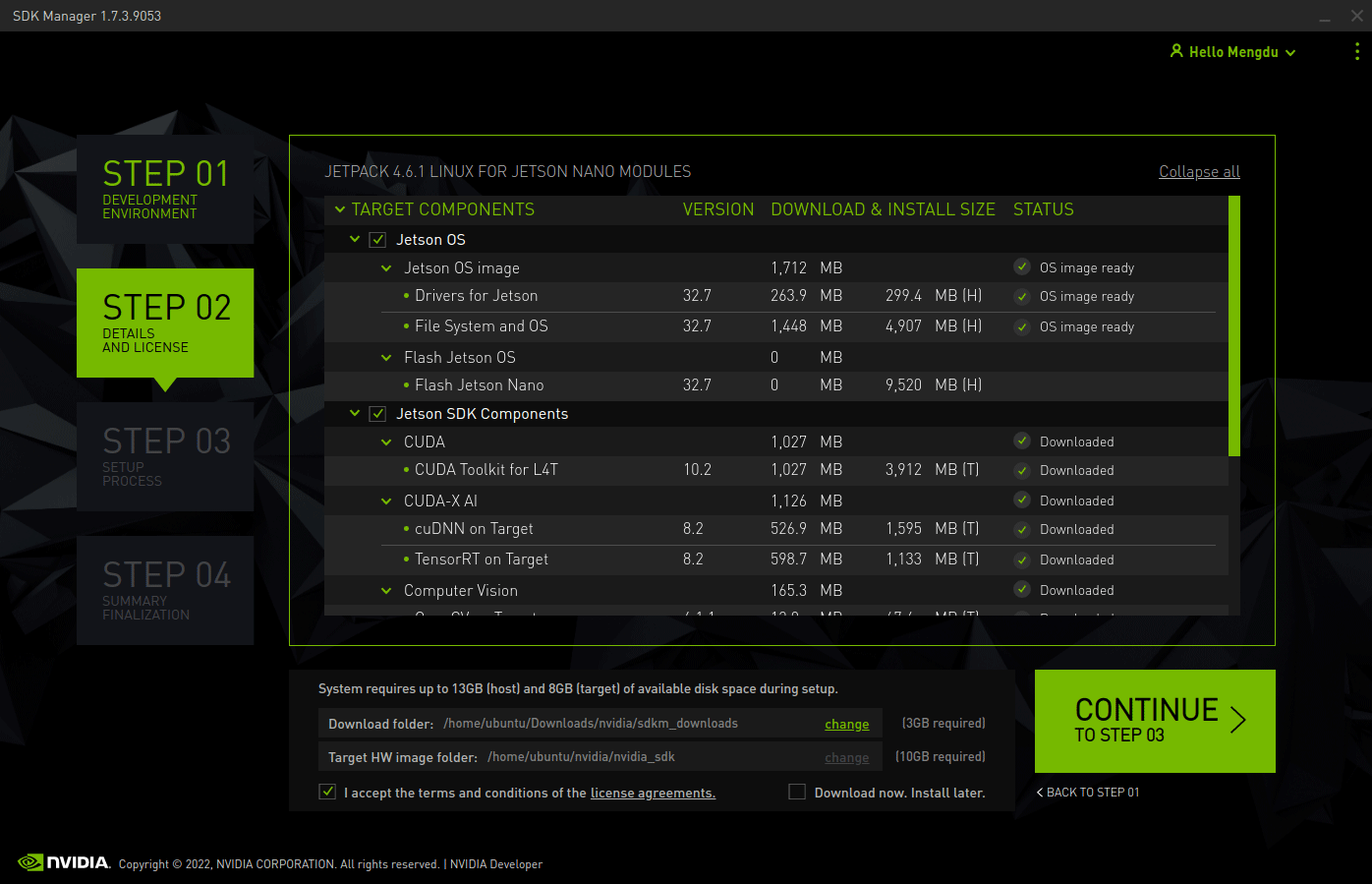
选择继续进入下一步。
步骤 5. 安装系统
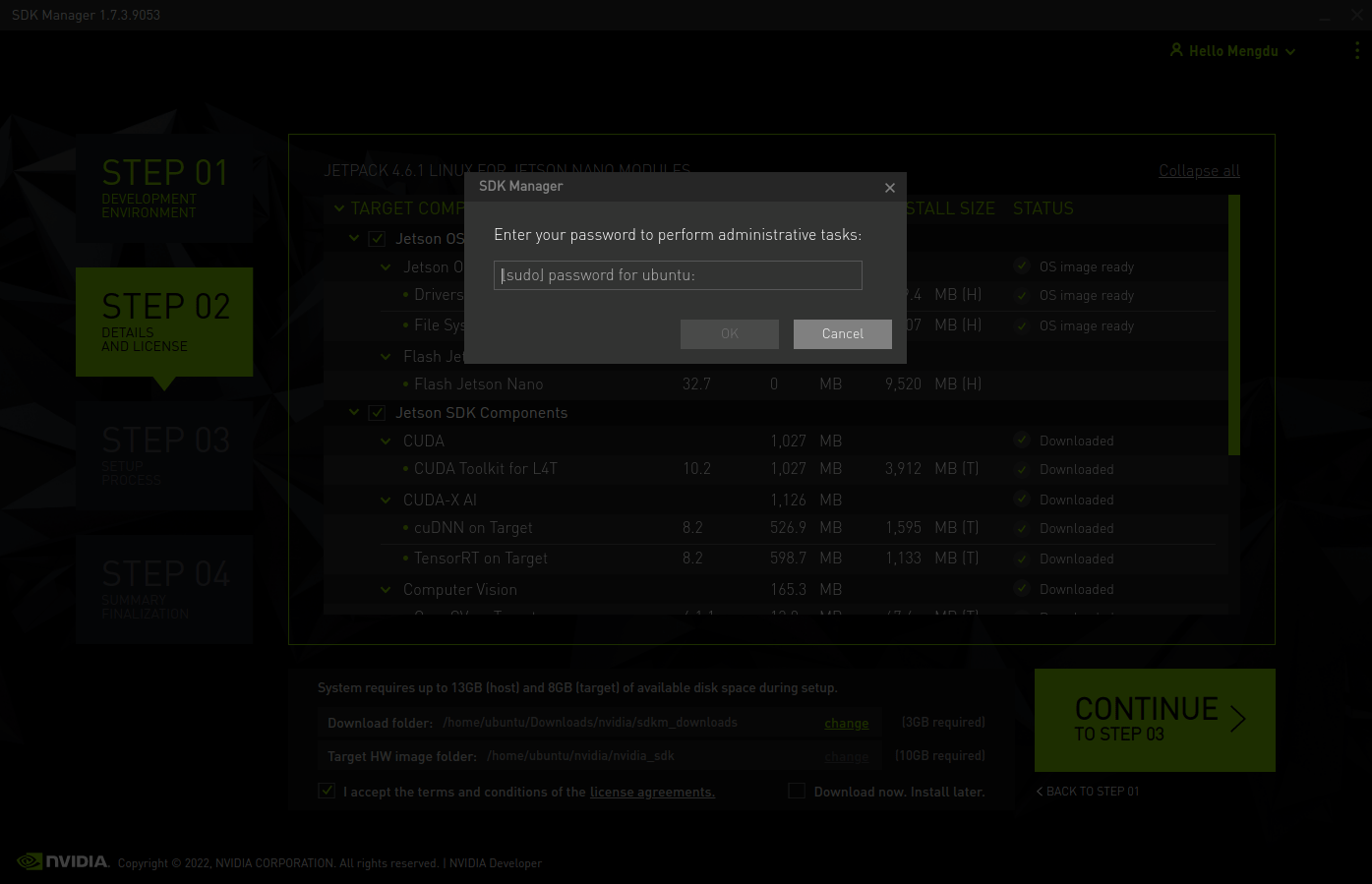
在安装开始之前,SDK Manager 会提示您输入 sudo 密码。
过一会儿,我们将被要求为我们的 reServer J2032 设置新系统。由于我们手动强制进入恢复模式,我们在这里选择 Manual setup: set the target to Force Recovery Mode via manual operations。同时,我们选择默认的 Pre-Config。
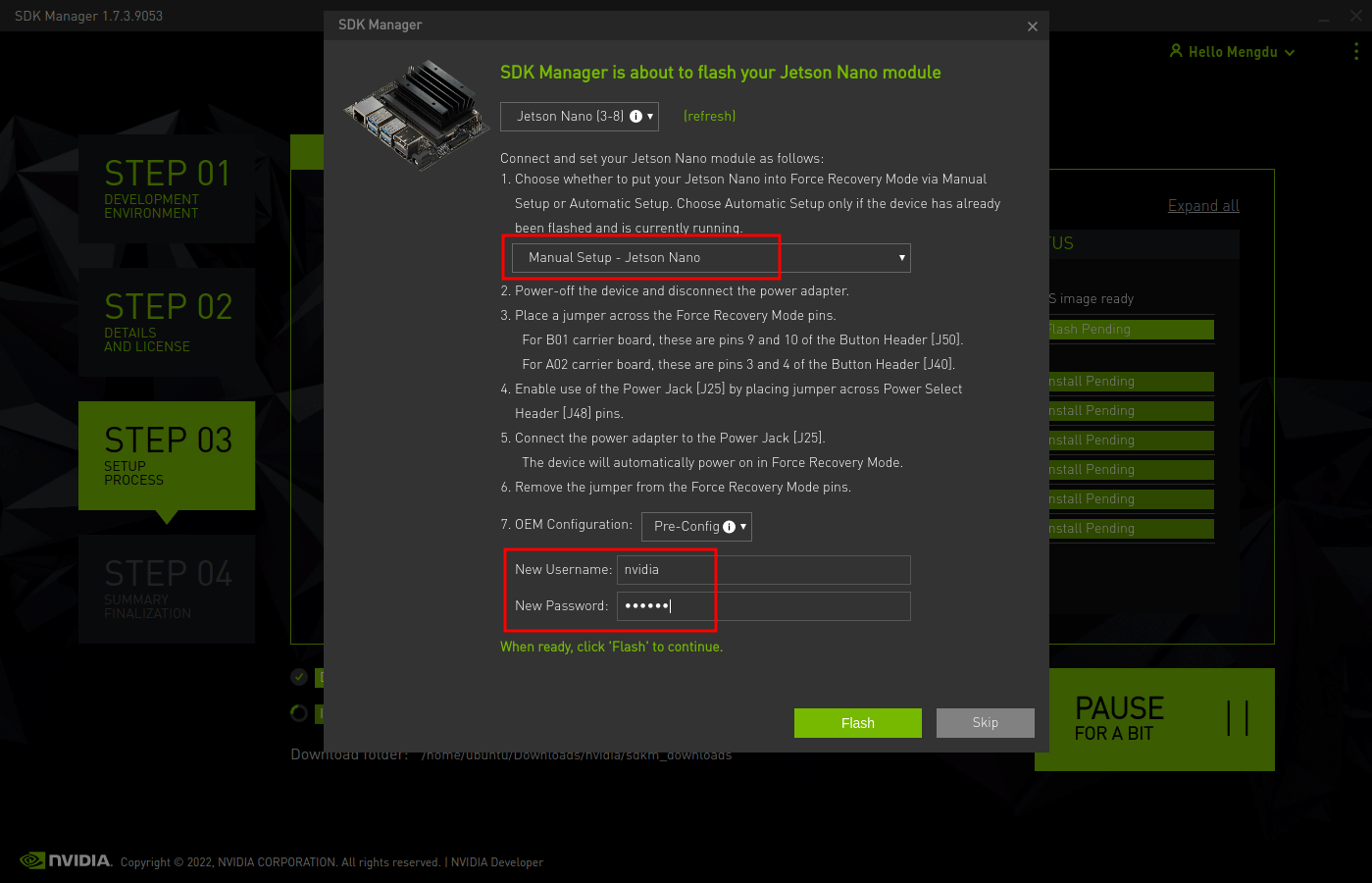
之后,我们需要为我们的 reServer J2032 输入新 Jetson 系统的用户名和密码,这是由您自己设置的。
准备就绪后,点击 Flash 继续。
显示屏会显示软件下载和安装的进度。请耐心等待安装完成。
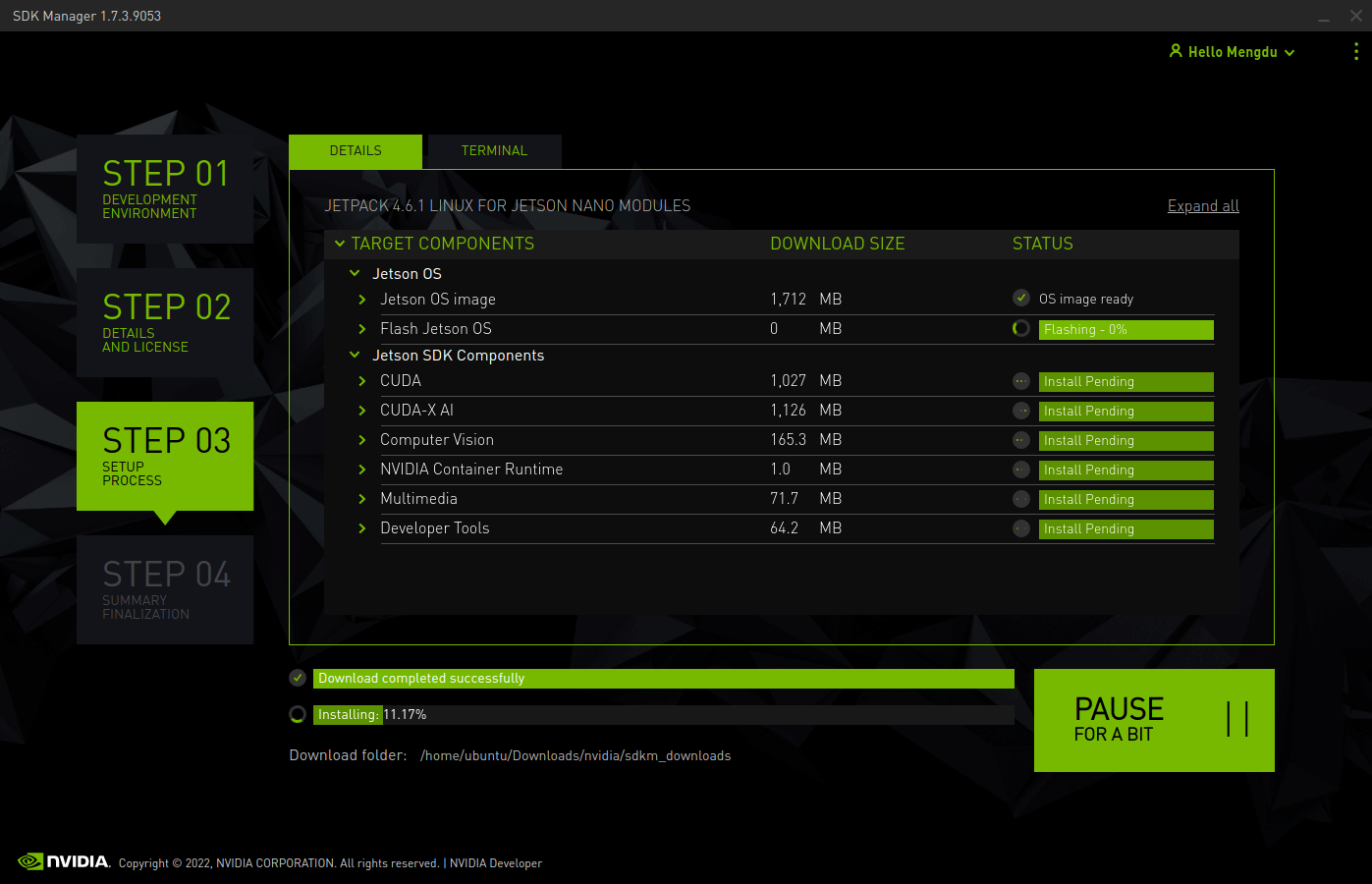
(可选)步骤 6. 安装 SDK 组件
如果您在之前的步骤 4 中勾选了组件安装,您将需要执行此步骤。
稍等片刻,您将能够看到 NVIDIA SDK Manager 中弹出一个新窗口,提示您需要通过 IP 地址连接到您的设备。这意味着系统已经安装完成,组件安装将继续进行。
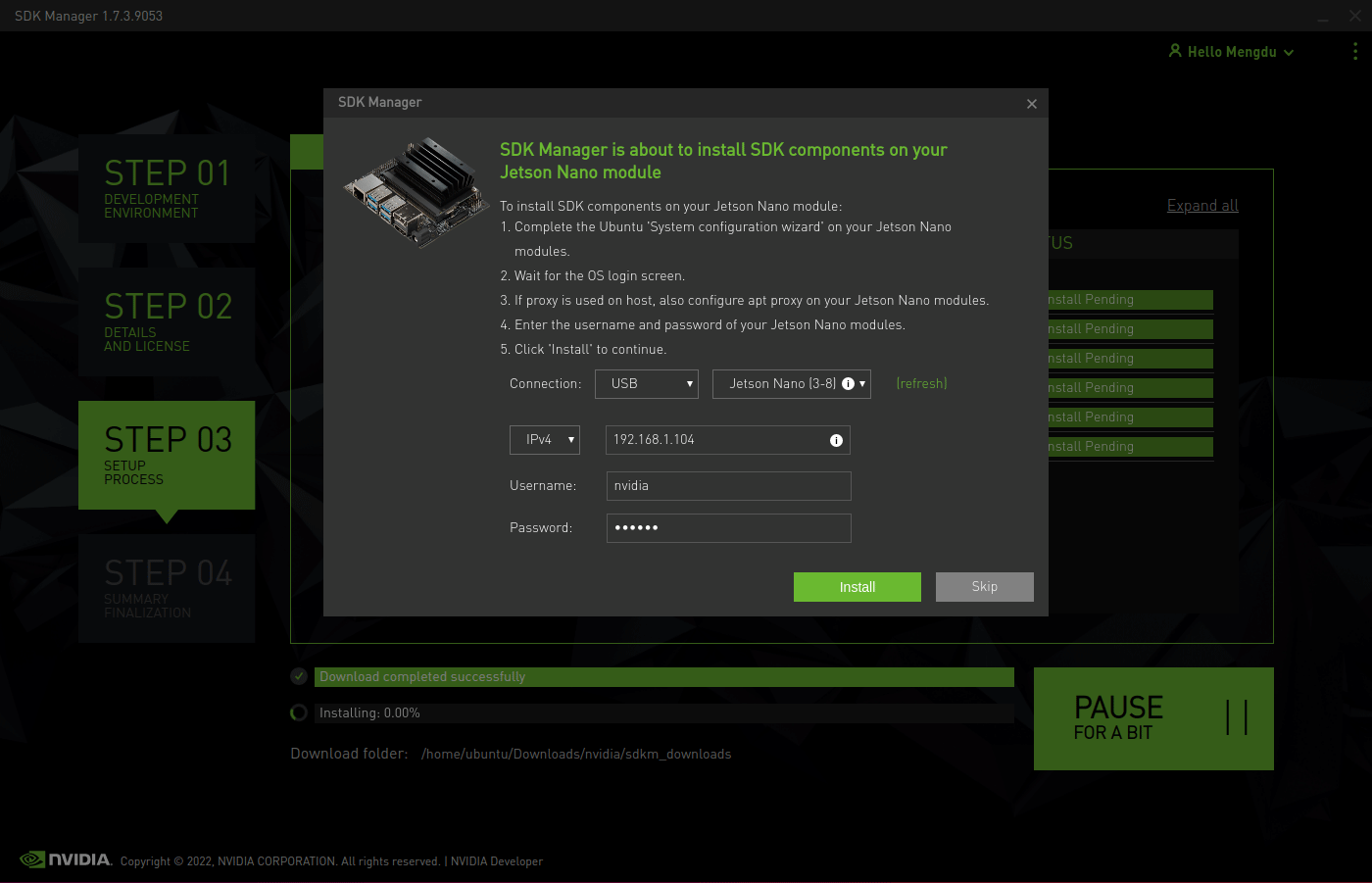
在这种情况下,我们可以拔出跳线并重启 reServer J2032。然后我们需要通过 HDMI/Display Port 将 reServer J2032 连接到显示器,输入您在步骤 4 中输入的密码,并登录到主界面。
此时您需要将 reServer J2032 连接到与 Linux 主机 PC 相同的局域网,并使用命令 ifconfig 确定 Jetson 的 IP 地址。
回到 Linux 主机 PC 并输入您刚才获得的 IP 地址。NVIDIA SDK Manager 将尝试连接到 Jetson 设备并继续完成下一个 SDK 组件的安装。
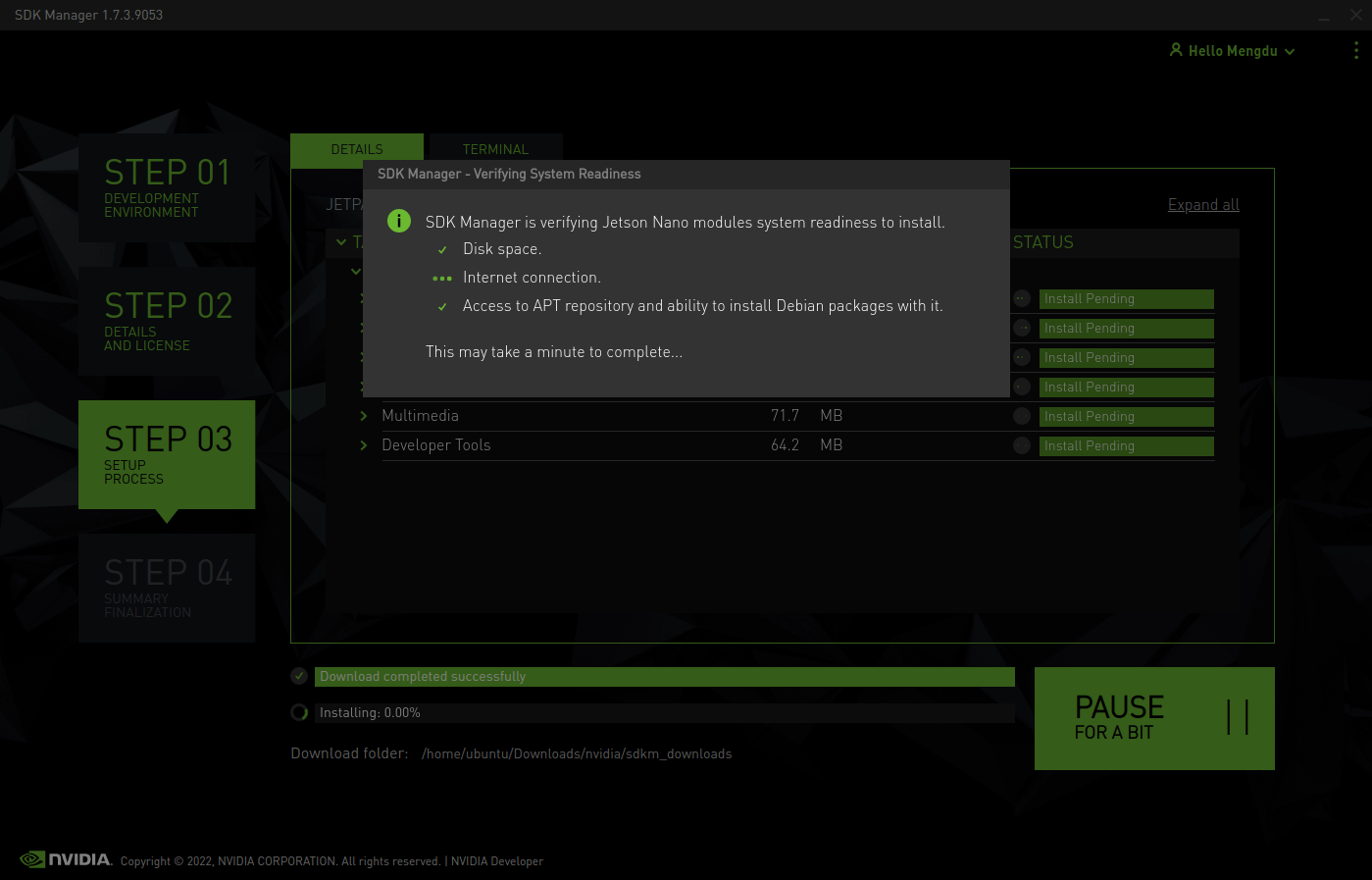
当您看到以下窗口出现时,安装已经完成。您可以开始使用 Jetson 或继续按照以下步骤完成新系统的一些基本配置。
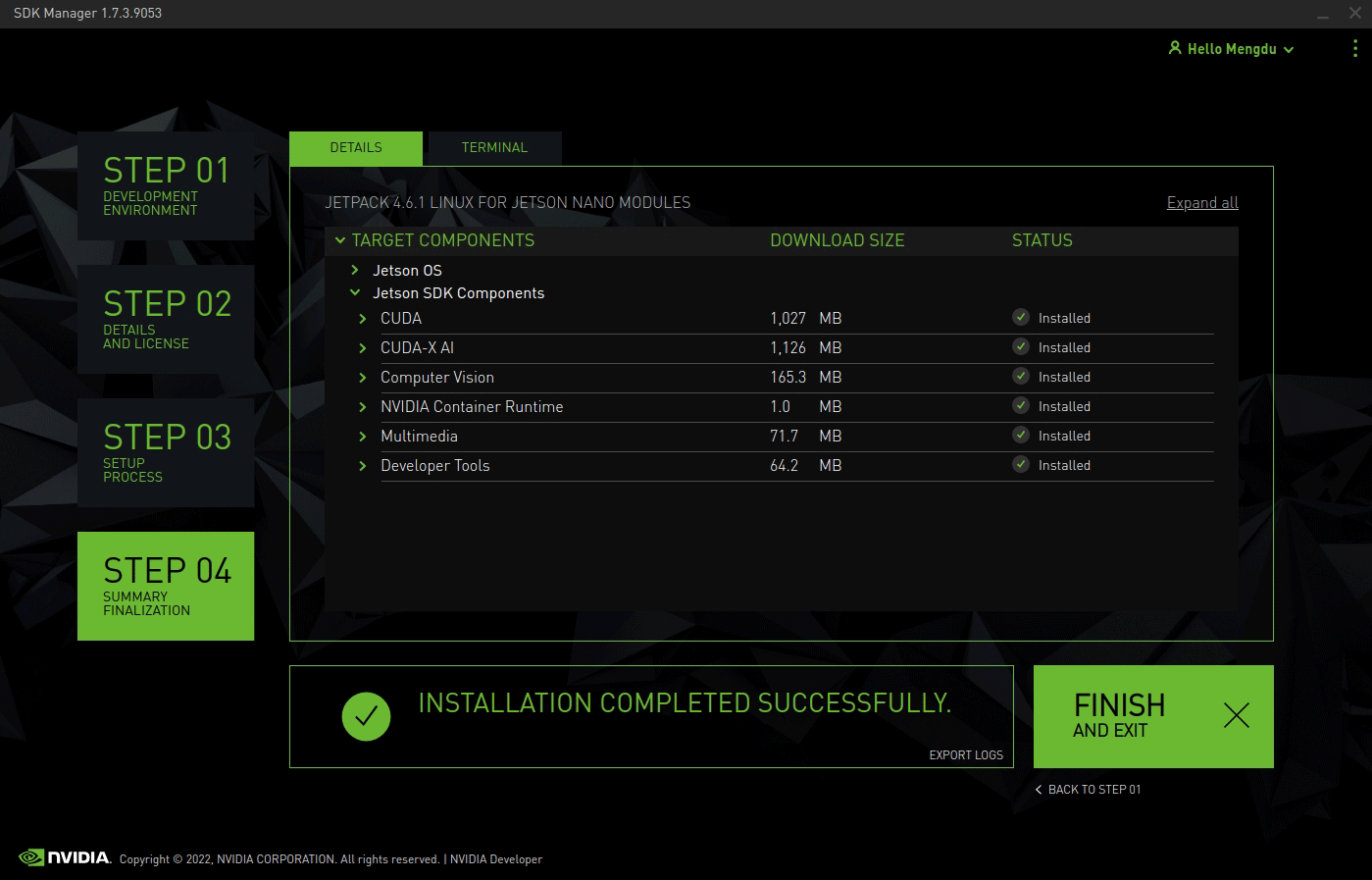
!!!Attention 在重新上电进入系统之前,请务必拔出跳线并退出强制恢复模式。
通过命令行刷写 JetPack 操作系统
由于可以自由定制 BSP(NVIDIA Linux 驱动程序包),对于具有 Linux 知识基础的用户来说,通过命令行刷写 JetPack 操作系统会非常简单。
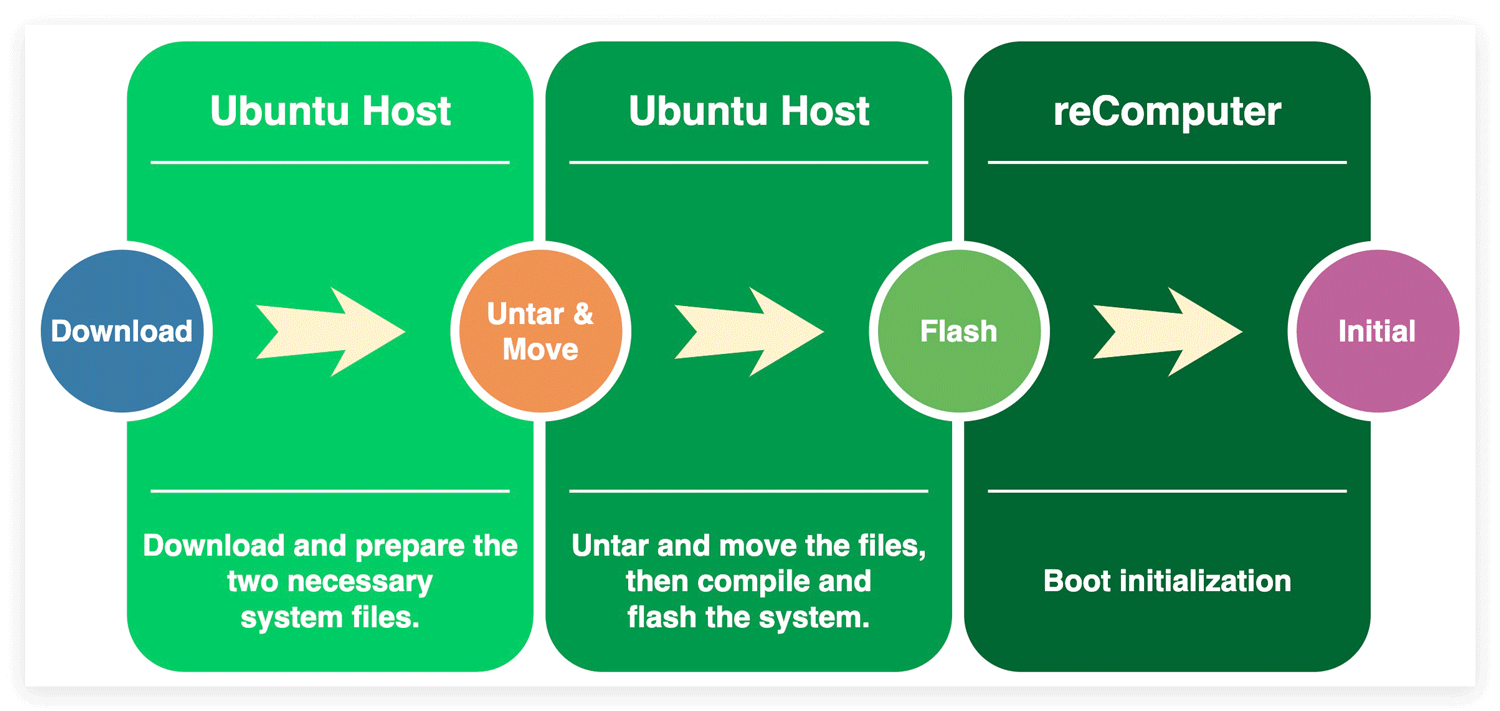
步骤 1. 下载合适的 NVIDIA Linux 驱动程序包
在 Linux 主机 PC 上,我们需要打开浏览器并访问 Jetson Linux Archive。首先我们应该检查 Jetson Linux 的版本是否支持我们的 reServer J2032 Jetson 模块。
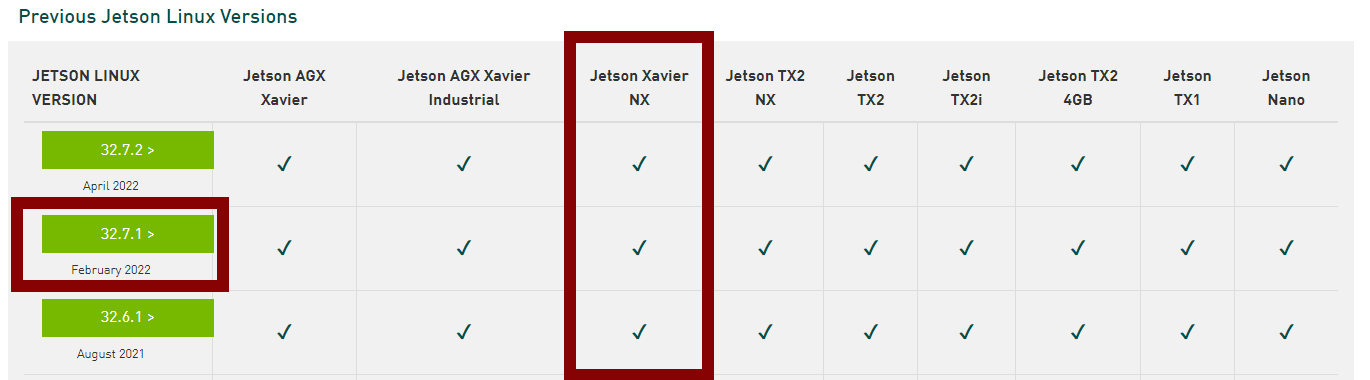
找到合适的版本后,点击进入下载页面。找到并点击"L4T Driver Package (BSP)"和"Sample Root Filesystem"来下载驱动文件。文件名类似于 Tegra_Linux_Sample-Root-Filesystem_Rxx.x.x_aarch64.tbz2 和 Jetson-210_Linux_Rxx.x.x_aarch64.tbz2。
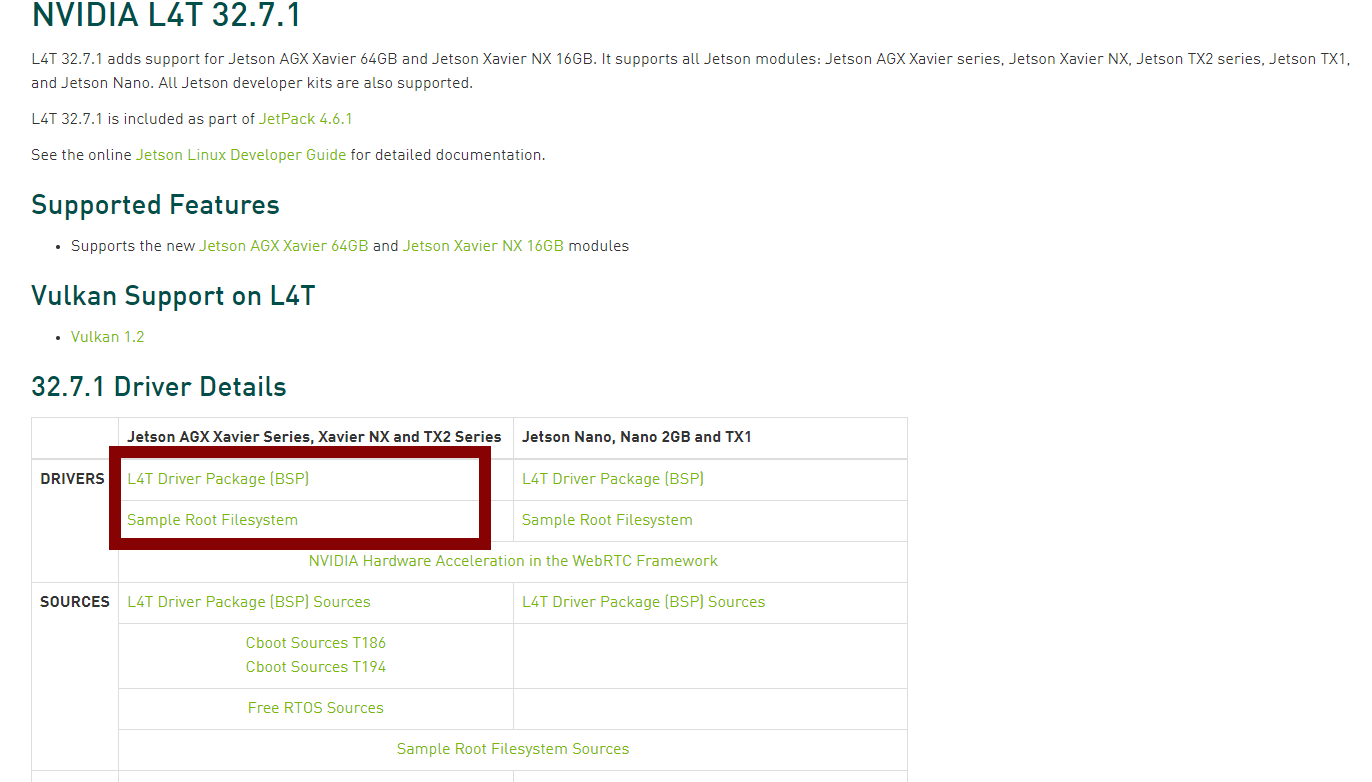
作为示例,我们选择 NVIDIA L4T 32.7.1 版本,因为它作为 JetPack4.6.1 的一部分包含在内,并支持 Jetson Nano 模块。文件名为:
- Tegra_Linux_Sample-Root-Filesystem_R32.7.1_aarch64.tbz2
- Jetson_Linux_R32.7.1_aarch64.tbz2
步骤 2. 通过命令行解压包文件并组装 Rootfs
在 Linux 主机 PC 上,我们应该找到一个文件夹并存储之前下载的包文件。然后在该文件夹中打开命令行窗口(终端),并使用以下命令行解压文件并组装 rootfs:
tar xf ${L4T_RELEASE_PACKAGE}
cd Linux_for_Tegra/rootfs/
sudo tar xpf ../../${SAMPLE_FS_PACKAGE}
cd ..
sudo ./apply_binaries.sh
!!!注意
${} 是您放置文件名称的地方。
*以 NVIDIA L4T 32.7.1 为例,下载的文件存储在 /Desktop/L4T_Drivers 中,因此我们在 '/Desktop/L4T_Drivers' 路径下打开命令行窗口(终端)并执行以下命令。
tar xf Jetson_Linux_R32.7.1_aarch64.tbz2
cd Linux_for_Tegra/rootfs/
sudo tar xpf ../../Tegra_Linux_Sample-Root-Filesystem_R32.7.1_aarch64.tbz2
cd ..
sudo ./apply_binaries.sh
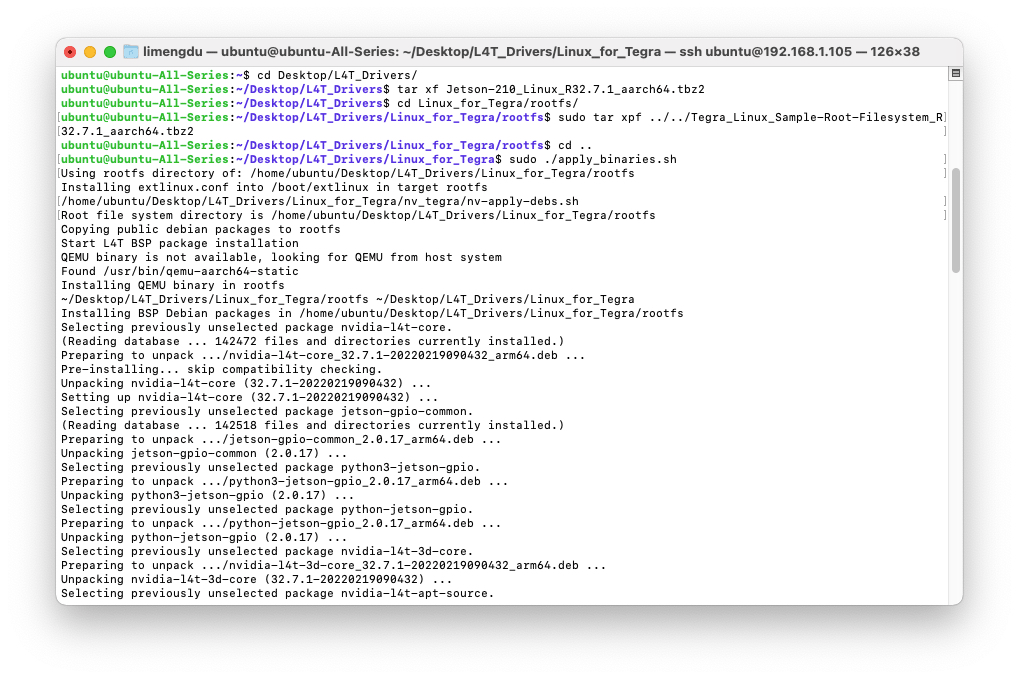
步骤 3. 将系统刷写到 reComputer
由于我们已经强制 reComputer J1020 进入恢复模式,并且模块是 Jetson Nano。我们可以直接将系统刷写到 reComputer,执行以下命令:
sudo ./flash.sh -r jetson-xavier-nx-devkit-emmc mmcblk0p1
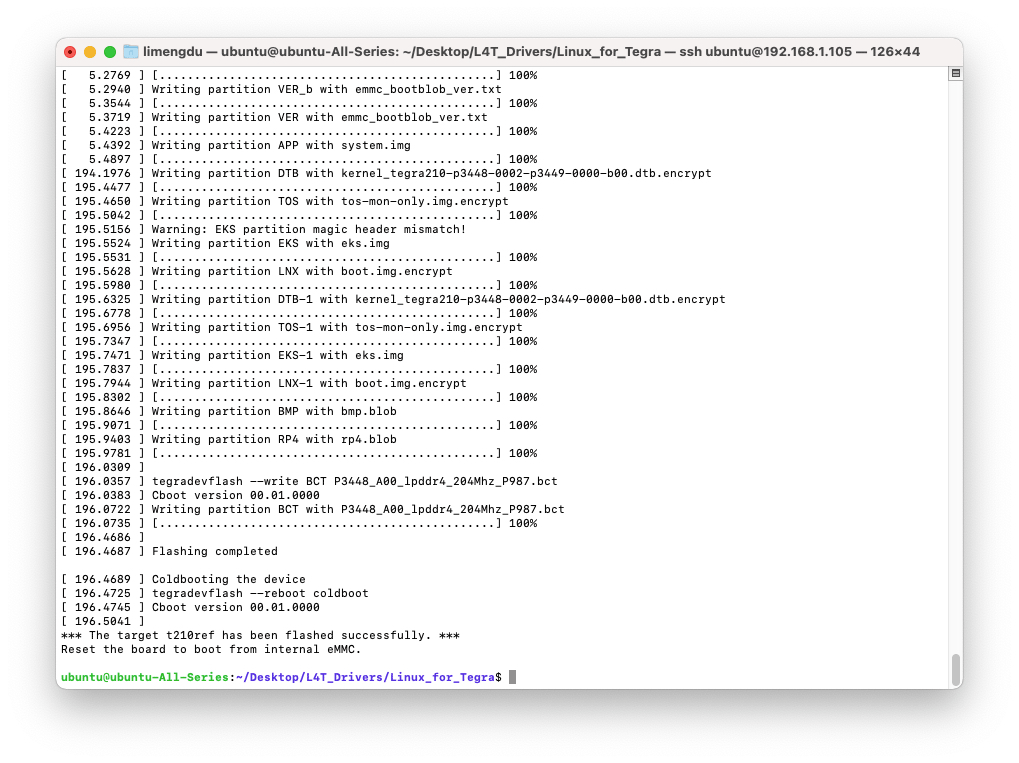
!!!Tip 刷写 L4T 大约需要 10 分钟,在较慢的主机电脑上可能需要更长时间。
此时,我们可以拔掉跳线,然后重新给 reComputer 上电以开始使用。
技术支持与产品讨论
感谢您选择我们的产品!我们在此为您提供不同的支持,以确保您使用我们产品的体验尽可能顺畅。我们提供多种沟通渠道,以满足不同的偏好和需求。