reTerminal DM MQTT 与 Node-RED
MQTT 简介

MQTT 与 Node-RED
MQTT(消息队列遥测传输)是一种轻量级消息传递协议,旨在实现机器对机器(M2M)或物联网(IoT)环境中设备之间的通信。MQTT 由 IBM 于 1999 年开发,后来成为开放标准。MQTT 旨在成为在设备之间发送小数据包的简单高效方式。它使用发布/订阅消息传递模式,其中消息发布到代理,然后传递给所有订阅了特定主题的订阅者。这使得设备可以相互通信,而无需知道彼此的 IP 地址或其他网络详细信息。MQTT 在设备通过不可靠网络连接的情况下特别有用,例如低带宽或高延迟网络,因为它使用少量带宽且开销较低。它还支持服务质量(QoS)级别,允许消息传递具有不同的可靠性级别。MQTT 因其简单性和高效性而成为 IoT 和 M2M 应用的热门选择,并得到广泛的设备和平台支持。
MQTT 代理是一个服务器,在基于 MQTT 的 IoT 或 M2M 网络中充当设备之间交换 MQTT 消息的中心点。它接收设备发布的消息并将其分发给订阅了相同主题的其他设备。
MQTT 是 Node-RED 支持的众多协议之一,使其成为构建基于 MQTT 的 IoT 应用程序的绝佳工具。Node-RED 为 MQTT 提供内置节点,允许用户连接到 MQTT 代理并发布或订阅消息。MQTT 节点可以使用 Node-RED 界面轻松配置,用户可以指定代理地址、端口、客户端 ID、用户名和密码。这些节点还支持 MQTT QoS 级别,可以设置以确保可靠的消息传递。在 Node-RED 中,用户可以创建处理传入 MQTT 消息的流程,并根据消息负载执行各种操作。例如,流程可以订阅温度传感器的 MQTT 主题,解析温度值,然后在温度超过某个阈值时发送警报。Node-RED 还提供各种节点用于与其他 IoT 服务和设备集成,例如 HTTP 端点、数据库和云服务。这使用户能够轻松构建复杂的 IoT 应用程序,可以与广泛的设备和服务通信。
总的来说,Node-RED 凭借其内置的 MQTT 节点和对其他 IoT 服务和设备的支持,提供了一种简单直观的方式来构建基于 MQTT 的 IoT 应用程序。
在 reTerminal DM 上开始使用 MQTT 节点
由于 MQTT 节点是 Node-RED 的内置功能,您可以直接使用 MQTT 节点而无需额外的节点安装步骤。但是,您需要有一个 MQTT 代理来向主题发布或订阅消息。因此,以下步骤将包括如何在 reTerminal DM 上安装本地 MQTT 代理,然后利用 MQTT 代理来发送和接收消息。
前提条件
硬件
- 1 x reTerminal DM
- 1 x 主机电脑
主机电脑应该能够通过互联网连接到 reTerminal DM 以执行以下设置步骤。
软件
- MQTT 代理 Eclipse Mosquitto
安装 MQTT 代理 Eclipse Mosquitto
在本节中,我们将安装 Eclipse Mosquitto,这是一个开源的 MQTT 代理,广泛用于物联网和 M2M 应用程序。它由 Eclipse 基金会开发,并在 Eclipse 公共许可证下提供。Mosquitto 设计为轻量级和高效,非常适合在低功耗设备和网络带宽有限的环境中使用。它支持最新的 MQTT 5.0 协议,以及早期版本如 MQTT 3.1.1。
首先,请复习一下通过 SSH 访问 reTerminal DM 的知识,请查看这里的步骤
一旦您通过 SSH 访问了 reTerminal DM,您可以继续执行以下步骤:
步骤 1:通过运行以下命令更新软件包列表:
sudo apt-get update
步骤 2: 通过运行以下命令安装 Mosquitto:
sudo apt-get install mosquitto
步骤 3: 通过运行以下命令安装 Mosquitto 客户端工具:
sudo apt-get install mosquitto-clients
步骤 4: 安装完成后,您可以通过运行以下命令来启动Mosquitto服务:
sudo systemctl start mosquitto
步骤 5: 要检查 Mosquitto 是否正在运行,你可以执行以下命令:
sudo systemctl status mosquitto
默认情况下,Mosquitto 配置为在 端口 1883 上监听 MQTT 流量。您可以使用 Mosquitto 客户端工具订阅主题来测试安装,如下所示:
打开一个新的 SSH 会话并运行以下命令来订阅主题:
mosquitto_sub -h localhost -t test
在另一个 SSH 会话中,运行以下命令向同一主题发布消息:
mosquitto_pub -h localhost -t test -m "Hello, world!"
您应该会在运行 mosquitto_sub 命令的第一个 SSH 会话窗口中看到消息"Hello, world!"出现。
就是这样!您已经成功在 reTerminal DM 上安装了 Mosquitto 并使用 Mosquitto 客户端工具进行了测试。现在让我们深入了解 Node-RED 方式的 MQTT 通信
reTerminal DM 的 MQTT 节点
在 Node-RED 中,有 MQTT in 和 MQTT out,分别代表订阅和发布。
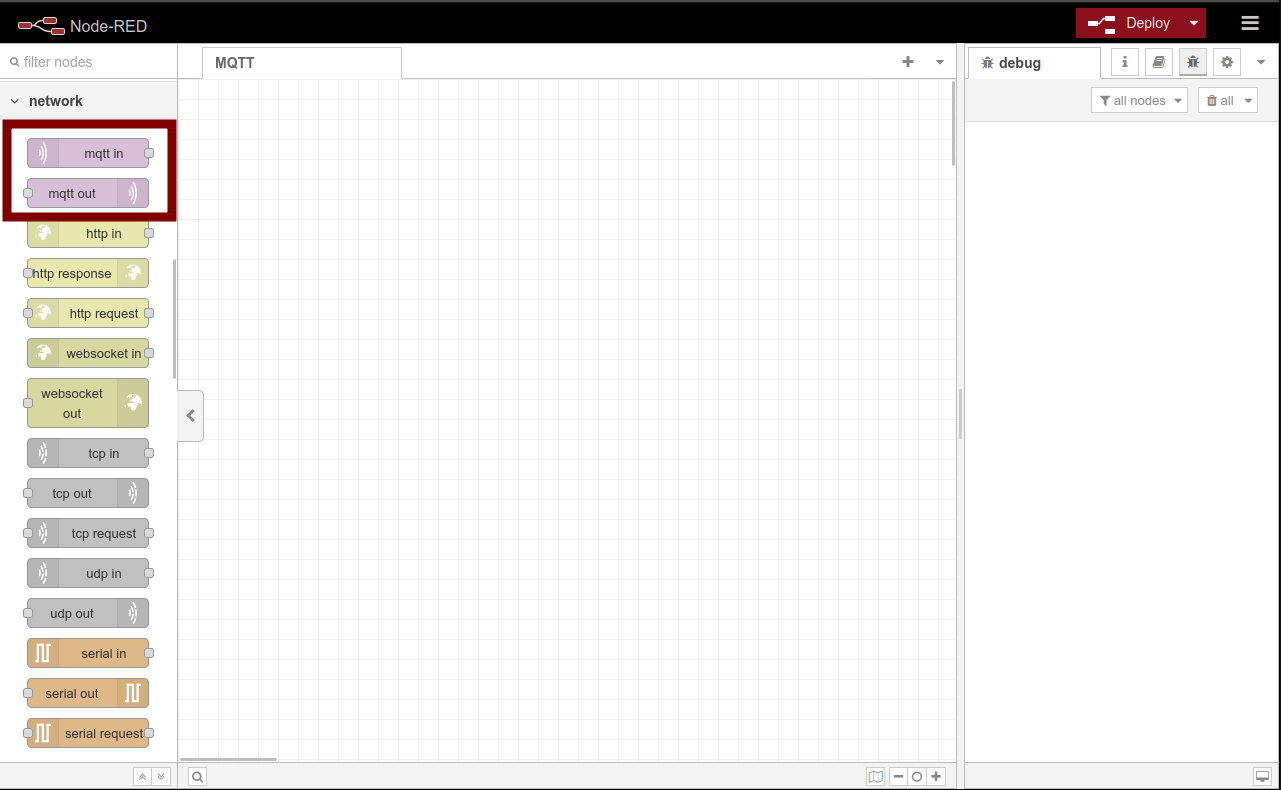
编辑流程
以下步骤仅用于教程目的,我们将使用 mqtt-in 订阅来自 mqtt out 发布到同一主题的消息。
步骤 1:将 mqtt in 拖拽到 流程编辑器 面板
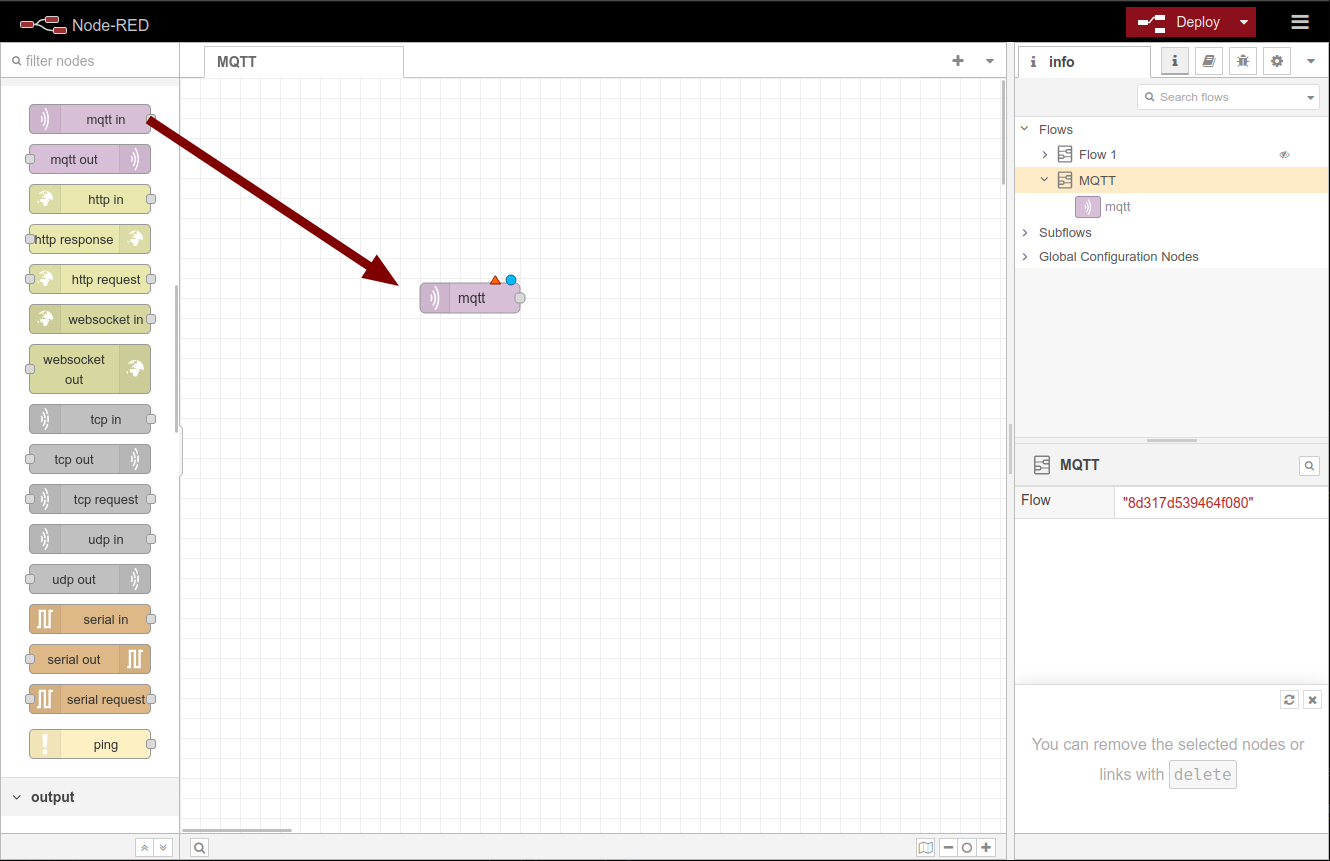
步骤 2:配置 Modbus 服务器 和 mqtt in 节点
步骤 2-1:双击 mqtt in 打开 节点编辑器面板
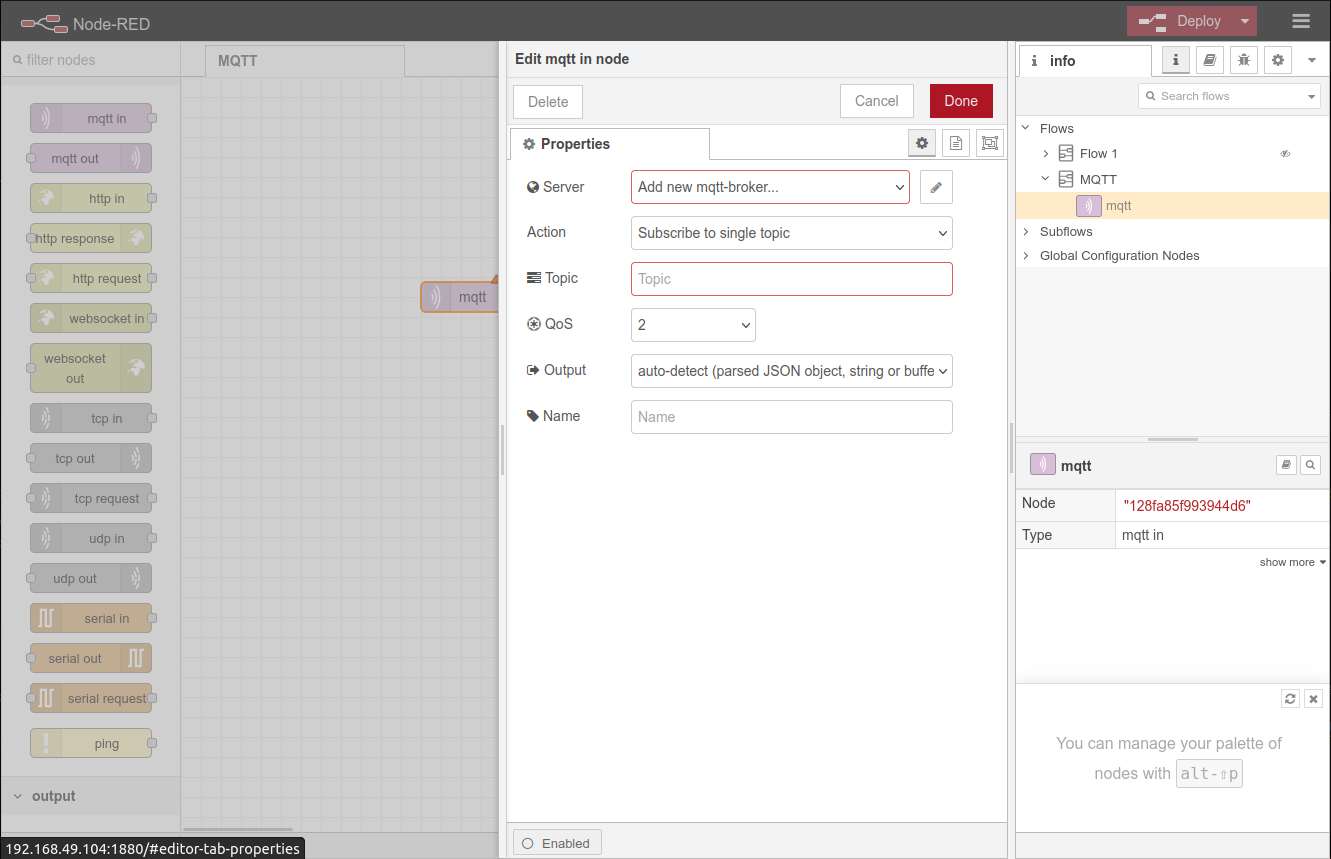
步骤 2-2:点击服务器配置选项的 铅笔 图标
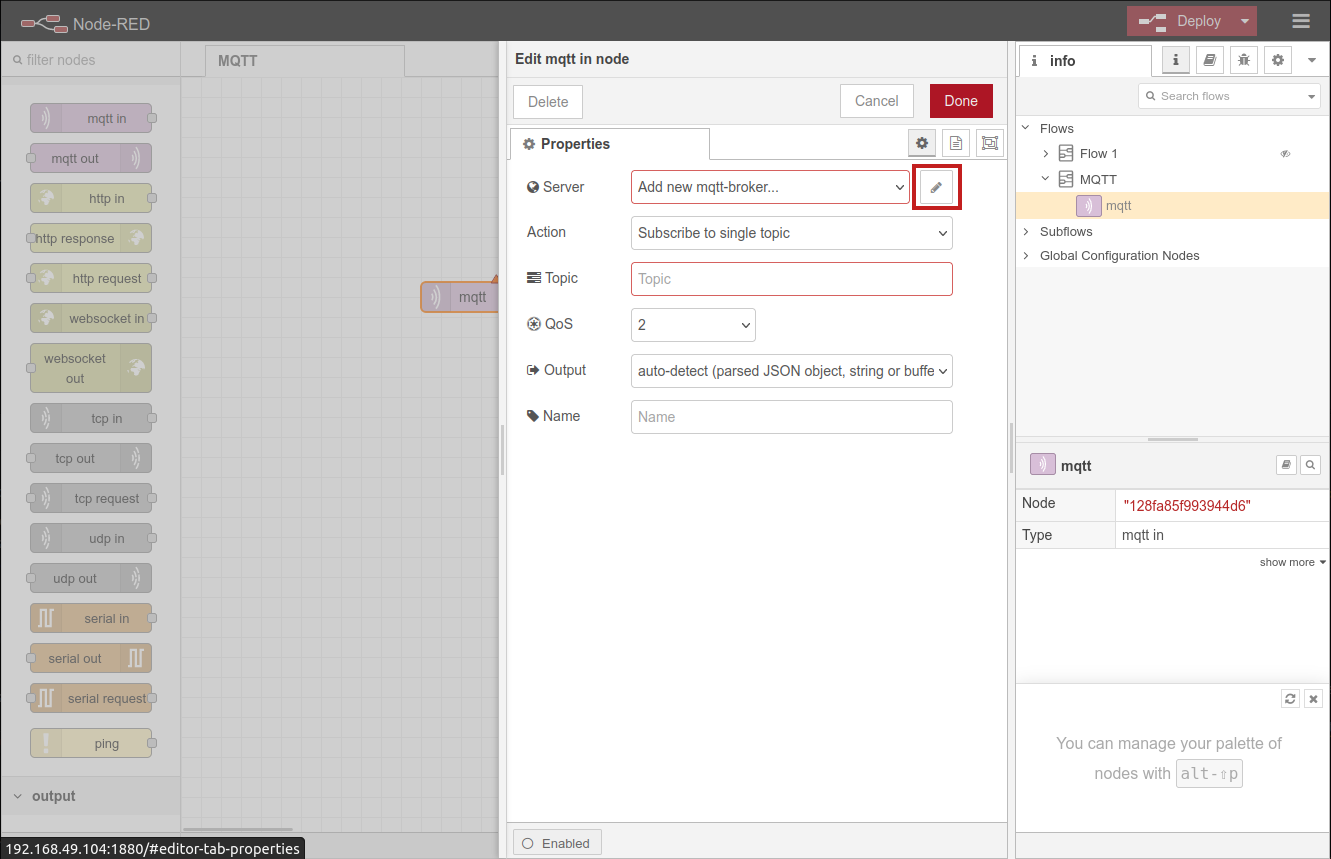
点击 铅笔 图标后,您应该看到 添加新的 mqtt-broker 配置节点 配置面板
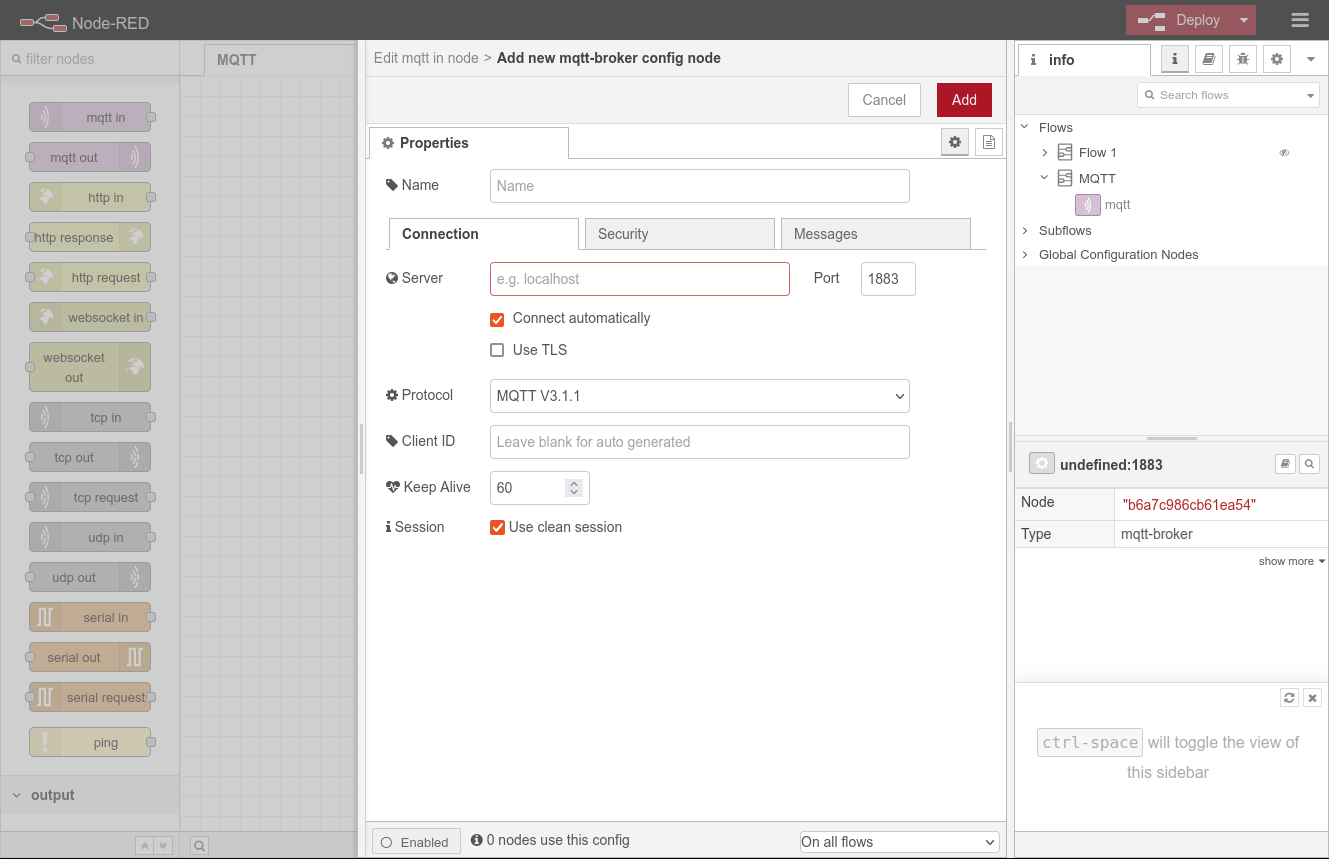
步骤 2-3:在 连接 选项卡中,请相应地配置以下字段
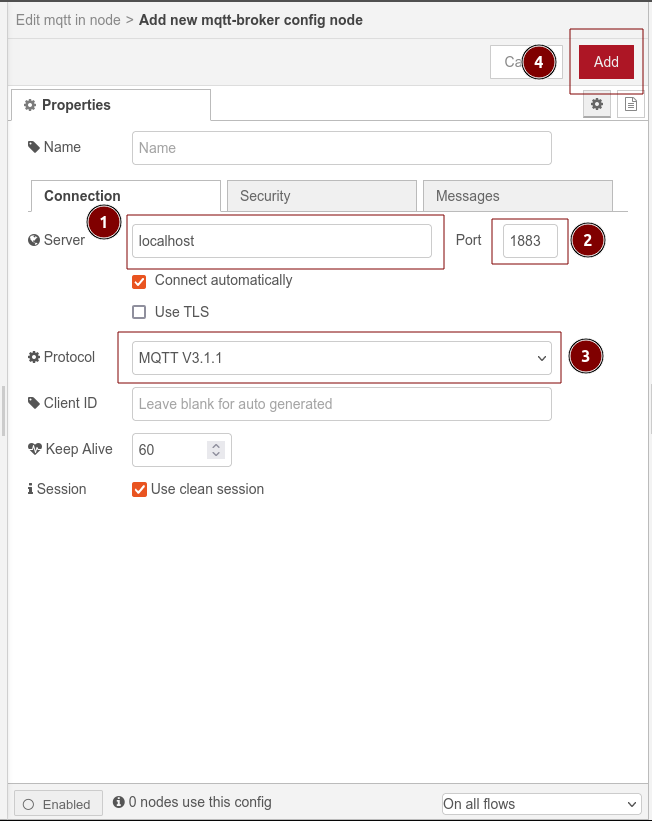
现在您可以暂时不管 安全 和 消息 选项卡。
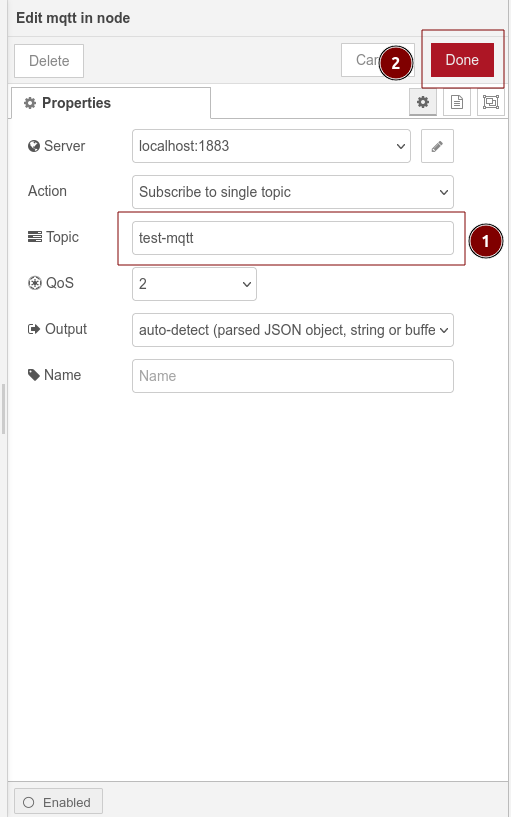
步骤 2-4:设置要订阅的主题,这里我们使用 test-mqtt,其他所有设置保持默认,然后点击 完成 按钮。
步骤 2-5:以下步骤将介绍 debug 节点,在这种情况下,它用于查看和调试来自 mqtt in 的订阅主题输出,如下图所示
步骤 2-5-1:请将一个 debug 节点拖拽到 流程编辑器 面板
步骤 2-5-2:将 debug 节点与 mqtt in 节点连接
步骤 2-5-3:点击 选项和配置面板 的 小虫子按钮 在 选项和配置面板 打开 调试控制台
步骤 2-5-4:点击 部署 按钮部署流程
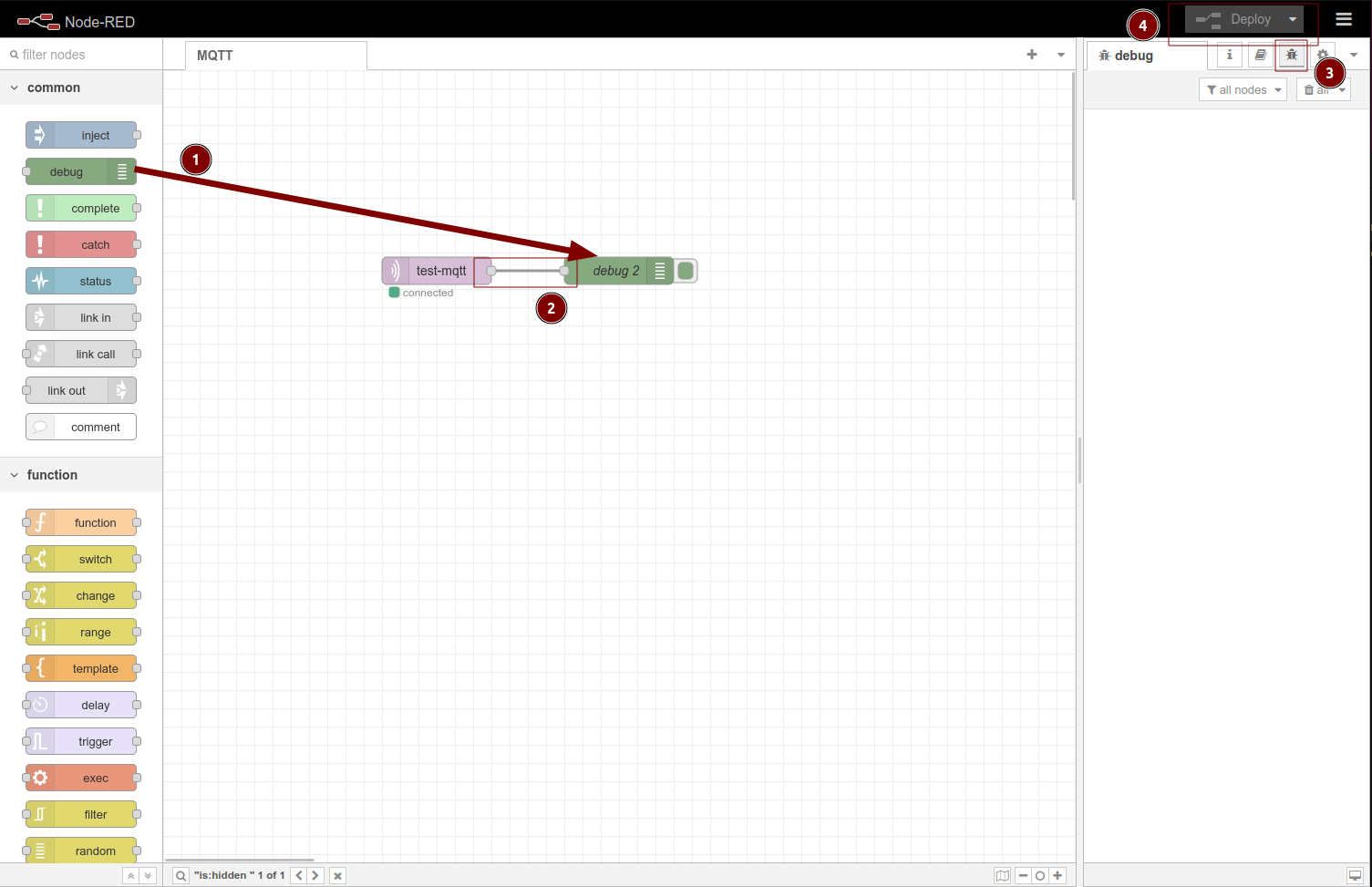
由于我们还没有设置任何 mqtt 主题发布者,所以 调试控制台 中不会显示任何消息
步骤 3:设置 mqtt out 节点
步骤 3-1:双击 mqtt out 节点打开 节点编辑器面板
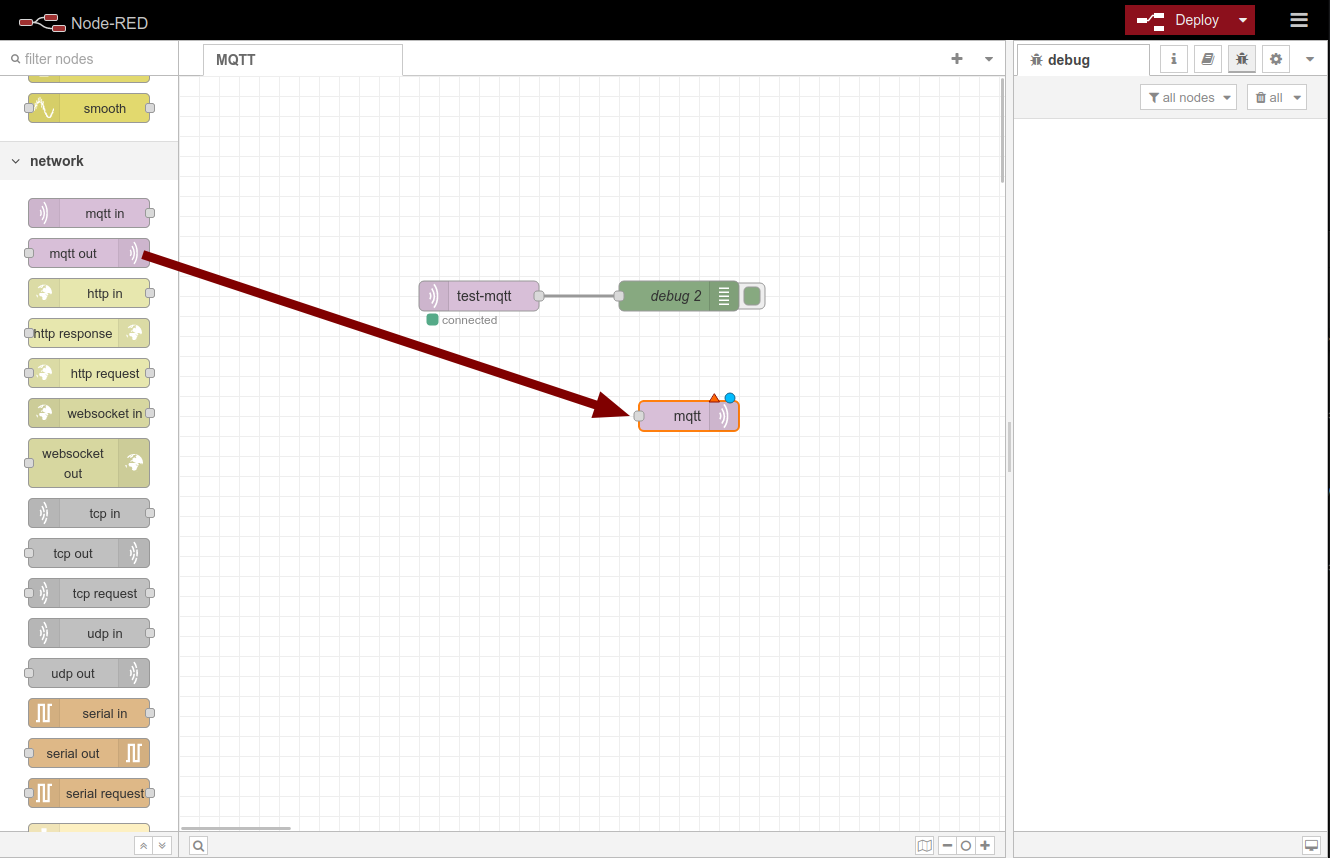
步骤 3-1:请将一个 mqtt out 节点拖拽到 流程编辑器 面板,如下图所示
步骤 3-1-1:您应该选择我们在 步骤 2-3: 中设置的相同服务器,即 localhost:1883
步骤 3-1-2:您必须设置与 步骤 2-4: 主题设置相同的主题名称,即 test-mqtt。
步骤 3-1-3:同样,QoS 应该与 mqtt in 设置保持一致,为 2
步骤 3-1-4:点击 完成 完成设置
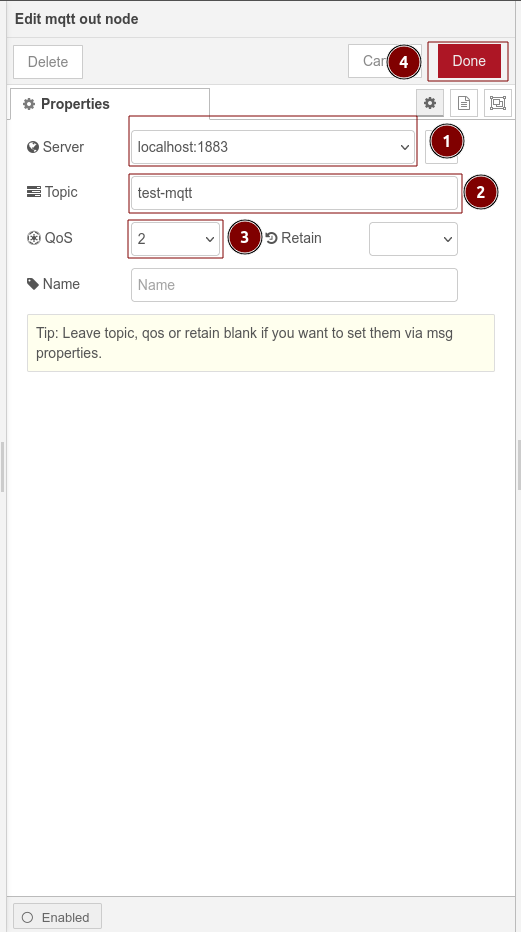
步骤 4:设置 inject 节点
步骤 4-1:将 inject 节点拖拽到 流程编辑器 面板
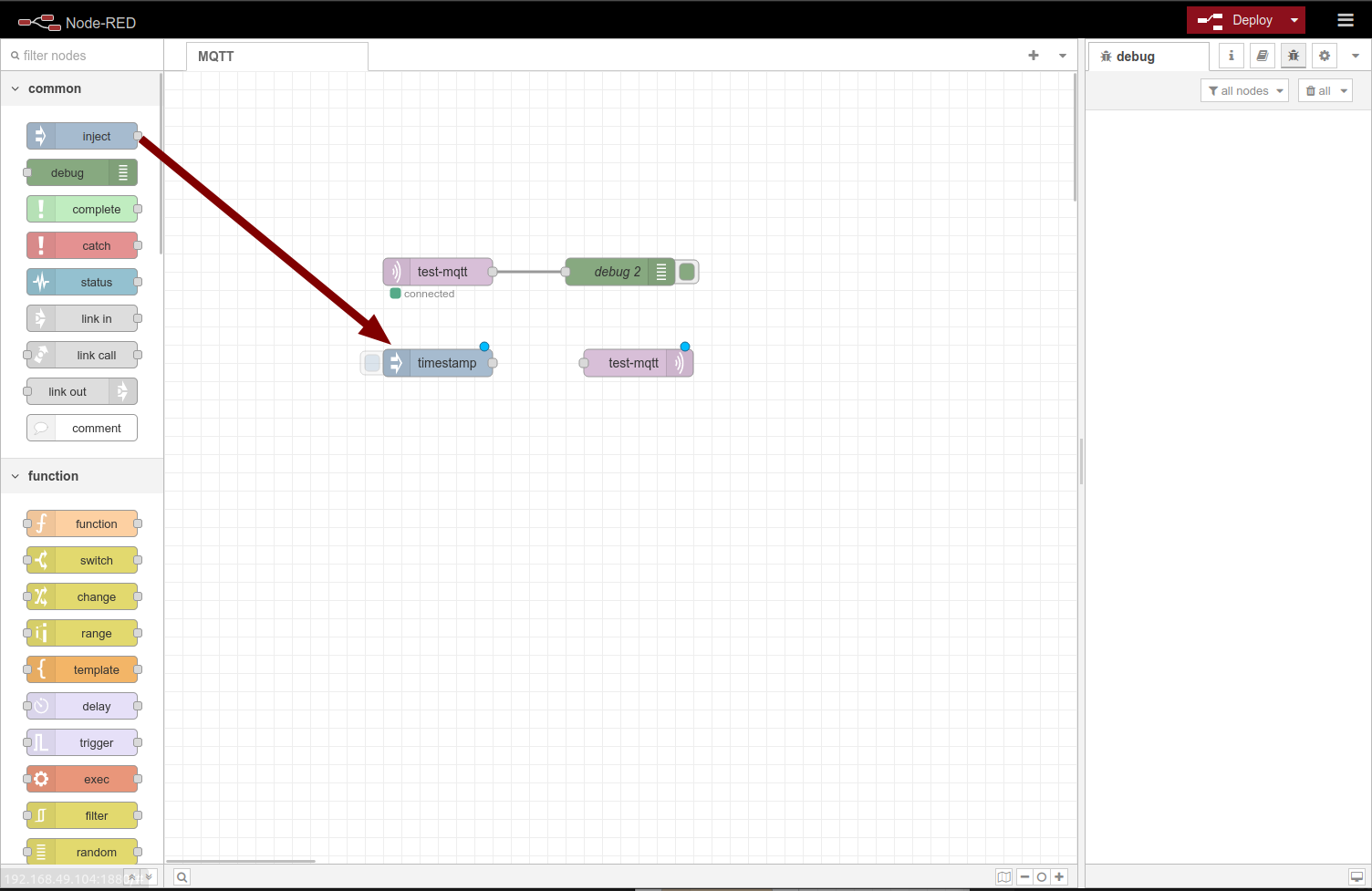
步骤 4-2:双击 inject 节点打开 节点编辑器面板,您应该看到 inject 节点的默认设置
步骤 4-2-1:点击 msg.topic 行的 x 将其删除
步骤 4-2-2:点击 msg.payload 行的 timestamp 选项打开下拉列表
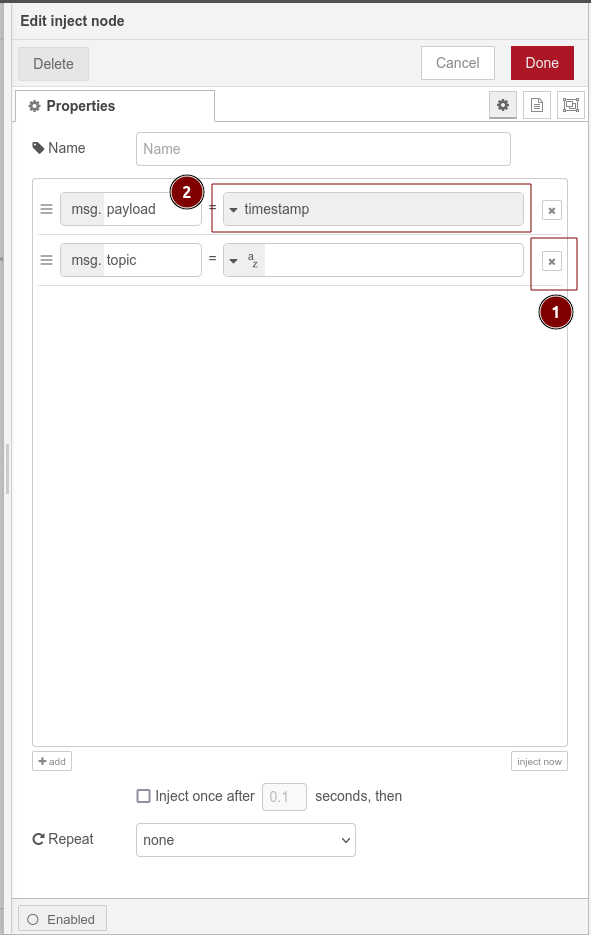
步骤 4-2-3:在下拉列表中选择 string 选项
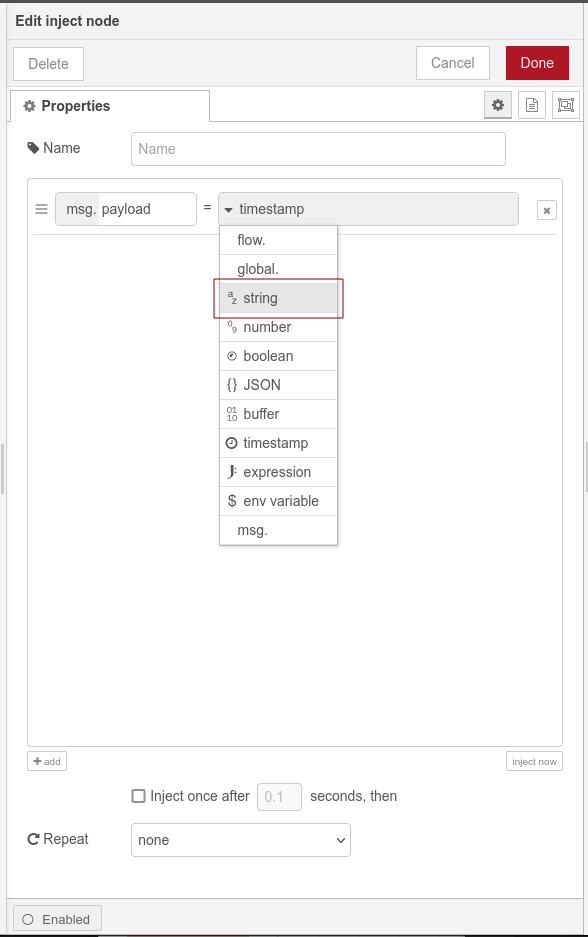
步骤 4-2-4:在消息框中请输入 this is the message 作为我们要发送到 test-mqtt 主题的消息,然后点击 完成
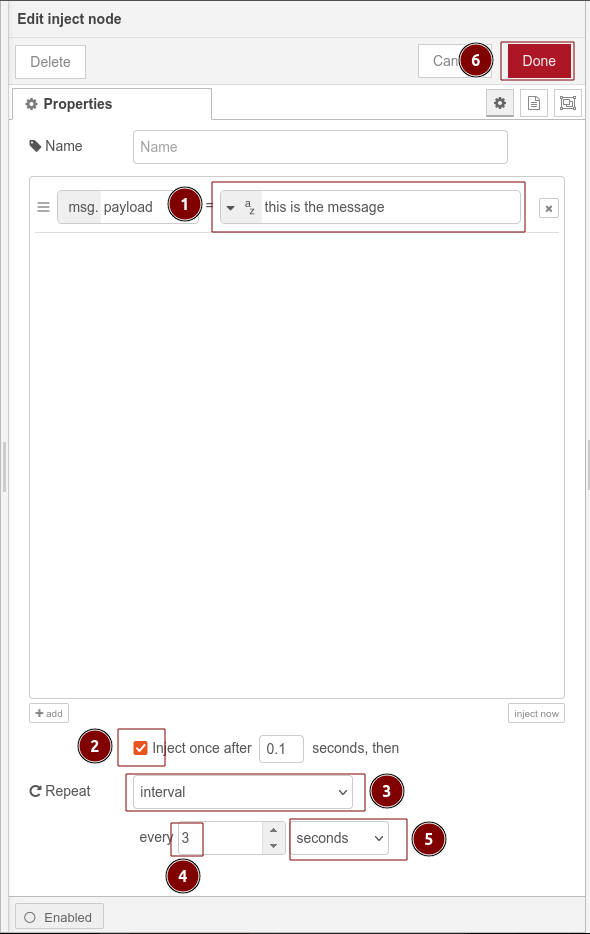
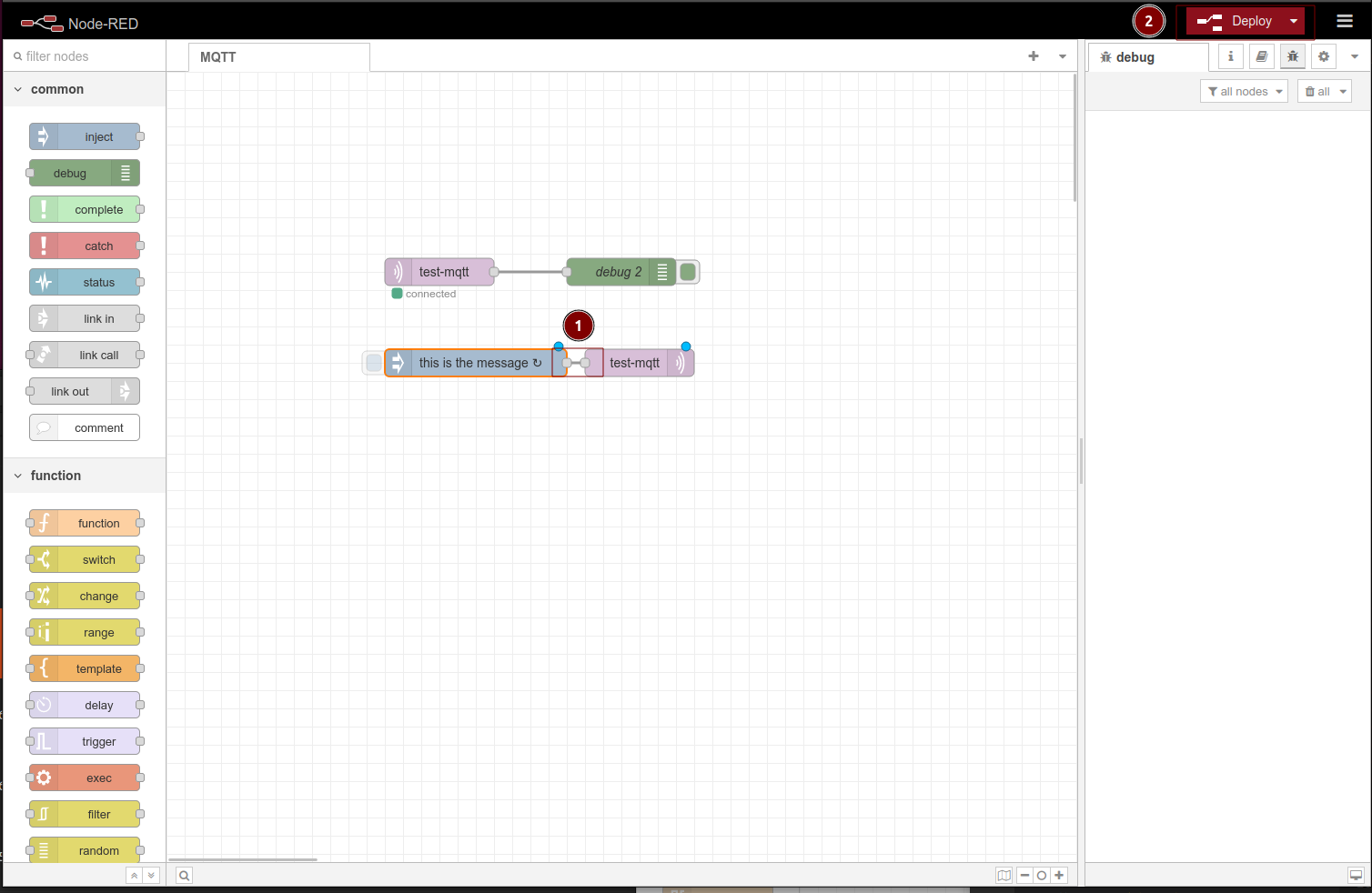
步骤 4-2-5:将 inject 节点与 mqtt out 节点连接,然后点击 部署
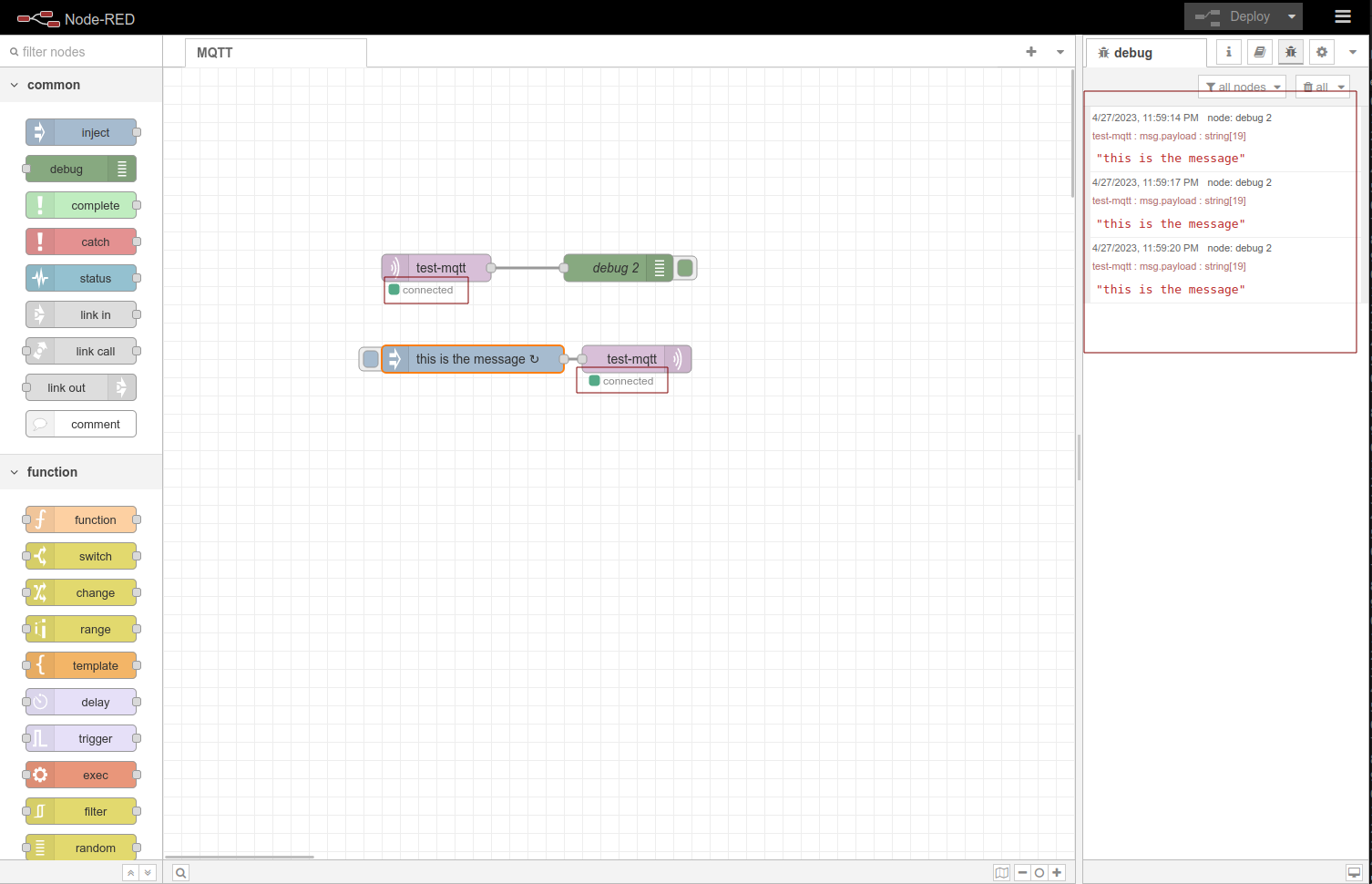
最终结果
恭喜,您已经成功体验并学会了如何在 reTerminal DM 和 node-RED 中使用 MQTT 协议,您的最终结果应该与下图所示类似
您可以复制以下 JSON 代码来导入节点
[
    {
        "id": "8d317d539464f080",
        "type": "tab",
        "label": "MQTT",
        "disabled": false,
        "info": "",
        "env": []
    },
    {
        "id": "128fa85f993944d6",
        "type": "mqtt in",
        "z": "8d317d539464f080",
        "name": "",
        "topic": "test-mqtt",
        "qos": "2",
        "datatype": "auto-detect",
        "broker": "b6a7c986cb61ea54",
        "nl": false,
        "rap": true,
        "rh": 0,
        "inputs": 0,
        "x": 300,
        "y": 220,
        "wires": [
            [
                "a022e0bf3404fdd9"
            ]
        ]
    },
    {
        "id": "a022e0bf3404fdd9",
        "type": "debug",
        "z": "8d317d539464f080",
        "name": "debug 2",
        "active": true,
        "tosidebar": true,
        "console": false,
        "tostatus": false,
        "complete": "false",
        "statusVal": "",
        "statusType": "auto",
        "x": 500,
        "y": 220,
        "wires": []
    },
    {
        "id": "9d0098383c96ee8b",
        "type": "mqtt out",
        "z": "8d317d539464f080",
        "name": "",
        "topic": "test-mqtt",
        "qos": "2",
        "retain": "",
        "respTopic": "",
        "contentType": "",
        "userProps": "",
        "correl": "",
        "expiry": "",
        "broker": "b6a7c986cb61ea54",
        "x": 520,
        "y": 320,
        "wires": []
    },
    {
        "id": "3c967b7d5cc112fc",
        "type": "inject",
        "z": "8d317d539464f080",
        "name": "",
        "props": [
            {
                "p": "payload"
            }
        ],
        "repeat": "3",
        "crontab": "",
        "once": true,
        "onceDelay": 0.1,
        "topic": "",
        "payload": "this is the message",
        "payloadType": "str",
        "x": 340,
        "y": 320,
        "wires": [
            [
                "9d0098383c96ee8b"
            ]
        ]
    },
    {
        "id": "b6a7c986cb61ea54",
        "type": "mqtt-broker",
        "name": "",
        "broker": "localhost",
        "port": "1883",
        "clientid": "",
        "autoConnect": true,
        "usetls": false,
        "protocolVersion": "4",
        "keepalive": "60",
        "cleansession": true,
        "birthTopic": "",
        "birthQos": "0",
        "birthPayload": "",
        "birthMsg": {},
        "closeTopic": "",
        "closeQos": "0",
        "closePayload": "",
        "closeMsg": {},
        "willTopic": "",
        "willQos": "0",
        "willPayload": "",
        "willMsg": {},
        "userProps": "",
        "sessionExpiry": ""
    }
]
使用 node-RED 在 reTerminal DM 上探索更多节点
技术支持与产品讨论
感谢您选择我们的产品!我们在这里为您提供不同的支持,以确保您使用我们产品的体验尽可能顺畅。我们提供多种沟通渠道,以满足不同的偏好和需求。