reTerminal 入门指南
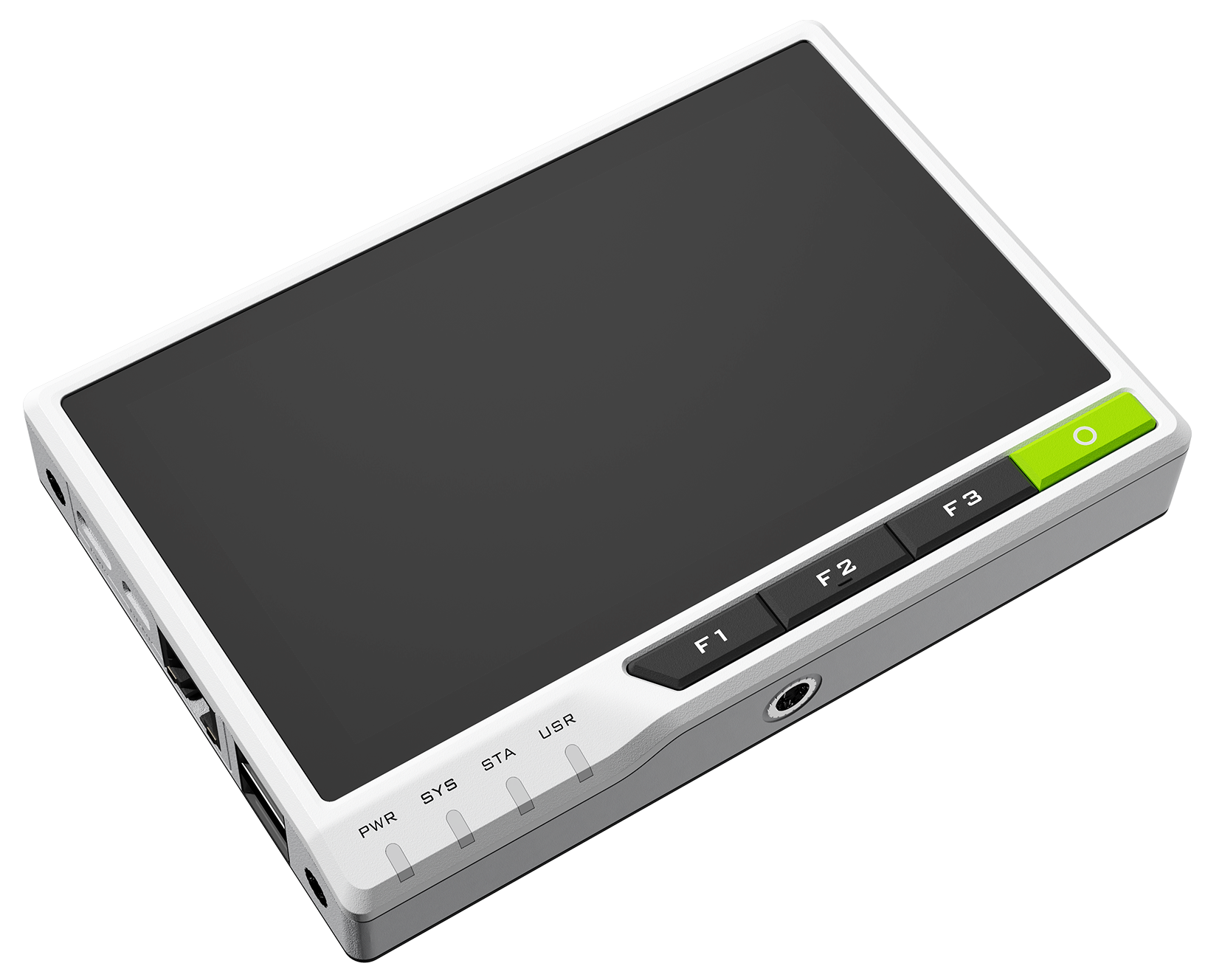
向大家介绍 reTerminal,这是我们 reThings 家族的新成员。这款面向未来的人机界面(HMI)设备可以轻松高效地与 IoT 和云系统协同工作,在边缘侧解锁无尽的应用场景。
reTerminal 由 Raspberry Pi Compute Module 4 (CM4) 提供算力,搭载四核 Cortex-A72 CPU,主频 1.5GHz,并配备一块 5 英寸 IPS 电容式多点触控屏,分辨率为 1280 x 720。它拥有足够的 RAM(4GB)以胜任多任务处理,同时具备足够的 eMMC 存储空间(32GB)用于安装操作系统,从而实现快速启动和流畅的整体体验。它还支持双频 2.4GHz/5GHz Wi-Fi 和 Bluetooth 5.0 BLE 无线连接。
reTerminal 由高速扩展接口和丰富的 I/O 组成,具备更强的可扩展性。该设备具备安全特性,例如带有安全硬件密钥存储的加密协处理器。它还内置加速度计、光线传感器和 RTC(实时时钟)等模块。reTerminal 配备千兆以太网接口以实现更快速的网络连接,并拥有双 USB 2.0 Type-A 接口。reTerminal 上的 40 针排针为其打开了广泛的 IoT 应用空间。
reTerminal 出厂即预装 Raspberry Pi OS。你只需接上电源,就可以开始构建你的创客项目、IoT 和家庭自动化项目,甚至是离网 DIY 实验。
| 发布日期 | 预装操作系统 | 预装 STM32 固件 | 板卡版本 | 其他信息 |
|---|---|---|---|---|
| 06/15/2021 | 2021-06-02-Raspbian(modified)-32-bit | V1.0 | v1.3 | 初始版本 |
| 08/03/2021 | 2021-06-02-Raspbian(modified)-32-bit | V1.1 | v1.4 | |
| 09/03/2021 | 2021-06-02-Raspbian(modified)-32-bit | V1.6 | v1.6 | 将 IO 扩展芯片从 MCP23008-E 更换为 PCA9554, 将加密芯片从 ATECC608A-SSHDA-B 更换为 ATECC608A-TNGTLSS-G 更多信息 |
| 11/02/2021 | 2021-09-14-Raspbian(modified)-32-bit | V1.8 | v1.6 |
特性
- 集成式模块化设计,具备高稳定性和高可扩展性
- 由 Raspberry Pi Computer Module 4 提供算力,配备 4GB RAM 和 32GB eMMC
- 5 英寸 IPS 电容式多点触控屏,分辨率 1280 x 720,293 PPI
- 支持双频 2.4GHz/5GHz Wi-Fi 和 Bluetooth 5.0 BLE 无线连接
- 高速扩展接口和丰富 I/O,提供更强扩展能力
- 具备安全硬件密钥存储的加密协处理器
- 内置加速度计、光线传感器和 RTC 等模块
- 千兆以太网接口和双 USB 2.0 Type-A 接口
- 面向 IoT 应用的 40 针排针
规格参数
| Specification | Details | |
|---|---|---|
| Platform | Processor | Broadcom BCM2711 quad-core Cortex-A72 (ARM v8) |
| Frequency | 64-bit SoC @ 1.5GHz | |
| Memory | Capacity | 4GB |
| Technology | LPDDR4 with on-die ECC | |
| eMMC | Capacity | 32GB |
| Wireless | Wi-Fi | 2.4GHz and 5.0GHz IEEE 802.11b/g/n/ac |
| Bluetooth | Bluetooth 5.0, BLE | |
| Display | LCD | 5-inch 720x1280 LCD |
| Touch Panel | Capacitive touch panel (support multi-touch) | |
| Video | HDMI | 1 x Micro HDMI output (up to 4Kp60 supported) |
| CSI | 1 x 2-lane MIPI CSI camera interface | |
| Multimedia | H.265 (4Kp60 decode) | |
| H.264 (1080p60 decode,1080p30 encode) | ||
| OpenGL ES 3.0 graphics | ||
| Built-In Modules | Real-Time Clock | NXP Semiconductors PCF8563T |
| Low backup current; typical 0.25μA at VDD = 3.0 V and Temperature = 25 ℃ | ||
| Accelerometer | STMicroelectronics LIS3DHTR | |
| 16-bit, ±2g/±4g/±8g/±16g dynamically selectable full scale | ||
| Encryption | Microchip ATECC608A | |
| Secure Hardware-Based Key Storage, Asymmetric Sign, Verify, Key Agreement | ||
| Light Sensor | Levelek LTR-303ALS-01 | |
| Digital light sensor | ||
| Internal IO Expansion | Microchip MCP23008-E/ PCA9554 | |
| Buzzer | ≥85dB @10cm 2700±300Hz | |
| External I/O | GPIOs | Up to 5 × UART |
| Up to 5 × I2C | ||
| Up to 5 × SPI | ||
| 1 × SDIO interface | ||
| 1 × DPI (Parallel RGB Display) | ||
| 1 × PCM | ||
| 1 × PWM channel | ||
| Up to 3× GPCLK outputs | ||
| Vertical expansion interface | 1 × PCIe 1-lane Host, Gen 2 (5Gbps) | |
| 1 × USB 2.0 port (highspeed) | ||
| 26 x GPIOs | ||
| POE | ||
| Power | Voltage | 5V DC |
| Current | 3A(Minimum) | |
| Temperature | Operating Temperature | 0 - 70°C( For the LCD Screen: 0 - 60°C) |
| Mechanical | Dimensions | 140mm x 95mm x 21mm |
| Weight | 285g | |
硬件总览
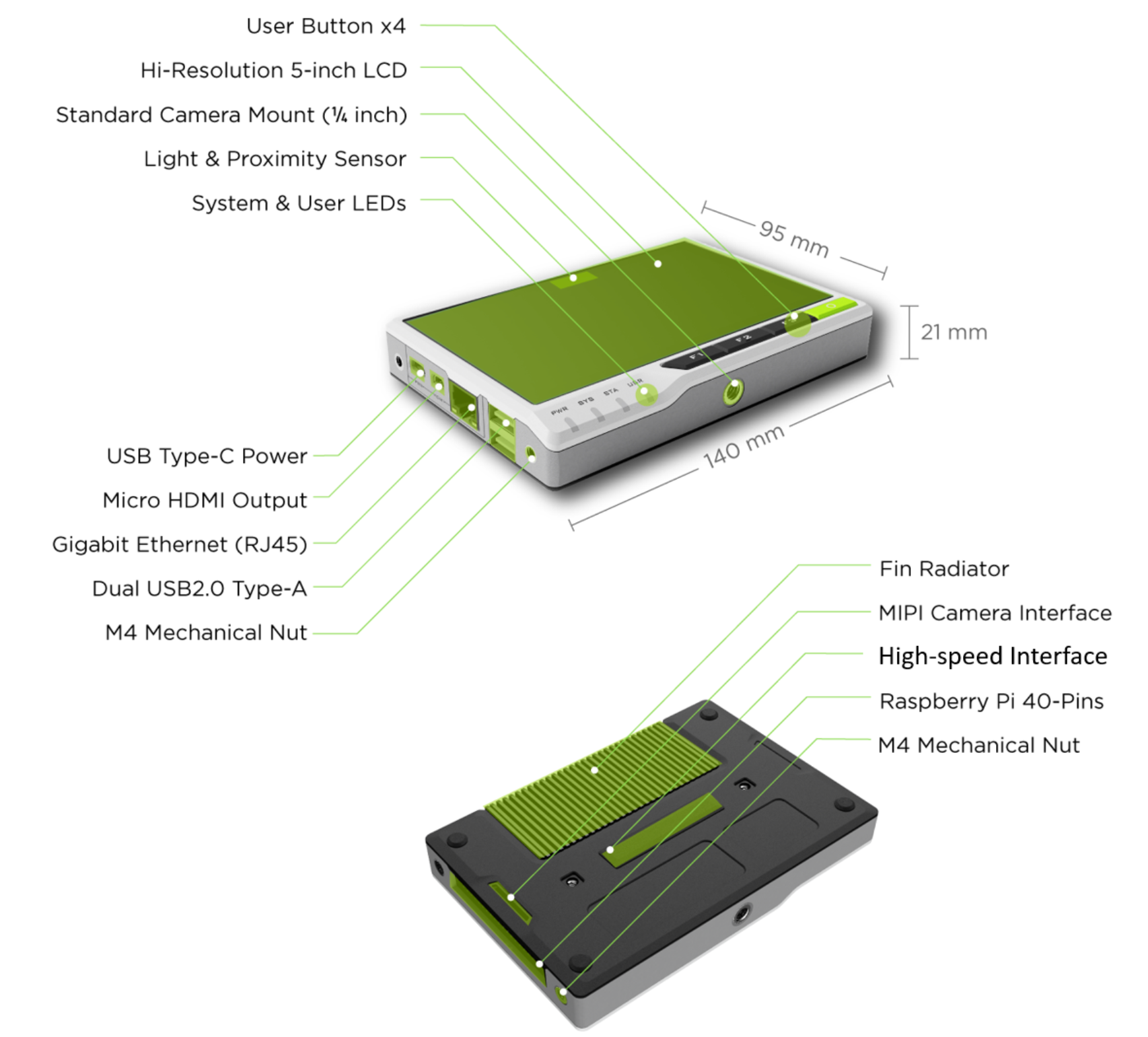
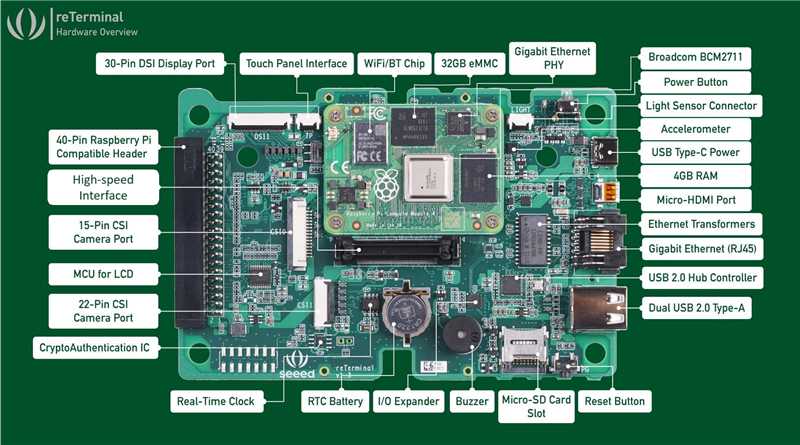
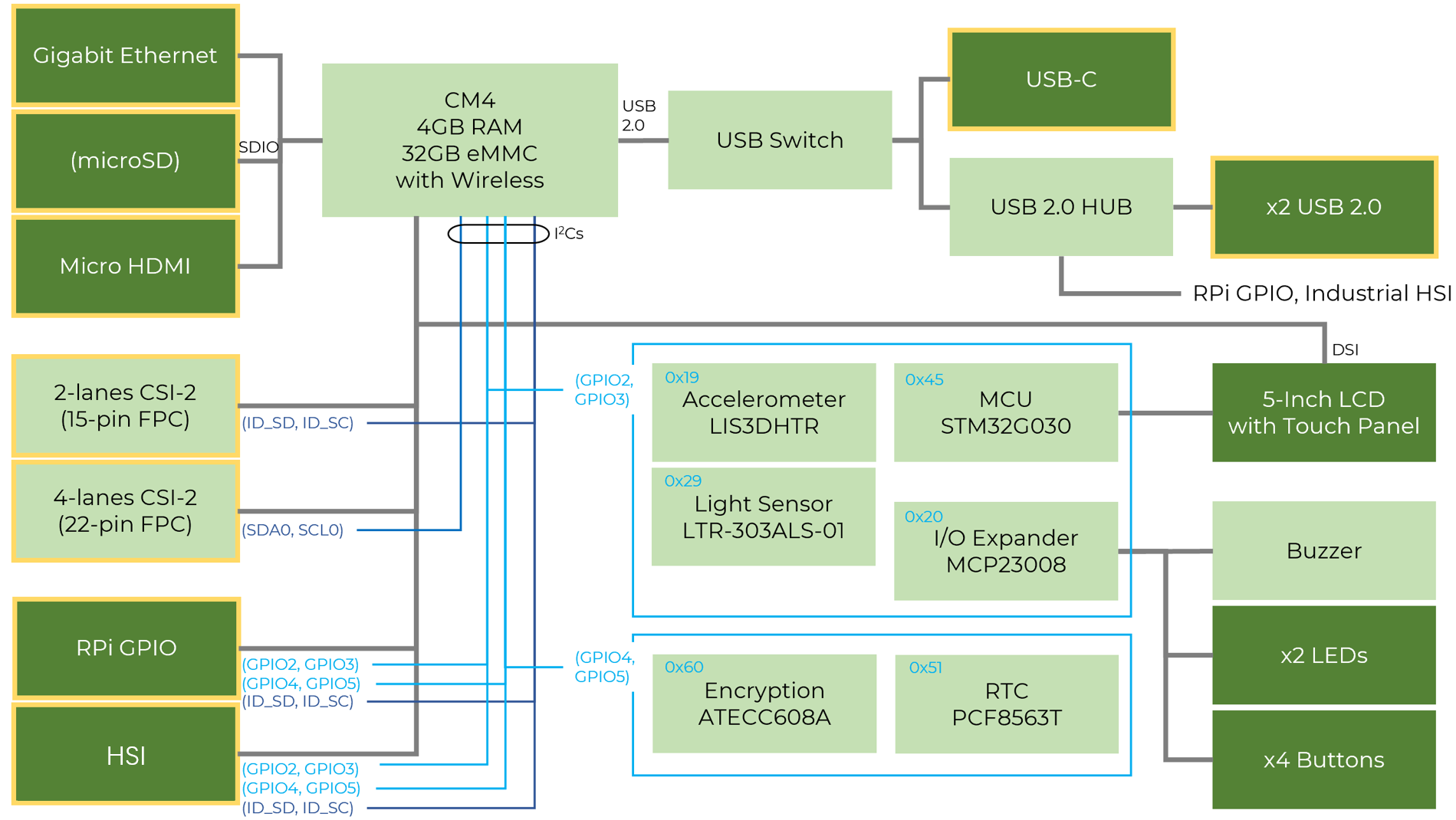
方框图
引脚图
注意: 请确保保持 reTerminal 与下图所示的方向一致。此时 LCD 朝向右侧,背面朝向左侧。

请务必仔细注意上图中 reTerminal 的朝向。LCD 和板载按键位于右侧,而 reTerminal 的背面位于左侧。同时整个设备是倒置放置的。
reTerminal 快速上手
如果你想用最快、最简单的方式开始使用 reTerminal,可以按照下面的指南进行操作。
所需硬件
在开始使用 reTerminal 之前,你需要准备以下硬件
- reTerminal
- 以太网线或 Wi-Fi 连接
- 电源适配器(5V/3A)
- USB Type-C 线缆
软件设置
登录 Raspberry Pi OS
reTerminal 出厂时已预装 Raspberry Pi OS。因此我们可以直接打开 reTerminal 并立即登录 Raspberry Pi OS!
-
步骤 1. 将 USB Type-C 线缆一端连接到 reTerminal,另一端连接到电源适配器(5V/4A)
-
步骤 2. 当 Raspberry Pi OS 启动完成后,在 Warning 窗口中按下 OK

- 步骤 3. 在 Welcome to Raspberry Pi 窗口中,按下 Next 开始进行初始设置

- 步骤 4. 选择你的 country, language, timezone,然后按下 Next

- 步骤 5. 若要更改密码,首先点击 Raspberry Pi 图标,导航到
Universal Access > Onboard打开屏幕键盘

- 步骤 6. 输入你想要的密码并点击 Next

注意: 如果你想保持默认密码为 raspberry,可以将此处留空并点击 Next
- 步骤 7. 点击 Next 继续如下操作

- 步骤 8. 如果你想连接到 WiFi 网络,可以选择一个网络,连接后按 Next。不过,如果你想稍后再设置,可以按 Skip

- 步骤 9. 这一步非常重要。 你需要确保按下 Skip 来跳过软件更新。不过,如果你想更新软件,可以参考 this wiki

- 步骤 10. 最后按下 Done 完成设置

注意: 左上角的按钮可以在通过软件关机后用于重新开启 reTerminal

提示: 如果你想在更大的屏幕上体验 Raspberry Pi OS,可以将显示器连接到 reTerminal 的 micro-HDMI 接口,并将键盘和鼠标连接到 reTerminal 的 USB 接口。
reTerminal 入门指南(扩展)
如果你想自行安装 Raspberry Pi OS、安装其他操作系统(例如 64 位 Ubuntu)、通过 WiFi 上的 SSH、以太网 SSH 或 USB 转串口适配器登录 reTerminal,可以按照下面的指南进行操作!
所需硬件
你需要准备以下硬件
- reTerminal
- 电脑(Windows/Mac/Linux)
- 8GB(或更大)micro-SD 卡(可选)
- Micro-SD 卡读卡器(可选)
- USB 转串口转换器(可选)
- 以太网线(可选)
- Wi-Fi 连接(可选)
- 电源适配器(5V/3A)
- USB Type-C 线缆
将 Raspberry Pi OS/ 64 位 Ubuntu OS 或其他 OS 烧录到 eMMC
我们可以将 Raspberry Pi OS/ 64 位 Ubuntu OS 或其他 OS 烧录到 reTerminal 上 CM4 的 eMMC 存储 中。安装好必要的驱动后,你只需将 reTerminal 的 USB Type-C 接口连接到电脑,它就会显示为一个外部驱动器。首先取下 reTerminal 的后壳。
注意: Seeed 打包的最新系统镜像包含了合适的驱动程序:pi-gen-expand
- 步骤 1. 取下 4 个橡胶盖,并拧下下面的 4 颗螺丝打开 reTerminal 后壳

- 步骤 2. 拆下 2 颗螺丝以卸下散热片

- 步骤 3. 按照下图将 启动模式开关(boot mode switch) 拨到下方

现在我们继续进行软件设置。根据你想要的操作系统,按照以下步骤操作
适用于 Windows
-
步骤 1. 下载 rpiboot 安装程序,点击 this link 来安装必要的驱动和启动工具
-
步骤 2. 通过 USB Type-C 线缆将 reTerminal 连接到电脑
Windows 现在会发现新硬件并安装必要的驱动
-
步骤 3. 搜索之前安装的 rpiboot 工具并打开它
-
步骤 4. 打开 文件资源管理器,你会看到 Compute Module 4 的 eMMC 显示为一个 USB 大容量存储设备
-
步骤 5. 访问 this link 下载 Raspberry Pi Imager 软件
-
步骤 6. 打开 Raspberry Pi Imager 软件

- 步骤 7. 在键盘上按下 CTRL + SHIFT + X 打开 Advanced options 窗口

在这里你可以 设置主机名、启用 SSH、设置密码、配置 WiFi、设置本地化选项 等
- 步骤 8. 点击 CHOOSE OS 并选择你偏好的操作系统
如果你打算安装 Raspbian OS,我们已经进行了测试,发现 Bullseye 的 32 位和 64 位 版本在 reTerminal 上都能很好地运行,不会遇到任何黑屏问题。此外,我们也测试了新的 Bookworm 64 位 版本,它在 reTerminal 上运行同样流畅。

注意: 你可以通过进入 Other general purpose OS 来选择其他操作系统,例如 64-bit Ubuntu

-
步骤 9. 点击 CHOOSE STORAGE 并选择已连接的 eMMC 驱动器
-
步骤 10. 最后点击 WRITE

请等待几分钟,直到烧录过程完成。
- 步骤 11. 将 Boot Mode 开关 拨回原始位置并重新装回 reTerminal 外壳
现在你可以跳转到 here
适用于 MAC
在进行以下步骤之前,你需要先安装 homebrew。
请打开终端并输入 brew -V 来检查是否已经正确配置 homebrew 环境,你应该能看到已安装的 homebrew 环境的版本信息。
- 步骤 1. 克隆 usbboot 仓库
git clone --depth=1 https://github.com/raspberrypi/usbboot
cd usbboot
- 步骤 2. 安装 libusb
brew install libusb
- 步骤 3. 安装 pkg-config
brew install pkg-config
- 步骤 4. 使用 make 进行构建
make
- 步骤 5. 运行二进制文件
sudo ./rpiboot
-
步骤 6. 通过 USB Type-C 线缆将 reTerminal 连接到你的 Mac 电脑
-
步骤 7. 访问 this link 下载并安装 Raspberry Pi Imager 应用
-
步骤 8. 打开 Raspberry Pi Imager 应用
- 步骤 9. 在键盘上按下 CTRL + SHIFT + X 打开 Advanced options 窗口
在这里你可以 设置主机名、启用 SSH、设置密码、配置 WiFi、设置本地化选项 等
- 步骤 10. 点击 CHOOSE OS 并选择你偏好的操作系统
注意: 你可以通过进入 Other general purpose OS 来选择操作系统,例如 64-bit Ubuntu
-
步骤 11. 点击 CHOOSE STORAGE 并选择已连接的 eMMC 驱动器
-
步骤 12. 最后点击 WRITE
请等待几分钟,直到烧录过程完成。
- 步骤 13. 将 Boot Mode 开关 拨回原始位置并重新装回 reTerminal 外壳
现在你可以跳转到 here
适用于 Linux
我们将使用 Git 获取 rpiboot 源代码,因此请确保已安装 Git
- 步骤 1. 打开一个 终端 窗口并输入以下命令来更新 软件包列表
sudo apt-get update
- 步骤 2. 通过以下命令安装 Git
sudo apt install git pkg-config make gcc libusb-1.0-0-dev
- 步骤 3. 如果日期设置不正确,Git 可能会报错。输入以下命令来修正
sudo date MMDDhhmm
注意: 其中 MM 表示月份,DD 表示日期,hh 和 mm 分别表示小时和分钟。
- 步骤 4. 克隆 usbboot 工具仓库
git clone --depth=1 https://github.com/raspberrypi/usbboot
cd usbboot
- 步骤 5. 构建并安装 usbboot 工具
make
- 步骤 6. 运行 usbboot 工具,它将等待连接
sudo ./rpiboot
-
步骤 7. 通过 USB Type-C 线将 reTerminal 连接到电脑
-
步骤 8. 访问 此链接 下载 Raspberry Pi Imager 软件
-
步骤 9. 打开 Raspberry Pi Imager 软件
- 步骤 10. 在键盘上按下 CTRL + SHIFT + X 打开 Advanced options 窗口
在这里你可以设置主机名、启用 SSH、设置密码、配置 Wi-Fi、设置区域设置等
- 步骤 11. 点击 CHOOSE OS 并选择你偏好的操作系统
注意: 你可以通过进入 Other general purpose OS 来选择 64-bit Ubuntu 等操作系统
-
步骤 12. 点击 CHOOSE STORAGE 并选择已连接的 eMMC 驱动器
-
步骤 13. 最后,点击 WRITE
请等待几分钟,直到烧录过程完成。
- 步骤 14. 将 Boot Mode 开关拨回原来的位置,并组装好 reTerminal 外壳
通过 Wi-Fi/ 以太网使用 SSH 登录 Raspberry Pi OS/ Ubuntu OS 或其他操作系统
如果你想通过 Wi-Fi/ 以太网上的 SSH 登录 Raspberry Pi OS,可以按照以下步骤操作。首先在 reTerminal 上设置好 Wi-Fi/以太网,然后在 Windows/Mac/Linux 上通过 SSH 连接。
注意: 如果你已经使用 Raspberry Pi Imager 配置了 WiFi 并启用了 SSH,可以跳过步骤 1 - 4
- 步骤 1. 如果你有 Wi-Fi 连接,点击 Raspberry Pi OS 桌面右上角的 Wi-Fi 图标,选择你的 Wi-Fi 网络,并使用屏幕上的虚拟键盘输入密码
注意: 对于其他操作系统,Wi-Fi 设置的位置可能不同
- 步骤 2. 如果你没有 Wi-Fi 连接,可以将一根以太网线从路由器连接到 reTerminal 的以太网端口
注意: 请确保 reTerminal 和你的电脑连接到同一网络
-
步骤 3. 触摸左上角的 Raspberry Pi 图标,导航到
Preferences > Raspberry Pi Configuration,然后点击 Interfaces 选项卡 -
步骤 4. 选择 Enable(位于 SSH 旁边),然后点击 OK

现在我们来配置电脑上的软件。请根据你的操作系统进行操作
适用于 Windows
- 步骤 1. 打开 Command Prompt 并输入以下内容
- 步骤 2. 在提示时输入 yes

- 步骤 3. 按如下方式输入密码
raspberry
- 步骤 4. 如果你已经成功登录到 Raspberry Pi OS,你将看到如下输出

适用于 Mac/Linux
- 步骤 1. 在电脑上打开 Terminal 并输入以下内容
- 步骤 2. 对于以下信息输入 yes
ECDSA key fingerprint is SHA256:XXXXXXX.
Are you sure you want to continue connecting (yes/no/[fingerprint])?
- 步骤 3. 当它要求输入密码时,输入以下内容
raspberry
- 步骤 4. 如果你已经成功登录到 Raspberry Pi OS,你将看到如下输出

在刷入新的 Raspberry Pi OS/ Ubuntu OS 或其他操作系统后安装 reTerminal 驱动
reTerminal 出厂时已预装必要的驱动程序,因此你不需要额外安装驱动程序。但是,如果你自己刷入新的操作系统,则需要单独安装必要的驱动。需要驱动的硬件包括 5 英寸 LCD、触摸面板、加速度计、光线传感器、用户 LED、用户按键、RTC、蜂鸣器、加密协处理器。
对于 32bit OS,在执行 sudo ./scripts/reTerminal.sh 之前,你需要添加以下步骤。完成安装后,记得重启 reTerminal 以使更改生效。
echo arm_64bit=0 | sudo tee -a /boot/config.txt
sudo reboot
同时,如果你使用的是最新官方 32 位 Raspberry Pi OS,其新内核与本产品不兼容,这将导致驱动更新失败并出现黑屏。如果你确实需要用于开发的 32 位系统镜像,我们建议使用较旧版本的 32 位镜像。
- 步骤 1. 克隆以下仓库
sudo apt install git -y
git clone --depth 1 https://github.com/Seeed-Studio/seeed-linux-dtoverlays
- 步骤 2. 进入该仓库
cd seeed-linux-dtoverlays
对于 32bit OS,在执行 sudo ./scripts/reTerminal.sh 之前,你需要添加以下步骤。完成安装后,记得重启 reTerminal 以使更改生效。
echo arm_64bit=0 | sudo tee -a /boot/config.txt
sudo reboot
- 步骤 3. 输入以下命令来安装驱动
sudo ./scripts/reTerminal.sh
如果你不想同时升级内核,请输入以下命令:
sudo ./scripts/reTerminal.sh --keep-kernel
如果你已经成功安装驱动,将会看到如下输出

- 步骤 4. 重启 reTerminal
sudo reboot
将带有 seeed 驱动的 Raspberry Pi OS 刷写到 eMMC
- 步骤 1. 与普通镜像烧录步骤一样,你需要先选择设备型号:

-
步骤 2. 在选择操作系统时,你需要先下载所需的系统,在本地文件夹中解压,然后再进行选择。
-
通过访问以下链接下载 Raspberry Pi OS
| Version | Description | TAG |
|---|---|---|
| 2024-03-14-Raspbian-reTerminal-arm64 | 64bit Debian12(bookworm) Linux version 6.6.20 | lastest |
| 2024-03-14-Raspbian-reTerminal-armhf | 32bit Debian12(bookworm) Linux version 6.6.20 | lastest |
| 2022-07-21-Raspbian-reTerminal-arm64 | 64bit Debian11(Bullseye) Linux version 5.15.32-v7+ | release |
| 2022-07-21-Raspbian-reTerminal-armhf | 32bit Debian11(Bullseye) Linux version 5.15.32-v7+ | release |

选择你下载的操作系统,它的结尾应为 .img。

如果你安装的是最新 bookworm 版本的镜像,请不要通过点击高级选项按钮进行配置。不要进入此界面进行任何初始配置。 否则,可能会出现意外的驱动错误情况!!!

如果你不小心进行了高级配置并出现屏幕翻转错误,你需要重新安装驱动来解决问题。
- 步骤 3. 其他操作请参考前面的步骤。 镜像安装完成后,你无需再安装驱动即可使用。(我们提供的镜像已包含驱动文件)

reTerminal 拆解指南
请查看下方视频,了解如何拆解 reTerminal:
常见问题
关于常见问题,请点击这里访问 reTerminal 使用常见问题解答 wiki
资源
-
[STP] reTerminal 3D 模型
-
[网页] Raspberry Pi 官方文档
技术支持与产品讨论
感谢您选择我们的产品!我们将为您提供多种支持,以确保您在使用我们产品时的体验尽可能顺畅。我们提供多种沟通渠道,以满足不同的偏好和需求。