在 reTerminal 上开始使用 Home Assistant
介绍
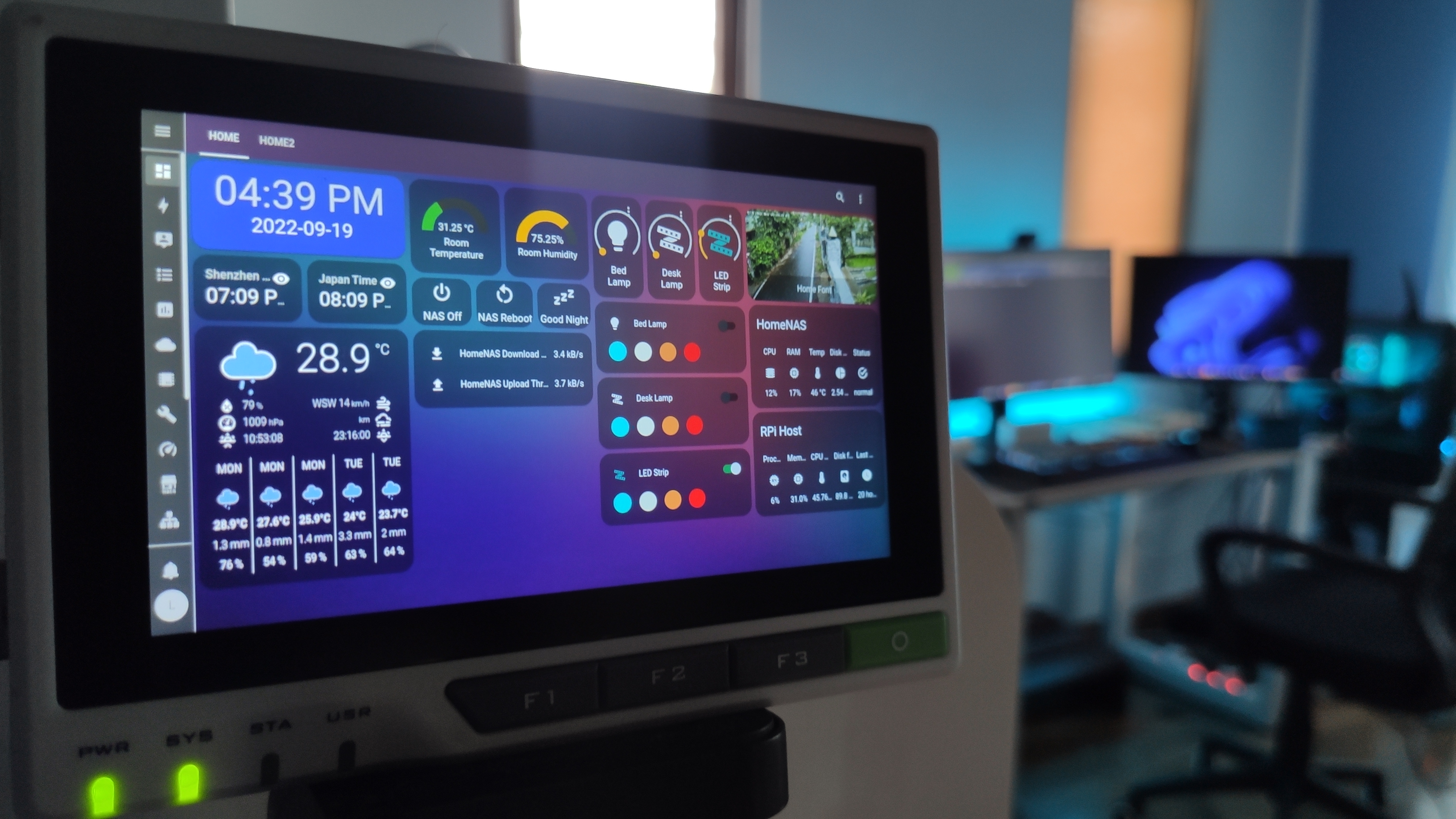
本教程将逐步指导您如何仅使用 reTerminal 就能将普通房屋转变为智能家居!在本教程结束时,您将能够在 reTerminal LCD 上查看美观的仪表板,并能够控制家用电器和查看其他信息(如传感器数据),一切尽在掌握。让我们开始吧!
什么是 Home Assistant?
Home Assistant 是一个免费的开源家庭自动化软件,旨在作为智能家居设备的中央控制系统,可以称为智能家居中枢。它为您提供无需云端的家庭自动化,这意味着您的家庭自动化系统不依赖于远程服务器或互联网连接。这种本地控制意味着,您可以获得比云连接设备更好的安全性。此外,在 24x7 全天候运行方面,它还提供了更高的可靠性。
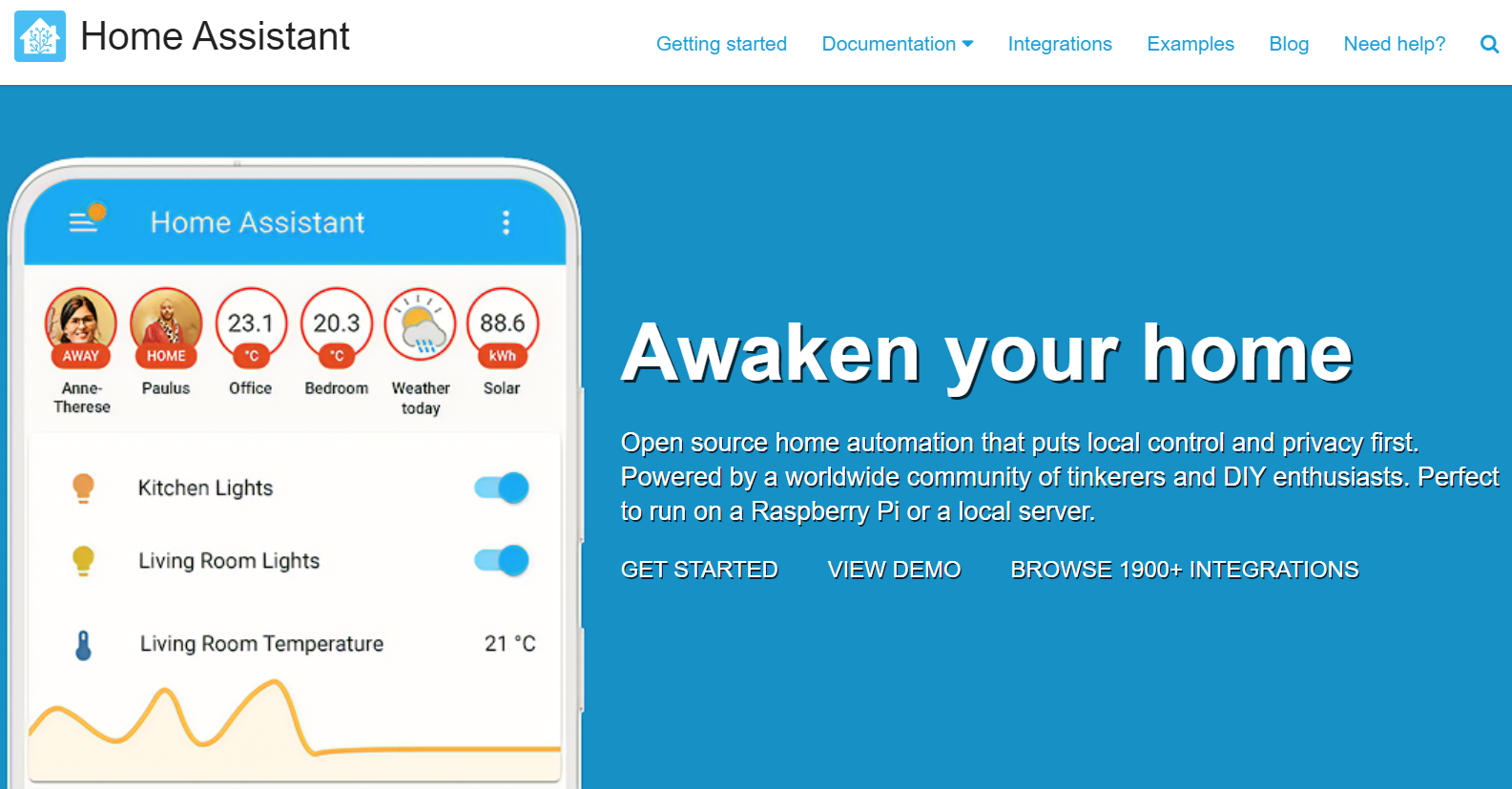
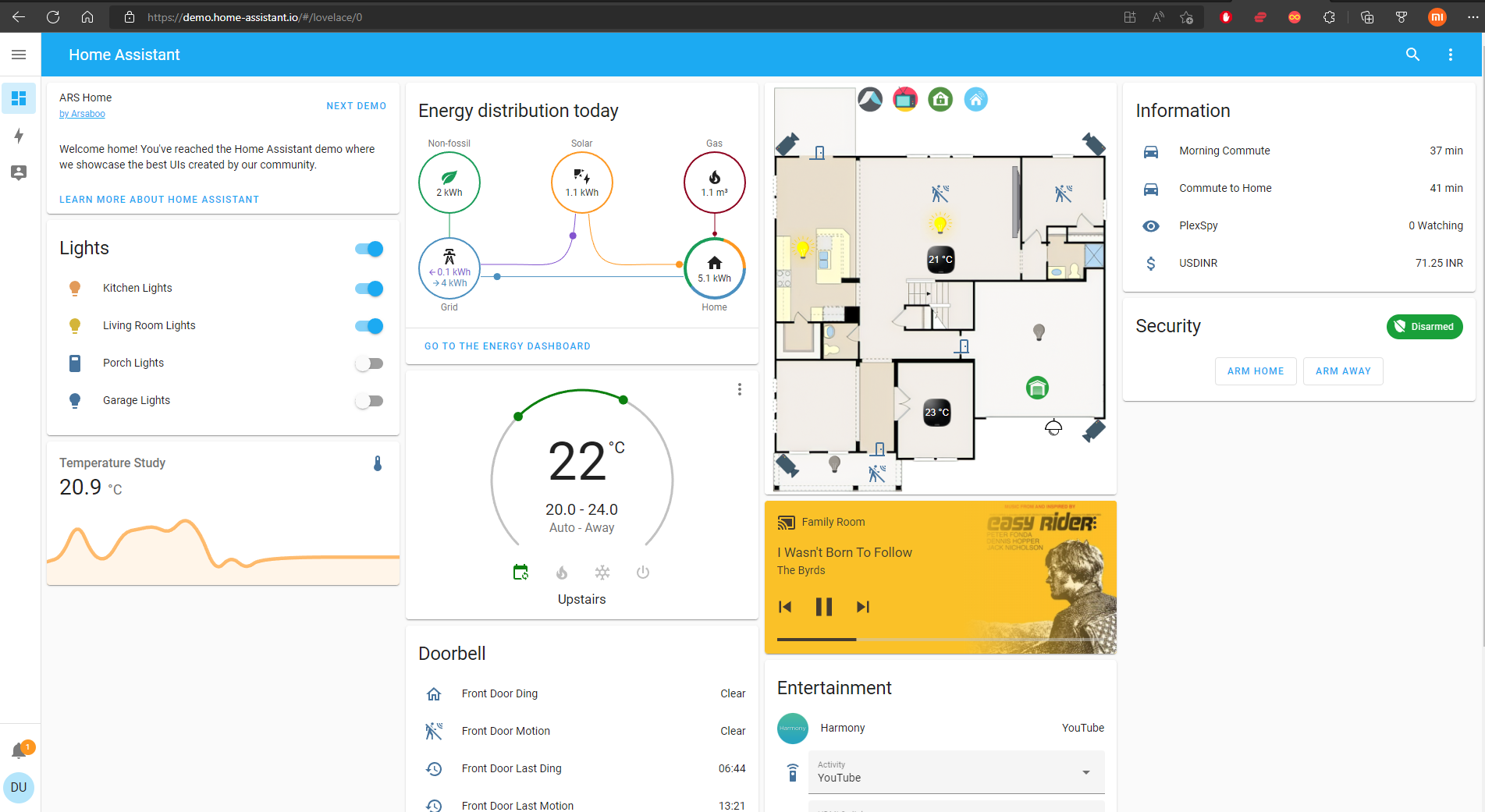
它使用灵活,即使对于初学者来说也很容易上手,Home Assistant 提供了出色的文档。此外,在 Home Assistant 论坛 上有一个活跃的社区,有许多成员在您构建和运行 Home Assistant 时遇到任何问题都会帮助您。 设置 Home Assistant 后,可以通过基于 Web 的用户界面访问它,使用 Android 和 iOS 的配套应用程序,或通过支持的虚拟助手(如 Google Assistant 或 Amazon Alexa)的语音命令。 如果您想在 Web 浏览器上快速体验演示,请点击这里。
不同的安装方法
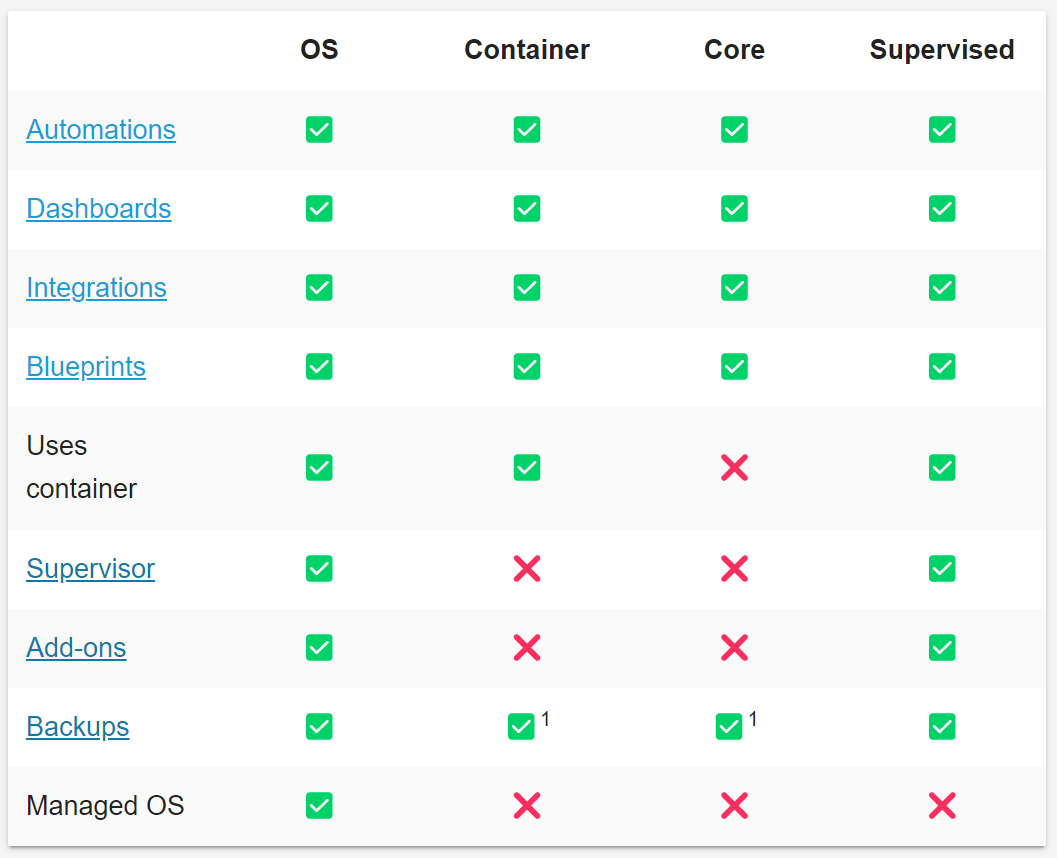
Home Assistant 支持在不同硬件上运行,如 Raspberry Pi、ODROID、ASUS Tinkerboard、Intel NUC、Windows/Linux/Mac PC。因此,在不同硬件上有不同的安装方法。要了解所有这些安装方法的更多信息,请访问此页面。 如下所示,有 4 种主要的安装方法类型,并非所有 Home Assistant 功能都受所有安装方法支持。
reTerminal 的安装方法
根据 Home Assistant,推荐的两种 Home Assistant 安装方法是 OS 和容器方法。但是我们不会使用这两种方法在 reTerminal 上安装。为什么呢?
为什么不使用 Home Assistant 操作系统?
如果我们在 reTerminal 上安装 Home Assistant 操作系统,我们无法在 reTerminal LCD 上查看 Home Assistant 仪表板 UI。这是因为,Home Assistant OS 只会向任何连接的显示器输出 CLI 界面,如下所示。
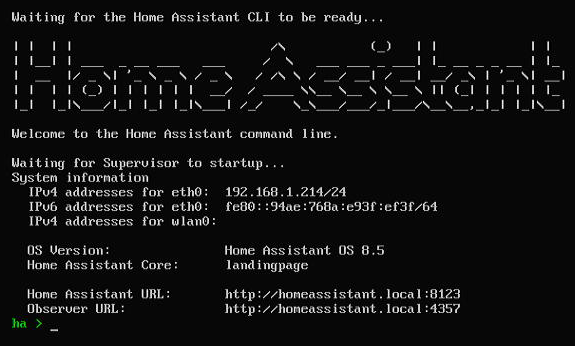
因此仪表板 UI 只能通过另一台设备上的 homeassistant.local:8123 访问。但是,如果您想这样安装并且不想在 reTerminal LCD 上查看仪表板,您可以按照此指南进行操作。它遵循与 Raspberry Pi 相同的安装方法,因为 reTerminal 基于 Raspberry Pi Compute Module 4。
为什么不使用 Home Assistant 容器?
如果我们在 reTerminal 上安装 Home Assistant 容器,我们将错过几个 Home Assistant 功能。所以我们将跳过该安装。但是,如果您想探索这种安装方法,您可以按照此指南进行操作。它遵循与 Raspberry Pi 相同的安装方法,因为 reTerminal 基于 Raspberry Pi Compute Module 4。
为什么选择 Home Assistant Supervised?
如果我们在 reTerminal 上安装 Home Assistant Supervised,我们将能够使用 Home Assistant 的所有功能,并且还能够在 reTerminal LCD 上查看仪表板 UI!但是与 OS 和容器方法相比,这种安装将涉及更多步骤。但是,如果您仔细按照本教程进行操作,您将能够成功实现!
- Bullseye
- Bookworm
让我们开始构建
在某些步骤中,如果您通过 Wi-Fi 连接,可能会失去连接。建议改用 LAN 连接。
现在让我们来了解在 reTerminal 上安装 Home Assistant Supervised 的过程。
- 步骤 1. 准备一台已安装 Raspberry Pi OS 的 reTerminal。reTerminal 预装了 RPi OS 32 位版本。但是,如果您想重新安装,请参考此 wiki。
注意: 确保使用 32 位版本,因为在 32 位版本中,reTerminal LCD 上的 Home Assistant 仪表板 UI 会更加流畅。
- 步骤 2. 更新包管理器列表
sudo apt update
- 步骤 3. 安装依赖
sudo apt-get install \
apparmor \
jq \
wget \
curl \
udisks2 \
libglib2.0-bin \
network-manager \
dbus \
systemd-journal-remote -y
- 步骤 4. 修复损坏的安装
sudo apt --fix-broken install
- 步骤 5. 重启 reTerminal
sudo reboot
- 步骤 6. 下载官方 Docker 脚本
curl -fsSL https://get.docker.com -o get-docker.sh
- 步骤 7. 运行 Docker 脚本
sudo sh get-docker.sh
- 步骤 8. 将Docker用户添加到系统中
sudo usermod -aG docker pi
- 步骤 9. 检查Docker是否正常工作
docker --version
如果你看到如下输出,表示 Docker 已正确安装
Docker version 20.10.18, build b40c2f6
Home Assistant Supervisor 的兼容性依赖于特定的 Docker CGroup v1。为了确保这种兼容性,需要进行以下更改:
- 使用编辑器打开此文件
sudo nano /etc/default/grub
- 添加此行并保存。
systemd.unified_cgroup_hierarchy=false
- Open this file
sudo nano /boot/cmdline.txt
- 在短语末尾添加此行并保存。
systemd.unified_cgroup_hierarchy=false apparmor=1 security=apparmor
- 步骤 10. 访问 Home Assistant OS Agent 页面,在最新版本下,右键点击以 *linux_armv7.deb 结尾的文件并复制链接
到目前为止,经过测试稳定且适用于 reTerminal(CM4) 的 Home Assistant Agent 版本是 V1.3.0。
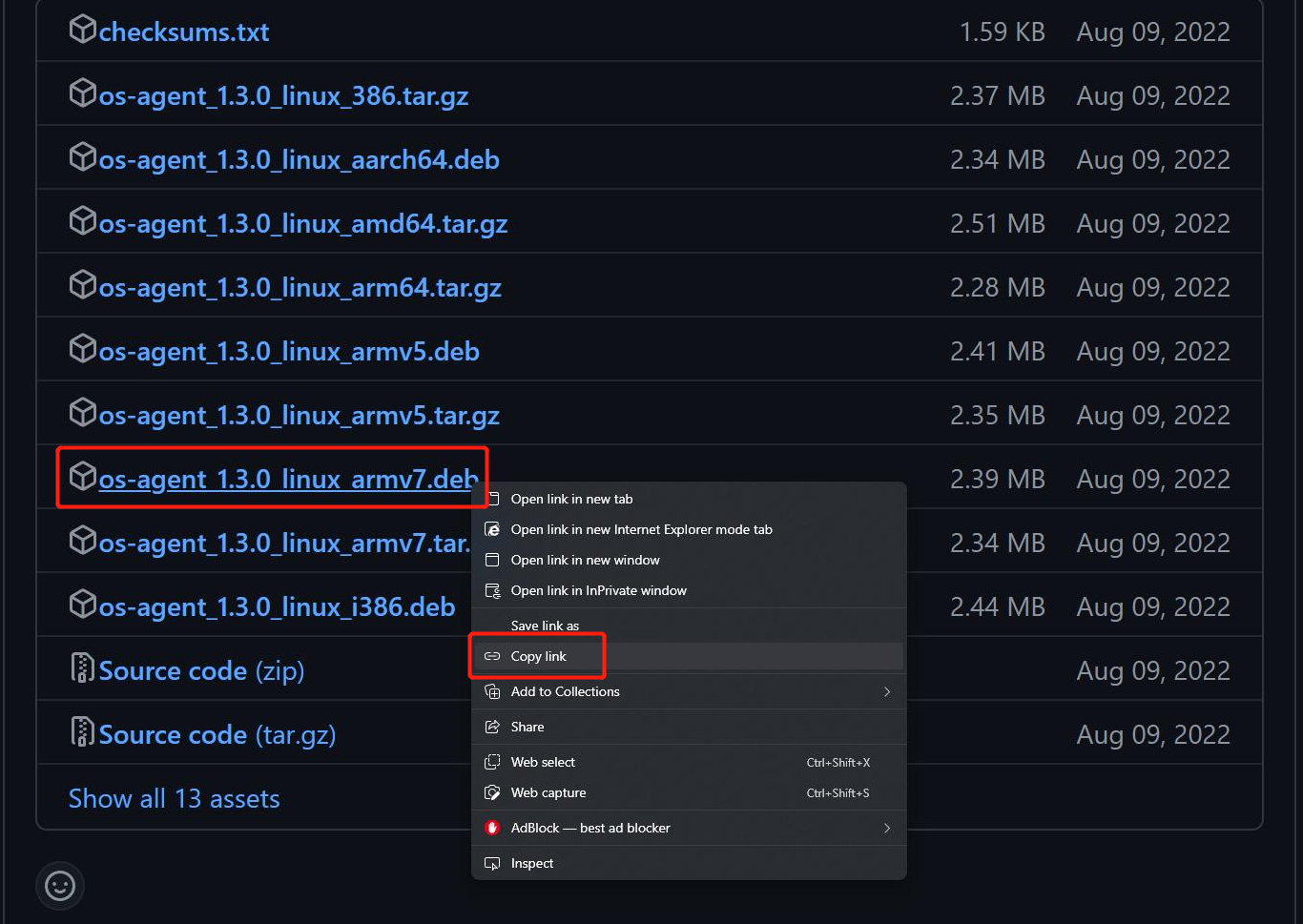
- 步骤 11. 通过以下格式输入来下载文件
wget <copied_link>
例如:
wget https://github.com/home-assistant/os-agent/releases/download/1.3.0/os-agent_1.3.0_linux_armv7.deb
- 步骤 12。 安装 Home Assistant OS 代理
sudo dpkg -i os-agent_<version_number>_linux_armv7.deb
例如:
sudo dpkg -i os-agent_1.3.0_linux_armv7.deb
- 步骤 13. 下载 Home Assistant-Supervised 安装脚本
同样,到目前为止,经过测试的稳定且可用的 Home Assistant-Supervised 版本对于 reTerminal(CM4) 也是 V1.3.0。
wget https://github.com/home-assistant/supervised-installer/releases/download/1.3.0/homeassistant-supervised.deb
- 步骤 14。 安装Home Assistant-Supervised
sudo dpkg -i homeassistant-supervised.deb
- 步骤 15。 如果安装过程中出现任何错误,请运行以下命令来修复损坏的安装
sudo apt --fix-broken install
- 步骤 16. 在 Package configuration 窗口中,选择 raspberrypi4 并按 ENTER
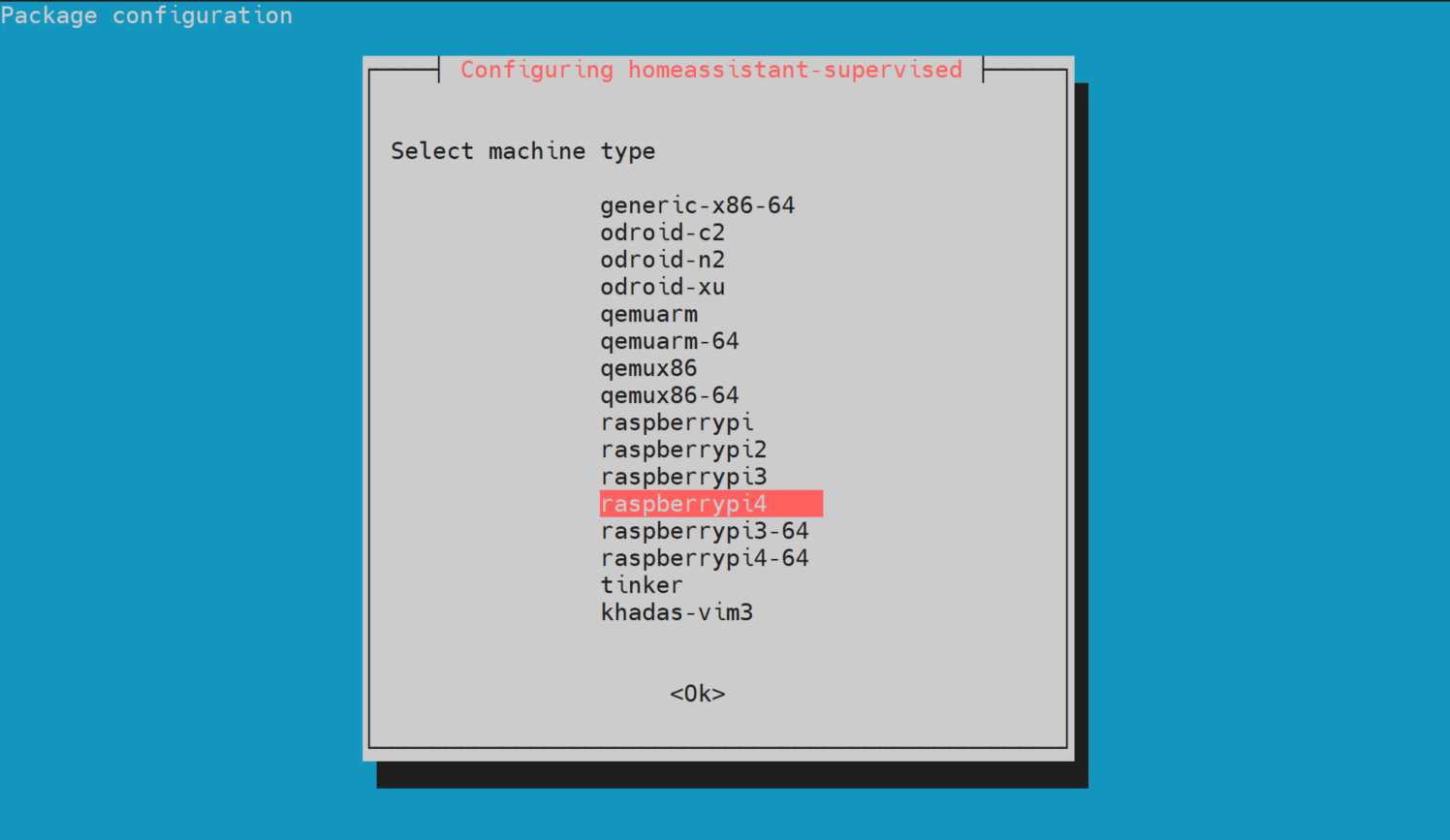
输出将如下所示
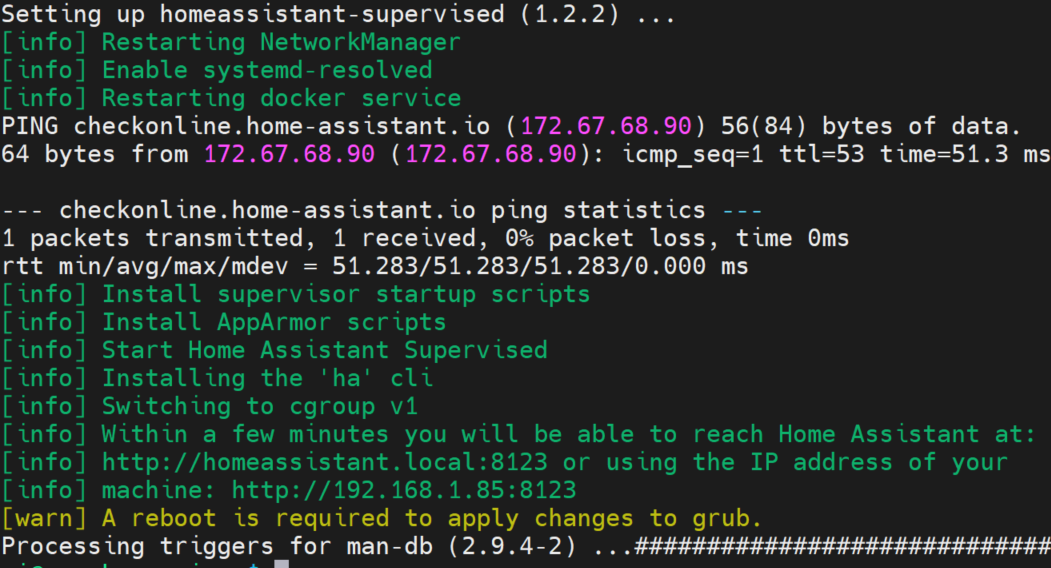
如果重启后遇到 Wi-Fi 连接问题,请按照以下步骤操作
- 要启用 'dhcpcd',执行以下命令:
sudo systemctl enable dhcpcd
- 使用以下命令禁用网络服务:
sudo systemctl disable networking
- 重启树莓派以应用更改:
sudo reboot
要解决"网络管理器问题"(在设置中查找),您可以通过启动并随后启用网络管理器来纠正这种情况。使用以下命令来完成此操作:
sudo systemctl enable NetworkManager
在网页浏览器上查看 Home Assistant 仪表板 UI
- 步骤 1. 在网页浏览器中,输入以下网址
homeassistant.local:8123
初始启动过程需要一些时间完成
- 步骤 2. 启动完成后,创建一个账户并按照初始设置说明进行操作
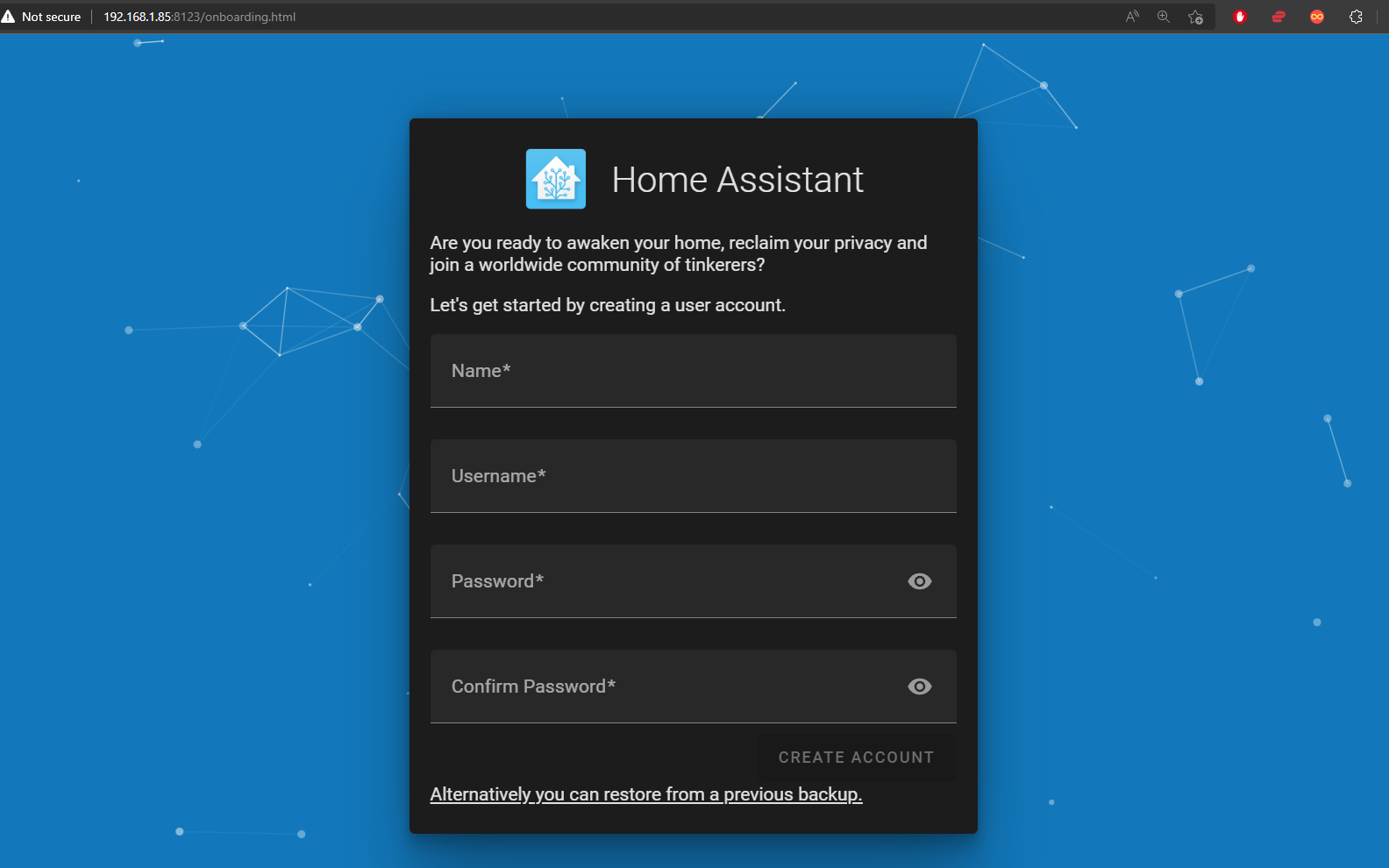
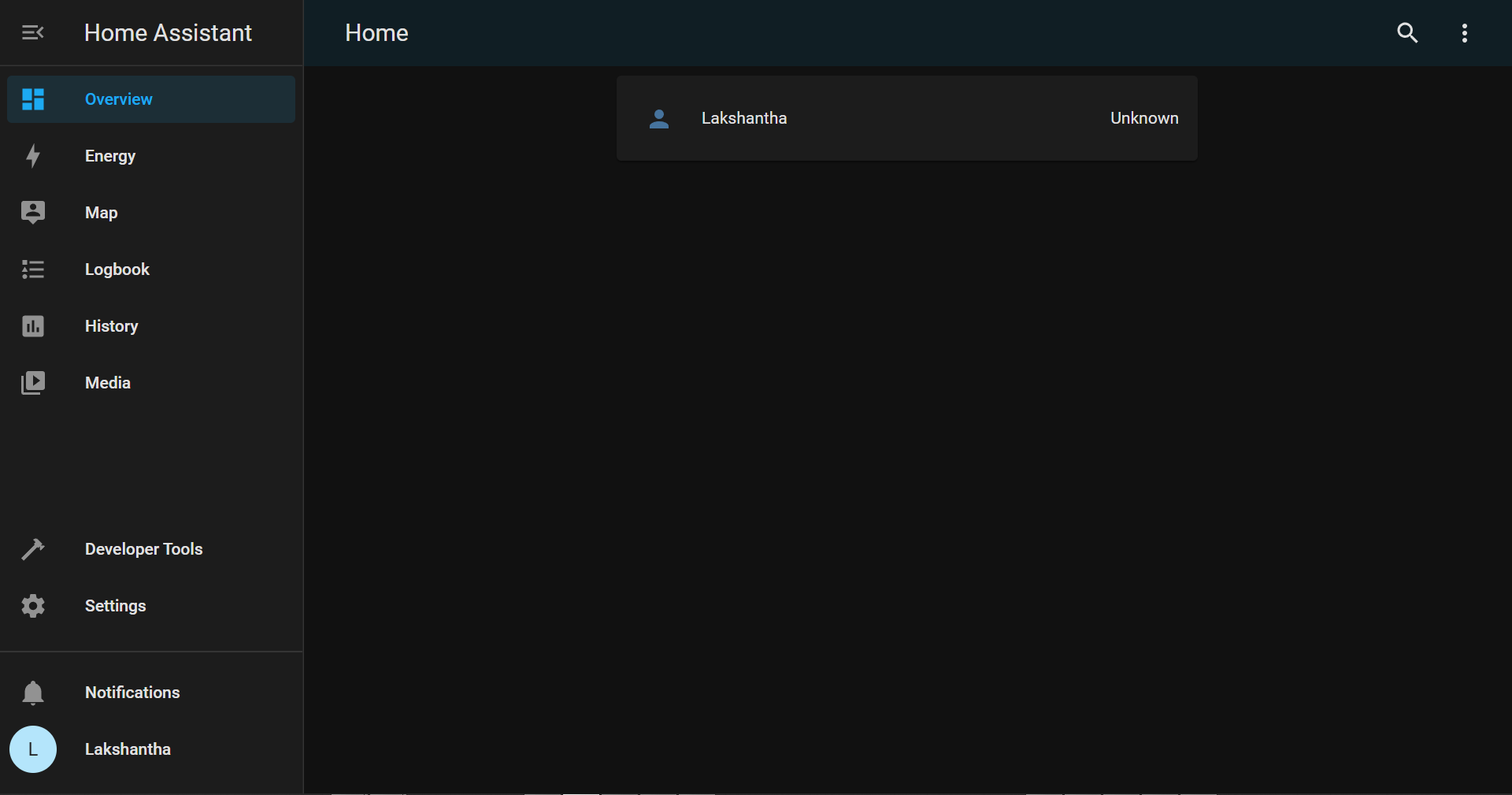
之后您将看到如下的欢迎仪表板
在 reTerminal 上以 Kiosk 模式查看 Home Assistant 仪表板 UI
为了能够在 reTerminal LCD 上查看 Home Assistant 仪表板 UI,我们将使用 Raspberry Pi OS 自带的 Chromium 网页浏览器。我们将设置 Chromium,使其在 reTerminal 启动后自动以全屏模式启动。
- 步骤 1. 导航到以下目录
cd /etc/xdg/lxsession/LXDE-pi/
- 步骤 2. 使用 nano 文本编辑器打开 autostart 文件
sudo nano autostart
- 步骤 3. 在文件末尾添加以下行
@chromium-browser --kiosk --incognito --disable-pinch --overscroll-history-navigation=0 homeassistant.local:8123
- 步骤 4. 重启 reTerminal
sudo reboot
现在当 reTerminal 启动时,Home Assistant 仪表板 UI 将以全屏窗口打开!
额外内容
在集成智能灯具、温度、湿度传感器、CCTV 等设备后,Home Assistant 上的完整智能家居仪表板将如下所示
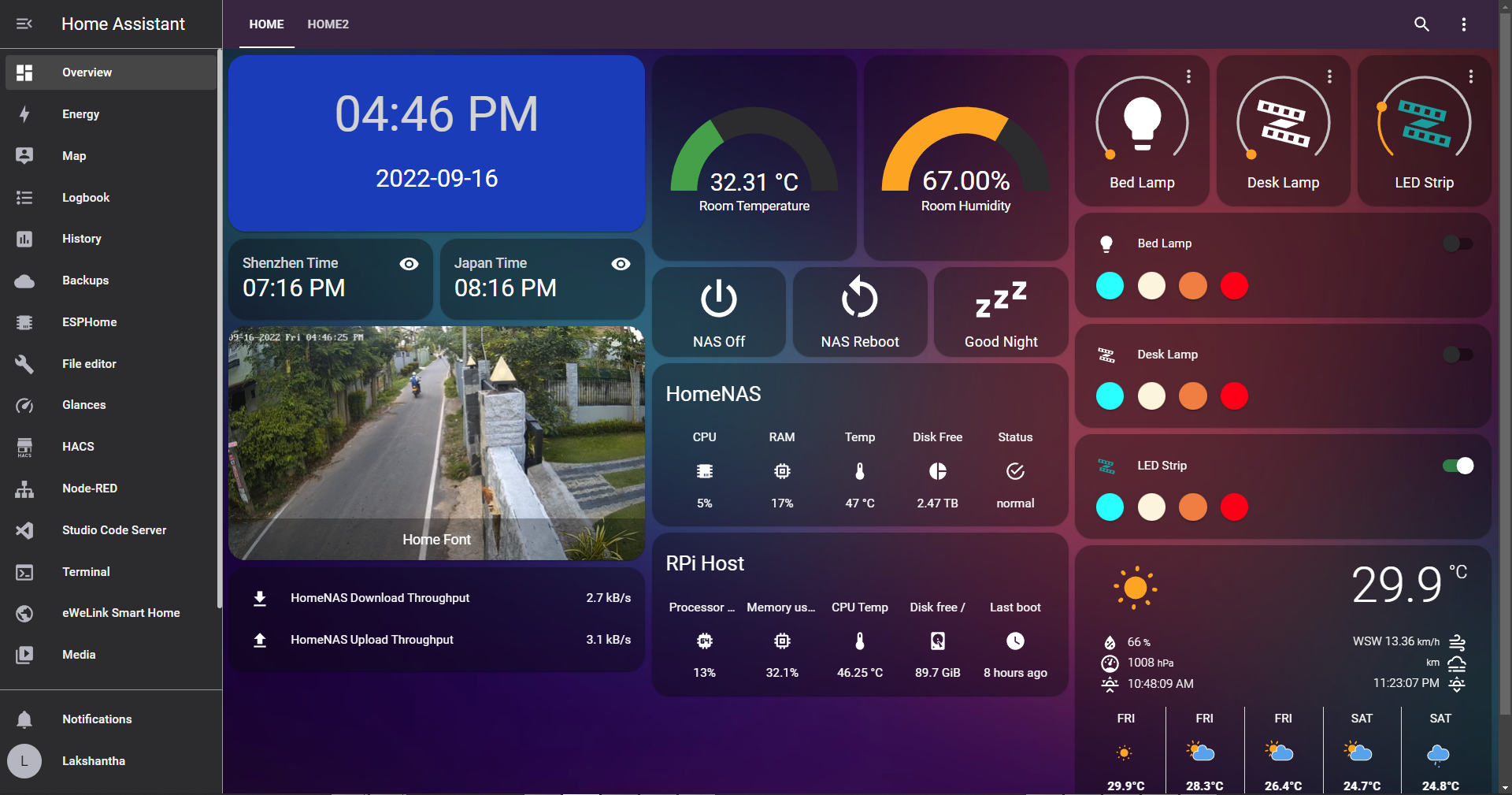
在 HA 安装过程中,我们测试使用了无线连接。
Home Assistant Supervised 安装 - Bookworm
步骤 1:更新并安装依赖项
sudo apt update
sudo apt-get install -y jq wget curl udisks2 apparmor-utils libglib2.0-bin network-manager dbus systemd-journal-remote systemd-resolved
步骤 2: 启动并启用网络管理器
检查 Network Manager 的状态
sudo systemctl status NetworkManager.service
NetworkManager 无法启动,启动并启用
sudo systemctl start NetworkManager
sudo systemctl enable NetworkManager
步骤 3:修改启动参数
编辑 cmdline.txt 文件:
sudo nano /boot/firmware/cmdline.txt
在行尾添加以下内容:
systemd.unified_cgroup_hierarchy=false lsm=apparmor
Reboot the system:
sudo reboot
步骤 4:安装 Docker
sudo curl -fsSL get.docker.com | sh
sudo gpasswd -a $USER docker
newgrp docker
步骤 5:安装 OS Agent
wget https://github.com/home-assistant/os-agent/releases/download/1.6.0/os-agent_1.6.0_linux_aarch64.deb
sudo dpkg -i os-agent_1.6.0_linux_aarch64.deb
步骤 6: 安装 Home Assistant Supervised
wget https://github.com/home-assistant/supervised-installer/releases/download/1.6.0/homeassistant-supervised.deb
sudo dpkg -i homeassistant-supervised.deb
成功修正后,将出现蓝色屏幕,允许您选择 Raspberry Pi4 64 型号。
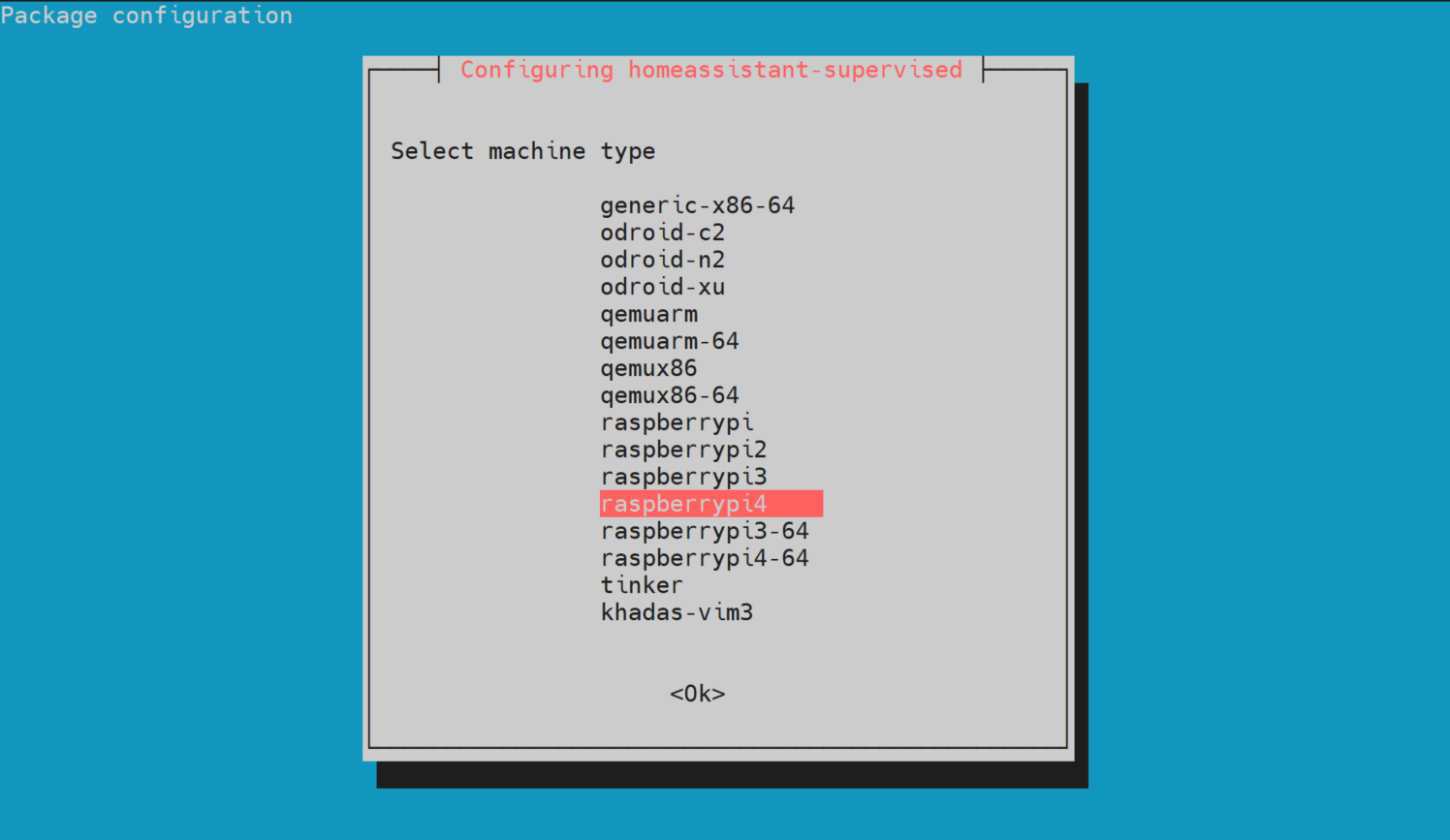
几分钟后,安装将开始。
然后您可以使用 <your_reTerminal_ip>:8123 在网页浏览器上查看 Home Assistant 仪表板用户界面。
完成初始启动过程需要一些时间。启动完成后,创建一个账户并按照初始设置说明进行操作
如果通知中有警告,请重启 reTerminal。
技术支持
感谢您选择我们的产品!我们在这里为您提供不同的支持,以确保您使用我们产品的体验尽可能顺畅。我们提供多种沟通渠道,以满足不同的偏好和需求。