Reachy Mini 豆包语音对话应用




语音对话 · 豆包 LLM 工具调用 · 声源定位 · 手部跟随 · 仿真/真机镜像 · Gradio Web UI
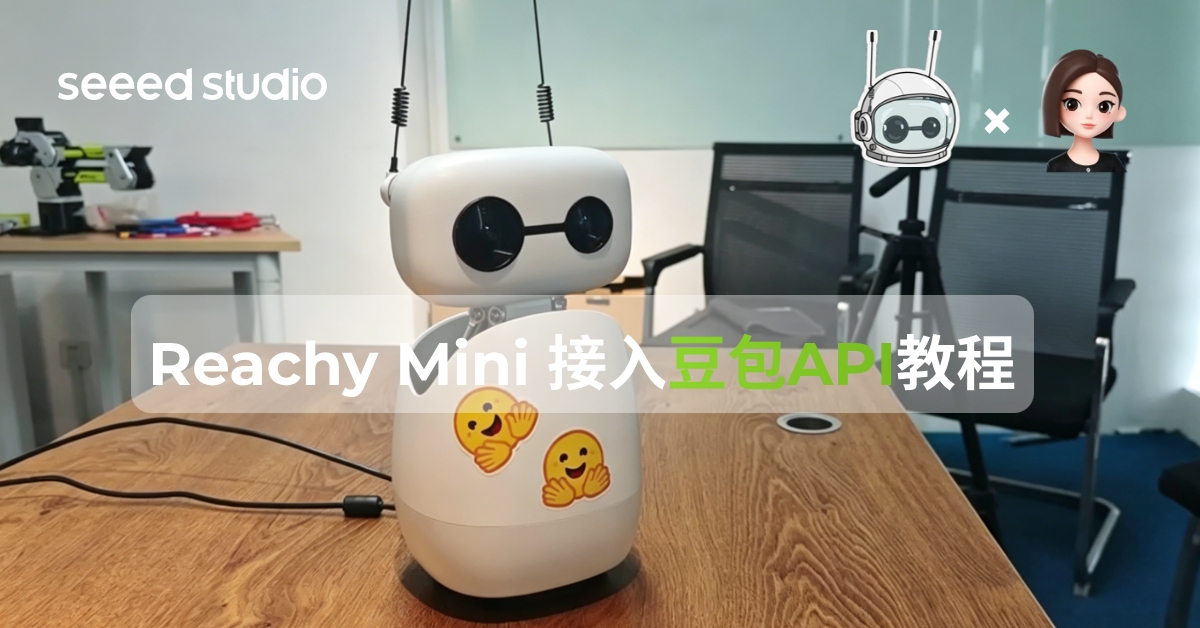
Reachy Mini Conversation 是一个开源的对话式机器人应用,为 Pollen Robotics 的 Reachy Mini 设计。它把豆包大语言模型(豆包方舟 Ark)、豆包流式语音识别 WebSocket API、Edge TTS 三者串联起来,通过 Reachy Mini SDK 提供完整的语音对话体验。Web UI 基于 Gradio,支持 MuJoCo 仿真与真机镜像、声源定位驱动头部、MediaPipe 手部跟随。
本 wiki 仅以豆包大语言模型 Doubao-Seed-Character 与豆包流式语音识别 2.0 为案例,再次提醒 Reachy Mini 本身支持接入任意一款国内外模型,也支持本地部署且以服务化 API 公开的模型。
项目特点
- 语音对话:说中文 → 豆包 ASR 实时识别 → 豆包 LLM 回复(可调用动作工具)→ Edge TTS 播音,动作与语音并行执行。
- 身体动作:LLM 主动调用工具(dance / move_head / play_emotion / idle_sway 等),后台线程执行,不阻塞对话。
- 声源定位:麦克风阵列检测说话人方向,自动转头(默认关闭,可手动开启)。
- 手部跟随:MediaPipe 检测手掌,头部实时跟随(对话中说「开始手部跟随」或使用 UI 开关)。
- 真机 ↔ 仿真镜像:左侧 three.js 交互式 3D 视图 + MuJoCo 渲染对照,右侧真机摄像头实时画面。
- 待机微动:空闲时呼吸式头部微动 + 天线摆动(官方 BreathingMove 移植),说话时自动切换为音频驱动的摆头。
- Gradio Web UI:浏览器打开
localhost:7860即可使用,深色主题。
适用硬件:Reachy Mini Lite(有线 USB)与无线版(RPi CM4 本体);仿真模式无需硬件。三种形态一条命令隔离:--sim / --wired / --robot。
效果展示
| 📺 演示视频 |
|---|
📺 点击前往 Bilibili 观看完整演示视频 |
环境要求
开始本教程前,请务必先完成 Reachy Mini 的 Python SDK 安装,具体流程请参考 Reachy Mini Python SDK 安装指南。
| 项目 | 要求 |
|---|---|
| Python | 3.12(推荐通过 conda 安装) |
| 操作系统 | Ubuntu 22.04 / Debian,或 Windows 11 |
| 硬件(可选) | Reachy Mini Lite(有线 USB)/ 无线版(内置树莓派 CM4) |
| 网络 | 需访问火山引擎 API;语音对话需配置 API Key |
三种配置方式,按你的环境选一条:
| 你的情况 | 走哪条 |
|---|---|
| 有线版机器人 + Ubuntu PC | 👉 方式 A:Ubuntu |
| 有线版机器人 + Windows PC | 👉 方式 B:Windows |
| 无线版机器人(内置树莓派 CM4) | 👉 方式 C:无线版 |
| 还没买机器人,先体验仿真 | 任选 A / B 的纯仿真模式,无需硬件 |
三者的配置 API Key、局域网访问、故障排查是共用的,见各自方式之后的公共章节。
快速上手
- 方式 A:Ubuntu(有线真机 / 纯仿真)
- 方式 B:Windows(有线真机 / 纯仿真)
- 方式 C:无线版(跑在机器人本体)
前置:Ubuntu / Debian 系统,Python 3.12(conda 提供),sudo 权限。已在 Ubuntu 22.04 全新环境实测通过(290 测试全过 + 真机全链路验收)。
克隆仓库
第 1 步
git clone https://github.com/TheMoonAstronaut/Reachy_Mini_conversation.git
cd Reachy_Mini_conversation
安装系统依赖(cairo / gstreamer / ffmpeg)
第 2 步
sudo ./scripts/install_deps.sh
创建并激活 conda 环境
第 3 步
conda env create -f environment.yml
conda activate reachy
安装 Python 包 + SDK 降级补丁
第 4 步
pip install -e ".[dev]"
./scripts/patch_sdk_p7b.sh
Ubuntu 22.04 必需:官方仓库没有 gst-plugins-rs,webrtcsink 缺失时 SDK 原版直接抛错导致整个应用起不来;补丁降级为"仅本地 IPC"。脚本幂等,重建 conda 环境 / 升级 reachy-mini 后重跑一次即可。
(可选,推荐)防止机器人 USB 频繁掉线:禁用 autosuspend
第 5 步 · 可选
sudo cp scripts/udev/50-reachy-mini-usb.rules /etc/udev/rules.d/
sudo udevadm control --reload && sudo udevadm trigger
(可选)下载手部跟随模型(~8 MB)
第 7 步 · 可选
不装则「手部跟随」不可用:
mkdir -p ~/.cache/reachymini
curl -L -o ~/.cache/reachymini/hand_landmarker.task \
  https://storage.googleapis.com/mediapipe-models/hand_landmarker/hand_landmarker/float16/latest/hand_landmarker.task
# 国内访问不通时换 GitHub 镜像:
# curl -L -o ~/.cache/reachymini/hand_landmarker.task \
#   "https://gh-proxy.com/https://raw.githubusercontent.com/google-ai-edge/mediapipe-samples/main/examples/hand_landmarker/ios/HandLandmarker/hand_landmarker.task"
启动(三种形态一条命令隔离,各自独立日志)
第 8 步
./scripts/start.sh --sim        # 纯仿真(默认,跑在 PC)
./scripts/start.sh --wired      # 有线真机:PC + USB 接入的机器人(启动即自动连)
./scripts/start.sh --robot      # 无线版唯一形态:跑在机器人树莓派本体(SSH 上去执行)
# 日志:logs/start-<模式>-<时间戳>.log
启动后浏览器打开 http://localhost:7860。切换调试模式:Ctrl+C 停掉换命令重启(sim daemon 健康实例自动复用)。
装完可先跑 python -m pytest tests/ 自检(期望 290 全过,skip 为无硬件相关);更多细节见仓库 docs/INSTALL.md Linux 章节。
支持原生 Windows(官方 SDK 经 gstreamer-bundle 自动带 GStreamer,无需手动装 GTK)
创建 Python 3.12 环境(名字随意)
第 1 步
conda create -n reachy-conversation-test python=3.12 -y
conda activate reachy-conversation-test
安装依赖
第 2 步
python -m pip install -e ".[dev]"
(仅当报 DLL 错时)修复 GStreamer bundle 的 libexpat 冲突
第 3 步 · 仅异常时
正常情况下无需操作:包导入时(含 daemon B 子进程)会自动预加载 conda 的兼容 libexpat。若绕开本包直接 import reachy_mini 后遇到 "DLL load failed while importing pyexpat",再执行下面的手动替换(先备份):
$envs = python -c "import sys; print(sys.prefix)"   # 当前环境路径
Copy-Item "$envs\Lib\site-packages\gstreamer_libs\bin\libexpat.dll" `
          "$envs\Lib\site-packages\gstreamer_libs\bin\libexpat.dll.bak"
Copy-Item "$envs\Library\bin\libexpat.dll" `
          "$envs\Lib\site-packages\gstreamer_libs\bin\libexpat.dll" -Force
配置 API Key(可选,纯仿真看 UI 可跳过)
第 4 步
内容见下文「配置 API Key」节
国内网络注意:edge-tts 直连微软语音端点 TLS 频繁被重置(现象=合成频繁超时重试)。有本地代理(Clash/v2ray 等)时在 env.json 加一行即可走代理:
"edge_tts": { "voice": "zh-CN-XiaoxiaoNeural", "proxy": "http://127.0.0.1:7890" }
(可选)手部跟随模型(~8MB)
第 5 步 · 可选
官方源 storage.googleapis.com 国内不通,用 GitHub 镜像(gh-proxy):
mkdir -p ~/.cache/reachymini
curl -L -o ~/.cache/reachymini/hand_landmarker.task \
  https://storage.googleapis.com/mediapipe-models/hand_landmarker/hand_landmarker/float16/latest/hand_landmarker.task
# 国内访问不通时换 GitHub 镜像:
# curl -L -o ~/.cache/reachymini/hand_landmarker.task \
#   "https://gh-proxy.com/https://raw.githubusercontent.com/google-ai-edge/mediapipe-samples/main/examples/hand_landmarker/ios/HandLandmarker/hand_landmarker.task"
启动
第 6 步
.\scripts\start.ps1            # 纯仿真
.\scripts\start.ps1 -Wired     # 有线真机(机器人 USB 插本机,启动即自动连)
###
如果上述命令运行失败可选择备用方案
备用方案:
激活conda环境检查 reachy_mini 可导入),手动起两个终端的等价命令:
# 终端1
$env:REACHYMINI_RUN_MODE="pure_sim"; python -m reachymini_conversation.daemon_launcher --sim --headless
# 终端2
python -m reachymini_conversation --ui
验证安装:
python -m pytest tests/ # 期望:全通过,skip 为 v4l2(Linux-only)/无硬件相关
无线版内置树莓派 CM4(官方 daemon 已在上面运行:电机 + 相机 + 麦克风 + 扬声器)。把项目部署到机器人本体后,同一 WiFi 下任意设备的浏览器都能直接控制机器人,无需 PC 常驻、无需 USB 线:
SSH 上树莓派
第 1 步
ssh pollen@reachy-mini.local # 官方系统 Raspberry Pi OS
安装项目(同方式 A,CM4 为 aarch64)
第 2 步
装系统依赖 → 建 conda 环境 → pip install -e .
启动 on-robot 模式
第 3 步
./scripts/start.sh --robot
纯真机 pure_real 模式,不跑仿真。
局域网内任意设备打开 Web UI
第 4 步
同一 WiFi 设备打开 http://reachy-mini.local:7860
CM4 缺 ARMv8 crypto 指令,Python 版 MediaPipe 手部跟随在本体上不可用(自动降级,其余功能正常)。麦克风录音异常先查 FPC 排线。
完整步骤(含麦克风/扬声器排障)见仓库 docs/ROBOT.md。
火山引擎(豆包)API 申请
LLM 模型 API 接入
-
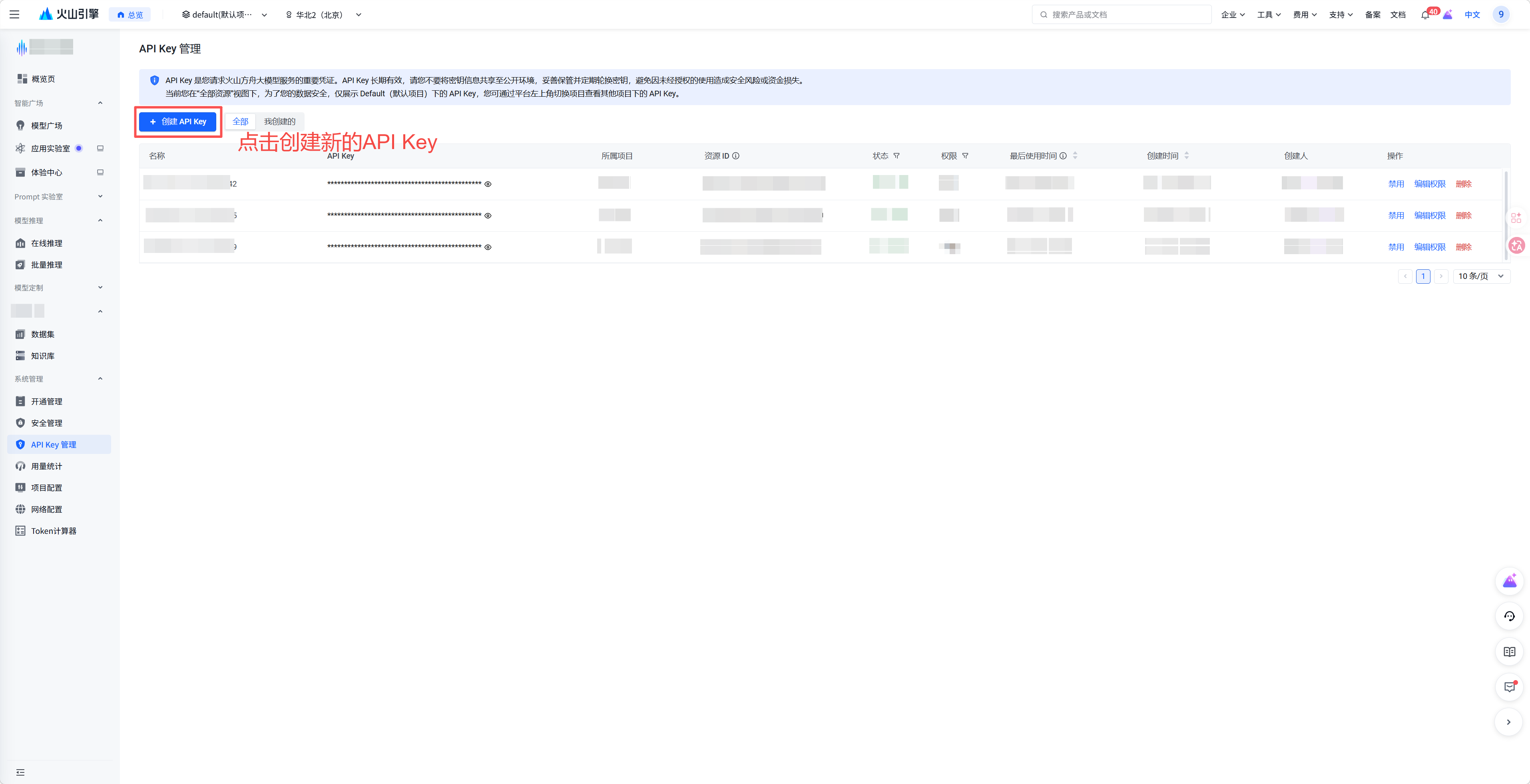
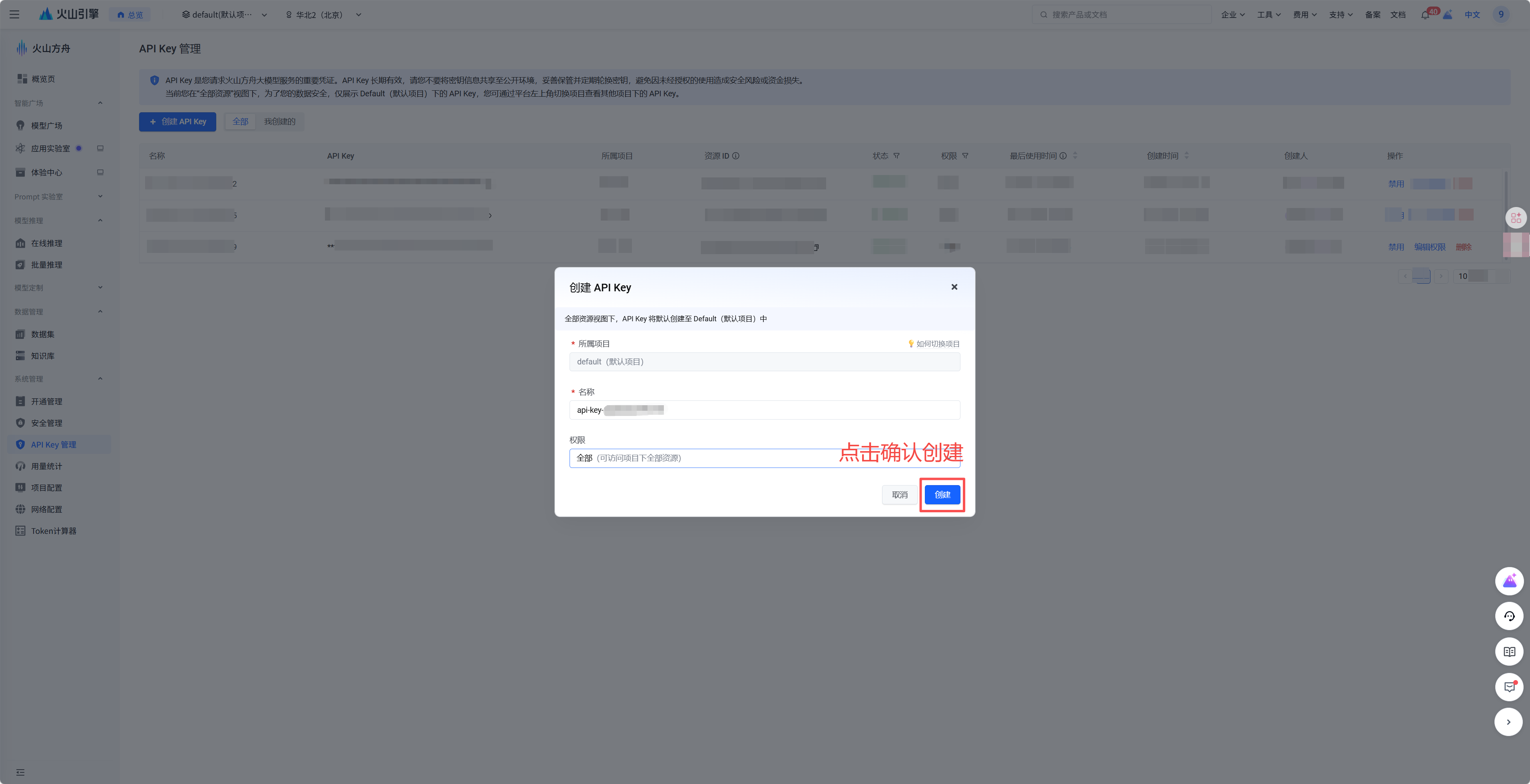
在 API Key 管理中进行模型 API 申请
| 进行 API Key 申请 | 设置 API 名称并创建 |
|---|---|
 |  |
- 进入体验中心,选择合适的模型
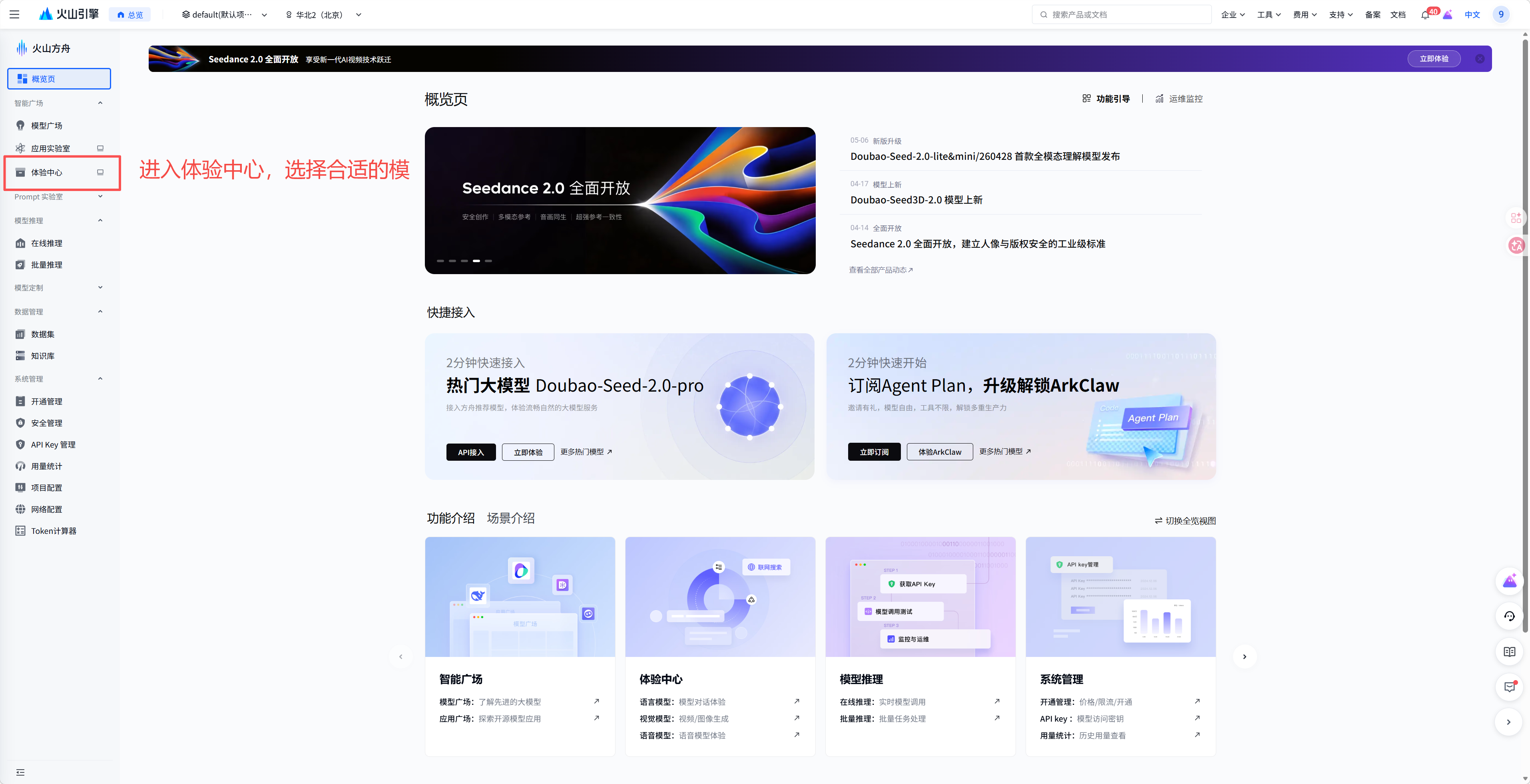
- 选择自己所需要的文本生成模型
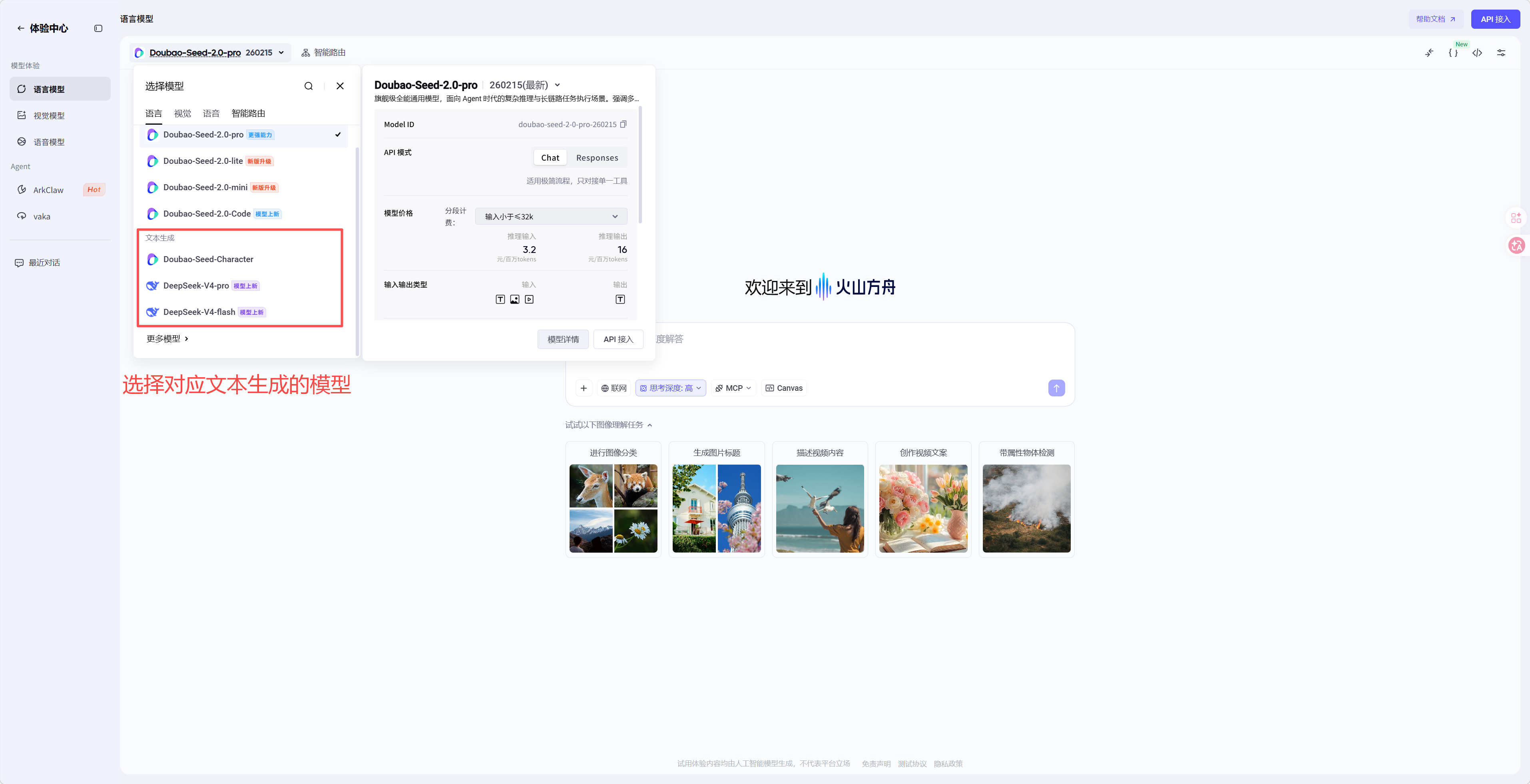
- 选择之前创建好的 API Key,完成模型 API 接入
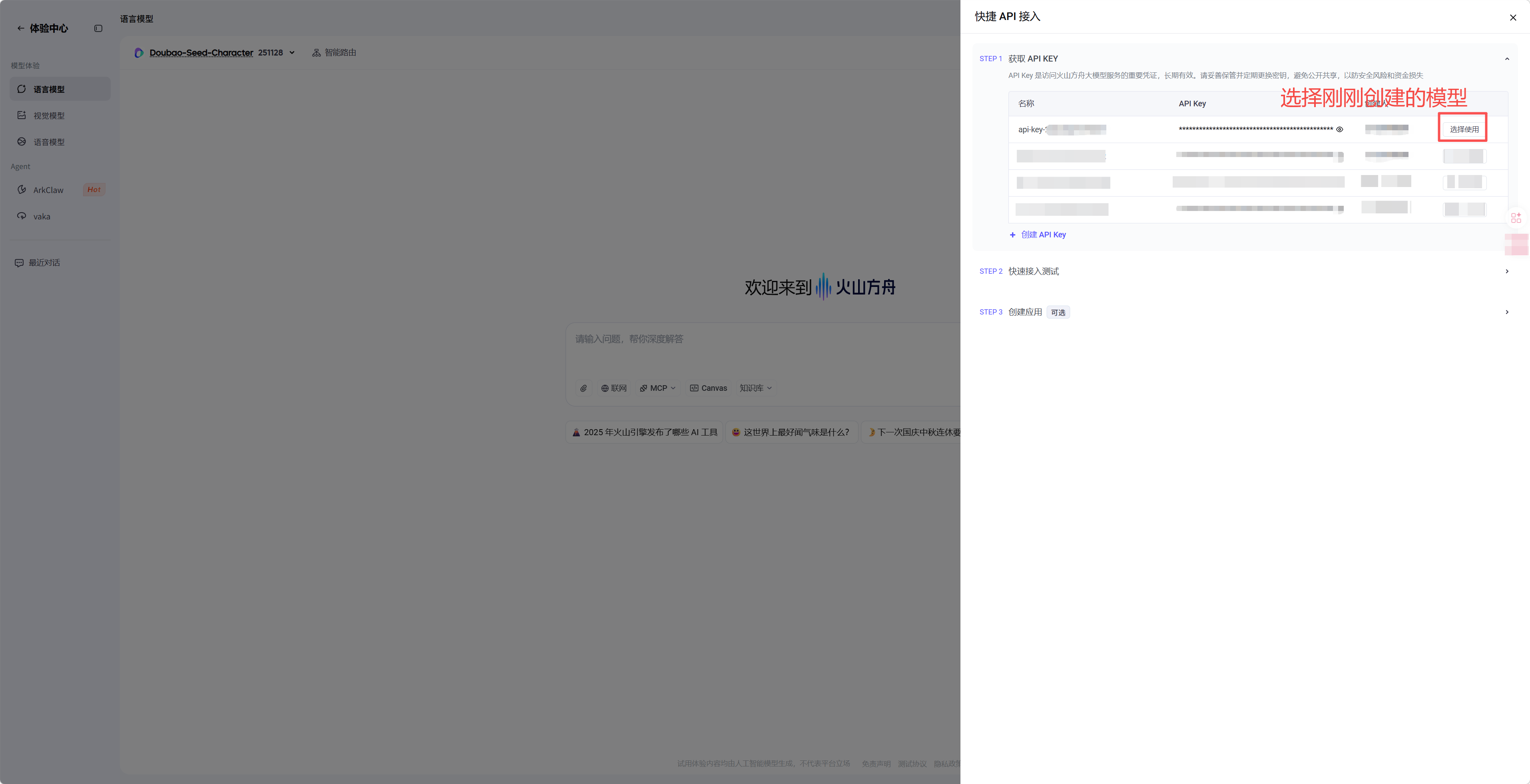
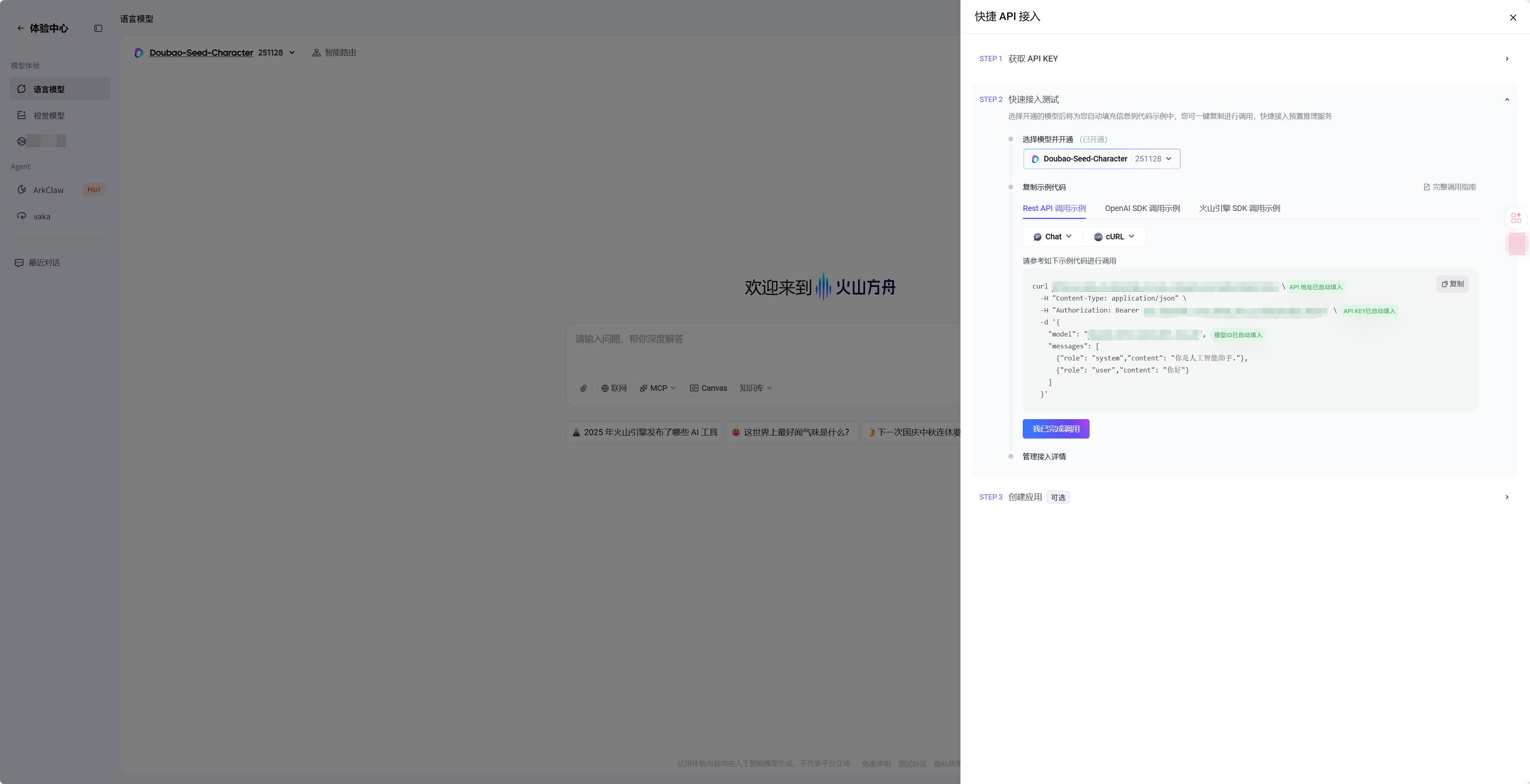
- 创建完成,可以根据开发需求查看 API 调用的小 demo 代码
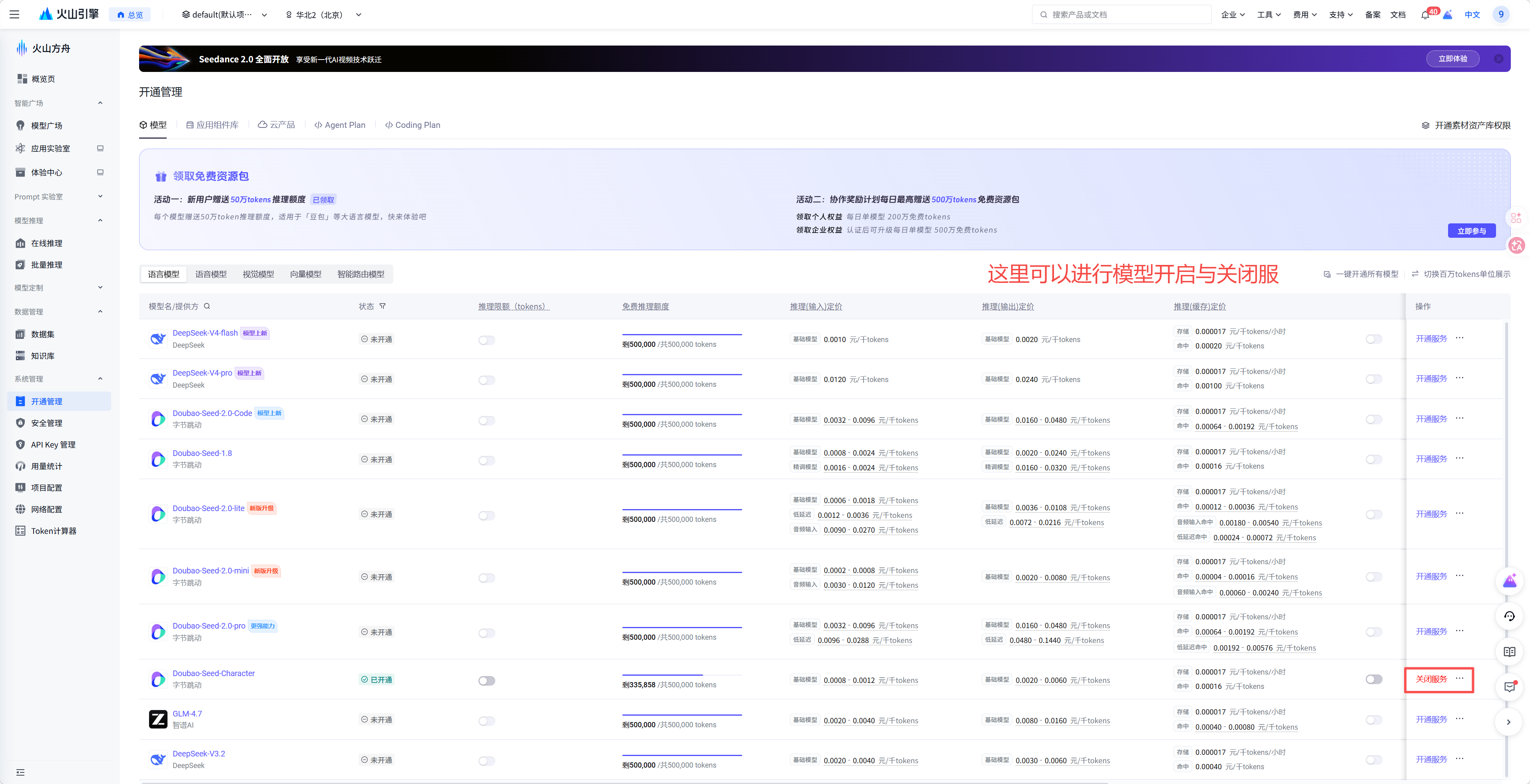
如果需要关闭 LLM 模型服务,可以在开通管理中进行模型服务管理
语音识别模型 API 申请
-
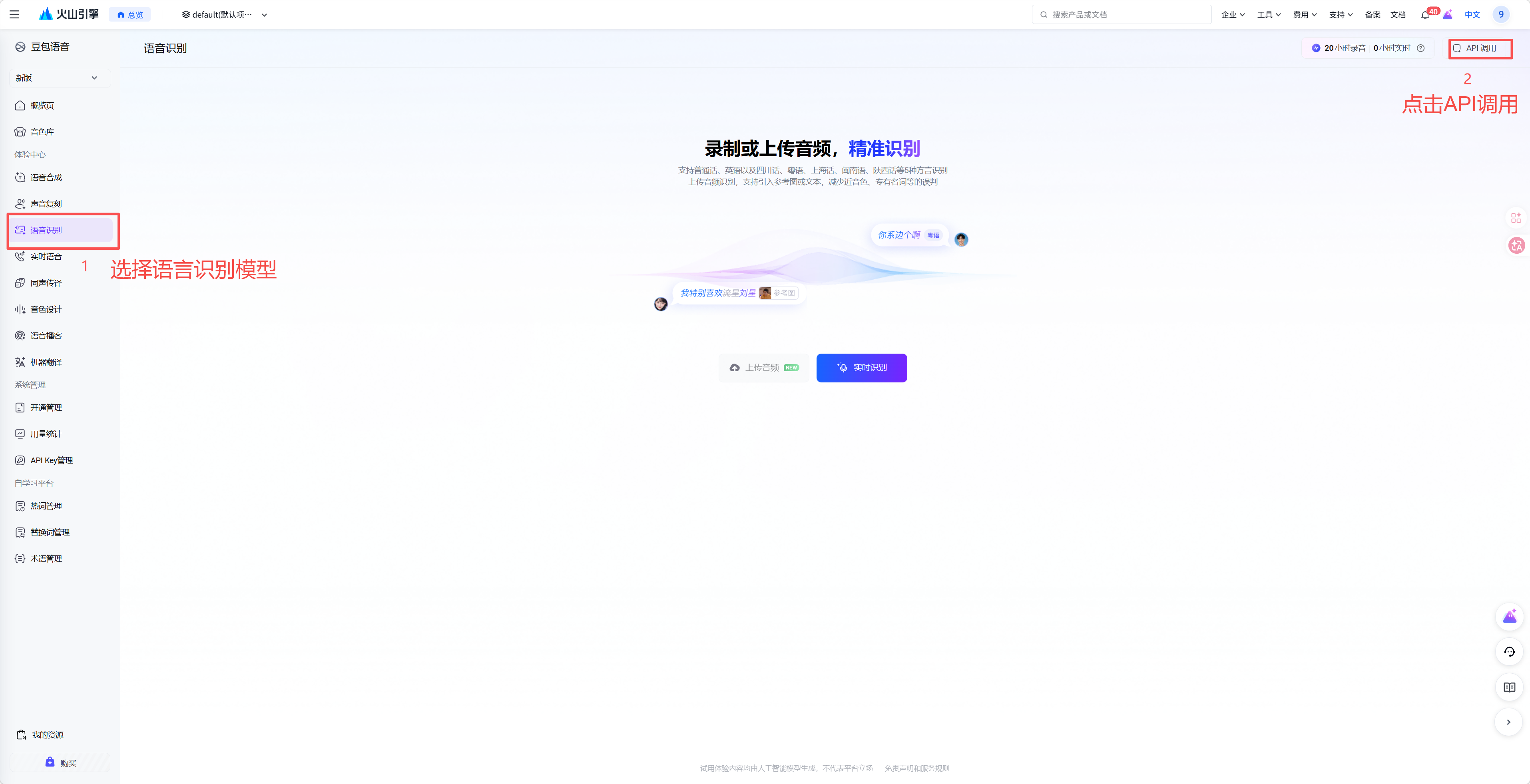
进入豆包语言界面
-
选择语音识别模型并进行 API 调用
- 创建新的 API Key 并选择,完成模型 API 接入
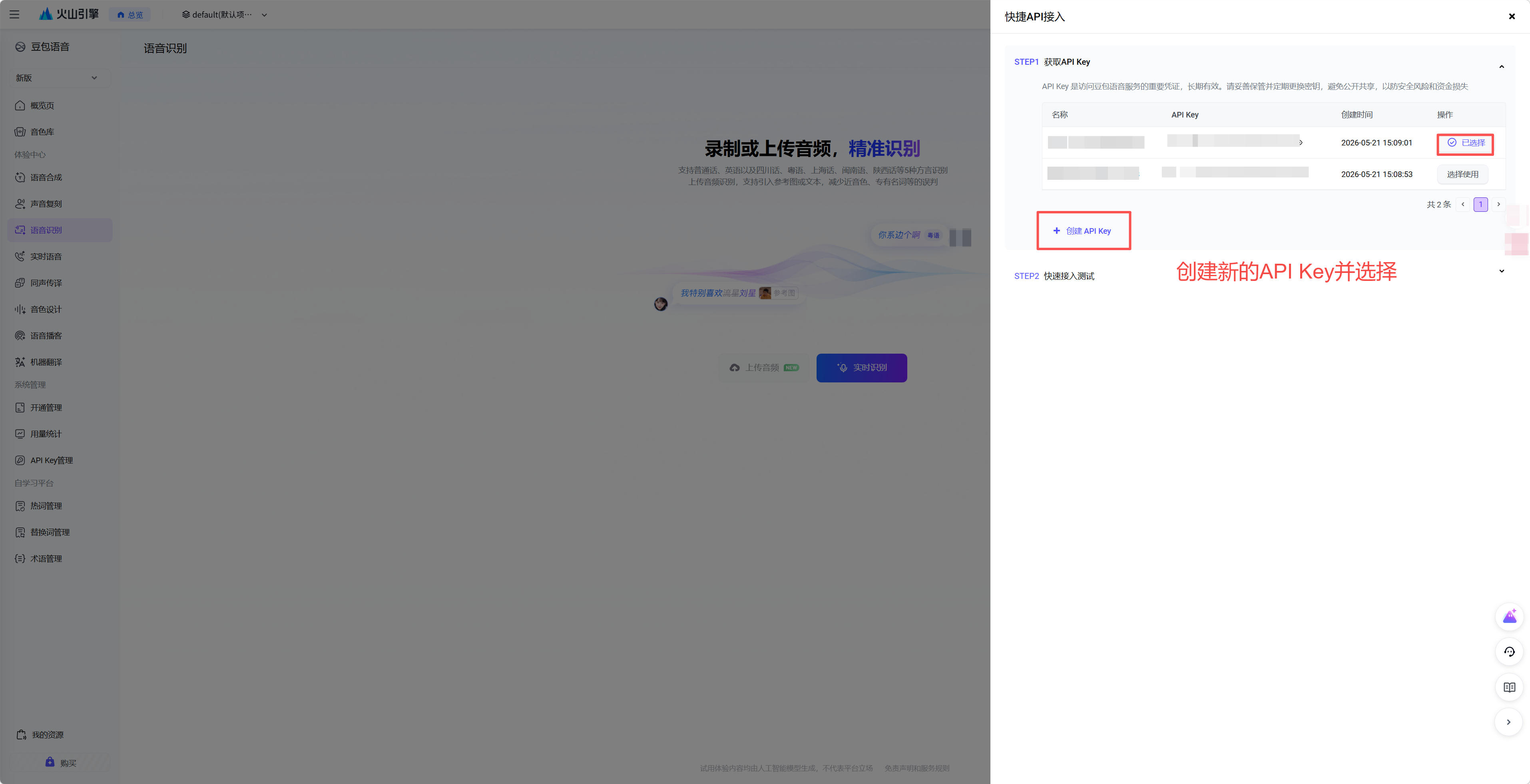
注意这里的 API Key 和之前的 LLM 模型使用的 API Key 不同,需要创建新的 API Key。
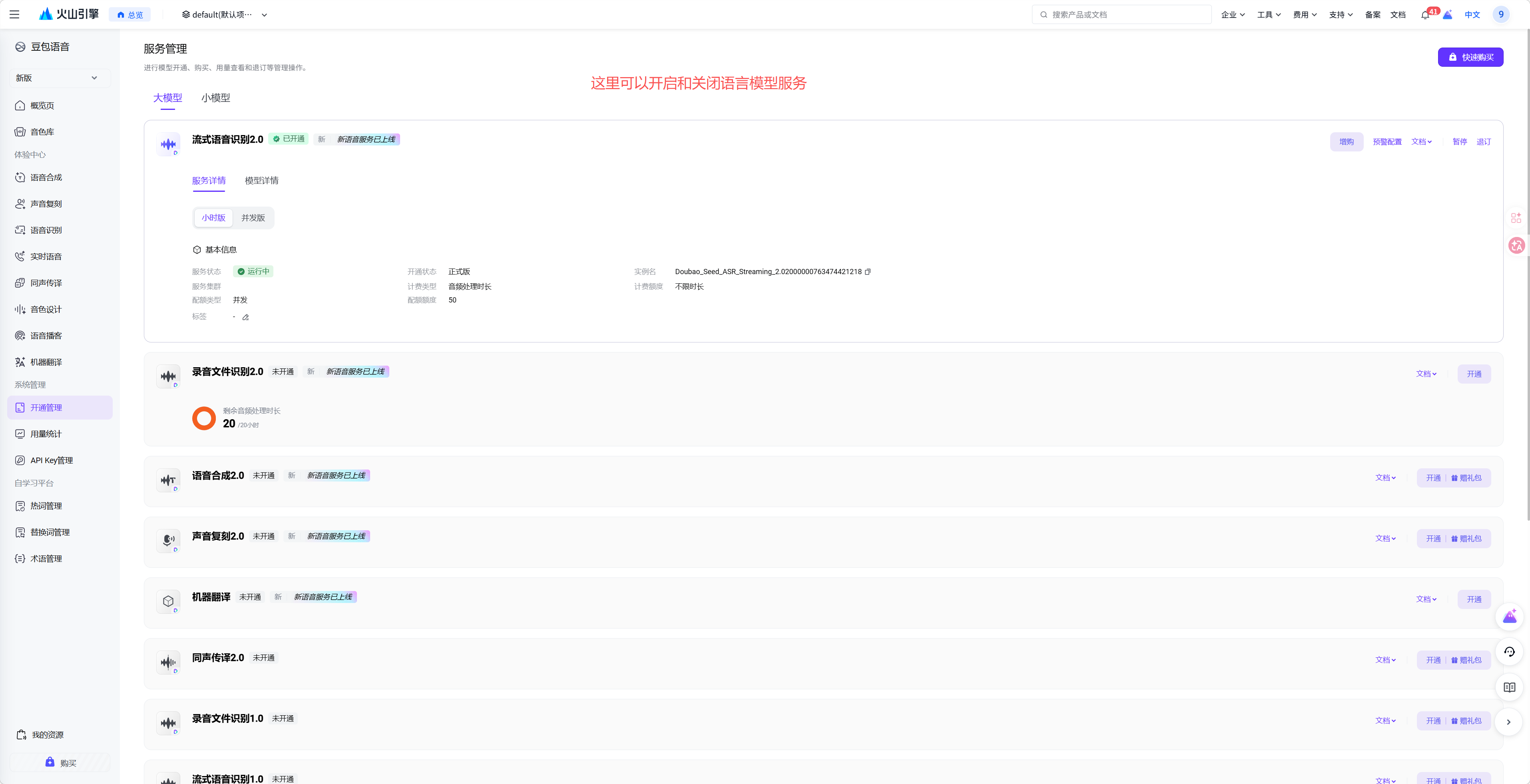
如果需要关闭 Voice 模型服务,可以在开通管理中进行模型服务管理
配置 API Key(三种方式共用)
把 API Key 写到 ~/.reachymini/env.json(用户级配置,不入 git):
mkdir -p ~/.reachymini
cat > ~/.reachymini/env.json <<'EOF'
{
  "doubao_llm": {
    "api_key": "your-ark-api-key",
    "model": "doubao-seed-character-251128"
  },
  "doubao_asr": {
    "api_key": "your-asr-api-key"
  },
  "edge_tts": {
    "voice": "zh-CN-XiaoxiaoNeural"
  }
}
EOF
chmod 600 ~/.reachymini/env.json
也可以在 UI 里展开「⚙️ 设置(API Key / Model)」在线编辑保存(UI 保存后新对话立即生效;直接改文件需重启进程)。
申请地址:
全部配置项见仓库 docs/CONFIG.md。
启动与使用
启动
按上文方式 A / B / C 选择对应命令启动后,浏览器打开 http://localhost:7860 即可使用 Gradio Web UI。
局域网访问(三种方式共用)
UI 监听 0.0.0.0,同一 WiFi 下的手机/平板/其他电脑直接用 http://<本机局域网IP>:7860 打开即可(启动时控制台会打印,如 http://192.168.x.x:7860;无线版用 http://reachy-mini.local:7860);视频流、3D 视图、语音播报会自动跟随访问用的 IP,无需任何配置。
局域网链接意味着同网络的任何人都能控制机器人,请只在可信 WiFi 下使用,不要在公共网络开放。
输入链接时请带 http:// 前缀(部分浏览器默认升级 https 会报"连接不安全")。
系统架构(简版)
┌──────────────────────────────────────┐
│  Web UI (Gradio @ localhost:7860)    │
│  ┌─────────────┐ ┌─────────────────┐ │
│  │ 3D 视图+视频 │ │  对话 / 配置面板 │ │
│  └─────────────┘ └─────────────────┘ │
└──────────────────────────────────────┘
                 ↕
┌──────────────────────────────────────┐
│  App 进程                             │
│  MirrorOrchestrator │ VoicePipeline   │
│  ├ sim + real 镜像   │ ASR→LLM→TTS    │
│  SoundLocalizer │ HandFollower        │
│  IdleBreath(待机微动)               │
└──────────────────────────────────────┘
                 ↕
┌──────────────────────────────────────┐
│  reachy_mini SDK (1.10.0)             │
└──────────────────────────────────────┘
                 ↕
┌──────────────────────────────────────┐
│  硬件 / 仿真                          │
│  reachy-mini-daemon --sim / 真机      │
└──────────────────────────────────────┘
详细架构见仓库 docs/ARCHITECTURE.md。
故障排查
遇到问题先查仓库 docs/TROUBLESHOOTING.md。
常见问题:
- 找不到 conda:安装 Miniconda
- 端口被占(7860/7861/8000/8001):
lsof -i :7860找占用进程杀掉再启动 - 浏览器听不到声音:页面上先点任意处(浏览器自动播放策略),或检查 🔊 音量滑条
- 录音没声音:确认系统默认输入源是活麦克风(
pactl info | grep 默认源),部分机器默认是哑设备 - 真机连不上:确认已通电、USB 线插紧(有线版);日志看
/tmp/reachy-daemon.log - Ubuntu 应用起不来报 WebRTC 连接拒绝:漏跑
./scripts/patch_sdk_p7b.sh - 机器人 USB 频繁掉线/真机画面卡死:装
scripts/udev/50-reachy-mini-usb.rules(方式 A 第 5 步)
参考文档
- Reachy Mini Conversation 项目仓库
- reachy_mini SDK — Pollen Robotics
- reachy_mini_conversation_app — 官方 HF-Realtime 参考实现
- reachy_mini_dances_library — 舞蹈动作库
许可证:Apache 2.0(与 reachy_mini 一致)。
技术支持与产品讨论
感谢您选择我们的产品!我们为您提供不同的支持,以确保您与我们的产品体验尽可能顺畅。我们提供多种沟通渠道以满足不同的偏好和需求。