Reachy Mini 语音控制 SO-ARM
本案例通过 Reachy Mini 对话应用(conversation app)用语音控制 SO-ARM 从臂爪夹的开合 —— 无需修改官方源码,使用应用内置的外部工具(external tools)机制。
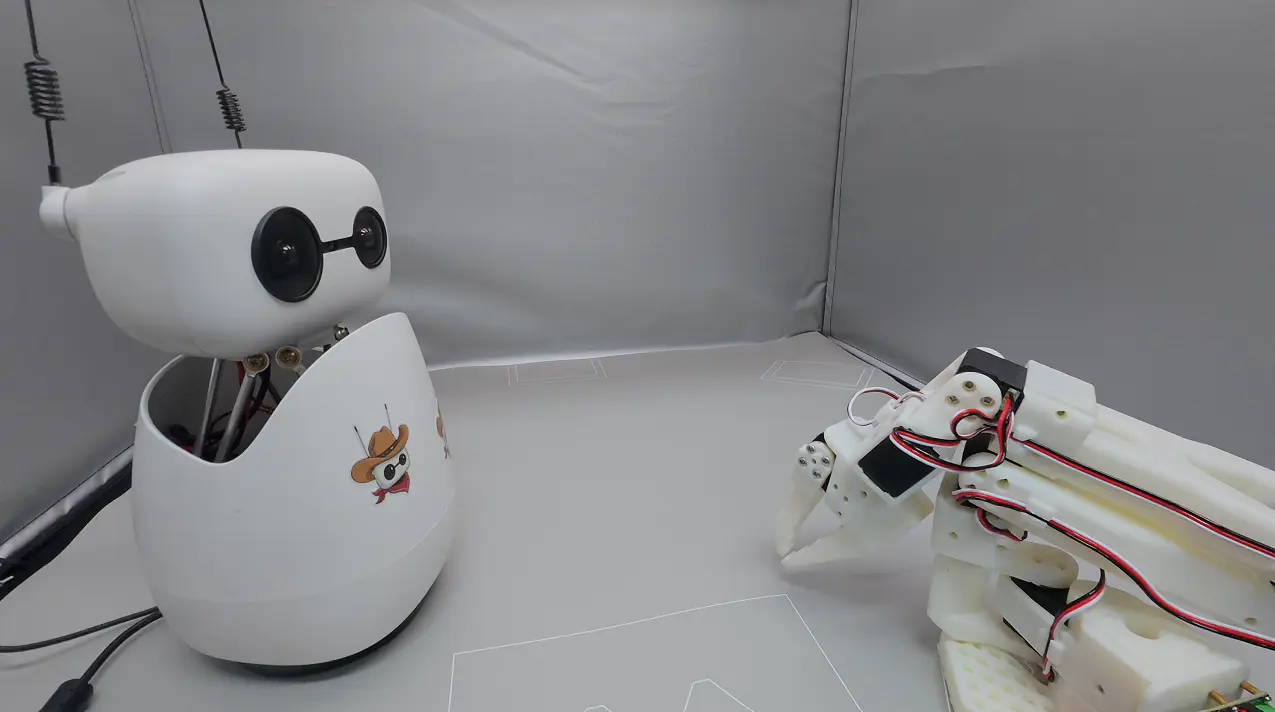
工作原理
语音指令
  → gripper_control 外部工具(LLM function calling)
  → 子进程调用驱动脚本:soarm_gripper.py open|close
  → lerobot SOFollower → /dev/ttyACM1 驱动 SO-ARM 爪夹
该 fork 新增的文件:
| 文件 | 作用 |
|---|---|
soarm_gripper.py | 爪夹驱动脚本(基于 lerobot) |
external_content/external_tools/gripper_control.py | 暴露给 LLM 的外部工具 |
.gitignore | 取消忽略工具文件,使其可被提交 |
前置条件
-
Reachy Mini 已连接(
/dev/ttyACM0)且守护进程(daemon)正在运行。 -
SO-ARM 从臂已连接。本方案假设它枚举为
/dev/ttyACM1—— 用ls /dev/ttyACM*确认,如不同请修改soarm_gripper.py中的PORT。 -
已创建带 feetech 支持的
lerobotconda 环境:conda create -n lerobot python=3.12
conda activate lerobot
pip install lerobot[feetech] -
已用 lerobot 完成一次机械臂校准(会在
~/.cache/huggingface/lerobot/calibration/robots/so_follower/下生成校准文件)。脚本中ARM_ID = "my_awesome_follower_arm",需与你的校准文件名一致。
安装 reachy_mini_conversation_app
注意:安装本应用前,需要先安装 Reachy Mini SDK。
先克隆 fork 仓库:
git clone https://github.com/xiehuangbao888/reachy_mini_conversation_app.git
cd reachy_mini_conversation_app
使用 conda
conda create -n reachy_mini python=3.12
conda activate reachy_mini
pip install -e .
(或)使用 uv
# macOS (Homebrew)
uv venv --python /opt/homebrew/bin/python3.12 .venv

# Linux / Windows(Python 在 PATH 中)
uv venv --python python3.12 .venv

source .venv/bin/activate
uv sync
如果使用 conda 环境安装本应用,而 lerobot 也在另一个 conda 环境中(见前置条件),请在 .env 中设置 LEROBOT_PYTHON 指向 lerobot 环境的 python 路径(如 /home/ubuntu/miniconda3/envs/lerobot/bin/python),不要与 reachy_mini 环境混用。
配置爪夹语音控制
在仓库根目录的 .env 中加入以下两行(文件不存在则新建):
REACHY_MINI_EXTERNAL_TOOLS_DIRECTORY=external_content/external_tools
AUTOLOAD_EXTERNAL_TOOLS=1
如果你的 lerobot python 路径不同,可额外设置:
LEROBOT_PYTHON=/path/to/lerobot/env/bin/python
运行
必须从仓库根目录启动,这样 .env 和相对路径的工具目录才能正确解析:
cd reachy_mini_conversation_app
reachy-mini-conversation-app
- 张开:"open the gripper" / "open the claw" / "release" / "let go"
- 闭合:"close the gripper" / "close the claw" / "grab it" / "hold this"

## 手动测试

不启动对话应用,先验证硬件和校准是否正常:

```bash
/home/ubuntu/miniconda3/envs/lerobot/bin/python soarm_gripper.py open
/home/ubuntu/miniconda3/envs/lerobot/bin/python soarm_gripper.py close
/home/ubuntu/miniconda3/envs/lerobot/bin/python soarm_gripper.py demo   # 开合两次
自行修改:控制机械臂其他部位
整个链路只涉及两个文件,按需求修改对应文件即可:
1. 修改动作本身 → soarm_gripper.py(仓库根目录)
这是真正驱动机械臂的脚本。当前只发送爪夹动作:
robot.send_action({"gripper.pos": target})
SO-ARM 从臂的可用关节键为 shoulder_pan.pos、shoulder_lift.pos、elbow_flex.pos、wrist_flex.pos、wrist_roll.pos、gripper.pos(归一化 0–100)。要控制其他部位,在 send_action() 的字典中加入对应关节即可,例如:
robot.send_action({
    "shoulder_pan.pos": 50.0,
    "elbow_flex.pos": 70.0,
    "gripper.pos": OPEN_POS,
})
也可以仿照 open / close / demo 在 main() 中新增自己的动作分支(如 wave、home)。
该文件中的常用调参项:
OPEN_POS/CLOSE_POS— 爪夹行程,归一化 0–100(默认 60 / 20)。PORT— 从臂串口设备。ARM_ID— 校准配置文件名。
2. 让 LLM 能调用新动作 → external_content/external_tools/gripper_control.py
这是暴露给大模型的外部工具,决定 LLM"知道"有哪些动作可用。新增动作时需要同步修改:
description— 工具描述,告诉 LLM 什么时候调用它(用户的哪些说法应触发)。parameters_schema— 在action的enum中加入新动作名(如"wave")。__call__()— 把新action透传给子进程命令cmd = [LEROBOT_PYTHON, GRIPPER_SCRIPT, action]。
如果想控制的是完全不同的设备,也可以在该目录下新建一个工具文件(如 arm_control.py),同样继承 reachy_mini_conversation_app.tools.core_tools.Tool;AUTOLOAD_EXTERNAL_TOOLS=1 时目录下所有合法工具文件都会自动加载。注意每个工具类的 Tool.name 必须唯一。
故障排除
后端启动失败:Unknown scheme for proxy URL 'socks://...'
应用使用 httpx,不接受 ALL_PROXY 中的 socks:// 写法(只认 http(s)://、socks5://、socks5h://)。如果 shell 里(如 clash)设置了 ALL_PROXY=socks://...,启动时去掉它即可,保留 HTTPS_PROXY=http://... 就够:
env -u ALL_PROXY -u all_proxy reachy-mini-conversation-app
或者把代理变量改成 socks5://127.0.0.1:端口/(httpx 接受该写法,需要 socksio,环境中已安装)。