Reachy Mini × XIAO 屏幕体感控制
结合 Reachy Mini 机器人与 XIAO ESP32-S3 Plus 触摸屏,利用屏幕内置 IMU 传感器(LSM6DS3),倾斜屏幕即可体感控制机器人身体左右摇摆、头部左右转动和上下点头。
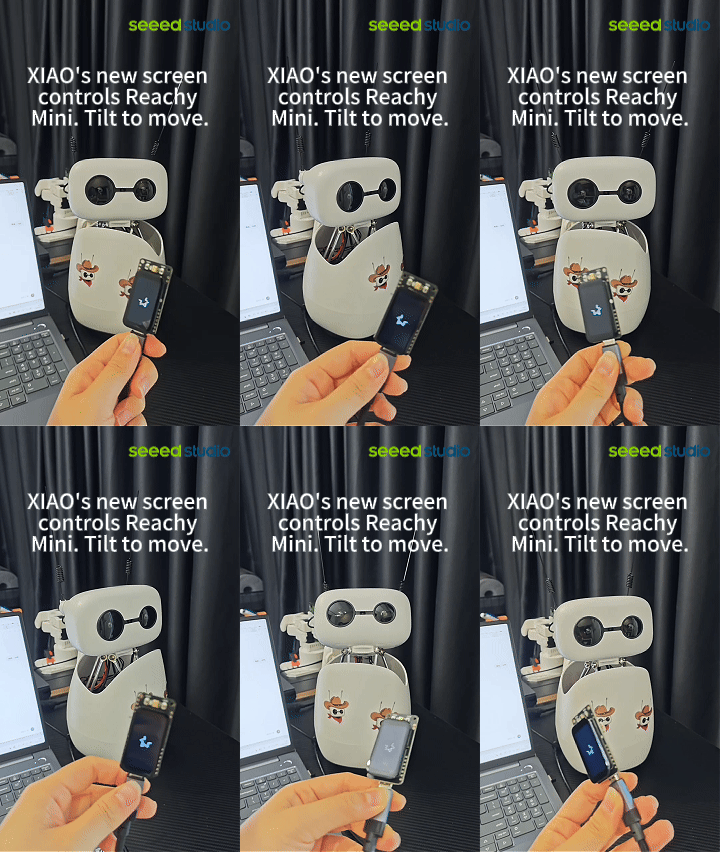




效果演示
| 操作 | 机器人响应 | 屏幕显示 |
|---|---|---|
| 左右倾斜屏幕 | 身体左右摇摆 + 头部左右转动 | 颜文字随倾斜方向摆动 |
| 前后倾斜屏幕 | 头部上下点头 | — |
| 屏幕静止 | 保持不动(手动触发) | 颜文字回正 |
屏幕上显示 ≧∇≦ 颜文字,旋转 90° 正立,随倾斜方向摆动。XIAO 屏幕的显示图案可以自定义,参考 1.47 inch Touch Display 入门教程 编译烧录你自己的图案。
硬件清单
| 硬件 | 说明 |
|---|---|
| Reachy Mini 无线套件 | USB 直连电脑 |
| 1.47 inch Touch Display — XIAO ESP32-S3 Plus | 内置 LSM6DS3 IMU 传感器 |
| PC (Windows) | Python 3.11+ |
| USB 数据线 ×2 | 屏幕和机器人各一根 Type-C |
软件环境
步骤 1. 安装 Arduino CLI
从 Arduino CLI Releases 下载并安装。
步骤 2. 安装 ESP32 开发板支持
arduino-cli config init
编辑配置文件 ~/.arduino15/arduino-cli.yaml,在 board_manager.additional_urls 中添加:
board_manager:
  additional_urls:
    - https://raw.githubusercontent.com/espressif/arduino-esp32/gh-pages/package_esp32_index.json
安装 ESP32 核心:
arduino-cli core install esp32:esp32
屏幕开发板选择 XIAO_ESP32S3_Plus 作为编译目标(fqbn)。
步骤 3. 安装 Seeed GFX 库
屏幕显示依赖 Seeed_GFX 库,请从 GitHub 获取并安装到 Arduino libraries 目录。
步骤 4. 安装 Python 依赖
pip install reachy-mini pyserial numpy
步骤一:获取项目代码
git clone https://github.com/Genie-INSPIRE/reachy-mini-sway-screen.git
cd reachy-mini-sway-screen
项目包含:
| 文件 | 作用 |
|---|---|
reachy_sway_screen/reachy_sway_screen.ino | 屏幕固件:读取 IMU + 串口发送 + 画颜文字 |
reachy_sync/sway_follow.py | 主控制程序:串口读取 + 机器人控制 |
reachy_sync/start_daemon.py | Reachy Mini 守护进程启动脚本 |
步骤二:烧录屏幕固件
1. 查找屏幕 COM 口
插入屏幕 USB,打开 设备管理器,找到 USB-Serial/JTAG 对应的 COM 口(VID 0x303A)。
屏幕通过 VID 自动识别,COM 口编号变化不影响识别。
2. 编译并烧录
arduino-cli compile --fqbn esp32:esp32:XIAO_ESP32S3_Plus -u -p COM9 --warnings none reachy_sway_screen
将 COM9 替换为你实际的屏幕 COM 口。
3. 校准中位
- 将屏幕平放在桌面上(保持水平)
- 等待 2 秒(屏幕显示
hold neutral) - 自动采样 0.5 秒,保存中位到 NVS(断电不丢失)
- 如需重新校准:用串口工具(115200 baud)向屏幕发送字母
c
首次使用或更换屏幕后必须校准中位,否则倾斜角度会有偏差。
步骤三:启动机器人守护进程
1. 查找机器人 COM 口
插入机器人 USB,在设备管理器中找到 CH343 芯片对应的 COM 口(VID 0x1A86)。
2. 修改 COM 口
编辑 reachy_sync/start_daemon.py,将 COM14 改为你实际的机器人 COM 口:
# 用编辑器打开 start_daemon.py,修改 COM14 为你的实际端口
3. 启动
cd reachy_sync
python -u start_daemon.py
看到 Uvicorn running on http://127.0.0.1:8000 即表示成功。
可在浏览器中打开 http://127.0.0.1:8000/ 确认守护进程正在运行。
步骤四:运行主控制程序
cd reachy_sync
python -u sway_follow.py
看到以下输出即表示成功:
screen connected on COMx
connected
ready: L/R tilt -> body sway + head yaw. F/B tilt -> head pitch.
倾斜屏幕,机器人就会跟着动了!
工作原理
数据流
屏幕 IMU (LSM6DS3)
  ax = 左右倾斜, ay = 前后倾斜
  tilt = -asinf(ax), pitch = -asinf(ay)
  死区过滤 + 增益放大 + 低通滤波
  串口发送: "sway <值> pitch <值> rad" (115200 baud)
        ↓
Python (sway_follow.py)
  读取串口数据
  两级低通滤波 (系数 0.22)
  计算 body_yaw, head yaw, head pitch
        ↓
Reachy Mini Daemon (端口 8000)
  set_target(body_yaw, antennas, head)
        ↓
机器人电机执行
屏幕固件关键参数
| 参数 | 值 | 说明 |
|---|---|---|
GAIN | 6.0 | 倾斜放大倍数,越大越灵敏 |
FILT | 0.25 | 低通滤波系数,越小越平滑但越慢 |
AMP | 0.7 | 最大输出幅度 (rad),约 40° |
deadband | 0.008 | 死区 (rad),0.5° 以内忽略 |
机器人端关键参数
| 参数 | 值 | 说明 |
|---|---|---|
HEAD_K | 0.40 | 头部左右转动增益 |
HEAD_PITCH_K | 0.65 | 头部上下点头增益 |
| 滤波系数 | 0.22 / 0.22 | 两级低通,越小越平滑 |
天线镜像说明
Reachy Mini 的两个天线电机是镜像安装的:
- 右天线 (index 0):正值往左倒,负值往右倒
- 左天线 (index 1):正值往右倒,负值往左倒
要让两个天线往同一方向倒,需要用相反符号:右天线用减,左天线用加。
参数调优
太卡顿
- 增大屏幕
FILT(如 0.25 → 0.30):屏幕端滤波更强 - 减小机器人端滤波系数(如 0.22 → 0.15):更平滑但响应慢
响应太慢
- 增大屏幕
GAIN(如 6.0 → 8.0):小倾斜触发大动作 - 增大机器人端滤波系数(如 0.22 → 0.30):更快响应
头部方向反了
| 问题 | 解决方法 |
|---|---|
| 左右反 | 翻转 tilt 符号(.ino 中 tilt = -asinf(ax) 加/去负号) |
| 上下反 | 翻转 pitch 符号(.ino 中 pt = -asinf(ay) 同理) |
颜文字方向不对
| 问题 | 解决方法 |
|---|---|
| 旋转角度 | 修改 .ino 中 drawFigure(dyn + 1.5708f) 的 1.5708(= 90°) |
| 倾斜方向反 | 修改 dyn = kaoDev * 2.0f 改成 dyn = -kaoDev * 2.0f |
FAQ
Q: 断电后需要重新做什么?
A: 重启守护进程(python start_daemon.py),再启动 sway_follow.py。屏幕固件和中位数据保存在 NVS 里,不会丢失。
Q: COM 口编号变了怎么办?
A: 屏幕靠 VID(0x303A)自动识别,不用改。机器人在 start_daemon.py 里改 COM 口号。
Q: 机器人不动?
A: 检查守护进程是否在 8000 端口运行(浏览器打开 http://127.0.0.1:8000/),不行就重启守护进程。
Q: 屏幕不显示或不发送数据?
A: 检查 USB 连线、重新烧录固件、用串口工具(115200 baud)查看是否有 sway ... pitch ... rad 输出。
Q: 头部方向反了怎么调?
A: 左右反 → 翻转 .ino 中 tilt = -asinf(ax) 的负号;上下反 → 翻转 pt = -asinf(ay) 的负号。
技术支持
- 项目仓库: GitHub
- 提交 Issue: Issues
- 论坛: Seeed Studio Forum
- 购买: Reachy Mini | XIAO 1.47'' Touch Display