构建和发布应用
Reachy Mini拥有由Hugging Face Spaces提供支持的 应用生态系统。您可以构建Python应用,发布它们,任何Reachy Mini所有者都可以从仪表板一键安装它们。
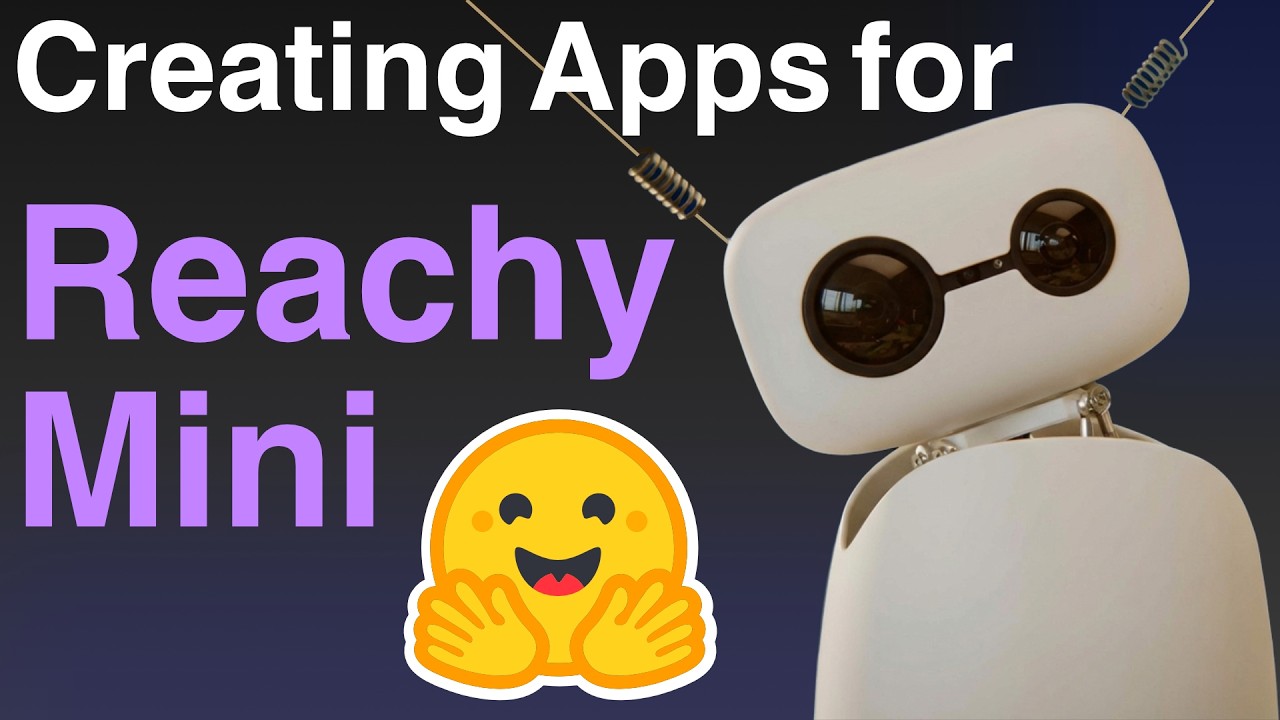
有关带屏幕截图的分步教程,请参阅博客文章:制作和发布您的Reachy Mini应用。
使用AI代理
如果您使用AI编码代理(Claude Code、Cursor、Copilot等),它可以为您构建应用。将其指向项目的AGENTS.md:
我想创建一个Reachy Mini应用。首先请阅读https://github.com/pollen-robotics/reachy_mini/blob/main/AGENTS.md
仓库包含skills/目录,详细指南供AI代理用于正确构建应用:
| 技能 | 内容 |
|---|---|
create-app.md | 应用创建工作流和模板 |
ai-integration.md | 构建LLM驱动的应用 |
control-loops.md | 实时响应应用(跟踪、游戏) |
motion-philosophy.md | 在goto_target和set_target之间选择 |
interaction-patterns.md | 天线作为按钮,头部作为控制器 |
symbolic-motion.md | 用数学方式定义运动(舞蹈、节奏) |
应用如何工作
Reachy Mini守护进程管理您应用的全部生命周期:
- 您发送"启动应用"请求(从仪表板或REST API)。
- 守护进程将您的应用作为Python子进程启动(
python -u -m your_app.main)。 - 您的应用接收已连接的
ReachyMini实例和stop_event。 - 停止时,守护进程向您的进程发送
SIGINT,这会触发优雅关闭。 - 应用退出后,守护进程将机器人返回到其默认位置。
关键约束:
- 一次只能运行一个应用。
- 您的应用在守护进程的子进程中运行——它不管理自己的硬件连接。
- 在无线机器人上,您的应用在
/venvs/apps_venv/的共享虚拟环境中运行。
创建应用
始终使用CLI工具创建应用——它生成正确的结构、元数据和入口点:
# 安装reachy-mini(如果尚未完成)
uv pip install reachy-mini

# 一站式创建和发布(推荐)
reachy-mini-app-assistant create my_app_name /path/to/destination --publish

# 或者先本地创建
reachy-mini-app-assistant create my_app_name /path/to/destination
切勿手动创建应用文件夹。 助手处理样板代码、Hugging Face标签、入口点和正确的包结构。手动创建会导致难以调试的微妙问题。
选择模板
| 模板 | 命令 | 使用场景 |
|---|---|---|
| 默认 | reachy-mini-app-assistant create my_app . | 大多数应用。最小工作结构。 |
| 对话 | reachy-mini-app-assistant create --template conversation my_app . | LLM集成、语音、让机器人说话。包括音频管道、LLM工具、运动融合和所有管道。 |
生成的结构
my_app/
├── index.html              # Hugging Face Space登录页面
├── style.css               # 登录页面样式
├── pyproject.toml          # 带入口点的包配置
├── README.md               # 必须包含reachy_mini_python_app标签
└── my_app/
    ├── __init__.py
    ├── main.py             # 您的应用逻辑
    └── static/             # 可选Web UI
        ├── index.html
        ├── style.css
        └── main.js
ReachyMiniApp合约
您的应用是一个扩展ReachyMiniApp并实现run()方法的类。这是最小结构:
import threading
import time

import numpy as np

from reachy_mini import ReachyMini, ReachyMiniApp
from reachy_mini.utils import create_head_pose


class MyApp(ReachyMiniApp):
    def run(self, reachy_mini: ReachyMini, stop_event: threading.Event):
        t0 = time.time()

        while not stop_event.is_set():
            t = time.time() - t0

            # 移动头部
            yaw = 30.0 * np.sin(2.0 * np.pi * 0.2 * t)
            head_pose = create_head_pose(yaw=yaw, degrees=True)

            # 移动天线
            a = np.deg2rad(25.0 * np.sin(2.0 * np.pi * 0.5 * t))
            antennas = np.array([a, -a])

            reachy_mini.set_target(head=head_pose, antennas=antennas)
            time.sleep(0.02)


if __name__ == "__main__":
    app = MyApp()
    try:
        app.wrapped_run()
    except KeyboardInterrupt:
        app.stop()
关键点
run(reachy_mini, stop_event):您必须实现的唯一方法。ReachyMini实例已经连接并准备好。在主循环中轮询stop_event以优雅退出。wrapped_run():从__main__块调用。它处理连接到机器人、启动可选服务,并调用您的run()方法。stop():设置stop_event。守护进程在停止您的应用时通过SIGINT调用此方法。__main__块:必需。守护进程将您的应用作为模块运行(python -m my_app.main),因此此块是实际入口点。
pyproject.toml入口点
守护进程通过标准Python入口点发现您的应用。助手为您生成此配置:
[project.entry-points."reachy_mini_apps"]
my_app = "my_app.main:MyApp"
组名是reachy_mini_apps(带下划线)。值指向您的类(module.main:ClassName)。
您应该在additional dependencies for your project中添加任何其他依赖到此文件。
可选:应用的网络UI
如果您希望应用有任何设置页面或任何Web界面,请在您的类上设置custom_app_url:
class MyApp(ReachyMiniApp):
    custom_app_url: str | None = "http://0.0.0.0:8042"

    def run(self, reachy_mini: ReachyMini, stop_event: threading.Event):
        # 在self.settings_app上定义FastAPI路由
        @self.settings_app.post("/my_endpoint")
        def my_endpoint():
            return {"status": "ok"}

        # 您的主循环...
设置custom_app_url后,应用自动启动一个FastAPI Web服务器,从包内的static/目录提供文件。仪表板显示设置图标以打开此UI。页面可以从Lite的http://localhost:8042访问,无线版从http://reachy-mini.local:8042访问。
如果您的应用不需要Web UI,请设置custom_app_url = None。
有关带有切换和声音播放的工作示例,请参阅模板应用。
测试您的应用
1. 验证结构
reachy-mini-app-assistant check /path/to/my_app
这检查您的应用是否有正确的结构、入口点和元数据。
2. 直接运行
您可以直接运行应用的main.py以进行快速迭代(确保守护进程正在运行):
python -m my_app.main
3. 通过仪表板测试
在本地安装您的应用并通过仪表板测试,就像用户一样:
# 以开发模式安装
uv pip install -e /path/to/my_app

# 启动守护进程
reachy-mini-daemon          # Lite
reachy-mini-daemon --sim    # 仿真
然后打开http://127.0.0.1:8000/ — 您的应用会出现在已安装列表中。
发布到Hugging Face
1. 登录Hugging Face
uv pip install --upgrade huggingface_hub
hf auth login
使用具有写权限的令牌。
2. 发布
如果您在创建应用时使用了--publish,它已经是一个具有Git远程的Hugging Face Space。只需推送:
git add . && git commit -m "my changes" && git push
如果您创建时没有--publish,以后可以发布:
reachy-mini-app-assistant publish /path/to/my_app
3. 可发现性
为了使您的应用出现在Reachy Mini应用商店,其README.md必须在YAML frontmatter中包含reachy_mini_python_app标签:
---
tags:
  - reachy_mini_python_app
---
助手会自动添加此标签。如果您手动创建README,请不要忘记它。
安装应用
从仪表板
打开Reachy Mini仪表板,点击任何社区应用的安装。这是最简单的方式。
通过REST API
# 从Hugging Face安装
curl -X POST http://localhost:8000/api/apps/install \
  -H "Content-Type: application/json" \
  -d '{"url": "https://huggingface.co/spaces/<user>/<app_name>"}'

# 启动应用
curl -X POST http://localhost:8000/api/apps/start-app/<app_name>

# 停止当前应用
curl -X POST http://localhost:8000/api/apps/stop-current-app

# 列出已安装的应用
curl http://localhost:8000/api/apps/list
对于无线版,将localhost替换为reachy-mini.local或机器人的IP地址。
无线单元的离线/手动部署
如果您在机器人上没有互联网访问(例如在会议上),您可以直接安装您的应用:
# 将您的应用复制并安装到机器人上
scp -r /path/to/my_app pollen@reachy-mini.local:/tmp/my_app
ssh pollen@reachy-mini.local "/venvs/apps_venv/bin/pip install /tmp/my_app"
手动更新代码后,重启守护进程或应用以使更改生效。
调试应用
查看日志
???+ info "Lite/仿真" 如果您在终端中运行守护进程,应用日志(stdout/stderr)直接显示在那里。
reachy-mini-daemon          # Lite
reachy-mini-daemon --sim    # 仿真
# 应用日志将打印在这里
???+ info "无线"
应用输出被守护进程捕获,可通过journalctl获取:
ssh pollen@reachy-mini.local

# 实时日志
sudo journalctl -u reachy-mini-daemon -f

# 最近日志,过滤(守护进程日志充满HTTP访问日志)
sudo journalctl -u reachy-mini-daemon --since '5 min ago' | grep -v "uvicorn\|GET \|POST "
常见问题
| 问题 | 解决方案 |
|---|---|
| "已有应用在运行" | 先停止当前应用:curl -X POST http://localhost:8000/api/apps/stop-current-app |
| 守护进程状态不佳 | 重启它:sudo systemctl restart reachy-mini-daemon(等待约30秒再启动应用) |
| 应用未拾取代码更改 | 重启应用。如果您手动部署,也清除字节码:rm -rf __pycache__ |
提示:在启动时记录所有内容
一个有用的调试实践是在应用启动时记录您的配置:
import logging
import sys

logger = logging.getLogger(__name__)

def run(self, reachy_mini, stop_event):
    logger.info("=" * 50)
    logger.info("我的应用启动")
    logger.info(f"  Python: {sys.version}")
    logger.info("=" * 50)
    # ...
应用配置
应用子进程继承守护进程的环境变量。没有特殊的注入机制——您的应用看到的是守护进程看到的任何内容。
如果您的应用需要运行时配置(API密钥、服务器URL等),推荐方法是使用应用的Web UI。在您的类上设置custom_app_url并添加一个设置页面,用户可以直接从浏览器输入值(API密钥、服务器地址等)。这是最用户友好的选项,适用于所有平台。请参阅上面的可选:应用的网络UI了解如何设置。
其他方法:
- 配置文件:从已知路径读取(例如
.env参见示例)。 - 硬编码默认值:简单且可调试用于开发。
在您的应用中使用音频
在应用内部,音频录制、回放和到达方向检测的工作方式与独立脚本相同——直接使用SDK方法(start_recording()、get_audio_sample()、push_audio_sample()、play_sound())。
请参阅官方示例获取工作代码:
有关无线版和Lite之间音频流差异的详细信息,请参阅媒体架构。
进一步阅读
- 博客文章:制作和发布您的Reachy Mini应用 — 带屏幕截图的完整演练
- API参考:应用API —
ReachyMiniApp、AppManager及相关类的自动生成参考 - REST API:REST API参考 — 完整HTTP端点文档
- 示例应用:在Hugging Face上浏览社区应用以获取灵感
| 应用 | 关键模式 | 链接 |
|---|---|---|
| Conversation App | LLM工具、音频管道、控制循环 | GitHub |
| Marionette | 运动录制、安全扭矩、HF数据集 | HF Space |
| Radio | 天线交互模式 | HF Space |
| Simon | 无GUI模式(天线启动) | HF Space |
| Hand Tracker | 基于摄像头的实时控制循环 | HF Space |
| Spaceship Game | 头部作为操纵杆、天线按钮 | HF Space |