reBot Arm B601-DM 视觉夹取 Demo
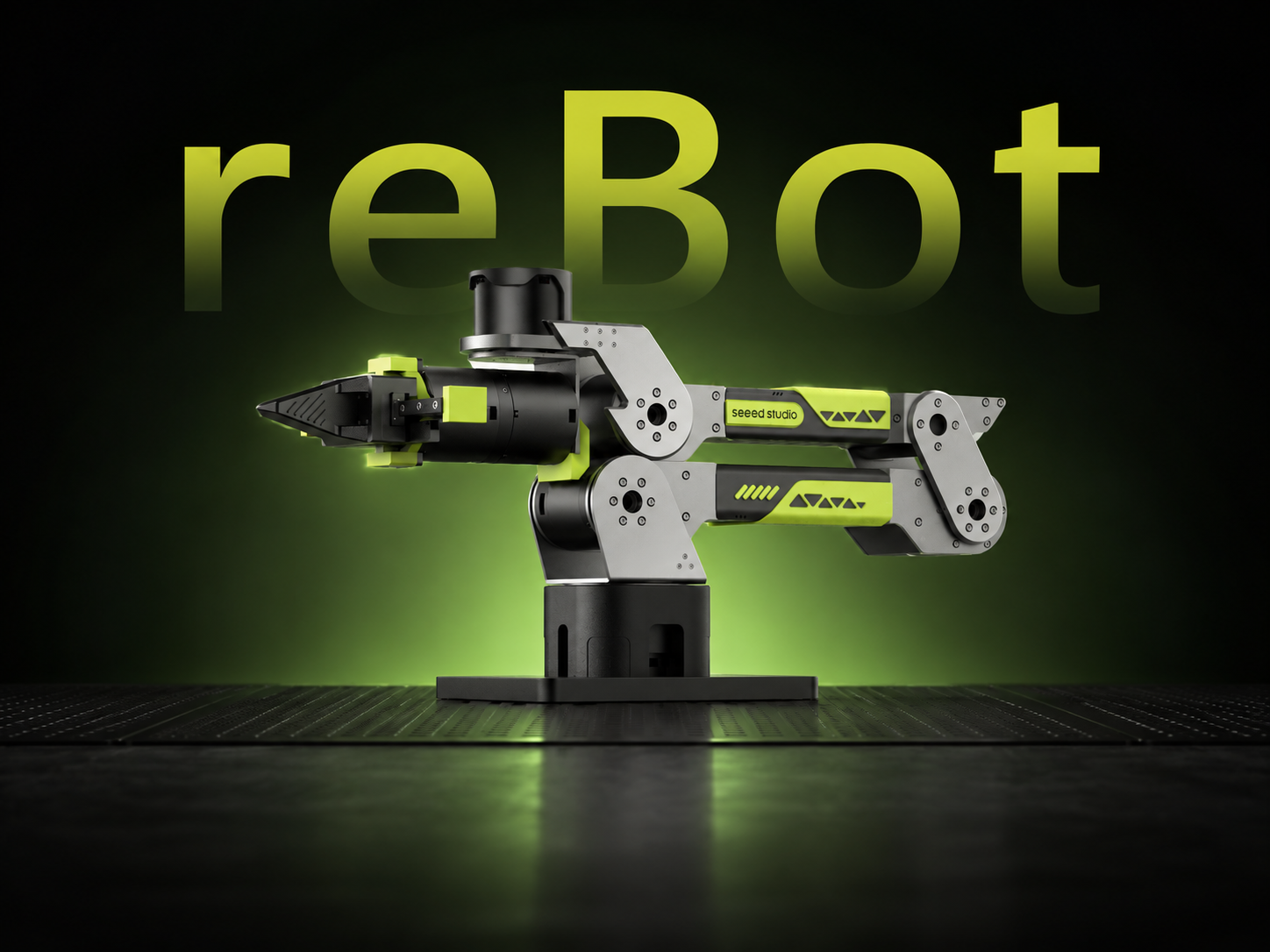





深度感知 · 目标检测 · 手眼标定 · 自主抓取 · 全开源
YOLO 是一类广泛使用的实时目标检测模型,能够在单次前向推理中同时完成目标定位与类别识别。本教程基于 YOLO、RGB-D 深度相机和 reBot Arm B601-DM 搭建一个可运行的桌面视觉夹取 Demo,并完成从环境安装、相机接入、手眼标定到抓取调试的完整流程。
项目介绍
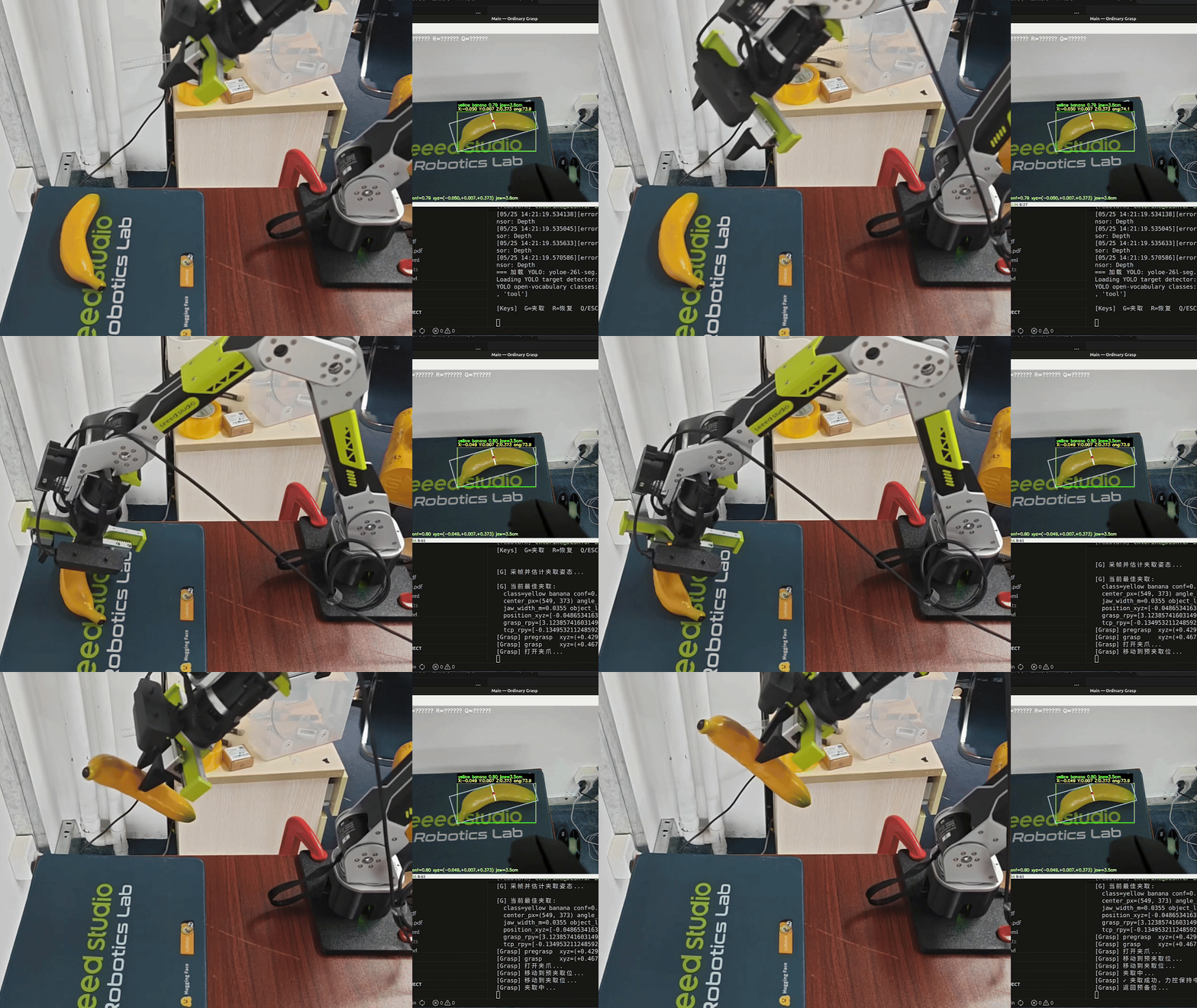
reBot Arm B601 视觉夹取 Demo 是基于 reBot Arm B601 机械臂控制库与 RGB-D 深度相机的视觉抓取算法演示项目。系统支持 B601 的 DM 与 RS 两种机械臂配置,通过 YOLO 模型实时识别桌面物体,利用 OBB 最小外接矩形估计夹取姿态,经手眼标定将相机坐标系下的抓取点变换到机械臂基坐标系,最终驱动机械臂完成自主抓取。
核心功能
- 📷 深度感知 — 支持 Orbbec Gemini 2 与 RealSense D435i / D405 等 RGB-D 深度相机
- 🔍 目标检测 — 基于 YOLO 模型识别,支持开放词汇自定义类别
- 📐 姿态估计 — OBB 最小外接矩形短轴方向估计夹爪朝向,深度分位数估计抓取高度
- 🔄 坐标变换 — TSAI 手眼标定(Eye-in-Hand),将相机系抓取点变换到机械臂基坐标系
- 🦾 运动执行 — reBotArm_control_py IK + 轨迹控制器,内置夹爪力控状态机
硬件配置
| 组件 | 型号 / 要求 |
|---|---|
| 机械臂 | reBot Arm B601(DM / RS 两种配置) |
| 深度相机 | Orbbec Gemini 2、Intel RealSense D435i / D405 |
| 通信接口 | USB2CAN 串口桥接器(机械臂);USB 3.0(相机) |
| 主机 | Ubuntu 22.04+,Python 3.10,x86_64 |
接线说明
- 将深度相机通过 USB 3.0 连接到主机。
- 将 USB2CAN 适配器连接到机械臂 CAN 总线。
- 确认 24V 电源、相机和机械臂全部连接可靠。
- 配置权限:
sudo chmod a+rw /dev/bus/usb/*/*   # 深度相机 USB 权限
sudo chmod 666 /dev/ttyUSB0        # USB2CAN(端口号按实际调整)
环境安装
| 项目 | 要求 |
|---|---|
| 操作系统 | Ubuntu 22.04+ |
| Python | 3.10 |
| 推荐环境 | conda |
| 推荐工作区目录名 | rebot_grasp |
| 推荐 conda 环境名 | rebotarm |
Step 1. 克隆仓库
优先使用 Seeed-Projects 官方仓库:
git clone https://github.com/Seeed-Projects/reBot-DevArm-Grasp.git rebot_grasp
cd rebot_grasp
Step 2. 创建并配置 conda 环境
conda env create -f environment.yml
conda activate rebotarm
如果你想使用其他环境名,可以将命令中的 rebotarm 替换为自定义名称。
environment.yml 通过 ultralytics / torchaudio 的依赖自动安装 PyTorch。如果安装时网络中断,PyTorch 可能静默缺失,要等到运行 main.py 时才报错。创建环境后请立刻验证:
python -c "import torch; print(torch.__version__, torch.__file__)"
- 路径应显示为
.../miniforge3/envs/rebotarm/...(conda 环境内)。如果报ModuleNotFoundError、或路径在~/.local/...(用户目录)中,说明安装不完整/错位,请执行:
pip install --force-reinstall torch torchvision
- 有 NVIDIA 显卡时,再确认 CUDA 可用:
python -c "import torch; print(torch.cuda.is_available())"
Step 3. 安装机械臂控制库
git clone https://github.com/Seeed-Projects/reBotArm_control_py.git sdk/reBotArm_control_py
cd sdk/reBotArm_control_py
pip install -e .
cd ../..
如果 pip install -e . 报 Multiple top-level packages discovered in a flat-layout,请在 reBotArm_control_py 的 pyproject.toml 中加入显式包发现配置,然后重新执行 pip install -e .:
[build-system]
requires = ["setuptools>=61.0", "wheel"]
build-backend = "setuptools.build_meta"

[tool.setuptools.packages.find]
include = ["reBotArm_control_py*"]
视觉抓取程序会读取该 SDK 配置,并自动选择对应的机械臂控制模式与夹爪参数。
Step 4. 安装深度相机 SDK
本项目支持 Orbbec Gemini 2 与 RealSense D435i / D405 等 RGB-D 深度相机。请根据实际使用的相机安装对应 SDK;如果当前环境已经能正常导入相机驱动,可跳过本步骤。
Orbbec Gemini 2
Orbbec Gemini 2 依赖 pyorbbecsdk(Orbbec SDK v2 的 Python 版本)。优先推荐直接安装预编译 Python 包:
方式一:通过 pip 安装(推荐)
pip install pyorbbecsdk2
方式二:从 GitHub 获取
# 安装编译依赖
sudo apt-get install -y cmake build-essential libusb-1.0-0-dev

cd sdk
git clone https://github.com/orbbec/pyorbbecsdk.git
cd pyorbbecsdk
pip install -e .
对于中国大陆用户可以使用
git clone https://gitee.com/orbbecdeveloper/pyorbbecsdk.git
源码安装时,请先通过 CMake 编译生成原生扩展,确保 install/lib 中已有 pyorbbecsdk*.so 和 Orbbec 动态库,再执行 pip install -e .。
注意,如果上述安装过程中均发生错误导致安装失败,请参考下方Orbbec官方文档进行安装操作。
首次使用建议安装 udev 规则:
sudo bash scripts/install_udev_rules.sh
sudo udevadm control --reload-rules
sudo udevadm trigger
验证安装
python -c "import pyorbbecsdk; print('pyorbbecsdk OK')"
OrbbecViewer(可选,用于验证相机)
下载预编译包后运行 OrbbecViewer,可在运行 Demo 前确认相机连接和深度流正常。
- GitHub:https://github.com/orbbec/OrbbecSDK_v2/releases
- Gitee:https://gitee.com/orbbecdeveloper/OrbbecSDK_v2/releases
RealSense D435i / D405
RealSense 相机依赖 pyrealsense2。通常可以直接通过 pip 安装:
pip install pyrealsense2
python -c "import pyrealsense2; print('pyrealsense2 OK')"
D405 / D435i 必须插在 USB 3.0/3.2 口(通常为蓝色)。如果插在 USB 2.0 口,典型症状是:设备能被系统识别、pipeline.start() 也能成功,但永远收不到帧(报 Frame didn't arrive within ...)。用下面命令确认相机 negotiated 的速率:
lsusb -t # 相机一行应显示 5000M;若显示 480M 说明落在了 USB 2.0 口,请换口
如果系统需要完整的 RealSense 工具链或 udev 规则,请参考 RealSense SDK 官方文档安装 librealsense2。
SDK 资料汇总
| 资料 | 链接 |
|---|---|
| Gemini 2 产品页 | https://www.orbbec.com.cn/index/Product/info.html?cate=38&id=51 |
| 开发资料总链接 | https://www.orbbec.com.cn/index/Download2025/info.html?cate=121&id=1 |
| Orbbec SDK v2 | https://github.com/orbbec/OrbbecSDK_v2 |
| SDK v2 API 文档 | https://orbbec.github.io/docs/OrbbecSDKv2_API_User_Guide/ |
| pyorbbecsdk | https://github.com/orbbec/pyorbbecsdk |
| pyorbbecsdk 文档 | https://orbbec.github.io/pyorbbecsdk/index.html |
| ROS2 Wrapper | https://github.com/orbbec/OrbbecSDK_ROS2/tree/v2-main |
| Intel RealSense SDK | https://github.com/realsenseai/librealsense |
Step 5. 配置 GraspNet(可选)
为了实现对物体夹取姿态更准确的估计,本项目对graspnet-baseline进行了适配,从而提升机械臂夹取的性能。
第一次配置本环境时,environment.yml 中的 torchaudio 通常已经把 PyTorch 一起装好了;如果没有装好(或装成了 CPU 版),请按下面步骤显式安装并验证 CUDA 版 PyTorch。GraspNet 的 pointnet2 / knn 扩展依赖 PyTorch 和与之版本一致的 CUDA 编译器,全部完成后再开始编译。
第 1 步:确认显卡
nvidia-smi
能列出 NVIDIA 显卡再继续;没有 NVIDIA 显卡只能使用 CPU 版 PyTorch,无法编译和运行 GraspNet 的 CUDA 算子。
第 2 步:检查 / 安装 PyTorch
先检查当前环境中是否已有 PyTorch:
python -c "import torch; print(torch.__version__, torch.version.cuda, torch.cuda.is_available())"
- 已安装且
torch.cuda.is_available()输出True:跳过安装,直接到第 3 步。 - 报
ModuleNotFoundError(未安装),或torch.version.cuda为None(装成了 CPU 版):按下面的命令安装 CUDA 版。以 CUDA 13.0 为例:
pip install torch torchvision torchaudio --index-url https://download.pytorch.org/whl/cu130
--index-url 中的 CUDA 版本按显卡选择:
| 显卡 | 推荐的 PyTorch CUDA 构建 |
|---|---|
| RTX 50 系(Blackwell,如 RTX 5070 / 5090) | cu128 或更新(如 cu130) |
| RTX 40 / 30 系(Ada / Ampere) | cu121 或 cu118 |
| 无 NVIDIA 显卡 | cpu(仅 CPU,不能跑 GraspNet) |
第 3 步:安装与 PyTorch 匹配的 CUDA 编译器
pointnet2 / knn 是本地 CUDA 扩展,编译时 nvcc --version 显示的 CUDA 版本必须与 torch.version.cuda 一致,否则会报 The detected CUDA version (...) mismatches the version that was used to compile PyTorch (...)。先查看两个版本:
nvcc --version
python -c "import torch; print(torch.version.cuda)"
以 torch.version.cuda 显示 13.0 为例,在 conda 环境中安装匹配的编译器:
conda install -c nvidia cuda-nvcc=13.0 cuda-cudart-dev=13.0

which nvcc       # 应指向 $CONDA_PREFIX/bin/nvcc,而不是 /usr/bin/nvcc
nvcc --version   # 应与 torch.version.cuda 一致
cuda-nvcc 提供编译器,cuda-cudart-dev 提供 targets/x86_64-linux/include 下的 CUDA 头文件,两者都需要。conda 环境激活后 $CONDA_PREFIX/bin 位于 PATH 最前,会自动遮蔽系统自带的旧版 nvcc(例如 Ubuntu 仓库安装的 CUDA 11.5),无需卸载系统 CUDA。
不建议用降级 PyTorch 的方式去迁就系统旧 nvcc:旧 CUDA 不一定支持你的显卡算力(CUDA 11.5 最高只支持 sm_86;RTX 40 系需要 CUDA 11.8+,RTX 50 系需要 CUDA 12.8+),且旧版 PyTorch 与本项目其他依赖(如新版 ultralytics)可能不兼容。
第 4 步:验证
python -c "import torch; print(torch.__version__, torch.version.cuda, torch.cuda.is_available())"
nvcc --version
两者 CUDA 版本一致、且 torch.cuda.is_available() 输出 True,即完成 PyTorch 配置,可以继续编译 CUDA 算子。
cd sdk
git clone https://github.com/graspnet/graspnet-baseline.git
cd graspnet-baseline

# 按你的 CUDA 版本安装 PyTorch 后,再安装 GraspNet 运行依赖
pip install open3d tensorboard Pillow tqdm

# 编译本地算子前配置 CUDA 编译路径。
# 注意:头文件/库路径请用 conda cuda-toolkit 的 targets 目录,
# 不要混用 pip 版 nvidia/cu13 目录(版本与 conda nvcc 不一致会导致编译报错)。
export CUDA_HOME=$CONDA_PREFIX
export TORCH_CUDA_ARCH_LIST="12.0"
export CPATH=$CONDA_PREFIX/targets/x86_64-linux/include:$CPATH
export CPLUS_INCLUDE_PATH=$CONDA_PREFIX/targets/x86_64-linux/include:$CPLUS_INCLUDE_PATH
export LIBRARY_PATH=$CONDA_PREFIX/targets/x86_64-linux/lib:$CONDA_PREFIX/lib:$LIBRARY_PATH
export LD_LIBRARY_PATH=$CONDA_PREFIX/targets/x86_64-linux/lib:$CONDA_PREFIX/lib:$LD_LIBRARY_PATH

# 编译 CUDA 算子
cd pointnet2
pip install . --no-build-isolation
cd ../knn
pip install . --no-build-isolation
cd ..

# 安装 GraspNet API
git clone https://github.com/graspnet/graspnetAPI.git
cd graspnetAPI
sed -i "s/'sklearn'/'scikit-learn'/" setup.py
pip install .
cd ../../..
注:如果直接参考graspnet-baseline官方仓库文档使用 python setup.py install 可能报 CUDA / PyTorch 相关错误,建议使用 pip install . --no-build-isolation,让扩展在当前 conda 环境中复用已安装的 PyTorch 与 CUDA 配置进行编译。
如果编译时报 fatal error: cusparse.h: No such file or directory,先运行 find $CONDA_PREFIX -name cusparse.h,并把包含 cusparse.h 的目录加入 CPATH / CPLUS_INCLUDE_PATH(conda cuda-toolkit 下通常是 $CONDA_PREFIX/targets/x86_64-linux/include)。如果报 '__NV_IS_DEVICE' was not declared in this scope 等头文件相关的编译错误,通常是 pip 版 nvidia/cu13 头文件与 conda nvcc 版本不一致导致的,请改用上面的 conda targets 路径后重新编译。
此外,GraspNet API 的依赖中可能仍使用 sklearn 包名。上面的 sed 命令会将 sklearn 替换为 scikit-learn,避免安装时出现包名提示。除非同步调整 GraspNet API 的依赖栈,否则建议保留其 numpy==1.23.4 约束,因为 transforms3d==0.3.1 仍使用 np.float 等 NumPy 别名。
配置预训练模型
在graspnet-baseline 官方仓库下载 GraspNet 官方预训练权重Google、Baidu,将 下载好的checkpoint-rs.tar 放到:
mkdir -p ~/rebot_grasp/sdk/graspnet-baseline/checkpoints

sdk/graspnet-baseline/checkpoints/checkpoint-rs.tar
然后在 config/default.yaml 中确认:
graspnet:
  checkpoint: "checkpoint-rs.tar"
checkpoint 支持三种写法:仅文件名会自动从 sdk/graspnet-baseline/checkpoints/ 查找;相对路径会按项目根目录解析;绝对路径会直接使用。
目录结构
rebot_grasp/
├── config/
│   ├── default.yaml              # 主配置文件
│   └── calibration/
│       └── <camera_type>/
│           ├── intrinsics.npz    # 相机内参
│           └── hand_eye.npz      # 手眼标定结果
├── drivers/
│   ├── camera/
│   │   ├── base.py               # 相机抽象基类
│   │   ├── orbbec_gemini2.py     # Gemini 2 驱动
│   │   └── realsense.py          # RealSense 驱动(备用)
│   └── robot/
│       └── grasp_driver.py       # 基于机械臂 SDK 的轻量抓取辅助
├── calibration/
│   ├── aruco_pose.py             # ArUco 位姿估计
│   └── hand_eye.py               # 手眼标定求解
├── utils/
│   ├── ordinary_grasp.py         # OBB 抓取姿态估计与可视化
│   └── transforms.py             # 坐标变换工具
├── scripts/
│   ├── main.py                   # 主抓取程序
│   ├── set.py                    # 抓取与放置程序
│   ├── ordinary_grasp_pipeline.py
│   ├── object_detection.py
│   └── collect_handeye_eih.py
├── sdk/
│   ├── pyorbbecsdk/              # Orbbec SDK Python 封装
│   └── reBotArm_control_py/      # reBot Arm SDK
└── environment.yml               # 推荐的 conda 环境文件
运行与调试
0. 确认机械臂版本与 SDK 配置
运行会连接机械臂的脚本前,请先确认机械臂版本、电源和 SDK 配置一致:
- 请先完成对应机械臂的基础准备:B601-DM 快速入门 或 B601-RS 快速入门。
- 在
sdk/reBotArm_control_py/config/rebotarm.yaml中选择对应的硬件配置:
hardware_yaml: rebotarm_dm.yaml
或:
hardware_yaml: rebotarm_rs.yaml
- B601-DM 使用 24V DC 电源,B601-RS 使用 48V DC 电源,请确认电源适配器和接线与机械臂版本一致。
- 使用 B601-DM 时,请确认 SDK 配置中的串口桥接器设备路径与实际设备一致。
- 使用 B601-RS 时,运行标定或抓取脚本前请先启动 CAN 接口:
sudo ip link set can0 down 2>/dev/null
sudo ip link set can0 type can bitrate 1000000
sudo ip link set can0 up
ip -details link show can0
1. 手眼标定(抓取前必做)
python scripts/collect_handeye_eih.py
自动模式下,机械臂会自动遍历 50 个预设位姿,检测到 ArUco 稳定后自动采样。正常结束或中途打断时,脚本都会尝试计算并保存标定结果;至少需要 5 个样本,建议 ≥15 个样本以获得更稳的结果。
如需手动推动机械臂采集,可使用:
python scripts/collect_handeye_eih.py --manual
手动模式下,机械臂会进入重力补偿状态。将末端推到合适视角后按 Enter 采集,按 c 或 q 结束并计算。
如果您在校准之后发现机械臂的抓取精度无法满足需求,可以设置config/default.yaml参数 calibration.hand_eye_compensation_m中的 X(前后)、Y(左右)、Z(高低) 参数给予位置补偿。
2. scripts/main.py — 主抓取程序
完整的视觉抓取流水线:
- 初始化 RGB-D 相机,确认图像流可用
- 机械臂与夹爪使能,移动到预备高位
- 实时相机预览 + YOLO 目标检测与实例分割
- OBB 短轴估计夹爪朝向,深度分位数估计抓取高度
- 按
G冻结帧,经手眼变换计算机械臂目标位姿 - 机械臂移动到预抓取点 → 下降 → 夹爪闭合 → 提升 → 回预备位
3. scripts/set.py — 抓取与放置程序
功能效果:将香蕉抓取并放置到盒子里面
完成流程:
- 相机与机械臂初始化,移动到预备点位
- 实时相机预览 + YOLO 目标检测与实例分割
- 按
G冻结帧,经手眼变换计算机械臂目标位姿 - 机械臂移动抓取香蕉并抬高
- 机械臂将香蕉放置在盒子内,并回归初始姿态
- 按
Q退出系统,机械臂回归零点
4. scripts/ordinary_grasp_pipeline.py — 简化抓取测试
不依赖机械臂,仅验证 OBB 抓取姿态估计和可视化效果,适合调试感知模块。
5. scripts/graspnet_camera_demo.py — GraspNet 相机估计 Demo
不连接机械臂,仅使用 RGB-D 相机运行 GraspNet 6D 夹取姿态估计。脚本会保留实时相机预览,并使用 YOLO 检测框选择目标区域,再从 GraspNet 全场景候选中筛选目标 bbox 内的可行夹取。按 G 或 Space 对当前帧推理,按 R 恢复实时预览,按 Q 或 Esc 退出;推理后可通过 Open3D 查看点云与夹取候选。
python scripts/graspnet_camera_demo.py
6. scripts/grasp.py — GraspNet 机械臂抓取程序
基于 graspnet_camera_demo.py 的估计结果接入机械臂执行流程:YOLO 选择目标,GraspNet 输出 6D 夹取姿态,经手眼标定转换到机械臂基坐标系,再检查 IK 可达性并执行预夹取、夹取、退回动作。调试时建议先使用 --dry-run 只打印目标位姿和候选筛选结果。
python scripts/grasp.py --dry-run
python scripts/grasp.py --target-class "light blue coffee cup"
7. scripts/object_detection.py — 基础检测 Demo
纯 YOLO 检测演示,实时显示检测框和置信度,无抓取逻辑。
default.yaml 参数说明
1. 相机与标定配置 (camera & calibration)
| 参数项 | 类型 / 可选值 | 含义与详细说明 |
|---|---|---|
camera.type | realsense_d435irealsense_d405orbbec_gemini2 | 相机类型:指定当前系统连接的相机硬件。 |
camera.serial | string / null | 设备序列号:指定具体的设备 SN 号。填写 null 表示默认使用系统检测到的第一台可用设备。 |
calibration.aruco.marker_length_m | float | ArUco 边长:手眼标定所使用的 ArUco 标定码实际物理边长,单位为米 (m)。 |
calibration.hand_eye_compensation_m | array | 手眼标定平移补偿:手眼标定完成后,在机器人基坐标系下执行的 XYZ 手动平移补偿(格式为 [X, Y, Z]),单位为米 (m)。若三项全为 0.0,则补偿矩阵为单位矩阵。 |
2. 目标检测配置 (detection)
| 参数项 | 类型 | 含义与详细说明 |
|---|---|---|
detection.conf_threshold | float | YOLO 检测置信度阈值:得分低于该值的检测框将被过滤。 |
detection.iou_threshold | float | YOLO NMS IoU 阈值:非极大值抑制(NMS)中用于过滤重叠框的交并比(IoU)阈值。 |
3. 机器人与夹爪配置 (robot)
| 参数项 | 类型 / 可选值 | 含义与详细说明 |
|---|---|---|
robot.repo_root | string / null | 仓库根目录:reBotArm_control_py 仓库的路径。为 null 时默认使用内部相对路径 sdk/reBotArm_control_py。 |
robot.ready_pose | array | 预备位:系统机械臂启动后优先到达的预备位置。每次抓取任务结束后,机械臂也会自动返回至该位置。 |
robot.gripper.dmrobot.gripper.rs | 结构体对象 | 夹爪硬件参数:系统会根据 SDK 当前的实际硬件配置,自动选择并应用对应的这两组参数之一。 |
夹爪内部核心参数说明
对于 robot.gripper.dm 或 robot.gripper.rs 内部的子参数,定义规则如下:
angle_open、close_torque、default_force:分别对应张开角度、闭合力矩和默认控制力,均需填写正数数值。counterclockwise:布尔值。指示闭合时采用的电机转动方向(是否为逆时针)。代码会据此逻辑自动推导出张开角度和闭合力矩的符号。tau_max:力矩上限。
注:其余更高级的夹爪控制行为参数,可在 drivers/robot/grasp_driver.py 文件中进行查阅与定义。
4. 抓取管线与 GraspNet 配置 (grasp_pipeline & graspnet)
| 参数项 | 类型 | 含义与详细说明 |
|---|---|---|
grasp_pipeline.infer_every_live | int | 推理帧间隔:在实时视频预览时,每 N 帧运行一次目标检测,用以有效减轻 CPU/GPU 的实时计算压力。 |
grasp_pipeline.grasp.depth_quantile | float | 深度分位数:短轴抓取管线所使用的深度计算分位数。该数值越大,计算出的抓取点通常会越深。 |
grasp_pipeline.grasp.pregrasp_offset_m | float | 预抓取位偏移量:相对于最终的目标抓取位置,沿末端进给方向往回退的距离,单位为米 (m)。 |
grasp_pipeline.grasp.insertion_depth_m | float | 插入深度:GraspNet 执行抓取时,沿进给方向额外向前推入或插入的深度,单位为米 (m)。 |
grasp_pipeline.grasp.min_base_z_m | float | 最低抓取高度限制:在机械臂基坐标系下允许的最低抓取 Z 轴高度,单位为米 (m)(作为底层防碰撞的安全边界)。 |
graspnet | 结构体配置 | GraspNet 运行参数:该配置项下的所有子参数供 scripts/graspnet_camera_demo.py 和 scripts/grasp.py 脚本运行时加载使用。 |
模型选择库
YOLO 模型会从 rebot_grasp/models/ 目录加载;如果模型文件不存在,Ultralytics 通常会尝试自动下载。
常用模型:
| 模型 | 说明 |
|---|---|
yoloe-26l-seg.pt | 开放词汇 + 分割,当前默认 |
yoloe-26s-seg.pt | 更轻量,速度更快 |
yolov8n-seg.pt | 封闭类别分割,小模型 |
yolov8s-seg.pt | 封闭类别分割,精度更高 |
当模型名包含 world / yoloe,并且 yolo.use_world=true 时,程序会调用 model.set_classes(custom_classes),将 yolo.custom_classes 注入为开放词汇类别。普通 yolov8*-seg.pt 模型会忽略这组开放词汇类别。
❓ FAQ
1. ModuleNotFoundError: No module named 'motorbridge'
这通常表示当前 Python 环境还没有安装机械臂 SDK 依赖。请确认已激活项目环境,并重新同步环境与安装机械臂 SDK:
conda activate rebotarm
conda env update -n rebotarm -f environment.yml
cd sdk/reBotArm_control_py && pip install -e .
2. 按 G 后不执行抓取
常见原因包括:
hand_eye.npz不存在- 手眼标定模式不是
eye_in_hand - 当前目标位姿 IK 不可达
建议先使用 dry-run 模式验证感知结果和目标位姿:
python scripts/main.py --dry-run
3. 抓取点深度不稳定
可以优先检查和调整:
grasp_pipeline.grasp.depth_quantile- 相机与目标工作区域的安装高度
- 目标表面的反光情况
4. GraspNet 报 pointnet2_utils 无法从 pointnet2 导入
这通常是 sdk/graspnet-baseline/pointnet2 本地 CUDA 扩展没有在当前 conda 环境中正确编译安装,或 Python 路径解析到了错误的 pointnet2 包。建议确认已激活项目环境,并在同一个环境中重新编译安装 pointnet2 与 knn:
conda activate rebotarm
cd sdk/graspnet-baseline/pointnet2
pip install . --no-build-isolation

cd ../knn
pip install . --no-build-isolation
验证(pointnet2_utils / knn_modules 是以顶层模块方式从源码目录导入的,这也是 models/ 里的导入方式;运行抓取脚本时会自动把源码目录加入 sys.path):
cd sdk/graspnet-baseline
python -c "import sys; sys.path[:0]=['pointnet2','knn']; import pointnet2_utils, knn_modules; print('import works')"
5. 当前显卡运行 GraspNet 时出现 CUDA 架构不兼容
如果出现 no kernel image is available for execution on the device 或 PyTorch 提示当前 GPU 的 CUDA capability 不受支持,通常说明当前 PyTorch wheel 不包含该显卡架构对应的 CUDA kernel。建议安装支持当前 CUDA/显卡架构的 PyTorch 版本,然后重新编译 GraspNet 的本地 CUDA 扩展。
python -c "import torch; print(torch.__version__, torch.version.cuda, torch.cuda.get_device_name(0))"

cd sdk/graspnet-baseline/pointnet2
pip install . --no-build-isolation

cd ../knn
pip install . --no-build-isolation
如需手动指定编译架构,可在重新编译前设置 TORCH_CUDA_ARCH_LIST,具体取值请按当前显卡架构和 PyTorch/CUDA 版本确认。
6. GraspNet 推理时报 RuntimeError: CPU not supported
pointnet2 中的采样算子只支持 CUDA tensor。请确认 CUDA 可用、GraspNet 网络和输入点云都在 GPU 上,并且 pointnet2 / knn 是在当前环境和当前 PyTorch 版本下编译的。
python -c "import torch; print(torch.cuda.is_available())"
如果输出为 False,需要先修复 CUDA / PyTorch 安装;如果输出为 True 但仍报错,建议重新编译 pointnet2 和 knn。
📄 参考资料
- reBotArm_control_py — 机械臂控制库
- reBot-DevArm — reBot 机械臂开源项目
- Orbbec Gemini 2 产品页
- Orbbec SDK v2
- pyorbbecsdk
- RealSense SDK
- graspnet/graspnet-baseline
- Ultralytics YOLOv11
☎ 联系我们
- 技术支持:提交 Issue
🌟 如果本项目对你有帮助,欢迎点个 Star!