reBot Arm B601-DM 数字孪生与控制系统
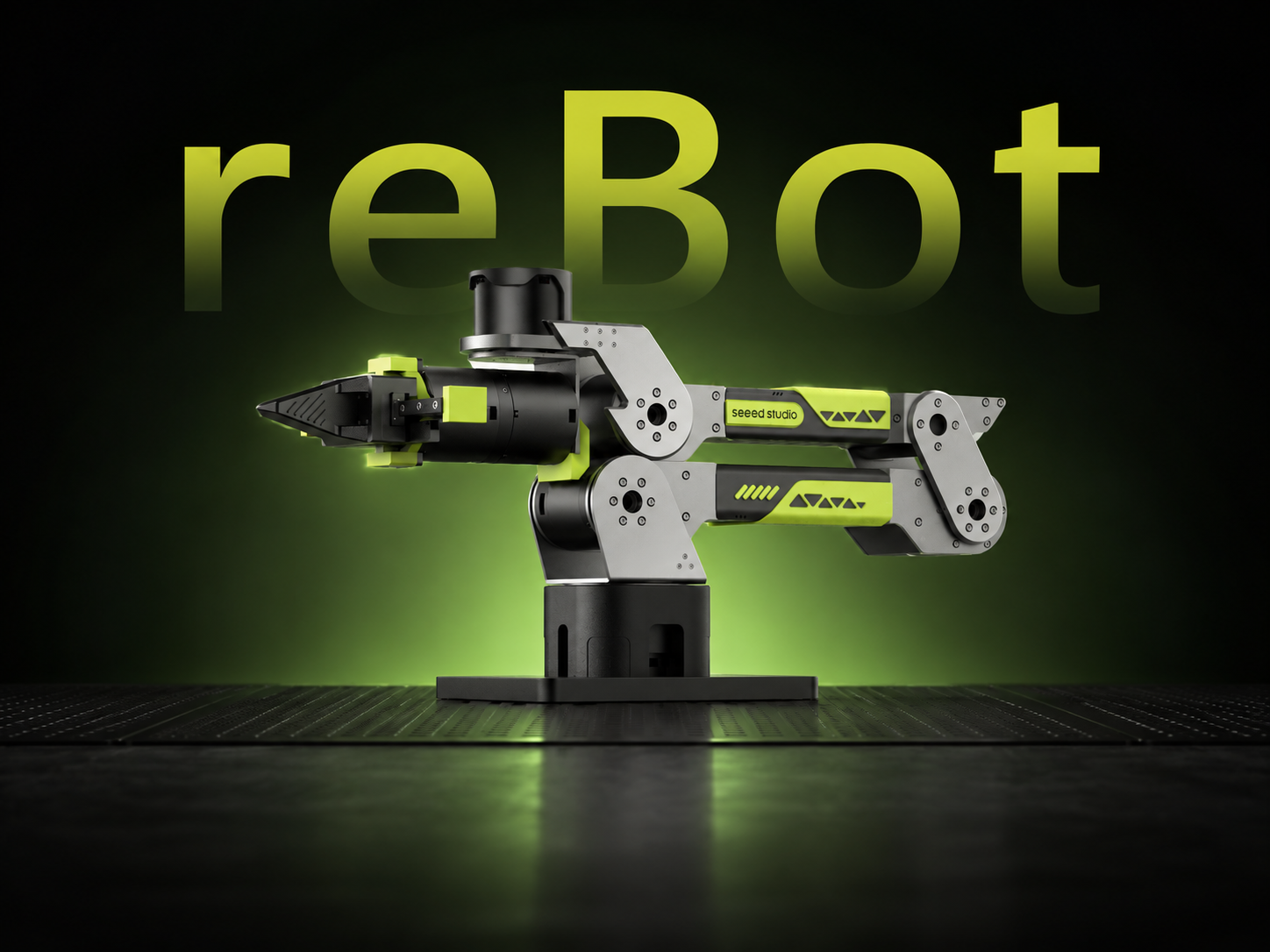




Three.js 可视化 · URDF 加载 · rosbridge 桥接 · LLM/MCP 控制
本教程面向开发者,介绍如何运行和二次开发 reBot Arm B601-DM 数字孪生与控制系统中的 reBotArm_simulator-DM 网页控制台。该控制台是一个基于 Node.js + Three.js 的轻量网页前端,从同仓库的 ROS2 工作空间读取 URDF 与 STL 网格,在浏览器中渲染 reBot Arm B601-DM 的 6 自由度本体与夹爪,并通过 rosbridge WebSocket 与 ROS2 通信,支持关节镜像、控制锁、重力补偿、视觉抓取和 LLM 文本控制等完整开发流程。
本文默认以 Ubuntu 24.04 + ROS2 Jazzy 作为 ROS2 后端环境,网页前端可在 Windows、macOS 或 Linux 任意现代浏览器中运行。ROS2 Humble / Ubuntu 22.04 可参考相同流程使用。
项目特点
-
零构建前端
不依赖 Webpack/Vite 等打包工具,所有前端资源为原生 HTML/CSS/JS,由 Node.js 静态服务器直接托管,部署和调试成本极低。 -
URDF + STL 直接加载
通过URDFLoader从同仓库reBotArm_ros2_DM工作空间的src/rebotarm_bringup/description/读取ReBot_Arm_DM.urdf与 STL 网格,本体模型无需在网页目录维护第二份副本。该 URDF 包含完整夹爪定义;网页渲染时会隐藏end_link下的原始夹爪视觉件,并从split_meshes/grouped_gripper/加载 4 个优化夹爪 STL。 -
rosbridge 双向桥接
通过ReBotRosClient封装 rosbridge JSON 协议,订阅关节状态、夹爪状态、机械臂状态、虚拟相机图像和视觉检测结果,发布单关节命令、夹爪命令和目标位姿。 -
LLM/MCP 文本控制
网页不直接调用 ROS,而是经 Node.js 代理转发到虚拟机中的 text-agent HTTP 服务,再由 MCP Server 将自然语言意图约束为结构化机器人操作。 -
一键安装与统一启动
setup.sh自动完成系统依赖安装、SDK 克隆、Python 虚拟环境创建、依赖安装和colcon build;rebotarm统一入口提供start web / dm / sim、doctor、status、stop等命令,可重复执行,已有且满足要求的组件自动跳过。
接线与网络说明
网页仿真器本身不直接连接硬件,所有控制命令经 rosbridge 转发到 ROS2。因此需要确认两件事:
- Ubuntu 主机侧:USB2CAN 串口桥连接机械臂 CAN 总线,夹爪电机接入同一条 CAN 总线,接通 24V 电源。确认主机识别到串口:
ls /dev/ttyACM*
预期输出
/dev/ttyACM0
列出 /dev/ttyACM0(或 ttyACM1 等)即串口已识别。
- 网页主机侧:确认能访问 Ubuntu 主机的 rosbridge 端口(默认
9090)。在网页主机的浏览器或终端测试 WebSocket 连通性,例如:
# 确认 Ubuntu 主机 IP 可达
ping <Ubuntu IP>

# 确认 rosbridge 端口开放(需 Ubuntu 侧已启动 rosbridge)
curl -i http://<Ubuntu IP>:9090
如果需要临时开放串口权限(Ubuntu 侧):
sudo chmod 666 /dev/ttyACM0
更推荐将当前用户加入 dialout 组,重新登录后生效:
sudo usermod -a -G dialout $USER
环境要求
| 项目 | 推荐要求 |
|---|---|
| 操作系统(后端) | Ubuntu 24.04,Ubuntu 22.04 可参考 |
| ROS2 | Jazzy,Humble 可参考 |
| Python | 系统 Python,Jazzy 通常为 3.12 |
| Node.js | 18 及以上 |
| 浏览器 | Chrome / Edge 90+,Firefox 90+,Safari 14+ |
| MuJoCo(可选) | 3.10+,仅完整物理仿真链路需要 |
安装步骤
步骤 0. 完成机械臂基础准备
步骤 0
开始网页仿真器开发前,请先完成 reBot Arm B601-DM 快速入门 中的内容,包括机械臂组装、电机 ID 配置、零点初始化和基础连通性确认。
本项目仓库已经包含网页仿真器所需的 ROS2 工作空间、URDF 与 STL 网格,无需另外按照 reBot Arm B601-DM ROS2 集成 教程搭建工作空间。
reBotArm_control_py 是核心外部依赖,提供真机驱动、逆运动学、动力学计算和重力补偿。网页仿真器本身不直接 import 该 SDK,但 ROS2 后端的 rebotarmcontroller 真机节点、MuJoCo 力矩闭环与重力补偿功能都依赖它。如果只跑 Fake Driver + 网页的纯仿真模式,SDK 非必需;一旦要控制真机或使用重力补偿,必须安装。
setup.sh 会自动从 reBotArm_control_py 获取 SDK,并安装到 ~/ReBot_Arm_DigitalTwin_DM/reBotArm_ros2_DM/third_party/reBotArm_control_py/(锁定到验证过的 commit)。如果已有 ~/reBotArm_control_py/,也会被自动识别,不会重复克隆。
安装后目录结构:
reBotArm_control_py/
├─ reBotArm_control_py/
│  ├─ actuator/          RebotArm 类、JointGroup、电机控制
│  ├─ controllers/       RebotArmEndPose(轨迹、IK、重力补偿)
│  ├─ kinematics/        正逆运动学、load_robot_model、pad_q_for_model
│  └─ dynamics/          compute_generalized_gravity 等动力学函数
├─ config/
│  └─ rebotarm_dm.yaml   DM 版电机配置(ID、波特率、限位、PID)
├─ urdf/                 Pinocchio 动力学模型 URDF
└─ pyproject.toml
SDK 的 pyproject.toml 声明 requires-python >=3.10,<3.12,但本项目通过 sys.path 引用而非 pip 安装,在 Python 3.12 下可正常工作。如果 pip install -e . 报版本冲突,跳过该步,确保目录在 reBotArm_ros2_DM/third_party/reBotArm_control_py/ 或 ~/reBotArm_control_py/ 即可(代码会自动搜索这些路径)。
步骤 1. 一键安装
步骤 1
git clone https://github.com/Yang-Ci/ReBot_Arm_DigitalTwin_DM.git ~/ReBot_Arm_DigitalTwin_DM
cd ~/ReBot_Arm_DigitalTwin_DM
仓库根目录的 setup.sh 可重复执行,自动完成全部环境搭建:
- 安装缺失的 apt 系统包(ROS 2、Node.js、ros-dev-tools 等)
- 克隆
reBotArm_control_pySDK 到third_party/(如已存在则跳过) - 创建 Python 虚拟环境(
reBotArm_ros2_DM/.venv,启用--system-site-packages) - 安装
requirements.txt中的 Python 依赖 - 从
.env.example创建网页.env - 执行
rosdep依赖解析与colcon build --symlink-install
./setup.sh
安装器可重复运行:已有且满足要求的组件会跳过,不会删除现有 SDK、虚拟环境或网页 .env;缺失项才会安装。结束时会分别汇总已安装、已跳过、版本不匹配和失败项。
只检查、不修改系统:
./setup.sh --check
安装完成后,运行诊断确认环境就绪:
./rebotarm doctor
预期输出(摘要)
[rebotarm-setup] Checking supported platform
[rebotarm-setup] Checking runtime versions
[rebotarm-setup] Checking reBotArm_control_py SDK
[rebotarm-setup] Checking project virtual environment
[rebotarm-setup] Checking web configuration
[rebotarm-setup] Resolving ROS dependencies and building the workspace

Installed/updated (6)
  - apt nodejs
  - SDK ...
  - virtual environment ...
  - Python requirements checked/updated in project venv
  - created .env from example
  - ROS workspace built with colcon

Already usable; skipped (5)
  - Ubuntu 24.04 supported
  - Python 3.12.3 compatible
  - Node.js v18.19.0 compatible
  - existing SDK preserved
  - critical Python and SDK imports pass

Setup complete. Next:
  ./rebotarm doctor
  ./rebotarm start web
  ./rebotarm start dm
出现 Setup complete 且 Failed or still missing 为空即成功。
如果 setup.sh 未自动安装 ROS 2(例如系统尚未添加 ROS apt 源),安装器会自动从 GitHub 下载官方 ros2-apt-source 包并添加源后重试。无需手动配置 apt 源。
步骤 2. 配置环境变量
步骤 2
setup.sh 已自动从 .env.example 创建 .env。如需修改端口或代理目标,编辑 .env:
# reBotArm_simulator-DM/.env 关键字段
PORT=3001
REBOTARM_TEXT_AGENT_URL=http://localhost:8082
REBOTARM_MCP_URL=http://localhost:8081/mcp
如果网页运行在 Windows、ROS2 运行在 Ubuntu 虚拟机,将 REBOTARM_TEXT_AGENT_URL 与 REBOTARM_MCP_URL 改为 Ubuntu 虚拟机的实际 IP,例如 http://<Ubuntu IP>:8082。
步骤 3. 启动网页服务器
步骤 3
cd ~/ReBot_Arm_DigitalTwin_DM
./rebotarm start web
该命令会自动 source ROS2 环境并启动 rosbridge(如端口已被占用则复用现有监听)与 Node.js 网页服务器。启动后终端会打印访问地址:
ROS WebSocket: ws://localhost:9090 (started by this command)
Web: http://localhost:3001
Ctrl+C stops processes started by this command.
浏览器打开 http://localhost:3001,等待 URDF 与 STL 加载完成,3D 模型出现即表示前端正常。网页默认已连接本地 rosbridge,可直接在「ROS2 桥接」面板操作。
如果只想运行纯网页演示(不启动 rosbridge),也可以直接进入网页目录手动启动:
cd ~/ReBot_Arm_DigitalTwin_DM/reBotArm_simulator-DM
node server.js
此时网页可拖动关节滑块、使用姿态预设和 TCP 拖拽,但不会连接任何 ROS 节点。
项目启动
./rebotarm 命令内部自动 source 环境,无需手动执行 source scripts/source_rebotarm_env.sh。但如果直接运行裸 ros2 命令,每个新终端仍需先 source。
- 纯网页演示
- Fake Driver 仿真
- 完整物理仿真
- 真机控制
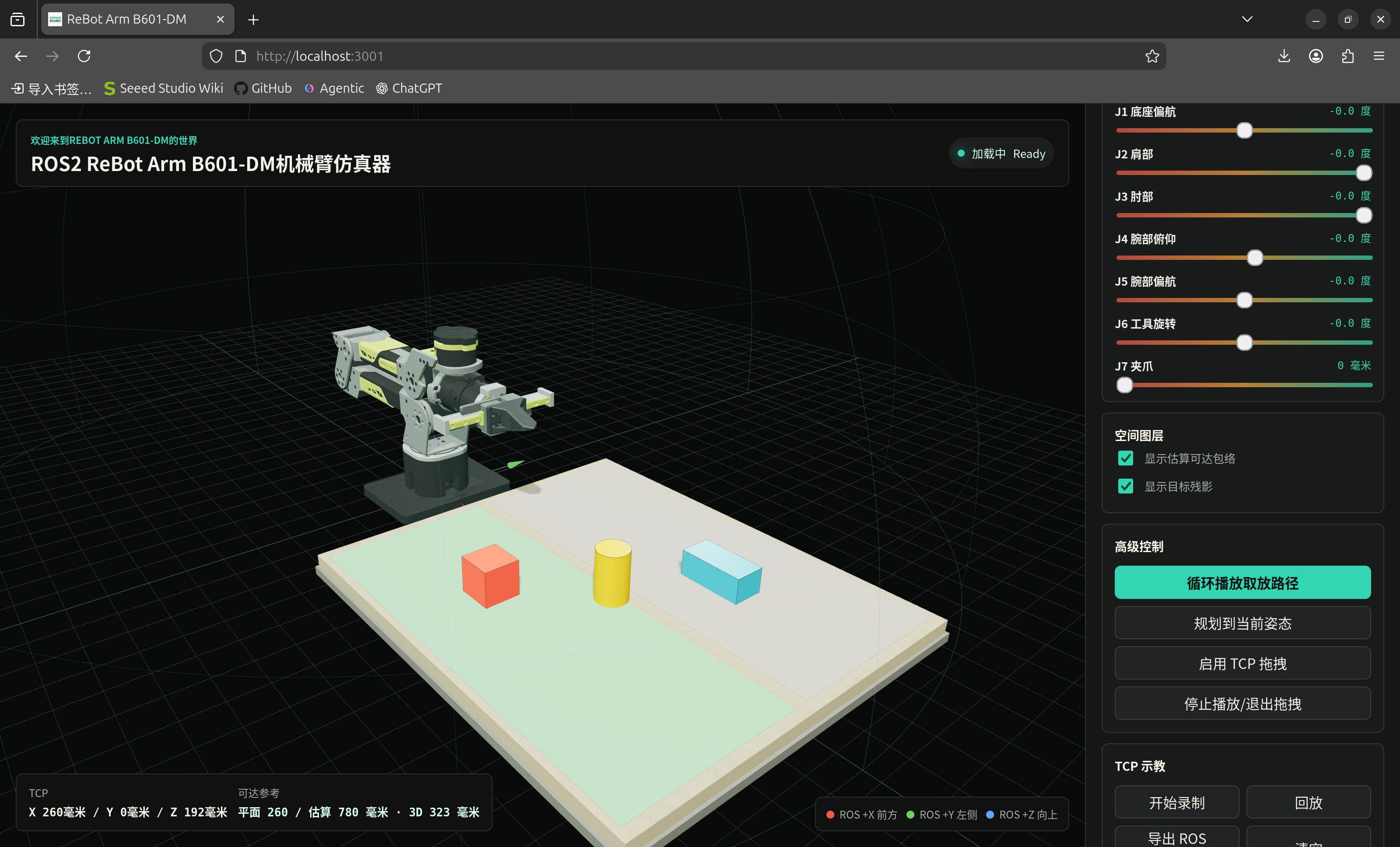
最轻量的运行方式,仅启动网页服务器,不连接 ROS2。适合姿态展示、教学和 UI 开发:
cd ~/ReBot_Arm_DigitalTwin_DM/reBotArm_simulator-DM
node server.js
浏览器打开 http://localhost:3001,可拖动关节滑块、使用姿态预设、TCP 拖拽和示教录制,但所有操作只影响 3D 模型,不会驱动任何硬件或 ROS 节点。
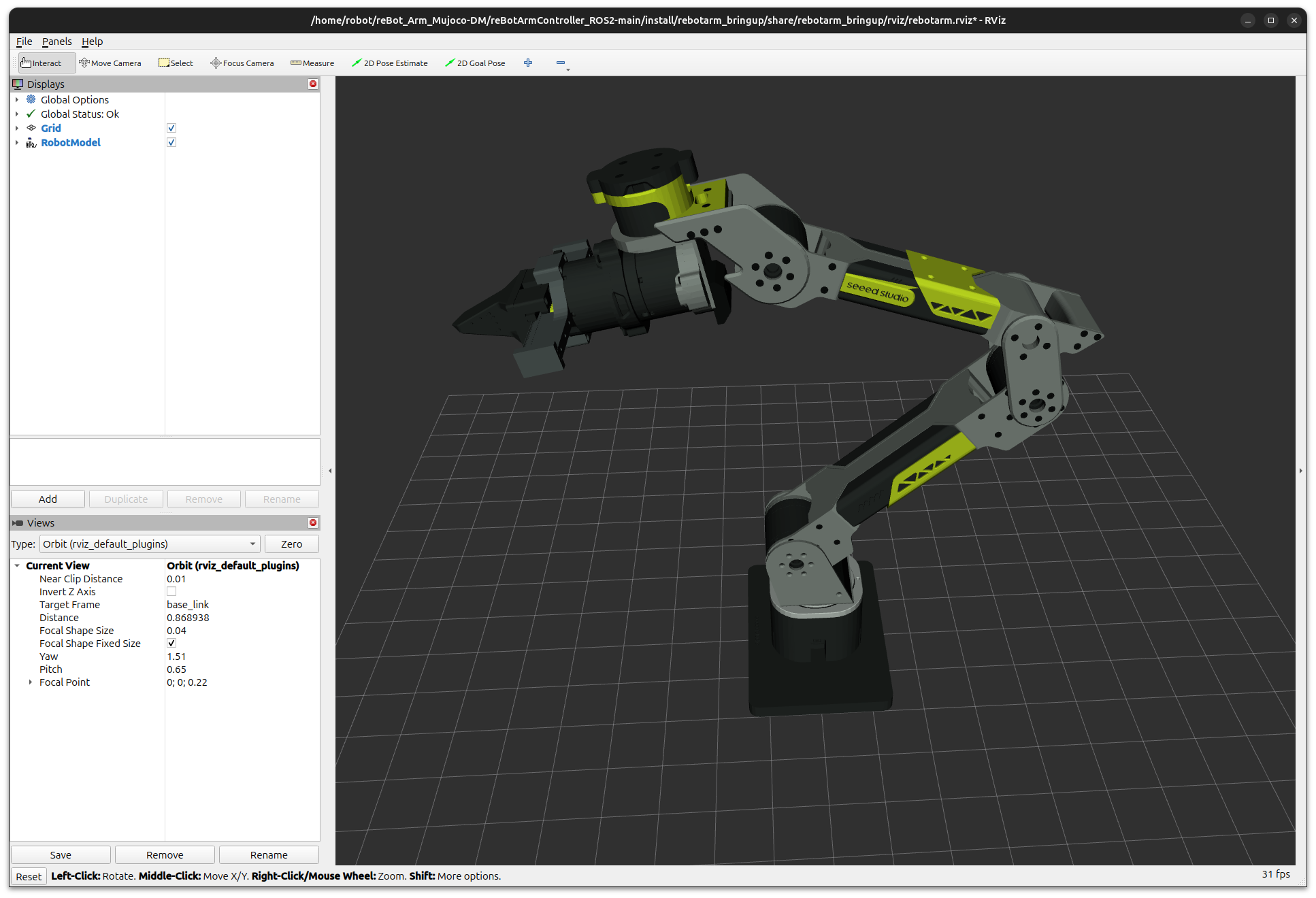
启动 Fake Driver、rosbridge 和网页服务器,网页通过 rosbridge 镜像关节状态并发送控制命令。适合验证接口、关节方向和限位。
终端 1 启动 Fake Driver:
cd ~/ReBot_Arm_DigitalTwin_DM/reBotArm_ros2_DM
source scripts/source_rebotarm_env.sh
ros2 launch rebotarm_bringup fake_bringup.launch.py
终端 2 启动 rosbridge + 网页(一条命令搞定):
cd ~/ReBot_Arm_DigitalTwin_DM
./rebotarm start web
网页连接 ws://localhost:9090 后,勾选「镜像真实关节状态到网页」可看到 Fake Driver 的关节状态同步到 3D 模型。勾选「允许网页向真实机械臂发控制」后,关节滑块和 Pose 运动会通过 rosbridge 下发命令。
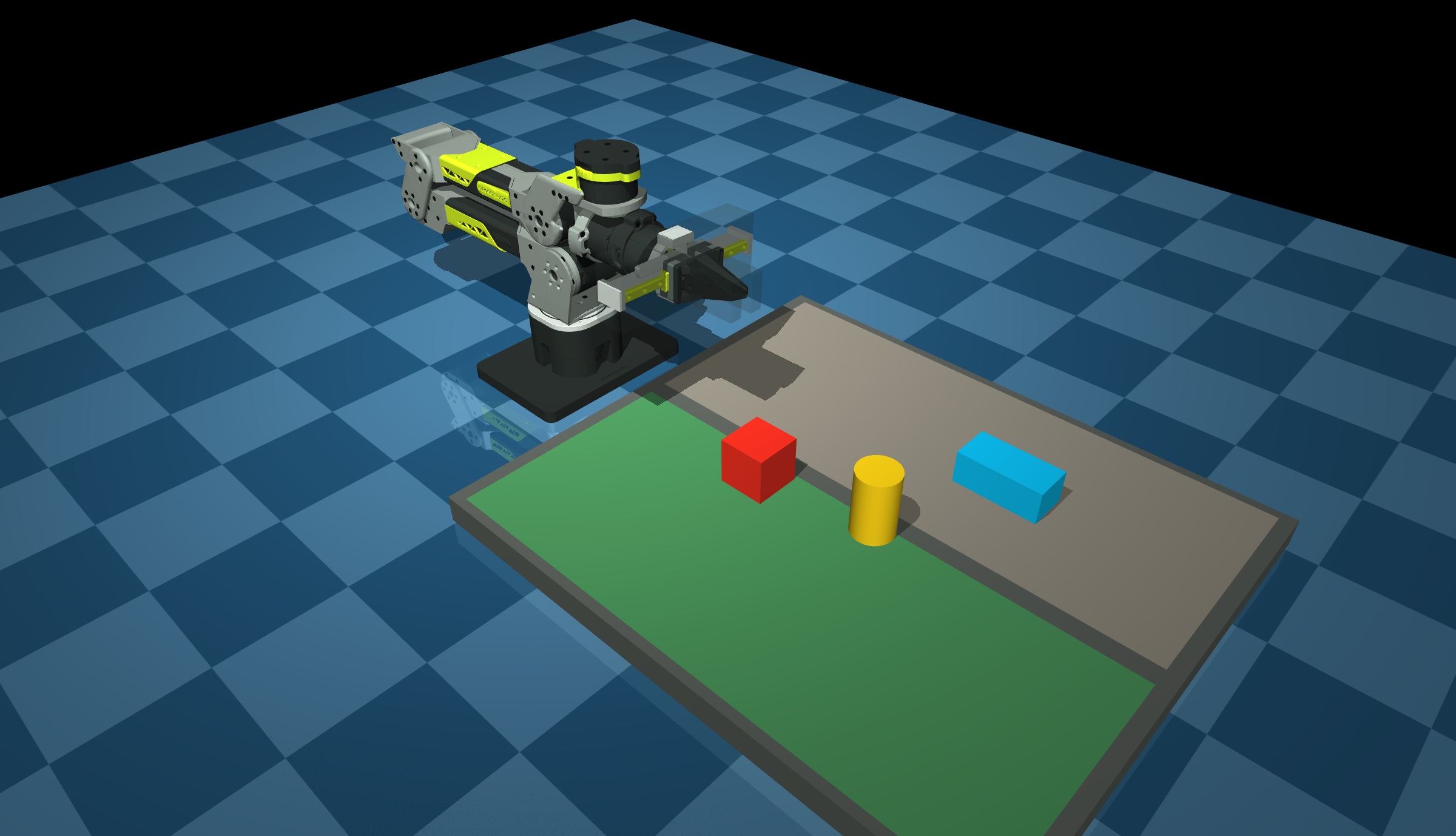
一条命令启动 Fake Driver、MuJoCo physics grasp、task server、虚拟相机、颜色检测和 rosbridge 的完整链路:
cd ~/ReBot_Arm_DigitalTwin_DM
./rebotarm start sim
预期输出
[rebot-mujoco-all] starting fake_bringup...
[rebot-mujoco-all] starting mujoco_physics_grasp...
[rebot-mujoco-all] starting sim_task_server...
[rebot-mujoco-all] starting sim_rgb_camera...
[rebot-mujoco-all] starting sim_color_detector...
[rebot-mujoco-all] starting rosbridge_websocket on :9090...
各节点依次启动、无 ERROR 即成功。
该脚本内部等同于 reBotArm_ros2_DM/scripts/start_rebot_mujoco_all.sh,默认启动 Fake Driver、robot_state_publisher、MuJoCo physics grasp、task server、overhead RGB camera、color detector 和 rosbridge。随后在另一终端运行 ./rebotarm start web 启动网页,浏览器连接 ROS 后可使用视觉抓取演示。
真机模式启动真实 bringup/driver 和 rosbridge,网页通过相同 ROS 接口控制。建议先用 Fake Driver 验证接口、关节方向和限位,再低速切换真机:
# 启动前确认设备节点并赋予权限
ls /dev/ttyACM0
sudo chmod 666 /dev/ttyACM0

# 启动真机驱动(自动 source 环境)
cd ~/ReBot_Arm_DigitalTwin_DM
./rebotarm start dm
在另一个终端启动 rosbridge + 网页:
cd ~/ReBot_Arm_DigitalTwin_DM
./rebotarm start web
连接真机控制器时,网页命令会驱动真实硬件。务必先在 Fake Driver 下验证关节方向与限位,首次使用真机时从末端关节小幅度测试,任何异常立即点「失能」或取消控制锁。不要只依赖网页复选框,现场应保留急停、限位和操作空间隔离。
项目架构
ReBot_Arm_DigitalTwin_DM/
├─ setup.sh                         可重复执行的一键安装与版本检查
├─ rebotarm                         统一启动、停止、状态和诊断入口
├─ requirements.txt                 Python 依赖兼容版本范围
├─ PROJECT_ARCHITECTURE_ZH.md       整体架构、仿真原理和防抖说明
├─ reBotArm_ros2_DM/                ROS 2 工作空间
│  ├─ scripts/                      一键启动脚本与环境加载
│  ├─ third_party/                  新安装时的 reBotArm_control_py SDK
│  ├─ .venv/                        项目 Python 虚拟环境(由 setup.sh 创建)
│  └─ src/
│     ├─ rebotarm_msgs/             自定义 msg/srv/action
│     ├─ rebotarmcontroller/        真机驱动、Fake Driver、硬件管理
│     ├─ rebotarm_bringup/          URDF、STL、launch、电机配置
│     ├─ rebotarm_mujoco/           MuJoCo 仿真、IK、相机、视觉
│     ├─ rebotarm_agent/            MCP Server 与文本 Agent
│     ├─ rebotarm_moveit_config/    MoveIt 2 配置
│     └─ rebotarm_moveit_demos/     MoveIt 2 应用 demo
└─ reBotArm_simulator-DM/           Node.js + Three.js 网页控制台
   ├─ public/                       页面、样式、前端逻辑
   └─ split_meshes/grouped_gripper/ 网页夹爪网格
数据流向:浏览器经 HTTP /api 访问 Node.js 静态服务,经 rosbridge WebSocket 与 ROS2 双向通信;自然语言经 Node.js 代理转发到 Text Agent / MCP Server,再转为结构化工具调用进入 ROS2。ROS2 向下驱动 Fake/真机驱动与机械臂,向旁连接 MuJoCo 物理仿真、任务服务器和虚拟相机。网页、LLM Agent 和真机都不直接互相硬编码调用,而是通过 ROS2 的 topic、service 和 action 解耦。
rebotarm 统一入口是项目的主要操作方式:
| 命令 | 说明 |
|---|---|
./rebotarm start web | 启动 rosbridge + 网页服务器(自动 source 环境) |
./rebotarm start dm | 启动 DM 真机驱动(单独终端,自动 source 环境) |
./rebotarm start sim | 启动完整 MuJoCo 仿真栈(不要与真机同时启动) |
./rebotarm doctor | 诊断检查(等同 ./setup.sh --check) |
./rebotarm status | 查看进程、端口、串口和 ROS 节点状态 |
./rebotarm stop | 停止由 start web 管理的后台进程 |
./rebotarm 的所有命令内部会自动 source scripts/source_rebotarm_env.sh,无需手动加载环境。但如果直接运行裸 ros2 命令(如手动启动某个 launch 文件),仍需先 source:
cd ~/ReBot_Arm_DigitalTwin_DM/reBotArm_ros2_DM
source scripts/source_rebotarm_env.sh
该脚本按顺序加载 ROS2(/opt/ros/jazzy/setup.bash)、Python venv(.venv/bin/activate)、cmeel 路径(Pinocchio 的 C 扩展)和工作空间(install/setup.bash)。
核心模块说明(点击展开)
server.js — Node.js 静态服务器
server.js 是一个零依赖的 Node.js HTTP 服务器,主要职责:
- 托管
public/下的静态前端资源; - 从同仓库 ROS2 工作空间读取 URDF 与 STL 网格,对外提供
/api/urdf与/api/description/meshes/<file>端点; - 提供网页专用夹爪网格
/api/gripper_meshes/<file>(来自split_meshes/grouped_gripper/); - 代理 LLM 聊天请求
/api/llm/chat与健康检查/api/llm/health到虚拟机的 text-agent HTTP 服务; - 提供 MCP 配置端点
/api/mcp/config,返回textAgentUrl与mcpUrl。
关键路径解析(server.js):
const BRINGUP_DIR = path.resolve(
  path.join(ROOT, '..', 'reBotArm_ros2_DM', 'src', 'rebotarm_bringup')
);
const URDF_FILE = path.join(BRINGUP_DIR, 'description', 'urdf', 'ReBot_Arm_DM.urdf');
const MESHES_DIR = path.join(BRINGUP_DIR, 'description', 'meshes');
const GRIPPER_MESHES_DIR = path.join(ROOT, 'split_meshes', 'grouped_gripper');
server.js 通过相对路径 ../reBotArm_ros2_DM/... 定位 ROS2 工作空间。如果将网页目录单独迁移到其他位置,需要同步修改这些路径,或在网页目录维护一份与 ROS2 工作空间同版本的模型副本。
rebot-sim.js — 3D 场景核心
rebot-sim.js 是前端核心,约 1700 行,负责:
- 初始化 Three.js 场景、相机、渲染器与自定义轨道控制器;
- 通过
URDFLoader加载 URDF,loader.packages将package://rebotarm_bringup映射到${origin}/api,使网格请求走 Node.js 端点; - 在
end_link末端附加网页专用夹爪视觉组(4 个 STL),驱动范围为 0~90mm; - 实现阻尼最小二乘(DLS)逆运动学求解器
IKSolver,支持 TCP 拖拽与目标位姿求解; - 提供姿态预设、关节滑块、TCP 拖拽、示教录制/回放/导出、可达包络估算、目标残影等功能;
- 通过
window.reBotSim对象暴露 API,供rebot-ros-ui.js调用。
关节定义(rebot-sim.js):
const jointDefs = [
  { name: 'joint1', label: 'J1 底座偏航', min: -2.8, max: 2.8, home: 0 },
  { name: 'joint2', label: 'J2 肩部',     min: -3.14, max: 0,   home: 0 },
  { name: 'joint3', label: 'J3 肘部',     min: -3.14, max: 0,   home: 0 },
  { name: 'joint4', label: 'J4 腕部俯仰', min: -1.87, max: 1.57, home: 0 },
  { name: 'joint5', label: 'J5 腕部偏航', min: -1.57, max: 1.57, home: 0 },
  { name: 'joint6', label: 'J6 工具旋转', min: -3.14, max: 3.14, home: 0 },
  { name: 'gripper', label: 'J7 夹爪', min: 0, max: 0.09, home: 0, unit: 'm' }
];
网页 Three.js 坐标系与 ROS 坐标系不同。Three.js 默认 Y 轴向上,ROS 默认 Z 轴向上。rebot-sim.js 通过 threeToRos(v) 完成转换:{ x: v.x, y: -v.z, z: v.y }。开发自定义位姿功能时务必使用该转换,否则坐标会错位。
rebot-ros-client.js — rosbridge 客户端
ReBotRosClient 继承 EventTarget,封装 rosbridge v2 JSON 协议,提供:
connect(url)/disconnect():WebSocket 连接管理,支持自动重连(autoReconnect、reconnectDelay);subscribe(topic, type, callback, options):订阅 topic,支持throttleRate节流;callService(service, type, args):调用 service 并返回 Promise;sendActionGoal(actionName, actionType, goal):通过/_action/send_goal调用 action;- 高层封装:
enable()、disable()、safeHome()、startGravityCompensation()、setGripper()、moveToPose()、solveMoveToPoseIK()、followJointTrajectory(); - 发布封装:
publishJointCommand()、publishGripperCommand()、publishTargetPose()。
默认命名空间为 rebotarm,所有 topic/service 路径前缀为 /rebotarm/。
rebot-ros-ui.js — ROS 控制面板
rebot-ros-ui.js 约 1500 行,是连接 ReBotRosClient 与 reBotSim 的业务层,负责:
- 订阅关节状态、夹爪状态、机械臂状态、虚拟相机图像、视觉检测结果、仿真动画事件;
- 实现「镜像真实关节状态到网页」与「允许网页向真实机械臂发控制」两个开关;
- 关节命令节流(
COMMAND_INTERVAL_MS = 45ms)与镜像保持(MIRROR_HOLD_MS = 1800ms); - 重力补偿启停与状态查询;
- 夹爪控制与到位等待(
commandGripperAndWait); - IK 检查、Pose 运动、轨迹下发与低层回放降级;
- 视觉抓取完整流程(避让、对正、预下探、下探、夹紧、抬升、中转);
- 仿真动画事件(
attach_object/release_object)驱动网页夹爪跟随物体。
控制锁是重要的防误操作门槛。controlAllowed() 统一检查:未连接 ROS、未勾选控制锁时,所有控制命令被拦截,网页只更新 3D 模型。
rebot-llm.js — LLM 文本控制 UI
rebot-llm.js 实现自然语言聊天界面,链路为:
网页 rebot-llm.js
  -> Node.js /api/llm/chat
  -> Text Agent HTTP 服务(默认 :8082)
  -> MCP Server(默认 :8081/mcp)
  -> ROS 2 service/action/topic
启动时先调用 /api/llm/health 健康检查 text-agent,成功后启用输入框。发送消息经 /api/llm/chat 代理到 text-agent,返回的 text 与 events(工具调用过程)分别渲染到聊天区。停止时发送 { text: '__reset__', reset: true } 清空上下文。
ROS2 接口一览(点击展开)
网页仿真器订阅与发布的关键 ROS2 接口如下,命名空间默认为 rebotarm。
订阅的 Topic
| Topic | 类型 | 说明 |
|---|---|---|
/rebotarm/joint_states | sensor_msgs/msg/JointState | 6 关节 + 夹爪实时位置 |
/rebotarm/gripper/state | rebotarm_msgs/msg/JointMotorState | 夹爪位置/速度/力矩 |
/rebotarm/arm_status | rebotarm_msgs/msg/ArmStatus | 使能、模式、状态机 |
/rebotarm/mujoco/overhead_rgb/image_raw | sensor_msgs/msg/Image | 桌面俯视相机 RGB 图像 |
/rebotarm/vision/color_blocks/detections | std_msgs/msg/String | 颜色块检测结果(JSON) |
/rebotarm/sim/animation_event | std_msgs/msg/String | 仿真动画事件(抓取/释放) |
发布的 Topic
| Topic | 类型 | 说明 |
|---|---|---|
/rebotarm/joints/<jointN>/cmd | rebotarm_msgs/msg/JointMotorCmd | 单关节稀疏命令(mode=1 POS_VEL) |
/rebotarm/gripper/cmd | rebotarm_msgs/msg/JointMotorCmd | 夹爪命令(米,0~0.09) |
/rebotarm/mujoco/target_pose | geometry_msgs/msg/PoseStamped | TCP 拖拽目标位姿 |
调用的 Service
| Service | 类型 | 说明 |
|---|---|---|
/rebotarm/enable | std_srvs/srv/Trigger | 使能所有电机 |
/rebotarm/disable | std_srvs/srv/Trigger | 失能所有电机 |
/rebotarm/safe_home | std_srvs/srv/Trigger | 安全回零 |
/rebotarm/gravity_compensation/start | std_srvs/srv/Trigger | 启动重力补偿 |
/rebotarm/gravity_compensation/stop | std_srvs/srv/Trigger | 停止重力补偿 |
/rebotarm/gravity_compensation/status | std_srvs/srv/Trigger | 查询重力补偿状态 |
/rebotarm/gripper/set | rebotarm_msgs/srv/SetGripper | 夹爪到位服务 |
/rebotarm/move_to_pose_ik | rebotarm_msgs/srv/MoveToPoseIK | IK 解算服务 |
/rosapi/topics | rosapi_msgs/srv/Topics | 诊断:列出所有 topic |
/rosapi/services | rosapi_msgs/srv/Services | 诊断:列出所有 service |
调用的 Action
| Action | 类型 | 说明 |
|---|---|---|
/rebotarm/move_to_pose | rebotarm_msgs/action/MoveToPose | 笛卡尔位姿运动 |
/rebotarm/follow_joint_trajectory | control_msgs/action/FollowJointTrajectory | 关节轨迹执行 |
当 ROS2 环境中未发现 FollowJointTrajectory 或 MoveToPose 的 _action/send_goal service 时,网页会自动降级为「低层回放」模式:按轨迹点时间戳逐点发布单关节命令,并在网页 3D 模型中同步插值。这使网页在仅有 Fake Driver 的最小环境下也能演示轨迹。
夹爪单位与坐标约定
网页和 ROS 接口使用米作为夹爪单位:
close: 0.00 m
open:  0.09 m
电机固件使用弧度(0.0 = 闭合,−5.0 = 张开),换算在 ROS2 控制器的 HardwareManager 中完成,网页不直接处理弧度。
URDF 中 finger_left / finger_right 为 prismatic 关节,限位 0~0.0285(米)。网页通过 fingerOpeningToGripperCommand() 将 finger_left 开口映射到 0~0.09 米的夹爪命令范围。
坐标系方面,网页 Three.js 默认 Y 轴向上,ROS 默认 Z 轴向上。所有 TCP 位姿在发布到 ROS 前都经过 threeToRos() 转换:
function threeToRos(v) {
  return { x: v.x, y: -v.z, z: v.y };
}
LLM/MCP 文本控制
自然语言控制不由浏览器直接调用 ROS,而是经 Node.js 代理转发,分层设计使 LLM 负责理解意图,MCP 层负责将意图约束为结构化机器人操作。
启动 MCP Server 与 Text Agent
在 Ubuntu 虚拟机启动 MCP Server(默认锁定模式,只读):
cd ~/ReBot_Arm_DigitalTwin_DM/reBotArm_ros2_DM
source scripts/source_rebotarm_env.sh
ros2 launch rebotarm_agent rebotarm_mcp.launch.py
仿真运动模式(允许运动):
ros2 launch rebotarm_agent rebotarm_mcp.launch.py motion_mode:=allow
启动 text-agent HTTP 服务(供网页调用):
cd ~/ReBot_Arm_DigitalTwin_DM/reBotArm_ros2_DM
./scripts/start_rebotarm_text_agent_http.sh
预期输出
[rebotarm-text-agent-http] MCP=http://127.0.0.1:8081/mcp
[rebotarm-text-agent-http] model=qwen-plus
INFO:     Uvicorn running on http://0.0.0.0:8082
出现 Uvicorn running on http://0.0.0.0:8082 即就绪。
默认监听 0.0.0.0:8082,MCP 指向 http://127.0.0.1:8081/mcp,LLM 默认使用 qwen-plus。
网页使用
在网页「LLM 文本控制」面板点击「启动 AI 助手」,网页会先健康检查 text-agent,成功后启用输入框。直接输入中文指令即可,例如:
- 查询机械臂状态
- 移动到 X=0.3 Y=0 Z=0.3
- 打开夹爪
- 抓取红色物块
text-agent 返回的回复与工具调用过程会分别渲染到聊天区。
配置代理目标
网页通过 .env 的 REBOTARM_TEXT_AGENT_URL 与 REBOTARM_MCP_URL 定位后端。如果网页运行在 Windows、ROS2 运行在 Ubuntu 虚拟机,修改为虚拟机实际 IP:
REBOTARM_TEXT_AGENT_URL=http://<Ubuntu IP>:8082
REBOTARM_MCP_URL=http://<Ubuntu IP>:8081/mcp
修改后重启 ./rebotarm start web(或 node server.js)。网页启动时会从 /api/mcp/config 读取并显示当前代理后端。
MCP Dashboard 可视化面板
MCP Dashboard 是独立的调试入口,不需要网页仿真器。启动需要两步:
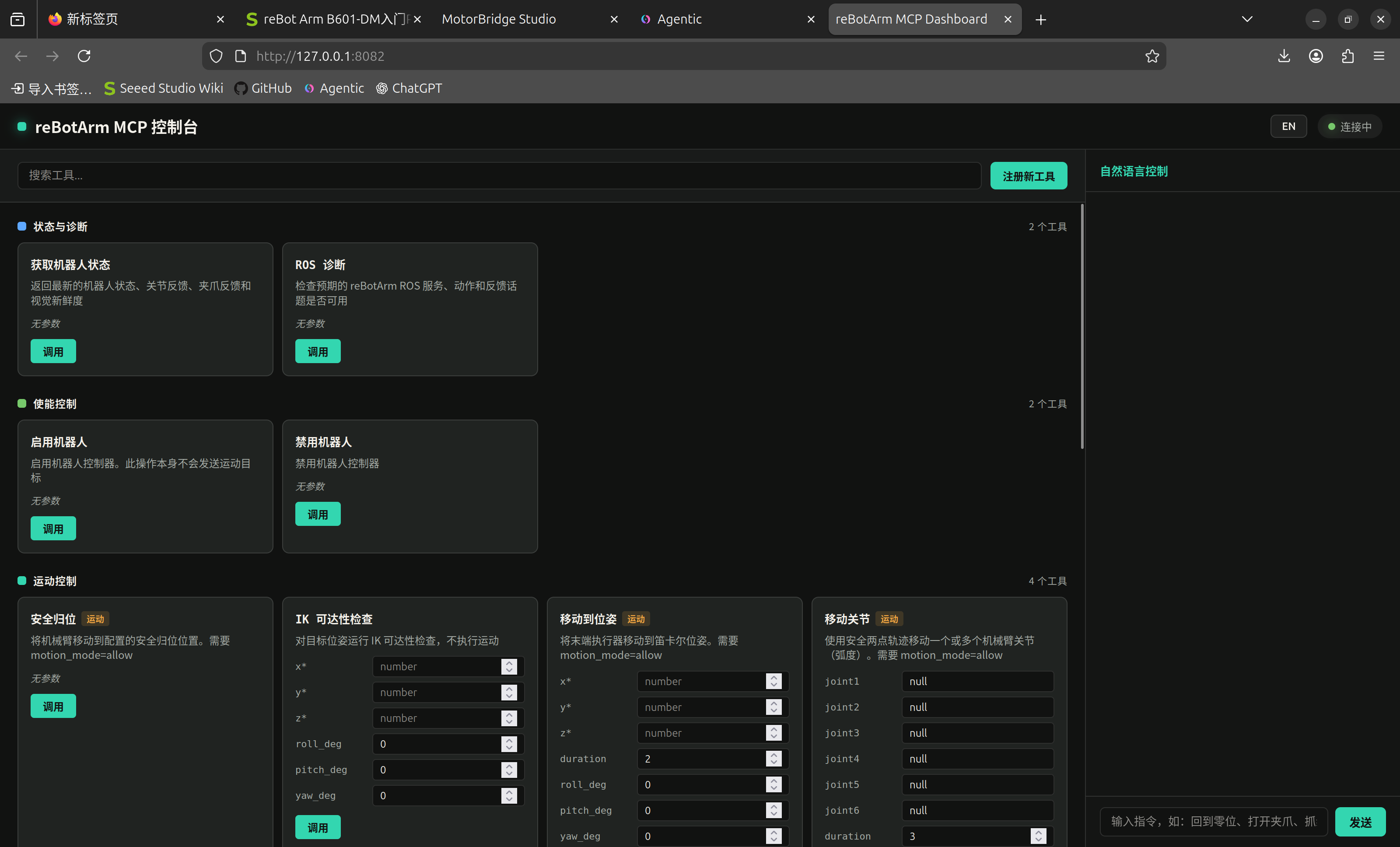
终端 1 — 启动 MCP Server:
cd ~/ReBot_Arm_DigitalTwin_DM/reBotArm_ros2_DM
source scripts/source_rebotarm_env.sh
ros2 launch rebotarm_agent rebotarm_mcp.launch.py motion_mode:=allow
终端 2 — 启动 text-agent(内含 MCP Dashboard):
cd ~/ReBot_Arm_DigitalTwin_DM/reBotArm_ros2_DM
./scripts/start_rebotarm_text_agent_http.sh
浏览器访问:
http://localhost:8082/
浏览器打开 http://<Ubuntu IP>:8082/ 即可访问,无需额外安装。
功能:
- 工具总览:自动从 MCP Server 拉取全部已注册工具,按类别分组展示(状态与诊断、使能控制、运动控制、夹爪控制、重力补偿、视觉抓取、录制回放);
- 搜索过滤:顶部搜索框实时过滤工具名称与描述;
- 参数表单:根据每个工具的
inputSchema自动生成输入框,填入参数后点「调用」即可直接调用对应 MCP 工具; - 运动标记:需要
motion_mode=allow的工具会标注「运动」标签; - 自定义工具注册:点击「注册新工具」按钮,填写工具名称、描述、分类、Webhook URL 和参数 Schema(JSON),即可将自定义工具加入面板。调用时参数会以 JSON POST 到 Webhook 地址;
- 中英文切换:右上角语言按钮一键切换中/英文界面,选择会保存在浏览器
localStorage; - 自然语言输入:右侧聊天框输入中文指令,经
/chat端点走 LLM → MCP 链路,回复和工具调用过程实时显示在日志区。
MCP Dashboard 是独立的调试入口,不依赖网页仿真器。只要 MCP Server(:8081)和 Text Agent(:8082)已启动,打开 http://<Ubuntu IP>:8082/ 即可查看和调用全部 18 个 MCP 工具。
端点一览:
| 端点 | 方法 | 说明 |
|---|---|---|
/ 或 /dashboard | GET | 返回 Dashboard HTML 页面(暗色玻璃面板主题,支持中英文切换) |
/tools | GET | 返回 MCP 工具列表 JSON(含名称、描述、参数 schema、分类、自定义标记) |
/call_tool | POST | 直接调用指定 MCP 工具,body: {"name":"...", "arguments":{...}} |
/register_tool | POST | 注册自定义工具,body: {"name":"...", "description":"...", "category":"...", "webhook_url":"...", "parameters":{...}} |
/unregister_tool | POST | 删除已注册的自定义工具,body: {"name":"..."} |
/chat | POST | 自然语言对话,body: {"text":"..."} |
/health | GET | 健康检查 |
二次开发指南
修改关节限位或预设
关节限位与预设姿态定义在 rebot-sim.js 顶部的 jointDefs 与 presets 对象中。修改后刷新页面即可生效,无需重新构建。注意关节限位应与 URDF 中的 <limit> 保持一致,否则网页模型与 ROS 行为不符。
添加自定义 ROS 接口
如需订阅新的 topic 或调用新的 service,在 rebot-ros-ui.js 的 REQUIRED_TOPICS 或 REQUIRED_SERVICES 中添加,并在 client.subscribe() 或按钮事件中调用 client.callService()。ReBotRosClient 已封装 rosbridge 协议,无需手写 WebSocket 通信。
扩展 LLM 工具
LLM 工具由 rebotarm_agent 的 MCP Server 定义。新增工具需在 ROS2 工作空间的 rebotarm_agent 包中实现,重建后 text-agent 会自动暴露。网页端无需修改,工具调用过程会通过 /api/llm/chat 的 events 字段返回并渲染。
修改网页夹爪网格
网页专用夹爪 STL 位于 split_meshes/grouped_gripper/,包含 gripper_base.stl、gripper_hardware.stl、left_finger.stl、right_finger.stl 四个文件。替换这些文件后刷新页面即可。不要在网页目录添加第二份 urdf/ 或 meshes/ 副本,运行时只使用这四个夹爪 STL。
修改 rosbridge 连接地址
rosbridge WebSocket 地址由用户在网页「ROS2 桥接」面板手动输入,默认不硬编码。如需修改默认值或预设地址:
reBotArm_simulator-DM/public/js/ros/rebot-ros-client.js(客户端默认空,由输入框提供)reBotArm_simulator-DM/public/js/ros/rebot-ros-ui.js(从localStorage读取上次地址)
网页会在输入框为空时尝试加载上次保存的地址。修改默认值或直接在网页连接面板手动输入实际地址即可。
关键文件速查(点击展开)
| 文件 | 作用 |
|---|---|
reBotArm_simulator-DM/server.js | Node.js 静态服务器 + LLM 代理 |
reBotArm_simulator-DM/package.json | npm 脚本(start / dev) |
reBotArm_simulator-DM/.env | 端口与代理目标配置 |
reBotArm_simulator-DM/public/index.html | 单页应用入口与控制面板布局 |
reBotArm_simulator-DM/public/css/rebot-sim.css | 暗色主题样式 |
reBotArm_simulator-DM/public/js/rebot-sim.js | 3D 场景、IK、示教、拖拽核心 |
reBotArm_simulator-DM/public/js/rebot-llm.js | LLM 聊天 UI |
reBotArm_simulator-DM/public/js/ros/rebot-ros-client.js | rosbridge WebSocket 客户端 |
reBotArm_simulator-DM/public/js/ros/rebot-ros-ui.js | ROS 控制面板 UI 与业务逻辑 |
reBotArm_simulator-DM/public/lib/three-r128.min.js | Three.js 渲染引擎 |
reBotArm_simulator-DM/public/lib/STLLoader-umd.js | STL 网格加载器 |
reBotArm_simulator-DM/public/lib/URDFLoader.js | URDF 解析器 |
reBotArm_simulator-DM/split_meshes/grouped_gripper/ | 网页专用夹爪 STL(4 个文件) |
FAQ
1. 启动浏览器后一直提示「正在加载 Rebot_ARM-B601-DM 机械臂模型...」
页面一直停在加载遮罩,说明 URDF 或 STL 网格请求失败。打开浏览器开发者工具的 Network 面板,检查 /api/urdf 与 /api/description/meshes/*.STL 是否返回 200。常见原因:
server.js的BRINGUP_DIR路径解析错误(网页目录被移动到非 monorepo 位置),导致找不到src/rebotarm_bringup/description/;- URDF 中
package://rebotarm_bringup/...无法映射,确认loader.packages指向${origin}/api; - STL 文件缺失或路径大小写不符(Linux 区分大小写)。
2. 连接 ROS 后状态一直「离线」
按下面顺序检查:
- Ubuntu 侧 rosbridge 是否已启动并监听
0.0.0.0:9090(不是127.0.0.1); - 网页主机能否访问 Ubuntu 的 9090 端口(防火墙、虚拟机网络模式);
- WebSocket 地址是否以
ws://开头(如ws://localhost:9090);
3. 关节滑块控不了真机
网页控制真机需要三步解锁:
- 在「ROS2 桥接」面板连接 ROS(WebSocket 连接到真机控制器的 rosbridge);
- 勾选「允许网页向真实机械臂发控制」→ 确认对话框点「确定」;
- 点「使能」按钮。
三步缺一不可。未勾选控制锁时拖滑块只动 3D 模型,不发 ROS 命令。
4. 夹爪不同步到网页
/rebotarm/gripper/state 的 position 必须是米(0~0.09),不是弧度。如果不同步,检查 ROS2 控制器的 ros_publishers.py 是否使用 gripper_position_m()。网页也会从 /rebotarm/joint_states 的 finger_left 反推夹爪开口作为备用反馈源。
5. LLM 助手启动失败
网页提示「连接失败」时,确认 Ubuntu 虚拟机中已启动 text-agent HTTP 服务:
cd ~/ReBot_Arm_DigitalTwin_DM/reBotArm_ros2_DM
./scripts/start_rebotarm_text_agent_http.sh
并确认 .env 的 REBOTARM_TEXT_AGENT_URL 指向正确的虚拟机 IP 与端口(默认 8082)。网页会先调用 /api/llm/health 健康检查,失败时会在消息区显示具体错误。
6. 视觉抓取演示不工作
视觉抓取依赖完整物理仿真链路。检查:
- 是否已启动 MuJoCo overhead RGB camera,
/rebotarm/mujoco/overhead_rgb/image_raw有图像; - 是否已启动 color detector,
/rebotarm/vision/color_blocks/detections有检测结果; - 网页相机预览是否显示画面,颜色识别状态是否显示「N 个 / 目标 X」;
- 目标颜色选择是否正确(自动/红色/黄色/蓝色)。
7. 修改了前端代码不生效
前端资源由 Node.js 静态托管,修改后刷新浏览器即可。当前版本未注册 Service Worker,因此不存在离线缓存导致旧版本不更新的问题。如果浏览器仍显示旧内容,使用强制刷新(Ctrl+Shift+R)或清除常规缓存即可。
8. 提示找不到 URDFLoader 或 THREE
这些是 public/lib/ 下的第三方库,由 index.html 通过 <script> 标签加载。确认:
public/lib/three-r128.min.js、public/lib/URDFLoader.js、public/lib/STLLoader-umd.js存在;index.html中的<script>标签路径正确,且加载顺序为 Three.js → STLLoader → URDFLoader → 业务脚本;- 浏览器控制台无 404 或加载顺序错误。
9. setup.sh 报错或安装失败
setup.sh 可重复运行,失败的组件会在最终汇总的 Failed or still missing 列出。常见情况:
- ROS apt 源未配置:安装器会自动下载
ros2-apt-source包并添加源,需 sudo 权限; - Python 版本不匹配:Jazzy 需要 3.12,Humble 需要 3.10,版本不符会列在
Version/platform mismatches; - SDK 克隆失败:检查网络与 GitHub 可达性,或手动克隆到
reBotArm_ros2_DM/third_party/reBotArm_control_py/后重跑; colcon build失败:检查rosdep是否已初始化(sudo rosdep init && rosdep update),然后重跑./setup.sh。
联系方式
- 技术支持:提交 Issue
- 项目地址:Github
- 论坛:Seeed Studio Forum