reBot Arm B601-RS 快速入门
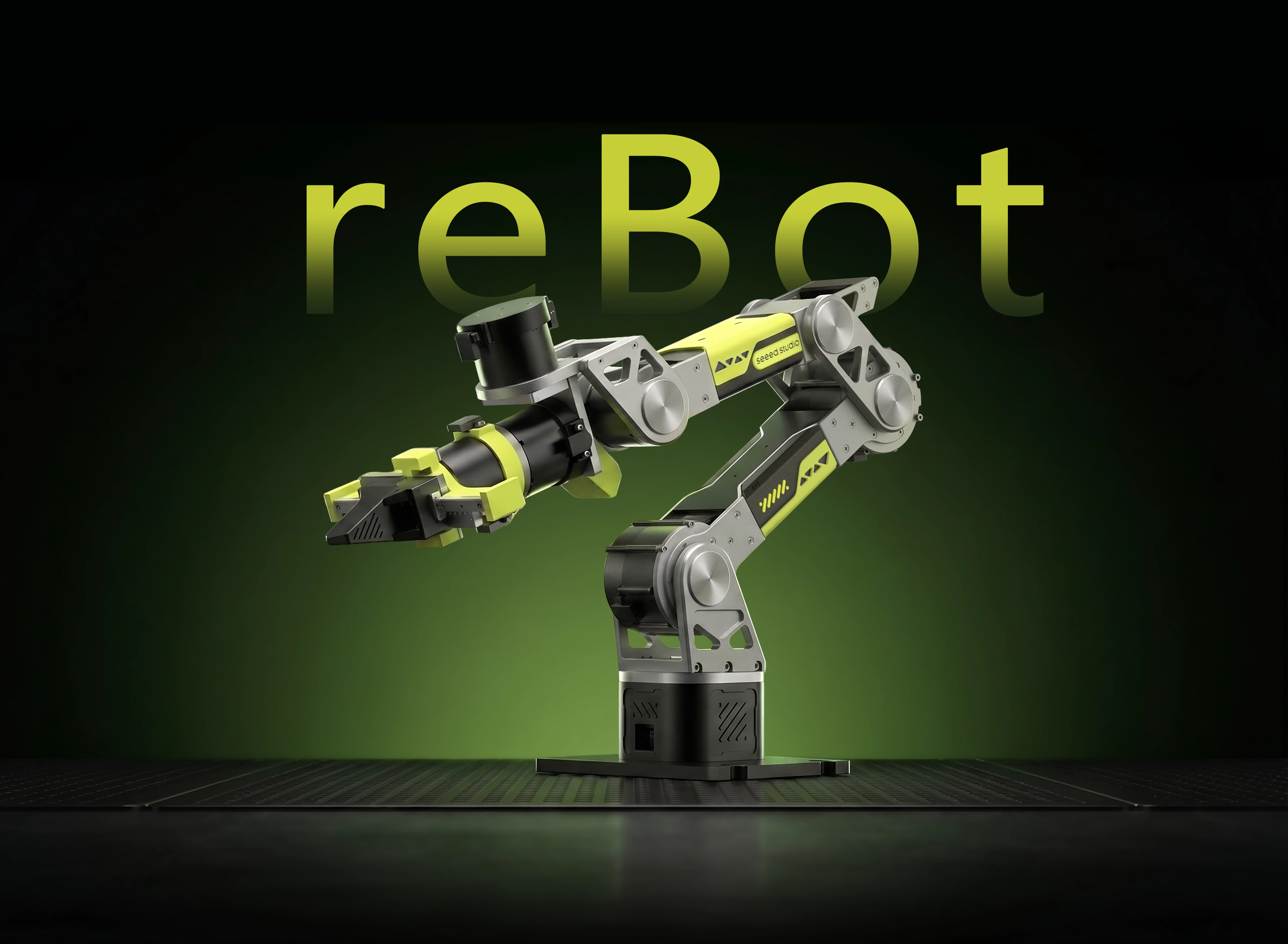




6-DOF Robotic Arm · Multi-Motor Support · Kinematics Solver · Trajectory Planning · Fully Open Source
reBot Arm 项目已经在 GitHub 上开源了,欢迎前往仓库点亮 Star 小星星!仓库中包含完整的 BOM 清单。本文将带领你快速入门 B601-RS,从组装到使用。
项目简介
reBot-DevArm (reBot Arm B601 DM 和 reBot Arm B601 RS) 是一个致力于降低具身智能学习门槛的机械臂项目。我们主打 "真·开源" —— 不仅仅是代码,我们无保留地开源了所有的:
- 🦾 两个版本电机的开源机械臂:我们会提供Robostride和Damiao两个版本的同样外观的机械臂所有开源文件。
- 🛠️ 硬件图纸:钣金件、3D打印件源文件。
- 🔩 BOM 清单:详细到每一个螺丝的规格和购买链接。
- 💻 软件及算法:Python SDK、ROS1/2、Isaac Sim、Lerobot等
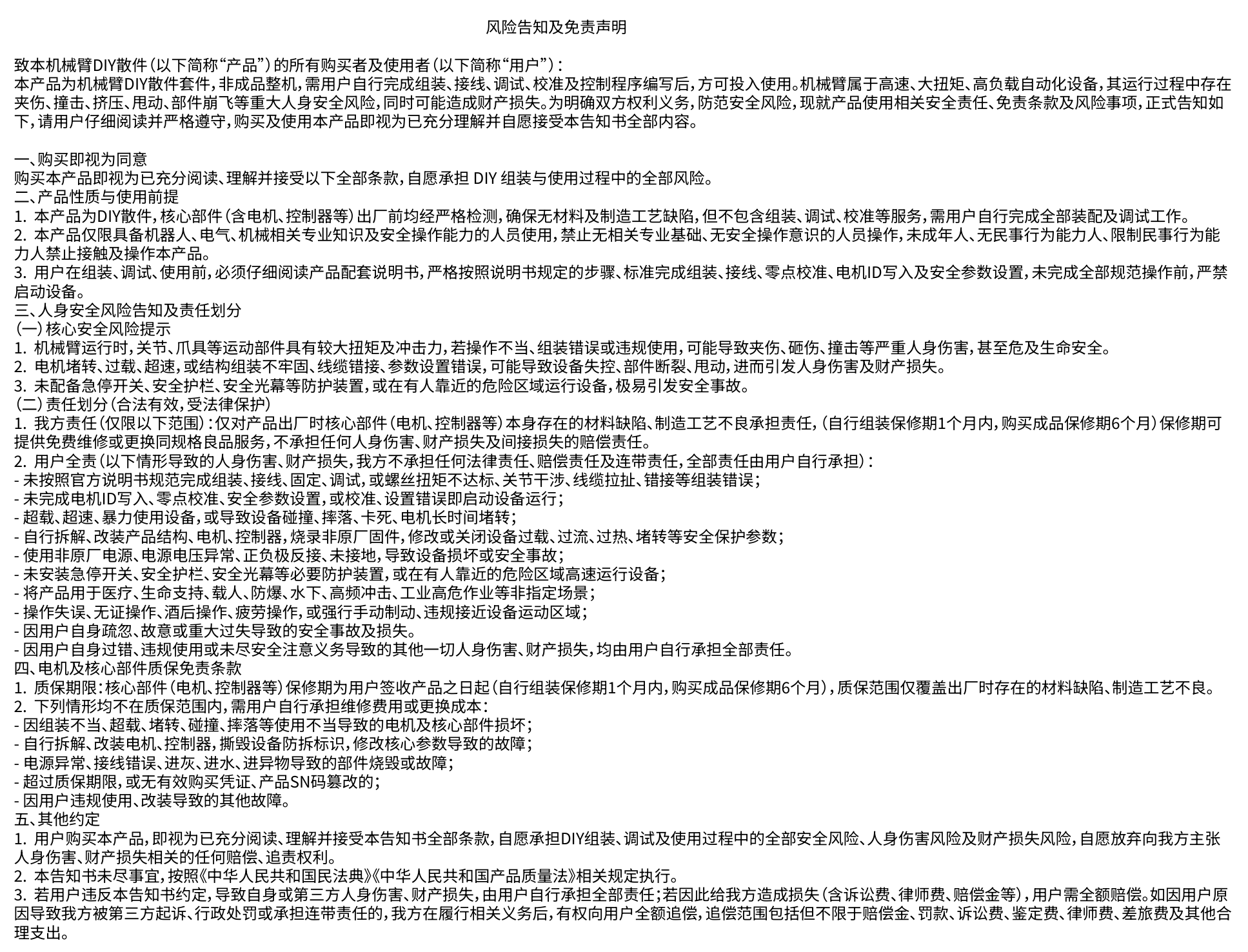
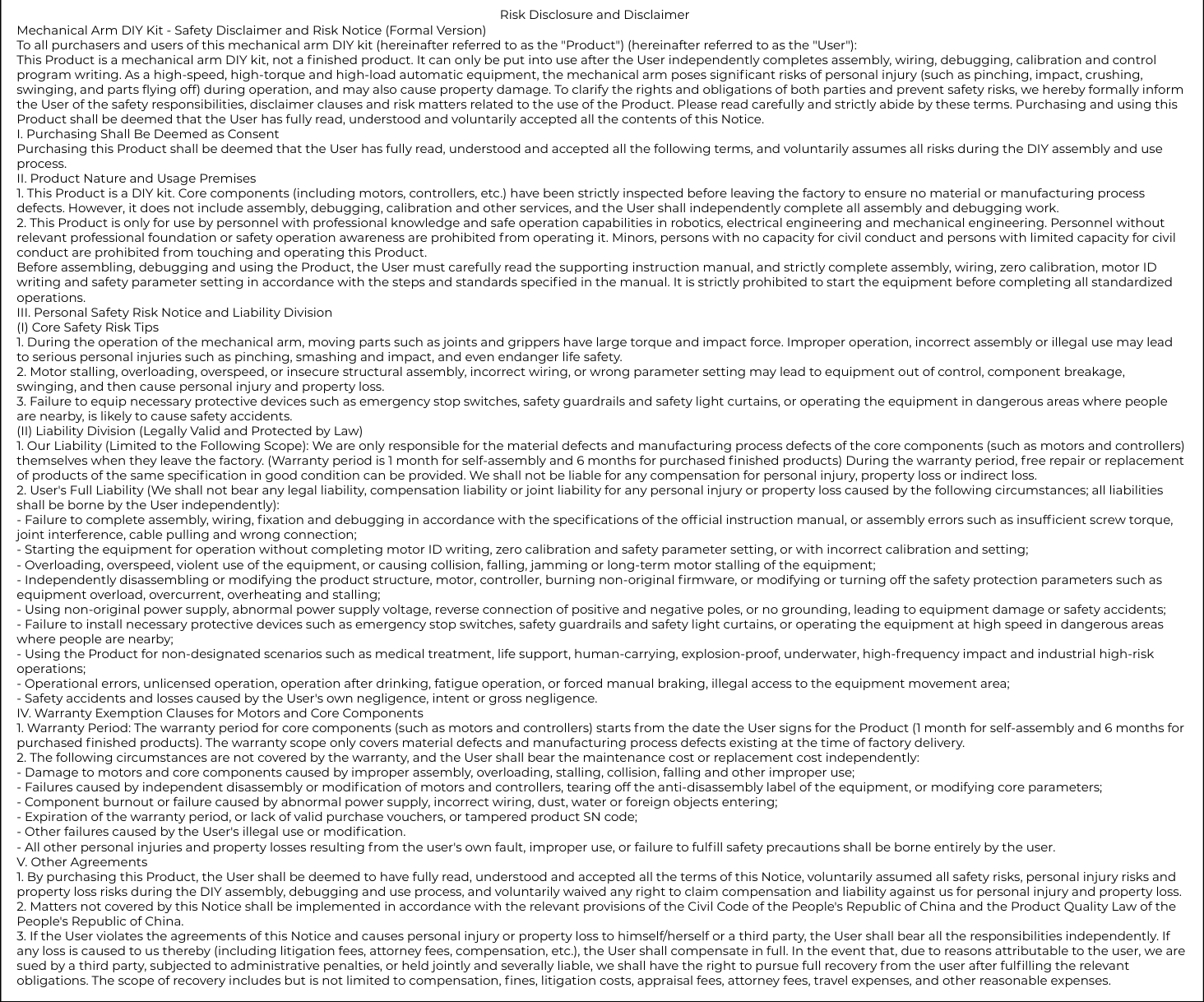
风险告知及免责声明
关于电源
-
机械臂在发货时并未配备电源/默认情况下不带电源。您可自行连接电池,或选购一款我们开源的48V 12.5A MeanWell电源电源适配器, 或者在京东购买,切勿使用杂牌和不安全的渠道购买电源,造成风险后果均由个人承担。
-
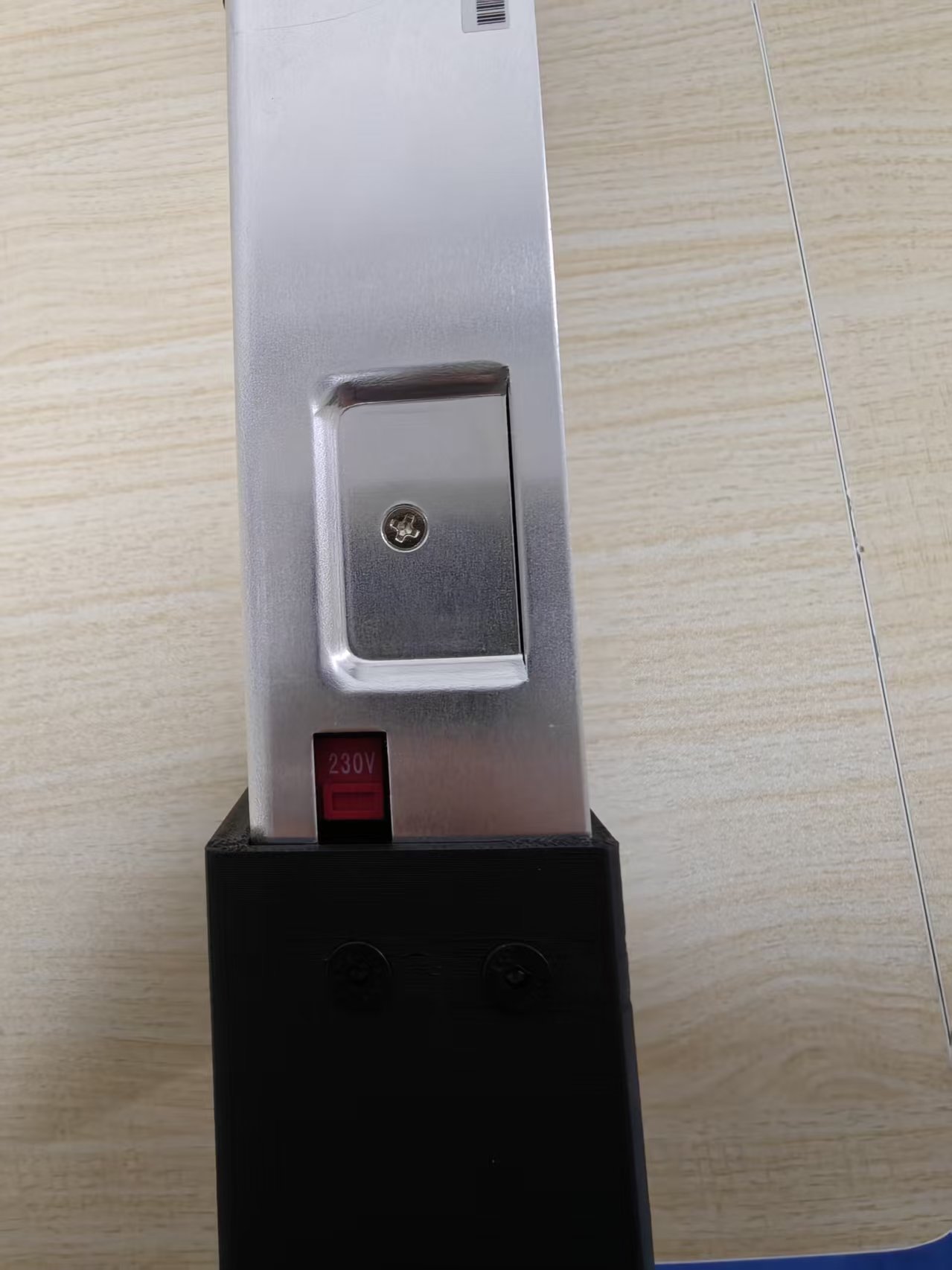
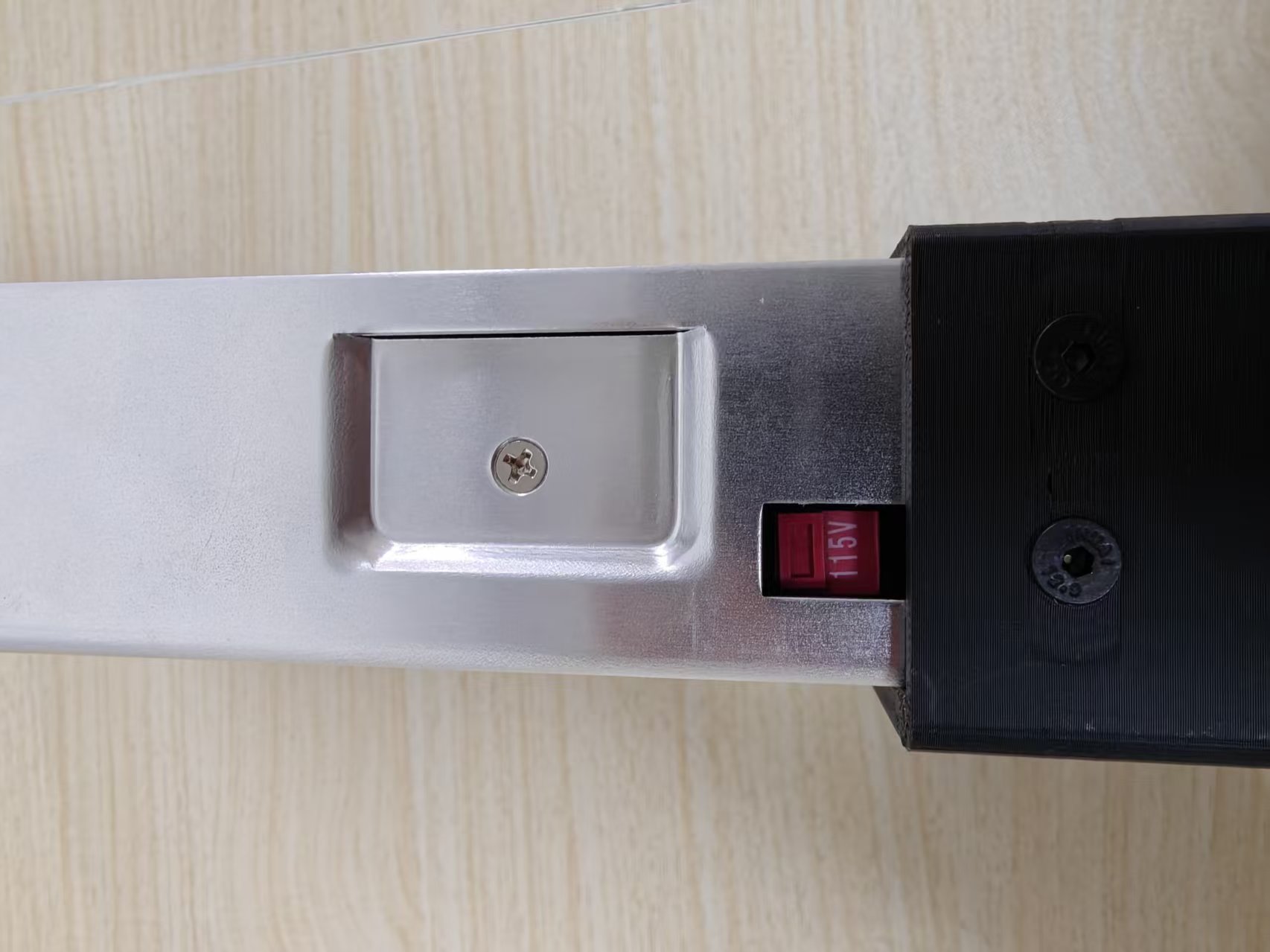
如果你的家庭电压是220V,请把电源侧面拨码调至230V,如果你的家庭电压是110V,请把你电源的拨码调至115V。

组装电源
选择我们开源的24V14.6AMeanWell电源外壳进行自组装,文字步骤和BOM在github仓库中开源(只推荐有过相关电源组装经验的开发者使用)
电源组装参考视频:
组装机械臂
组装 reBot Arm
第 1 步
- 未组装版本
- 已组装版本
- 开始组装前,请您务必仔细阅读以下内容。为确保您顺利完成组装并获得完整的动手体验,组装过程中请保持耐心与专注,并时刻遵循以下要点:
- 本套件包含大量螺丝与结构件,部分零件外观相近。组装时请耐心核对螺丝规格与零件型号,确认安装方向无误后再进行固定。
- 视频为四月初拍摄,后续或许会有零件微调和改动,但是不影响跟随本视频的安装效果,最终零件以出货为准。
- 为方便大家拧螺丝和取下螺丝,开源BOM中所选用的是普通螺丝,但是正式出货螺丝涂了防松胶,您也可使用自备的顺手工具或电动螺丝刀(强烈推荐准备好电动螺丝刀)。若使用电动工具,务必将扭力调至中低档(3~6kgf.cm),避免扭力过大导致螺丝滑丝,造成部件无法取下的不可逆损失。有任何滑丝的可能就立刻更换螺丝或者对准后重新拧,防松螺丝滑丝无法用滑丝取出器取出,会报废整个零件。所以务必小心谨慎。
- 组装过程中请务必注意安全,防止夹手、砸伤,儿童请在家长或监护人陪同下完成该项目。
机械臂需要连接线和使用motorbridge-studio写入参数和设置零点
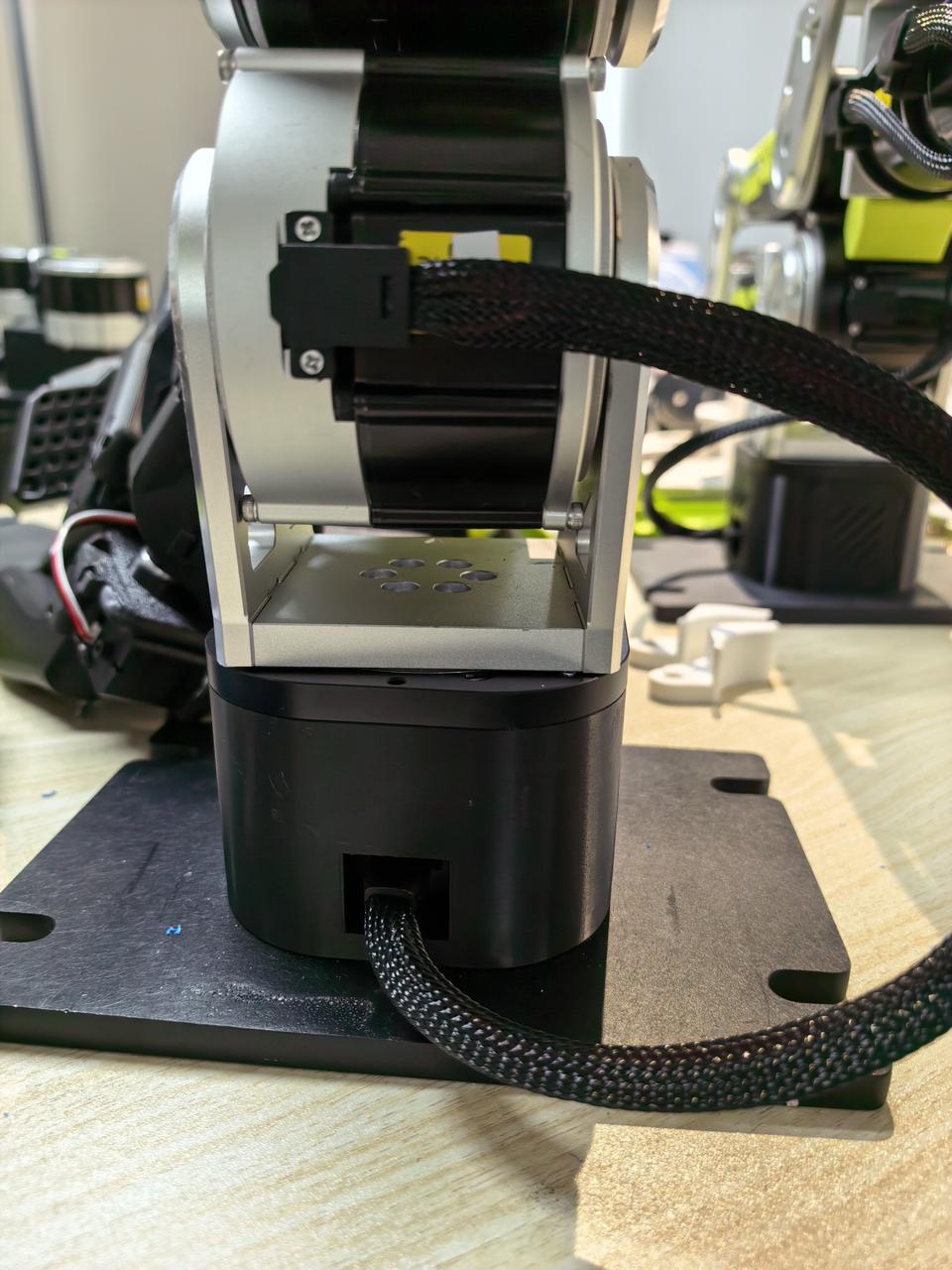
该步骤可以参考下方(reBot Arm B601-RS机械臂开箱和上手)中的视频来进行。 按照如下图示,连接 motor1 和 motor2
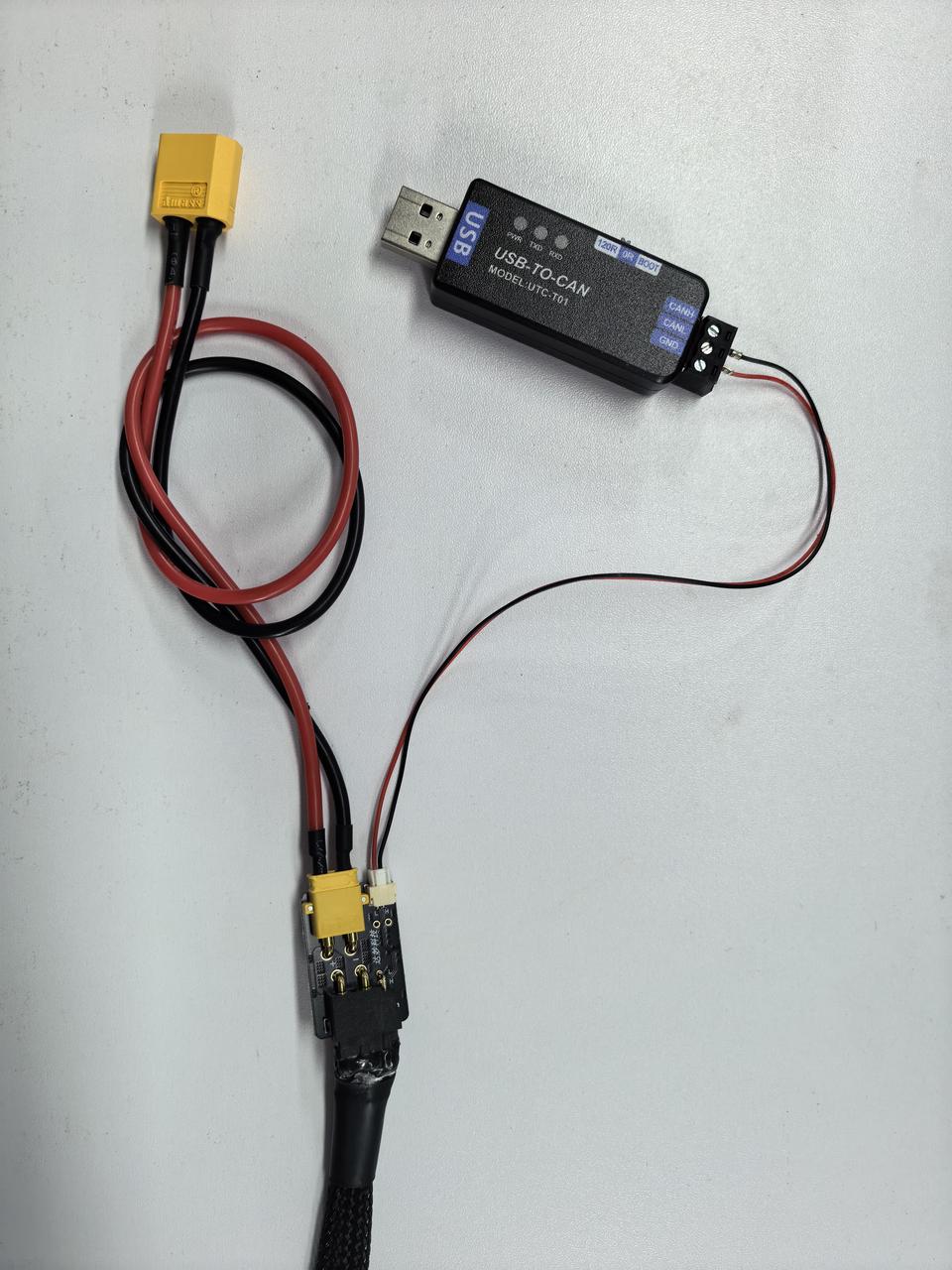
接着按照如下图示,将 USB2CAN 模块、电源信号分离板、电源线 XT30、XT30 2+2 相连接,并将 PCAN 的拨码开关拨至 120R。其中 XT30 2+2 另一端接 motor1,电源线接入 48V 电源。
柔性夹爪安装
相信你已经跟随上方视频完成了电源安装和机械臂组装前期准备工作,接下来开始介绍写入电机ID和校准机械臂的步骤。 电源和机械臂的连接在下方视频
使用请参考视频和文字教程,在控制机械臂运动之前,需要重新设置一次零点。
使用 MotorBridge 平台校准机械臂并完成首次运行
-
探索我们的 MotorBridge 平台。该平台为一站式综合解决方案,支持电机种类持续扩充,涵盖达妙电机、Robstride电机、高擎电机、脉塔电机、Hexfellow 等多款电机,同时兼容 reBot 等持续更新迭代的机械臂产品。平台面向入门用户友好易用,同时也为开发者提供功能完全一致的 Python SDK。
-
体验专为 reBot 机械臂适配的 MotorBridge 全新功能与细节,包含一键零点校准、参数写入、界面拖拽式电机控制,以及内置模型可视化界面。
-
本工具全面兼容 Windows、Ubuntu、macOS 操作系统。
-
已验证虚拟机的性能不足以支撑 Demo 运行且存在配置问题,建议优先使用 Ubuntu 物理机控制机械臂。
推荐安装 Ubuntu 24.04 LTS。
-
(Beta)可以让 Agent 帮助你初始化机械臂。复制以下内容发送给 Agent:
请参考 AGENTS.md(https://github.com/Welt-liu/reBot-B601-Agent-Guide/blob/main/zh/AGENTS.md)中的流程,帮助用户完成新机械臂的初始化。
如果购买的是成品套件,请在写入电机 ID 环节告诉 Agent:我购买的是成品套件,帮我扫描 1~7 号电机是否全部在线,不要重新写入电机 ID。
- Agent 使用 CLI 命令写入电机 ID,本 Wiki 使用 Web UI 完成,两种方式都可行。
软件配置与校准流程
按照正确的先后顺序操作,即可安装 Miniforge 并为 reBot 创建独立的 Python 环境。
安装 Miniforge
第 1 步
根据操作系统下载并安装 Miniforge:
- Ubuntu\Jetson\树莓派
- macOS
- Windows
wget "https://github.com/conda-forge/miniforge/releases/latest/download/Miniforge3-$(uname)-$(uname -m).sh"
bash Miniforge3-$(uname)-$(uname -m).sh
安装过程中按 Enter 确认,提示条款时输入 yes,询问是否初始化 Conda 时也输入 yes。
重启终端后运行 conda --version 验证安装。
conda加载 Miniforge 并初始化 Bash:
source ~/miniforge3/etc/profile.d/conda.sh
conda init bash
curl -L -O "https://github.com/conda-forge/miniforge/releases/latest/download/Miniforge3-MacOSX-$(uname -m).sh"
bash Miniforge3-MacOSX-$(uname -m).sh
安装过程中按 Enter 确认,提示条款时输入 yes,询问是否初始化 Conda 时也输入 yes。
重启终端后运行 conda --version 验证安装。
conda加载 Miniforge,并为当前 macOS 默认使用的 Zsh 初始化 Conda:
source ~/miniforge3/etc/profile.d/conda.sh
conda init zsh
打开 Miniforge Releases 页面,找到最新版本的 Miniforge3-Windows-x86_64.exe 并下载。
Git Bash 用户:如果找不到 conda,请先加载 Conda:
# 临时生效:将 <安装路径> 替换为实际路径
source <安装路径>/etc/profile.d/conda.sh

# 永久生效:写入 bashrc,仅需执行一次
echo 'source <安装路径>/etc/profile.d/conda.sh' >> ~/.bashrc
source ~/.bashrc
PowerShell 用户可执行:
conda init powershell
关闭自动激活 base(可选)
第 2 步
Miniforge 完成 Conda 初始化后,每次打开新终端都会自动激活 (base) 环境。如果不想默认进入 (base),可以关闭自动激活:
conda config --set auto_activate_base false
验证方式: 关闭当前终端并重新打开,新终端的命令行提示符前不再出现 (base)。需要使用 Conda base环境时,手动运行 conda activate base 即可。
恢复默认: 如果后续想恢复自动激活 base,运行 conda config --set auto_activate_base true。
创建 Python 环境
第 3 步
创建 Python 3.12 环境:
conda create -y -n rebot python=3.12
激活环境
第 4 步
每次打开新终端使用 rebot 时,都需要执行:
conda activate rebot
安装 Motorbridge
第 5 步
激活 rebot 虚拟环境后,执行以下命令安装 motorbridge:
如果您在 macOS 上遥操时帧率偏低,可能是沁恒(WCH)CH34x 驱动版本过旧导致。对于 macOS 10.14 及以上版本,系统已内置 AppleUSBCHC0M 驱动,您可以先卸载旧版驱动,改用 macOS 内置驱动,通常能有效提升帧率。
pip install motorbridge
配置 PCAN-USB
第 6 步
让 PCAN-USB 设备以 1Mbps 速率工作在 CAN 总线上,供机械臂通信使用
- Ubuntu\树莓派
- Jetson
- macOS
- Windows
#套件里是 PCAN-USB,通常应该直接出现 can0 或 can1
sudo modprobe peak_usb
ip -br link

#如果出现 can0,再设置 bitrate
sudo ip link set can0 down 2>/dev/null
sudo ip link set can0 type can bitrate 1000000
sudo ip link set can0 up
电脑安装驱动后,发现pcan设备固件错误,请展开以下内容,下载 PCAN 固件并按照步骤进行修复。
PCAN 固件下载与驱动修复步骤 - Ubuntu
Ubuntu 用户请参考本指南
1.> 📦 点击下载 USB2CAN.zip
2.USB2CAN 拨到 BOOT
3.请将第一步的USB2CAN.zip压缩包解压,将flash_pcan_ubuntu.sh 和 USB2CAN.zip里面的pcan_canable_hw.bin 放同一目录
如果是从别的电脑传过去的(比如 scp):
scp flash_pcan.sh pcan_canable_hw.bin seeed@你的Ubuntu的IP:~/Downloads/
或者直接拖进优盘再插到 Ubuntu 上复制过去,都行——只要最后落在 ~/Downloads、~/下载、当前目录,或者 /tmp 里任意一个,脚本都能自动找到。
4.执行:
bash flash_pcan_ubuntu.sh
输入密码;等待完成
完成后重新拨回"120R"
重新插 USB。
下载文件:peak-linux-driver-9.2.0.tar.gz
- 移除 brltty 在 Jetson 设备上,brltty 可能占用 leader(主机)所使用的 USB 串口,请先卸载:
sudo apt remove -y brltty
- 安装依赖
sudo apt update
sudo apt install -y \
    build-essential \
    gcc \
    g++ \
    make \
    libpopt-dev \
    can-utils \
    ethtool
确认当前内核头文件目录存在:
ls -l /lib/modules/$(uname -r)/build
- 编译 PEAK SocketCAN 驱动 下载并解压 PEAK Linux Driver 9.2.0,进入源码目录:
tar -xvf peak-linux-driver-9.2.0.tar.gz
cd ~/peak-linux-driver-9.2.0
清理旧编译产物:
make clean
使用 netdev 模式编译:
make netdev
netdev 模式会将 PCAN-USB 注册为 Linux SocketCAN 网络接口。
不要直接执行 make。直接执行 make 会编译 chardev 模式;而 LeRobot 和 motorbridge-cli 需要使用 SocketCAN 接口。
- 安装并加载驱动 安装驱动:
sudo make install
sudo depmod -a
加载 pcan 内核模块:
sudo modprobe pcan
设置开机自动加载模块:
echo pcan | sudo tee /etc/modules-load.d/pcan.conf
验证驱动已正常加载:
ip -br link | grep can
正常输出示例:
can0             DOWN           <NOARP,ECHO>
can1             DOWN           <NOARP,ECHO>
.....
- 查询机械臂对应的 PCAN 接口编号
for i in /sys/class/net/can*; do [ "$(basename "$(readlink -f "$i/device/driver" 2>/dev/null)")" = "pcan" ] && basename "$i"; done
命令列出的接口即为 PEAK PCAN-USB 设备,示例:
can2
- 永久配置
pcan_refresh命令 Linux 环境变量重启后会失效,且 PCAN 接口编号可能发生变动。更稳妥的方案是永久定义一个刷新函数,每次打开终端后执行。
将以下函数追加写入 ~/.bashrc:
grep -q '^pcan_refresh()' ~/.bashrc || cat >> ~/.bashrc <<'EOF'

pcan_refresh() {
    local iface
    iface=$(sudo setup-pcan-if) || return 1
    export PCAN_IF="$iface"
    echo "PCAN_IF=$PCAN_IF"
}
EOF
source ~/.bashrc
每次重启设备、重新插拔 PCAN-USB 后执行:
pcan_refresh
执行成功输出:
PCAN_IF=can1
后续所有命令请使用 $PCAN_IF,不要硬编码 can1、can2 这类固定编号。
sudo modprobe peak_usb
ip -br link

#如果出现 $PCAN_IF ,再设置 bitrate
sudo ip link set $PCAN_IF down 2>/dev/null
sudo ip link set $PCAN_IF type can bitrate 1000000 restart-ms 100
sudo ip link set $PCAN_IF up
libPCBUSB.dylib 无法加载时,请先安装 PCBUSB:
curl -L -o macOS_Library_for_PCANUSB_v0.13.tar.gz \
  https://raw.githubusercontent.com/tianrking/motorbridge/main/third_party/pcan/macos/macOS_Library_for_PCANUSB_v0.13.tar.gz
tar -xzf macOS_Library_for_PCANUSB_v0.13.tar.gz
cd PCBUSB
sudo ./install.sh
install.sh 只会安装 libPCBUSB.dylib。motorbridge 的原生加载器 dlopen 的是裸名 PCBUSB,因此需要补这个符号链接。否则即使 libPCBUSB.dylib 的 ctypes 检查能通过,连接机械臂仍会报 load PCBUSB failed:
sudo ln -sf /usr/local/lib/libPCBUSB.dylib /usr/local/lib/PCBUSB
配置 DYLD_FALLBACK_LIBRARY_PATH,确保 motorbridge-gateway 运行时能找到 PCBUSB 库。请优先使用 FALLBACK,不要用 DYLD_LIBRARY_PATH:后者会覆盖整个进程的 dyld 默认搜索顺序,可能影响其他软件。在 conda 环境中创建激活脚本,每次 conda activate rebot 自动生效:
mkdir -p "$CONDA_PREFIX/etc/conda/activate.d"
cat > "$CONDA_PREFIX/etc/conda/activate.d/env_vars.sh" << 'EOF'
export DYLD_FALLBACK_LIBRARY_PATH="/usr/local/lib${DYLD_FALLBACK_LIBRARY_PATH:+:$DYLD_FALLBACK_LIBRARY_PATH}"
EOF

echo $DYLD_FALLBACK_LIBRARY_PATH
可选、无需 sudo(适合共用开发机):安装到 ~/.local/lib。若本地已有 motorbridge 源码树:
./scripts/setup_pcbusb_macos.sh --user-local
ln -sf "$HOME/.local/lib/libPCBUSB.dylib" "$HOME/.local/lib/PCBUSB"
将上面 conda 激活脚本中的路径改为 $HOME/.local/lib,而不是 /usr/local/lib。
检查是否就绪。请先插入 PCAN 适配器。ctypes.CDLL('libPCBUSB.dylib') 不能作为运行时检查,motorbridge 实际不会加载这个名字。
# 检查 Python 包和 CLI 是否就绪
python3 -c "import motorbridge; print('motorbridge OK')"
motorbridge-cli --help

# 原生加载器 dlopen 的是裸名 PCBUSB
python3 -c "import ctypes; ctypes.CDLL('PCBUSB'); print('PCBUSB load OK')"

# 真实运行时检查(macOS 上 can0 对应 PCAN_USBBUS1)
motorbridge-cli scan --vendor robstride --channel can0 --start-id 1 --end-id 7 --timeout-ms 300
电脑安装驱动后,发现pcan设备固件错误,请展开以下内容,下载 PCAN 固件并按照步骤进行修复。
PCAN 固件下载与驱动修复步骤 - macOS
MAC 用户请参考本指南
1.> 📦 点击下载 USB2CAN.zip
2.USB2CAN 拨到 BOOT
3.请将第一步的USB2CAN.zip压缩包解压,将flash_pcan_mac.sh 和 USB2CAN.zip里面的pcan_canable_hw.bin 放同一目录
如果是从别的电脑传过去的(比如 scp):
scp flash_pcan.sh pcan_canable_hw.bin seeed@你的MAC的IP:~/Downloads/
或者直接拖进优盘再插到 MAC 上复制过去,都行——只要最后落在 ~/Downloads、~/下载、当前目录,或者 /tmp 里任意一个,脚本都能自动找到。
4.执行:
bash /Users/"你的用户名"/Downloads/pcan_flash_mac.sh "/Users/"你的用户名"/Downloads/pcan_canable_hw.bin"
以上命令为文件放置在mac下载路径,按实际路径更改
输入密码;等待完成
完成后重新拨回"120R"
重新插 USB。
下载 PEAK-System_Driver-Setup.zip,并安装 PCAN-USB 驱动。
电脑安装驱动后,发现pcan设备固件错误,请展开以下内容,下载 PCAN 固件并按照步骤进行修复。
PCAN 固件下载与驱动修复步骤 - Windows
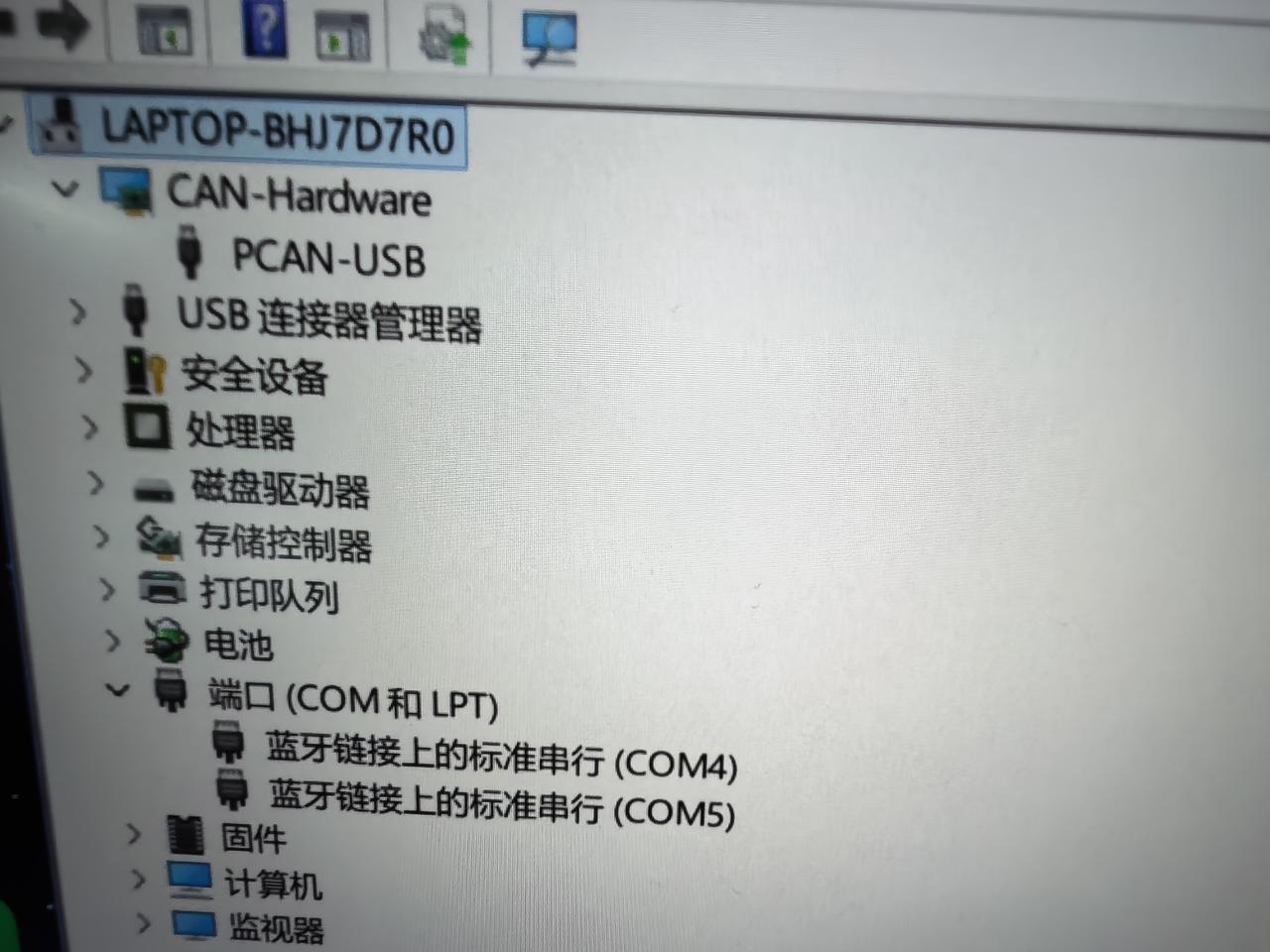
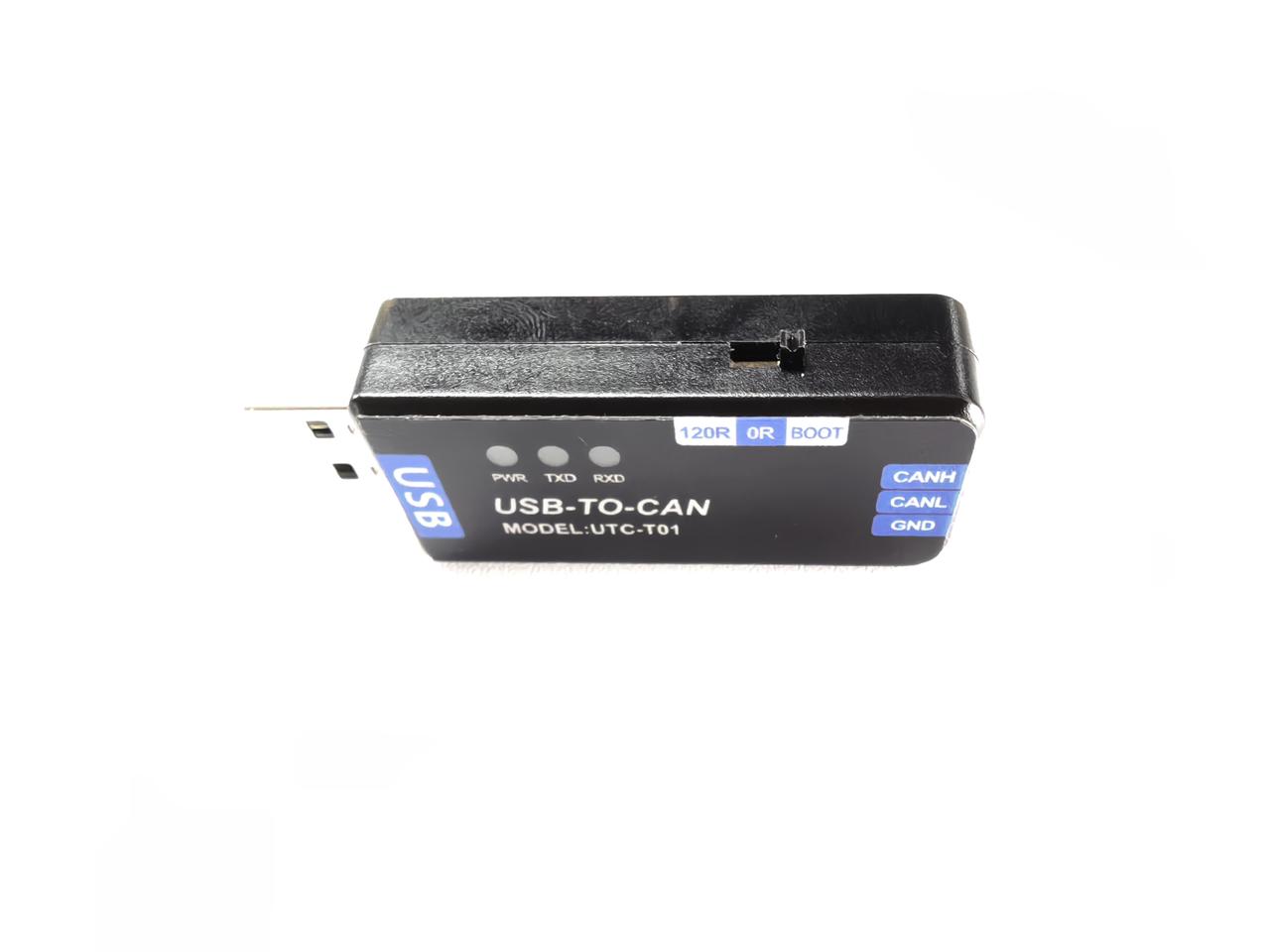
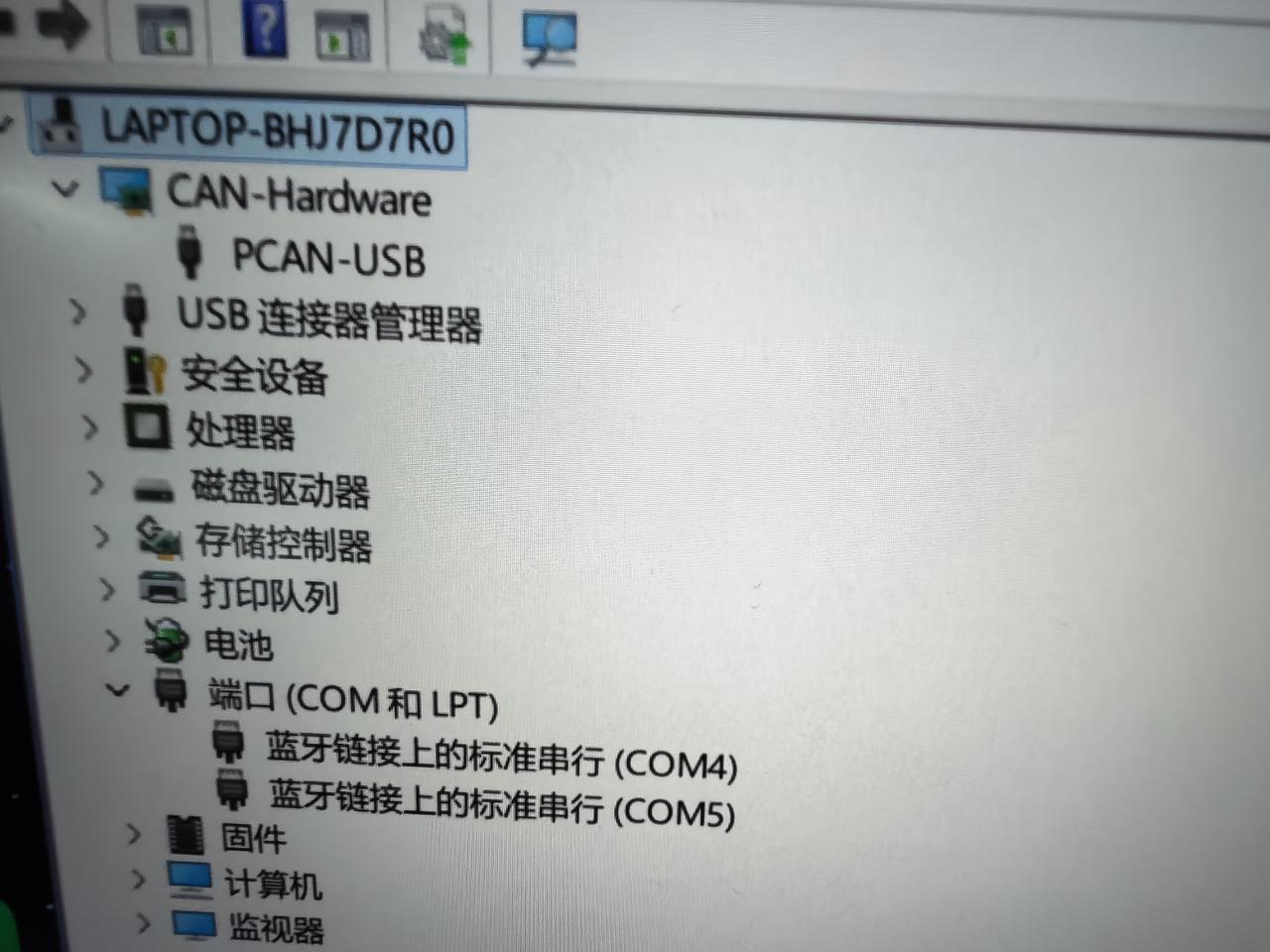
如果安装驱动后仍然无法使用 PCAN-USB,并且设备管理器中没有识别到如下图所示的 PCAN-USB 设备,请下载 PCAN 固件压缩包,并按照以下步骤安装 DFU 驱动和重新烧录固件。
安装 DFU 驱动
- 解压安装包,得到
Dfu tool和pcan两个文件夹。

- 打开
Dfu tool文件夹,运行其中的.exe安装程序。安装完成后,请记录驱动所在位置,例如:
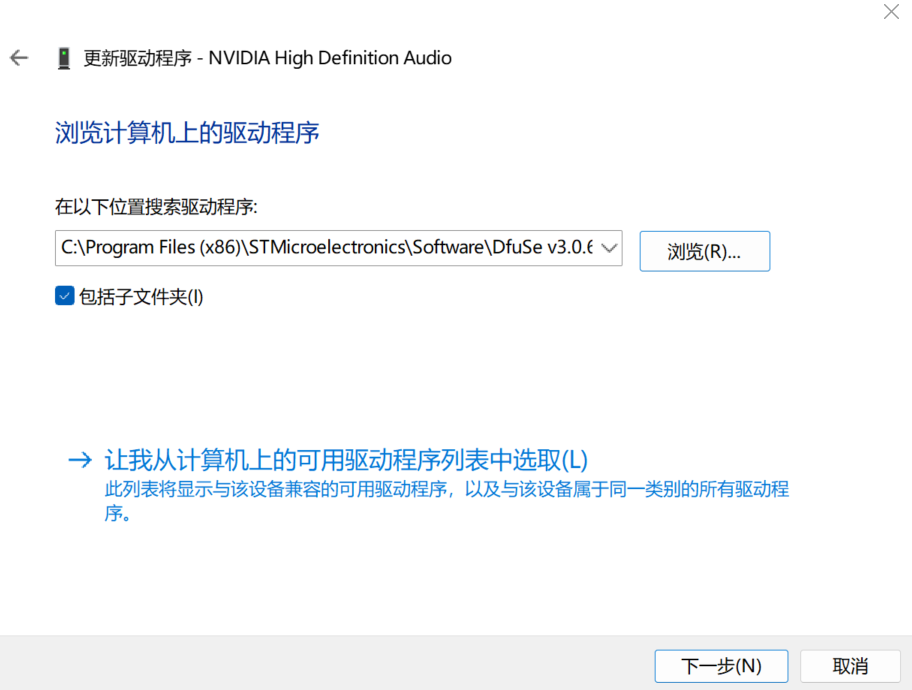
C:\Program Files (x86)\STMicroelectronics\Software\DfuSe v3.0.6\Bin\Driver

- 将 USB2CAN 模块上的拨码开关切换到 BOOT,然后连接电脑。
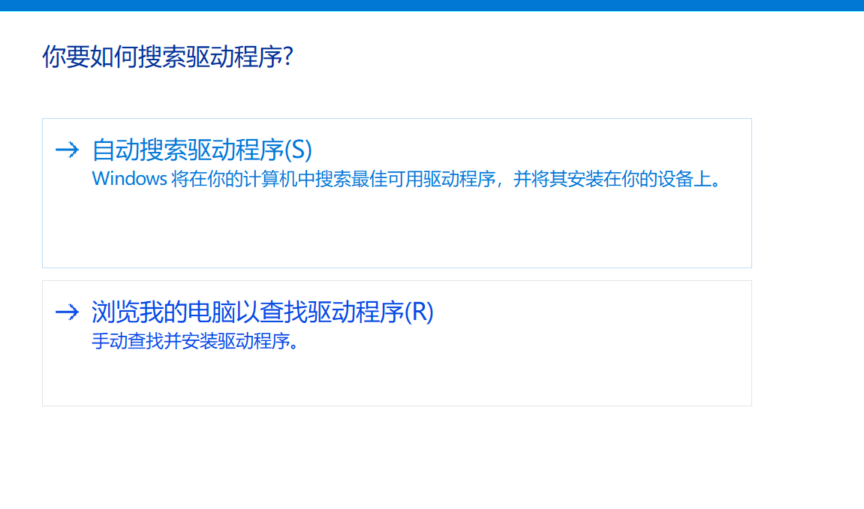
- 打开 设备管理器,找到 其他设备 → STM32 BOOTLOADER,右键选择 更新驱动程序,然后选择 浏览我的电脑以查找驱动程序。

- 将此前记录的 DfuSeDemo 驱动位置粘贴到路径框内,勾选 包括子文件夹,然后点击 下一步。
-
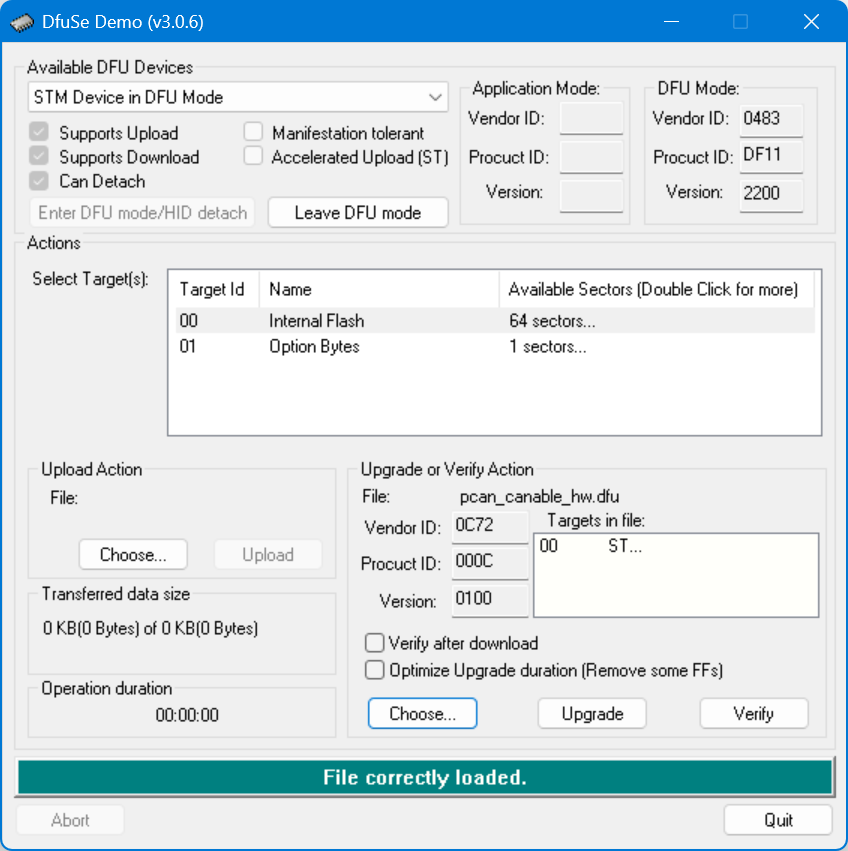
拔出并重新插入 USB2CAN。此时,如果设备被识别为 STM Device in DFU Mode,则表示驱动更新成功。
-
打开 DfuSeDemo 软件,确认软件能够正确识别 USB2CAN 模块。
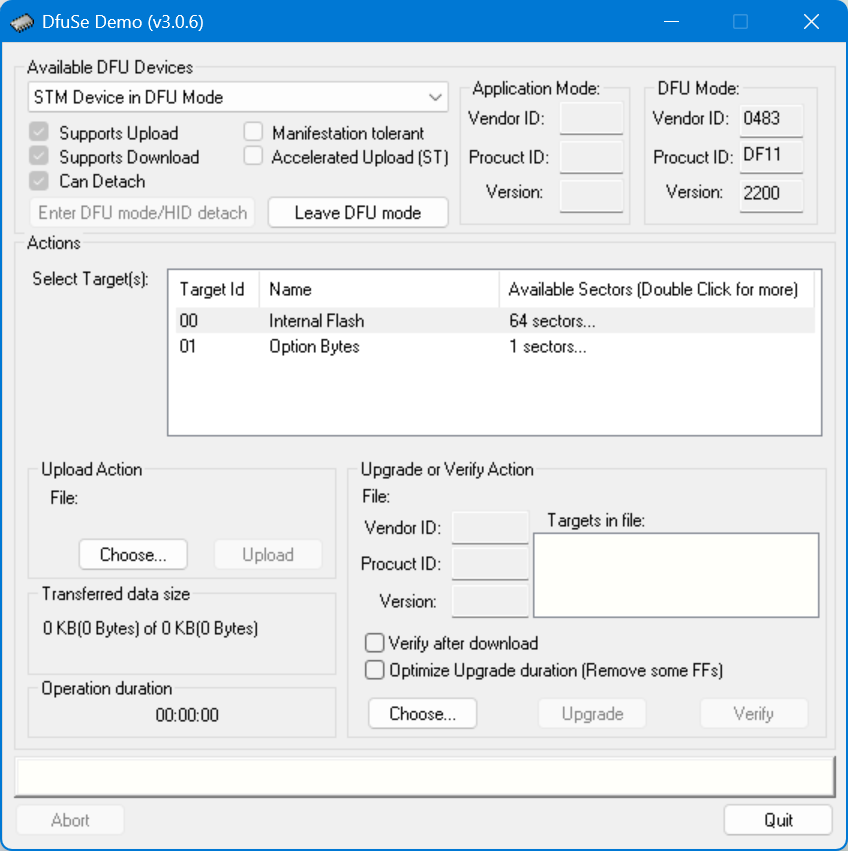
烧录 PCAN 固件
- 在 DfuSeDemo 中点击 Upgrade or Verify Action → Choose...,选择解压后
pcan文件夹内的固件。 - 点击 Upgrade,在弹窗中点击 是,等待固件烧录完成,然后退出 DfuSeDemo。

恢复并验证设备
拔掉 USB2CAN,将拨码开关切换到 120R,然后重新连接电脑。打开设备管理器,如果设备已被识别为 PCAN-USB,则表示问题已修复,可以继续按照本教程使用。
使用 MotorBridge Gateway 写入零点和调试
第 7 步
电机复位前须知
在进行电机参数配置前,请留意以下准备事项与安全规范:
- 自备2个工装夹具(尺寸≥3英寸)以及一台48V、XT30输出开关电源(请选用正规品牌产品,严禁使用劣质电源)。
- 调试与操作过程中,请保持至少1米安全距离。
- 禁止电机热插拔;插拔XT30 2+2接口前必须断开电源。
- 禁止电机超载、超速运行;设备启动前检查线路接线与紧固件;请勿在潮湿、高温、多尘环境下使用。
- 需设置合理的程序参数与急停功能,防止设备失控。
- 请严格遵守以上规范。因违规操作、人为失误造成的一切风险与损失,卖家不承担任何责任。
写入零点和调试
在浏览器中打开地址 motorbridge-studio(点击跳转),打开网页后点击帮助选项,根据你的操作系统与所用驱动板复制对应指令,核对 IP 地址与端口号后,在终端中按下回车运行。 优先尝试
motorbridge-gateway --bind 127.0.0.1:9002
macOS:
如果运行命令后提示找不到动态库,请根据 Mac 的硬件架构和 Homebrew 安装路径,使用对应的命令。
这两条命令的核心区别在于搜索动态依赖库的目录不同,这直接对应了 macOS 下 Apple Silicon(M 系列芯片)与 Intel 芯片的 Homebrew 默认安装路径差异。
| 命令 | 库搜索路径 | 对应的硬件架构与环境 |
|---|---|---|
DYLD_FALLBACK_LIBRARY_PATH=/opt/homebrew/lib motorbridge-gateway --bind 127.0.0.1:9002 | /opt/homebrew/lib | Apple Silicon(M1/M2/M3/M4 系列芯片):原生 ARM64 架构下,Homebrew 安装的软件和动态库所在目录。 |
DYLD_FALLBACK_LIBRARY_PATH=/usr/local/lib motorbridge-gateway --bind 127.0.0.1:9002 | /usr/local/lib | Intel(x86_64)芯片,或在 Apple Silicon 上通过 Rosetta 2 模拟运行的 x86_64 环境。 |
写入电机控制参数
reBot Arm B601-RS 的大多数示例使用 MIT 模式运行。
原生 Position(pos_vel)模式会直接使用位置环增益 loc_kp 和最大速度 vel_max,其运动效果也与速度环增益 spd_kp、加速度参数 acc_rad 有关。如果未初始化 reBot Arm B601-RS 的推荐参数,或各关节保存的参数不一致,使用位置模式时可能出现响应、速度或加减速效果异常。
请先在 motorbridge-studio 的“机械臂型号”中选择 rebot-arm-robstride,扫描并确认 1~7 号关节全部在线,并按照前文完成机械臂校零,然后再执行以下操作:
默认电机参数模版
- 点击 套用默认模板,此操作会将参数写入电机。
- 写入完成后,MotorBridge Studio 会自动回读参数。页面显示“写入后回读校验一致”或无异常警告即表示初始化成功。
手动修改参数
如果默认电机参数模板未能满足使用需求,请使用导出读取参数和写入参数功能。
-
在机械臂零点校准完成后,点击读取参数,如读取成功,网页会下载 tsv 文件,该文件可以使用文本或表格打开,其内提供的参数与电机厂商提供的参数功能一致,将该文件修改后,再写入机械臂。
-
如您正在寻求技术支持,请将该文件提供给工程师,更有助于工程师分析问题。