将 reCamera 集成到 Frigate 中
Frigate 是一个开源的 NVR 和视频分析平台,可以拉取标准 RTSP 视频流进行目标检测、录像和告警。reCamera 2002 系列可以发布稳定的 RTSP 流,因此与 Frigate 的集成只需两步:先让 reCamera 发布 RTSP 流,然后在 Frigate 中将该流添加为摄像头。
本指南仅适用于 reCamera 2002 系列。reCamera Pro 使用不同的连接方式;请参阅 Pro 版本的连接文档。
整个集成过程包含两步:
- 在 reCamera 上启用 RTSP 推流(任选以下三种方法之一);
- 在 Frigate Web UI 中将该 RTSP 流添加为摄像头。
前提条件
- 一台 reCamera 2002 系列设备,已上电并通过以太网 / Wi-Fi 连接到你的局域网,且已知其 IP 地址(本指南示例使用
192.168.4.82)。 - 一台安装了 Frigate 的主机,位于同一局域网中(Docker 部署也可以),并且可以访问其 Web UI。
- 一台安装了
ffprobe/ffplay或 VLC 的电脑,用于验证视频流(可选)。
配置 reCamera 的视频流输出
reCamera 2002 系列支持以下三种方式发布 RTSP 流。任选其一 即可。生成的 RTSP URL 在下面的 Frigate 配置中用法完全相同;只需替换为你自己的地址。
| 方法 | 流地址(默认参数) | 特点 |
|---|---|---|
| 方法 1:Node-RED | rtsp://admin:admin@<device-ip>:554/live | 图形化配置,无需编译,固件内置 |
| 方法 2:C++ 发布器 | rtsp://<device-ip>:8554/live0 | 1080p@30fps,无认证,一条命令安装 |
| 方法 3:烧录 ONVIF 应用 | rtsp://<username>:<password>@<device-ip>:8554/onvif | 可被支持 ONVIF 的 NVR / VMS 自动发现 |
这三种方法都会独占摄像头管线,因此同一时间只能运行一种。在切换到另一种方法前,请先停止当前正在运行的方法。
方法 1:使用 Node-RED 启用 RTSP 流
reCamera 固件内置了 Node-RED 和 SSCMA 节点(node-red-contrib-sscma)。其中的 stream 节点 会将摄像头画面发布为 RTSP。完整的 Node-RED 开发教程(节点参考、导入 flow、部署等)请参阅:
快速步骤:
- 在浏览器中打开 Node-RED 编辑器:
http://<device-ip>:1880。 - 从左侧面板中拖拽一个 camera 节点和一个 stream 节点(都在
Vision AI分类下),并将 camera 的输出连到 stream 的输入。 - 双击每个节点,在
Client字段中点击添加按钮,创建一个 sscma 配置节点(默认的host=localhost、mqttport=1883、apiport=80即可)。保存后,节点上的红色三角形会消失。 - 在 stream 节点中确认协议为
RTSP,并根据需要调整端口、会话名和凭据(默认端口为554,会话名为live,用户名admin,密码admin)。 - 点击右上角的 Deploy。
你也可以将下面的最小 flow JSON 粘贴到 Node-RED 的 Import 对话框中,一步创建好连线:
[
    {"id":"tab-recamera-rtsp","type":"tab","label":"reCamera RTSP","disabled":false,"info":""},
    {"id":"cfg-sscma","type":"sscma","host":"localhost","mqttport":"1883","apiport":"80","clientid":"recamera","username":"","password":""},
    {"id":"node-camera","type":"camera","z":"tab-recamera-rtsp","name":"camera","client":"cfg-sscma","audio":false,"volume":80,"option":0,"fps":15,"mirror":false,"flip":false,"x":220,"y":200,"wires":[["node-stream"]]},
    {"id":"node-stream","type":"stream","z":"tab-recamera-rtsp","name":"stream","protocol":0,"port":554,"session":"live","username":"admin","password":"admin","onvif":false,"client":"cfg-sscma","x":460,"y":200,"wires":[]}
]
部署完成后,在电脑上验证视频流(输出为 1080p;推荐的 Node-RED 推流上限为 1080p@15fps):
ffplay rtsp://admin:admin@192.168.4.82:554/live
在 Frigate 中使用的 URL 为:rtsp://admin:admin@<device-ip>:554/live。
方法 2:部署 C++ RTSP 发布器
社区为 reCamera 2002(SG2002 / CV181X,riscv64)提供了一个现成的发布器,用于解决原始 video_demo 10 fps 的限制,并输出 1920x1080 H.264 30fps 的 RTSP 流。它无需编译,只需一条命令即可安装。项目仓库:
由于 reCamera 无法直接访问 GitHub,请在一台既能访问 GitHub 又能通过网络访问设备的电脑上运行安装脚本。脚本会提示输入设备 IP、SSH 用户名和密码,然后将二进制文件上传到设备,停止占用摄像头的服务(Node-RED / sscma),配置开机自启并启动视频流:
# Linux
curl -fLO https://raw.githubusercontent.com/yyling0101-a11y/recamera-rtsp30/main/scripts/install-linux.sh
chmod +x install-linux.sh
./install-linux.sh
# Windows PowerShell
Invoke-WebRequest https://raw.githubusercontent.com/yyling0101-a11y/recamera-rtsp30/main/scripts/install-windows.ps1 -OutFile install-windows.ps1
powershell -ExecutionPolicy Bypass -File .\install-windows.ps1
安装完成后,视频流可通过 rtsp://<device-ip>:8554/live0 访问(无认证)。在电脑上验证:
ffplay rtsp://192.168.4.82:8554/live0
在设备上,你可以通过以下命令管理该服务并检查其运行状态:
/etc/init.d/S99rtsp30 start|stop|restart   # service control (stop uses SIGTERM; never kill -9)
sh /root/rtsp30-status.sh                  # process / pipeline / port / measured fps
tail -f /tmp/rtsp30.log                    # runtime log
该发布器与 Node-RED 和 ONVIF 方法互斥:安装后会禁用 Node-RED 和 sscma 服务,并独占 8554 端口和摄像头管线。要卸载,请运行 sh /root/uninstall-rtsp30.sh;重启后会恢复出厂默认行为。
方法 3:在设备上烧录 ONVIF 应用
使用 Seeed 的 SenseCraft Solution 软件,你可以在 reCamera 上烧录 ONVIF 应用,使设备既提供 RTSP 流,又能被支持 ONVIF 的 NVR / VMS 平台自动发现。烧录和配置步骤请参阅:
烧录完成后,视频流地址为 rtsp://<username>:<password>@<device-ip>:8554/onvif,其中用户名和密码为你在烧录过程中设置的凭据。
验证视频流
无论你选择哪种方法,都应在配置 Frigate 之前先在电脑上确认视频流工作正常。不同的设置方法对应不同的视频流 URL。
# Inspect codec / resolution / frame rate
ffprobe -rtsp_transport tcp rtsp://192.168.4.82:8554/live0

# Play it directly
ffplay  -rtsp_transport tcp rtsp://192.168.4.82:8554/live0
你应该能看到一个 h264、1920x1080 的视频流(方法 1 为 15fps,方法 2 和方法 3 为 30fps)。
在 Frigate UI 中添加摄像头
下面的演示使用方法 2 的地址 rtsp://192.168.4.82:8554/live0 作为示例。如果你使用了方法 1 或方法 3,请替换为上表中对应的 URL(需要时在 URL 中包含用户名和密码)。
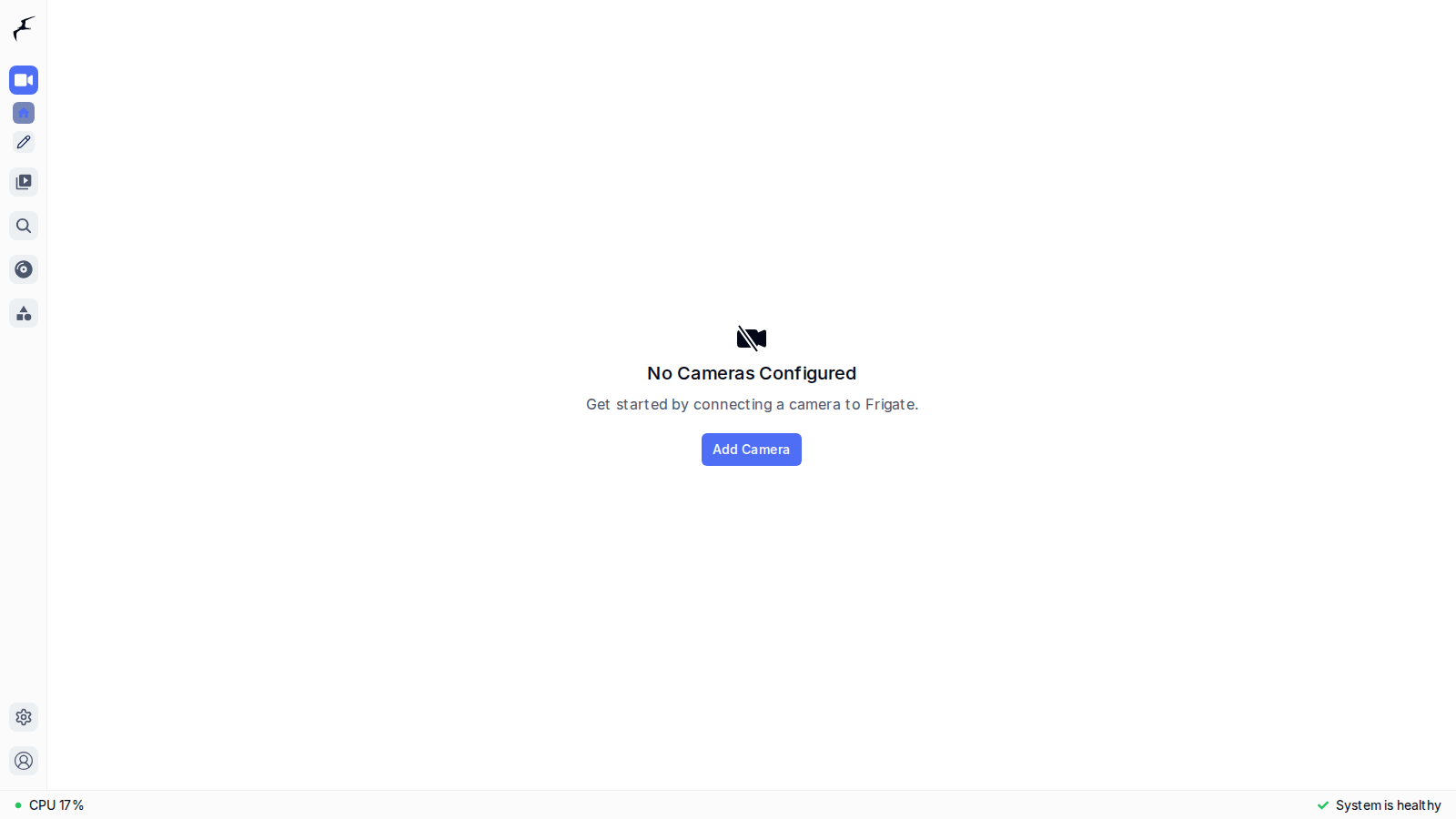
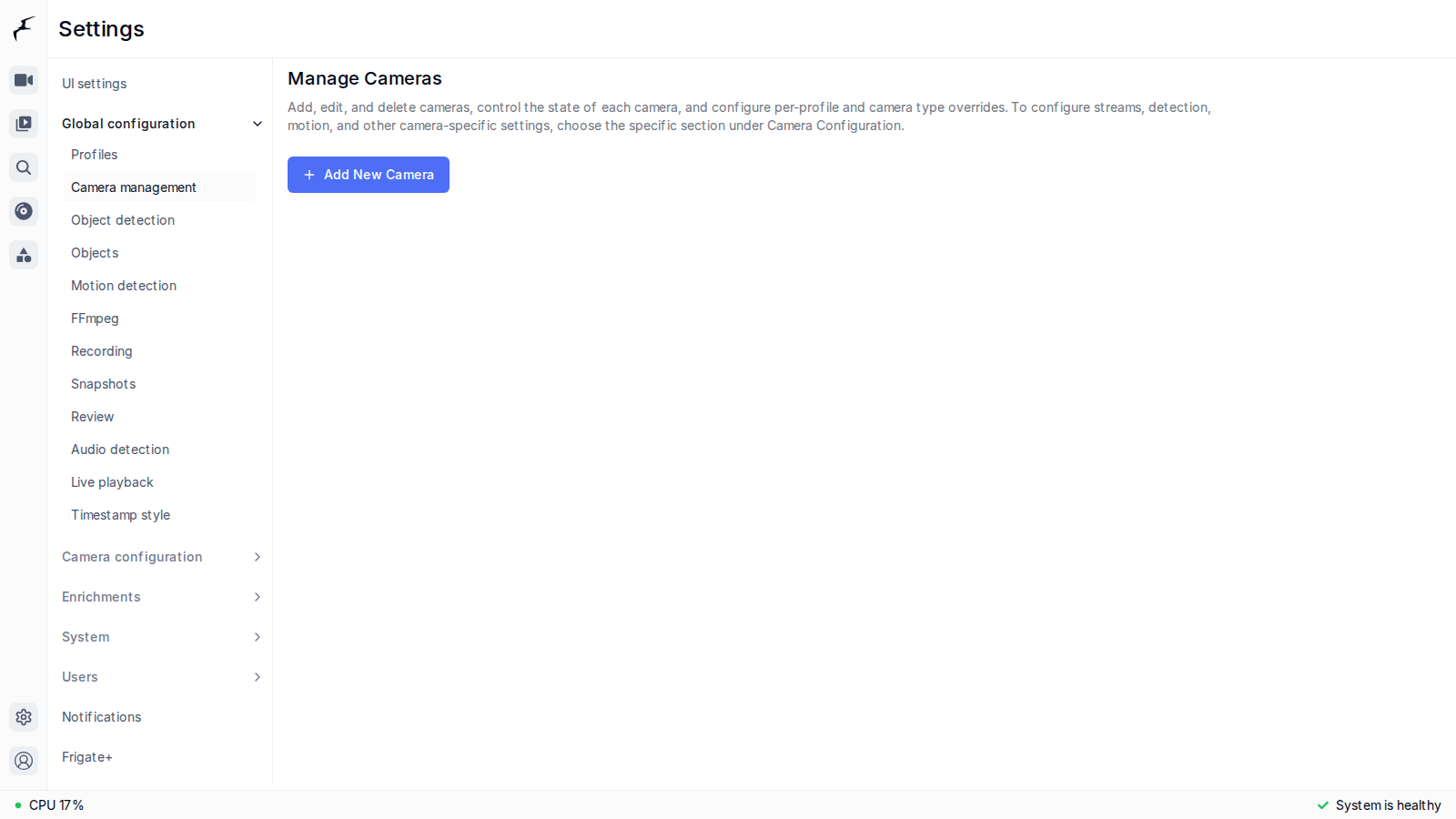
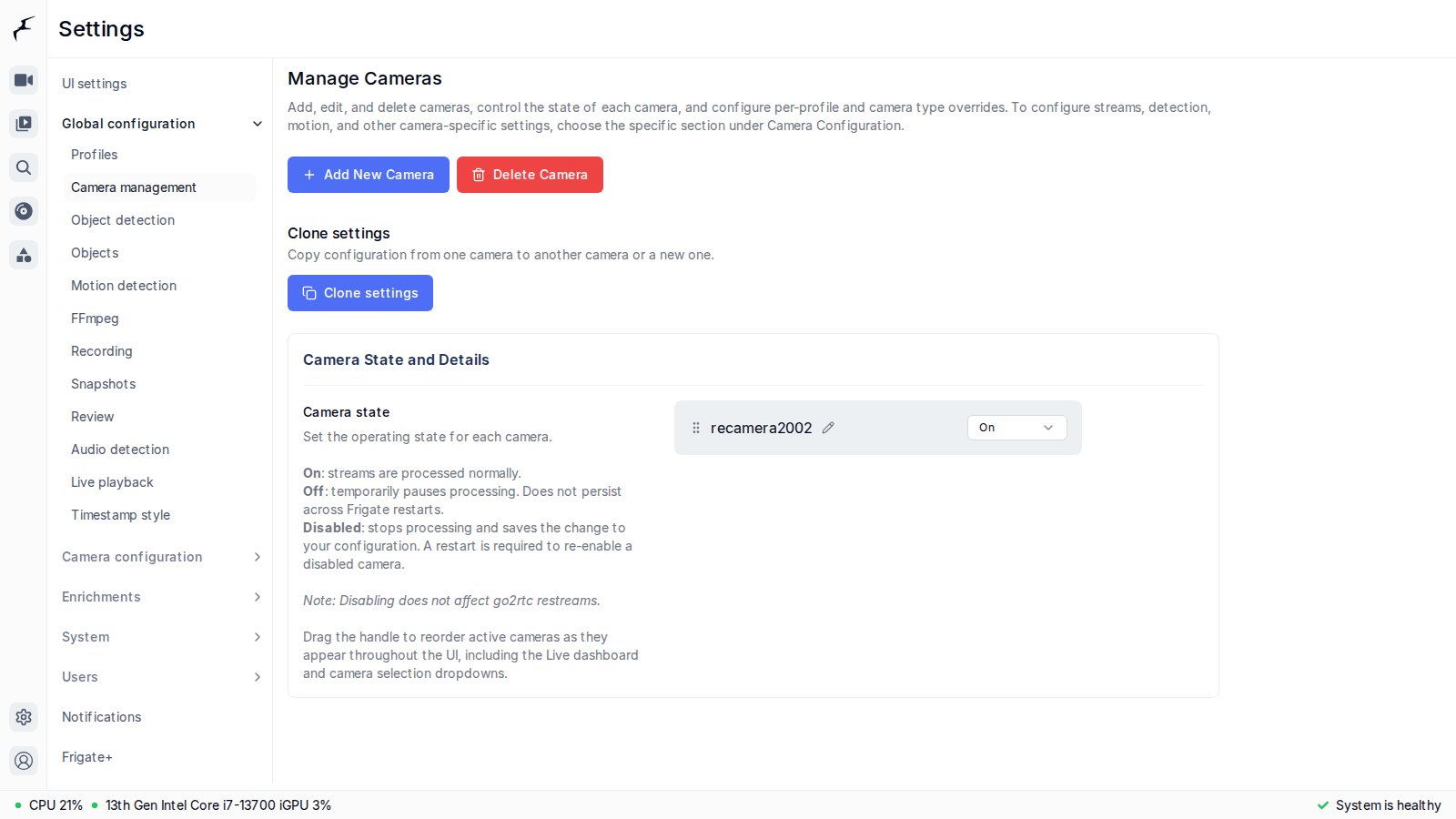
- 打开 Frigate Web UI 并登录。如果尚未配置任何摄像头,仪表盘会显示 “No Cameras Configured”;点击 Add Camera 打开向导。你也可以通过 Settings → Global configuration → Camera management 进入,然后点击 Add New Camera。
- 在 “Add Camera” 向导中输入摄像头名称和设备 IP。对于 Stream Detection Method 选择 Manual selection,将 Camera Brand 设置为 Other,然后将 reCamera 的 RTSP URL 粘贴到 Custom Stream URL 中。
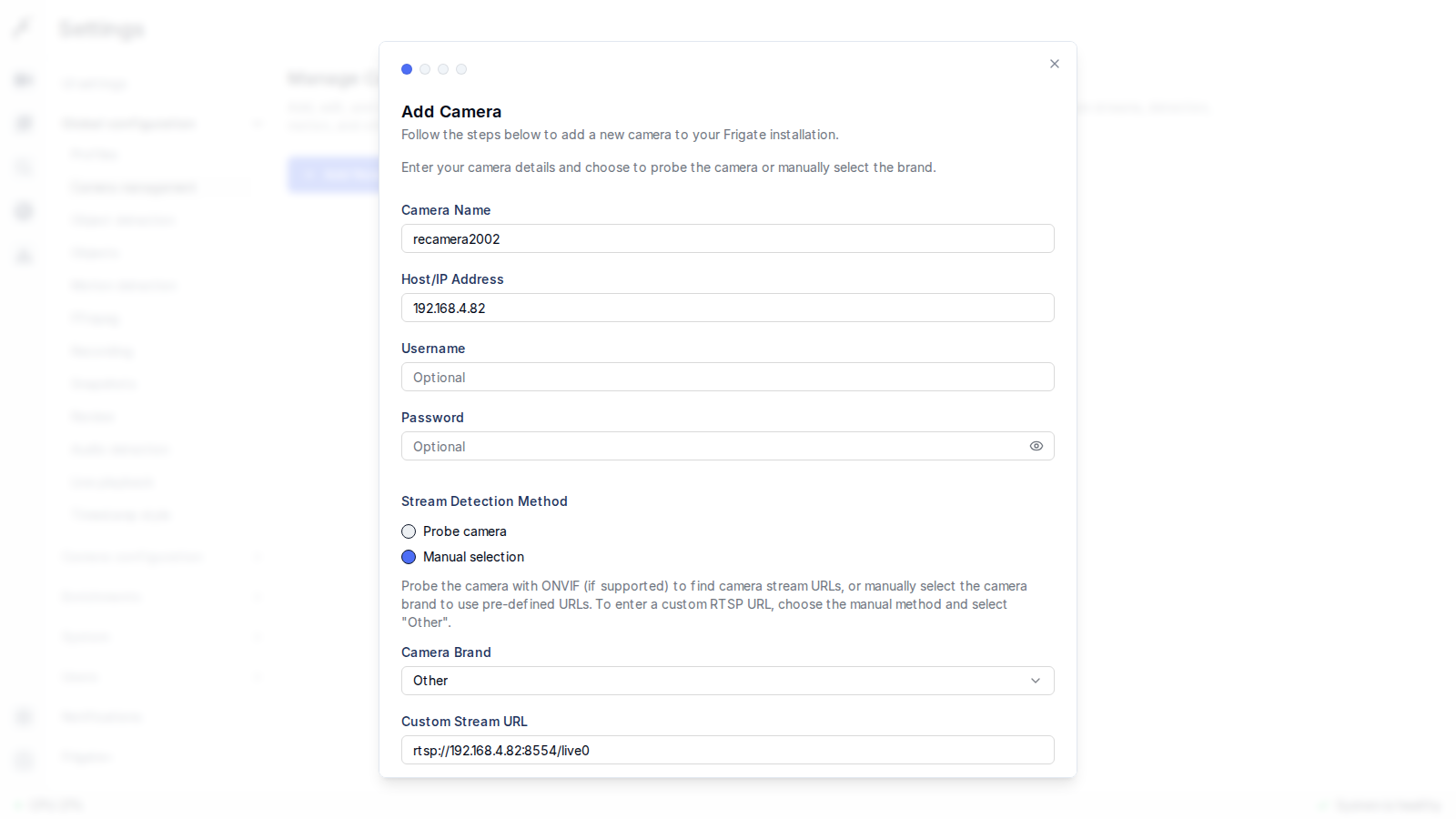
如果你使用了方法 3(ONVIF),也可以保留默认的 Probe camera,填写用户名 / 密码和 ONVIF 端口,让 Frigate 通过 ONVIF 自动发现视频流 URL。手动输入 RTSP URL 适用于三种方法。
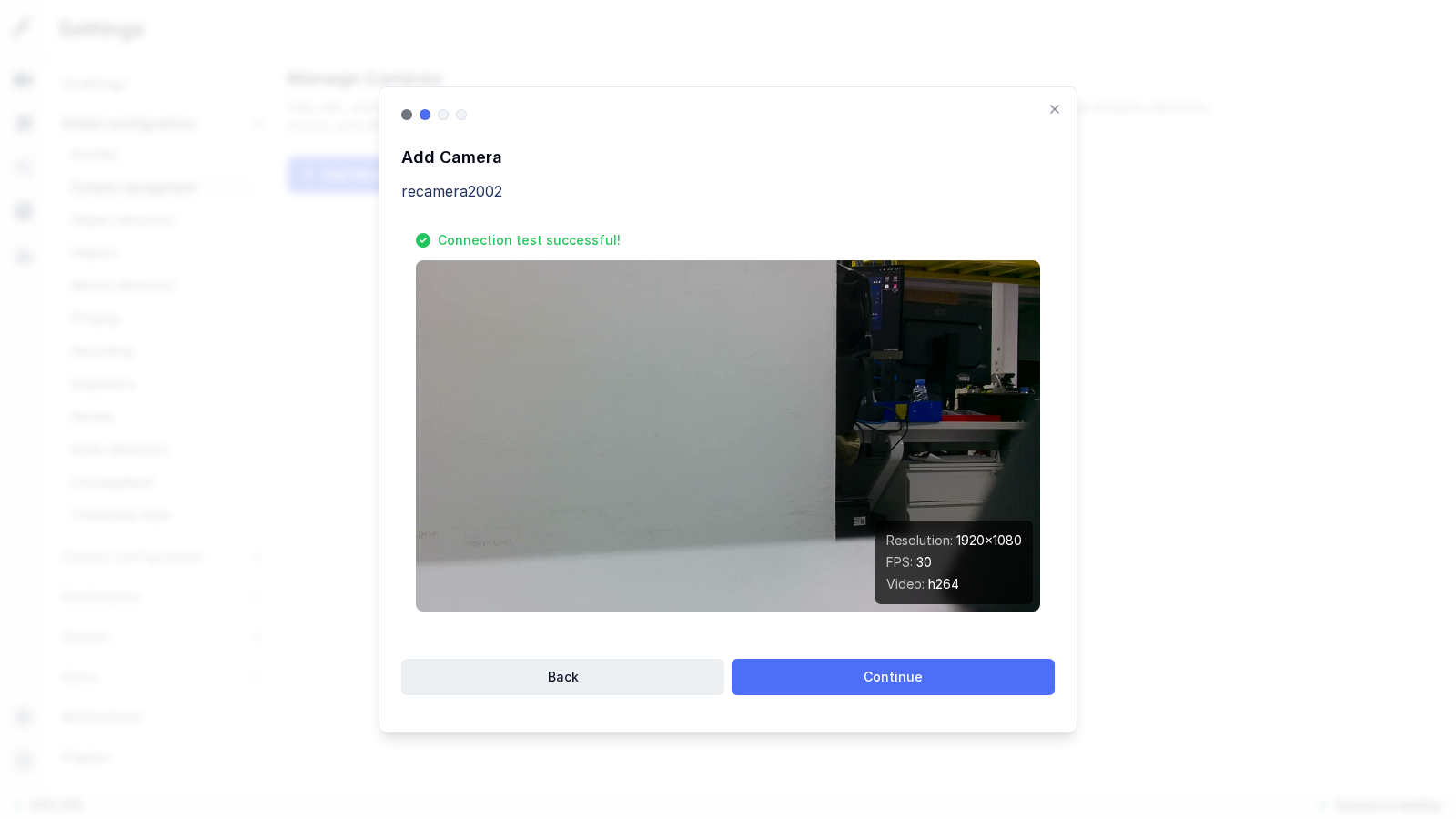
- 点击 Continue。Frigate 会连接到该地址并测试视频流。成功后会显示一帧画面以及分辨率、帧率和编码格式;确认无误后再次点击 Continue。
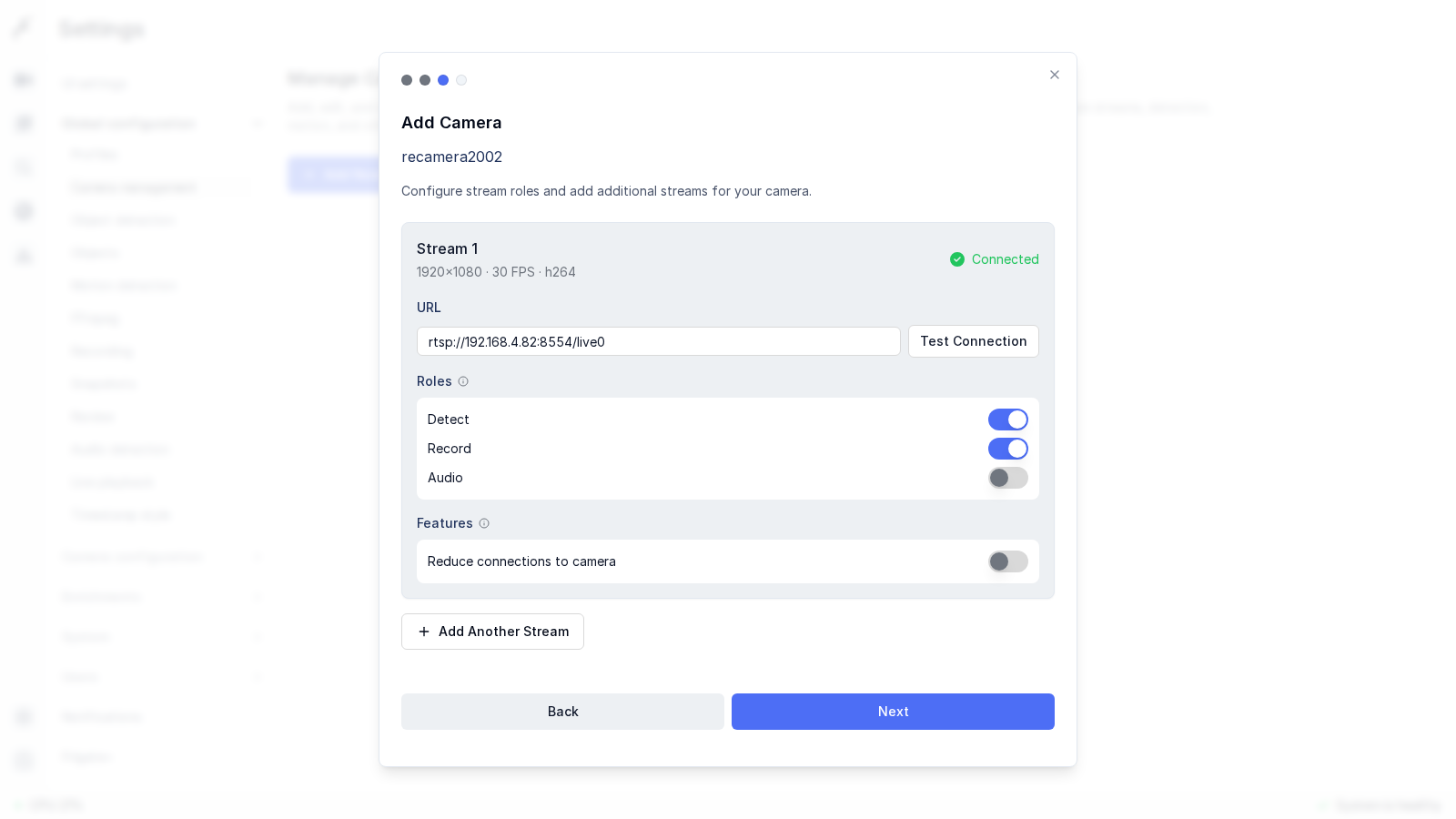
- 在视频流配置页面中,为该视频流启用你需要的角色:打开 detect(目标检测)和 record(录像)。然后点击 Next。
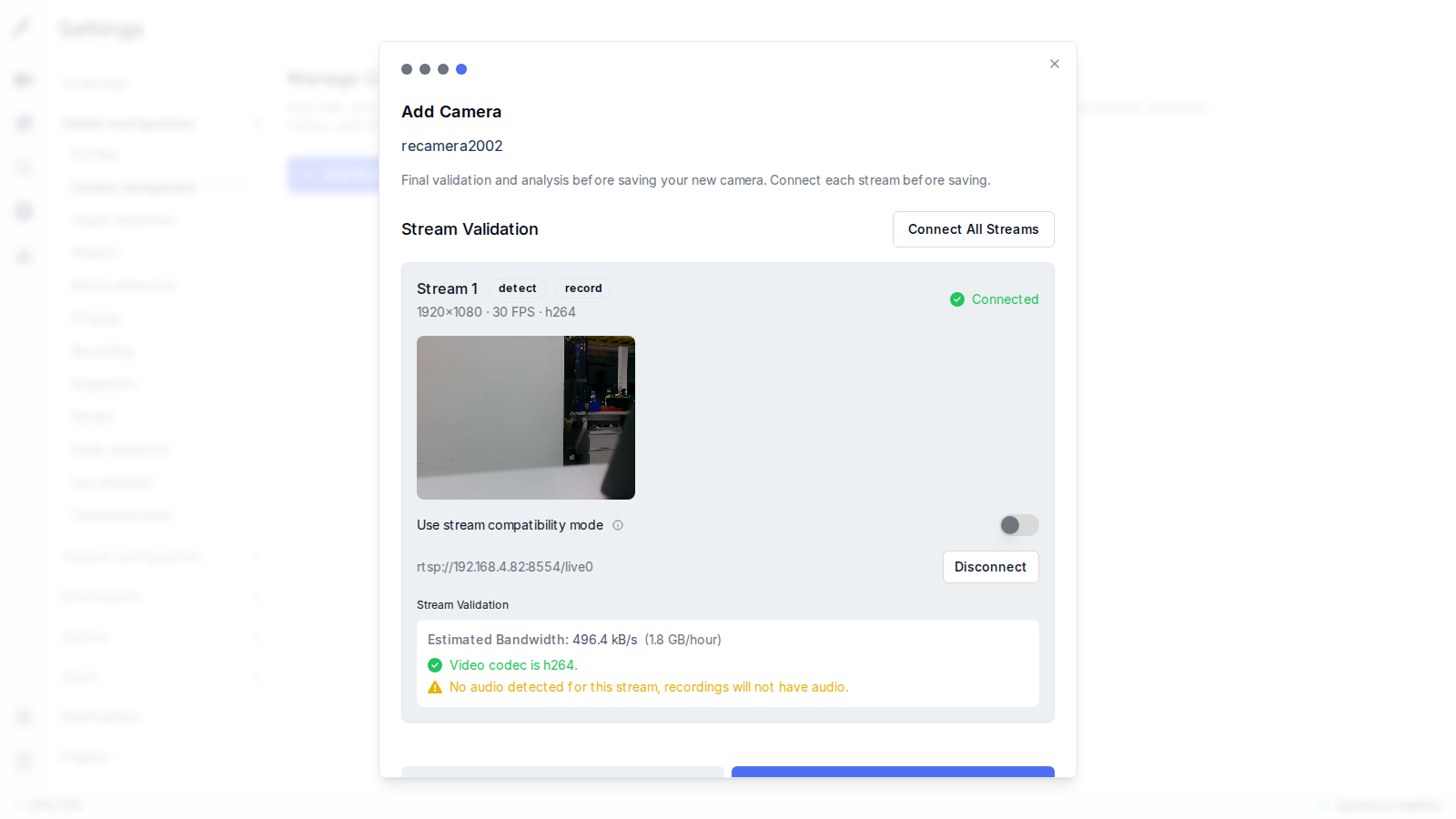
- 最后一步会在保存前再次验证视频流,并给出预估带宽以及编码 / 音频说明。当状态显示为 Connected 时,点击 Save New Camera。
- 保存后,该摄像头会出现在摄像头管理列表中,其状态为 On。
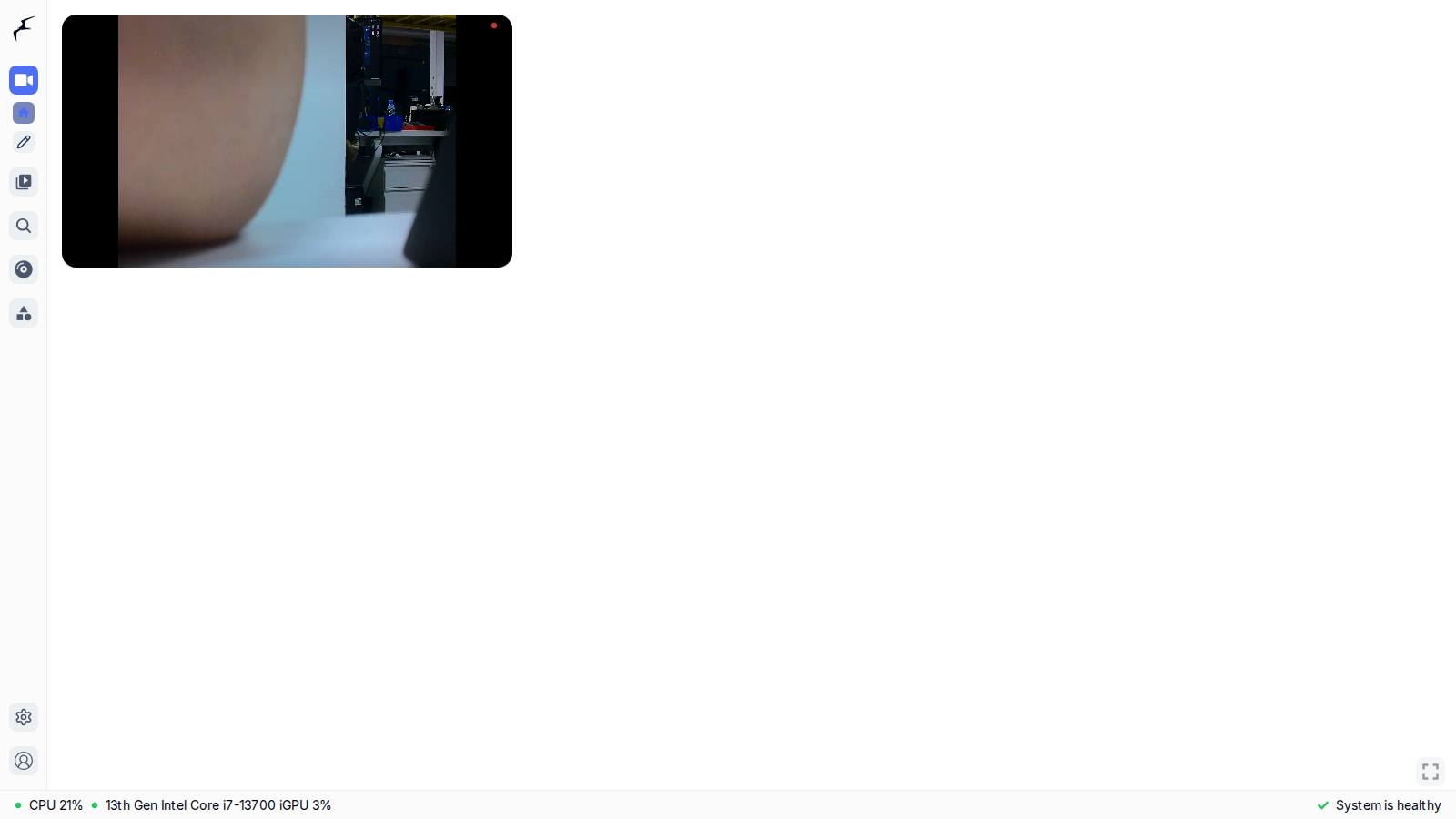
- 返回仪表盘查看实时 reCamera 画面;Frigate 现在会在该视频流上进行目标检测和录像。
可选:微调检测参数
在 Settings → Camera configuration → camera name → Object detection 中,你可以调整检测分辨率和帧率。reCamera 输出为 1080p,但检测并不需要完整分辨率:保持默认的 1280x720、5 fps,在大多数场景中都能提供稳定的检测效果,同时保持主机 CPU / GPU 占用较低。
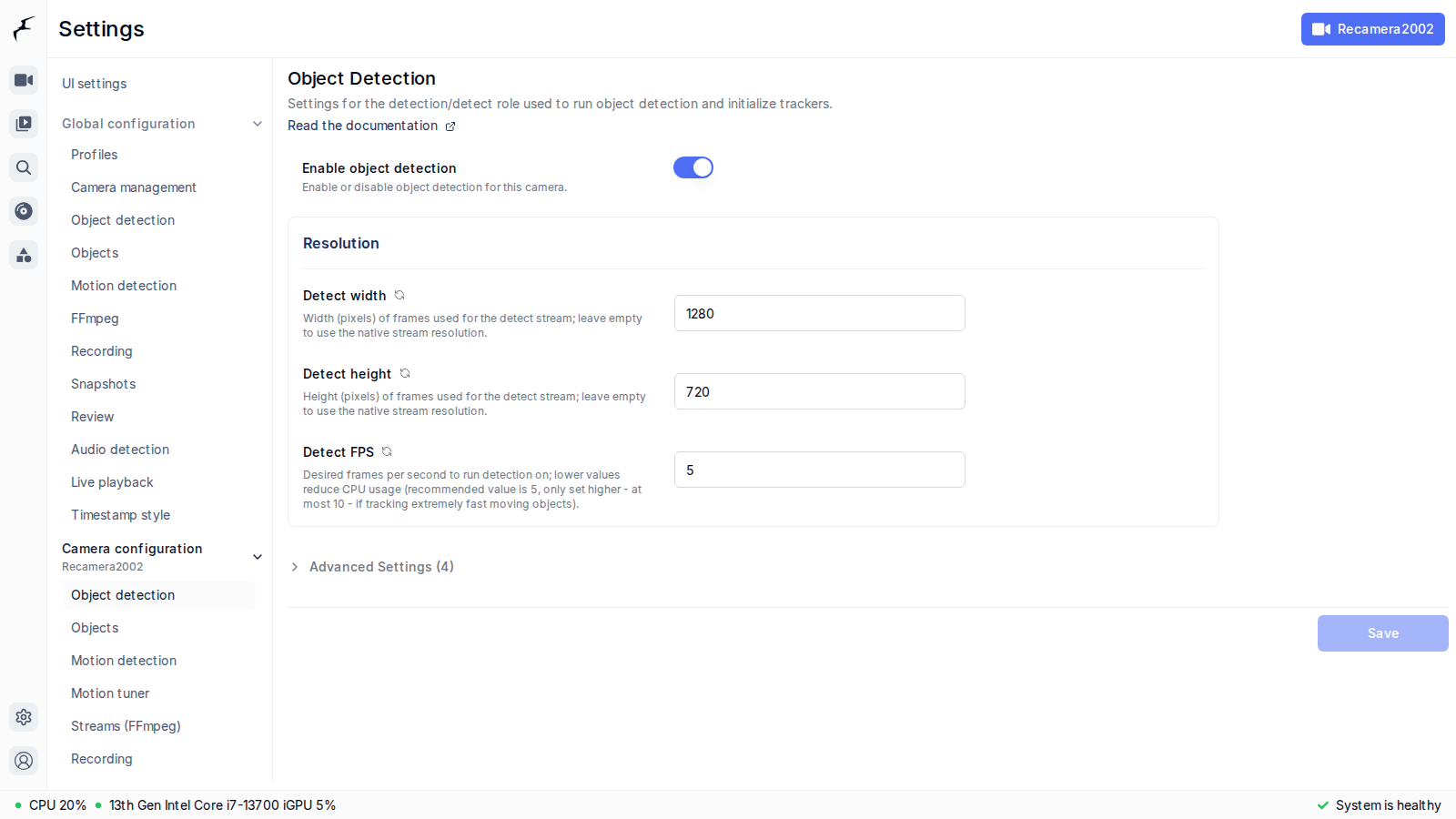
上述 UI 操作等价于在 config.yaml 中写入以下内容,熟悉配置文件的用户也可以直接编辑:
go2rtc:
  streams:
    recamera2002:
      - rtsp://192.168.4.82:8554/live0

cameras:
  recamera2002:
    enabled: true
    ffmpeg:
      inputs:
        - path: rtsp://192.168.4.82:8554/live0
          roles:
            - detect
            - record
    detect:
      width: 1280
      height: 720
技术支持与产品讨论
感谢你选择我们的产品!我们将为你提供多种支持,确保你在使用我们产品的过程中尽可能顺利。我们提供多种沟通渠道,以满足不同的偏好和需求。