reCamera 2002 系列快速上手指南

欢迎使用 reCamera!本指南将帮助你快速完成设备的设置,并开始使用它来解锁强大的 AI 视觉功能。无论你是初学者还是有经验的用户,本分步教程都会引导你完成安装、配置和首次使用。
产品系列
reCamera 一共有 4 个版本:
| reCamera 2002 8GB | reCamera 2002 64GB | reCamera 2002w 8GB | reCamera 2002w 64GB | |
|---|---|---|---|---|
| 核心板 | Core 2002 8GB | Core 2002 64GB | Core 2002w 8GB | Core 2002w 64GB |
| 传感器板 | S101(OV5647) | S101(OV5647) | S101(OV5647) | S101(OV5647) |
| 底板 | B101 | B101 | B101 | B101 |
| 无线(Wi-Fi/BT) | ✅ | ✅ | ||
| 安装方式 | 磁吸/相机支架安装 | 磁吸/相机支架安装 | 磁吸/相机支架安装 | 磁吸/相机支架安装 |
| 供电方式 | Type-C 线缆 | Type-C 线缆 | Type-C 线缆 | Type-C 线缆 |
开箱与上电
首先打开你的 reCamera 包装盒。盒子内应包含:
- reCamera
- Type-C 线缆
- 以太网线
请确认所有部件都已包含在内。

只需使用随附的 Type-C 线缆为设备供电。当你看到绿色指示灯亮起时,表示 reCamera 已准备好连接到网络世界。
网络连接
将 reCamera 连接到网络有三种方式:
方法一:USB 线缆
通过 USB 线缆进行有线网络配置
将 USB 线缆从 reCamera 连接到你的电脑,然后在浏览器中访问 192.168.42.1,即可查看 reCamera 的加载页面。

如果你使用的是带无线功能的 reCamera,我们建议你设置 Wi-Fi 连接。只有 2002w 版本才会显示 Wi-Fi 选择界面。

WiFi 网络配置注意事项:
-
确保同一网络:请确保 reCamera 和你的电脑连接到同一个 WiFi 网络。这可以保证后续的开发和调试能够正常进行。
-
关闭电脑上的 VPN:如果你的电脑启用了 VPN,请在配置 WiFi 前关闭 VPN。VPN 可能会导致网络连接问题,阻止你正常访问 reCamera。
-
如何切换 WiFi 连接:
- 在 reCamera 配置页面(192.168.42.1)中,找到 Network 设置选项
- 点击 Enable WI-FI botton
- 从列表中选择你希望连接的 WiFi 网络(SSID)
- 输入 WiFi 密码
- 点击 Confirm 按钮
-
成功连接到 Wi-Fi 后,点击 “Settings” 按钮进入设置页面。你可以在 “Wi-Fi IP” 旁边查看 Wi-Fi IP 地址。
如果你遇到任何问题,请查看网络故障排查。
方法二:以太网
以太网口网络配置
如果你想使用以太网口,可以使用盒子内附带的网线连接到你的路由器。注意,这不是 POE(以太网供电)。你仍然需要使用 Type-C 为设备供电。你可以拧开相机背面,通过接口进行连接。

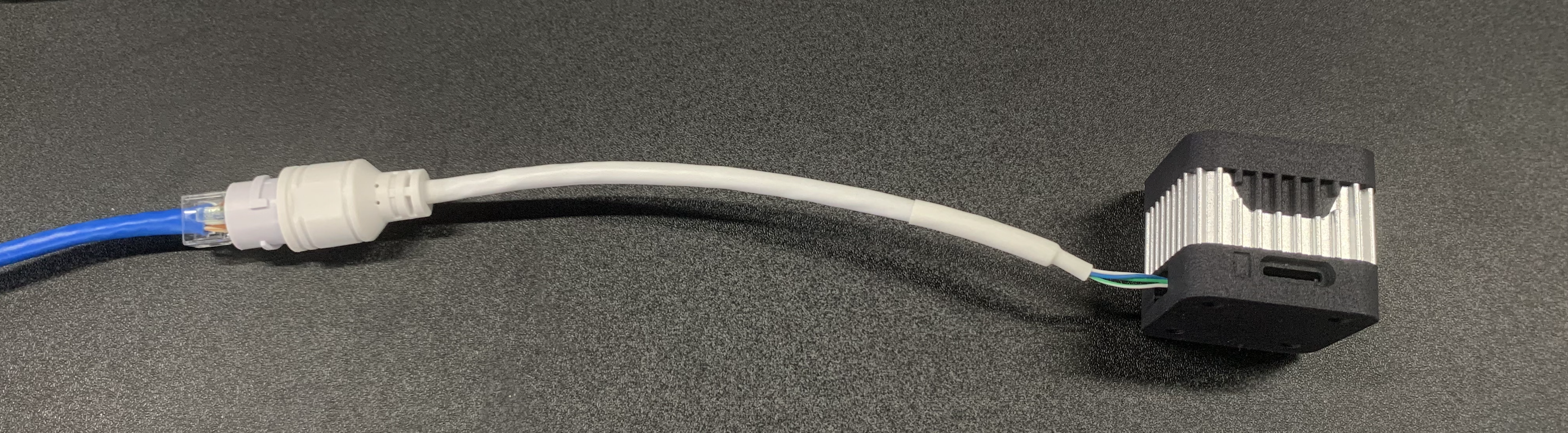
连接完成后,你可以在路由器后台找到 reCamera 的 IP,然后访问网页界面和 Node-RED 平台。
方法三:AP 模式(仅适用于 2002w 版本)
AP 模式下的无线网络配置
上电后,reCamera 会开启热点(AP),方便你修改网络偏好设置。打开手机或笔记本的 Wi-Fi 列表,你应该能看到一个名为 reCamera_****** 的 Wi-Fi。
该命名规则为此设备的 "recamera_" + MAC 地址后六位。
默认密码为 12345678。
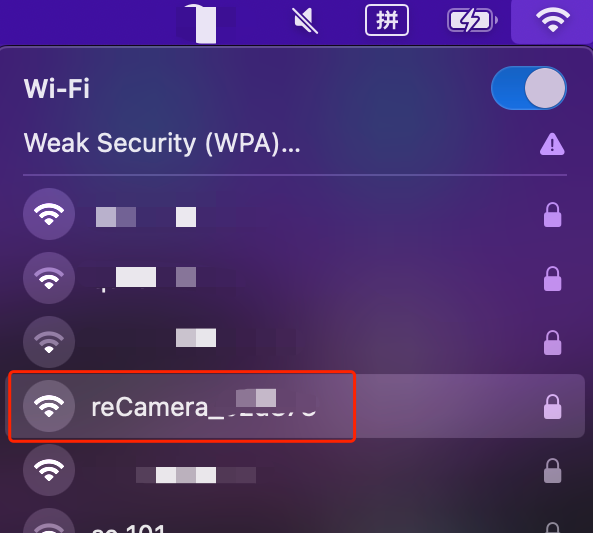
连接到该 AP 后,网页应会自动弹出。如果没有,你也可以在浏览器中输入 192.168.16.1 来访问该页面。然后你可以选择希望 reCamera 连接的 WiFi。
基础网页访问
一旦你将 reCamera 连接到网络,就可以在浏览器中通过 IP 地址访问 reCamera 的网页界面。
- USB 连接 IP:192.168.42.1
- Wi-Fi 或以太网连接 IP:使用
ifconfig查询,或在路由器的网络管理中查看。
网页地址:
- 主页:
ip_address/#/init - 工作区:
ip_address/#/workspace(适用于 OS 版本 0.1.4 及以上) - 网络配置:
ip_address/#/network - 安全:
ip_address/#/security - 终端:
ip_address/#/terminal - 系统:
ip_address/#/system - 电源:
ip_address/#/power - 原始 Node-RED:
ip_address:1880
请检查你的设备 OS 版本。在 0.1.3 和 0.1.4 版本之间有一次重大升级。为获得更流畅的使用体验,我们建议升级到 0.1.5 及以上版本。请前往 Sidebar -> System -> Software Update 查看软件版本,并应用和安装最新的 OS 版本。更新说明请参考 OTA 升级指南。
从 0.1.3 OTA 升级到最新版本
如果你拿到的是首批 reCamera,可以按照以下说明将 OS 升级到最新版本。
步骤 1:打开网页并导航到 Sidebar -> System -> Software Update

步骤 2:检查你的 OS 版本,然后点击 Check 和 Apply。

步骤 3:等待几分钟以完成系统更新。

步骤 4:重启设备并刷新网页。

步骤 5:你将进入加载页面以修改密码。现在,你可以按照此下载说明体验带有 Node-RED 仪表盘的最新版本 reCamera。

访问 reCamera 预览仪表盘
通过与 Node-RED 集成设备,我们提供了一个内置的仪表盘 UI 示例,你可以在其中预览视频流、切换所需模型。你也可以自由调整并集成到你自己的应用中。
如果你的 OS 版本是 0.1.5 或更高版本,登录后会自动显示预览仪表盘。
如果你是自行升级 OS,可以从 Sensecraft AI 下载仪表盘 jsonflow。
步骤 1. 升级完成后,通过 192.168.42.1 或网络 IP 访问网页,然后点击 Download dashborad flow。

步骤 2. 进入 Sensecraft AI 平台,选择第一个官方 Dashboard Demo 并点击 Clone。访问该网站需要登录。

步骤 3. 选择你的设备连接方式。

步骤 4. 随后会显示带有预构建流程的 Node-RED 工作区。

步骤 5. 点击 Deploy 并检查流程是否已启动,然后点击 dashboard,即可显示仪表盘。

请务必检查流程是否已启动。有时导入流程不会自动启动,因此仪表盘会是空白的。请在下拉菜单中点击 Start。

成功!

步骤 6. 你可以调整 IoU 和 Confidence 的阈值,以获得更准确的结果。
- IoU=0,Confidence=0:

- IoU=25,Confidence=33:

快速理解流程
在这个示例流程中,我们构建了一个用于统计目标物体数量的演示,例如 Person、Cat、Dog 和 Bottle,并通过一个 Counting Selection 下拉列表进行选择。

通过更改流程中的 function nodes,你可以添加更多需要统计的物体,或者将此功能完全更改为其他计算机视觉应用。

你可以通过查看 model node 来了解可以检测到哪些类型的物体。

你可以随意以任何方式调整和玩转这个流程。只是要注意,不要在模型节点后放置太多 debug nodes 或 preview nodes,因为从 AI 模型中打印出多个结果会消耗 CPU,导致设备崩溃。
计算机视觉模型
对于这些提供的工作流,默认选择了 YOLO11n detection model,这是最新的实时目标检测计算机视觉模型。你也可以在节点中将其替换为其他模型。如果你想了解还有哪些模型可用,可以参考这个 wiki。
Intersection over Union (IoU):IoU 是一种用于评估预测边界框与真实边界框重叠程度的度量。它被计算为两个框交集面积与并集面积的比值。IoU 的取值通常在 0 到 1 之间。我们将其标准化为 0 - 100 的范围,IoU 值为 0 表示预测框与真实框没有重叠。值为 100 表示完全匹配,即两个框完全重合。
Confidence:在 YOLO 模型中,Confidence 表示预测的边界框中包含物体的概率以及预测的准确程度。它的取值在 0 到 100.0 之间。
自定义你的仪表盘并分享给社区
我们鼓励用户在社区中分享他们开发和创建的仪表盘。我们在 GitHub 上创建了一个文件夹。我们希望大家通过 pull request 将自己的仪表盘分享在那里,我们会进行整理和展示。 这里我们以在仪表盘中添加补光灯功能为例,简单演示如何添加一个节点并控制 reCamera。
步骤 1. 将 button group 节点拖到工作区,并按照以下设置进行编辑。


步骤 2. 新增一个名为 "Control Button" 的 ui-group 配置节点,然后保存。

步骤 3. 进入 dashboard 2.0,并将控制按钮框放置在模型选择的下方。


步骤 4. 部署该流程并进入仪表盘。

演示:

步骤 5: 别忘了导出该流程的 json 文件,并将其分享至我们的 GitHub。

端口列表
以下列出了 reCamera 使用的端口:
- 端口 22:用于远程 SSH 登录,处于开放状态。
- 端口 53:与 DNS 域名解析相关,是网页重定向所必需的。默认开启。
- 端口 80:作为 Web 仪表盘接口,用于 HTTP 显示 Node-RED 应用。
- 端口 554:用于 RTSP 视频流。
- 端口 9090:用于 Web 终端访问,登录需要密码。
- 端口 1880:用于 Node-RED 操作。
恢复出厂设置

如果你想重置设备,例如忘记了设备的密码,你可以长按 User 按钮,然后将设备接入电源。当设备的 red light 常亮 而不是闪烁时,松开 User 按钮。

这将删除用户信息,包括你开发的应用程序,或任何本地存储的图像和视频。请谨慎操作。
如果你想将设备的固件恢复到特定版本,请访问 os version control
多设备管理
如果你有多台 reCamera,你可以通过设备背面的 mac address 或 S/N number 来区分它们。

或者,一旦你通过 USB 或 AP 将设备连接到笔记本电脑,你可以使用以下命令查看 mac address
ifconfig wlan0

相机朝向
默认的相机视角方向如下面的图片所示,此时 type-c 朝下。请注意,其他朝向可能会影响模型的准确性,这取决于你是如何训练检测模型的。

资源
技术支持与产品讨论
感谢你选择我们的产品!我们将为你提供多种支持,以确保你在使用我们产品时的体验尽可能顺畅。我们提供多种沟通渠道,以满足不同的偏好和需求。