reCamera 云台概览
reCamera Gimbal 2002 系列是首款开源相机控制系统,集成 1TOPS AI 相机(reCamera)和 2 轴云台。其双无刷电机可实现 360° 偏航和 180° 俯仰,实现全方位覆盖。
特性
- 完全开源的软硬件生态系统
- 快速部署与精确运动
- 类乐高组装式套件支持
- 360° 偏航旋转全覆盖和 180° 俯仰范围,从地面到天花板
- 无刷电机精度:0.01° 步进精度,实现平滑目标跟踪。
- AI 驱动的运动控制
- 即用型自定义 AI 模型:内置具备商业授权的 YOLO11,支持 Roboflow 和 SenseCraft AI。
- 智能跟踪:AI 自动调节云台运动。
- 适用于各技能水平的灵活开发
- 内置 Node-RED,可对云台运动进行低代码流程自定义。
- 支持 C++ SDK 以进行更深度开发。
规格
处理系统
| 参数 | 数值 |
|---|---|
| SOC | SG2002 |
| CPU | C906@1GHz + C906@700MHz |
| AI 性能 | 1 Tops @ Int8 |
| MCU | 8051 @ 8KB SRAM |
| 操作系统 | Linux |
| 内存 | 256 MB |
| 视频编码器 | 5MP @ 30Fps |
基本参数
| 参数 | 数值 |
|---|---|
| eMMC | 8GB / 64GB |
| 电源 | 12V 直流插孔到 XT30 接插件 |
| 功耗 | 12V,185mA(静态) |
相机
| 参数 | 数值 |
|---|---|
| 传感器 | OV5647 |
| 分辨率 | 5M (2592×1944) 像素 |
| 芯片 | 1/4" CMOS 传感器 |
| 像素尺寸 | 1.4μm |
| 输出格式 | RAW 10 |
| 最大帧率 | 全分辨率:15fps |
| 光圈 | F2.8 |
| 等效焦距 | 3.46mm |
| 视场角 | 65° |
| 畸变 | <1% |
| 镜头结构 | 5P |
接口
| 参数 | 数值 |
|---|---|
| USB | USB 2.0 Type-C |
| 无线 | Wi-Fi 2.4G/5G Bluetooth 4.2/5.0 |
| 按键 | 1 × 重启按键,1 × 用户按键 |
| 补光灯 | 4 × 0.3W 白光 |
| LED | 1 × 电源指示灯,2 × IO 可编程指示灯 |
| 麦克风 | 板载麦克风 |
| 扬声器 | 外接扬声器 |
电机规格
| 参数 | MS3008 | MS3506 |
|---|---|---|
| 匝数 | 54 | 60 |
| 额定电压 (V) | 12 | 12 |
| 最大转速 (rpm) | 2000 | 2100 |
| 额定转矩 (N·m) | 0.04 | 0.05 |
| 额定转速 (rpm) | 1160 | 1250 |
| 额定电流 (A) | 0.64 | 0.79 |
| 最大功率 (W) | 4.6 | 6.4 |
| 电机极数 | 14 | 14 |
| 工作温度 (℃) | -25~60 | -25~60 |
| 重量 (g) | 49 | 63 |
| 驱动输入电压 (V) | 6~16 | 6~16 |
| 通信方式 | CAN | CAN |
| 通信频率 | CAN@1Mbps:2KHz | CAN@1Mbps:2KHz |
| 编码器 | 15-bit 磁编码器 | 15-bit 磁编码器 |
| CAN 波特率 | 100K、125K、250K、500K、1M | 100K、125K、250K、500K、1M |
| 控制模式 | Open Loop(24KHz) / Speed Loop(4KHz) / Position Loop(2KHz) | Open Loop(24KHz) / Speed Loop(4KHz) / Position Loop(2KHz) |
云台规格
| 参数 | 数值 |
|---|---|
| 俯仰范围 | 0~180° |
| 偏航范围 | 0~360° |
环境条件
| 参数 | 数值 |
|---|---|
| 工作温度 | -20~50 ℃ |
| 工作湿度 | 0~90% |
机械参数
| 参数 | 数值 |
|---|---|
| 尺寸 (W × H × D) | 68×112×71mm |
| 外壳材料 | 聚酰胺 (PA) 尼龙 |
| 重量(净重) | 230g |
其他
| 参数 | 数值 |
|---|---|
| 质保 | 1 年 |
硬件概览

核心板-C101
| 顶视图 | 底视图 |
|---|


方框图

传感器板-S101
| 顶视图 | 底视图 |
|---|


底板-B401
| 顶视图 | 底视图 |
|---|


方框图

电源板
该电源板提供稳定供电和过压保护的双重功能。它支持 12V 直流输入,为电机和 reCamera 系统同时供电。
过压保护阈值:
- 最大跳闸电压:25.66V
- 正常工作电压:25.54V
- 最低安全电压:25.4V
方框图

硬件接口
灯光
recamera 上有 3 个指示灯,红色和蓝色灯是可编程指示灯,绿色指示灯是电源指示灯,不可编程。红灯是 CPU 的状态指示灯,蓝灯是系统 eMMC 的读写状态指示灯。
指示灯状态:
| LED(颜色) | 状态 | 说明 |
|---|---|---|
| LED1 - 绿色 | 常亮 | 上电 |
| LED2 - 红色 | 闪烁 | CPU 工作(用户自定义) |
| LED3 - 蓝色 | 闪烁 | eMMC 读/写 |
示例 1:使用 Linux 命令将红色 LED亮度调为 0
echo 0 | sudo tee /sys/class/leds/red/brightness
示例 2:完全关闭红灯
echo none | sudo tee /sys/class/leds/red/trigger
有四个白色灯,是摄像头的补光灯。补光灯的开关可以通过以下指令进行控制。
echo 1 > /sys/devices/platform/leds/leds/white/brightness //light on
echo 0 > /sys/devices/platform/leds/leds/white/brightness //light off
麦克风和扬声器
recamera 配备了一个麦克风和一个扬声器。你可以通过以下命令调用麦克风和扬声器。recamera 可以播放 wav 格式的音频文件。
sudo arecord -D hw:0,0 -r 16000 -f S16_LE -c 1 -d 5 /home/recamera/test.wav //Record five seconds of audio

sudo aplay -D hw:1,0 /home/recamera/test.wav //Playing audio
本地 mp3 音频文件可以通过使用 Convert audio online 转换为 wav 文件后在 recamera 中播放。 播放器的默认格式为:16bit 比特率;采样率为 16,000

Wi-Fi
2002w 版本的 reCamera 在硬件上集成了 Wi-Fi 模块。Wi-Fi 为 AP+STA 双模,可用于配置设备网络,或在 AP 模式下对设备进行配置。
AP 模式下 Wi-Fi 的 SSID 为:reCamera_+ the last six bits of MAC。
AP 模式下 Wi-Fi 的 Passwd 为:12345678。
WiFi_AP 的 ssid 和 passwd 可以在 recamera 系统的 /etc/hostapd_2g4.conf 文件中进行配置。

reCamera 的 STA 配置文件位于 /etc/wpa_supplicant.conf,你可以在其中配置要连接的 Wi-Fi 账号和密码。 在 STA 模式下,请连接 5G 频段的 Wi-Fi。

在终端中,你可以使用以下命令扫描并连接 Wi-Fi:
wpa_cli -i wlan0 scan                           #Start a scan

wpa_cli -i wlan0 scan_results                   #Returns wifi scan results

wpa_cli add_network                             # Adding a new network,Returns a network ID
wpa_cli set_network ID ssid "your_wifi_name"    # set network SSID
wpa_cli set_network ID psk "your_wifi_password" # set network passwd
wpa_cli enable_network ID                       # enable network and connect
wpa_cli status                                  # Checking connection status

按键
用户按键
10 用户按键位于 reCamera Gimbal Board-B401 上。如果你想重置设备,例如忘记了设备的密码,可以长按 User 按键,然后给设备上电。当设备的红灯常亮而不是闪烁时,松开 User 按键。
如果你想将设备的固件恢复到特定版本,请访问 os version control。
重启按键
11 重启按键位于 reCamera Gimbal Board-B401 上。按下该按键时,系统将重启。
电机
reCamera Gimbal 中提供了一个云台脚本,可用于调试和控制云台电机。 要查看云台脚本的运行效果,请执行以下命令:
gimbal --help
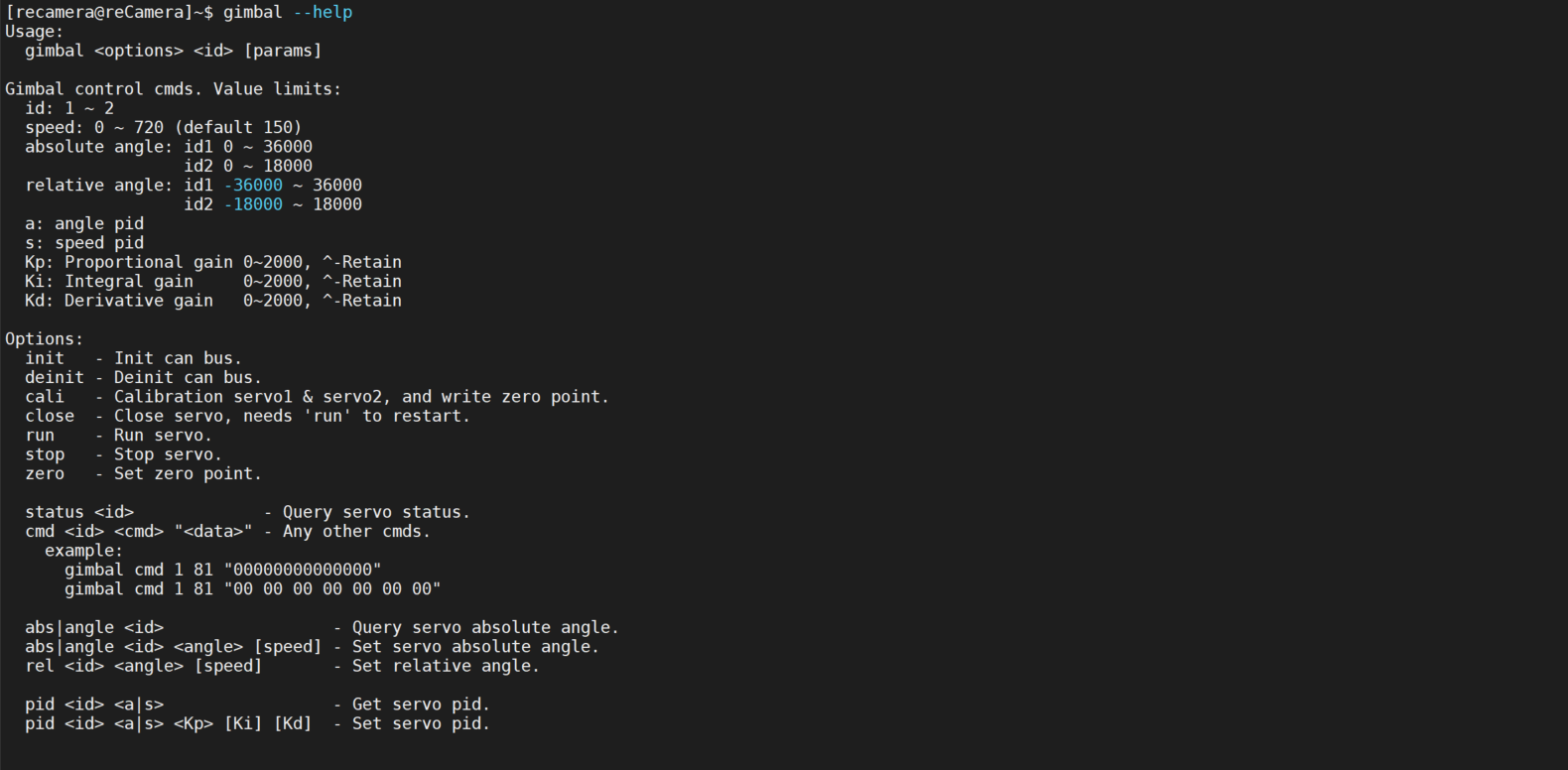
gimbal 是一个 bash 脚本,你可以查看并修改该脚本,以满足你的二次开发需求。脚本位置为:
cd /usr/bin
cat gimbal

CAN
使用 ifconfig 命令查看 can0 接口:

使用 cansend can0 can_id#9C.00.00.00.00.00.00.00 命令发送 CAN 消息:

使用 candump can0 命令接收 CAN 消息:

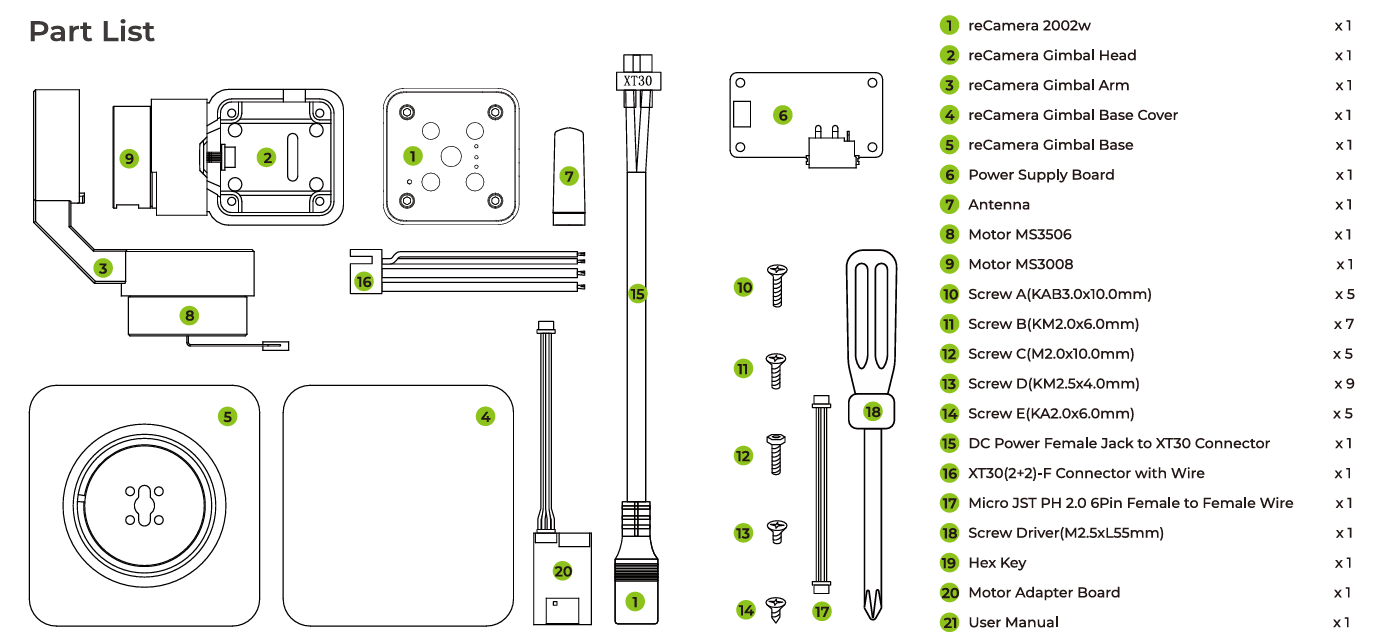
物料清单
技术支持与产品讨论
感谢你选择我们的产品!我们将为你提供多种支持,以确保你在使用我们产品的过程中尽可能顺利。我们提供多种沟通渠道,以满足不同的偏好和需求。