reCamera HQ POE 快速入门指南

介绍
欢迎使用 reCamera HQ POE!reCamera 2002 HQ PoE 配备了先进的 CMOS 传感器,可获得更锐利、更清晰的图像。它采用 M12 镜头卡口——可以灵活地将默认镜头更换为任意兼容的 2MP M12 镜头。同时支持 PoE(以太网供电):无需单独的 USB/DC 供电,只需一根以太网线连接到 PoE 交换机即可同时传输电源和数据。
本指南将帮助你快速完成设备的设置并开始使用,解锁强大的 AI 视觉功能。无论你是初学者还是有经验的用户,本分步教程都会引导你完成安装、配置和首次使用。
开箱
首先打开你的 reCamera HQ POE 包装盒。盒子内应包含:
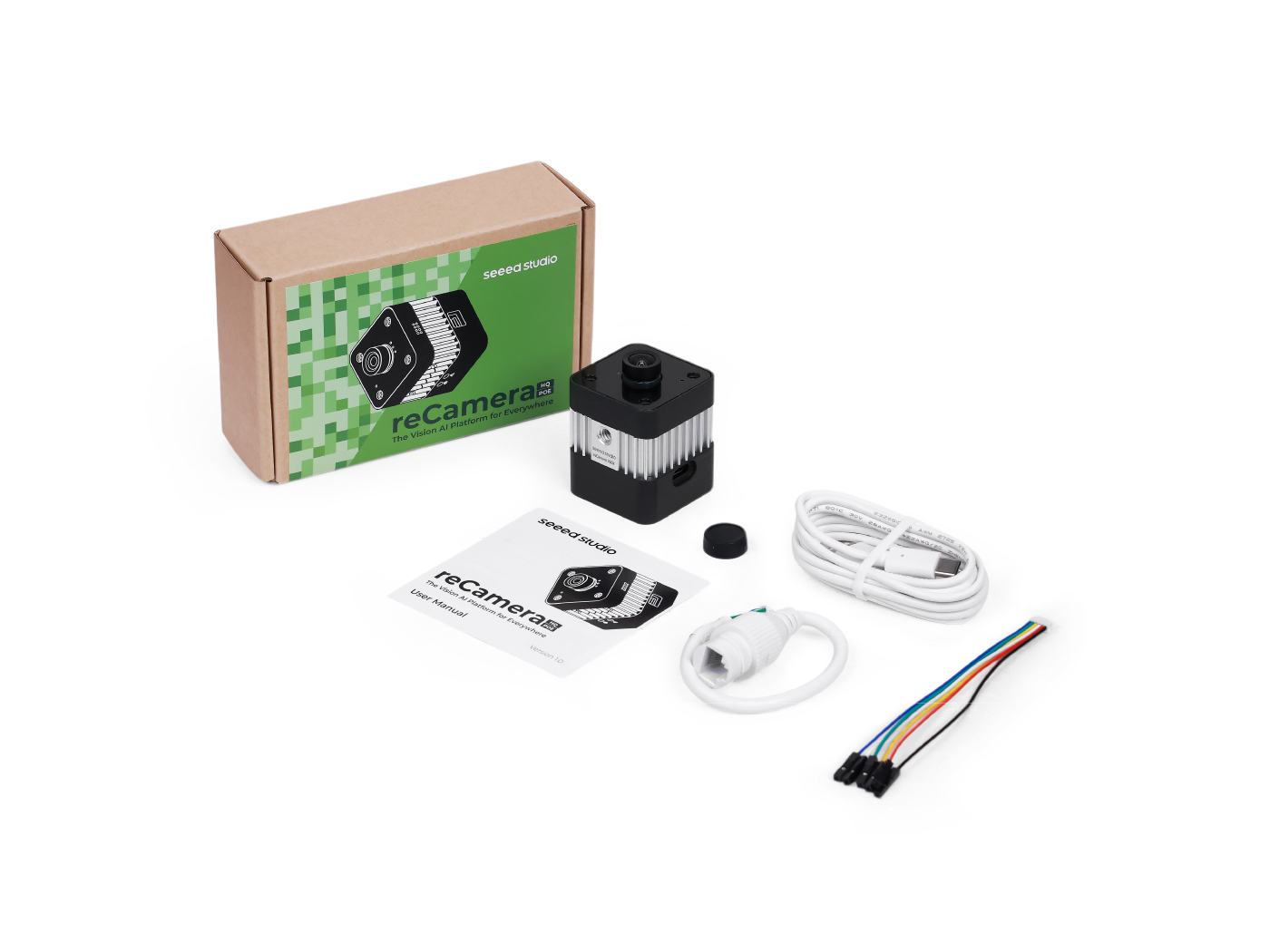
- reCamera HQ POE。
- 用户手册(在盒子内)
- USB Type C(购买链接)
- 以太网线
设备连接与登录
步骤 1: 使用 USB 线将 reCamera HQ POE 连接到你的电脑。在浏览器中访问 192.168.42.1 并修改默认密码。如果你使用的是 PoE 以太网,请通过路由器查询分配的 IP 地址进行访问。
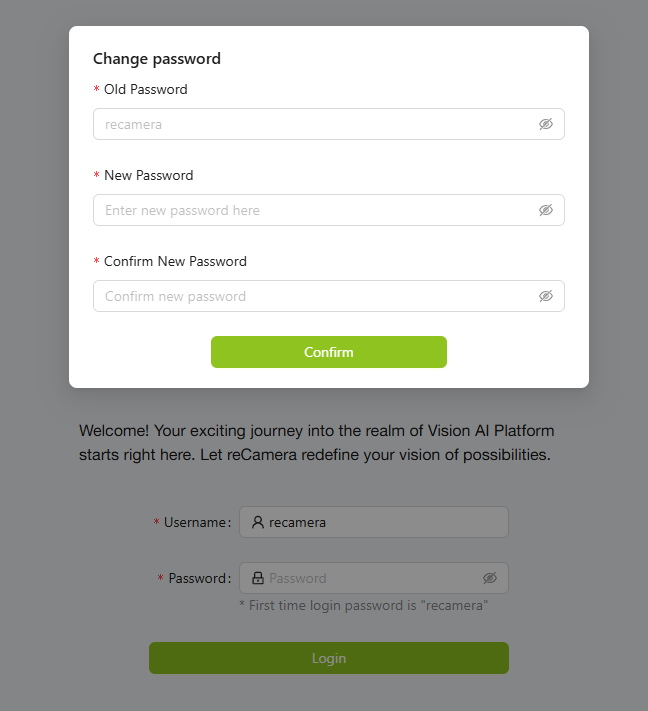
请务必记住你的密码,否则在重置设备时所有日志都会被清除。如果你忘记密码,请对设备进行出厂重置。
默认用户名和密码均为 recamera。如果你执行了出厂重置或正在使用一台新的(未配置的)设备,请使用该用户名和密码登录。
步骤 2: 使用 USB 线将 reCamera 连接到你的电脑,然后你可以访问 192.168.42.1 查看 reCamera 的加载页面。

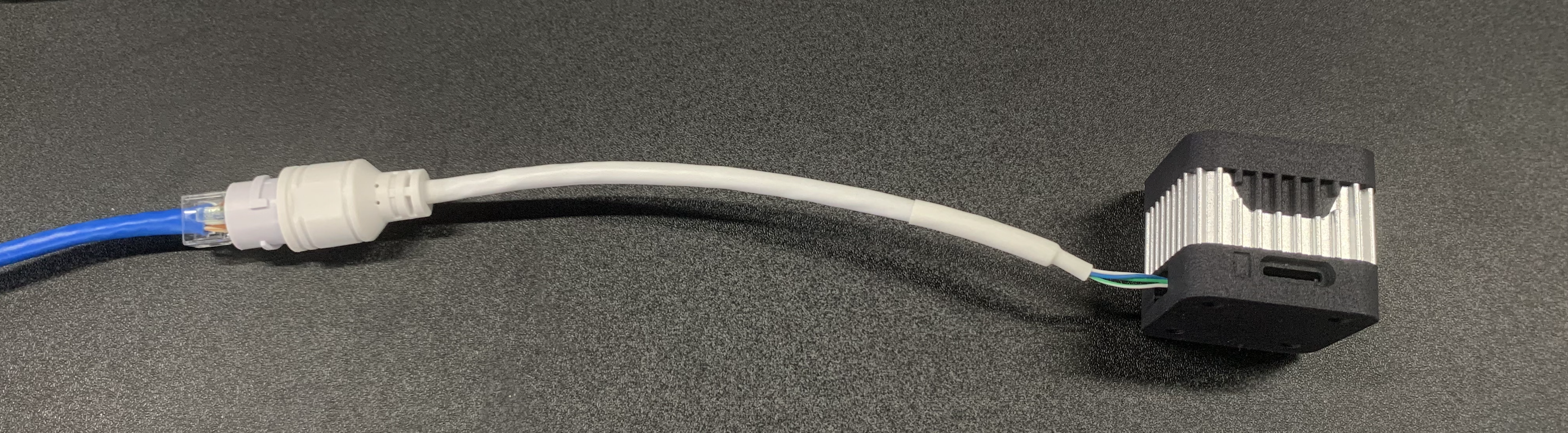
如果你想使用以太网端口,可以将随附的数据线连接到你的路由器。设备可以仅通过 PoE(以太网供电) 供电。你可以拧开摄像头背部,通过端口进行连接。
连接完成后,你可以在路由器的管理页面中找到 reCamera 的 IP 地址,然后访问其 Web 界面 和 Node-RED 平台。
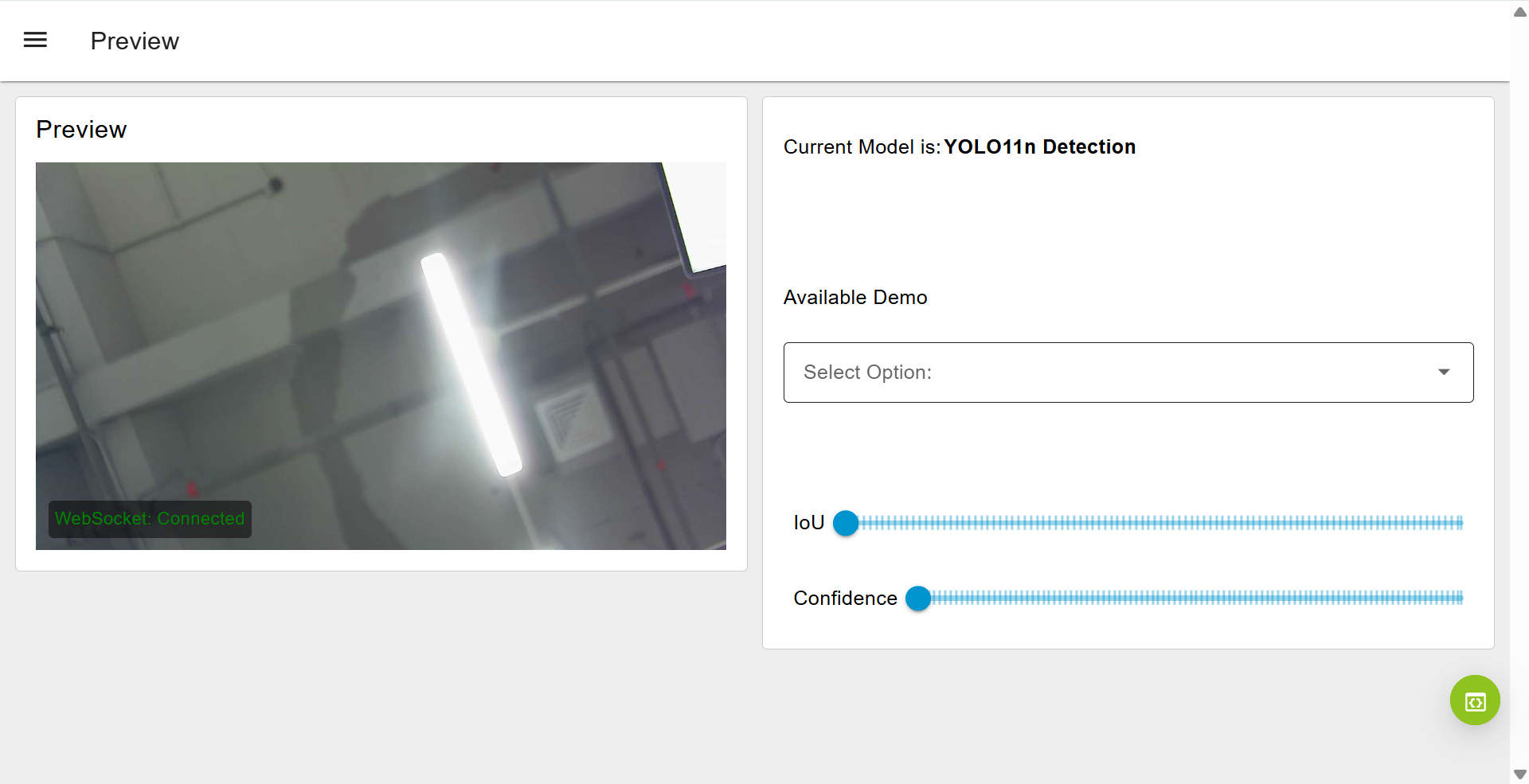
步骤 3: 你将进入 reCamera HQ POE 预览仪表盘,在这里你可以通过仪表盘上的控件体验 reCamera 的部分功能。
基础 Web 访问
Web 地址:
- 预览页面:ip_address/#/dashboard
- 主页:ip_address/#/init
- 工作区:ip_address/#/workspace
- 网络配置:ip_address/#/network
- 安全:ip_address/#/security
- 终端:ip_address/#/terminal
- 系统:ip_address/#/system
- 电源:ip_address/#/power
- 原始 Node-RED:ip_address:1880
使用 reCamera HQ POE 仪表盘快速上手
步骤 1: 通过 192.168.42.1 访问网页,你将进入 实时预览界面。
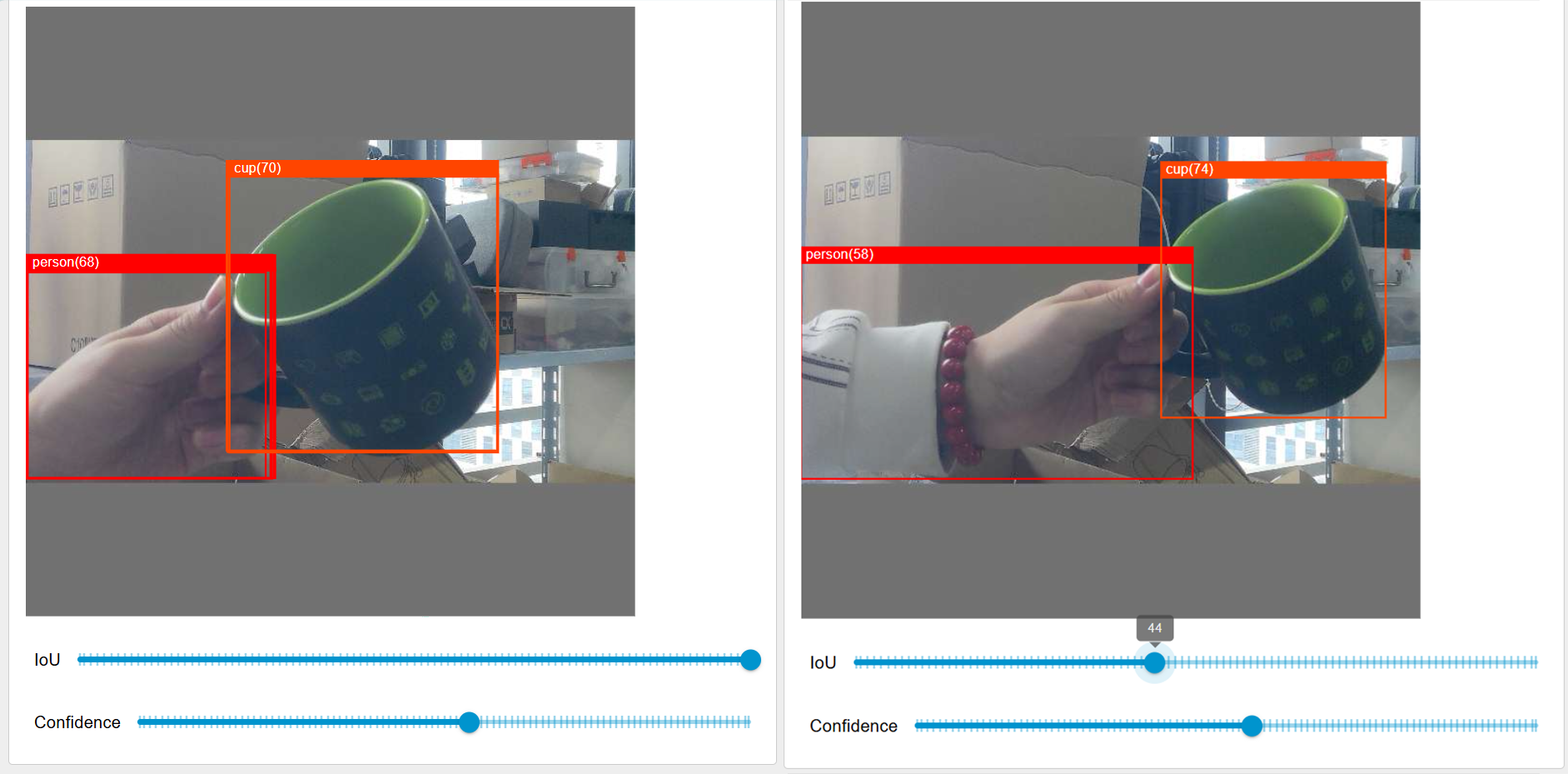
步骤 2: 你可以调整 IoU 和 Confidence 的阈值,以获得更准确的结果。
- IoU=0,Confidence=0:

- IoU=25,Confidence=33:

AI 模型参数
Confidence(置信度):在 YOLO 模型中,置信度表示预测的边界框中包含目标以及预测准确程度的概率。其取值范围为 0 到 100。
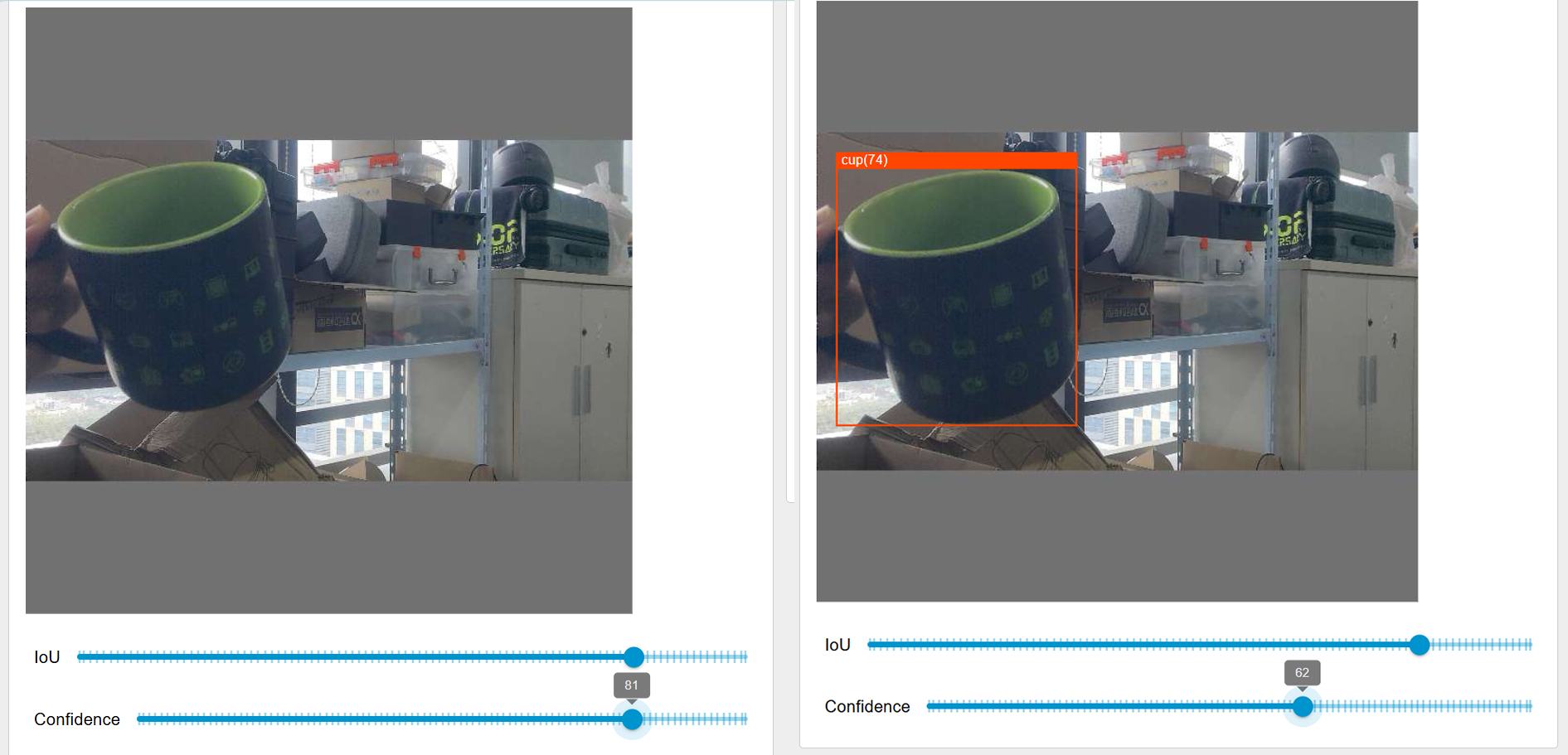
交并比(Intersection over Union,IoU):IoU 是用于评估预测边界框与真实边界框重叠程度的指标。它通过两个框相交区域面积与并集区域面积的比值计算得到。IoU 的值通常在 0 到 1 之间。我们将其标准化为 0 - 100 的范围,IoU 值为 0 表示预测框与真实框完全不重叠,值为 100 表示完全匹配,即两个框完全重合。
使用 reCamera HQ POE 仪表盘 Flow 快速上手
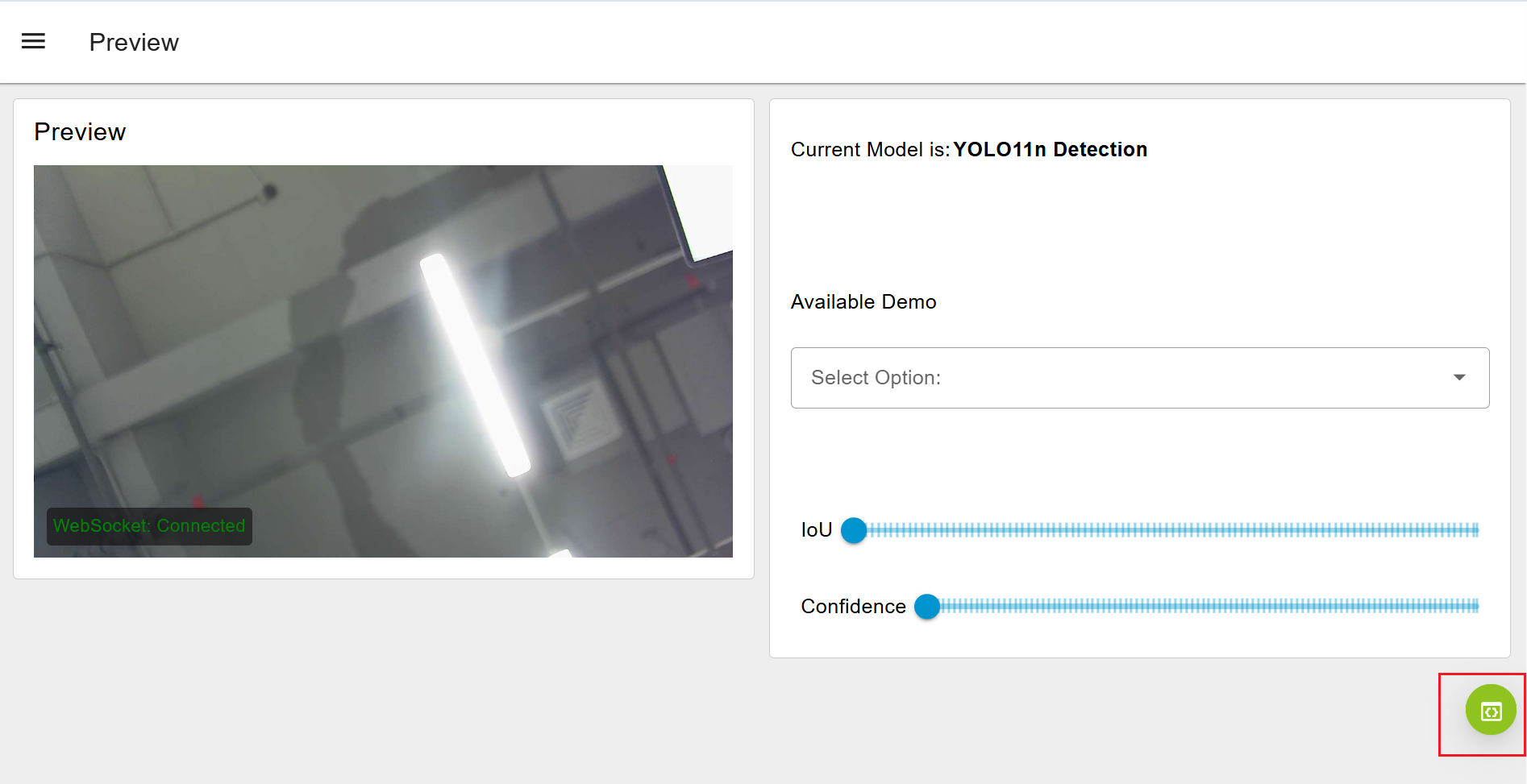
如果你想了解该仪表盘是如何通过 Node-RED 节点构建的,可以点击右下角,或访问 ip_address/#/workspace 进入 Gimbal 的 Node-RED 工作区。
然后你将看到默认的 gimbal 仪表盘 flow,你可以双击每个节点查看节点的详细信息。仪表盘 flow 如下所示:
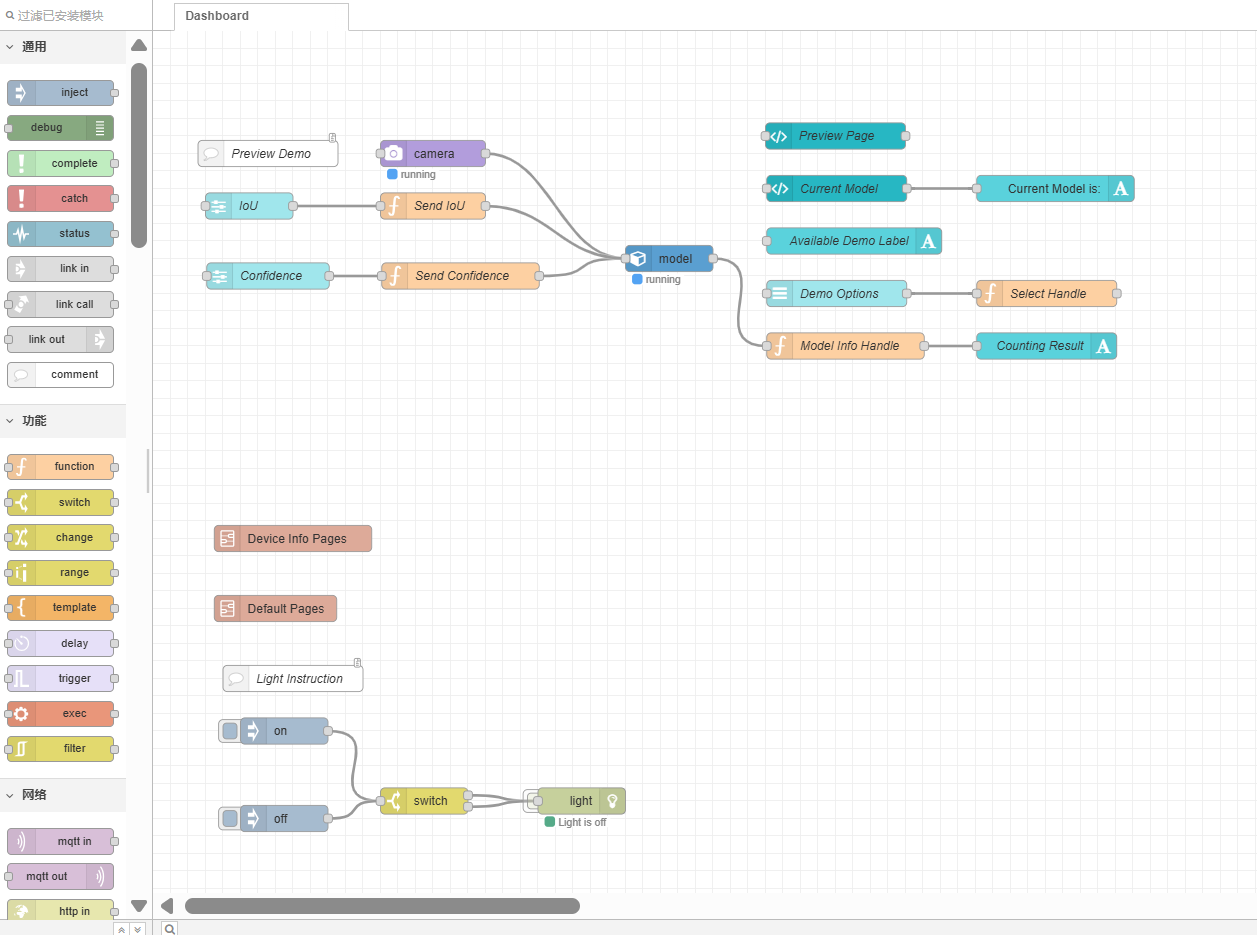
模型设置:
- 滑块节点允许你调整 YOLO AI 模型的 IoU(交并比)和置信度阈值。
仪表盘 UI 显示:
- UI 模板节点会显示当前模型设置的文本信息。
- 它还会渲染来自摄像头的 base64 图像,包括 YOLO 识别到的目标检测框。
基础 Web Iframe 子流程:
- 一个 iframe 子流程用于显示基础网页,例如网络设置、系统信息和设备信息。
- 请注意,由于需要通过多个节点渲染页面,这些内容可能会占用 CPU 资源。如果不需要,可以将其删除。
应用云端管理与备份
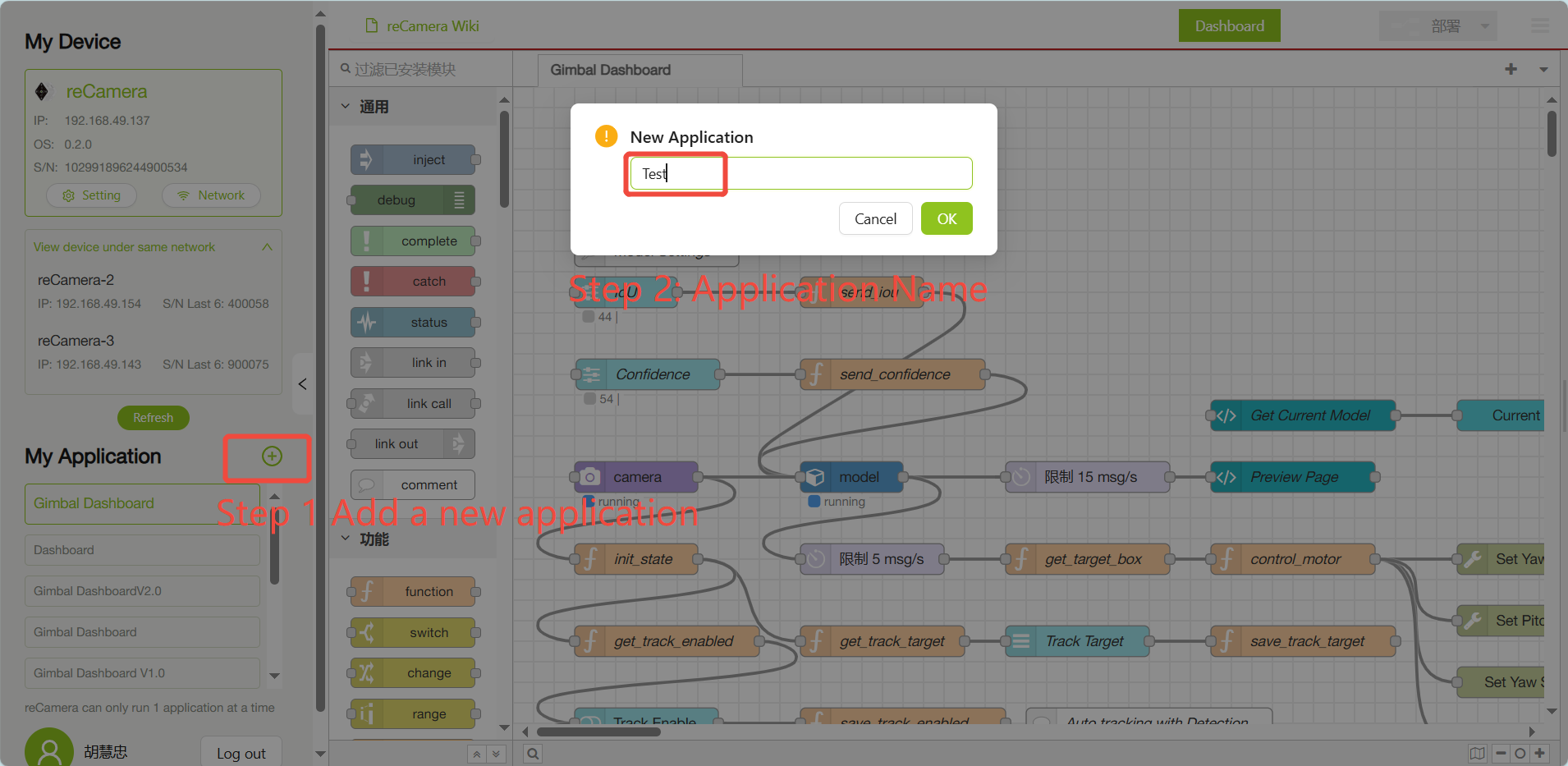
如果你想创建新的应用或将应用保存到 SenseCraft 云服务,可以在左下角登录 sensecraft 账号,然后点击 + 图标添加一个新应用。接着你就可以开始编排你的 flow。
如果你想创建新的应用或将应用保存到 SenseCraft 云服务,可以在左下角登录 sensecraft 账号,然后点击 + 图标添加一个新应用。接着你就可以开始编排你的 flow。
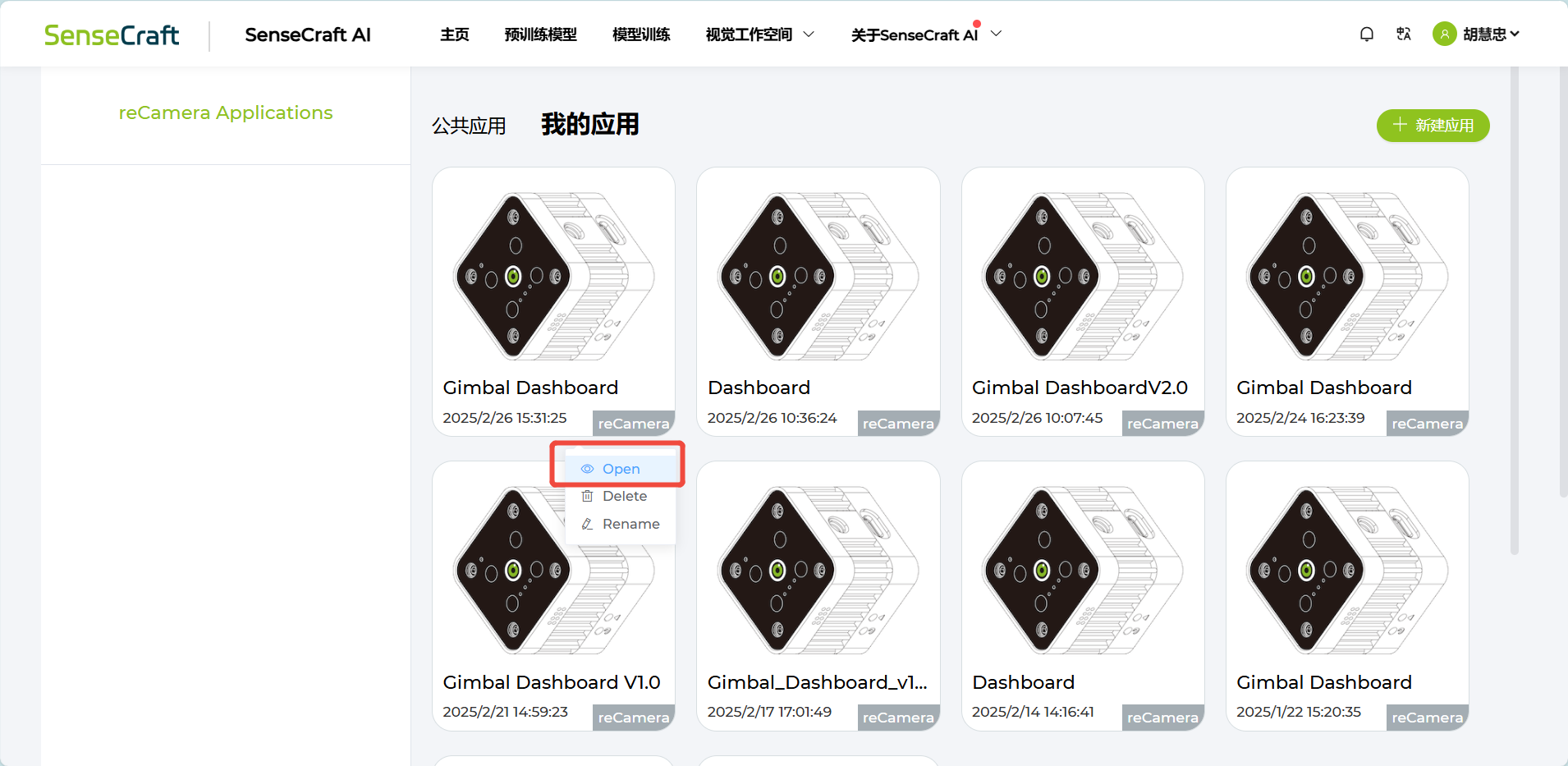
你可以在 reCamera - SenseCraft AI 中查看和管理你的应用。
你需要先注册账号,才能通过该平台登录并同步你的应用。
端口列表
以下是 reCamera Gimbal 使用的端口列表:
- 端口 22:用于远程 SSH 登录,目前为关闭状态。
- 端口 53:与 DNS 域名解析相关,是 Web 重定向所必需的。默认开启。
- 端口 80:作为 Web 仪表盘接口,用于 HTTP 显示 Node-RED 应用。
- 端口 554:用于 RTSP 视频流传输。
- 端口 9090:用于 Web 终端访问,登录需要密码。
- 端口 1880:用于 Node-RED 操作。
OTA 系统升级
请参考 OTA 升级说明。
恢复出厂设置
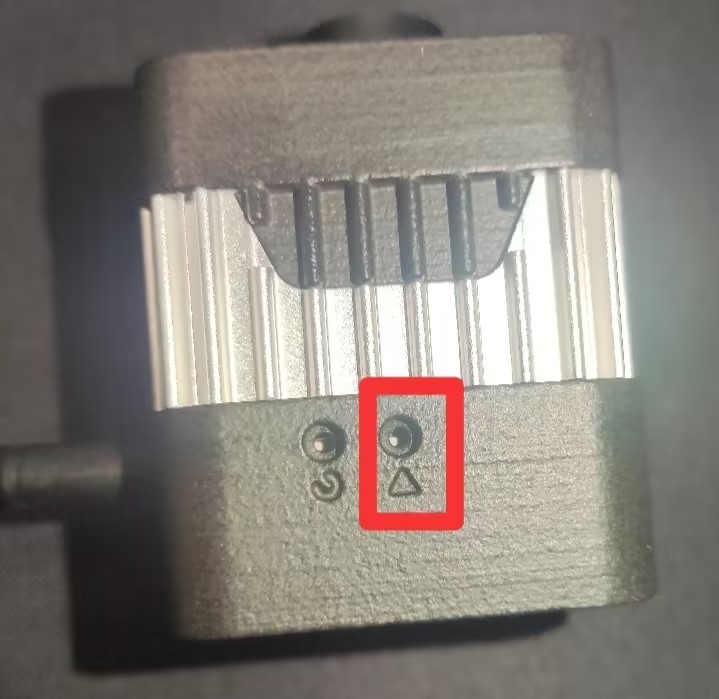
如果你想重置设备,例如忘记了设备的密码,可以长按 User 按钮,然后将设备接入电源。当设备的 red light 常亮 而不是闪烁时,松开 User 按钮。
资源
技术支持与产品讨论
感谢你选择我们的产品!我们为你提供多种支持方式,以确保你在使用产品的过程中尽可能顺利。我们提供多种沟通渠道,以满足不同的偏好和需求。