在 reCamera 网页界面中转换并部署自定义 YOLO 检测模型
reCamera 的网页管理界面提供了内置的云端模型转换功能。在完成 YOLO 检测模型的训练或微调后,用户可以直接上传并导出 ONNX 模型,而无需在本地配置 TPU-MLIR、Docker 或其他模型转换环境。
上传后,系统会自动将 ONNX 模型转换为可在 reCamera 上运行的 .cvimodel 格式模型。模型转换成功后,可以直接将该模型应用到当前设备,并在 Dashboard 页面中查看实时检测结果。
功能概览
通过 reCamera 网页界面可以完成以下操作:
- 上传已训练或微调完成的 YOLO Detect ONNX 模型;
- 使用 Seeed 的云服务自动转换模型;
- 将 ONNX 模型转换为 reCamera 支持的
.cvimodel格式; - 下载已转换的模型文件;
- 将模型直接应用到当前 reCamera;
- 在 Dashboard 中实时预览目标检测结果。
整个流程无需用户在本地安装模型转换工具链,非常适合快速验证和部署自定义目标检测模型。
支持范围
该功能目前主要面向 YOLO 系列目标检测模型(Detect)。
上传前请确认:
- 模型已导出为 ONNX 格式;
- ONNX 模型使用固定输入尺寸;
- 模型可以在本地 ONNX Runtime 环境中正常执行。
此功能主要用于 YOLO Detect 模型。分类、实例分割、姿态估计和旋转框检测模型可能使用不同的输出结构,当前转换流程下可能无法直接部署。
准备 ONNX 模型
首先使用 Ultralytics 或其他训练框架训练或微调 YOLO 模型,然后将模型导出为 ONNX 格式。
以 Ultralytics YOLO 为例:
yolo export \
  model=runs/detect/train/weights/best.pt \
  format=onnx \
  imgsz=640 \
  opset=17 \
  simplify=True
tpu-mlir 仅支持最大 opset 版本为 17。opset > 17 的 ONNX 模型可能无法完成在线转换。
导出后,你将得到类似如下的文件:
best.onnx
建议在上传前检查 ONNX 模型:
pip install model-inspect-tool

model-inspect
一旦模型通过 ONNX 检查,即可上传到 reCamera。
步骤一:打开模型转换页面
使用浏览器访问 reCamera 的网页管理界面。
在左侧设备管理区域中找到:
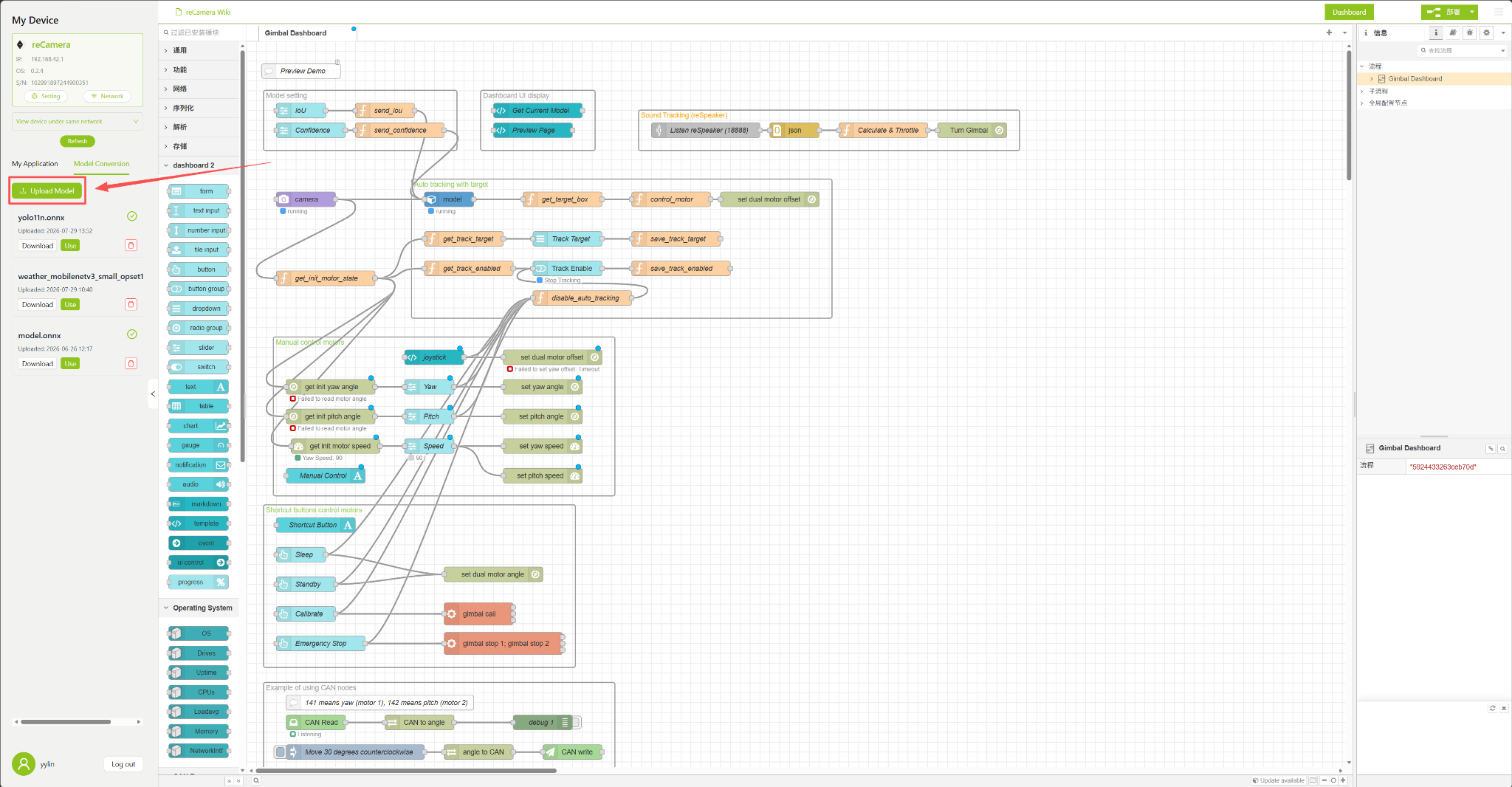
进入 Model Conversion 页面后,可以看到已经上传或转换过的模型。
页面中的模型通常提供以下操作:
Download下载已转换的模型;Use将模型设置为当前使用的模型;- 删除按钮:删除对应的模型记录。
步骤二:上传 ONNX 模型
点击页面中的 Upload Model 按钮,在文件选择窗口中选择你希望转换的 YOLO ONNX 模型。
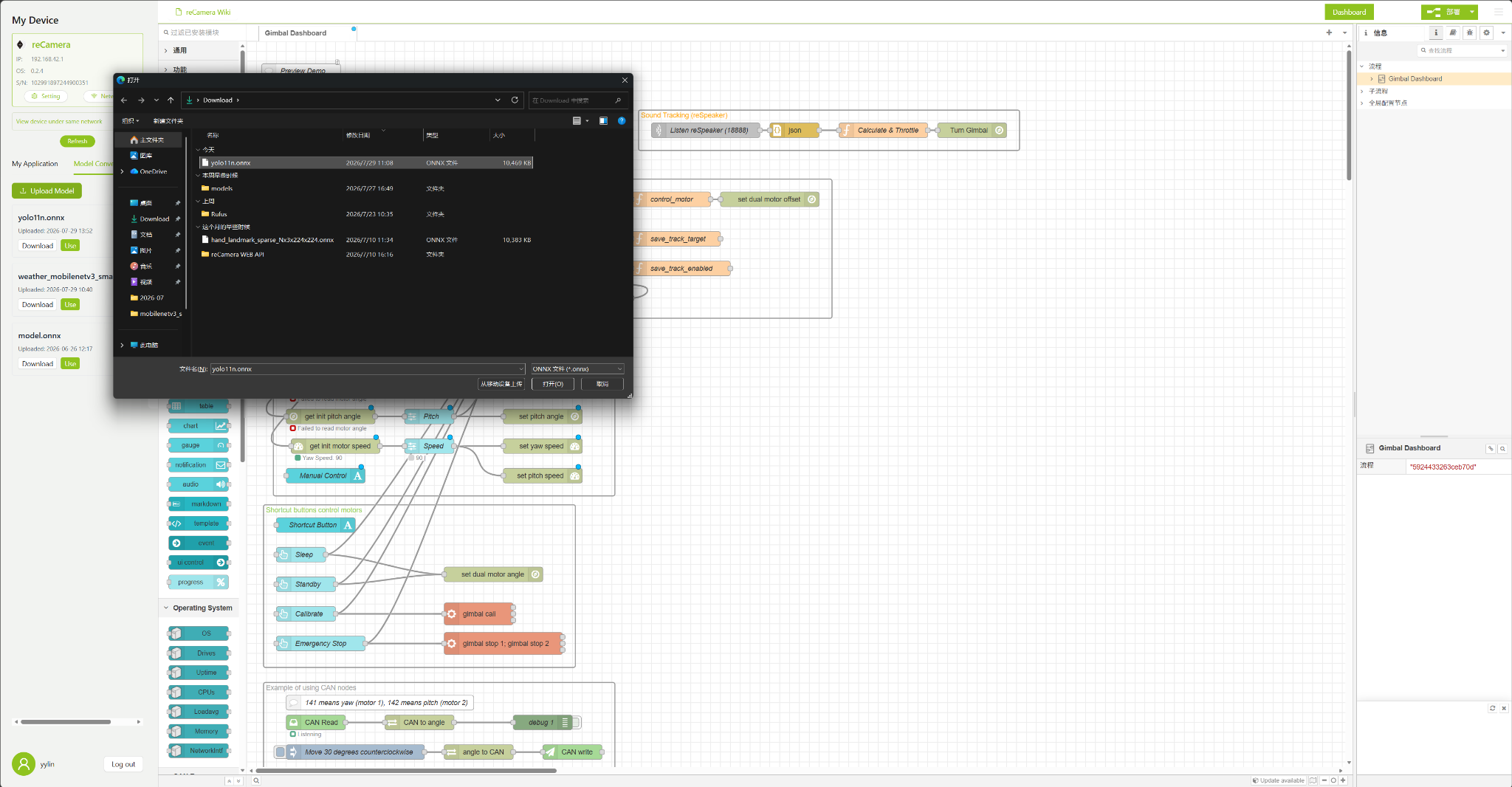
选择文件后,点击 "Open",模型将开始上传。
步骤三:等待云端模型转换完成
模型上传后,reCamera 会调用 Seeed 提供的云端模型转换服务,将 ONNX 模型转换为 reCamera 可运行的 .cvimodel 格式。
在转换过程中,模型卡片会显示当前的转换进度。
在转换过程中,你可以看到:
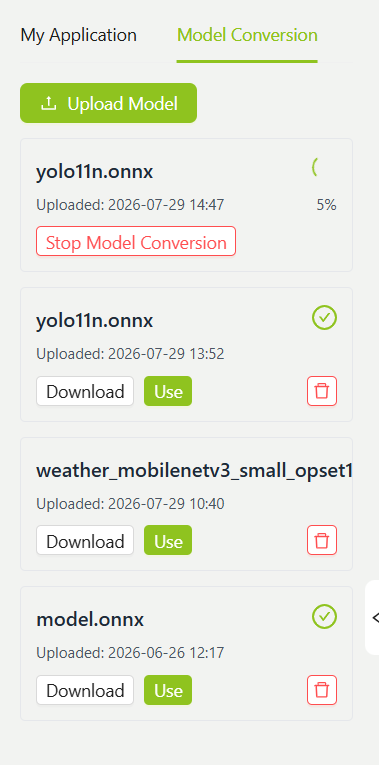
- 模型名称;
- 上传时间;
- 当前转换进度;
Stop Model Conversion按钮。
请确保 reCamera 在模型转换完成前保持稳定的网络连接。
上传和转换模型需要访问云端服务。如果设备无法访问互联网,或者网络连接不稳定,模型转换可能失败,或长时间停留在某个进度不再变化。
步骤四:确认模型转换完成
转换成功后,模型右上角会出现绿色完成标记,并显示如下按钮:
Download
Use
这表明云端已完成从 ONNX 到 .cvimodel 的转换。
下载模型
点击 Download,即可将转换后的模型下载到本地电脑进行保存。
下载的文件可以用于:
- 模型备份;
- 自定义 reCamera 应用;
- Node-RED 模型节点;
- C/C++ 推理程序;
- 后续离线部署。
使用模型
点击 Use 将该模型设置为 reCamera 应用当前使用的推理模型。
应用模型后,当前模型名称会同步到相关的模型节点或预览页面。
如果列表中存在多个同名模型,可以根据上传时间来判断需要使用的版本。为便于管理,建议在上传前使用带有版本信息的文件名,例如
person_detect_v1.onnx。
步骤五:部署当前 Node-RED 流程
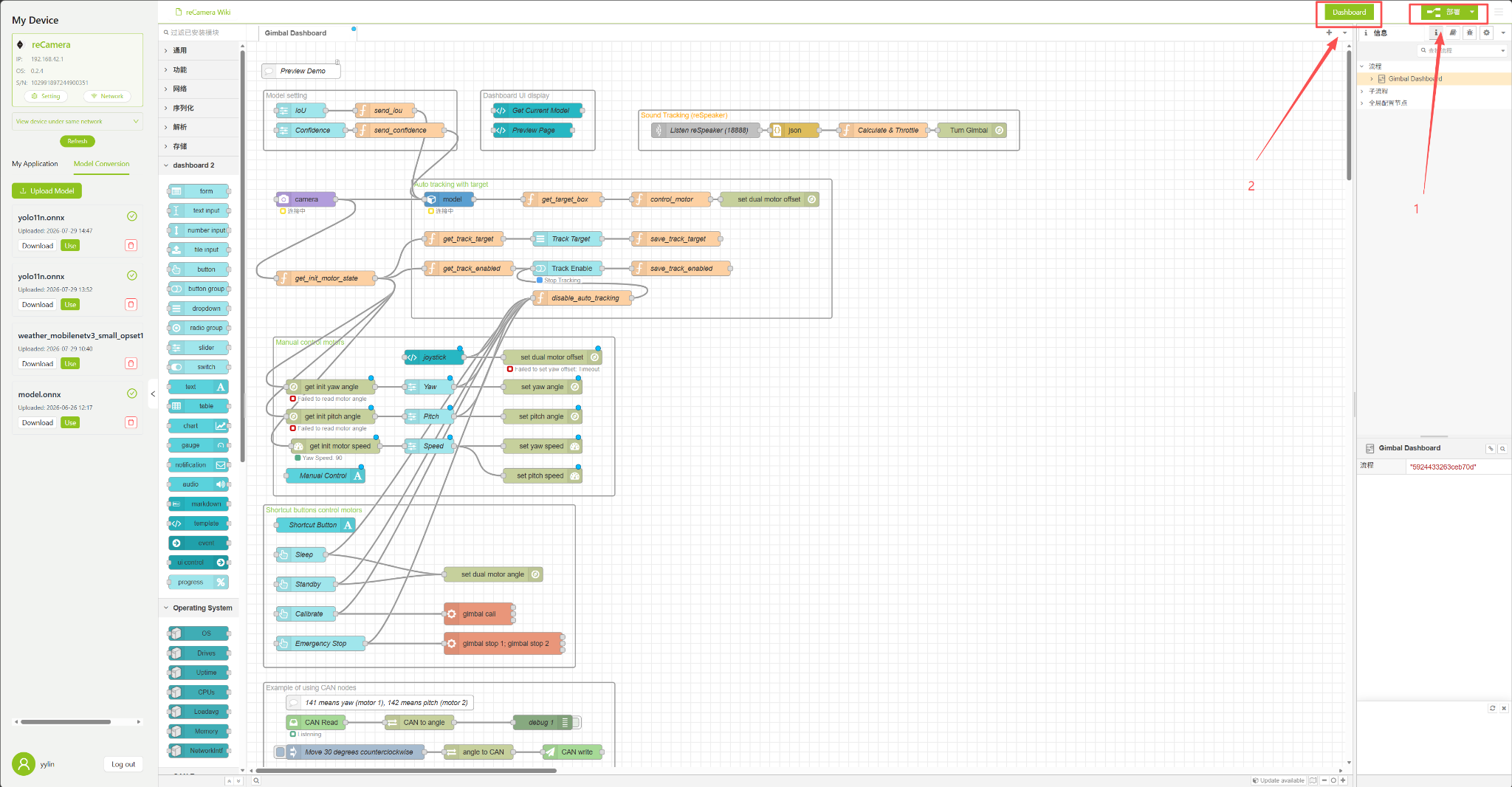
选择模型后,需要部署当前的 Node-RED 流程,使模型配置正式生效。
点击页面右上角的 Deploy 按钮。
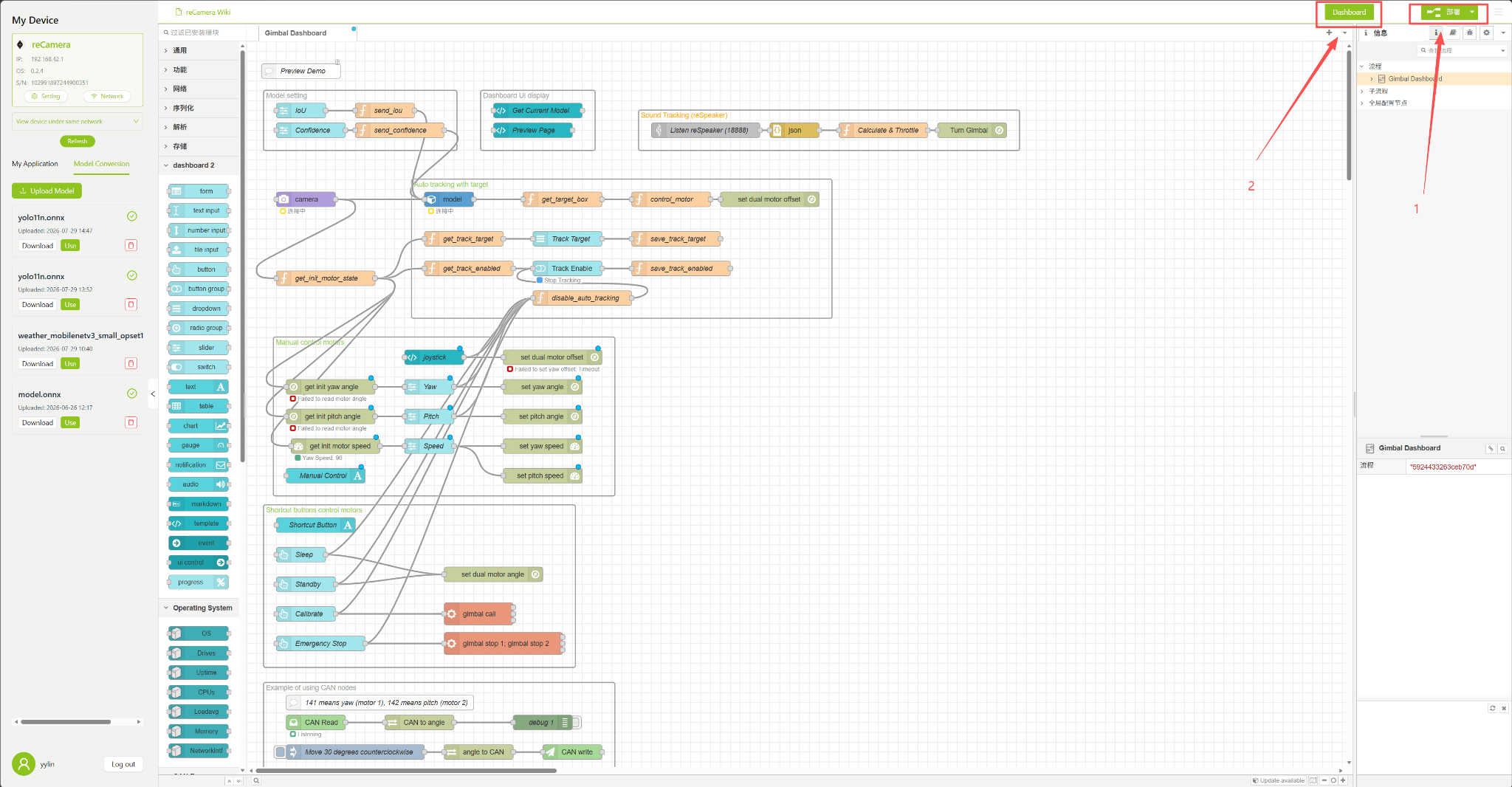
部署完成后,摄像头节点、模型节点以及 Dashboard 页面将按照新的配置运行。
仅点击
Use可能只是更新了模型选择。为确保模型切换完全生效,建议在选择模型后再次点击部署按钮。
步骤六:打开 Dashboard 预览页面
部署完成后,点击页面右上角的 Dashboard 按钮。

浏览器随后会跳转到模型预览与设备控制页面。
在预览区域,你可以看到:
- 当前使用的模型名称;
- IoU 阈值;
- 置信度阈值;
- 摄像头实时画面;
- 目标检测框;
- 检测类别名称;
- 检测置信度。
例如,当检测到人时,画面会显示:
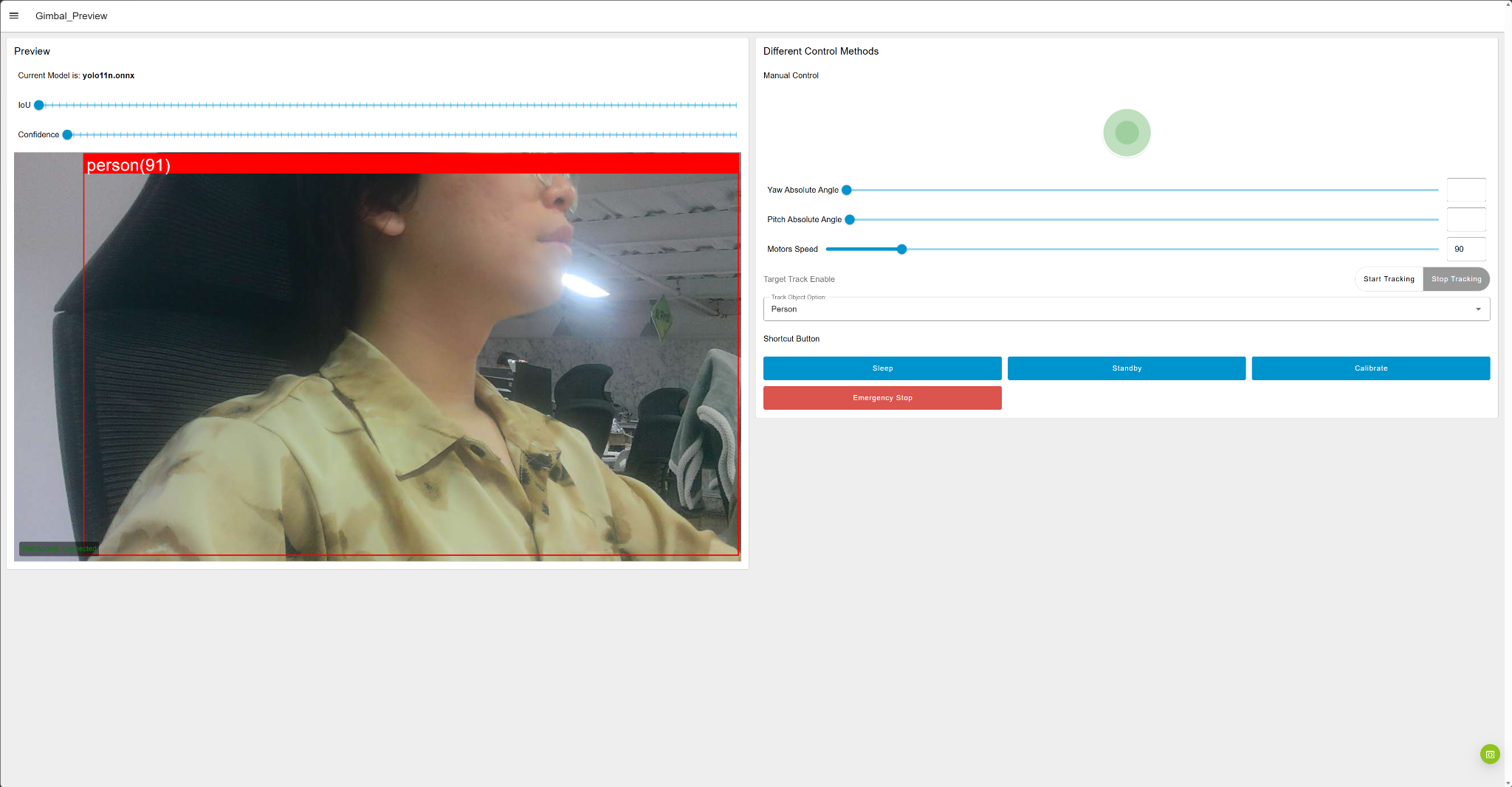
其中:
person表示检测类别;91表示检测置信度约为 91%。
常见问题
模型长时间停留在转换中
请检查:
- reCamera 是否可以正常访问互联网?
- ONNX 文件是否完整上传?
- 模型文件是否过大?
- ONNX 模型是否可以正常加载?
也可以停止当前转换任务后重新上传。
模型转换失败
常见原因包括:
- ONNX 模型中包含当前尚不支持的算子;
- 模型使用了动态输入尺寸;
- 模型输出结构被自定义修改;
- ONNX 导出版本或 Opset 不兼容;
- 模型文件损坏。
建议重新导出模型,并优先使用固定输入尺寸:
yolo export \
  model=best.pt \
  format=onnx \
  imgsz=640 \
  opset=17 \
  simplify=True \
  dynamic=False
点击 Use 后预览结果没有变化
请确认:
- 已点击
Use按钮; - 已点击右上角的部署按钮;
- Dashboard 中显示的 Current Model 是否为目标模型;
- 模型节点是否在运行;
- 摄像头节点与模型节点是否正确连接。
如有需要,可以重新部署流程或刷新 Dashboard 页面。
技术支持与产品讨论
感谢你选择我们的产品!我们将为你提供多种支持,确保你在使用产品的过程中尽可能顺畅。我们提供多种沟通渠道,以满足不同的偏好和需求。