基于 recamera2002 的选定区域运动检测
I. 项目介绍
这是基于 recamera2002 的选定区域运动检测。该检测所需的全部算力都在 reCamera 内部完成,而不依赖外部计算。外部系统只需要渲染图像并选择检测区域。 你可以从以下 GitHub 仓库克隆该示例:
reCamera Motion Detection Demo
II. reCamera 配置指南
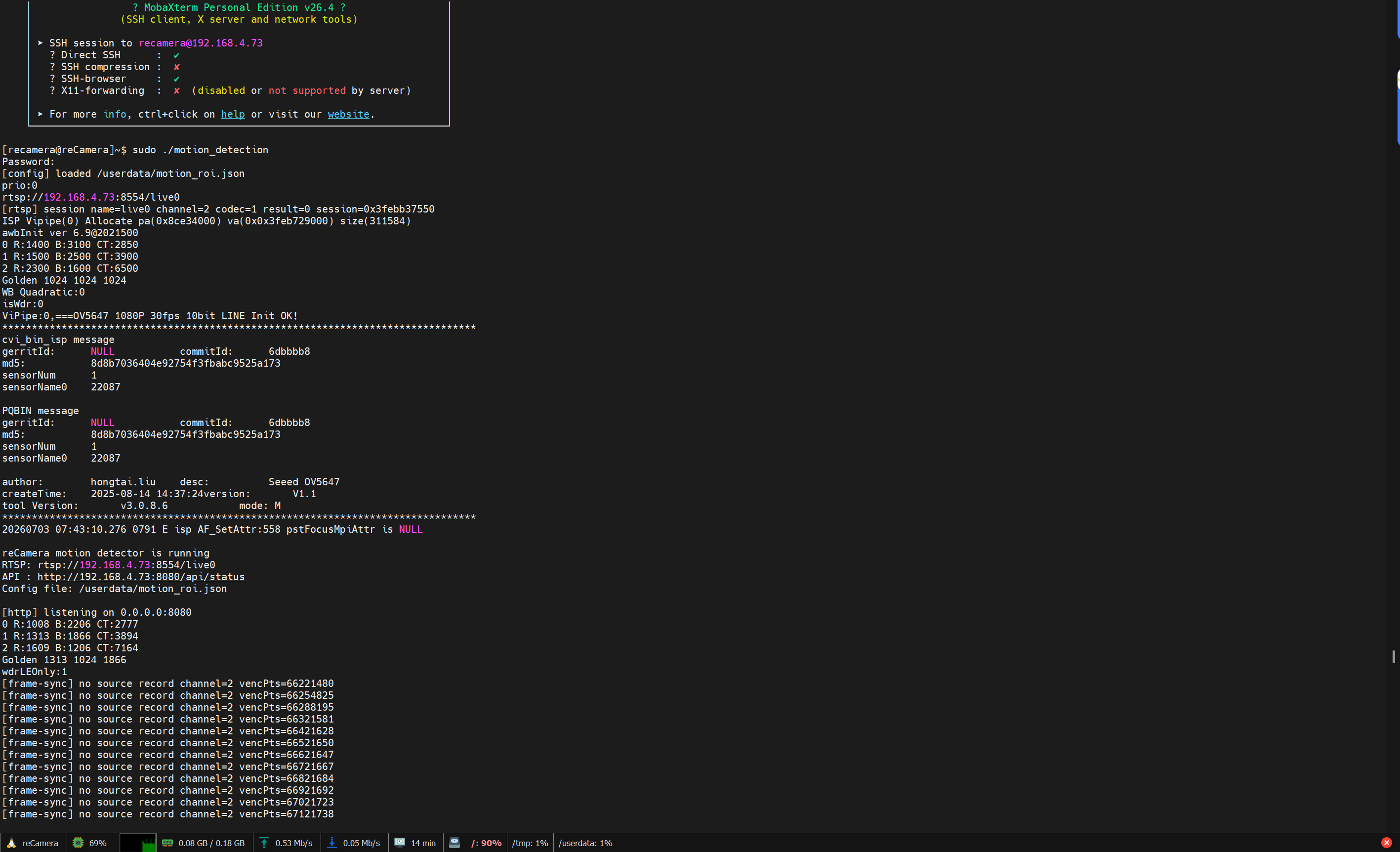
在 Linux 系统上编译好 motion_detection 可执行程序后,通过 SCP 将其推送到 reCamera。然后远程访问 reCamera 的 SSH 终端,使用以下命令直接运行该程序:
./motion_detection
III. Win 渲染界面配置
在同一目录下,有一个 windows_ui 目录。这是 Win 界面渲染项目。建议使用 conda 虚拟环境来配置运行环境。
conda create -n motion_detection python=3.10

conda activate motion_detection

# Download corresponding environment dependencies
cd ./windows_ui
pip install -r requirements.txt
环境准备就绪后,直接运行 app.py 文件:
python app.py --rtsp=rtsp://192.168.42.1:8554/live0 --api=http://192.168.42.1:8080
启动后的界面如下:
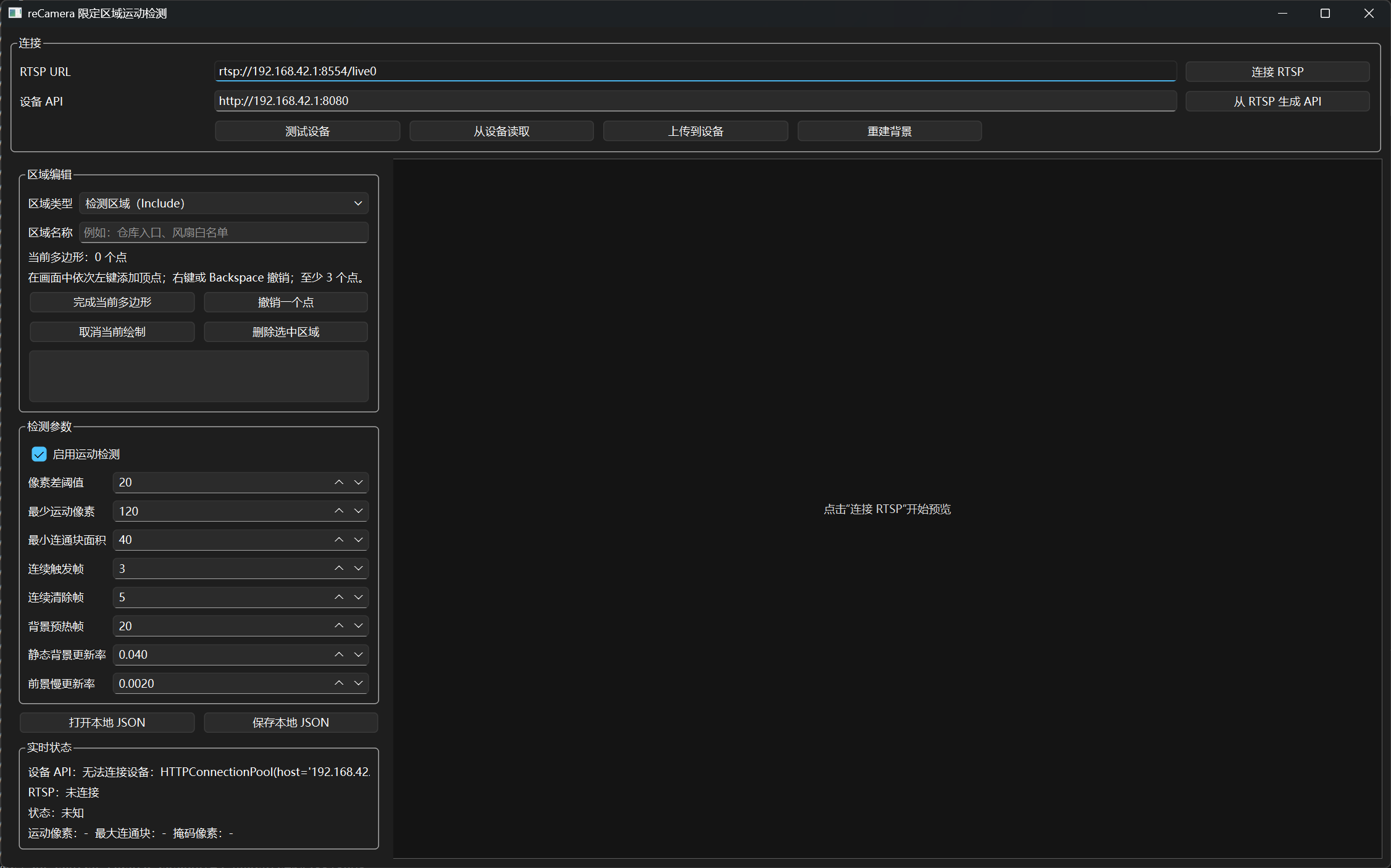
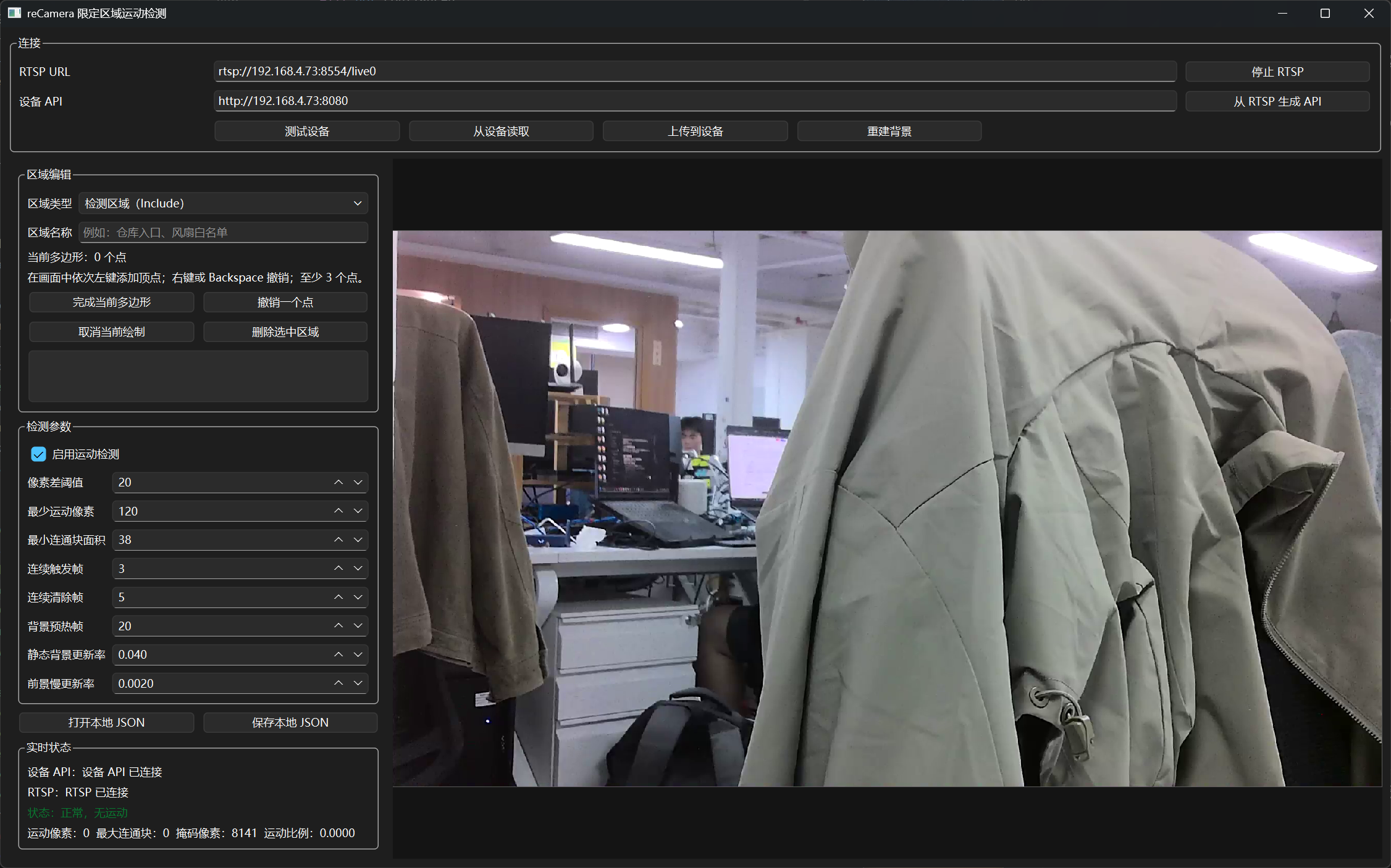
输入正确的 URL 后,可以点击 "Connect RTSP" 获取视频流。
1. 定义检测区域
在左侧的 "Area Editing" 中选择区域类型。共有两种类型:一种是 "Detection Area" 类型,用于定义检测区域;另一种是 "Whitelist",用于在检测区域内定义不进行检测的区域,以过滤掉在检测区域内可能自然移动的物体,例如摇摆的树枝、喷泉等。 选择类型并输入区域名称后,可以在图像上点击选择点。右键单击可撤销一个点。
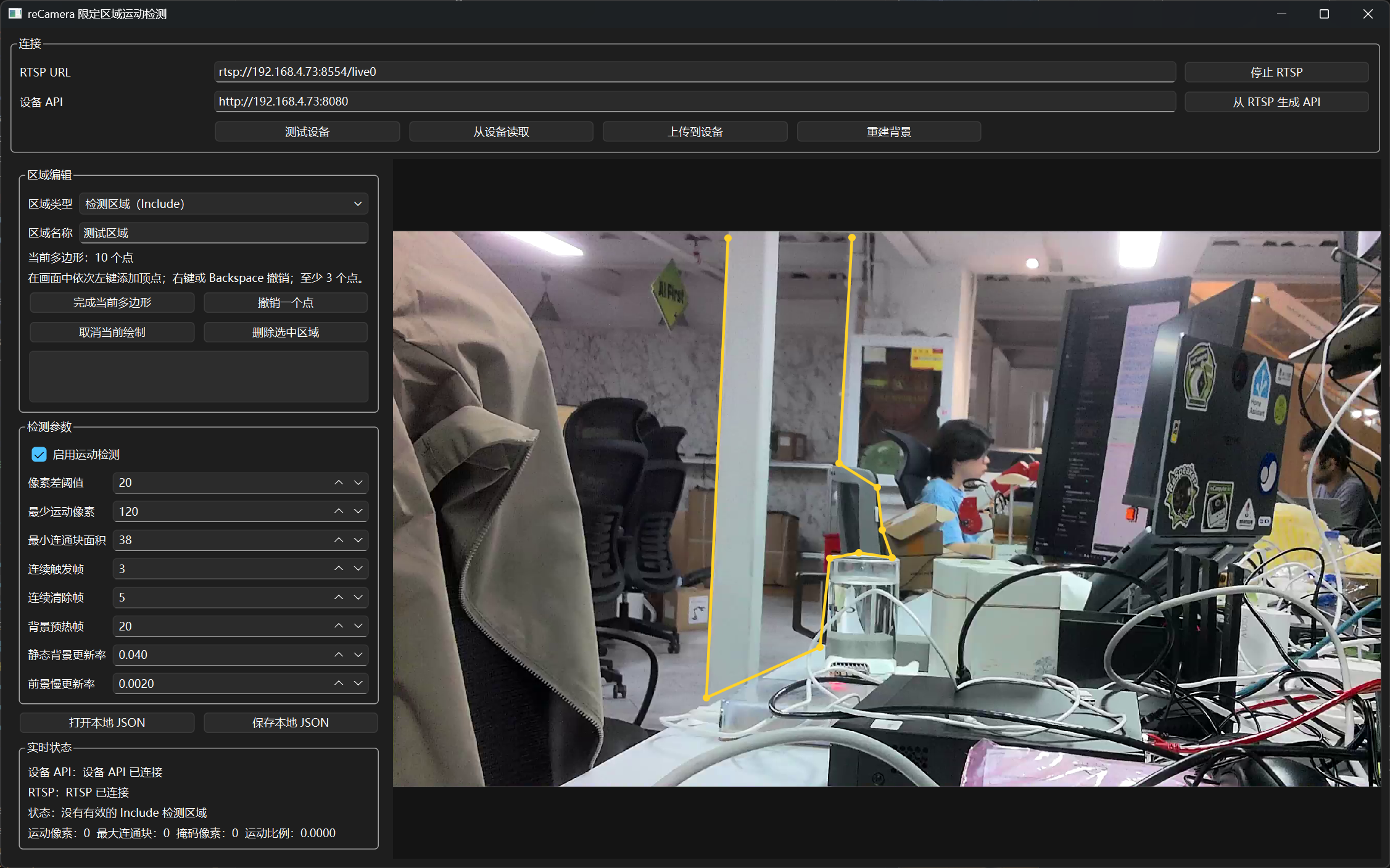
选点完成后,点击 "Complete Current Polygon"。
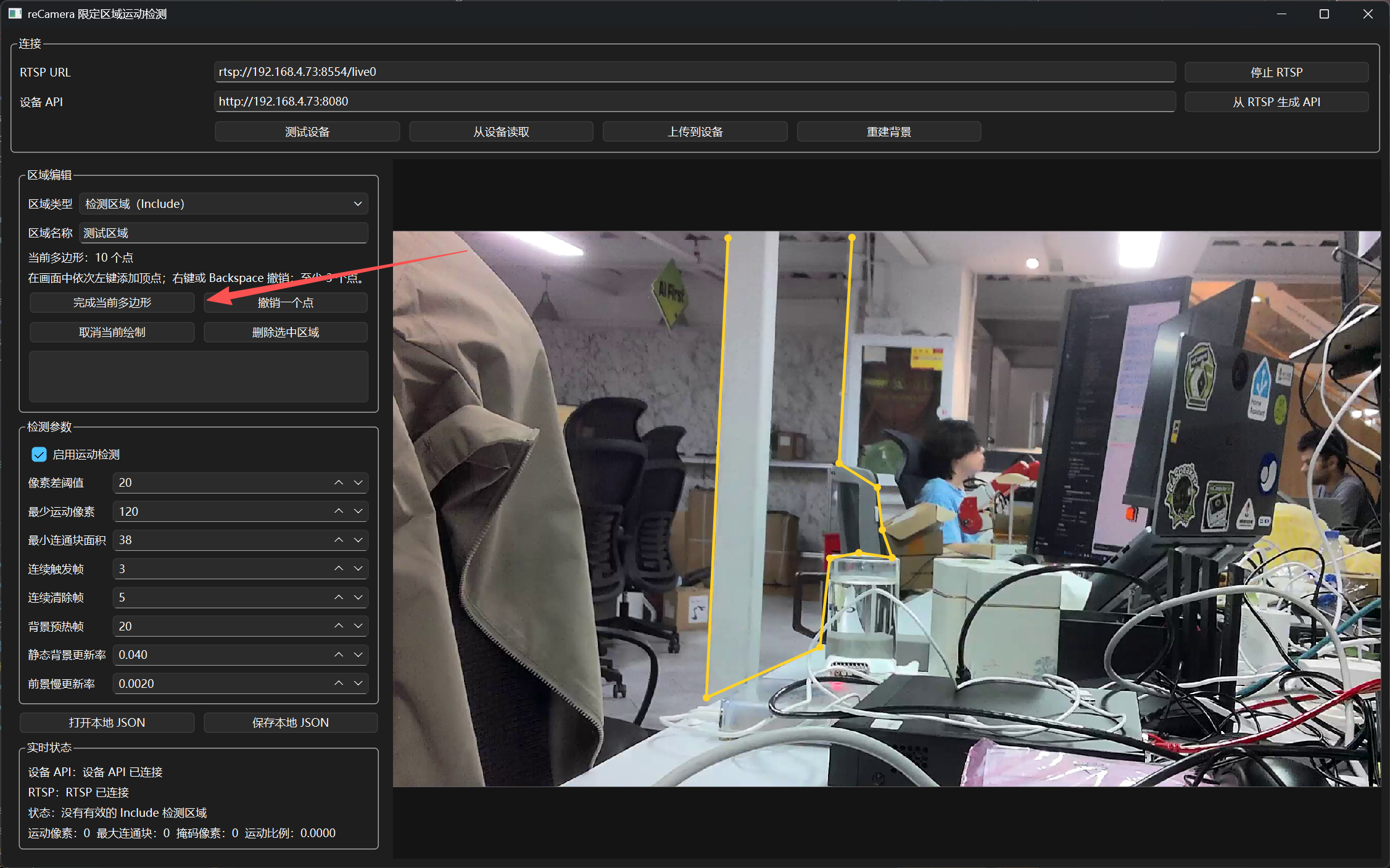
2. 启用检测框
然后选择 "Upload to Device" 保存界面设置。
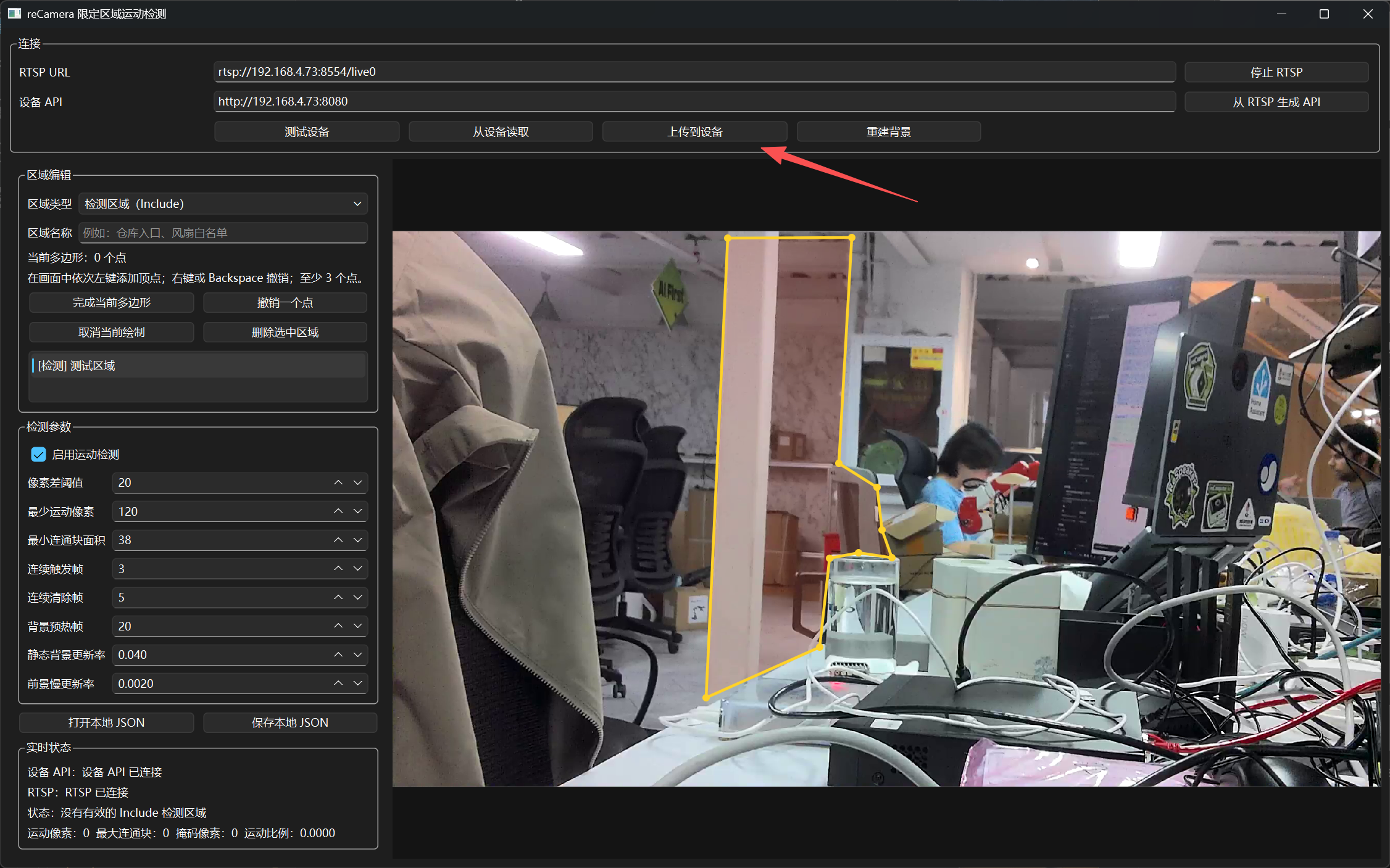
如果在图像中检测到运动,左下角会出现告警信息,并在图像上绘制运动框。
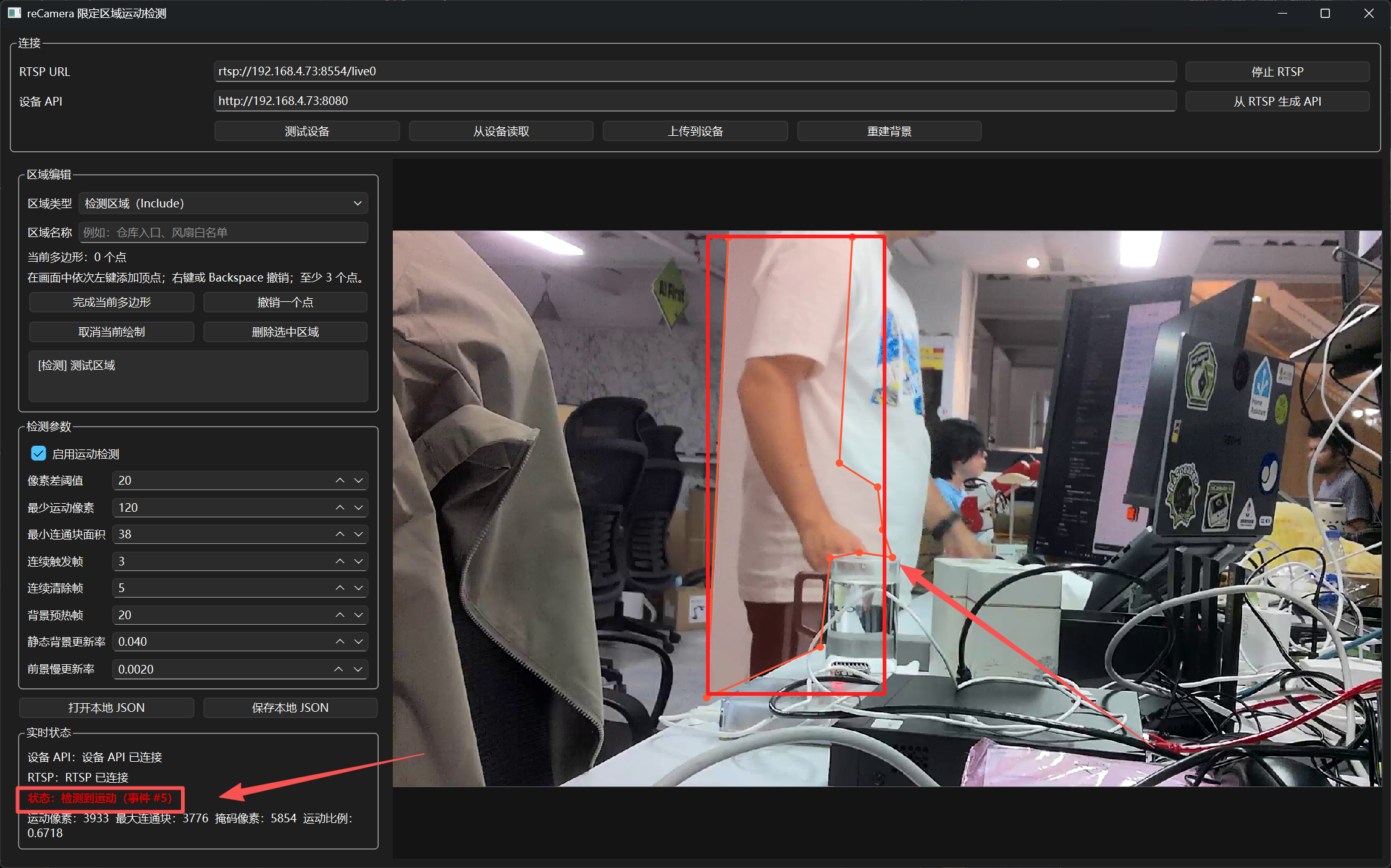
重新启动 Win 界面后,已有的选框可能会丢失,需要点击 "Read from Device" 以读取已有的检测框。如果当前摄像头移动或场景发生变化,而你又不需要修改检测区域,可以点击 "Reconstruct Background" 以重新定义静态图像。
技术支持与产品讨论
感谢你选择我们的产品!我们将为你提供多种支持,确保你在使用我们产品的过程中尽可能顺利。我们提供多种沟通渠道,以满足不同的偏好和需求。