reCamera 集成 ONVIF 服务
介绍
ONVIF 是安防设备常用的互联标准。部署本方案后,局域网内支持 ONVIF 的客户端(例如 Home Assistant、frigate、NVR 或 VMS)可以自动发现 reCamera,并读取设备信息、视频流地址和登录凭据。
实际视频仍通过 RTSP 传输:客户端先通过 ONVIF 找到 reCamera,再使用获取到的 RTSP 地址播放或录制视频。整个过程在本地网络中完成,无需额外的云服务。
本指南将带你完成以下操作:
- 在 reCamera 上部署 ONVIF 服务
- 确认 RTSP 视频流能够正常播放
- 使用 ONVIF 将 reCamera 添加到你的 Home Assistant、NVR 或 VMS
硬件准备
开始前,请准备以下设备并确认它们连接到同一个局域网。
| 设备 | 用途 |
|---|---|
| 一台 reCamera | 运行 ONVIF 和 RTSP 服务;支持 reCamera 2002 系列、云台版和 HQ PoE 版 |
| 一台电脑 | 安装并运行 SenseCraft Solution,用于部署方案;以下示例使用 Ubuntu 24.04 x86_64 |
| Home Assistant、NVR 或 VMS(可选) | 用于发现 reCamera、查看或录制视频 |
网络提示: HQ PoE 版没有 Wi-Fi 功能,请使用支持 PoE 的交换机供电并接入网络。无论使用哪种型号,都请确保 reCamera 与用于发现它的客户端处于同一局域网;跨网段发现通常需要额外配置网络设备。
| reCamera 2002 系列 | reCamera 云台 | reCamera HQ POE |
|---|---|---|
 |  |  |
安装 SenseCraft Solution
打开 SenseCraft Solution 下载页,点击 Deploy,然后选择与你的电脑操作系统和处理器架构匹配的安装包。
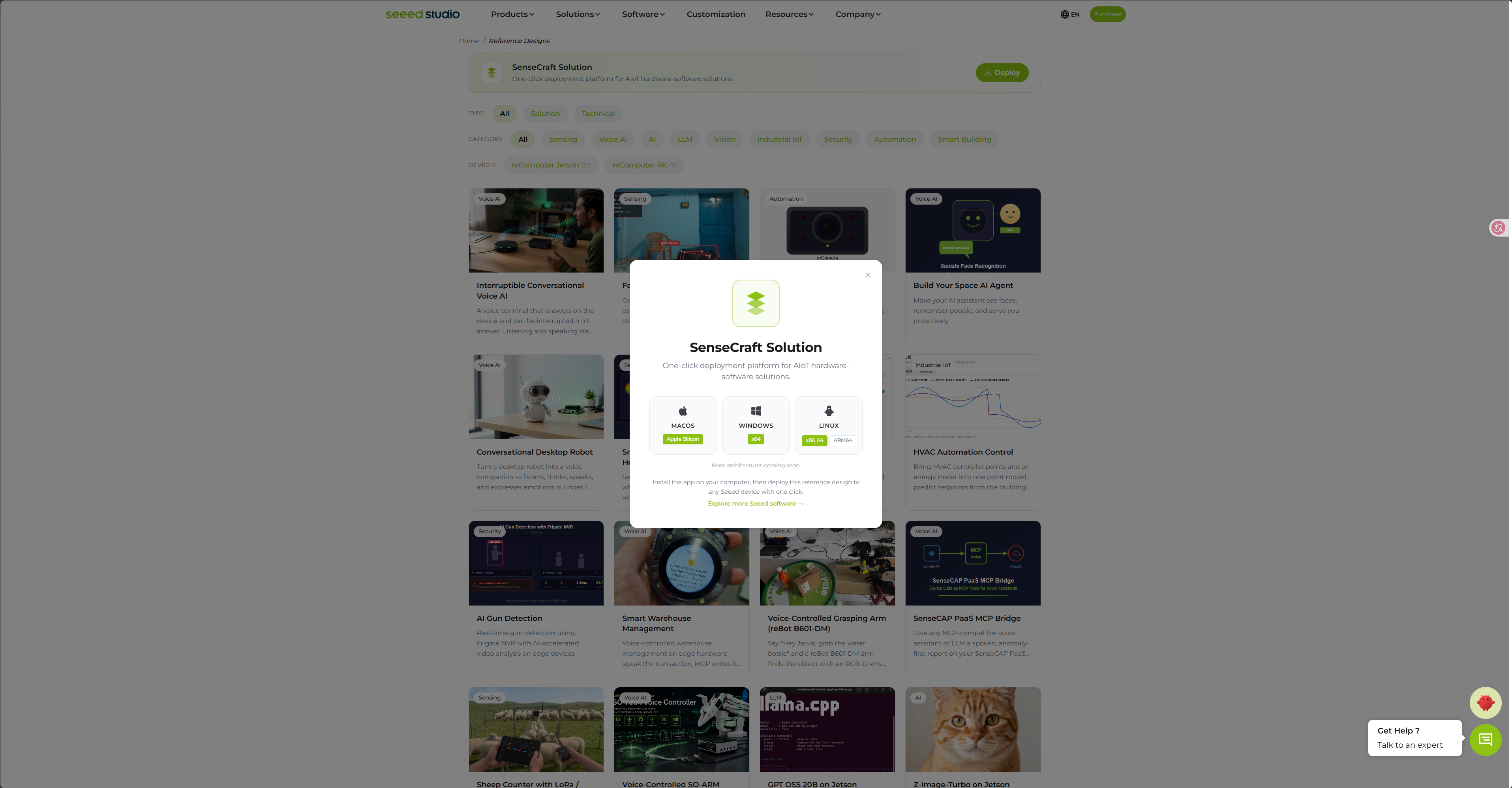
以下以 Ubuntu 24.04 x86_64 为例。打开终端,下载并安装软件:
wget https://appcenter.seeed.xyz/SenseCraft.Solution/SenseCraft.Solution_amd64.deb

sudo dpkg -i ./SenseCraft.Solution_amd64.deb
安装完成后,运行以下命令启动 SenseCraft Solution:
sensecraft-solution
首次启动后会显示 SenseCraft Solution 主界面:
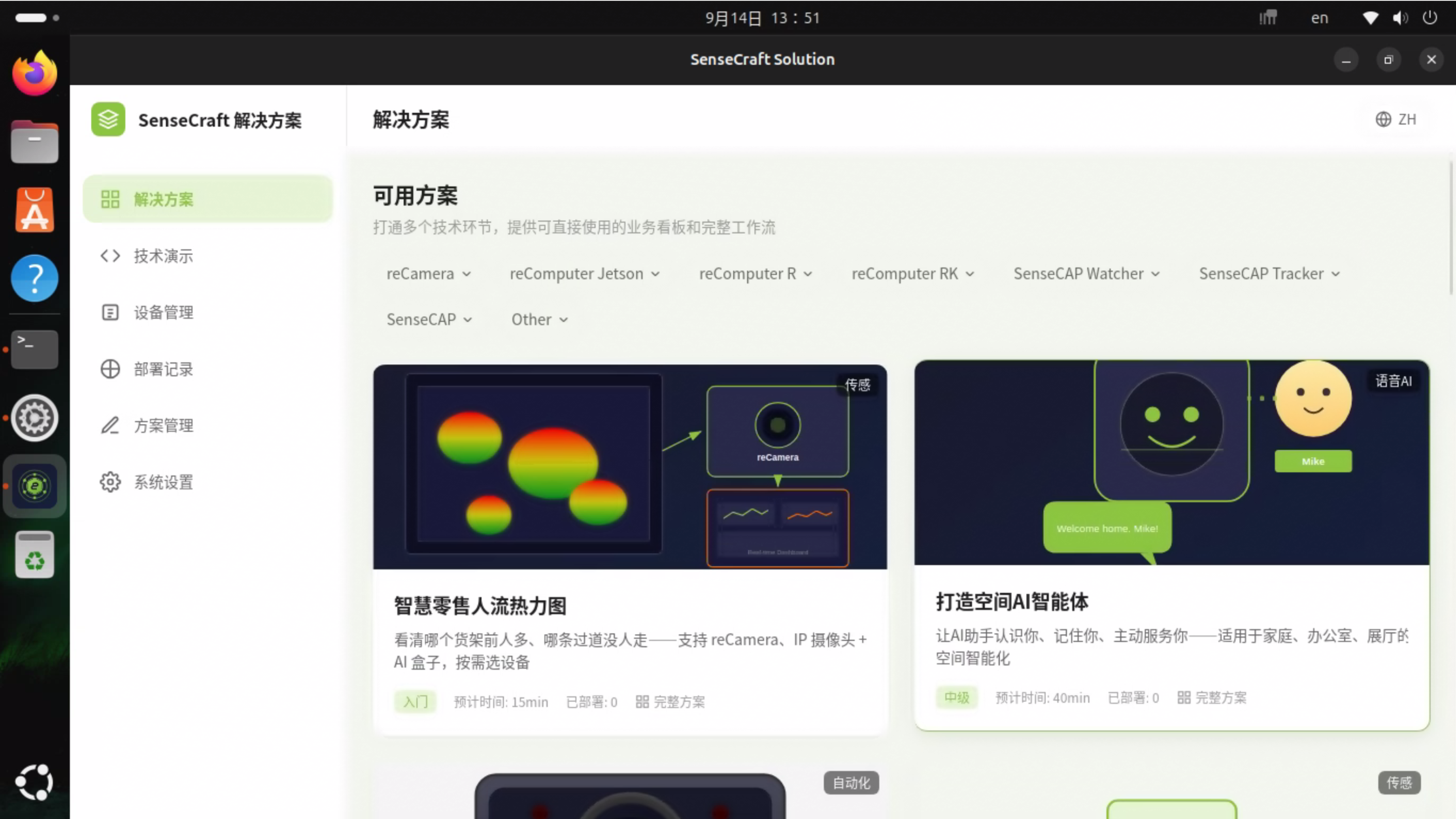
在 reCamera 上部署 ONVIF 服务
更新 SenseCraft Solution
为确保能看到最新的 ONVIF 方案,请先更新本地方案列表:在左侧菜单选择 系统设置,找到更新选项并完成更新。更新完成后再继续下一步。
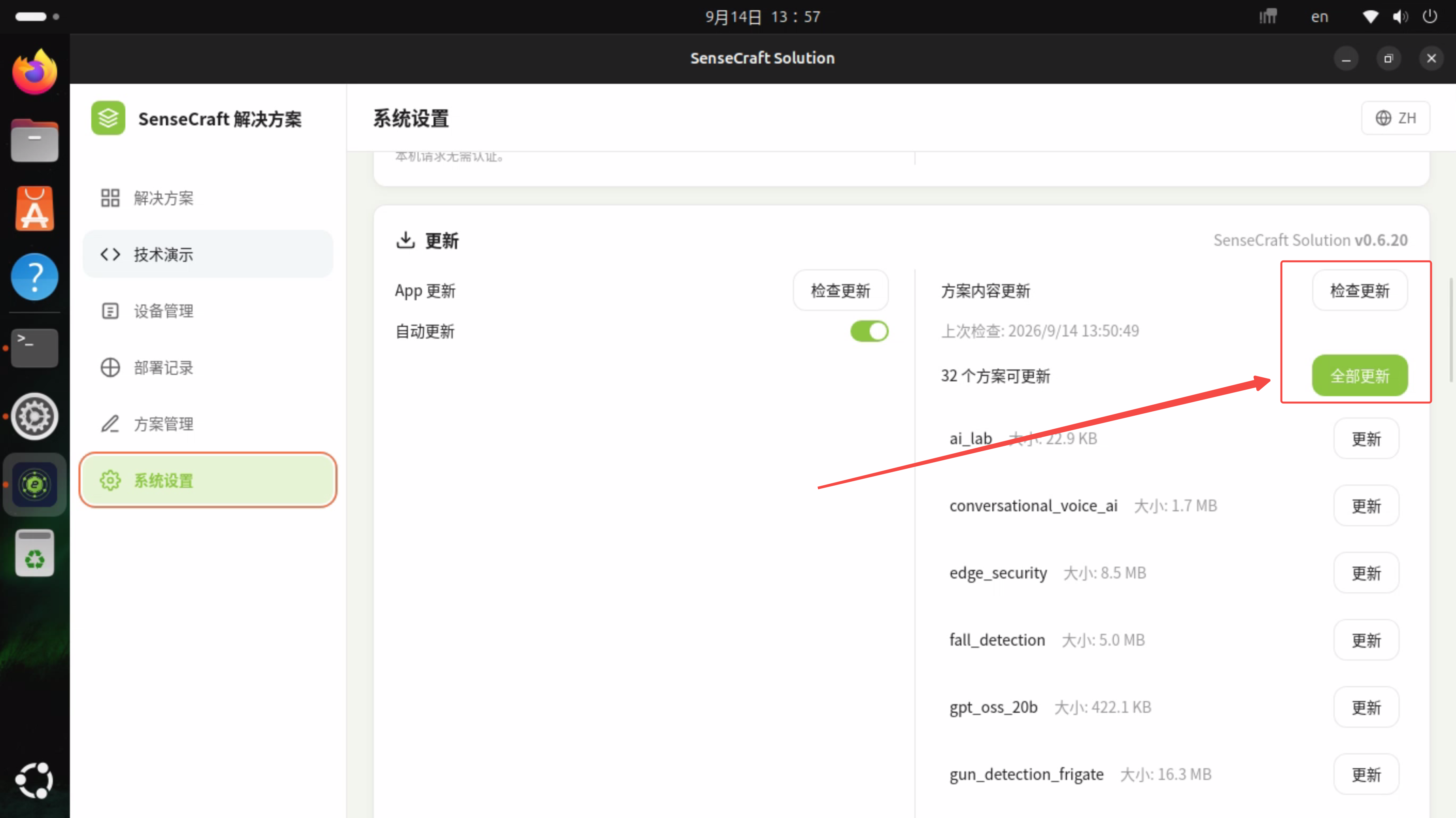
部署 ONVIF 方案
- 在左侧菜单打开 技术演示。
- 在设备筛选中选择 reCamera。
- 找到并打开 reCamera ONVIF 网关 方案。
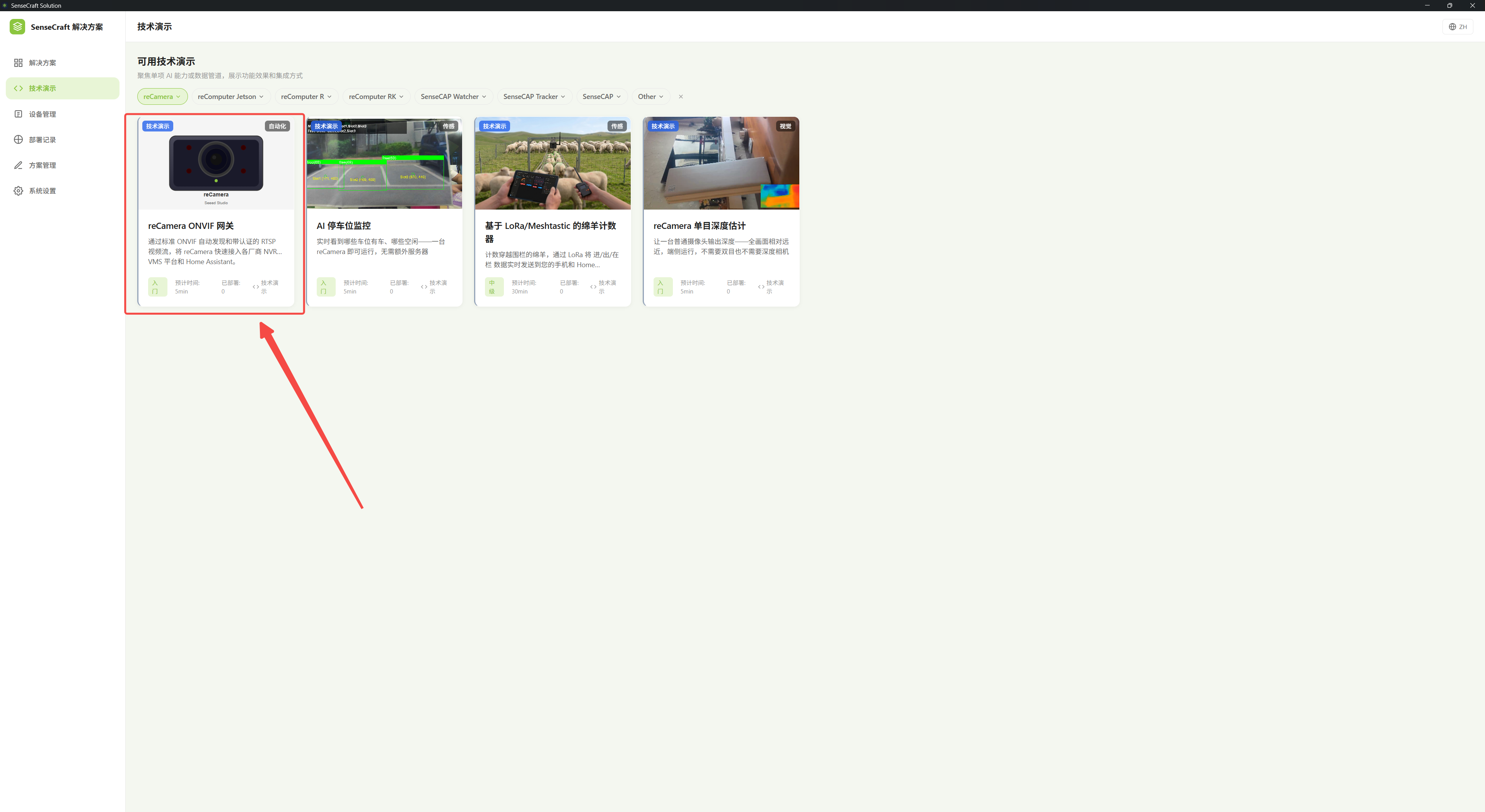
打开方案后,按界面提示选择目标 reCamera 并完成连接配置。
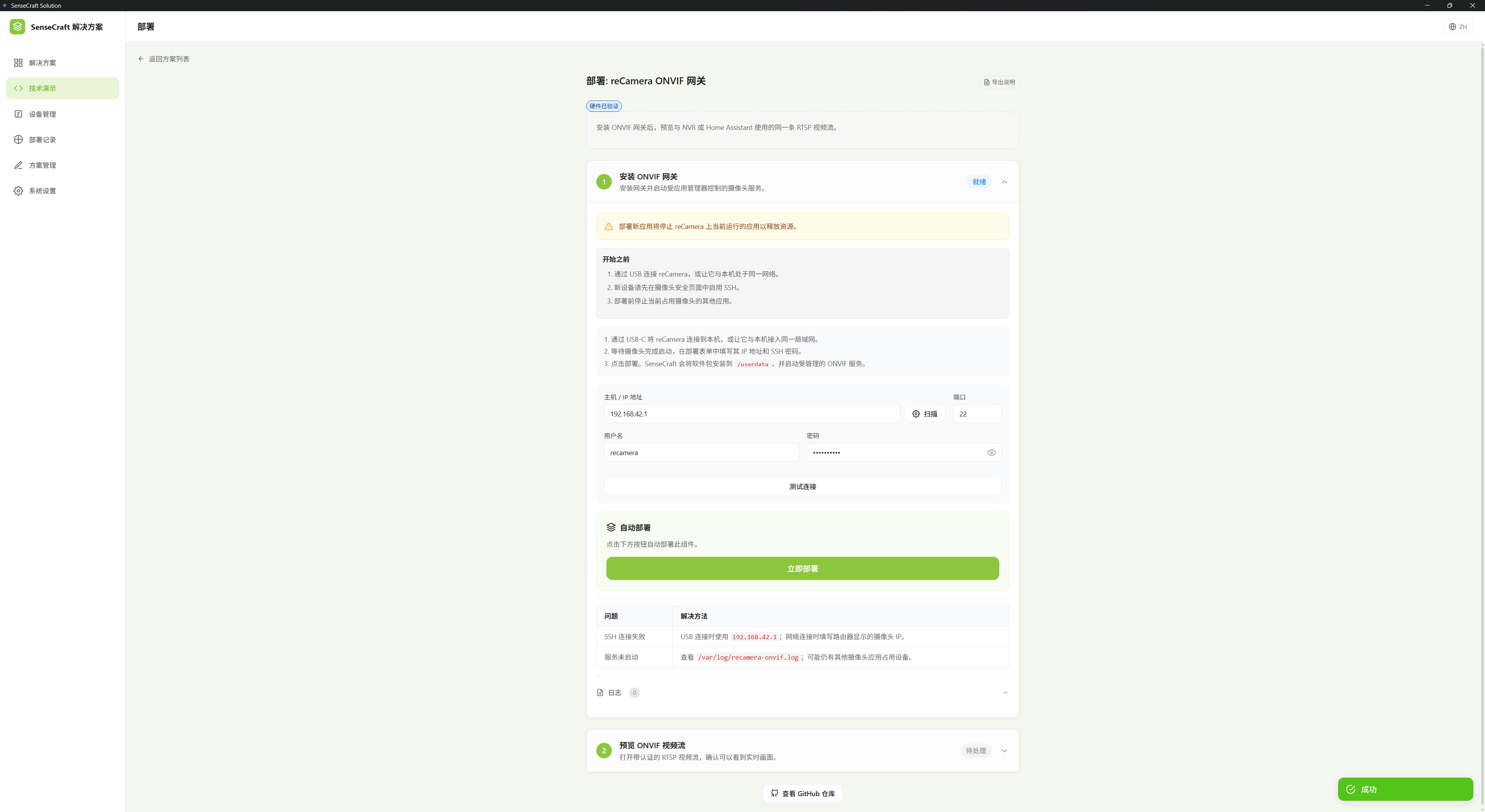
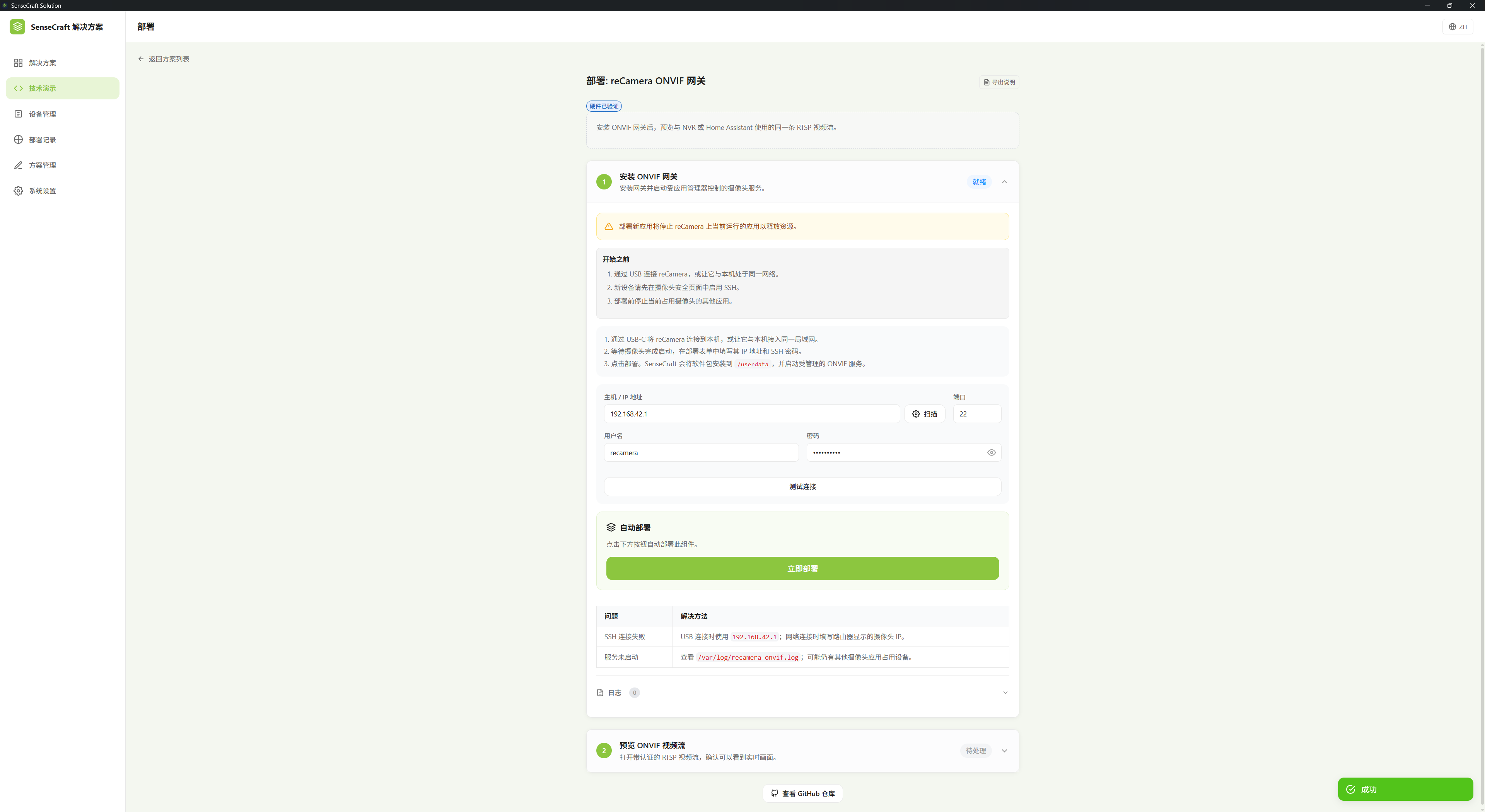
确认设备信息无误后,点击 部署。等待部署任务显示成功;此时 reCamera 已启用 ONVIF 服务,并提供带身份验证的 RTSP 视频流。
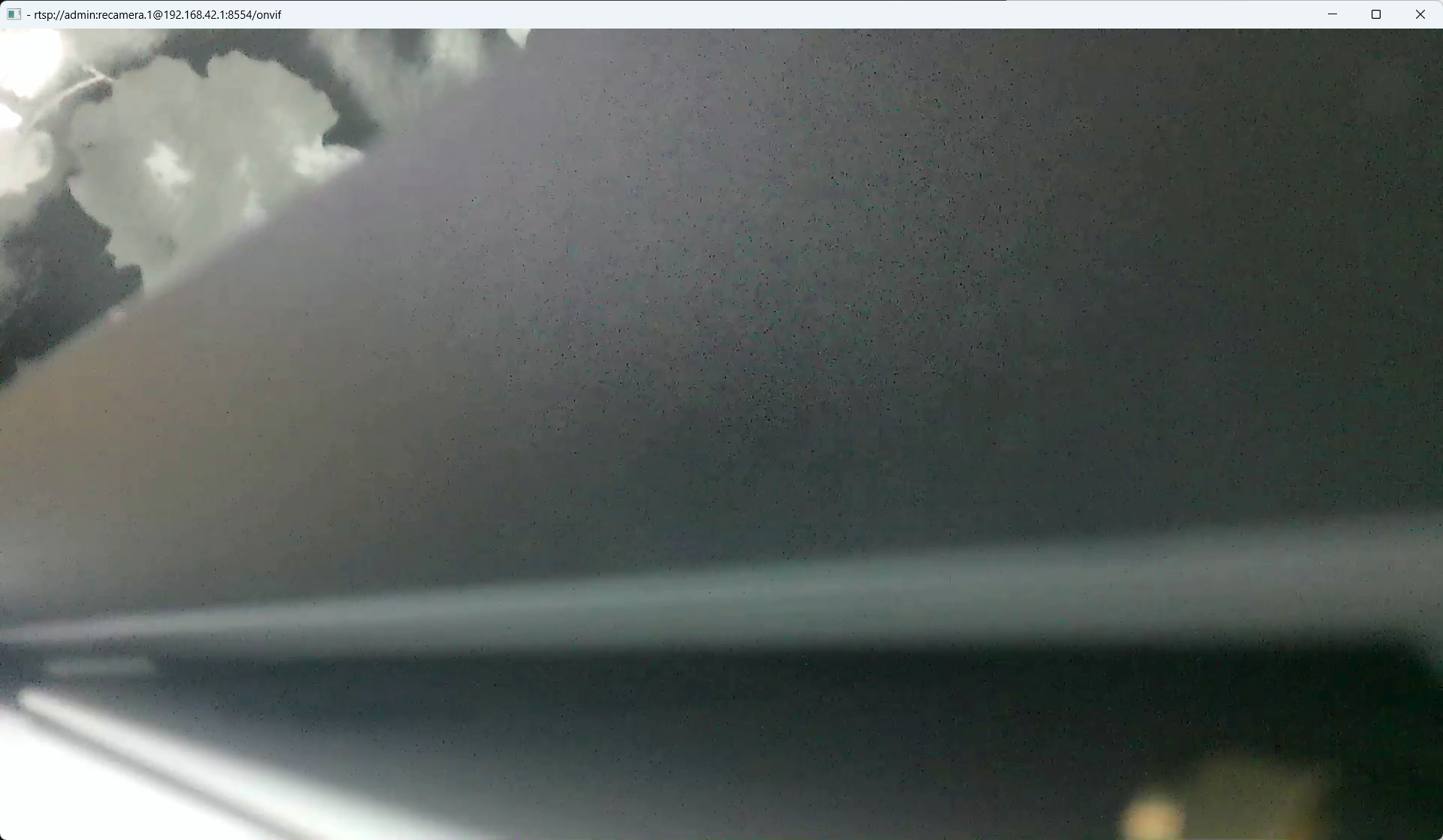
验证视频流
部署成功后,建议先播放 RTSP 视频流,再将设备添加到 Home Assistant、frigate、NVR 或 VMS。这样可以先排除网络或视频流问题。
你可以使用 VLC,或在 Ubuntu 上使用 ffplay 测试。若尚未安装 ffplay,先安装 FFmpeg:
sudo apt install -y ffmpeg

ffplay rtsp://admin:recamera.1@<reCamera_IP>:8554/onvif
请将 <reCamera_IP> 替换为 reCamera 在局域网中的实际 IP 地址。例如,IP 地址为 192.168.42.1 时,命令为:
ffplay rtsp://admin:recamera.1@192.168.42.1:8554/onvif
如果能够看到实时画面,说明 ONVIF 服务和 RTSP 视频流均已正常运行。随后请在你的客户端中添加 ONVIF 摄像头;通常只需选择“自动发现”或“添加 ONVIF 设备”,再输入 reCamera 的 IP 地址、用户名和密码。
默认凭据与安全说明
本方案默认启用身份验证,默认凭据如下:
| 项目 | 默认值 |
|---|---|
| 用户名 | admin |
| 密码 | recamera.1 |
| RTSP 路径 | /onvif |
重要: 默认密码仅适合首次验证。若 reCamera 所在网络可被其他人访问,请在实际使用前修改密码,避免未授权访问视频流。
如需修改用户名或密码,请从 GitHub 克隆 reCamera SDK,并找到 examples/camera_onvif_rtsp 目录中的相关配置:
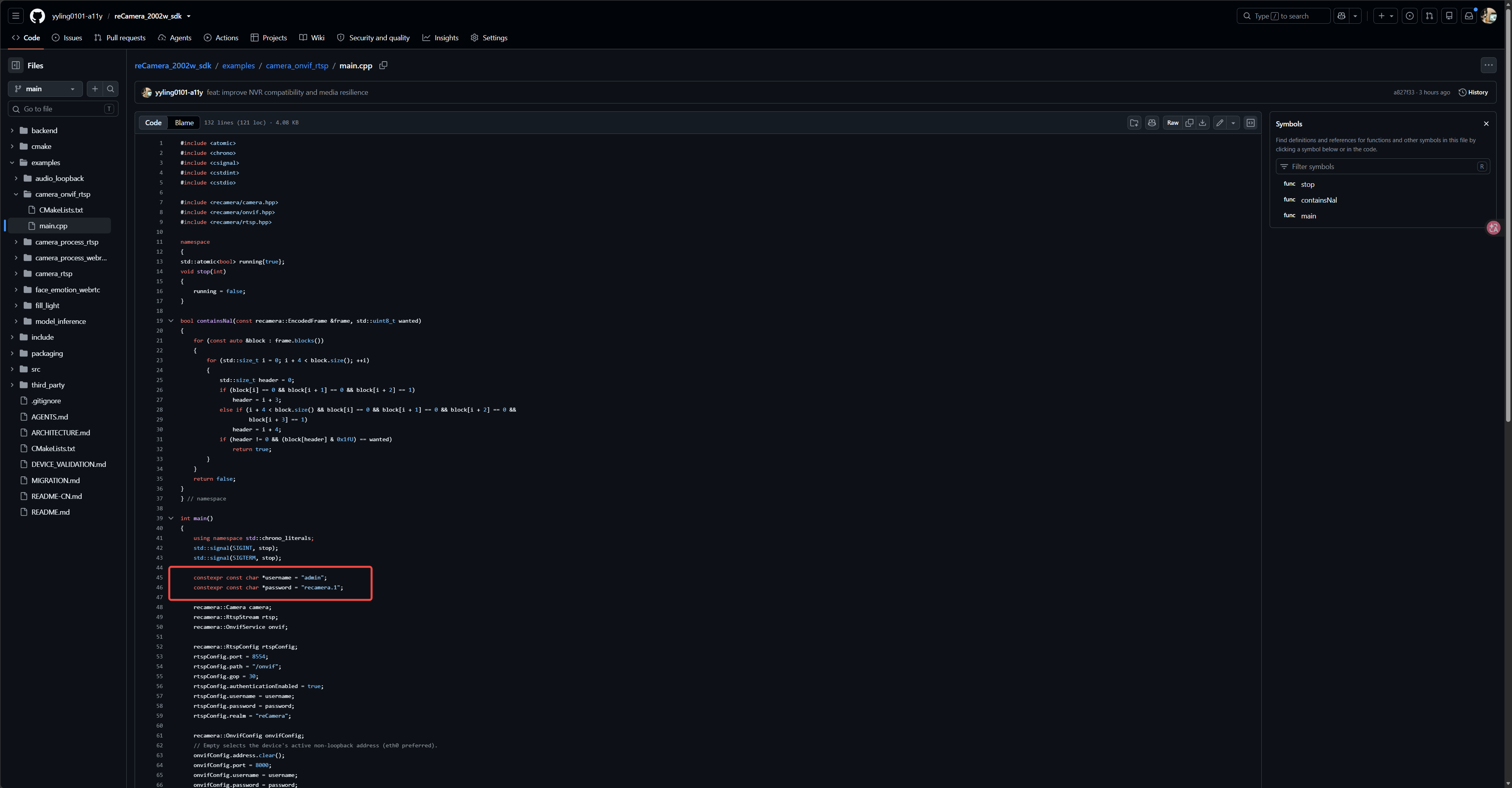
修改配置后重新编译。详细编译步骤请参考仓库的 README。将编译后的可执行文件传输到 reCamera,赋予可执行权限并运行,即可使用新的凭据。
故障排查
| 问题 | 解决方法 |
|---|---|
| 客户端找不到 reCamera | 确认 reCamera、Home Assistant、NVR 或 VMS 在同一局域网;先确认部署任务已成功完成。 |
| 无法播放 RTSP 视频流 | 检查命令中的 IP 地址是否为 reCamera 的实际 IP;确认用户名、密码和路径为 admin、recamera.1、/onvif。 |
| HQ PoE 版无法连接网络 | 确认交换机支持 PoE,且网线同时承担供电和网络连接。 |
| 更新后仍找不到 ONVIF 方案 | 重新打开 SenseCraft Solution,确认已完成方案列表更新后,再选择 技术演示 > reCamera。 |
技术支持与产品讨论
感谢你选择我们的产品!我们将为你提供多种支持,以确保你在使用我们产品的过程中尽可能顺利。我们提供多种沟通渠道,以满足不同的偏好和需求。