在 reCamera 上本地部署 Picoclaw
1. 介绍
我们相信很多人都想在 reCamera 上实现自己的想法,但由于缺乏编程能力而无法实现。虽然我们提供了对新手非常友好的 node-red,但其功能相对简单,无法满足复杂需求。为了解决这些需求,我们提供了一个在 reCamera 上本地部署 Picoclaw 的案例。通过 Picoclaw,你可以让它帮你写代码、调试设备——无需自己动手。当然,它不仅可以帮你写代码,还可以直接控制板载硬件模块。还有更多玩法等待你去探索!!
2. 硬件准备
- 一套 reCamera Gimbal
- 一台电脑
| reCamera Gimbal |
|---|
 |
3. 效果演示
3.1 让云台环顾四周
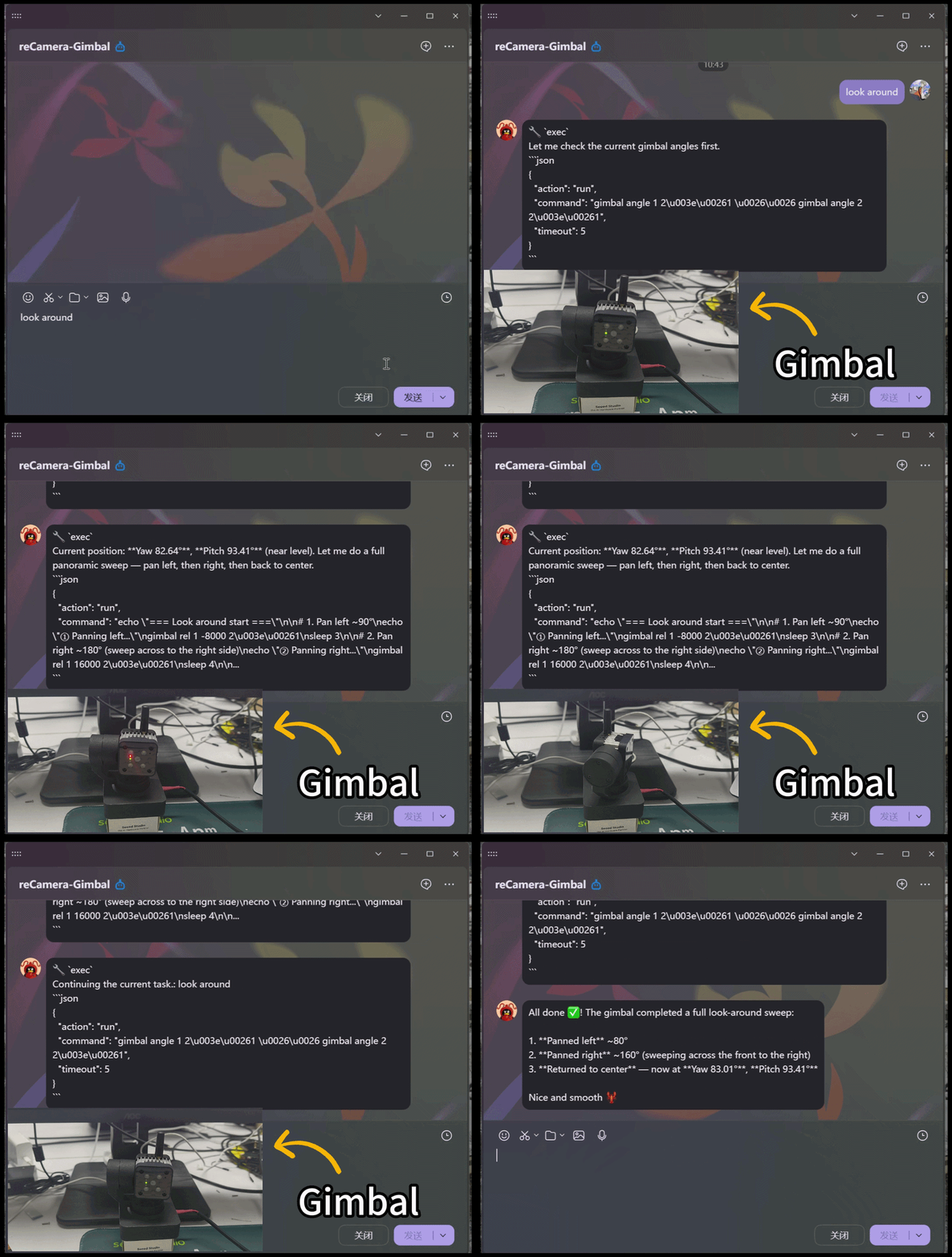
3.2 通过自然语言控制板载硬件 - 控制 LED 灯
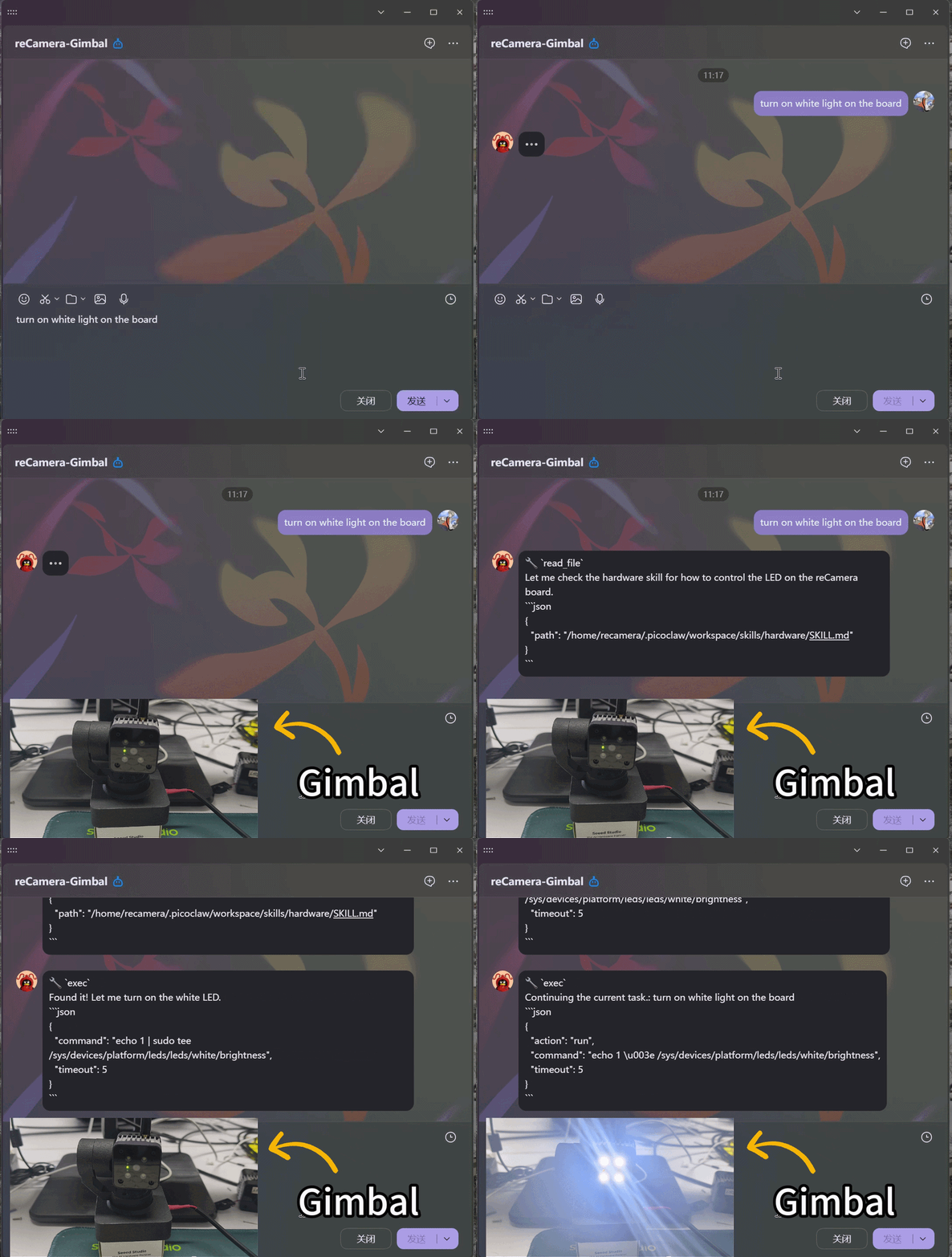
3.3 让 Agent 自动编写并运行脚本
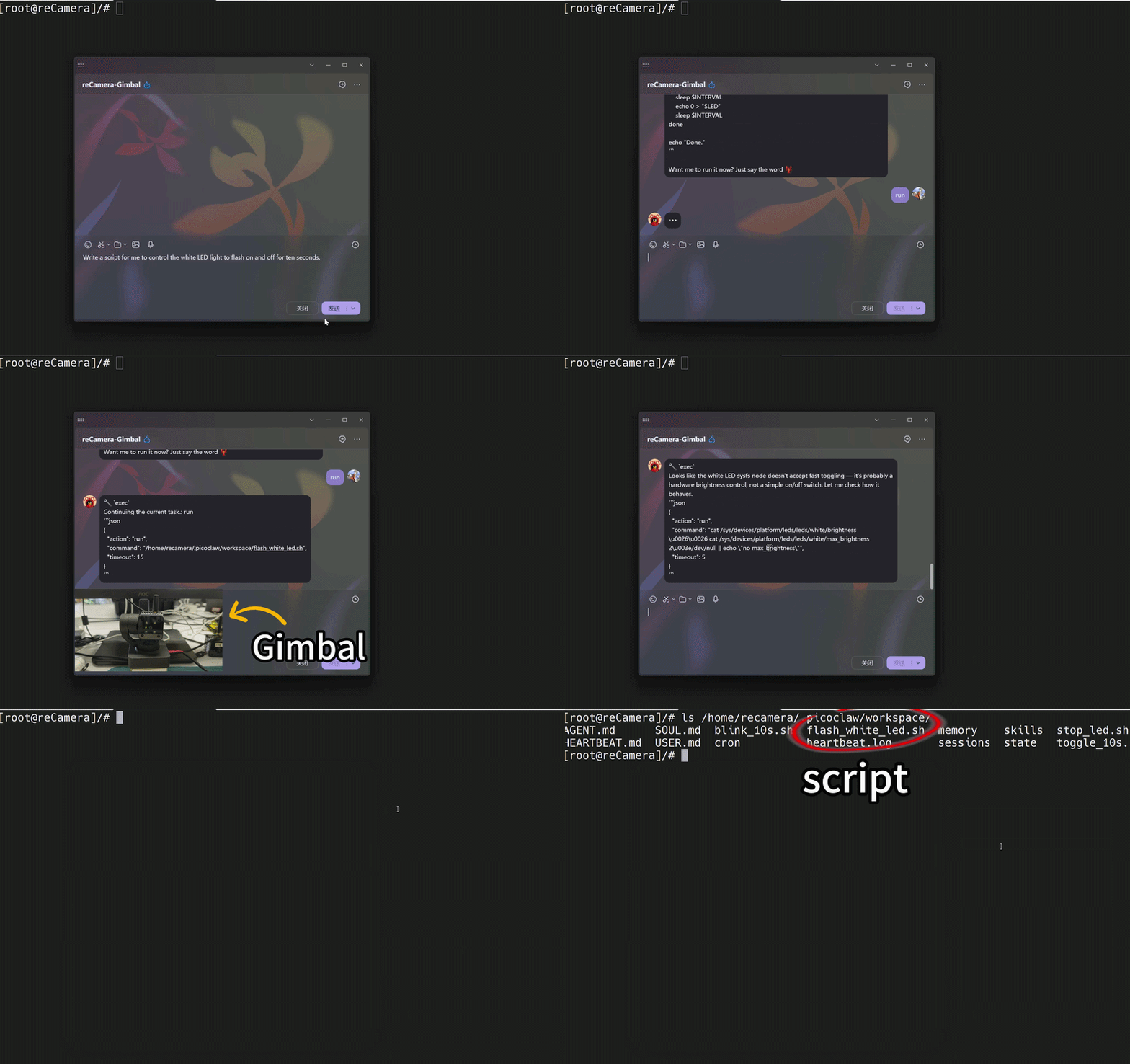
4. 部署教程
由于 openclaw 运行需要大量内存(>=2GB),我们选择部署轻量版的 Claw,即 picoclaw,它只需要 10MB 内存即可运行,因此非常适合本项目。
4.1 下载 picoclaw 源码
点击链接下载 picoclaw 的源码压缩包(支持 riscv64 架构的 reCamera):picoclaw source code compressed package
4.2 SSH 连接到 reCamera
连接到 reCamera 后,输入以下命令进入 userdata 目录,并创建一个文件夹用于存放 picoclaw 源码。
ssh recamera@[IP address of reCamera]
cd /userdata
mkdir picoclaw
4.3 将源码压缩包上传到 reCamera
将 picoclaw 源码压缩包上传到 reCamera 的 /userdata/picoclaw/ 文件夹中。
scp picoclaw_Linux_riscv64.tar.gz recamera@[IP address of reCamera]:/userdata/picoclaw
4.4 解压源码压缩包
在 reCamera 上输入以下命令解压 picoclaw 源码压缩包。
tar -axvf picoclaw_Linux_riscv64.tar.gz
4.5 启动 picoclaw 的 Web UI
在 reCamera 上输入以下命令启动 picoclaw 的 Web UI。
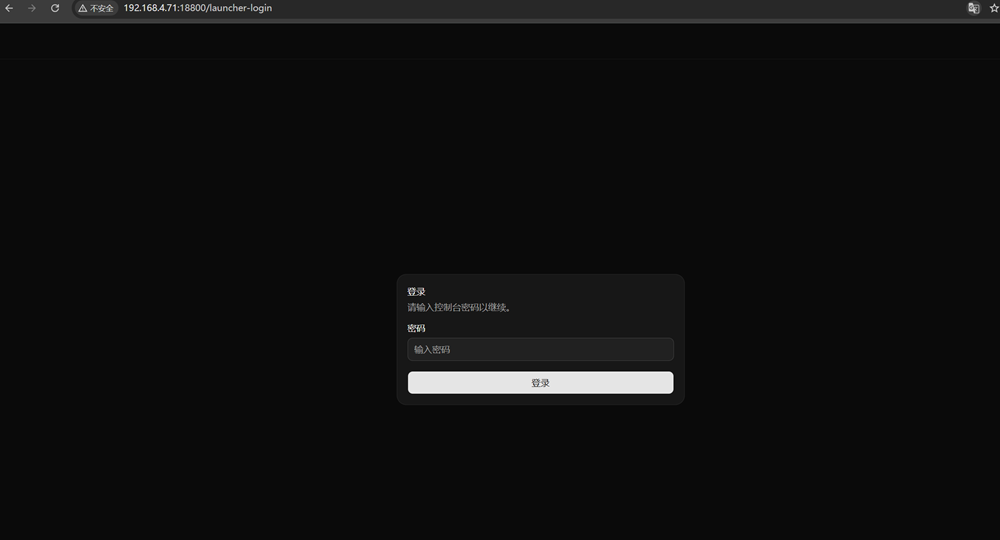
./picoclaw-launcher -no-browser -public
服务启动后,打开浏览器访问 http://[reCamera 的 IP 地址]:18800,如下图所示。
5. 配置 picoclaw 大模型
在 Web UI 上设置密码后,按照以下步骤配置 picoclaw 大模型。
5.1 在左侧边栏找到 Model 选项并点击进入。
5.2 向下滚动找到 deepseek-chat 模型,并点击 Edit 按钮,如下图所示。
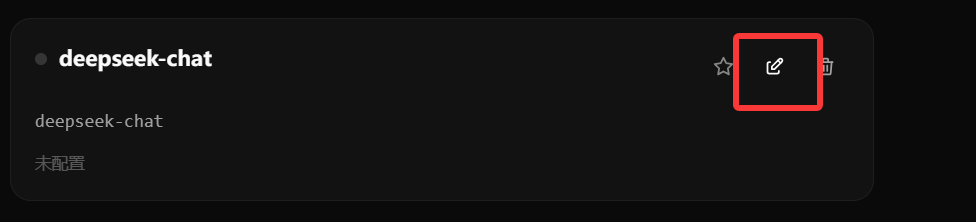
5.3 在 API-KEY 输入框中输入你的 API Key,并点击 Save 按钮保存配置。
5.4 配置成功后,点击右上角的 Start Service 按钮启动模型。

5.5 点击左侧的 Chat 选项,与模型开始对话。
6. 连接 QQ 机器人
在 Web UI 上设置密码后,按照以下步骤连接 QQ 机器人。
6.1 首先前往 QQ Open Platform 并登录你的 QQ 账号。
6.2 点击左侧的 Robot 选项,并点击 Create Robot 按钮,如下图所示。
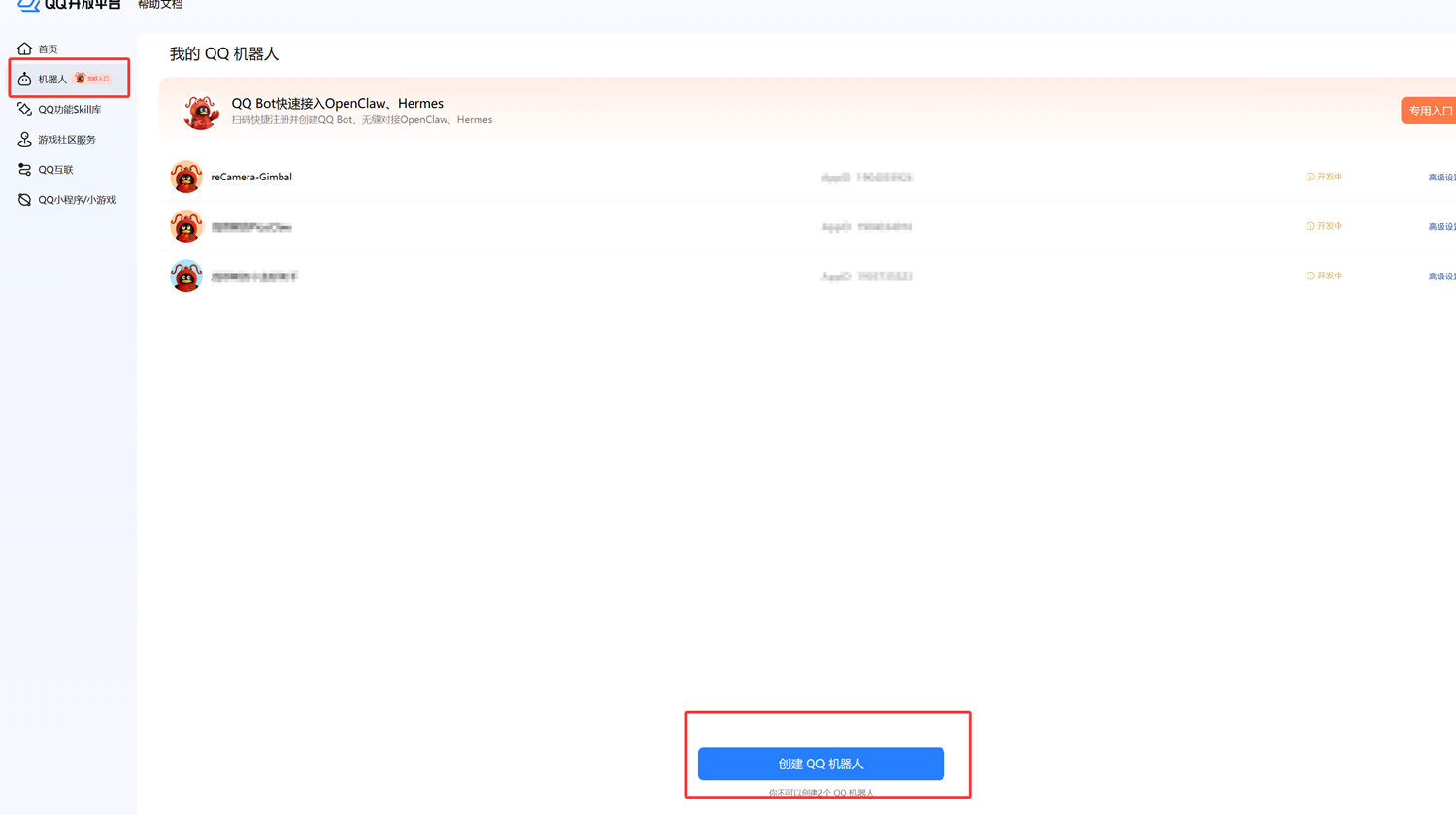
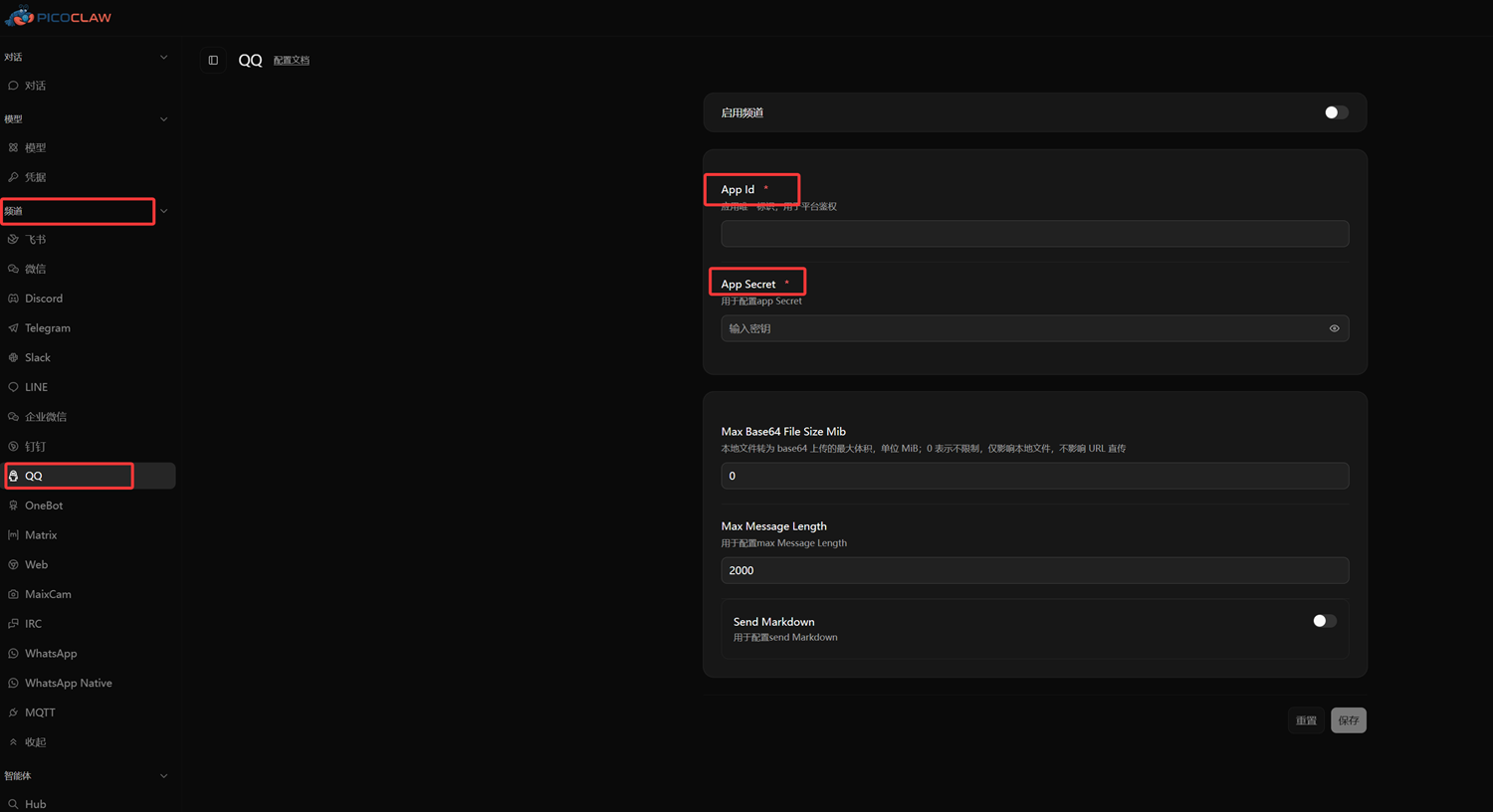
6.3 创建机器人后,根据教程进行配置并获取对应的 Robot ID 和 Secret Key。然后返回 Web UI,在左侧找到 Channel 选项,向下滚动找到 QQ,点击连接,填写 ID 和 Secret Key,点击 Save。
7. 创建你自己的 Skill
在 /home/recamera 目录下,你可以找到 .picoclaw 文件夹。进入该文件夹后,可以找到 workspace,再进入其中的 skill 文件夹——这里就是你创建自己技能的地方。
7.1 Skill 创建格式
skill-name/
├── SKILL.md            # Required - Main skill file
├── scripts/            # Optional - Executable scripts
├── references/         # Optional - Reference documents (loaded on demand)
└── assets/             # Optional - Resource files for output (templates, images, etc.)
8. 导入 reCamera Skills
我们专门为 reCamera 创建了几个简单的适配技能--->Skill Link
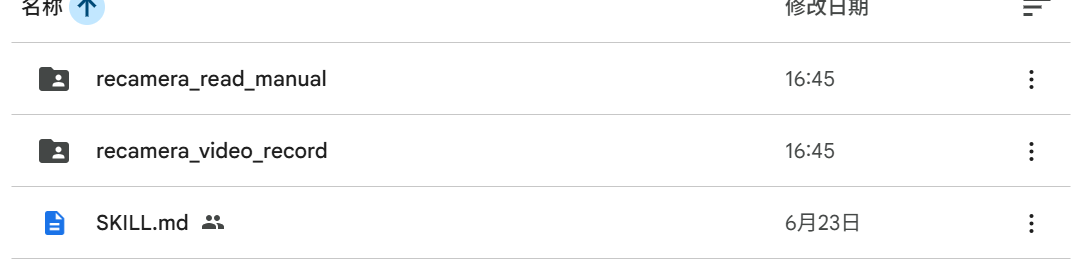
你会看到如下图所示的三个文件:
-
recamera_read_manual 读取 reCamera 硬件资源,类似于 reCamera 的知识库——只需将其放入 skill 文件夹中。
-
recamera_video_record 用于拍摄视频和照片的技能(基于 node-red 实现)——只需将其放入 skill 文件夹中。
-
SKILL.md 描述 reCamera Gimbal 整体硬件资源的主文件——将其放入 /skill/hardware 中覆盖原文件。
技术支持与产品讨论
感谢你选择我们的产品!我们提供多种支持方式,以确保你在使用产品的过程中尽可能顺畅。我们提供多种交流渠道,以满足不同的偏好和需求。