训练声音模型
reCamera Pro 内置一个本地声音训练平台 Acoustic Lab。你可以采集环境声音样本、训练自定义声音模型,并将其部署为声音触发事件——全部在设备本地完成,无需互联网连接。
进入 Acoustic Lab
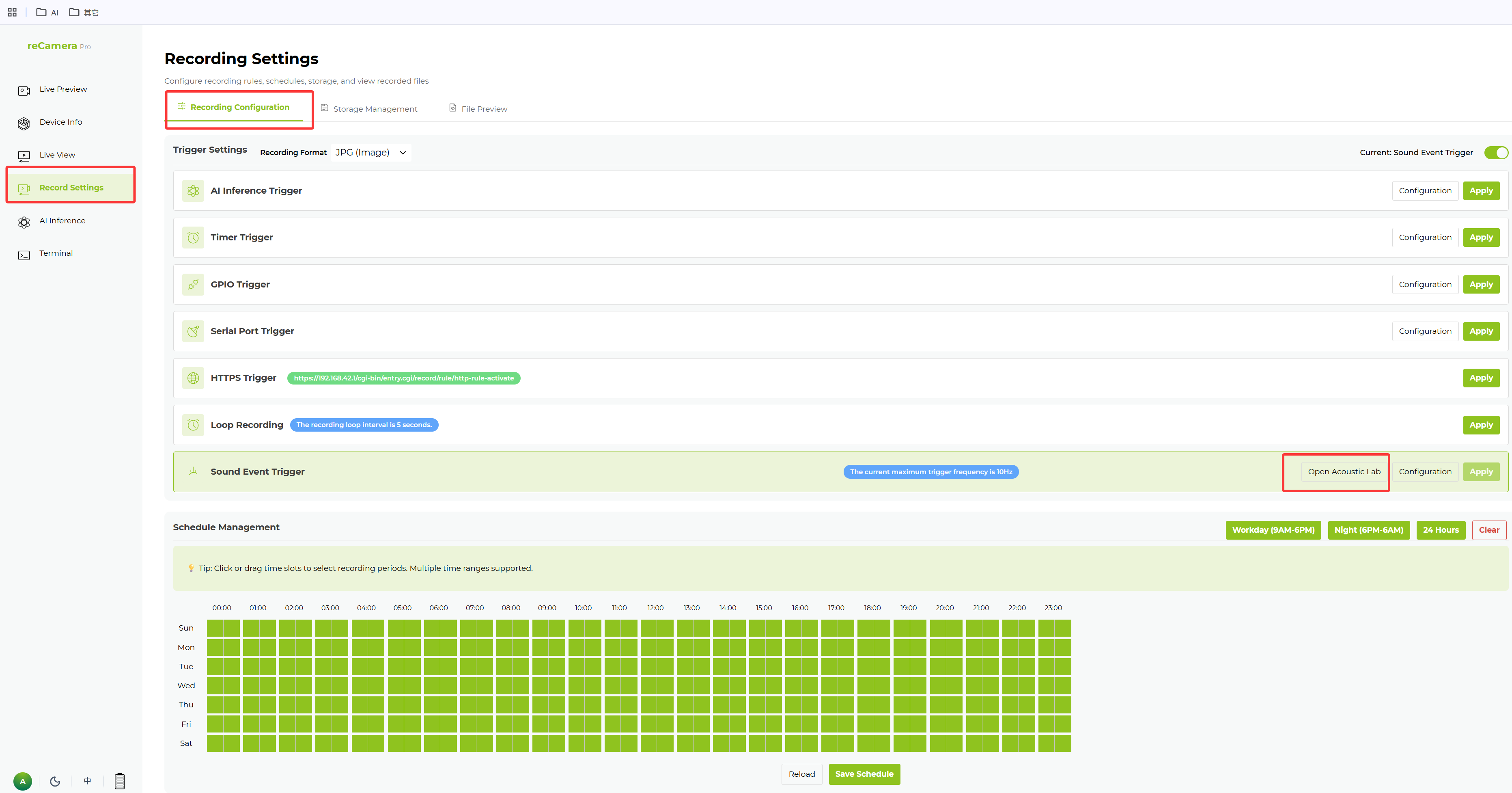
- 在 Web UI 中点击 Record Settings。
- 点击 Recording Configuration。
- 在 Sound Event Trigger 按钮下方,点击 Open Acoustic Lab。
界面概览
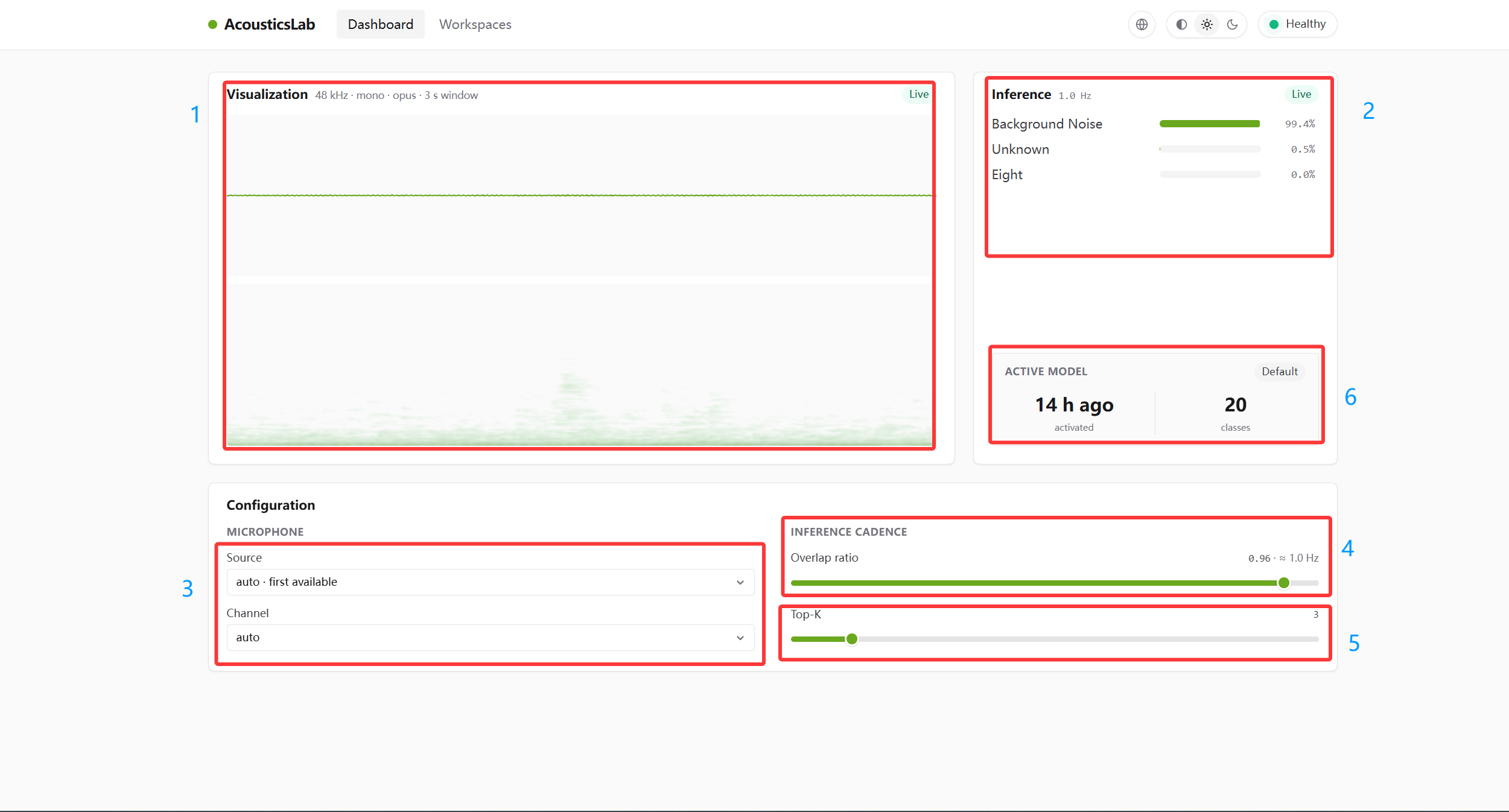
Acoustic Lab 主界面包括:
- 实时音频频谱图 — 当前音频的频率谱
- 实时置信度排行榜 — 当前声音的置信度排序
- 麦克风配置 — 输入源和通道数量
- 音频采样频率 — 越低 = 响应越快,占用资源越多
- 置信度排行榜显示精度 — 数值精度
- 状态信息 — 算法运行时间 + 工作区中的声音模型数量
本地训练
1. 音频采集
- 点击 Workspace,然后点击 New workspace。为其命名并点击 Create。
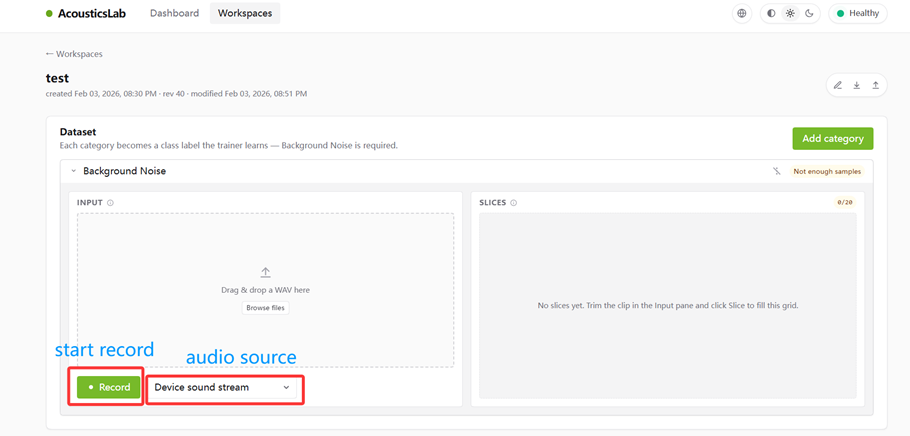
- 在 Dataset 区域,先采集背景噪声(推荐:20 秒)。点击 Background Noise → Record。下拉菜单可选择麦克风输入源;默认是设备音频。
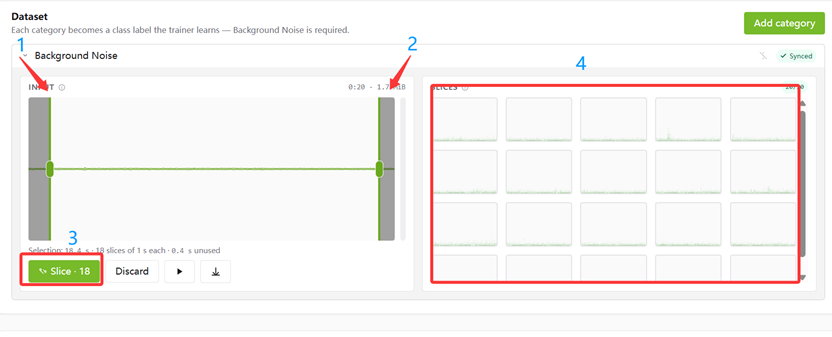
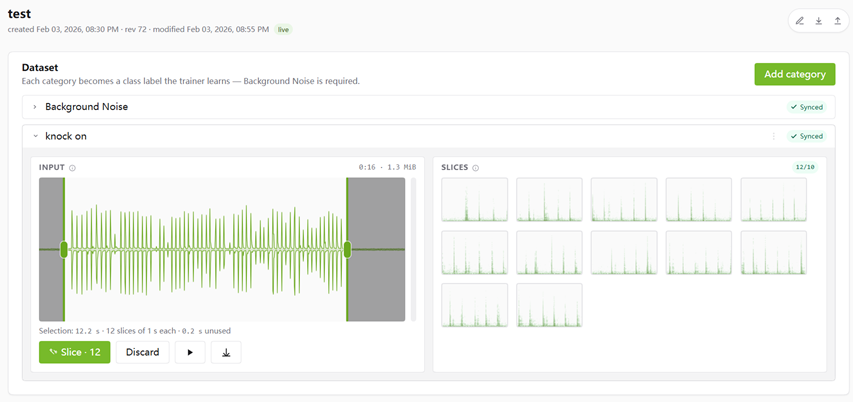
- 录制完成后,点击 Stop,然后点击 Slice 将背景噪声切分为 1 秒片段:
- (1) 从开头裁剪
- (2) 从结尾裁剪
- (3) 切分样本
- (4) 切分样本显示区域
- 点击 Add category 添加一个声音类别并为其命名。
- 点击 Record 录制声音样本(推荐:10 秒)。按同样方式进行切分。
2. 开始训练
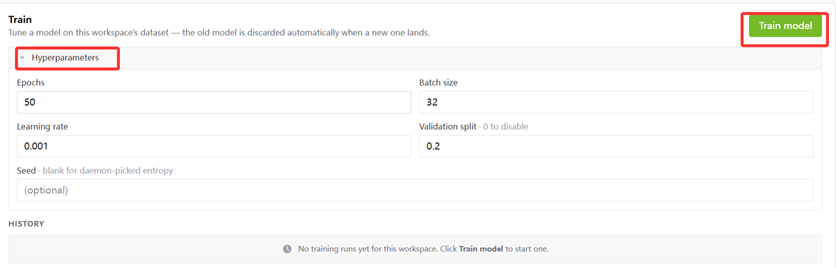
- 点击 Hyperparameter 查看训练参数(除非有特殊需求,建议保持默认)。
- 点击 Train model 开始训练。
在 SenseCraft 上训练
前往 SenseCraft 模型训练 平台并点击 Audio Classification Detection。
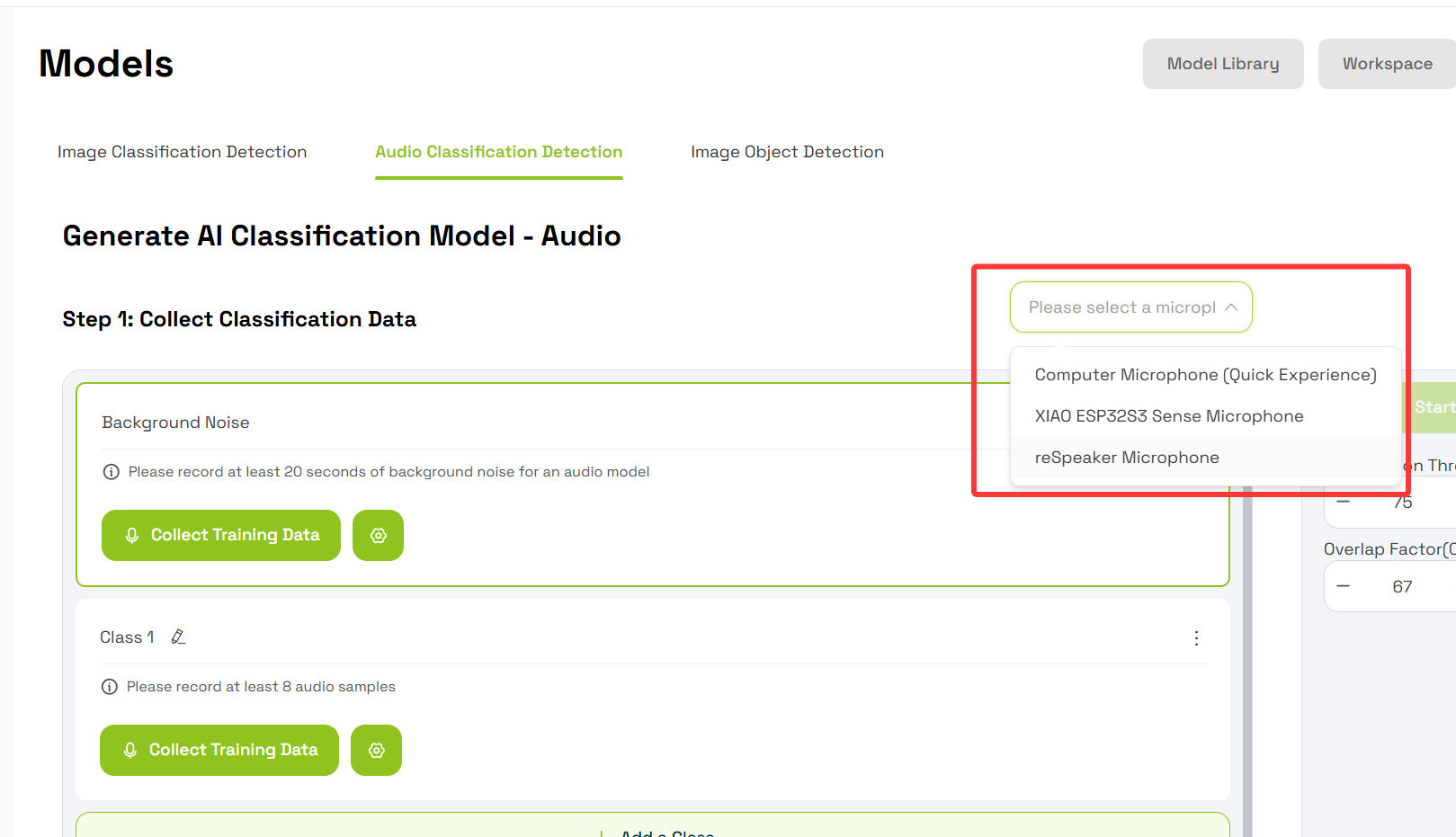
1. 选择音频输入源
提供多种输入源。默认是电脑音频。
warning
SenseCraft 目前尚不支持设备音频输入,这可能会影响部署后模型的识别精度。请参见下文的 SenseCraft 模型精度。
2. 采集背景噪声
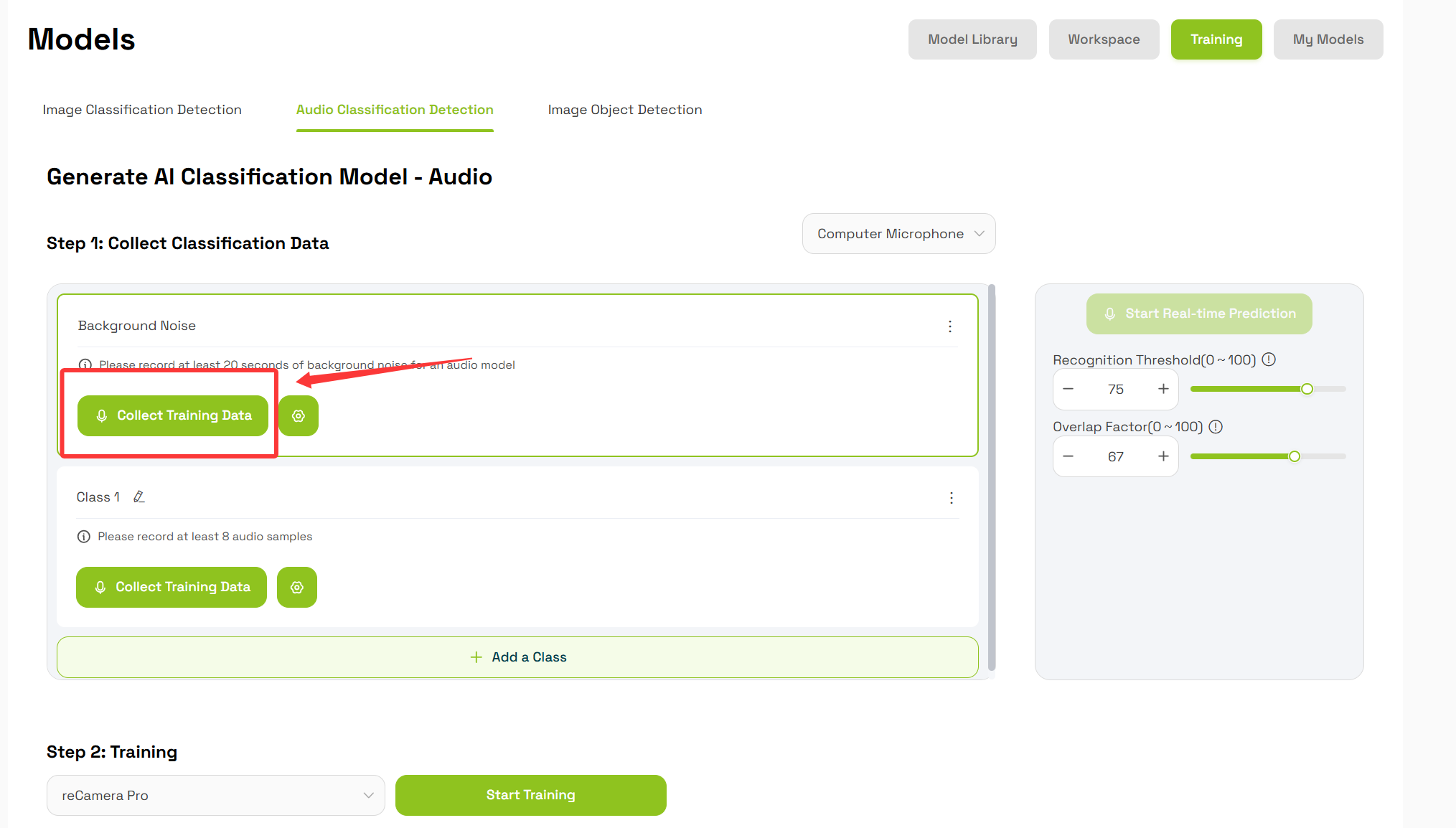
采集至少 20 秒的环境背景噪声。点击 Collect Training Data。
3. 采集声音样本
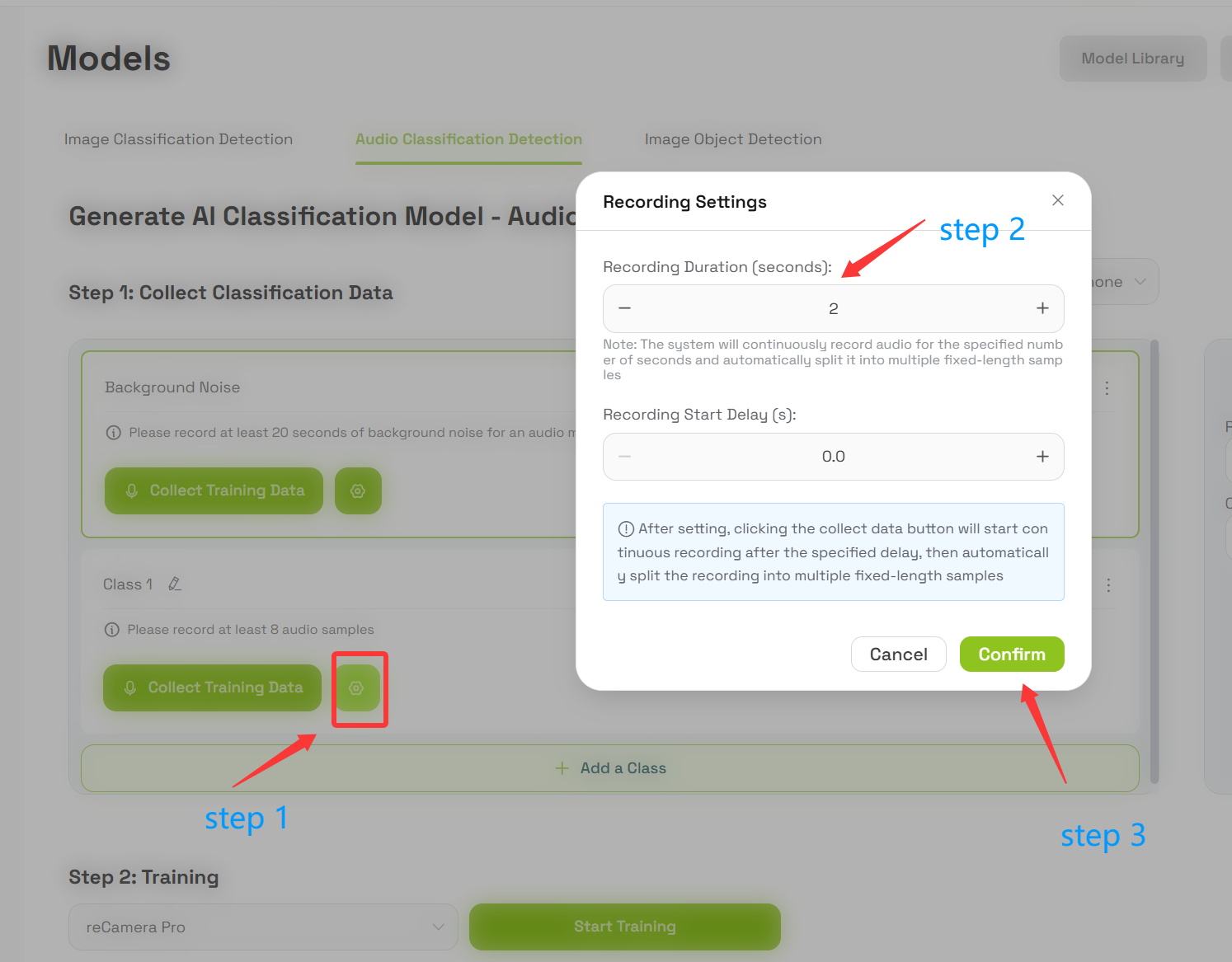
设置每段音频的时长(默认:2 秒)。
4. 训练
点击 Train Model。
部署模型
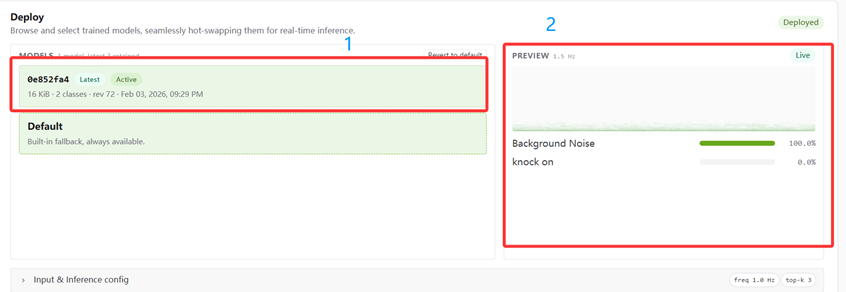
- 在 Acoustic Lab 中,在底部找到 Deploy 选项。在 MODELS 列表中选择你训练好的模型并进行部署。
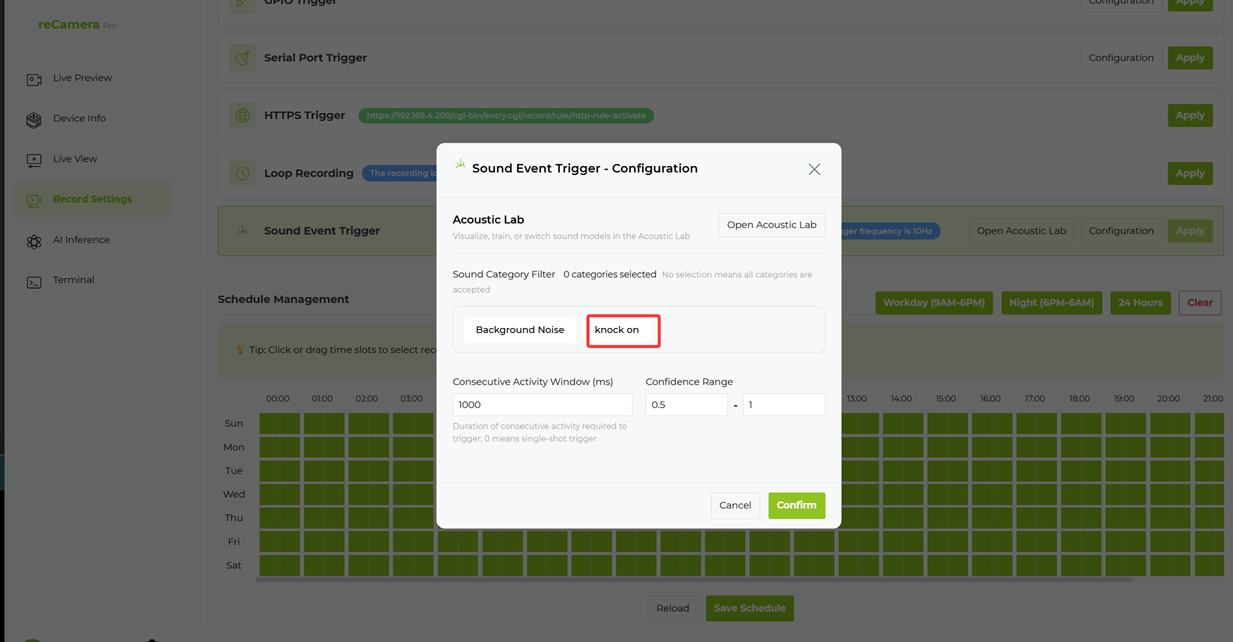
- 返回 Web UI 主界面 → Record Settings → Sound Event Trigger → Configuration。
- 选择你训练好的声音类别并点击 Confirm。
故障排查
训练好的模型在部署列表中找不到
- 确认训练已完成并生成了模型文件。
- 检查当前是否处于训练时使用的同一工作区。
- 刷新 Acoustic Lab 页面。
声音触发不灵敏或误触发
- 重新采集至少 20 秒的背景噪声。
- 在超参数中调整置信度阈值。
- 确认麦克风输入源和通道配置。
SenseCraft 模型部署后精度下降
SenseCraft 训练得到的音频特征与设备端推理存在差异。要进行优化:
- 在 SenseCraft 上部署时,勾选包含数据集的选项。
- 在设备上打开该工作区。根据实际检测结果,补充录制 5 秒以上的设备麦克风录音:
- A. 将非目标声音误识别为目标 → 将该声音录制为背景噪声,并添加切片。
- B. 将目标声音误识别为非目标 → 将该声音录制到目标类别中,并添加切片。
- 在设备上重新训练并切换到新模型。
相关页面
技术支持与产品讨论
感谢你选择我们的产品!我们将为你提供多种支持,确保你在使用我们产品的过程中尽可能顺畅。我们提供多种沟通渠道,以满足不同的偏好和需求。