配置检测:类别、阈值和频率
reCamera Pro 在 Web UI 中内置了 AI 推理管理页面。你可以在这里管理模型、上传模型、转换模型、配置推理参数,并实时监控推理结果——全程无需使用命令行。
登录后,点击左侧菜单中的 AI Inference。
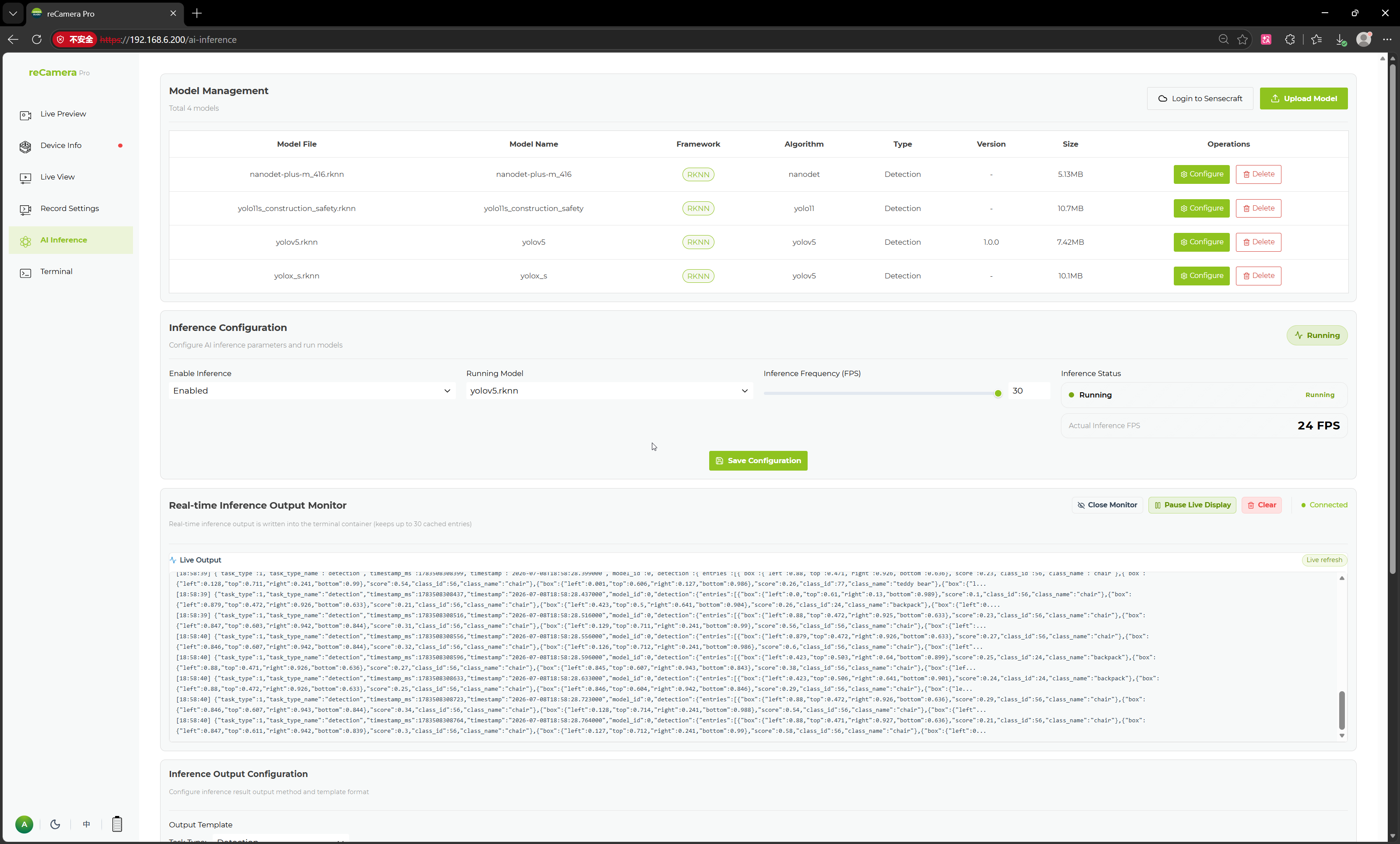
功能概览
AI Inference 页面包含以下模块:
- Model Management — 查看、配置、删除或上传模型文件
- SenseCraft Model Conversion — 将 ONNX 模型转换为 RKNN
- Inference Configuration — 选择运行模型,启用/禁用推理,设置推理频率
- Real-time Inference Monitoring — 在模型运行时查看输出
- Inference Output Configuration — 通过 HTTP、MQTT 或 UART 将结果发送到外部系统
模型管理
模型管理区域列出了设备内置或上传的模型。常见字段如下:
| 字段 | 描述 |
|---|---|
| Model File | 设备上的文件名 |
| Model Name | 显示名称 |
| Framework | 运行时框架,例如 RKNN |
| Algorithm | 算法类型,例如 YOLO、nanodet |
| Type | 任务类型,例如 Detection |
| Version | 模型版本 |
| Size | 文件大小 |
| Operations | 配置或删除 |
reCamera Pro 支持内置检测模型和用户上传的自定义模型。对于目标检测,你可以选择行人检测、安全帽检测、施工安全、车辆检测等模型。
上传模型
点击 Upload Model 上传本地模型文件。上传窗口支持拖拽或手动选择。
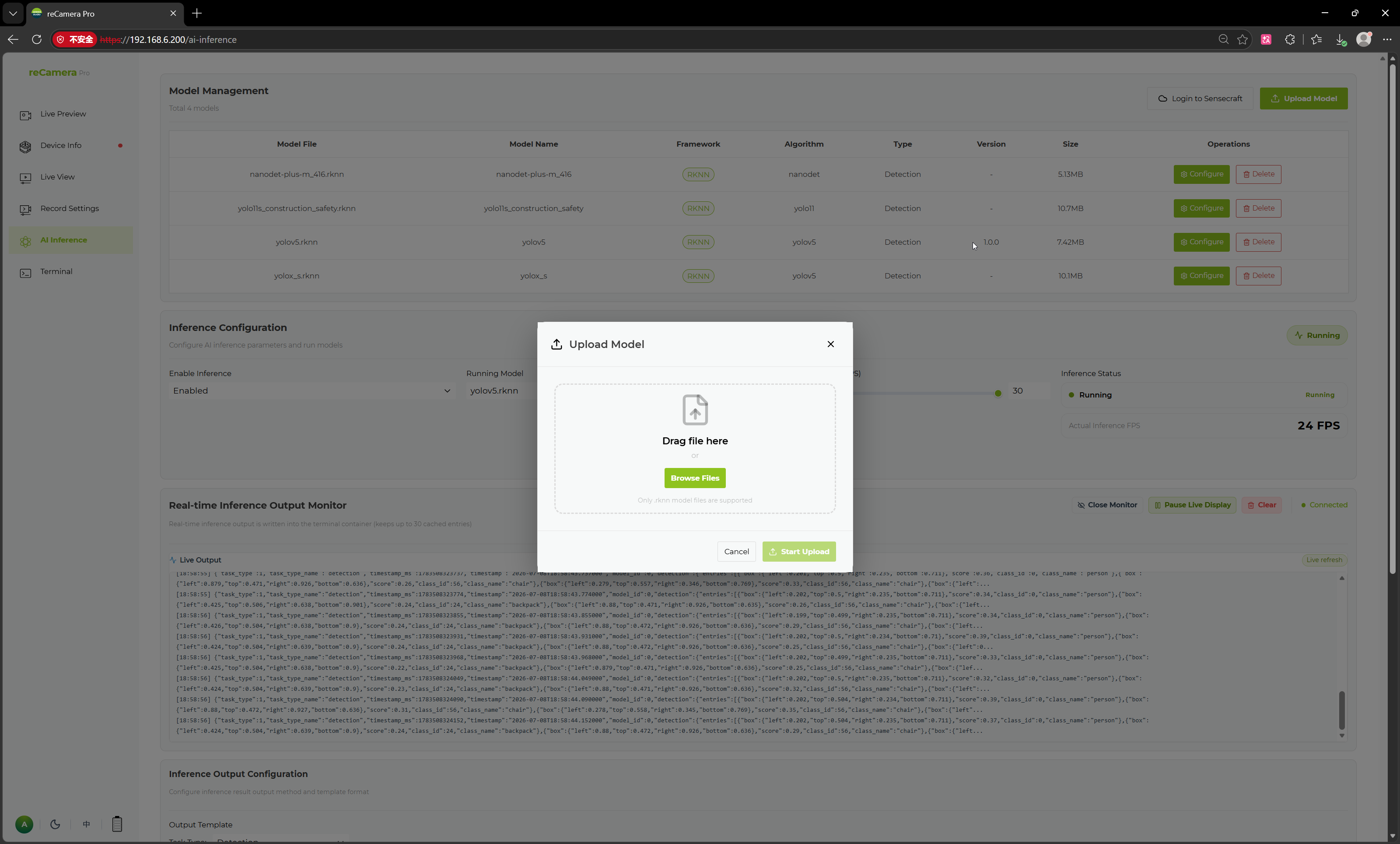
当前页面支持上传 RKNN 模型文件。上传后,模型会出现在 Model Management 中,你可以在此配置其名称、类别和后处理参数。
配置模型
每个模型都有一个 Configure 页面,用于配置基本信息、检测类别和后处理参数。

| 配置项 | 描述 |
|---|---|
| Model Name | 显示名称 |
| Framework | 运行时框架,例如 RKNN |
| Version | 模型版本 |
| Type | 任务类型,例如 Object Detection |
| Algorithm | 算法,例如 YOLOv5 |
| Author | 作者信息 |
| Description | 模型描述 |
| Detection Categories | 模型输出类别名称 |
| Post-processing Configuration | IOU、Confidence、max_obj |
检测类别可以手动添加,也可以从 TXT 文件批量导入。配置好类别后,推理结果会使用你设置的类别名称进行显示和输出。
后处理参数 用于控制如何筛选检测结果:
| 参数 | 描述 |
|---|---|
| IOU | 用于边界框非极大值抑制的交并比阈值 |
| Confidence | 目标检测置信度阈值 |
| max_obj | 每帧输出的最大目标数量 |
较低的置信度 = 更多检测结果(更多误报)。较高的 IOU = 更少的重复框。请根据你的场景进行调优。
点击 Save 以应用配置。
推理配置
推理配置区域用于控制 AI 推理是否运行以及当前激活的模型。

| 参数 | 描述 |
|---|---|
| Inference Enable | 启用或禁用 AI 推理 |
| Running Model | 选择要运行的模型 |
| Inference Frequency (FPS) | 每秒进行推理的帧数 |
| Inference Status | 当前推理任务是否在运行 |
| Real-time Inference FPS | 实际推理帧率 |
选择一个模型,通过滑块设置推理频率,然后点击 Save Configuration。右侧会显示当前状态(例如 Running)和实际 FPS。
实时推理监控
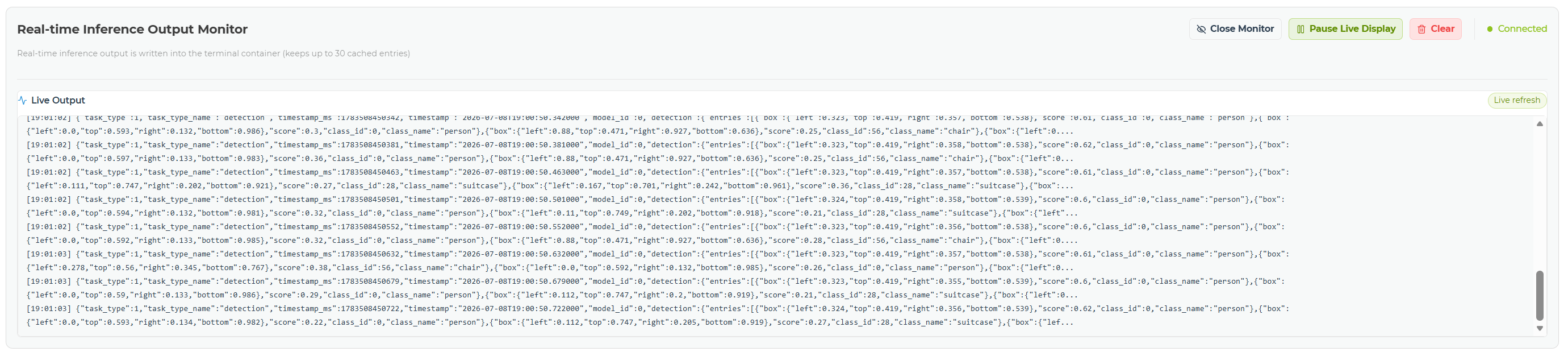
该页面提供推理输出的实时日志,用于调试边界框坐标、类别 ID、置信度分数和时间戳。
| 字段 | 描述 |
|---|---|
| timestamp | 推理结果时间戳 |
| task_type | 当前任务类型 |
| class_id | 检测到的类别 ID |
| class_name | 检测到的类别名称 |
| score | 检测置信度 |
| bbox | 边界框坐标 |
| detection_count | 当前帧检测到的目标数量 |
监控区域支持禁用、暂停和清空日志。
将检测结果连接到录像和输出
完成检测配置后,你可以使用推理结果来:
- 触发录像 — 参见 配置事件录像(AI Inference Trigger)
- 通过 MQTT 发送结果 — 参见 通过 MQTT 发送检测结果
- 通过 HTTP 或 UART 发送结果 — 参见 通过 HTTP/UART 发送检测结果
相关页面
技术支持与产品讨论
感谢你选择我们的产品!我们为你提供多种支持方式,以确保你在使用我们产品的过程中尽可能顺畅。我们提供多种沟通渠道,以满足不同的偏好和需求。