AI推理
reCamera Pro 提供内置 AI 推理管理页面,用户可以直接在 Web UI 中完成模型管理、模型上传、模型转换、推理参数配置、实时推理状态查看以及推理结果输出配置。该页面适用于目标检测、工业识别、安防监控、事件触发和边缘 AI 应用开发等场景。
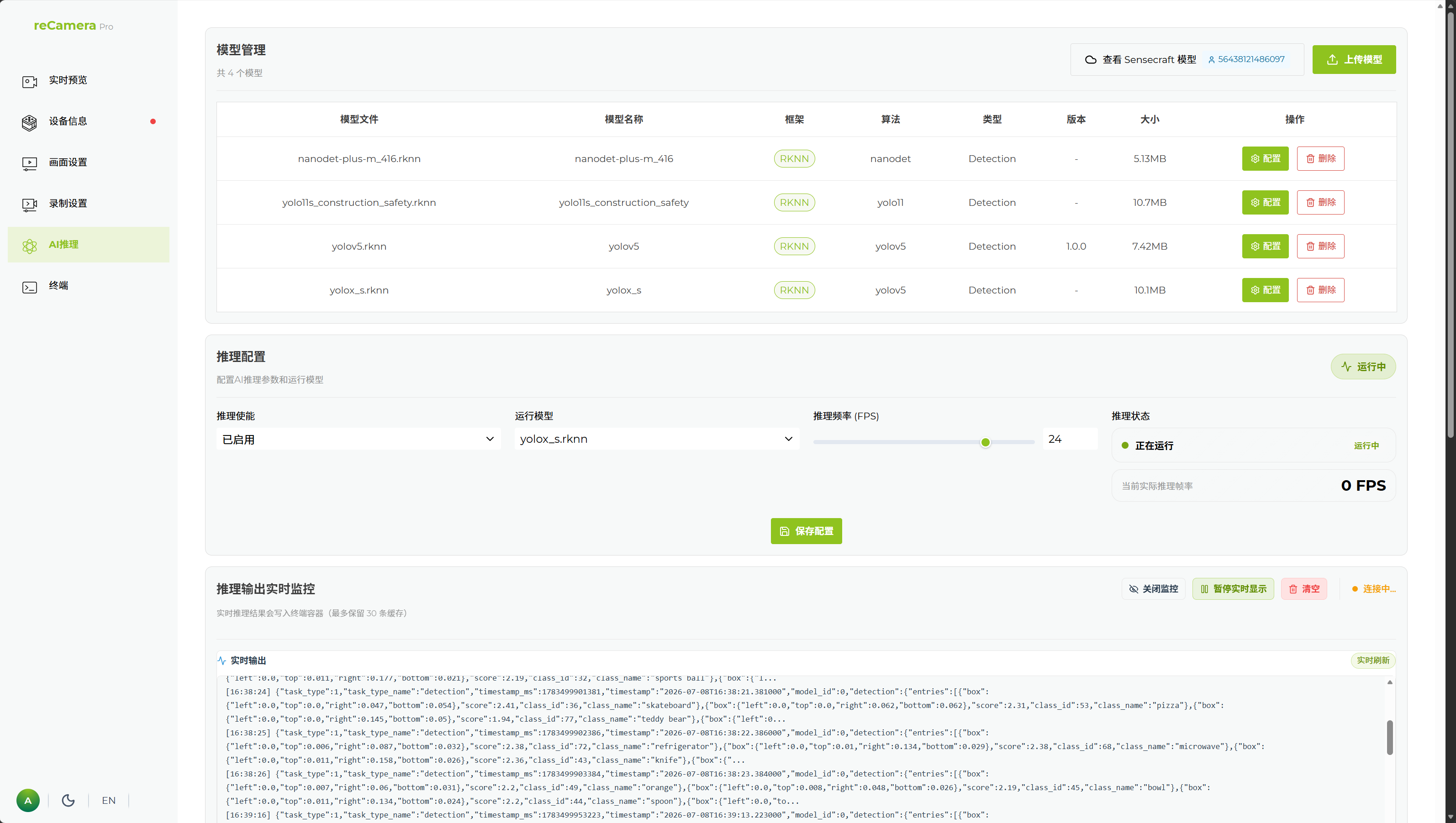
进入 Web UI 后,点击左侧菜单中的 AI 推理,即可进入 AI 推理配置页面。
功能概览
AI 推理页面主要包含以下功能模块:
- 模型管理:查看、配置、删除或上传模型文件。
- SenseCraft 模型转换:将 ONNX 模型转换为 reCamera Pro 可运行的 RKNN 模型。
- 推理配置:选择运行模型,设置推理开关和推理频率。
- 实时推理监控:查看模型实时输出结果和推理状态。
- 推理输出配置:将推理结果通过 HTTP、MQTT 或 UART 输出到外部系统。
通过该页面,用户无需使用命令行,即可完成模型部署和推理配置。
模型管理
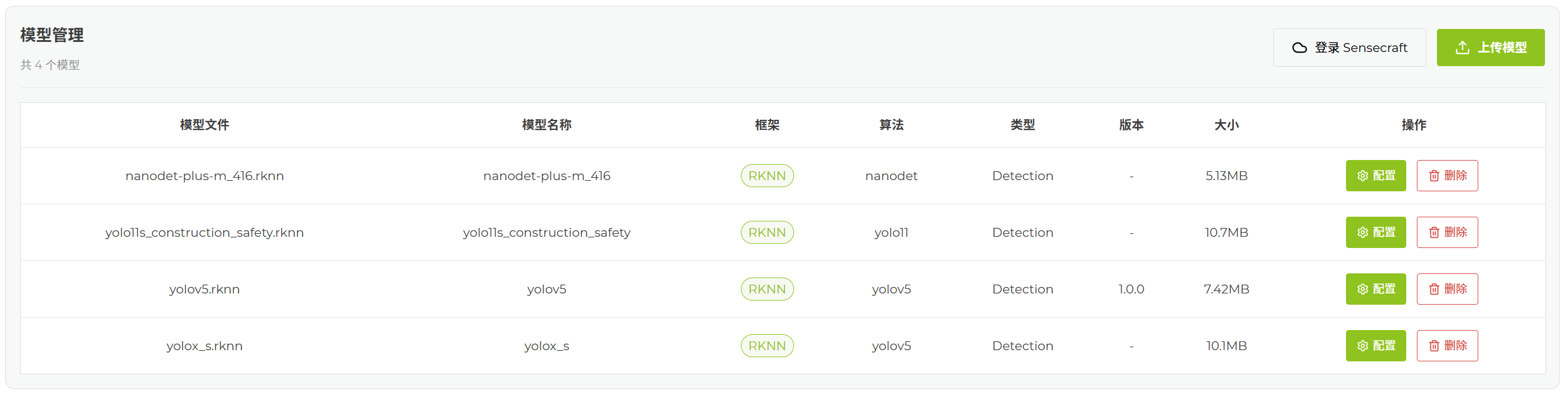
模型管理区域用于展示当前设备中已经上传或内置的 AI 模型。列表中会显示模型文件、模型名称、推理框架、算法类型、任务类型、版本、文件大小以及可执行操作。
常见字段说明如下:
| 字段 | 说明 |
|---|---|
| 模型文件 | 当前模型在设备中的文件名称 |
| 模型名称 | 模型的显示名称 |
| 框架 | 模型运行框架,例如 RKNN |
| 算法 | 模型算法类型,例如 YOLO、nanodet 等 |
| 类型 | 模型任务类型,例如 Detection |
| 版本 | 模型版本信息 |
| 大小 | 模型文件大小 |
| 操作 | 支持模型配置或删除 |
reCamera Pro 可使用内置的检测模型,也支持用户上传自定义模型。对于目标检测场景,用户可以根据自己的应用需求选择不同模型,例如人员检测、安全帽检测、施工安全检测、车辆检测等。
上传模型
用户可以点击 上传模型 按钮,将本地模型文件上传到 reCamera Pro。上传窗口支持拖拽文件或手动选择文件。
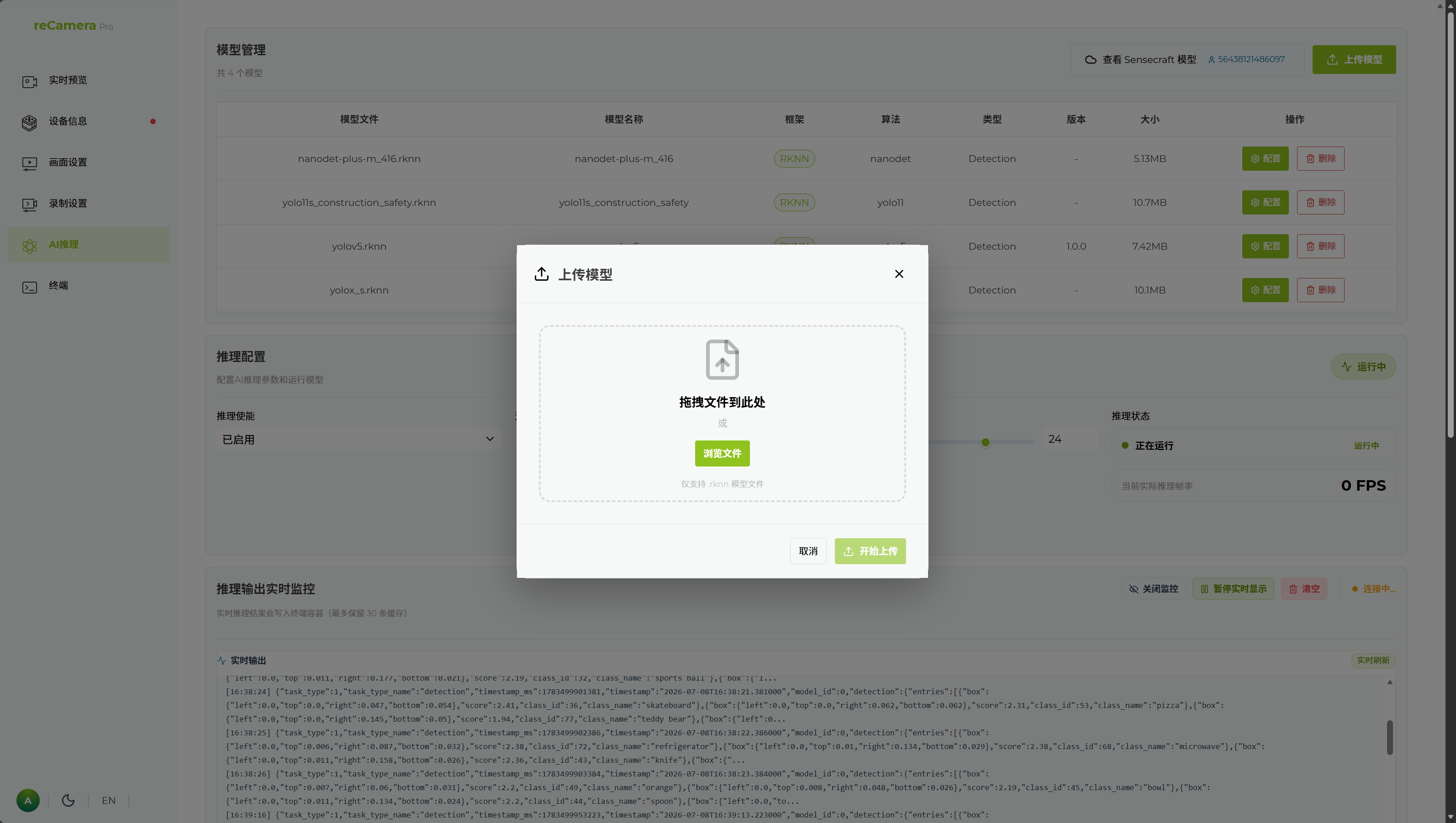
当前页面支持上传 RKNN 模型文件。上传完成后,模型会出现在模型管理列表中,用户可以继续对模型信息、类别和后处理参数进行配置。
上传模型适用于以下场景:
- 使用用户自行训练的检测模型
- 替换默认模型
- 部署特定行业模型
- 根据项目需求添加新的识别类别
SenseCraft 模型转换
AI 推理页面提供 查看 SenseCraft 模型 入口,用户可以进入 SenseCraft 模型转换界面,将 ONNX 模型转换为 reCamera Pro 可运行的 RKNN 模型。
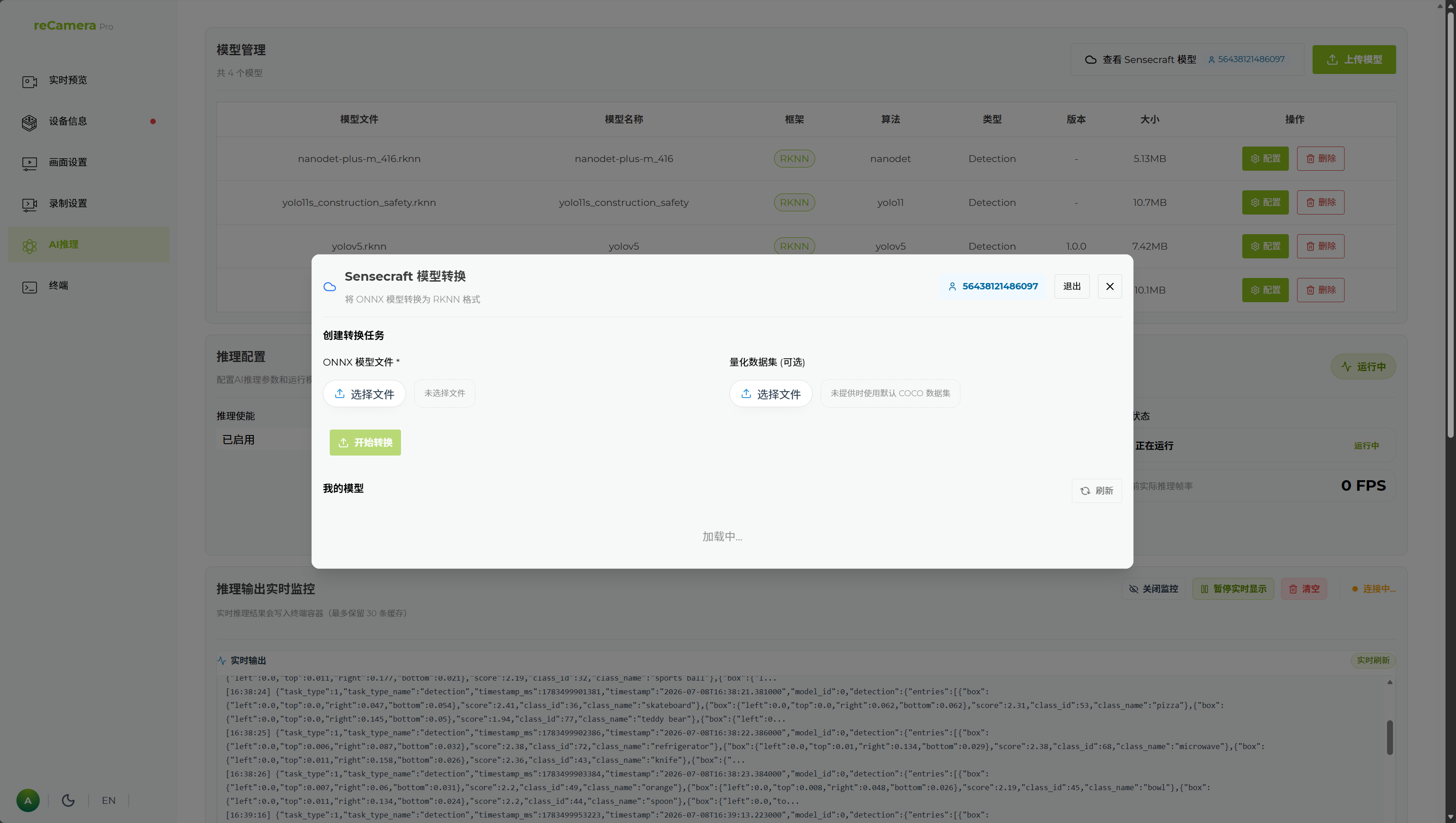
在模型转换界面中,用户可以创建转换任务,上传 ONNX 模型文件,并可选择上传量化数据集。如果不提供量化数据集,系统可使用默认数据集完成转换。
转换流程如下:
- 点击 查看 SenseCraft 模型。
- 选择需要转换的 ONNX 模型文件。
- 根据需要上传量化数据集。
- 点击 开始转换。
- 转换完成后,将生成的 RKNN 模型部署到 reCamera Pro 中运行。
该功能可以降低用户部署模型的门槛,使用户能够从自训练 ONNX 模型快速转换到设备端可运行模型。
模型配置
每个模型都可以进入 配置 页面,对模型基础信息、检测类别和后处理参数进行设置。
模型配置支持的内容包括:
| 配置项 | 说明 |
|---|---|
| 模型名 | 设置模型显示名称 |
| 框架 | 选择模型运行框架,例如 RKNN |
| 版本号 | 设置模型版本信息 |
| 类型 | 设置模型任务类型,例如目标检测 |
| 算法 | 选择模型算法,例如 YOLOv5 |
| 作者 | 填写模型作者信息 |
| 描述 | 添加模型说明 |
| 检测类别 | 设置模型输出类别名称 |
| 后处理配置 | 设置 IOU、Confidence、max_obj 等参数 |
对于用户自定义检测模型,可以在配置页面中手动添加检测类别,也可以通过 TXT 文件批量导入类别列表。配置类别后,推理结果会按照用户定义的类别名称进行显示和输出。
后处理参数用于控制检测结果的过滤和输出,例如:
| 参数 | 说明 |
|---|---|
| IOU | 用于控制目标框去重的交并比阈值 |
| Confidence | 目标检测置信度阈值 |
| max_obj | 单帧最大输出目标数量 |
配置完成后,点击 保存 即可应用模型配置。
推理配置
推理配置区域用于控制 AI 推理任务的运行状态和运行模型。

用户可以配置以下参数:
| 参数 | 说明 |
|---|---|
| 推理使能 | 开启或关闭 AI 推理功能 |
| 运行模型 | 选择当前需要运行的模型 |
| 推理频率(FPS) | 设置模型推理频率 |
| 推理状态 | 显示当前推理任务是否正在运行 |
| 实时推理帧率 | 显示当前实际推理帧率 |
用户可以从模型列表中选择一个模型作为当前运行模型,并通过滑块设置推理频率。设置完成后,点击 保存配置 即可启动或更新推理任务。
页面右侧会显示当前推理状态,例如 正在运行,并展示当前实际推理帧率,方便用户判断模型运行是否正常。
实时推理监控
AI 推理页面提供实时推理输出监控区域,用于查看模型推理结果。推理结果会以日志形式实时显示,便于开发者调试模型输出、检查检测框坐标、类别 ID、置信度和时间戳等信息。
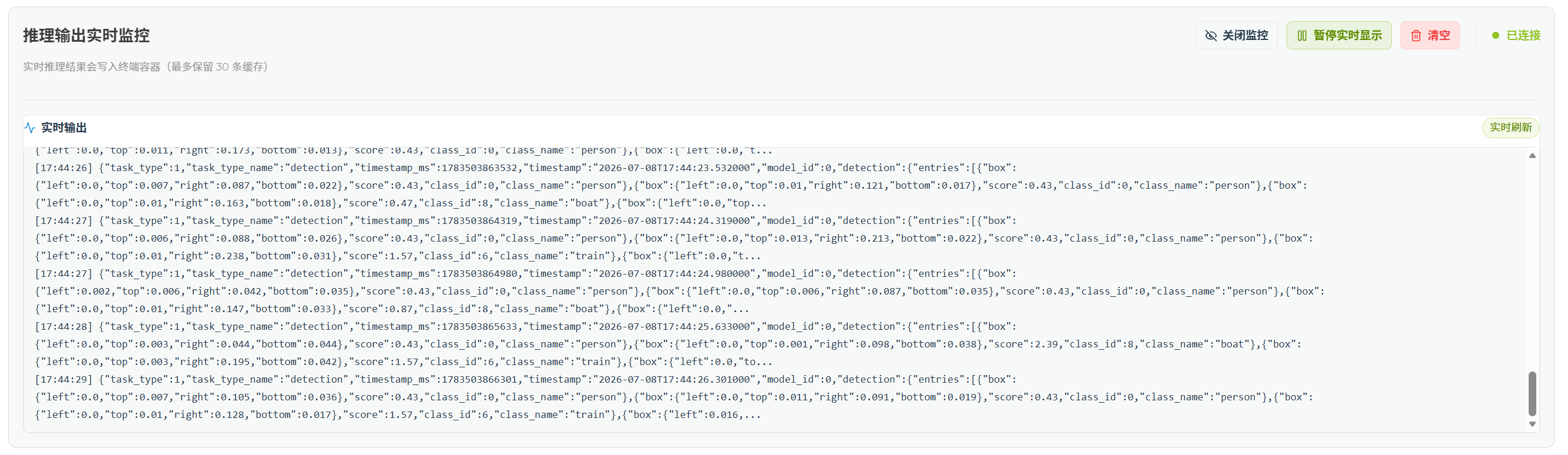
实时输出中通常包含以下信息:
| 字段 | 说明 |
|---|---|
| timestamp | 推理结果时间戳 |
| task_type | 当前任务类型 |
| class_id | 检测类别 ID |
| class_name | 检测类别名称 |
| score | 检测置信度 |
| bbox | 检测框坐标 |
| detection_count | 当前帧检测到的目标数量 |
页面提供实时输出控制功能,例如关闭监控、暂停实时显示、清空日志等,方便用户在调试过程中观察和管理输出内容。
推理输出配置
除了在 Web UI 中查看实时推理日志,reCamera Pro 还支持将推理结果输出到外部系统。用户可以在 推理输出配置 中选择输出模板、任务类型和输出方式。
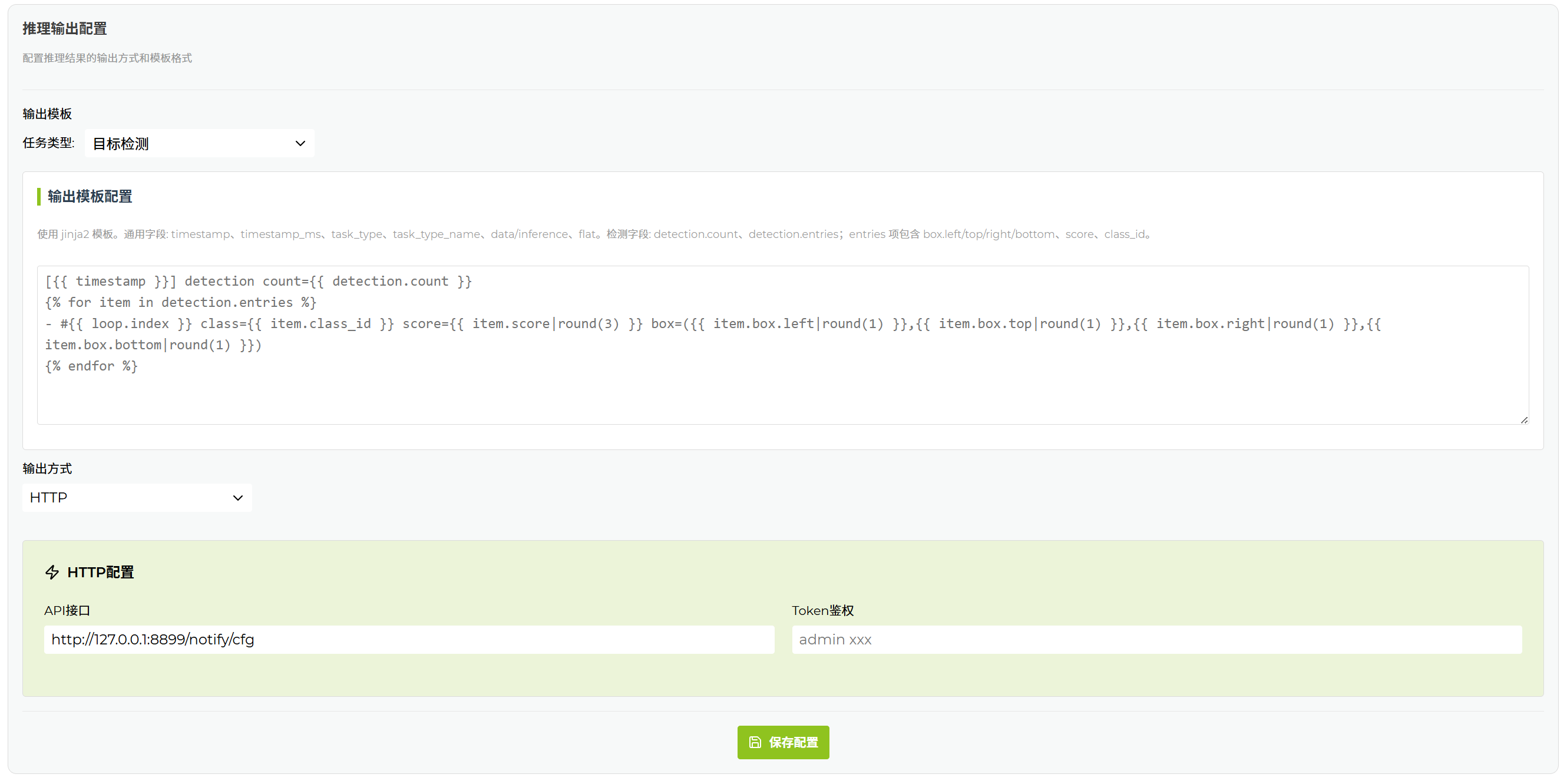
支持的输出方式包括:
- HTTP
- MQTT
- UART
技术支持与产品讨论
感谢您选择我们的产品!我们将为您提供多种支持,确保您在使用我们产品的过程中体验顺畅。我们提供多种沟通渠道,以满足不同的偏好和需求。