备份和恢复配置
reCamera Pro 可以将当前设置导出为一个文件(tar 压缩包),由浏览器下载,并在同一台或另一台设备上导入该文件。这是最快的方式来:
- 在一批设备之间复制经过验证的配置,
- 在恢复出厂设置或固件恢复后快速恢复,
- 在更改检测、录像或网络设置之前保留一个已知可用的快照。
导出配置备份
- 登录 Web UI,打开 Device Info → System Settings。
- 点击 Export Configuration。
- 浏览器会自动下载一个包含当前设置的
tar文件。将其安全保存,并使用设备和日期命名(例如recamera-frontdoor-2026-09-21.tar)。
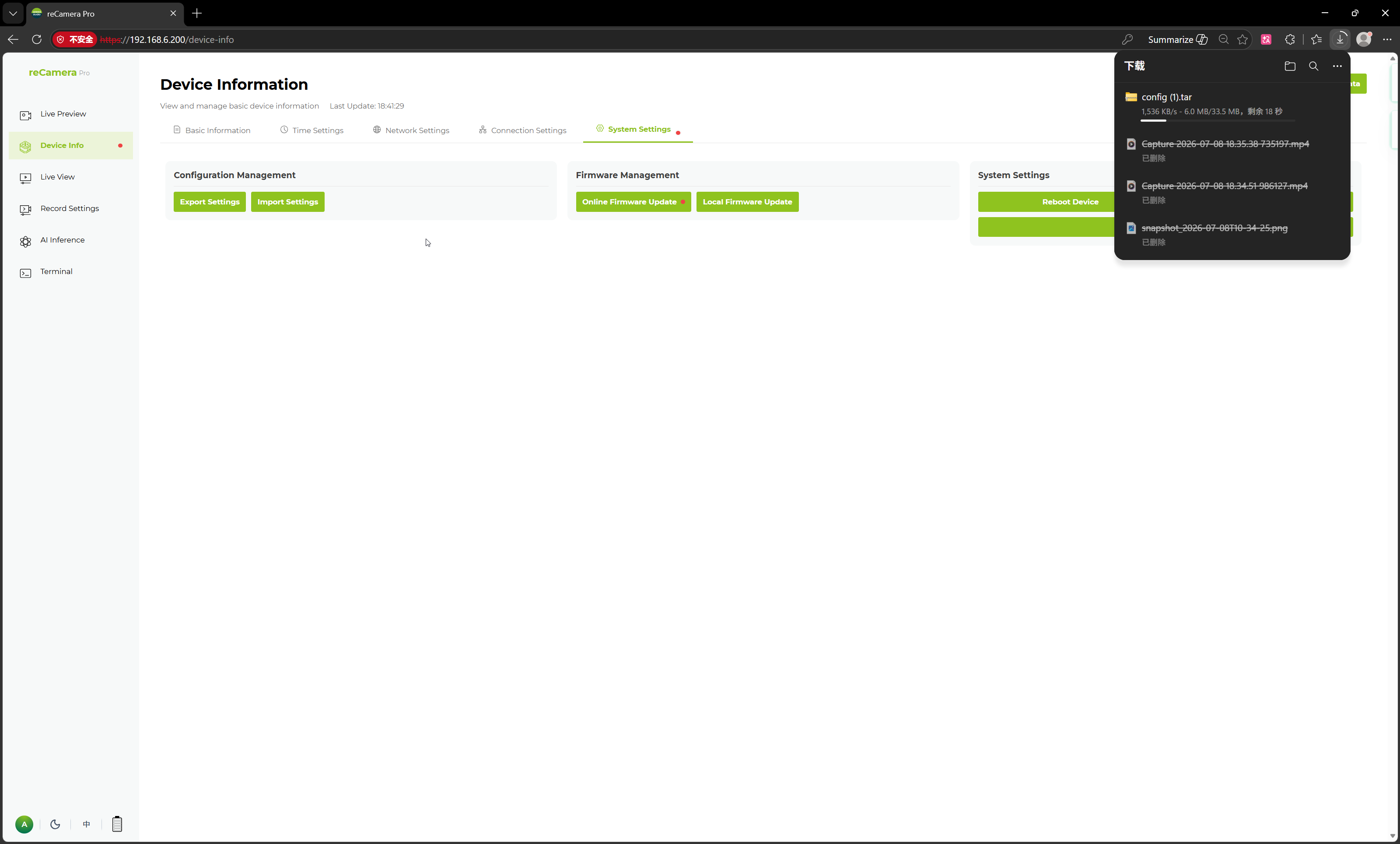
备份包含的内容
导出的文件包含设备当前的设置。在依赖它之前,请在你自己的设备上核实其中包含哪些项目(网络、时间、连接、密码、录像规则、AI 模型配置、声音模型)——并注意,已上传的模型文件和已录制的视频是大量数据,而不是设置。
恢复(导入)配置
- 在目标设备上打开 Device Info → System Settings。
- 选择导入选项,并选择之前导出的
tar文件(与导出相同的文件扩展名)。 - 导入完成后,配置会自动加载,设备会重启。等待重启完成——之后导入的设置即会生效。
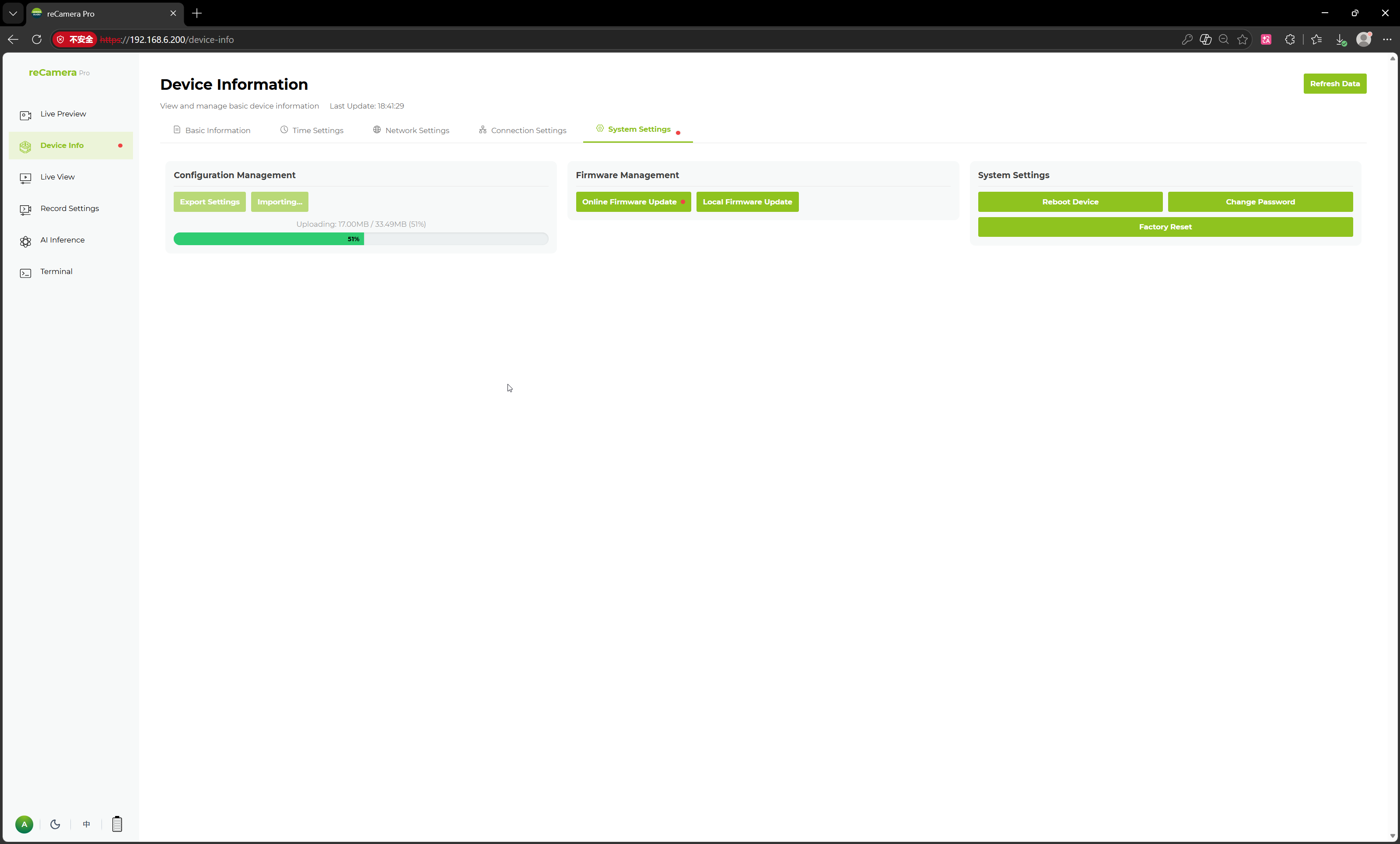
导入会覆盖当前设置
导入操作会用文件中的内容替换设备现有的配置。如果目标设备上有值得保留的设置,请先导出它们。
验证恢复结果
设备重启后,确认恢复确实生效:
- 使用预期密码可以登录 Web UI。
- 网络/Wi-Fi 状态与备份一致(设备可能会重新连接到文件中记录的 Wi-Fi——请确保该网络在新位置可达)。
- 时间设置正确(参见 网络、时间和访问控制)。
- 在 Recording Settings 下可以看到录像规则和计划。
- AI 推理运行的是预期模型,并能检测到真实目标。
设备群与生命周期小贴士
- 在每次进行你希望保留的配置更改之后,以及通过部署前检查清单之后,导出一次备份。
- 要将一台设备克隆到多台设备:配置一台黄金设备,导出一次,然后在每台设备上导入——之后按需调整每台设备的项目(例如 Wi-Fi、时间)。
- 将备份保存在设备之外(电脑或文件服务器);只保存在设备上的备份会在设备被重置或更换时一并丢失。
技术支持与产品讨论
感谢你选择我们的产品!我们将为你提供多种支持,确保你在使用我们产品的过程中尽可能顺畅。我们提供多种沟通渠道,以满足不同的偏好和需求。