为技术支持收集日志
当通过 按症状排查问题 无法解决问题时,下一步就是收集日志和设备信息。技术支持会要求提供:
- 固件版本和基本设备信息 — 设备当前运行的内容。
- 系统日志 — 问题发生时设备正在执行的操作。
- 复现步骤 — 如何稳定地触发该问题。
1. 固件版本和基本设备信息
在左侧导航栏中打开 Device Info:
- Basic Information — 硬件/软件版本信息和系统资源使用情况。
- System Settings — 当前固件版本。
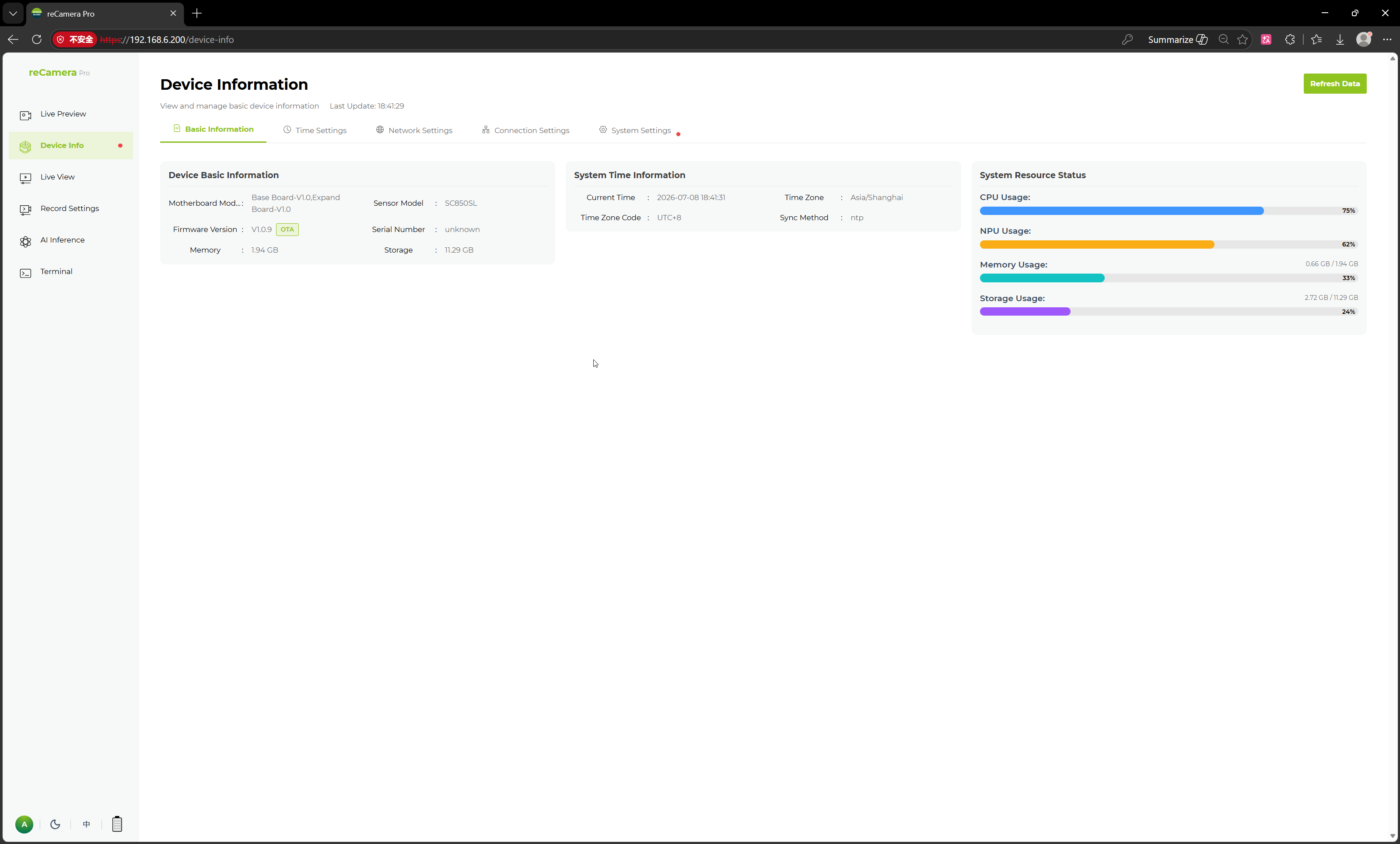
记录以下信息,并在提交支持请求时一并附上:
| 项目 | 获取位置 |
|---|---|
| 固件版本 | Device Info → System Settings |
| 硬件型号 / SKU | Basic Information |
| 软件版本 | Basic Information |
| 系统资源使用情况(CPU、内存、存储) | Basic Information |
2. 系统日志
在左侧导航栏中打开 Terminal,然后切换到 System Log 区域。
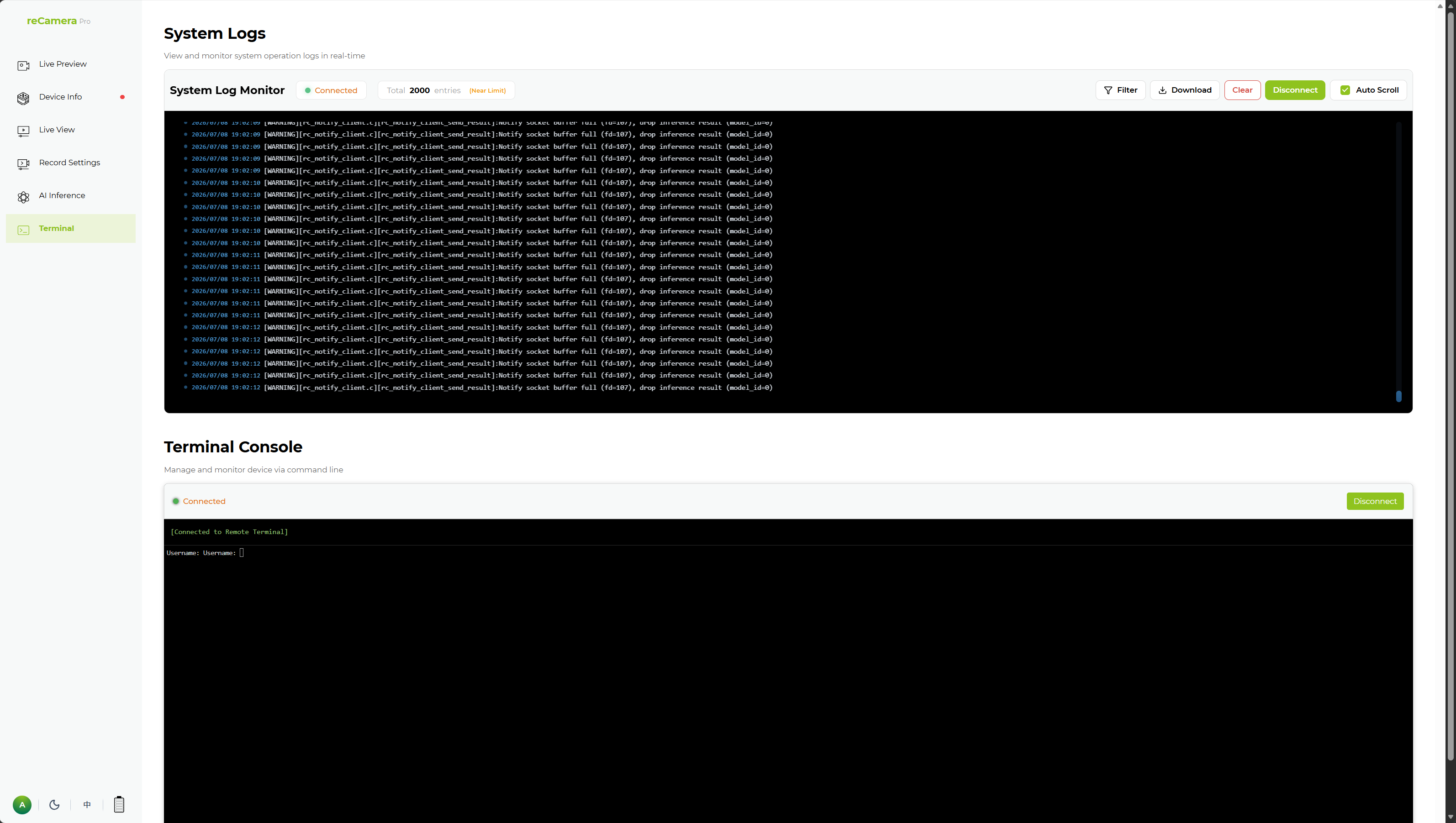
在这里你可以:
- 实时查看系统日志输出。
- 按日志级别或关键字筛选日志。
- 清除当前显示内容。
- 下载日志文件 — 这是技术支持所需要的内容。
日志中需要捕获的内容
- 在系统日志持续输出时复现问题。
- 在问题发生之后立即下载日志,以确保相关条目仍在缓冲区中。
- 如果问题是间歇性的,每次出现后都下载日志,并记录每次事件的时间戳。
3. 终端控制台(可选,高级用户)
Terminal 中的 Terminal console 允许你直接从 Web UI 登录到 reCamera Pro 的系统 shell,而无需单独的 SSH 工具。
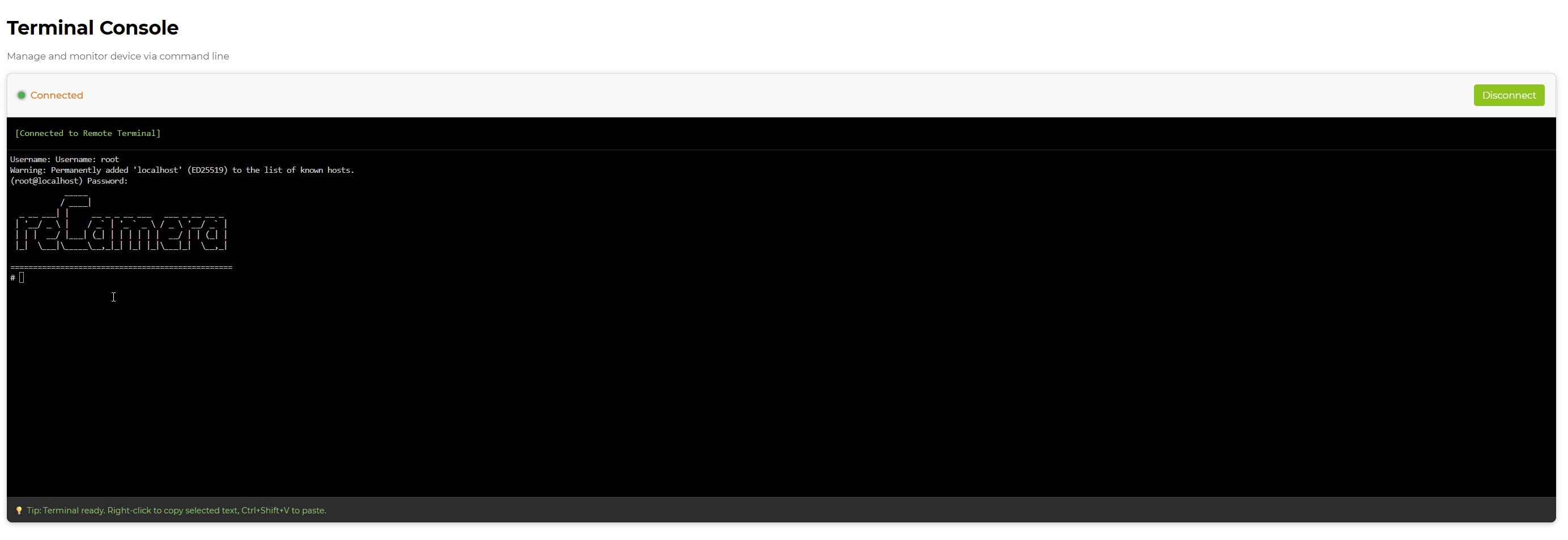
终端控制台的默认凭据:
Username: root
Password: recamera
caution
终端控制台提供对系统的完全访问权限。仅运行你理解的命令,且不要在未经技术支持指示的情况下修改系统文件。
如果你已经在 Connection Settings 中启用 SSH,也可以通过 SSH 连接来收集日志——当 WebUI 本身无响应时非常有用。
4. 复现步骤
技术支持会询问如何触发该问题。请写下:
- 问题出现时你正在进行的操作(例如上传模型、开始录制、连接 Wi-Fi)。
- 你期望发生的情况与实际发生的情况。
- 问题是可复现的、间歇性的,还是只出现过一次。
- 固件版本以及任何最近的更改(模型上传、配置导入、固件更新)。
提交给技术支持
一份完整的技术支持请求应包含:
| 项目 | 来源 |
|---|---|
| 固件版本 | 步骤 1 |
| 基本设备信息截图 | 步骤 1 |
| 下载的系统日志文件 | 步骤 2 |
| 复现步骤 | 步骤 4 |
在创建工单时附上这些内容。初始信息越完整,问题解决就会越快。
技术支持与产品讨论
感谢你选择我们的产品!我们将为你提供多种支持,确保你在使用我们产品的过程中尽可能顺畅。我们提供多种沟通渠道,以满足不同的偏好和需求。