固件更新与恢复
本页介绍 Device Info → System Settings 中的生命周期操作:检查固件版本、更新固件、重启系统——以及当设备异常时的恢复路径:出厂重置。
在进行任何更新或重置前,请先导出配置备份,并记录当前固件版本。整个过程中请保持设备电源稳定——中断的更新可能导致设备无法启动。
检查当前固件版本
打开 Device Info → System Settings:页面会显示设备当前的固件版本(基础软硬件版本也会显示在 Basic Information 下)。请在资产清单中记录该版本——技术支持和缺陷报告都需要这一信息。
更新固件
在 Device Info → System Settings 中,选择是否更新到新固件,并按照屏幕上的流程操作。在空中升级过程中,绿色状态指示灯会以 约 100 ms 频率闪烁——此时请勿断电。更新完成并且设备重启后,指示灯会恢复为常亮绿色。
更新完成后:
- 在 System Settings 中重新检查固件版本,确认新版本已在运行。
- 验证设备仍能按预期进行检测和录像(部署前检查清单中的第 5–6 项是不错的快速测试)。
- 如果你从旧版本导入了配置,请重新执行恢复验证步骤。
重启系统
System Settings 也提供远程重启功能。可在导入配置、修改网络设置之后,或用于清除卡死的服务时使用。设备会重启,并应在正常启动时间内恢复为绿色常亮。
恢复:出厂重置
如果设备卡死、使用已配置密码无法访问,或在更新后出现异常行为,可以恢复出厂设置。共有两种方法:
方法一:硬件按键
按住并长按侧边按键约 15 秒,直到听到提示音——此时设备已进入重置模式。等待绿色状态指示灯保持常亮,然后重新登录(将进入首次登录流程并使用初始密码,与新设备相同)。
方法二:Web UI
点击 Device Info → System Settings → Factory Reset。
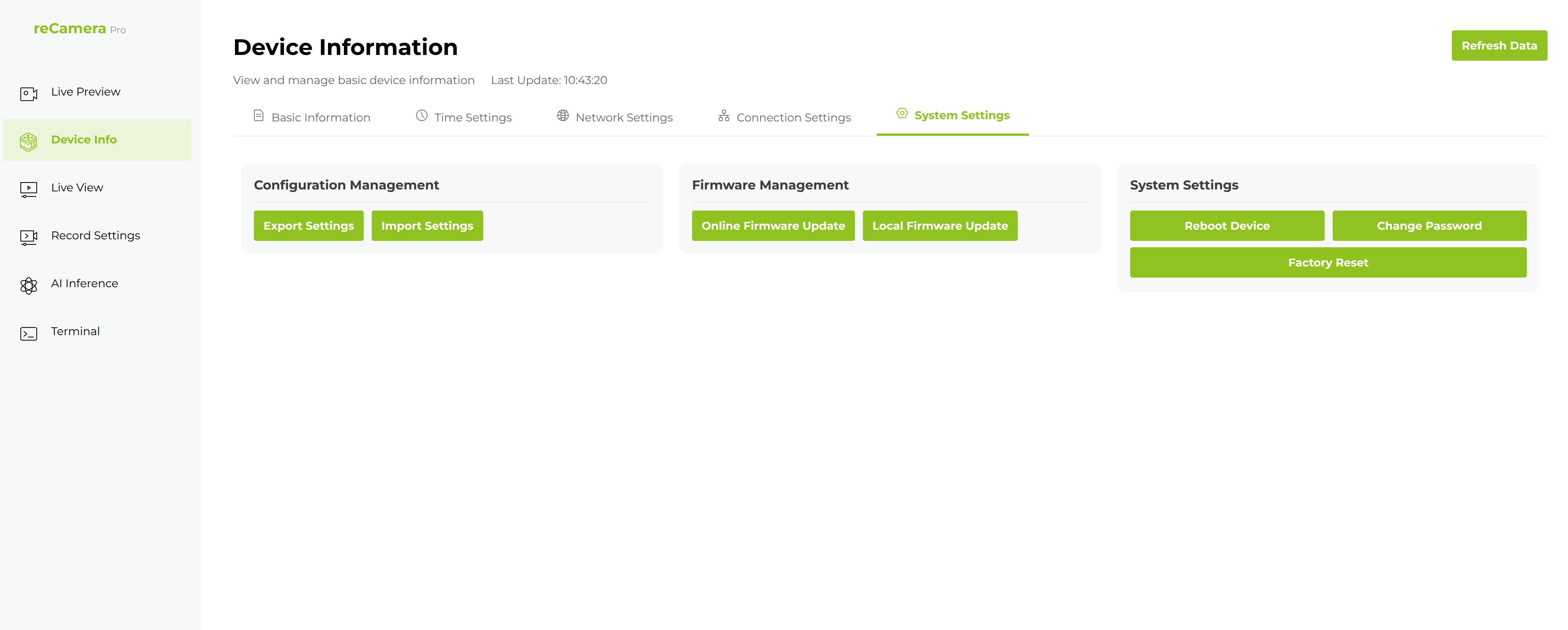
设置会被清除——请计划在之后重新导入你的配置备份,然后重新验证网络访问、时间和检测功能。
如果设备完全无法启动
- 先检查电源:绿色指示灯熄灭表示核心进程未运行;短暂的绿色闪烁表示检测到文件系统不干净的 SD 卡——请重新插拔或重新格式化 SD 卡。
- 呼吸灯一直不变为常亮表示启动卡住——请对设备断电重启,然后尝试按键出厂重置。
- 指示灯状态参考:快速上手,状态指示灯。更多症状请参考:按症状排查。
技术支持与产品讨论
感谢你选择我们的产品!我们将为你提供多种支持,确保你在使用产品的过程中尽可能顺畅。我们提供多种沟通渠道,以满足不同的偏好和需求。