将 reCamera Pro 集成到 Frigate 中
Frigate 是一个开源的 NVR 和视频分析平台,可以拉取标准 RTSP 视频流进行目标检测、录像和告警。reCamera Pro 可以直接从其 Web UI 发布 RTSP 流,因此与 Frigate 的集成只需两步:在 reCamera Pro 上启用 RTSP 流,然后在 Frigate 中将该流添加为摄像头。
本指南适用于 reCamera Pro。reCamera 2002 系列使用不同的连接方式;请参阅 reCamera 2002 连接文档。
整个集成过程包括两步:
- 在 reCamera Pro 的 Web UI 中启用 RTSP 流;
- 在 Frigate 的 Web UI 中将该 RTSP 流添加为摄像头。
前提条件
- 一台 reCamera Pro 设备,已上电并连接到你的局域网,且已知其 IP 地址(本指南示例使用
192.168.3.207)。 - 设备的 Web UI 登录信息(默认用户名为
admin;密码为设备上设置的密码,本指南中为recamera.1)。 - 一台在同一局域网内已安装 Frigate 的主机(Docker 部署也可以),并且可以访问其 Web UI。
- 一台安装了
ffprobe/ffplay或 VLC 的电脑,用于验证视频流(可选)。
在 reCamera Pro 上启用 RTSP 流
- 在浏览器中打开 reCamera Pro 的 Web UI,例如
https://192.168.42.1/,并使用设备的用户名和密码登录。 - 从左侧导航中打开 Live View。
- 在右侧的设置面板中,选择 Stream Settings 选项卡。
- 打开 Streaming Settings 开关。此时面板会显示流协议(RTSP)、Stream URL 和 Authentication 凭据。保持默认设置或根据需要调整,然后点击 Apply Settings。
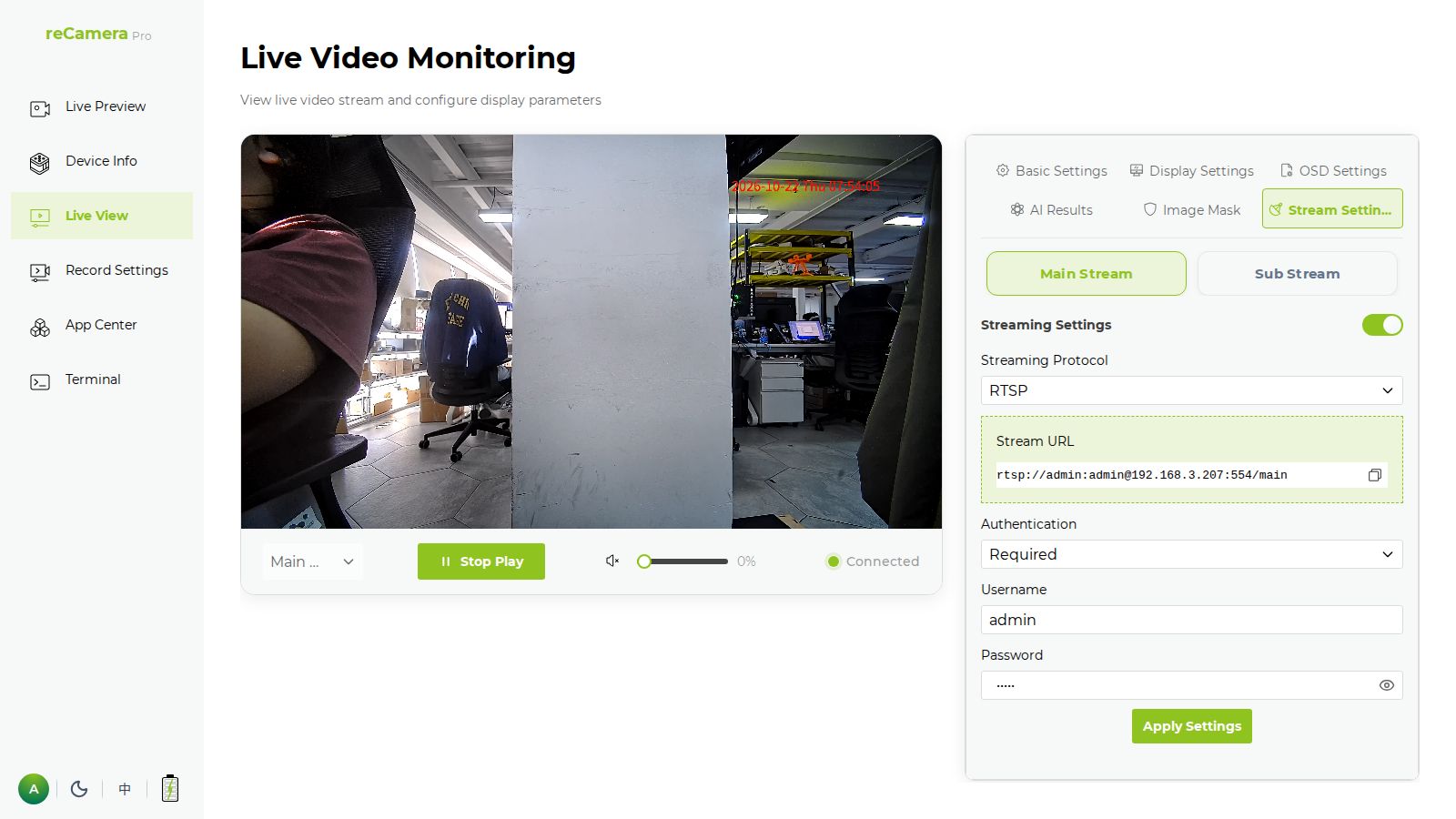
- 复制面板中显示的 Stream URL;这是 Frigate 将要拉取的地址。在默认设置下,它为:
rtsp://admin:admin@<device-ip>:554/main
Stream Settings 面板中的 RTSP 用户名/密码与 Web UI 登录是相互独立的。本指南中 Web UI 使用 admin / recamera.1,而 RTSP 流使用 admin / admin。如果你在这里更改了 RTSP 凭据,请在 Frigate 中使用新的值。
reCamera Pro 暴露了两个视频流:
| 流 | URL | 默认格式 |
|---|---|---|
| 主码流 | rtsp://<user>:<password>@<device-ip>:554/main | 3840x2160 (4K) @ 30fps,H.264,G.711A 音频 |
| 子码流 | rtsp://<user>:<password>@<device-ip>:554/sub | 640x480,H.265 |
对于 Frigate,主码流是正确的选择:同时用于检测和录像。在配置 Frigate 之前,先在电脑上验证该流:
# Inspect codec / resolution / frame rate
ffprobe -rtsp_transport tcp "rtsp://admin:admin@192.168.3.207:554/main"

# Play it directly
ffplay  -rtsp_transport tcp "rtsp://admin:admin@192.168.3.207:554/main"
你应该能看到一个 h264、3840x2160、30fps 的视频流以及一条 pcm_alaw 音频轨道。
在 Frigate UI 中添加摄像头
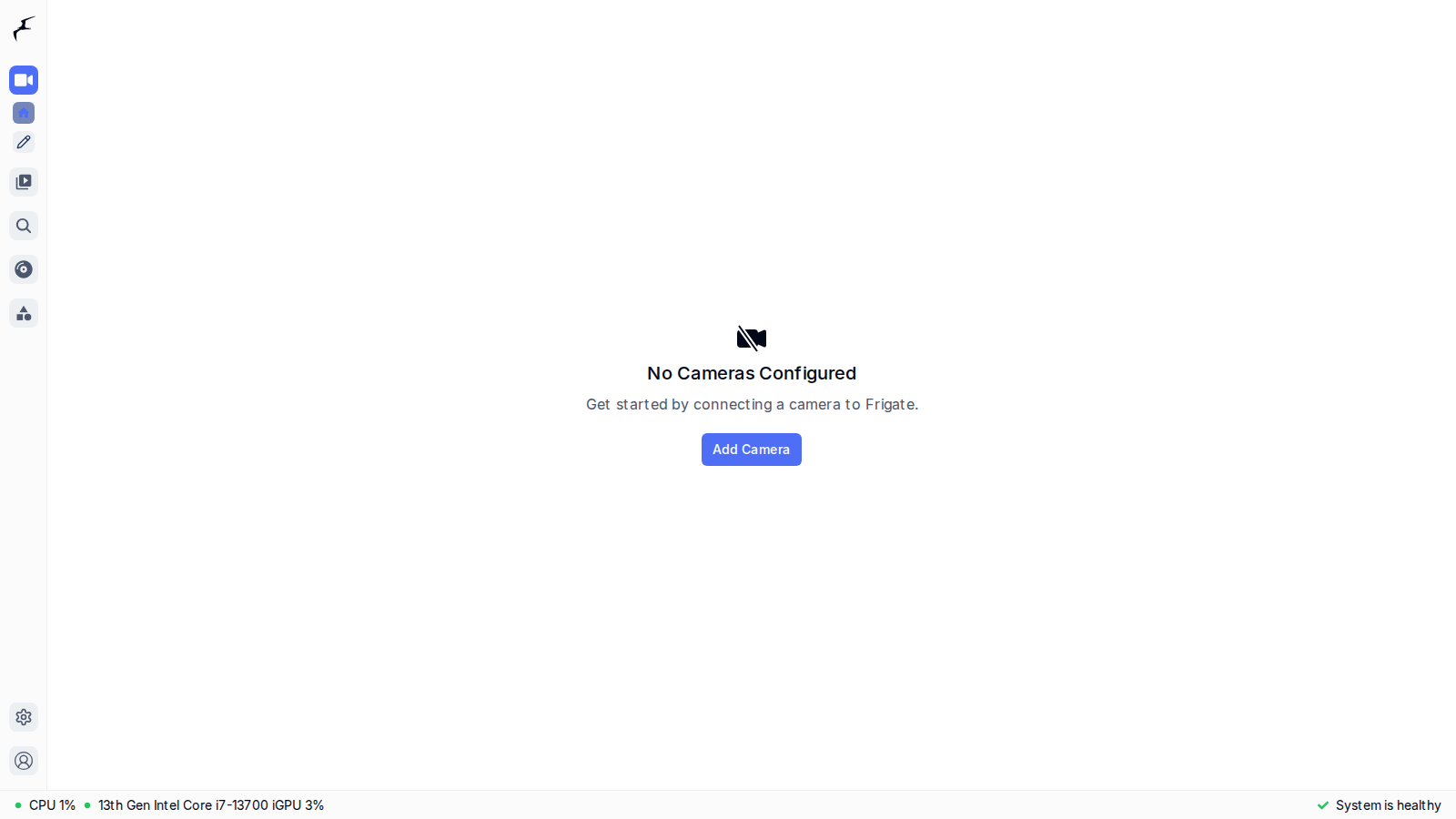
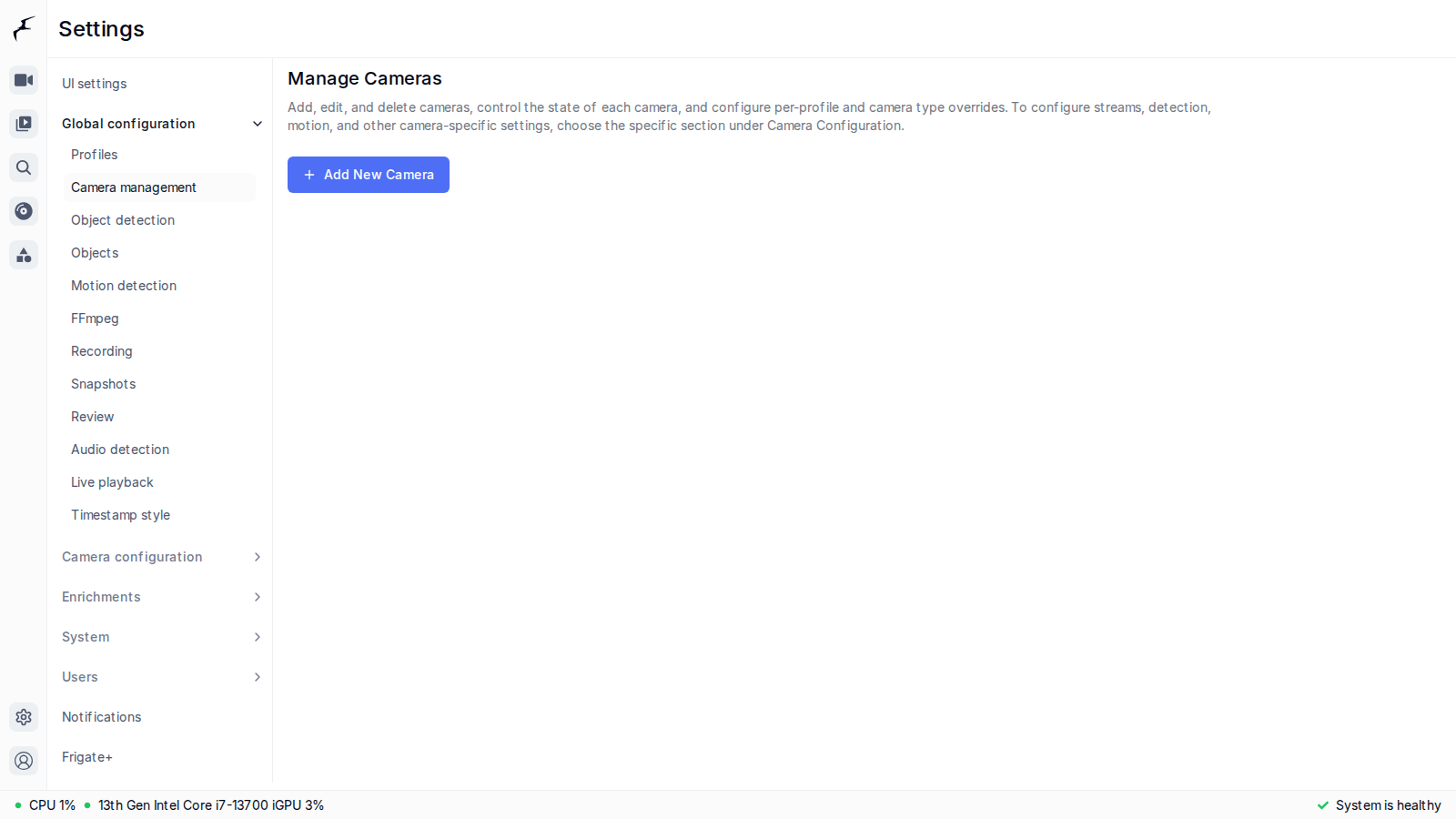
- 打开 Frigate 的 Web UI 并登录。如果尚未配置任何摄像头,仪表盘会显示 “No Cameras Configured”;点击 Add Camera 打开向导。你也可以通过 Settings → Global configuration → Camera management 进入,然后点击 Add New Camera。
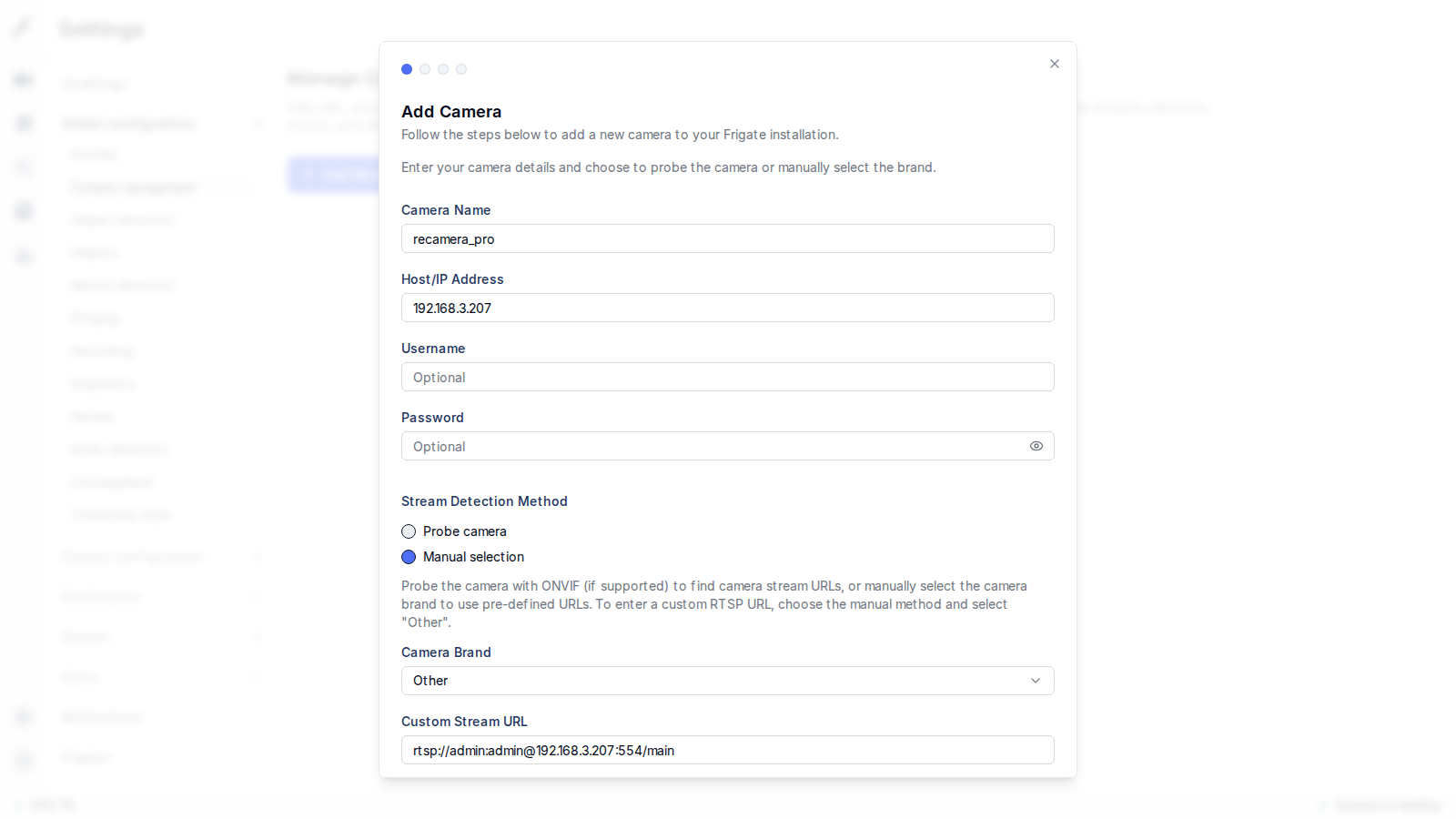
- 在 “Add Camera” 向导中输入摄像头名称和设备 IP。对于 Stream Detection Method 选择 Manual selection,将 Camera Brand 设置为 Other,然后将 reCamera Pro 主码流的 URL(包含 RTSP 凭据)粘贴到 Custom Stream URL 中。
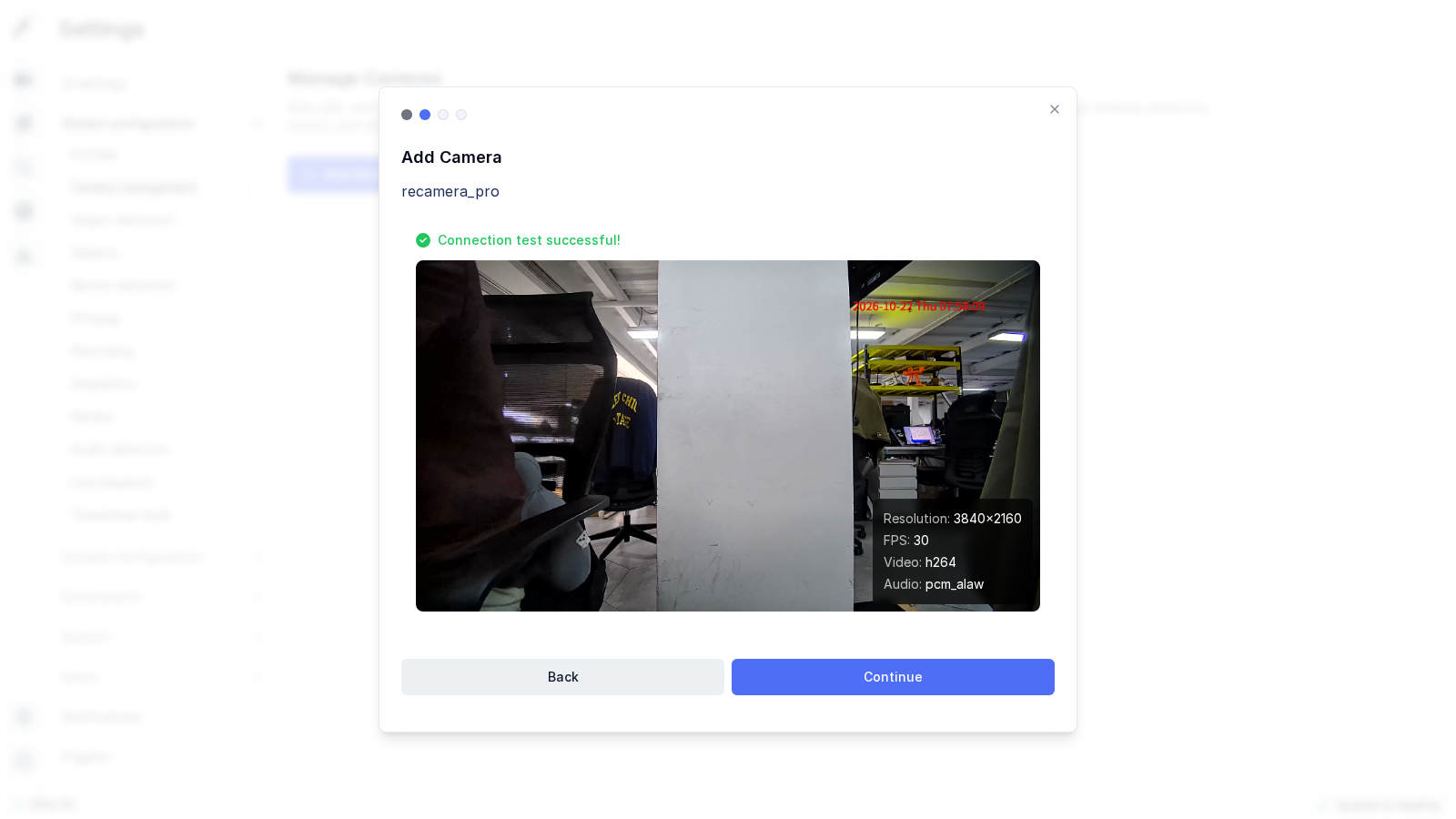
- 点击 Continue。Frigate 会连接到该地址并测试视频流。如果成功,它会显示一帧画面以及分辨率、帧率、编码格式和音频信息(3840x2160,30 FPS,h264,pcm_alaw);确认无误后再次点击 Continue。
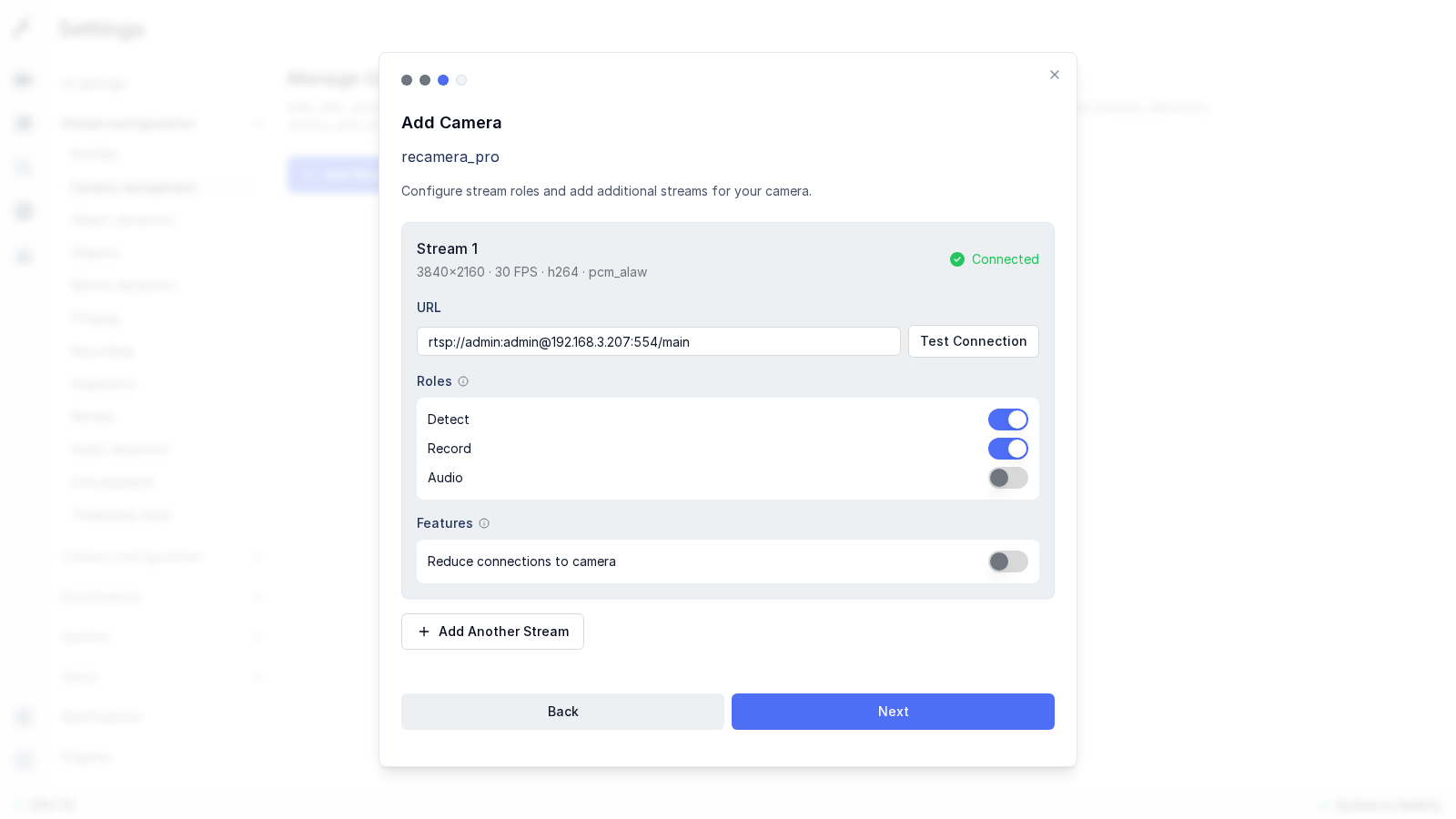
- 在流配置页面中,为该流启用你需要的角色:打开 detect(目标检测)和 record(录像)。保持 audio 关闭(见下方说明)。然后点击 Next。
-
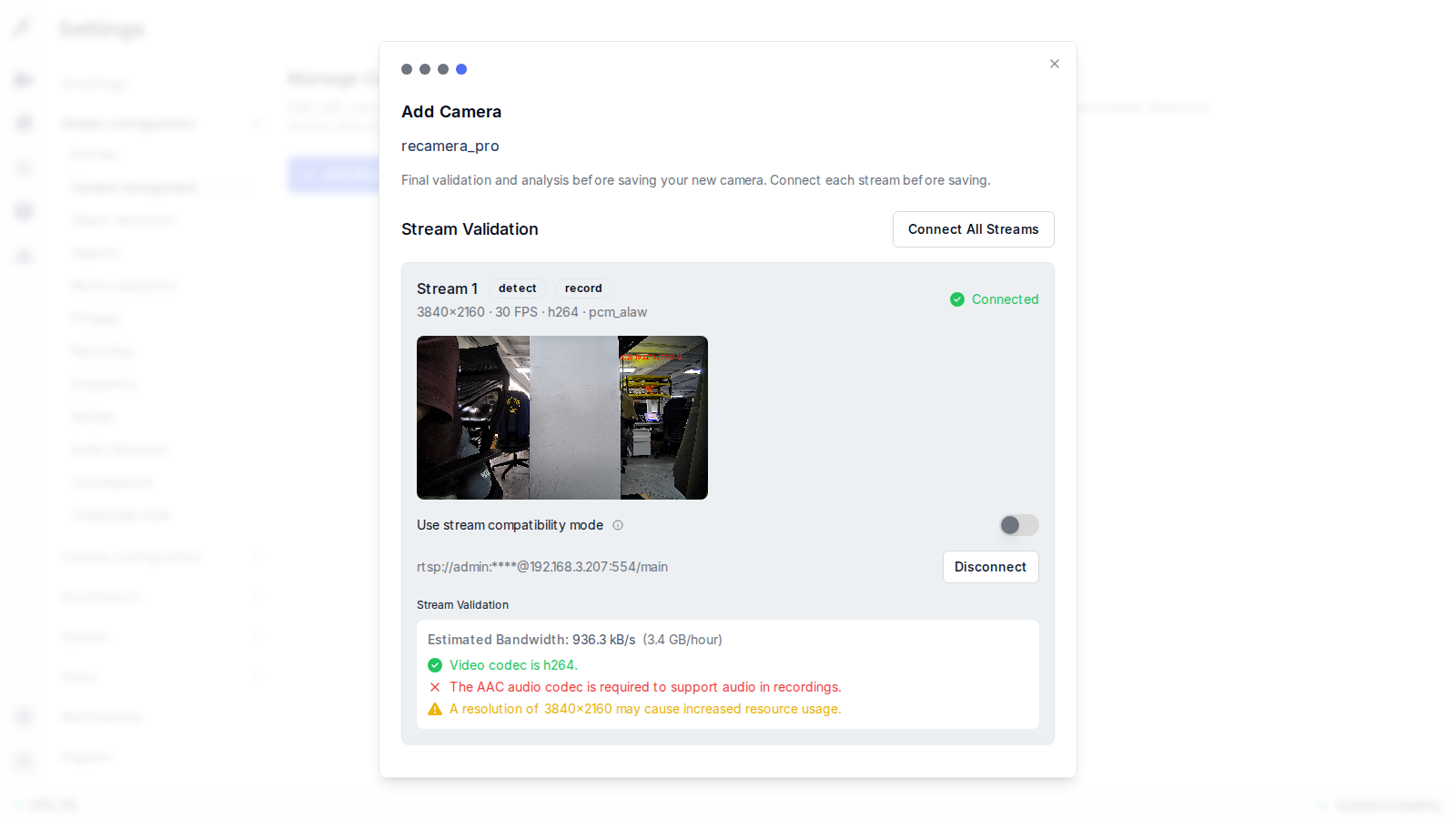
最后一步会在保存前验证视频流。它会给出估算带宽(4K 主码流大约每小时 3.4 GB)以及两个可以放心忽略的提示:
- The AAC audio codec is required to support audio in recordings:Pro 主码流携带的是 G.711A(
pcm_alaw)音频,Frigate 无法在录像中存储该格式。由于 audio 角色已关闭,录像中将不会包含声音;除此之外不会有任何影响。 - A resolution of 3840x2160 may cause increased resource usage:对于 4K 视频流来说这是预期现象。检测会在缩放后的 1280x720 画面上运行(见下文),并且硬件加速解码可以让主机负载保持在合理水平。
当状态显示为 Connected 时,点击 Save New Camera。
- The AAC audio codec is required to support audio in recordings:Pro 主码流携带的是 G.711A(
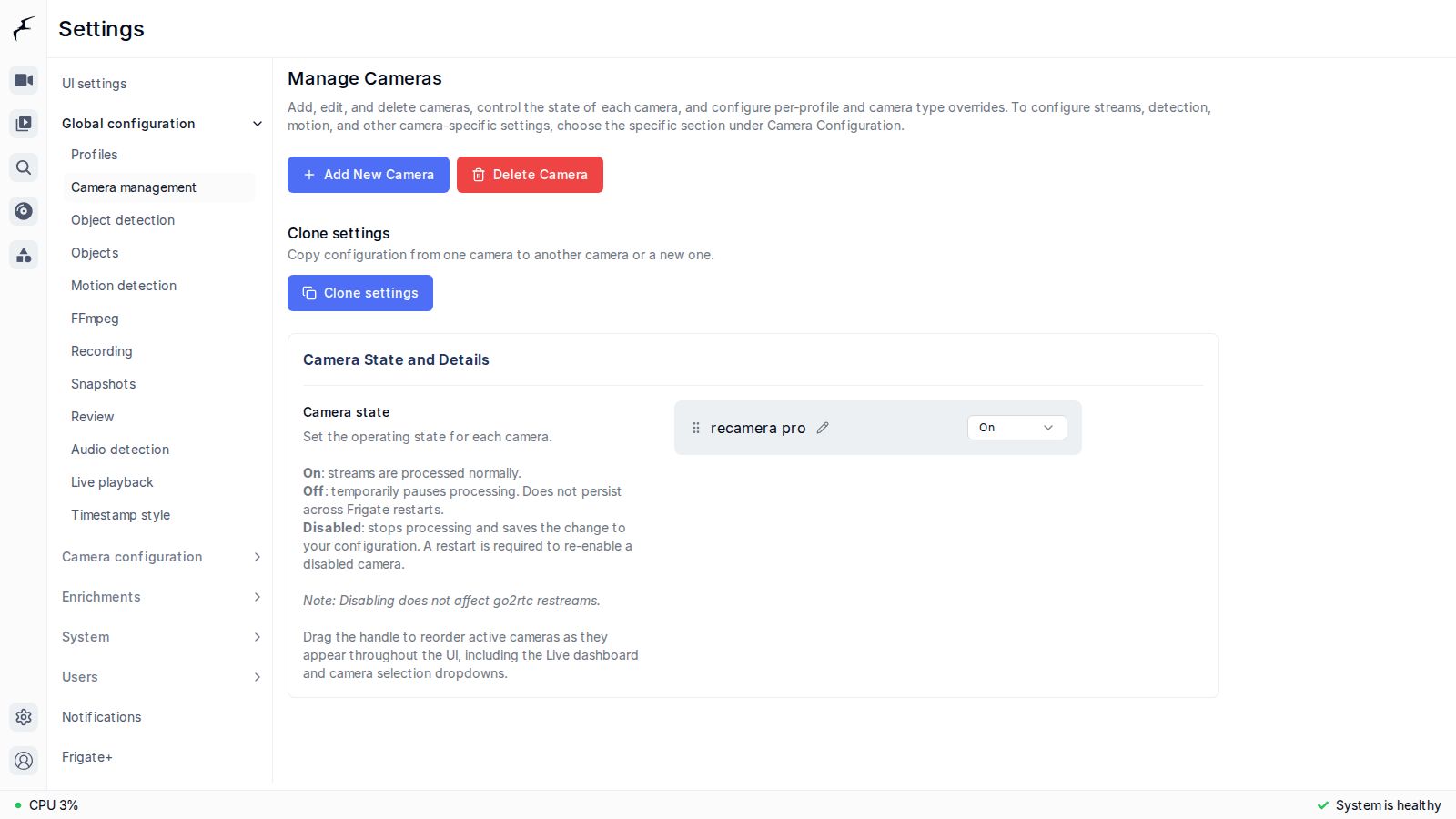
- 保存后,该摄像头会出现在摄像头管理列表中,其状态为 On。
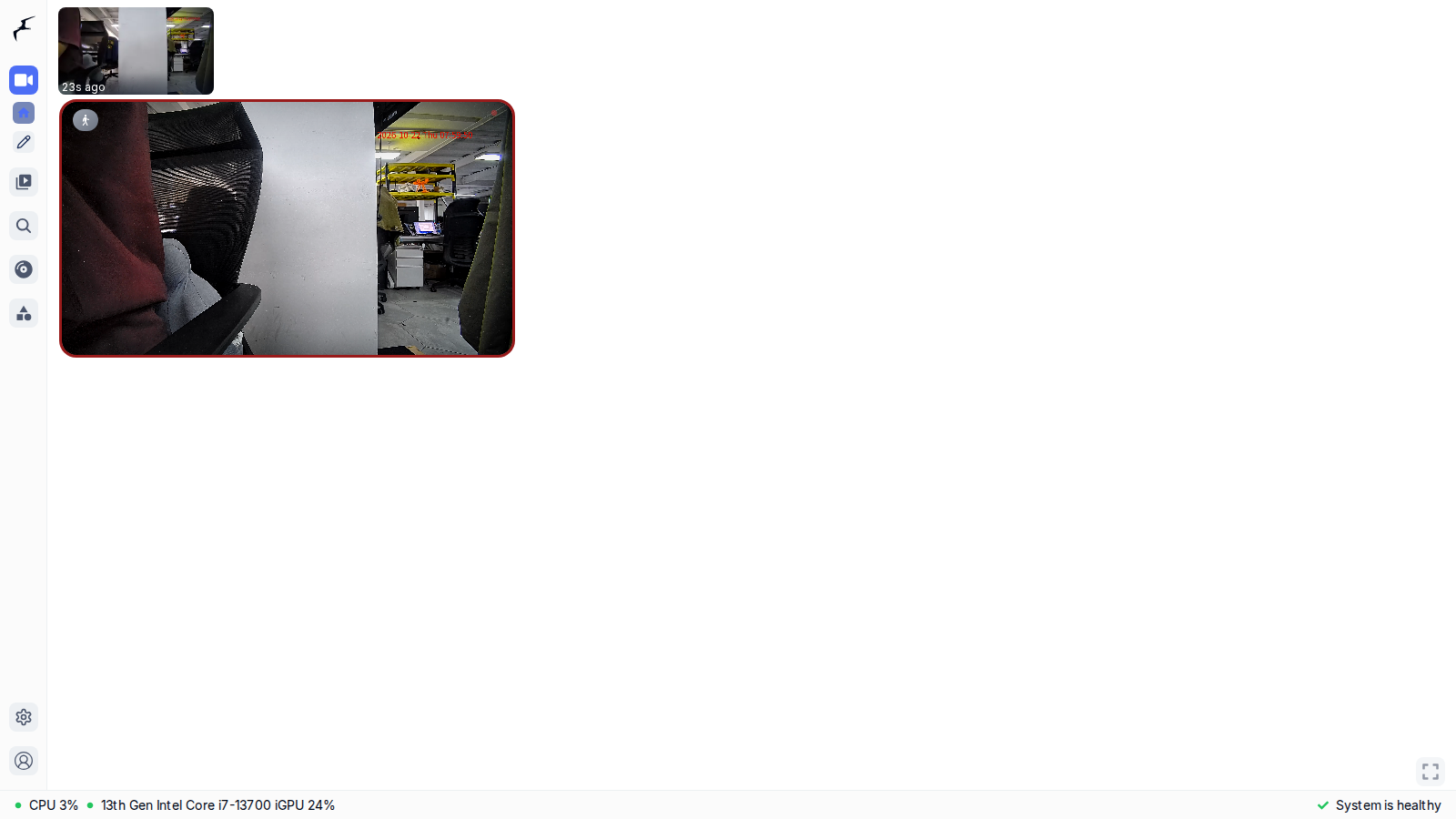
- 返回仪表盘即可看到 reCamera Pro 的实时画面;Frigate 现在会在该视频流上执行目标检测和录像。
可选:调整检测参数
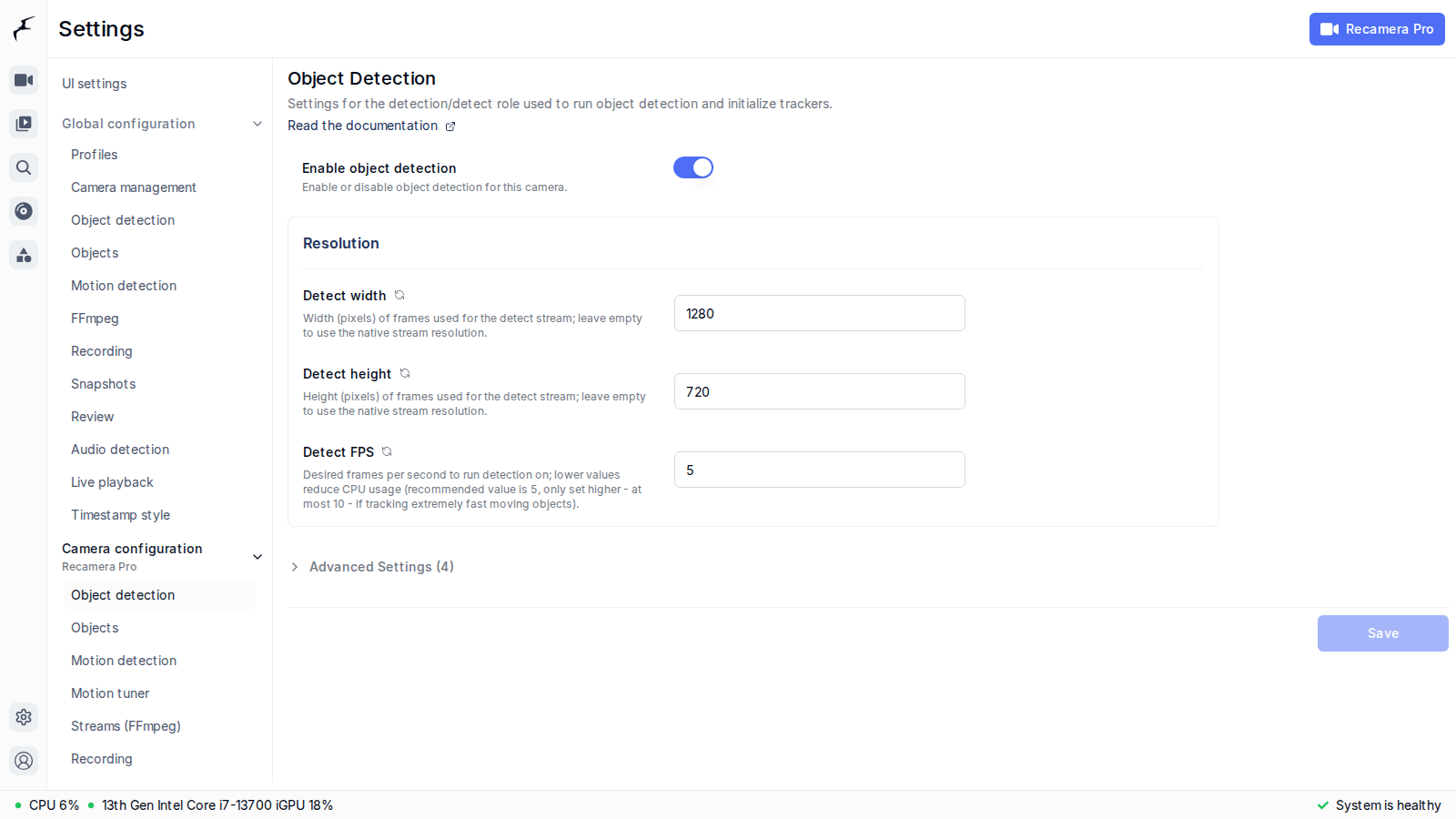
在 Settings → Camera configuration → <camera name> → Object detection 中,你可以调整检测分辨率和帧率。Pro 输出的是 4K,但检测并不需要完整分辨率:保持默认的 1280x720、5 fps 即可在大多数场景中获得稳定的检测效果,同时让主机 CPU / GPU 占用保持较低。
如果你的主机在解码 4K 视频时负载较高,可以在 reCamera Pro 的 Web UI 中降低主码流分辨率(Live View → Basic Settings),或者将子码流(rtsp://<user>:<password>@<device-ip>:554/sub)作为第二路输入专门用于 detect 角色,同时保留主码流用于 record。
上述 UI 操作等价于在 config.yaml 中写入以下内容,熟悉配置文件的用户可以直接编辑:
go2rtc:
  streams:
    recamera_pro:
      - rtsp://admin:admin@192.168.3.207:554/main

cameras:
  recamera_pro:
    enabled: true
    ffmpeg:
      inputs:
        - path: rtsp://admin:admin@192.168.3.207:554/main
          roles:
            - detect
            - record
    detect:
      width: 1280
      height: 720
技术支持与产品讨论
感谢你选择我们的产品!我们为你提供多种支持方式,以确保你在使用我们产品的过程中尽可能顺畅。我们提供多种沟通渠道,以满足不同的偏好和需求。