快速上手:完成你的首次 AI 检测
本指南将带你在大约 10 分钟内,从拆箱 reCamera Pro 到在实时视频预览中看到 AI 检测结果:
1. Connect the hardware
在开始之前,请确保你已经准备好:
- 电源:DC 电源线(规格:12 V,至少 1 A;出厂电源适配器为 12 V,3 A)。
- 数据线:一根支持数据传输的 USB Type-C 线(不是仅充电线),用于首次与电脑的直连。
连接步骤:
- 将 12 V DC 电源线插入设备的电源接口。将 USB Type-C 线的一端连接到 reCamera Pro,另一端连接到你的电脑(下图以 Windows 主机为例)。
- 观察状态指示灯:当绿色指示灯常亮时,表示设备已完成启动。
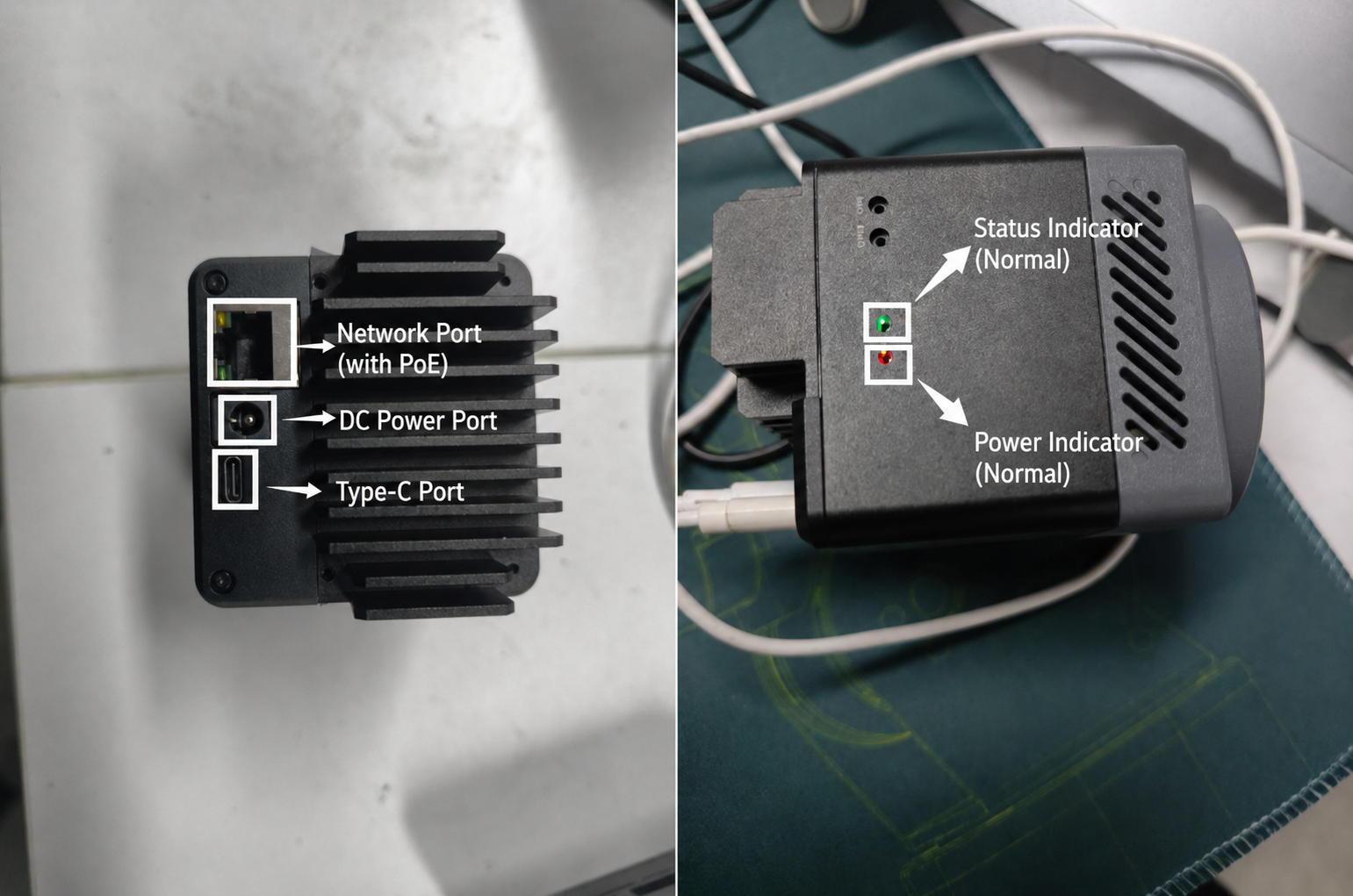
状态指示灯参考
绿色指示灯显示系统状态;红色指示灯为电源指示灯。
| 绿色指示灯状态 | 含义 |
|---|---|
| 呼吸灯 | 设备正在上电启动 |
| 常亮 | 设备运行正常 |
| 熄灭 | 异常状态——核心进程未运行 |
| 100 ms 闪烁 | 正在进行 OTA 升级 |
| 短闪 | 检测到文件系统不干净的 SD 卡 |
2. Log in to the Web UI
reCamera Pro 内置 Web UI——无需安装客户端软件。连接 USB 数据线后,你的电脑可以通过默认地址直接访问设备。
note
在登录前,请确保 USB Type-C 线连接牢固,并且绿色指示灯为常亮状态。
- 在电脑上打开浏览器(推荐使用 Chrome 或 Edge)。
- 访问默认 IP 地址:
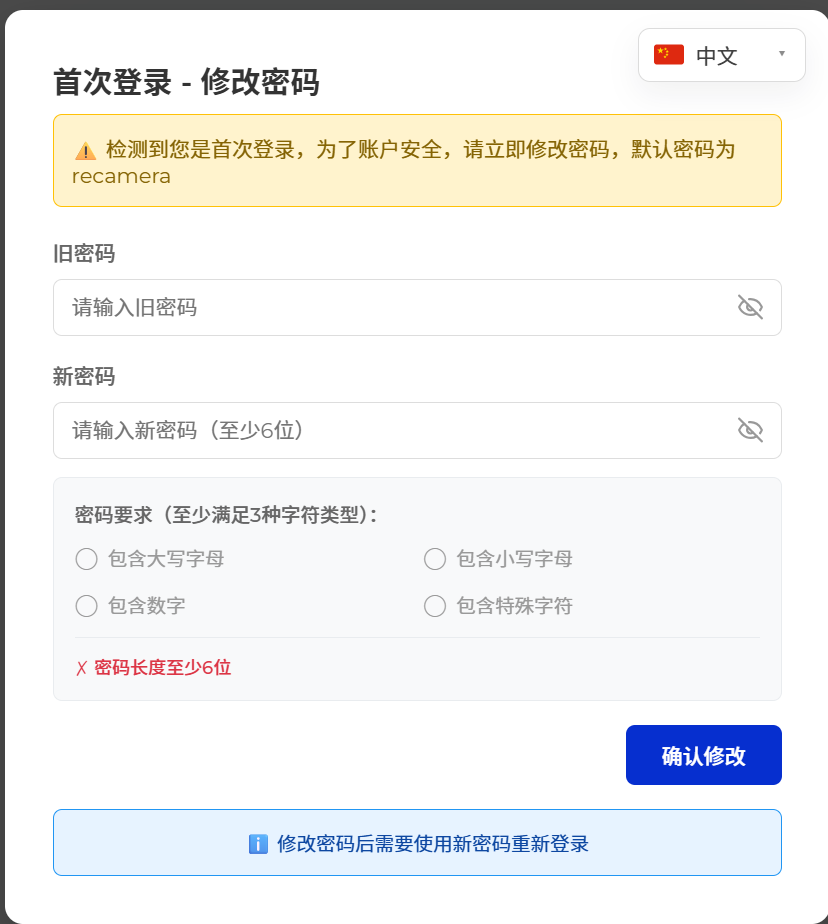
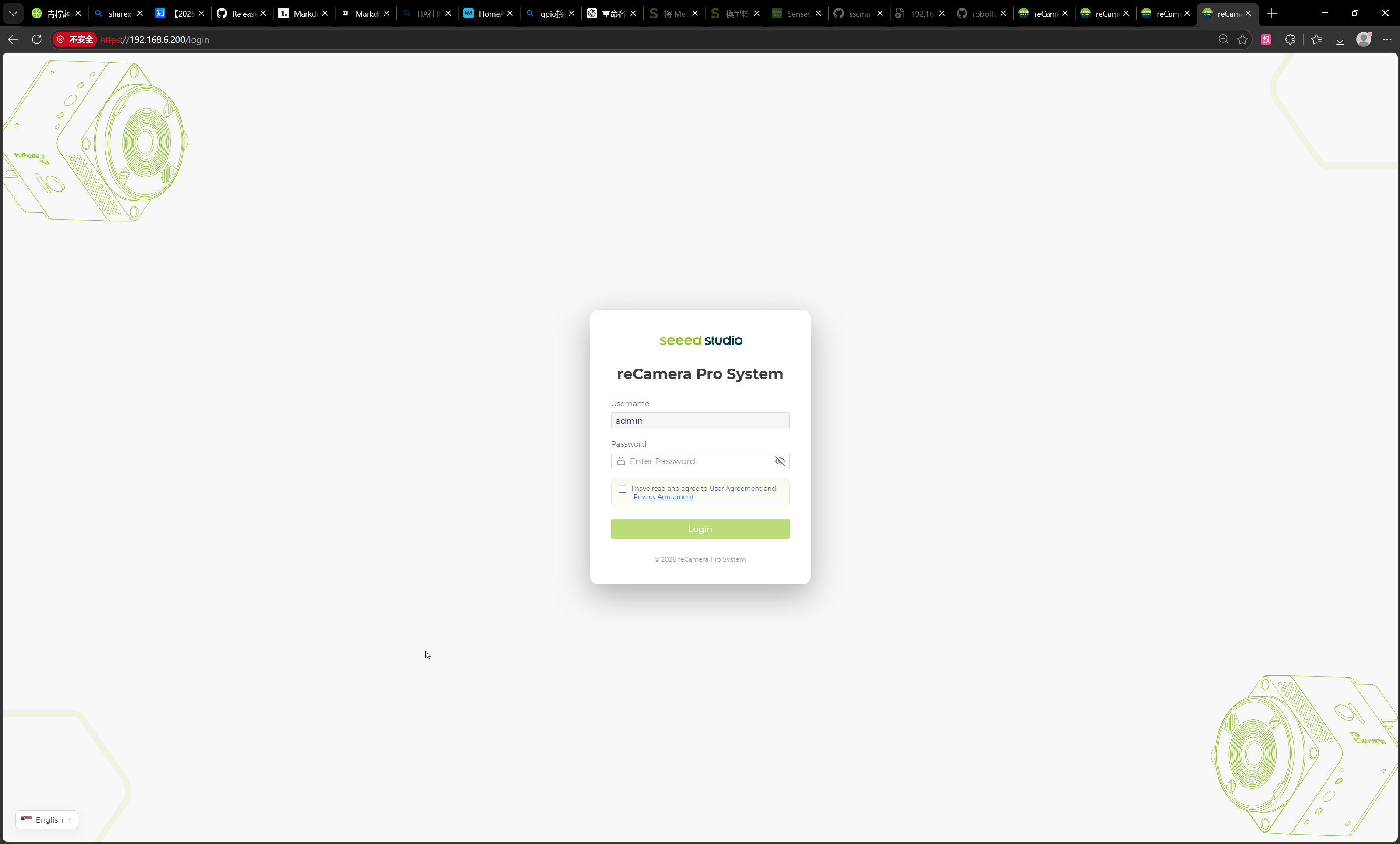
http://192.168.42.1。 - 首次登录:初始密码为
recamera。系统会要求你设置一个新密码——输入新密码后,使用用户名admin和你设置的新密码登录。
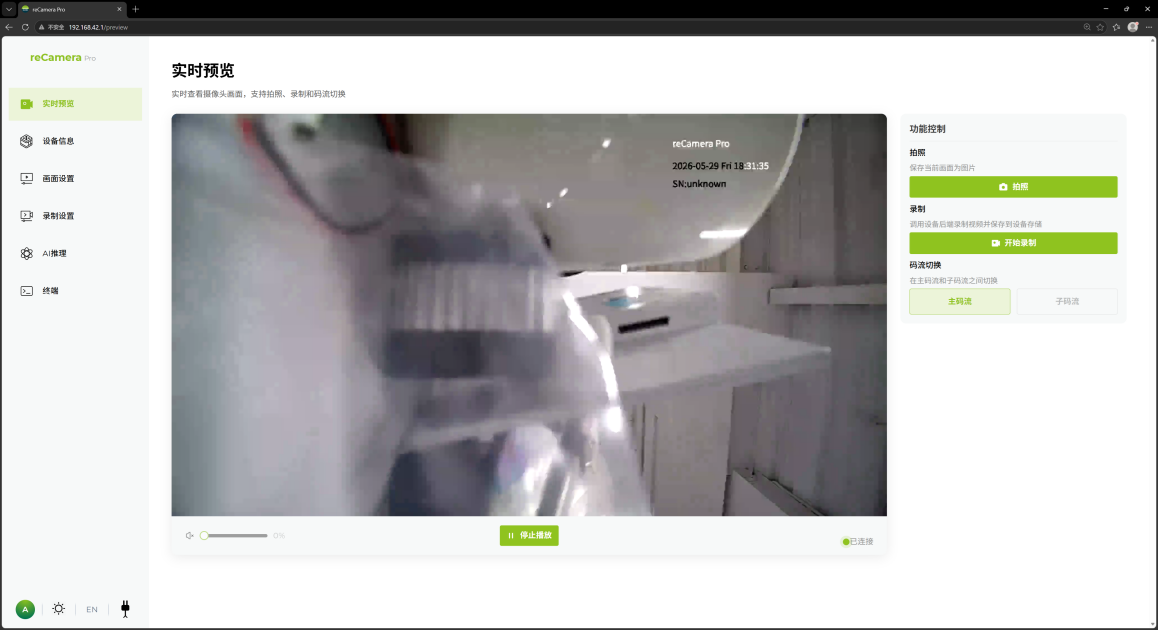
- 登录后,你会进入主界面(默认是 Real-time Preview 页面)。
在 Windows 上无法访问 192.168.42.1?
如果页面无法加载,通常是因为 Windows 虚拟网卡没有自动获取 IP 地址。请参考 按现象排查 中的步骤修复网卡。
想改为无线连接?
USB 连接只在首次配置时需要。如果你希望通过本地网络来管理设备,请参考 通过 Wi-Fi 访问设备。
3. Start the live preview
在 Real-time Preview 页面,点击 Start 开始播放。你应该能在浏览器中看到相机的实时视频流——可以用它来调整相机朝向、调节镜头,并确认画质。
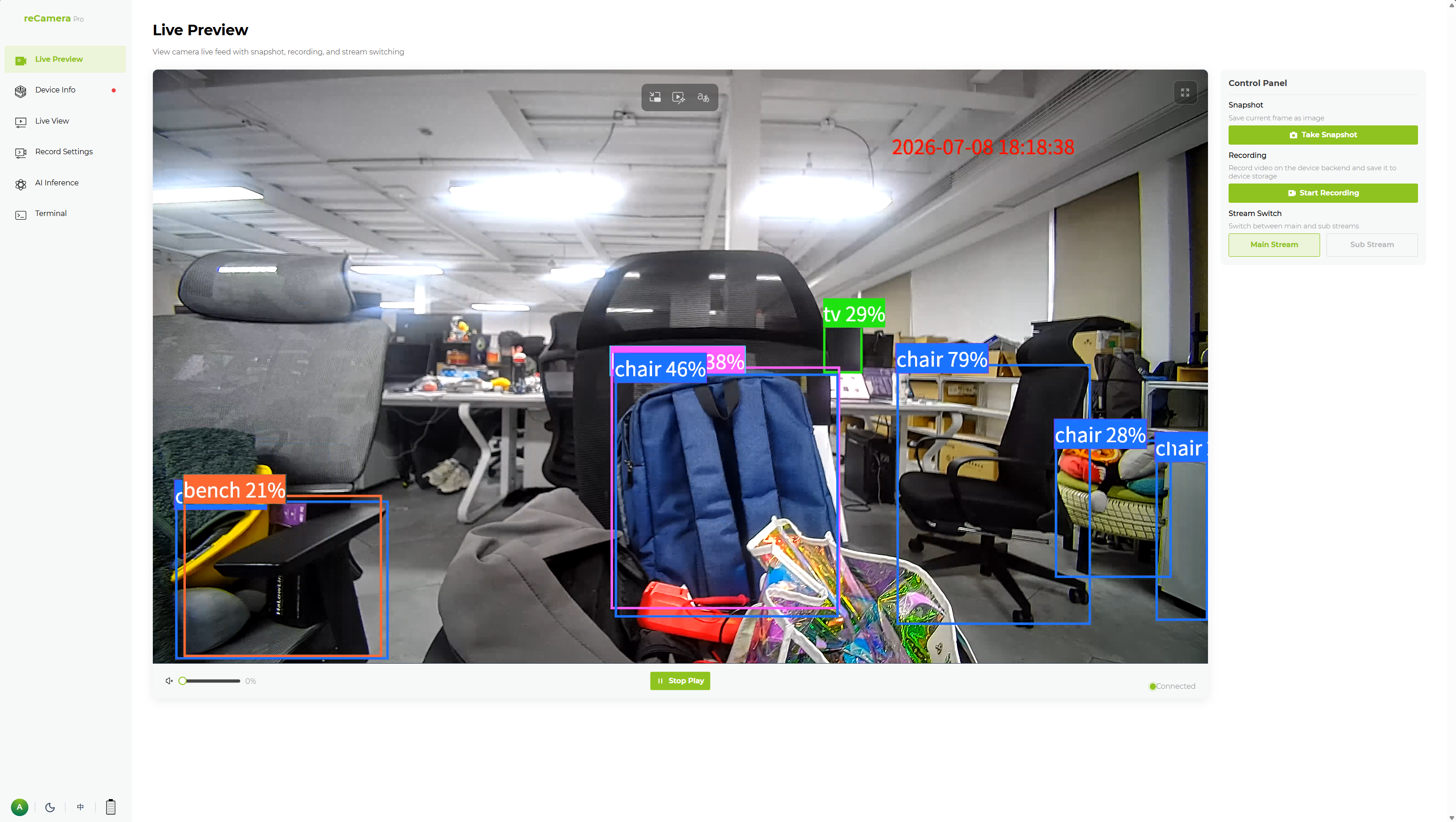
预览页面还支持拍照、手动录像,以及在主码流和子码流之间切换。详情请参见:预览、抓拍与手动录像。
4. Confirm AI detection is working
仅有实时预览只能证明视频链路正常。要确认 AI 检测 链路正常,需要运行推理任务并观察其输出:
- 在左侧导航栏中打开 AI Inference。
- 在 Inference Configuration 中,确保 Inference Enable 已开启,选择正在运行的模型(设备中预置了一个检测模型),然后点击 Save Configuration。
- 确认 Inference Status 显示为 Running,且实时 FPS 不为 0。
- 查看 Real-time Inference Monitoring 区域:当视野中出现目标时,检测结果会以日志形式不断输出,包含
class_name、score、bbox和detection_count字段。
如何验证:站到相机前(或举起一张手机/人物图片)。在一两秒内,你应该能看到类似 class_name: person 的条目以及对应的置信度 score——同时在预览画面上会绘制出一个边界框。如果这些结果出现,就说明你的首次 AI 检测已确认成功。
完整的推理配置参考(模型选择、检测类别、置信度/IOU 阈值、推理频率、监控控制)请参见 AI Inference 配置页面。
下一步
- 第一个任务:检测并录像——将一次检测转化为事件录像并回放。
- 通过 Wi-Fi 访问设备——拔掉 USB 线,改为无线管理设备。
- 部署前检查清单——在将设备安装到现场之前。
技术支持与产品讨论
感谢你选择我们的产品!我们将为你提供多种支持,确保你在使用产品的过程中尽可能顺畅。我们提供多种沟通渠道,以满足不同的偏好和需求。