reCamera Pro GPIO 引脚使用指南
介绍
本文介绍如何在 reCamera Pro 上使用 GPIO 引脚。你将学习如何使用引脚编号计算公式确定目标 GPIO 引脚,如何通过 sysfs 接口导出并配置引脚方向和电平,以及如何使用 Python 脚本控制 GPIO 输出或读取输入电平。
note
在 reCamera Pro 上,仅有两个对外暴露的通用 GPIO,它们的输出电压范围为 12V 到 21V(取决于 DC-IN 输入),不适用于大多数设备。不过,你可以将扩展接口上的 UART 或 CAN 引脚重新配置为通用 GPIO,这些引脚输出标准的 3.3V 电平。
定位 GPIO 引脚
首先,请参考下图找到你需要的 GPIO 引脚位置:
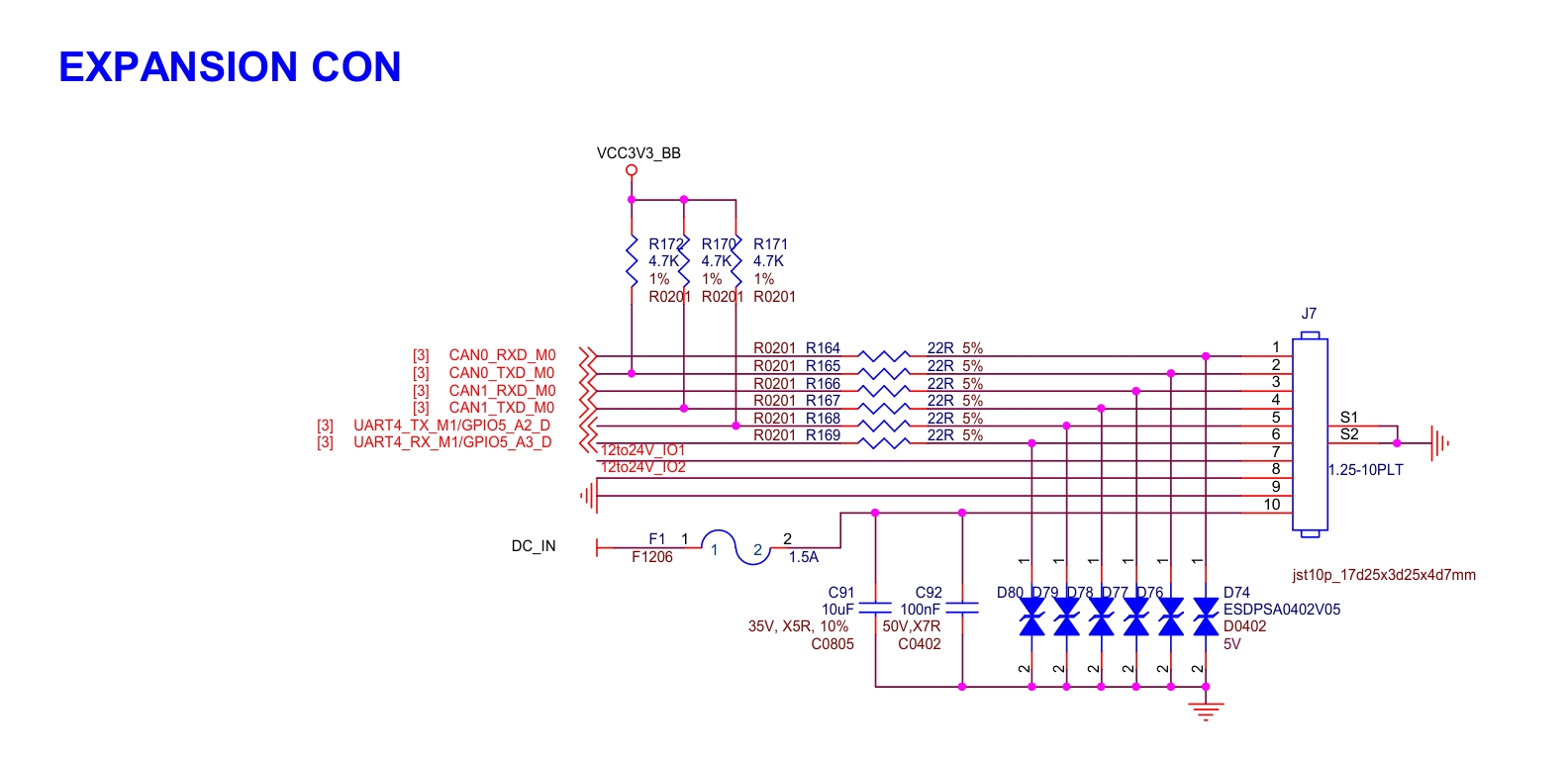

引脚编号计算公式
GPIO 引脚编号通过以下公式计算:
GPIO bank × 32 + offset within bank
在 bank 内的偏移量计算方式为:组号 × 8 + 组内引脚号。
例如,对于 GPIO5_A2:
- Bank 编号为 5
- 在 bank 内的偏移量为
0 × 8 + 2 = 2
因此,引脚编号为:
5 × 32 + 2 = 162
bank 字母与数字的对应关系如下:
| 字母 | 数字 |
|---|---|
| A | 0 |
| B | 1 |
| C | 2 |
| D | 3 |
| ... | ... |
导出 GPIO 引脚
首先,你需要访问设备的终端。可以通过以下任一方式实现:
- 通过 SSH 连接到设备
- 使用 WebUI 中的终端功能
进入 GPIO sysfs 接口目录
cd /sys/class/gpio
导出 GPIO 引脚
echo 162 > export
设置 GPIO 引脚方向
引脚方向支持以下两种模式:
- 输出:
out - 输入:
in(默认模式)
echo out > direction
设置 GPIO 引脚电平
电平支持以下两种状态:
- 高电平:
1 - 低电平:
0
echo 1 > value
Python 代码参考
下面的 Python 脚本演示了如何控制 GPIO 引脚输出高低电平:
import os
import time

GPIO = 162  # The GPIO pin number calculated earlier

GPIO_PATH = f"/sys/class/gpio/gpio{GPIO}"

def write_file(path, value):
    with open(path, "w") as f:
        f.write(str(value))

# 1. Export the GPIO
if not os.path.exists(GPIO_PATH):
    write_file("/sys/class/gpio/export", GPIO)
    time.sleep(0.1)  # Wait for export to complete

# 2. Set to output mode (use 'in' for input mode)
write_file(f"{GPIO_PATH}/direction", "out")

# 3. Set high level
write_file(f"{GPIO_PATH}/value", 1)
time.sleep(1)

# 4. Set low level
write_file(f"{GPIO_PATH}/value", 0)
time.sleep(1)

# To read the pin level, you can use the following code:
# with open(f"/sys/class/gpio/gpio{GPIO}/value", "r") as f:
#     value = f.read().strip()
#     print(value)
资源
技术支持与产品讨论
感谢你选择我们的产品!我们为你提供多种支持方式,以确保你在使用我们产品的过程中体验顺畅。我们提供多种沟通渠道,以满足不同的偏好和需求。