reCamera Pro 与 Home Assistant 集成:声音触发拍照告警
介绍
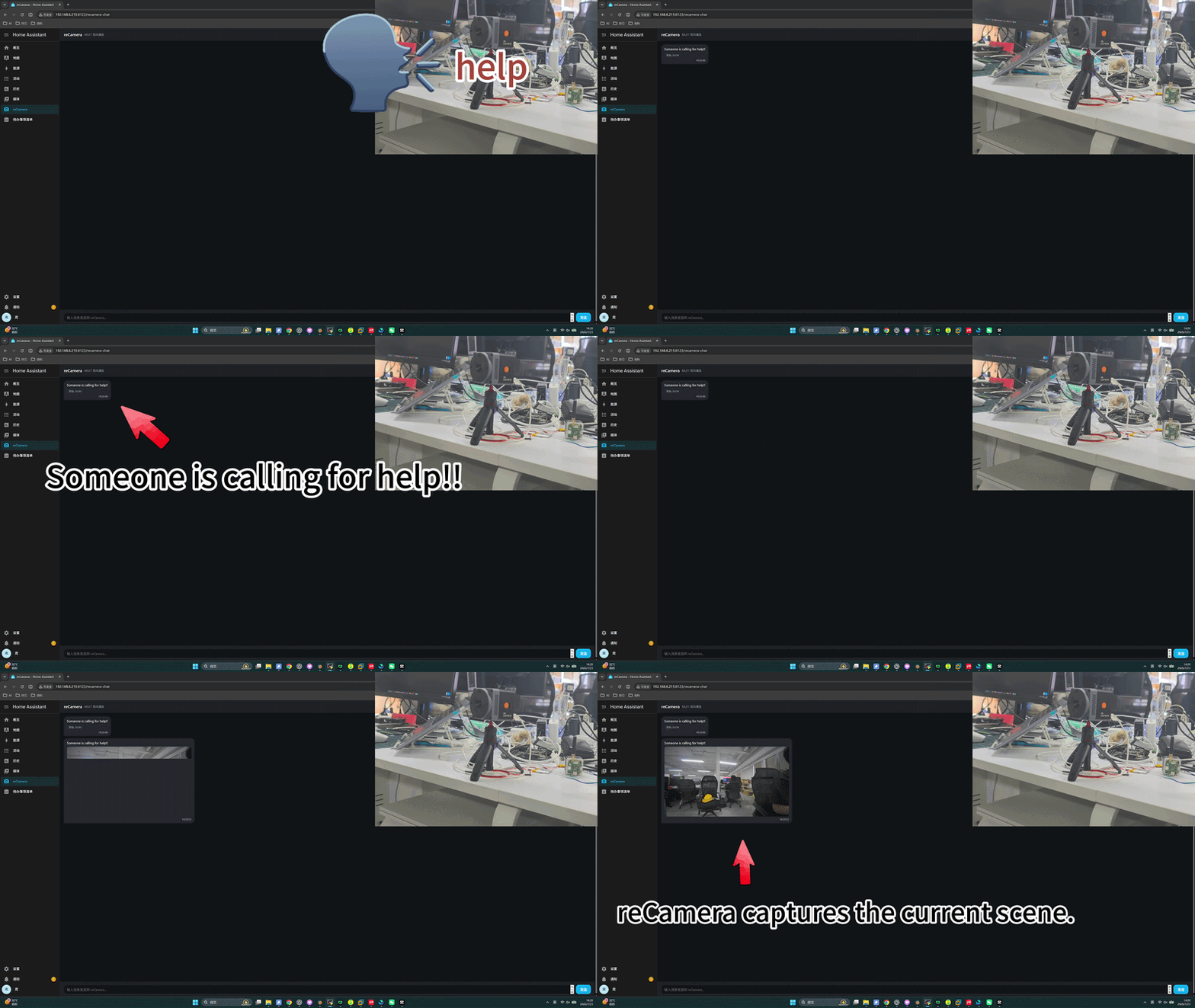
本教程介绍如何将 reCamera Pro 与 Home Assistant(HA)集成,当检测到特定声音时,自动向 Home Assistant 仪表盘发送自定义消息和当前摄像头快照。通过使用 MQTT 协议进行双向通信,当 reCamera Pro 检测到指定声音(例如 “help”)且置信度超过阈值时,会自动向 HA 发送告警消息和实时图像。
硬件准备
- 一台运行 Home Assistant 的主机(支持 Docker、HA OS 或 venv 部署)
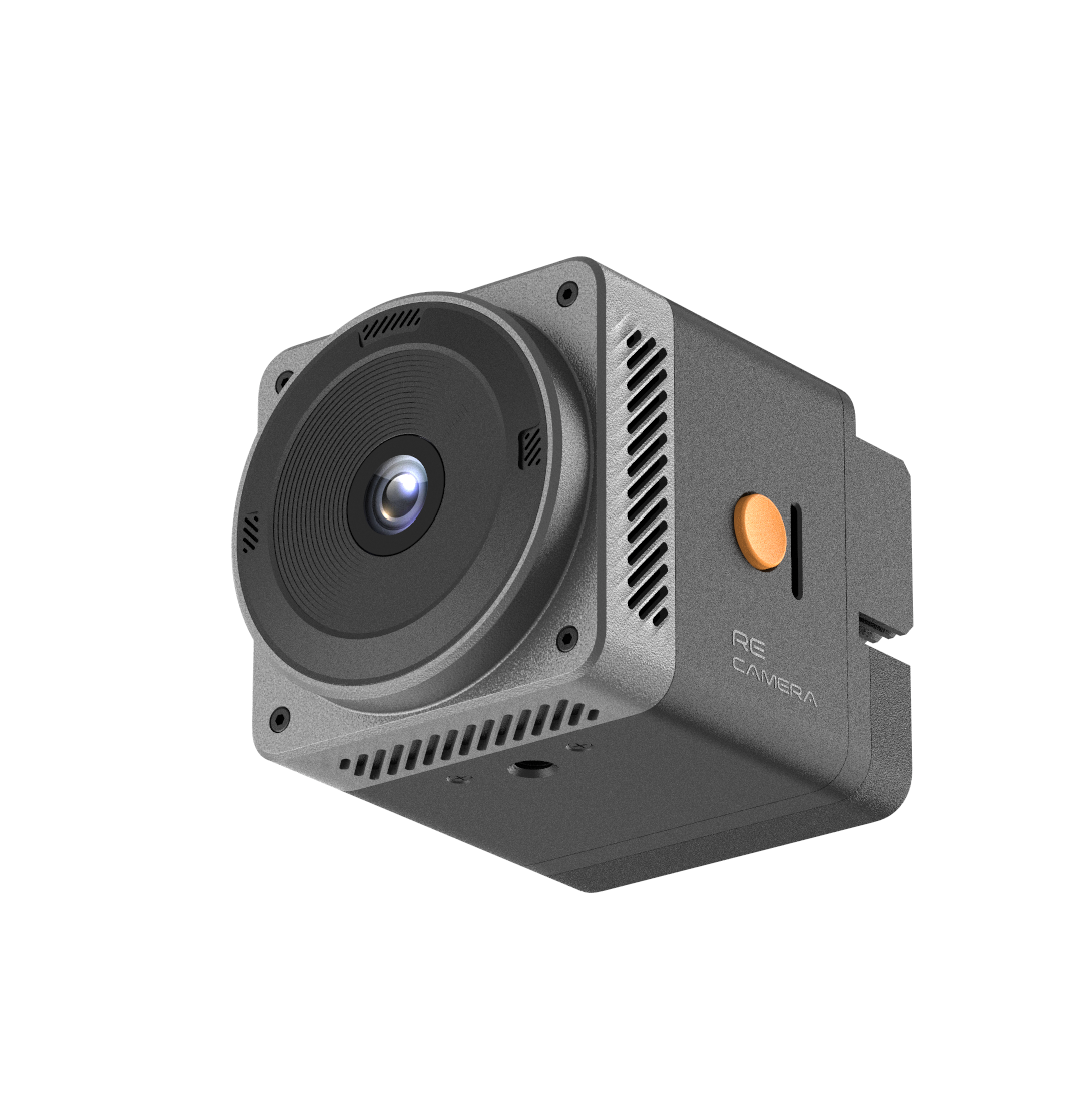
- 一台 reCamera Pro 设备
| reCamera Pro |
|---|
 |
在 HA 中安装 reCamera 插件
我们将向 Home Assistant 添加一个 reCamera 插件,用于在 HA 中显示来自 reCamera Pro 的消息和图像。提供两种安装方式:自动安装脚本(推荐)和手动安装。
方法一:自动安装脚本(推荐)
下载并运行 install.py 脚本,并输入 HA 配置目录,即可自动完成整个安装过程。
# Download install.py (includes all files, no additional downloads needed)
python3 install.py

# Or specify the configuration directory directly (non-interactive)
python3 install.py /home/zsz/HA/config
脚本将自动完成以下操作:
- 将集成代码复制到
custom_components/recamera_chat/ - 将前端文件复制到
www/recamera_chat/ - 将
recamera_chat和panel_custom配置追加到configuration.yaml(会自动备份原文件) - 验证所有文件是否就位
该脚本兼容 Linux / Windows / macOS,适用于包括 Docker、HA OS 和 venv 在内的所有部署方式。
安装完成后,跳转到 步骤 4:重启 Home Assistant。
方法二:手动安装
步骤 1:下载部署包
下载 recamera_chat.zip 部署包并解压。解压后的目录结构如下:
recamera_chat/
└── custom_components/
    └── recamera_chat/
        └── __init__.py
        └── const.py
        └── manifest.json
        └── services.yaml
└── www/
    └── recamera_chat/
        └── panel.js
        └── panel.html
└── configuration_snippet.yaml
步骤 2:将文件复制到 HA 配置目录
将 custom_components 和 www 文件夹复制到 Home Assistant 配置目录中。
HA 配置目录的位置取决于你的安装方式:
- HA OS:通过 Samba 或 SSH 访问
/config - Docker:挂载的配置目录(例如
/home/zsz/HA/config) - venv:你的 HA 安装目录
www/ 和 custom_components/ 是同级目录,必须都直接放在配置根目录下。不要将 www/ 放在 custom_components/ 里面,否则侧边栏不会显示。
Docker 部署示例:
# Assuming the HA configuration directory is /home/zsz/HA/config
cd /home/zsz/HA/config

# Copy the integration files
cp -r recamera_chat/custom_components/recamera_chat custom_components/

# Copy the frontend files
cp -r recamera_chat/www/recamera_chat www/
复制后的目录结构如下:
/config/
└── custom_components/
    └── recamera_chat/
        └── __init__.py
        └── const.py
        └── manifest.json
        └── services.yaml
└── www/
    └── recamera_chat/
        └── panel.js
        └── panel.html
        └── images/          # Images are automatically saved here
└── configuration.yaml
步骤 3:编辑 configuration.yaml
在 HA 的 configuration.yaml 中添加以下配置:
# ===== reCamera Chat (MQTT Bidirectional Chat) =====
recamera_chat:
  broker: 127.0.0.1       # MQTT broker address (127.0.0.1 if HA and broker are on the same host)
  port: 1883              # MQTT broker port
  # username: youruser    # Uncomment and fill in if authentication is required
  # password: yourpass
  topic_in: recamera/chat/to_ha       # reCamera publishes to this topic -> HA receives
  topic_out: recamera/chat/to_camera  # HA panel sends -> reCamera subscribes to this topic
  message_field: ""       # Leave empty = auto-extract message/text/payload/msg/content
  max_history: 200        # Maximum number of message history entries

panel_custom:
  - name: recamera-chat
    sidebar_title: reCamera
    sidebar_icon: mdi:camera
    url_path: recamera-chat
    module_url: /local/recamera_chat/panel.js?v=13
    require_admin: false
module_url 中的版本号(例如 ?v=13)必须与 panel.js 文件中的版本号一致。如果版本号不一致,浏览器可能会加载旧缓存,导致面板无法显示。
步骤 4:重启 Home Assistant
重启 HA 以应用配置:
- Web 界面:Settings -> System -> 右上角电源图标 -> Restart
- 命令行(Docker):
docker restart homeassistant
步骤 5:验证部署
- 重启完成后,HA 侧边栏中应出现带有摄像头图标的 reCamera 选项卡。
- 点击它可以看到聊天界面,右上角状态应为 Connected。
- 在输入框中输入文本并按 Enter 或点击 Send 按钮。
- 订阅
recamera/chat/to_camera的 reCamera 端应能收到消息。
如果重启后侧边栏中没有出现 reCamera 选项卡,请按以下顺序排查:
- 检查
www/recamera_chat/panel.js是否位于配置根目录下的www/目录中(而不是custom_components/www/下) - 检查
configuration.yaml中是否包含panel_custom配置块 - 检查
panel.js中的?v=13版本号是否与configuration.yaml中module_url的版本号一致 - 按 Ctrl+F5 强制刷新浏览器并清除缓存
配置 reCamera Pro
由于本示例需要使用摄像头拍照,你需要先停止 reCamera Pro 的主进程以释放摄像头资源。运行以下命令:
pkill -x rkipc
停止主进程后,下载 Python 程序:reCamera 程序
修改程序配置参数
下载程序后,需要修改以下参数才能正确运行:
# ===================== MQTT Configuration =====================

MQTT_HOST = "192.168.6.215"         # MQTT Broker Address
MQTT_PORT = 1883                    # MQTT Broker Port
TARGET_SOUND = "help"               # Name of the sound to detect
CONFIDENCE_THRESHOLD = 94.0         # Trigger threshold, unit: percentage
MQTT_MESSAGE = "Someone is calling for help!!"  # Message to send when triggered
- MQTT_HOST:MQTT Broker 地址,填写你的 HA 主机 IP 地址
- MQTT_PORT:MQTT Broker 端口,填写 1883
- TARGET_SOUND:要检测的声音名称,填写
"help" - CONFIDENCE_THRESHOLD:触发阈值,单位:百分比,填写
94.0。只有当置信度超过该值时才会发送消息和图像。 - MQTT_MESSAGE:触发时要发送的消息,你可以填写希望在 HA 面板上显示的内容。
将代码上传到 reCamera Pro 并执行
- 使用以下命令将修改后的代码上传到 reCamera Pro:
scp voice_capture.py root@<device_IP>:/userdata
- 运行以下命令执行代码:
python3 ./voice_capture.py
预期结果
- 启动声音检测程序后,reCamera Pro 会持续监测环境声音。
- 当检测到指定声音(例如 “help”)且置信度超过阈值时,会自动捕获当前场景。
- 它会通过 MQTT 向 Home Assistant 发送自定义告警消息和图像。
- HA 侧边栏中的 reCamera 面板会显示接收到的消息和图像。
故障排查
| 问题 | 可能原因 | 解决方案 |
|---|---|---|
| HA 侧边栏中没有 reCamera 选项卡 | 文件路径错误或配置未生效 | 检查 www/recamera_chat/panel.js 路径和 configuration.yaml 配置 |
| 面板显示 "Disconnected" | MQTT 连接失败 | 检查 MQTT broker 地址和端口是否正确 |
| 声音检测无响应 | 麦克风未连接或权限不足 | 确认 USB 麦克风已连接,并检查 reCamera Pro 上的音频设备 |
| 图像未显示 | 摄像头资源被占用 | 确认已执行 pkill -x rkipc 以释放摄像头 |
资源
技术支持与产品讨论
感谢您选择我们的产品!我们将为您提供不同层级的支持,以确保您在使用我们产品时的体验尽可能顺畅。我们提供多种沟通渠道,以满足不同的偏好和需求。