预览、拍照和手动录像
reCamera Pro 内置 Web UI,因此你无需安装额外的客户端软件。只要你的电脑和设备在同一局域网内,打开浏览器并访问:
http://<reCamera_IP>
首次登录时,Web UI 会要求你修改密码。初始密码(旧密码)为 recamera;输入你选择的新密码,然后使用用户名 admin 登录。
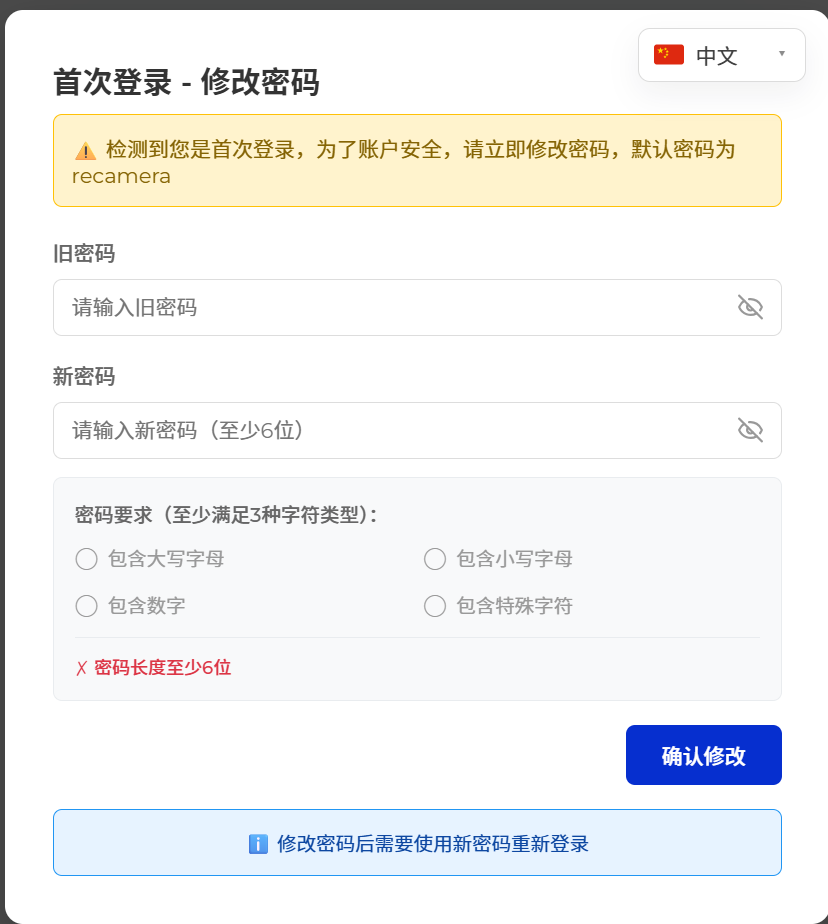
登录后,你可以预览实时画面、拍照、录像、切换码流,并打开图像、AI 推理和设备设置——完成快速调试和功能验证所需的一切操作。
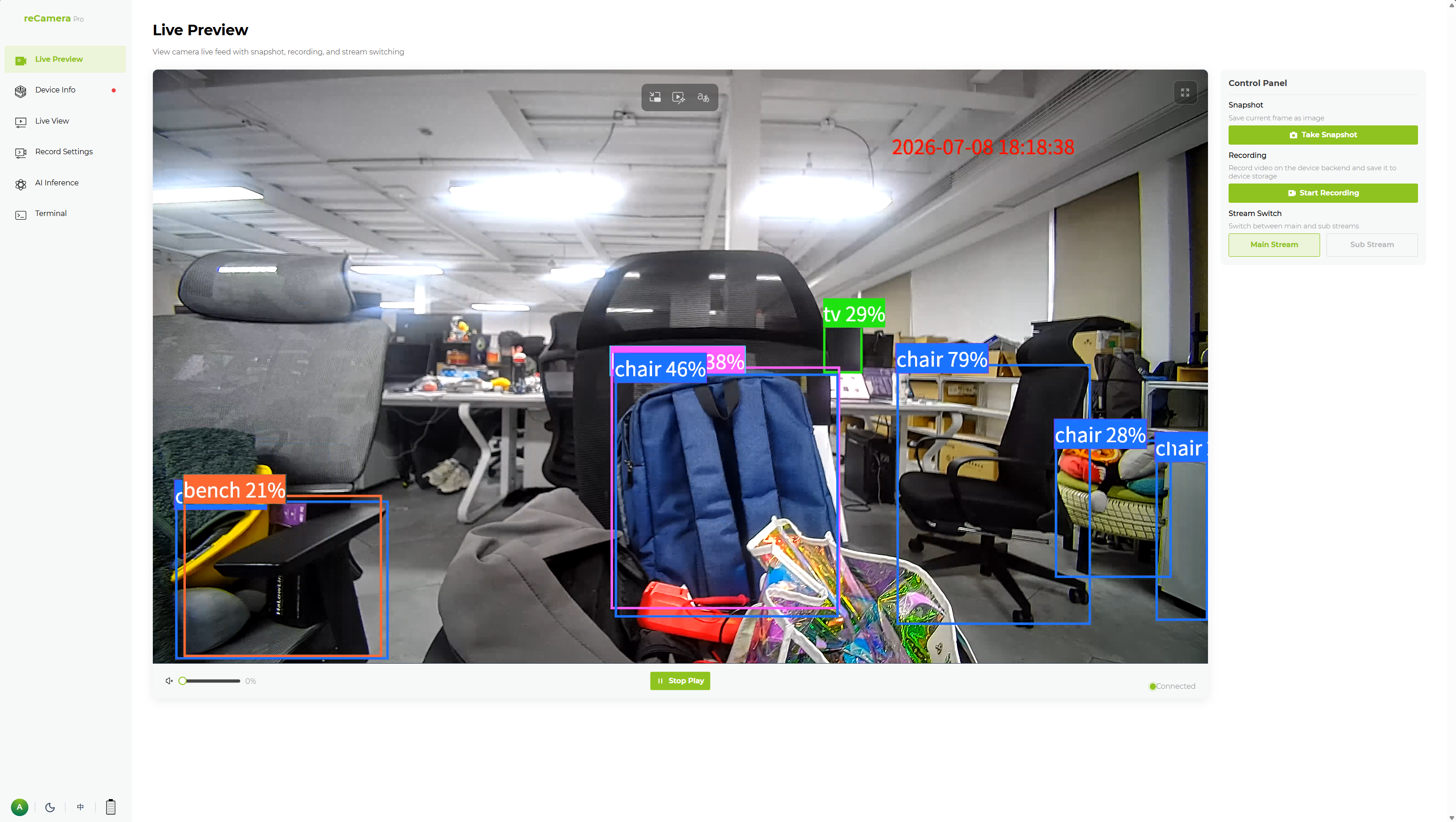
观看实时预览
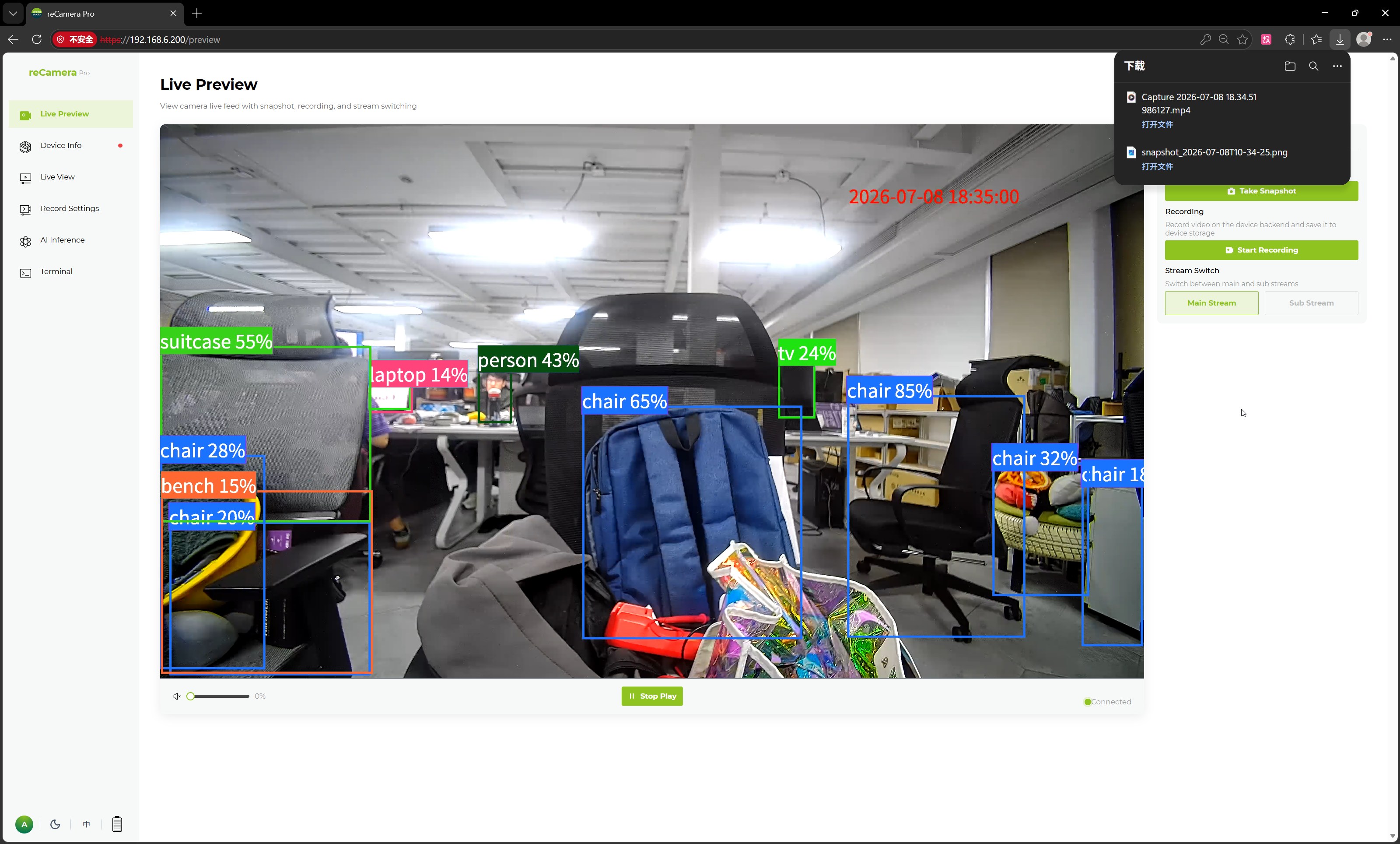
在实时预览页面,左侧是视频预览区域,右侧是功能配置区域。点击 Start Playback 即可在浏览器中观看当前摄像头画面。
预览区域底部提供基础播放控制:
- 主码流 / 子码流 选择
- 开始播放 / 停止播放
- 音量调节
- 当前连接状态显示
如果设备断开连接、视频码流异常或网络不可达,预览窗口会显示连接失败提示,帮助你快速判断码流出现了什么问题。
拍照
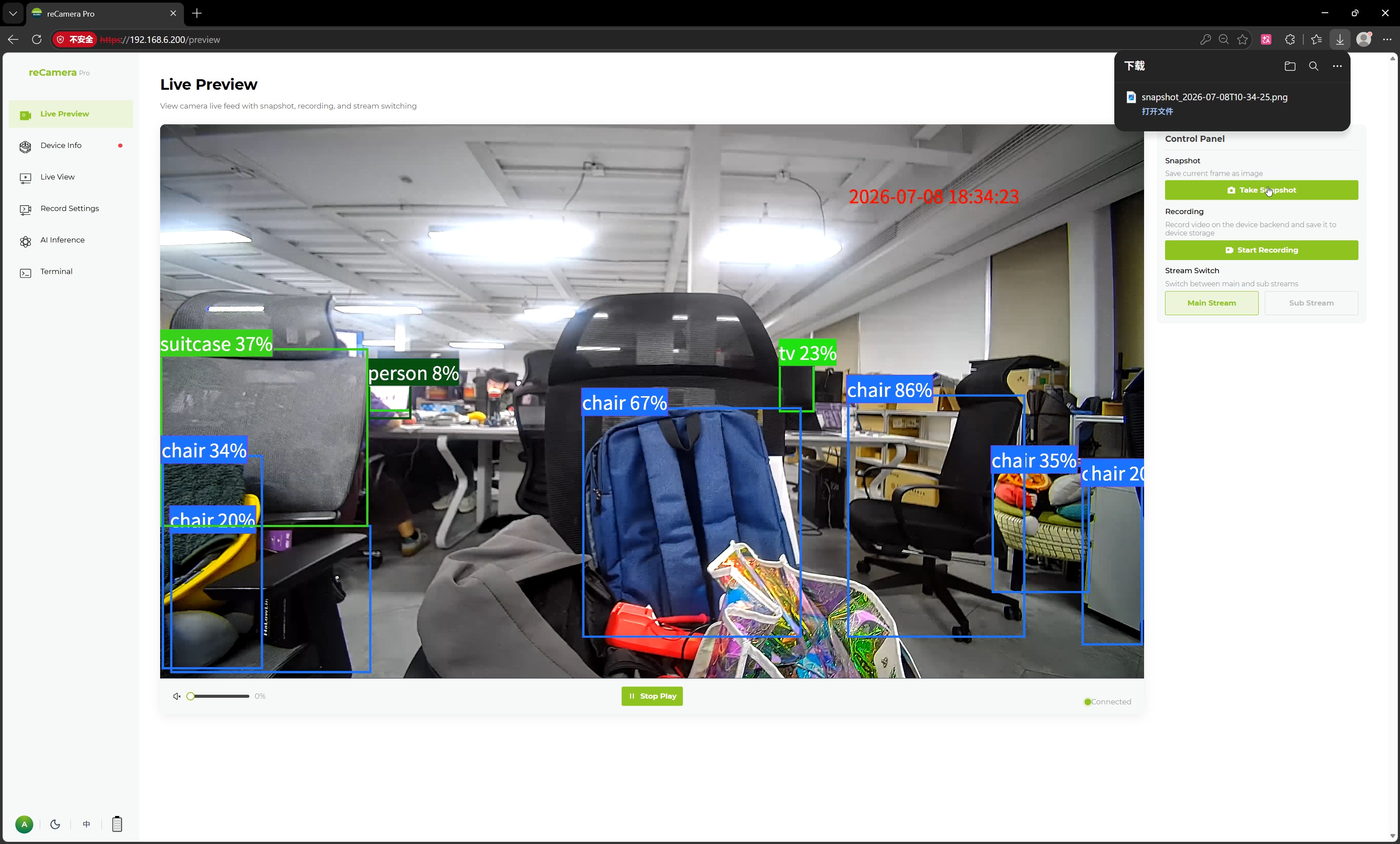
Take Photo 会将当前画面保存为一张图片——适合用于场景记录、调试归档或数据采集。图片会自动下载到浏览器的默认下载文件夹。
手动录像
你可以直接在 Web UI 中开始和停止录像。
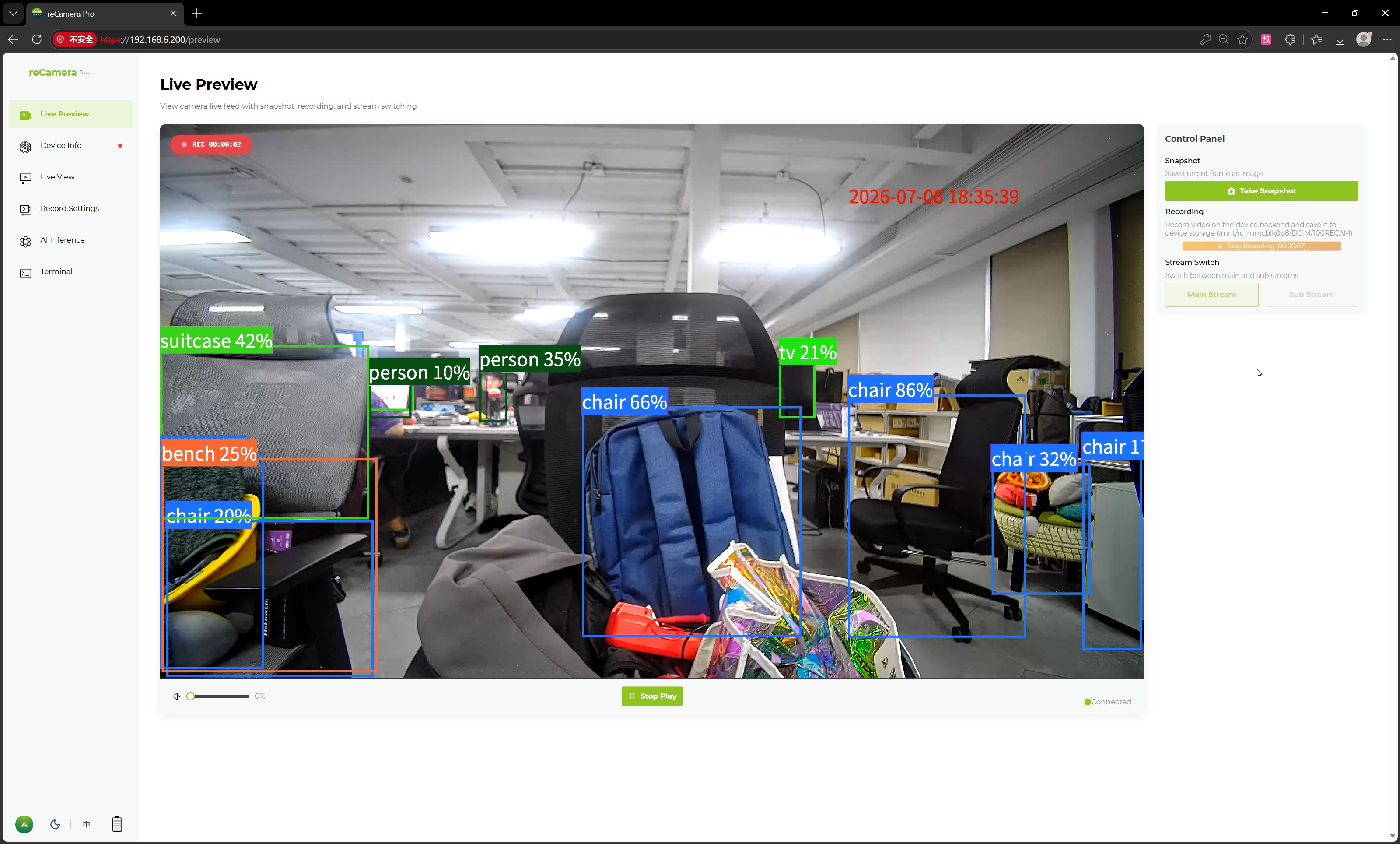
- 点击 Start Recording。按钮会变为 End Recording。
- 完成后,点击 End Recording,稍等片刻,等待 reCamera Pro 打包视频。
- 浏览器会自动将录像以 MP4 文件的形式下载到你的默认下载文件夹。
在主码流和子码流之间切换
Web UI 支持在主码流和子码流之间切换。你可以根据网络带宽、画质需求或预览场景进行选择:
- 主码流——用于高清预览、视频存储和 AI 分析。
- 子码流——用于低带宽预览、远程查看或多路访问。
码流编码参数(分辨率、帧率、码率等)会为每路码流分别配置;参见 图像质量与弱光表现。
下一步
技术支持与产品讨论
感谢你选择我们的产品!我们将为你提供多种支持,确保你在使用产品的过程中尽可能顺畅。我们提供多种沟通渠道,以满足不同的偏好和需求。