画面设置
reCamera Pro 内置实时视频监控页面,用户可以通过浏览器直接查看摄像头实时画面,并对视频码流、画面显示、OSD 叠加、隐私遮盖以及推流参数进行配置。该页面适用于设备安装调试、画面预览、视频参数调整和部署前功能验证。 reCamera Pro 内置实时视频监控页面,用户可以通过浏览器直接查看摄像头实时画面,并对视频码流、画面显示、OSD 叠加、隐私遮盖以及推流参数进行配置。该页面适用于设备安装调试、画面预览、视频参数调整和部署前功能验证。 进入实时视频监控页面后,左侧为视频预览区域,右侧为功能配置区域。用户可以在同一页面中完成视频播放、码流切换以及相关参数配置。
视频预览
页面左侧提供实时视频预览窗口,用户可以选择主码流或子码流进行播放。点击 开始播放 后,即可在浏览器中查看当前摄像头画面。
预览区域底部提供基础播放控制功能,包括:
-
主码流 / 子码流选择
-
开始播放 / 停止播放
-
音量调节
-
当前连接状态显示
当设备未连接、视频流异常或网络不可达时,预览窗口会显示连接失败提示,方便用户快速判断当前视频流状态。
基础设置
在右侧功能区域中,用户可以进入 基础设置 页面,对主码流和子码流分别进行视频编码参数配置。
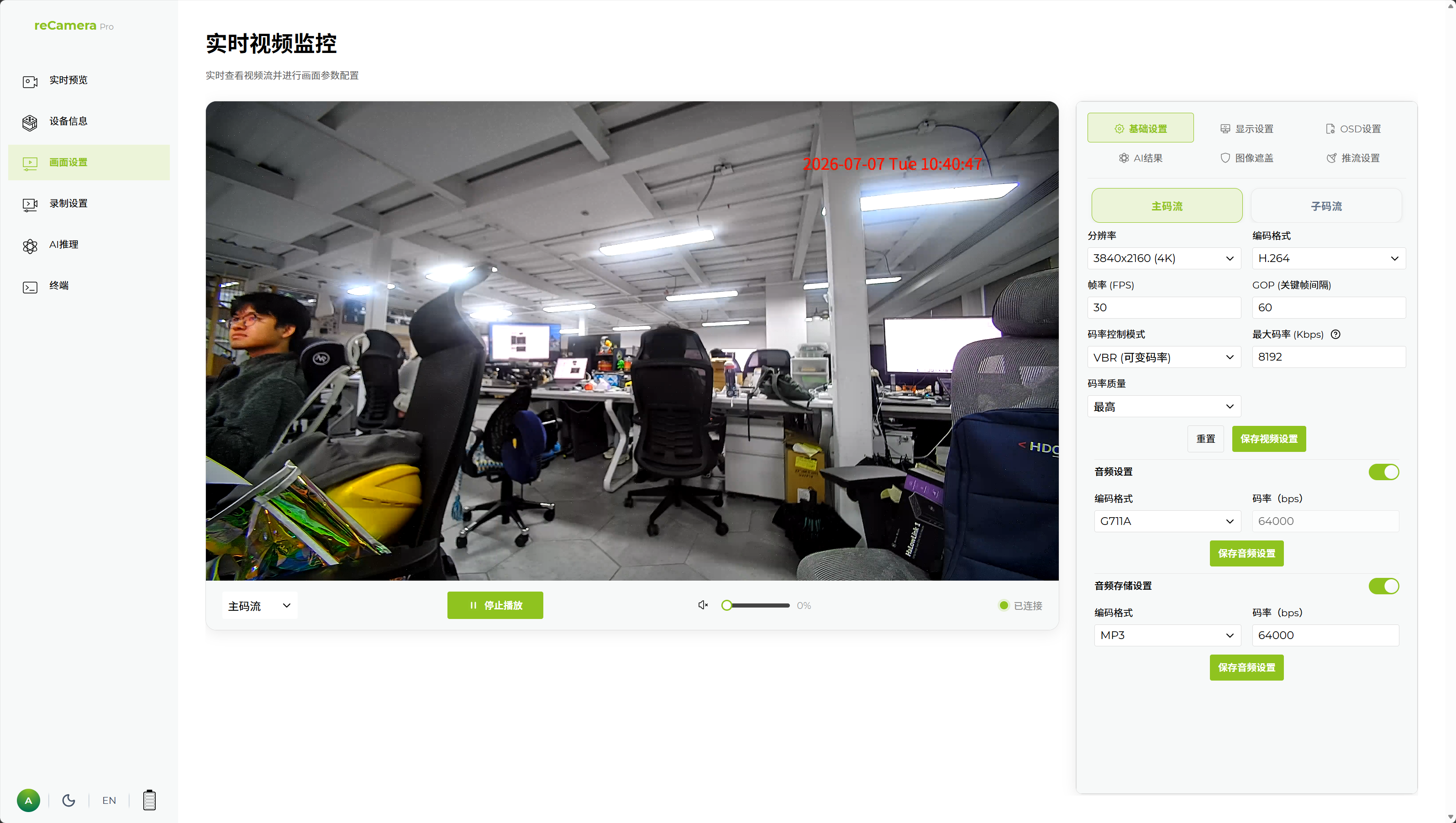
可配置参数包括:
| 参数 | 说明 |
|---|---|
| 分辨率 | 设置视频输出分辨率,例如 1920×1080(1080P) |
| 编码格式 | 设置视频编码格式,例如 H.264 |
| 帧率(FPS) | 设置视频帧率,例如 30 FPS |
| GOP | 设置关键帧间隔,用于控制关键帧生成频率 |
| 码率控制模式 | 设置码率控制方式,例如 VBR(可变码率) |
| 最大码率 | 设置视频流最大码率,单位为 Kbps |
| 码率质量 | 设置视频编码质量等级 |
用户可以根据实际应用场景选择主码流或子码流进行配置。主码流适合高清预览、录像存储和 AI 分析;子码流适合低带宽预览、远程查看或多路视频接入场景。
修改完成后,点击 保存视频设置 即可应用当前配置。如需恢复或重新填写参数,可以点击 重置。
页面还提供音频相关开关,包括 音频设置 和 音频存储设置,用户可以根据实际需求开启或关闭音频采集及音频存储功能。
显示设置
显示设置 页面用于调整摄像头画面显示效果和图像基础参数。
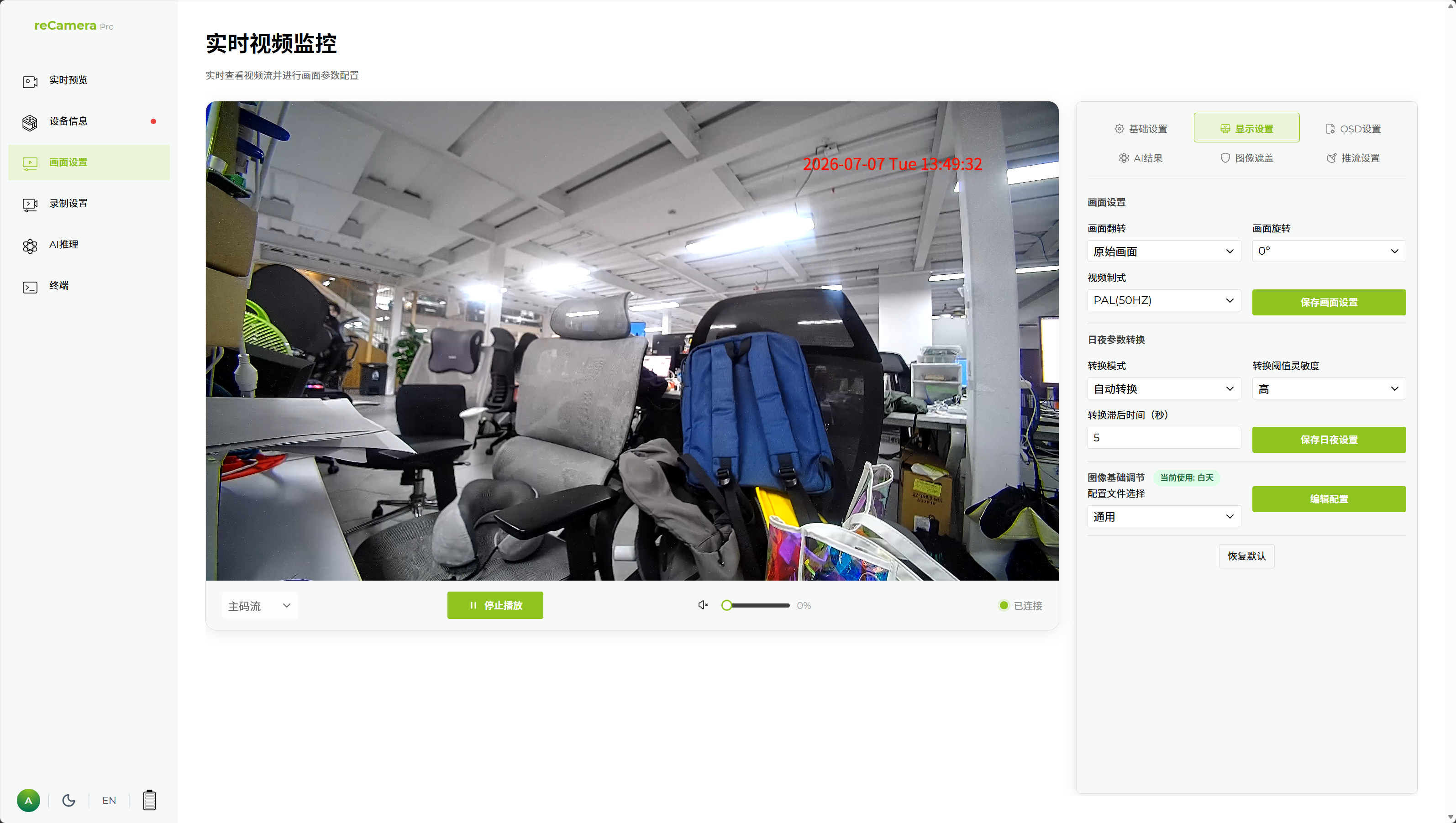
支持的画面设置包括:
| 参数 | 说明 |
|---|---|
| 画面翻转 | 设置画面是否翻转,可用于适配不同安装方向 |
| 画面旋转 | 设置画面旋转角度,例如 0° |
| 视频制式 | 设置视频制式,例如 PAL(50HZ) |
同时,该页面支持日夜参数切换配置,包括:
| 参数 | 说明 |
|---|---|
| 转换模式 | 设置日夜模式切换方式,例如自动转换 |
| 转换阈值灵敏度 | 设置日夜切换触发灵敏度 |
| 转换滞后时间 | 设置日夜模式切换的延迟时间,避免频繁切换 |
在图像基础调节区域,用户可以选择不同的配置文件,并调整摄像头图像参数,例如:
-
亮度
-
对比度
-
饱和度
-
锐度
-
色调
-
曝光模式
-
增益模式
这些参数可用于根据现场光照环境优化画面效果,例如室内、室外、低照度或强光环境。
修改完成后,点击 保存画面设置 或 保存配置 即可应用当前设置。
OSD 设置
OSD 设置 用于配置视频画面中的叠加信息,例如通道名称、日期时间和设备序列号等。该功能适用于视频监控、录像回放和设备识别场景。
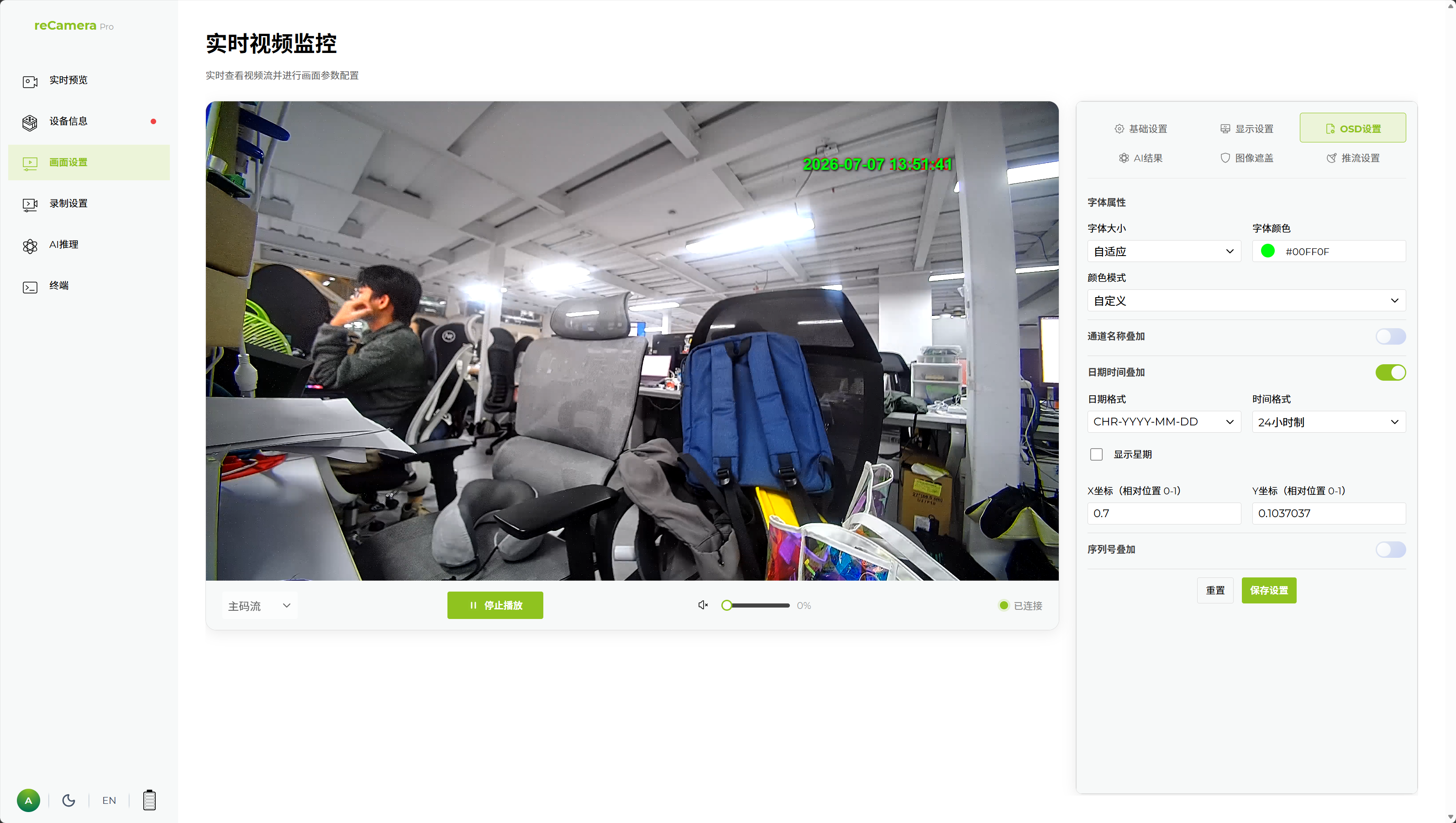
支持的 OSD 配置包括:
| 配置项 | 说明 |
|---|---|
| 字体大小 | 设置 OSD 文字大小 |
| 字体颜色 | 设置 OSD 文字颜色 |
| 颜色模式 | 设置 OSD 颜色模式,可选择自定义颜色 |
| 通道名称叠加 | 开启后可在画面中显示通道名称 |
| 通道名称 | 自定义显示的通道名称,例如 Camera 01 |
| 通道名称坐标 | 设置通道名称在画面中的显示位置 |
| 日期时间叠加 | 开启后可在画面中显示日期和时间 |
| 日期格式 | 设置日期显示格式 |
| 时间格式 | 设置时间显示方式,例如 24 小时制 |
| 显示星期 | 控制是否显示星期信息 |
| 日期时间坐标 | 设置日期时间在画面中的显示位置 |
| 序列号叠加 | 控制是否在画面中显示设备序列号 |
OSD 坐标采用相对位置配置方式,用户可以根据画面布局将文字显示在合适的位置。也可以直接拖动文字,调整到自己的喜欢的位置上。
配置完成后,点击 保存设置 即可应用 OSD 参数。
图像遮盖
图像遮盖 功能用于配置隐私遮挡区域。用户可以开启隐私遮盖功能,对画面中的敏感区域进行遮挡,避免隐私信息被实时预览、录像或推流输出。
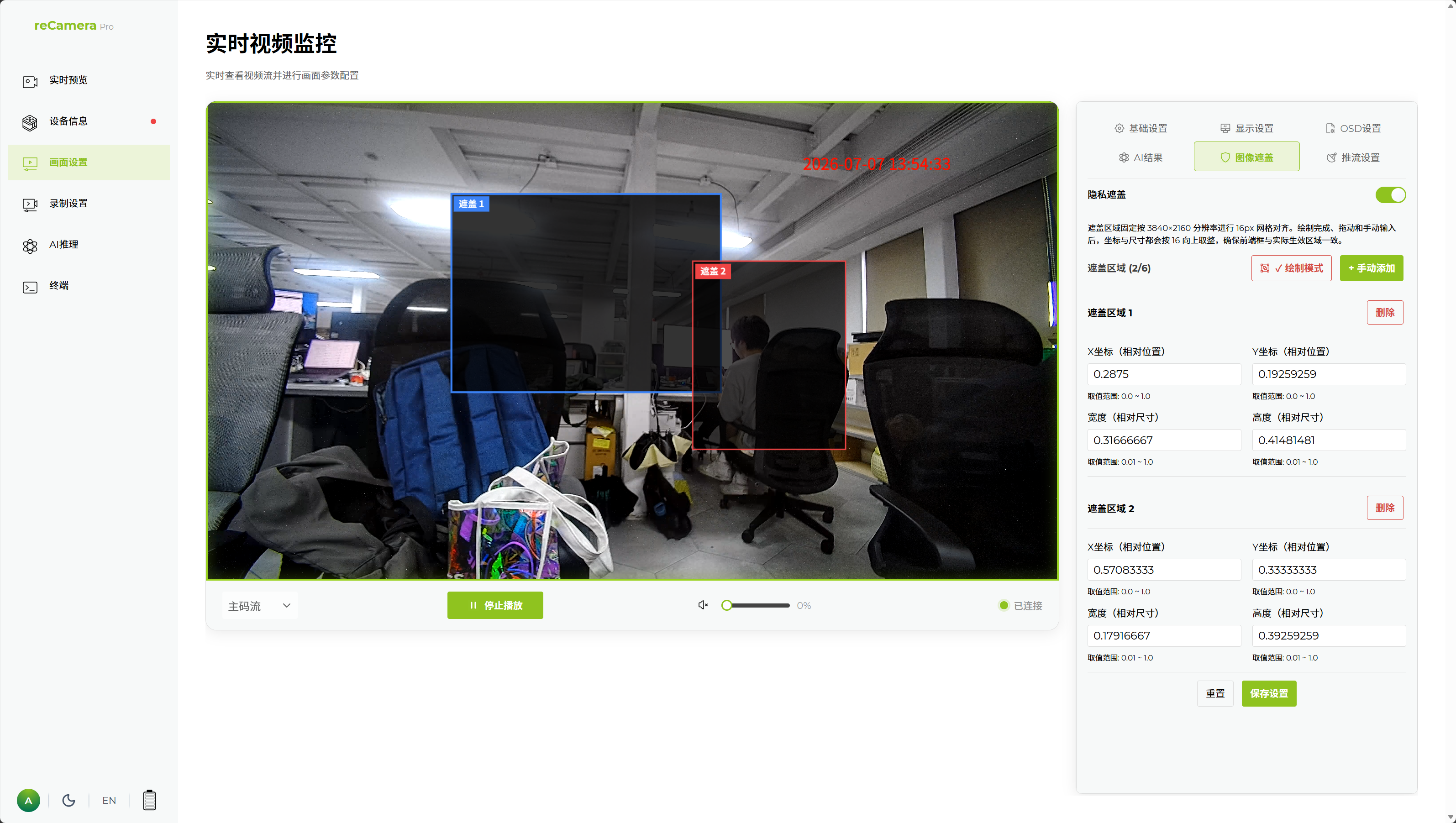
可以手动添加和自动绘制,在添加好之后保存设置可以直接看到效果。
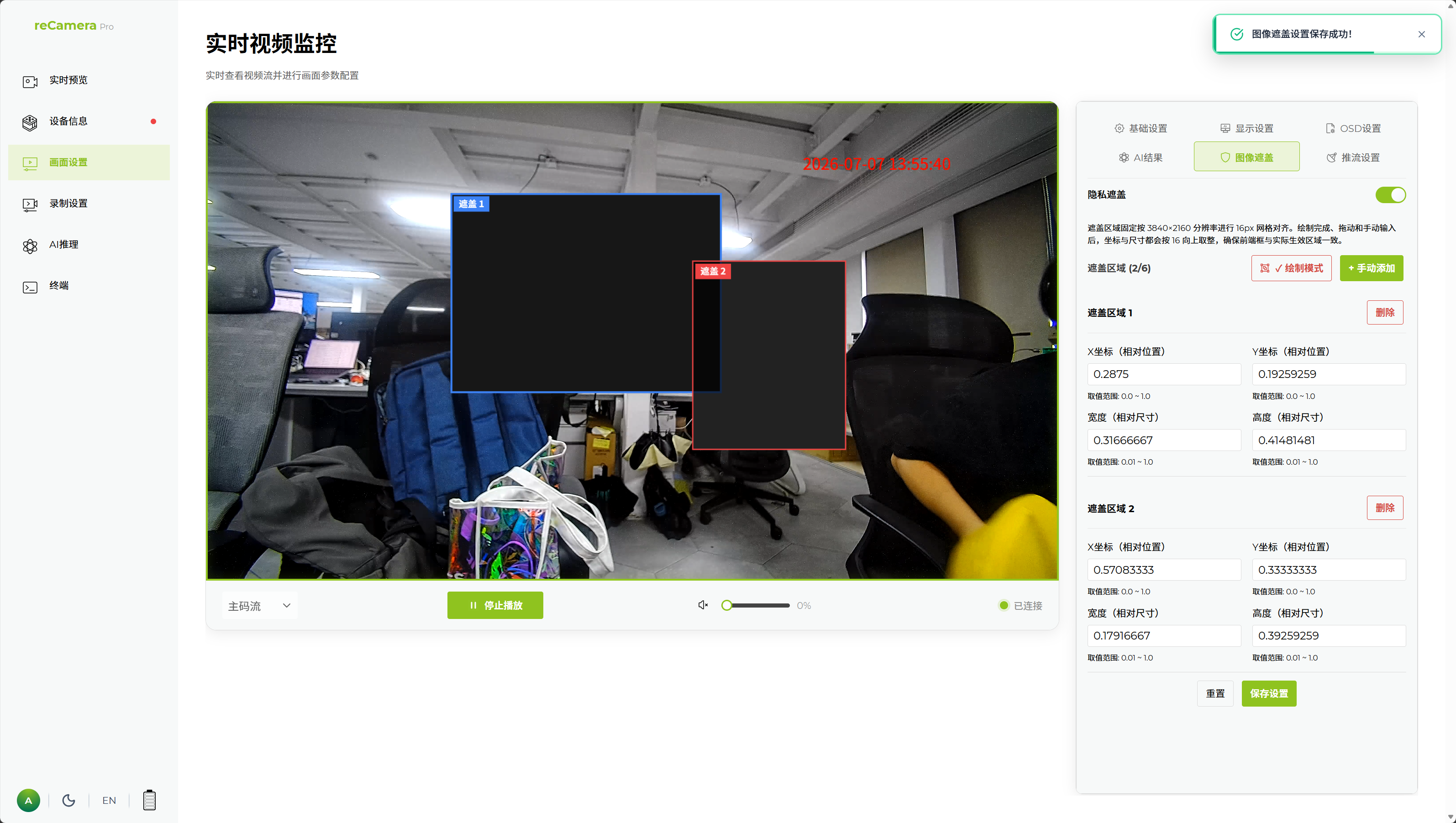
该功能适用于以下场景:
-
遮挡办公区域中的敏感信息
-
遮挡住宅、门牌、屏幕等隐私区域
-
满足特定场景下的视频隐私保护需求
推流设置
推流设置 页面用于配置视频流输出方式,方便将 reCamera Pro 接入第三方平台、NVR、视频管理系统或自定义应用。
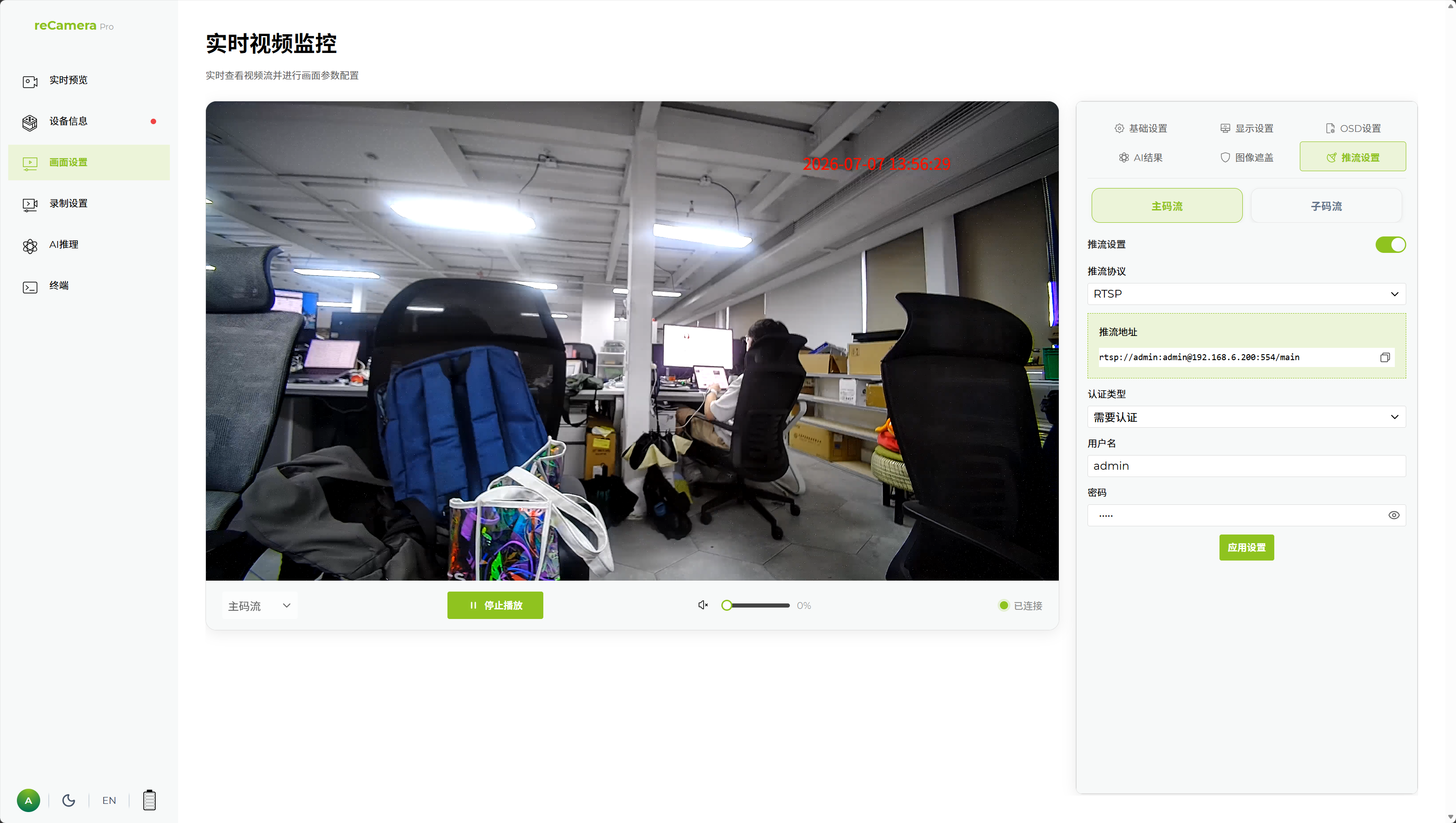
支持的配置项包括:
| 参数 | 说明 |
|---|---|
| 推流设置开关 | 开启或关闭当前码流的推流功能 |
| 主码流 / 子码流 | 选择需要配置的码流 |
| 推流协议 | 设置推流协议,例如 RTSP |
| 认证类型 | 设置视频流访问认证方式,例如无认证 |
| 应用设置 | 保存并应用当前推流配置 |
用户可以根据实际部署需求,为主码流或子码流分别配置推流参数。配置完成后,第三方客户端或平台即可通过对应的视频流地址访问 reCamera Pro 的视频画面。
AI 结果
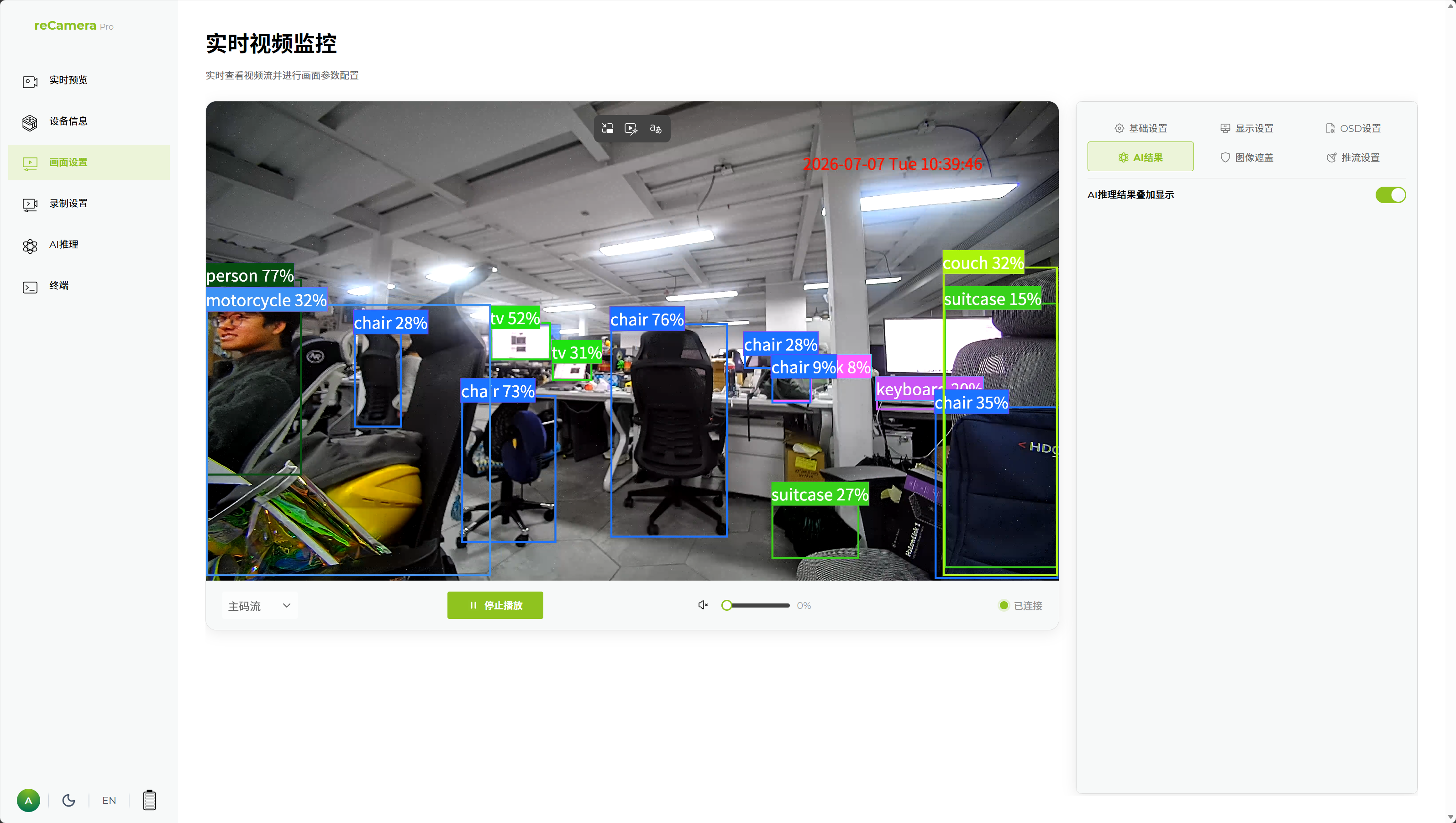
页面还提供 AI 结果 入口,用于查看或配置 AI 推理结果的显示方式。该功能可用于目标检测、分类识别等边缘 AI 应用场景,方便用户在实时画面中观察模型输出结果。
典型使用场景
实时视频监控页面适用于以下场景:
-
摄像头安装后的实时画面确认
-
主码流和子码流参数配置
-
视频分辨率、帧率、码率和编码格式调整
-
日夜模式和图像参数调试
-
OSD 时间、通道名称和设备信息叠加
-
隐私遮挡区域配置
-
RTSP 推流接入第三方平台或 NVR
-
AI 推理结果显示验证
通过实时视频监控页面,用户可以在无需安装额外客户端的情况下,完成 reCamera Pro 的视频预览、画面调试、码流配置和推流设置,大幅提升设备部署和调试效率。
技术支持与产品讨论
感谢您选择我们的产品!我们将为您提供多种支持,确保您在使用我们产品的过程中体验顺畅。我们提供多种沟通渠道,以满足不同的偏好和需求。