配置事件录像
reCamera Pro 支持规则触发录像。在 Web UI 中,点击左侧菜单中的 Recording Settings,然后点击 Recording Configuration。
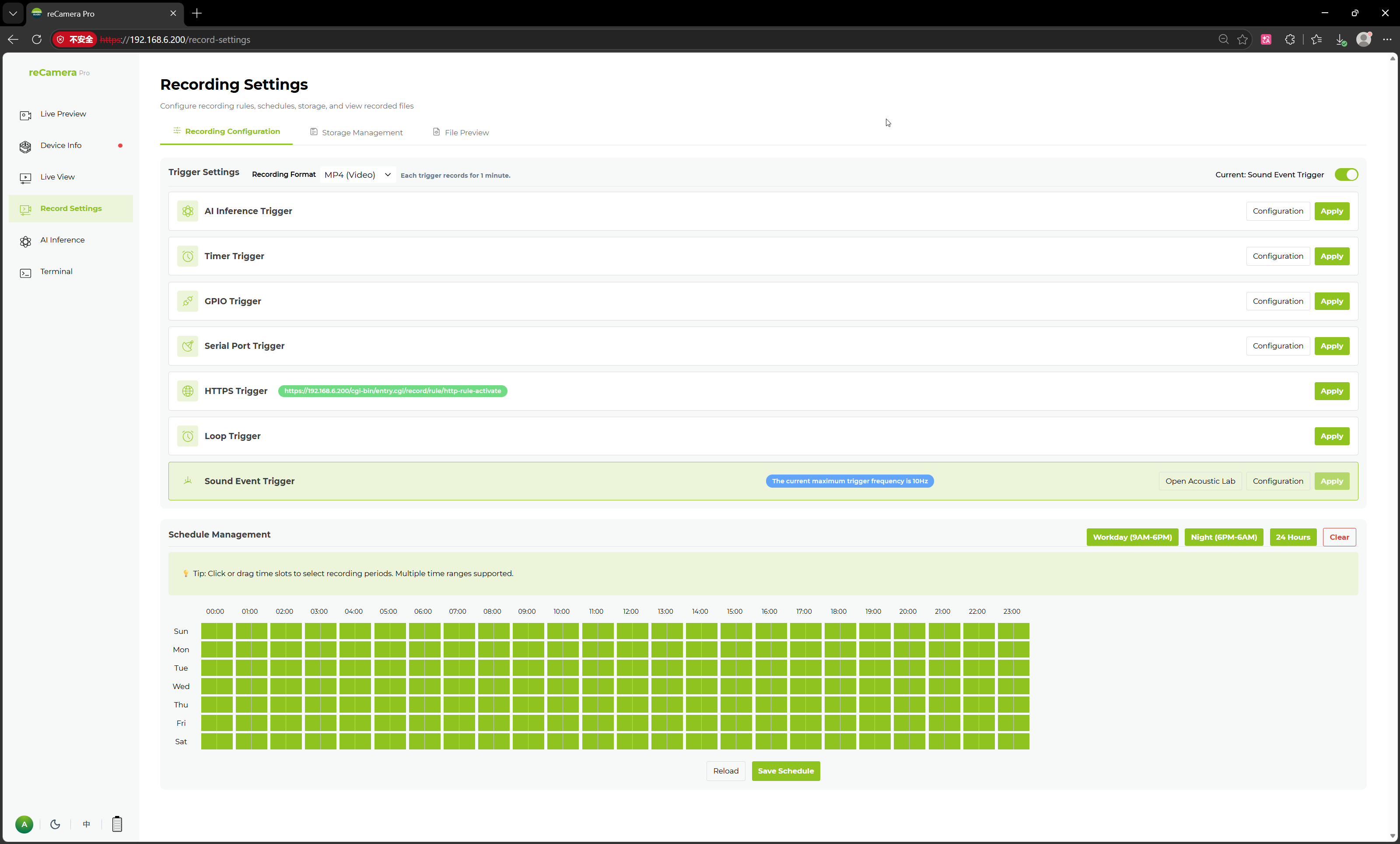
该页面包含四个模块:
- Recording Configuration — 触发规则、视频格式、录像计划
- Storage Management — 设备存储空间
- File Preview — 已录制的视频文件
- Schedule Management — 录像规则的生效时间段
录像格式
| 参数 | 说明 |
|---|---|
| Recording Format | MP4(视频)、JPG 图像数据或 RAW 原始图像数据 |
当选择 MP4 时,每段录像的固定时长为 1 分钟。
触发方式
在录像配置页面,每种触发方式都有 Configure 和 Apply 按钮。点击 Configure 设置参数,然后点击 Apply 以启用。顶部状态会显示当前生效的触发方式,例如 “Current: Sound Event Trigger”。
AI 推理触发
当 AI 模型识别结果满足你的条件时自动触发录像。
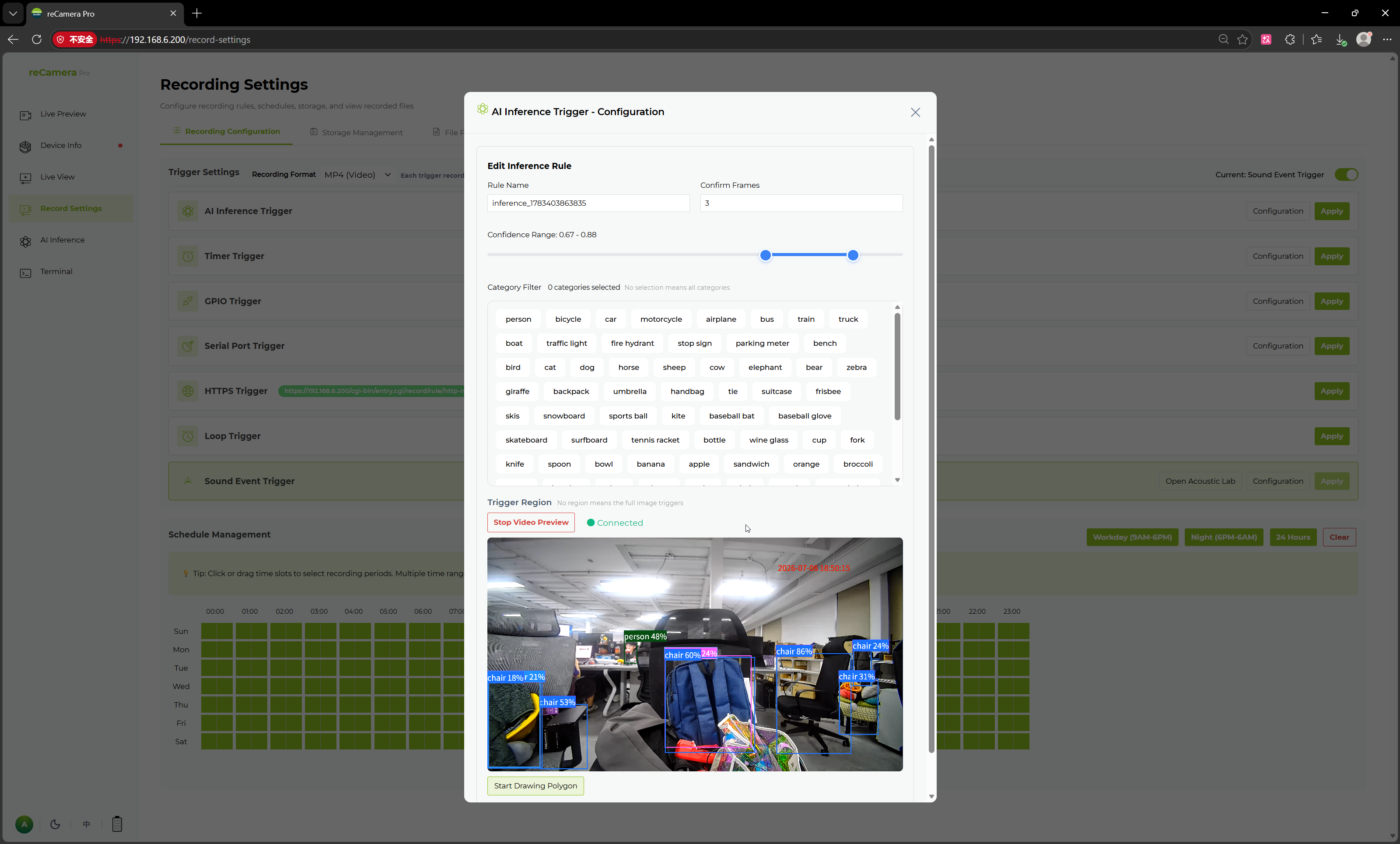
| 配置项 | 说明 |
|---|---|
| Inference Task | 选择用于触发录像的 AI 推理任务 |
| Confidence Range | AI 识别结果的置信度阈值范围 |
| Category Filter | 触发录像的目标类别(例如 Person、Vehicle、Hardhat) |
| Trigger Area | 触发用的多边形屏幕区域;默认是整帧画面 |
定时触发
按固定时间间隔触发录像。
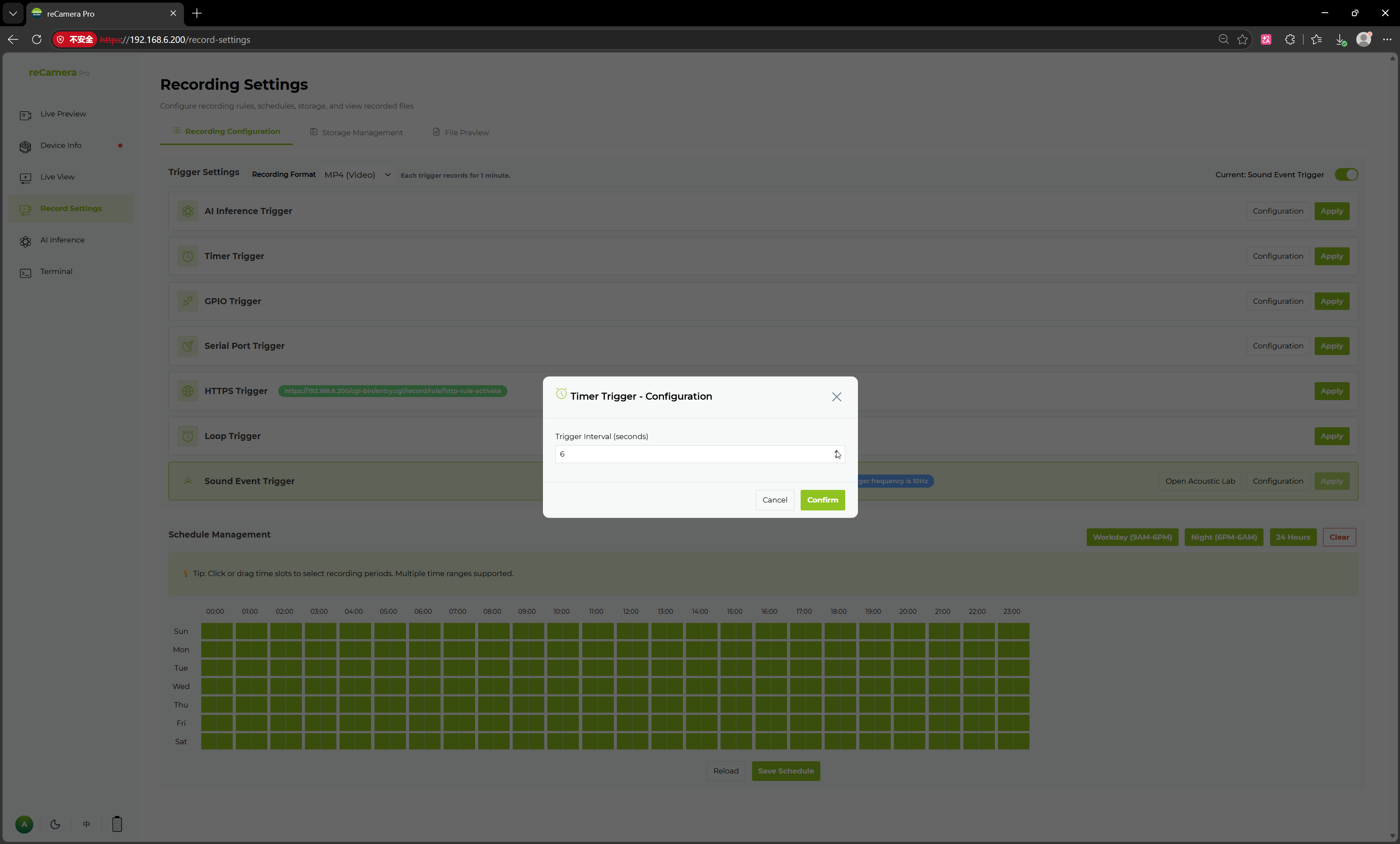
| 配置项 | 说明 |
|---|---|
| Trigger Interval | 以秒为单位的时间间隔 |
note
Scheduled Trigger 按固定间隔触发录像。下面的 Schedule Management 控制的是允许任意触发生效的时间段。它们是相互独立的功能。
GPIO 触发
通过外部硬件信号触发录像。
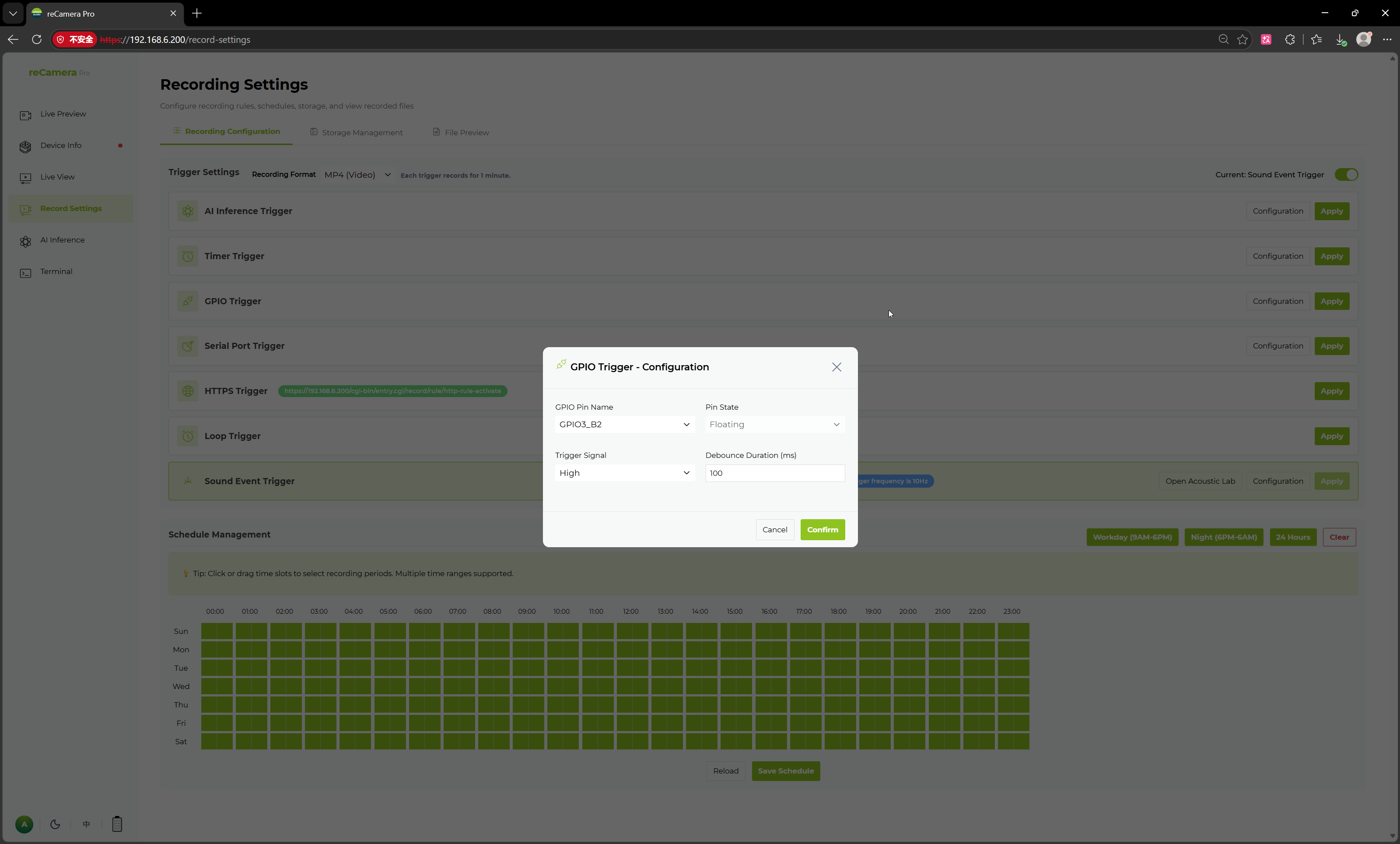
| 配置项 | 说明 |
|---|---|
| GPIO Pin Name | 选择 GPIO 引脚 |
| Pin State | 引脚默认状态,例如悬空 |
| Trigger Signal | 触发电平,例如高电平 |
| Debounce Duration | 去抖动时间,单位为毫秒 |
适合集成外部传感器、按键、门磁、PIR 传感器或继电器。
串口触发
通过串口命令触发录像。
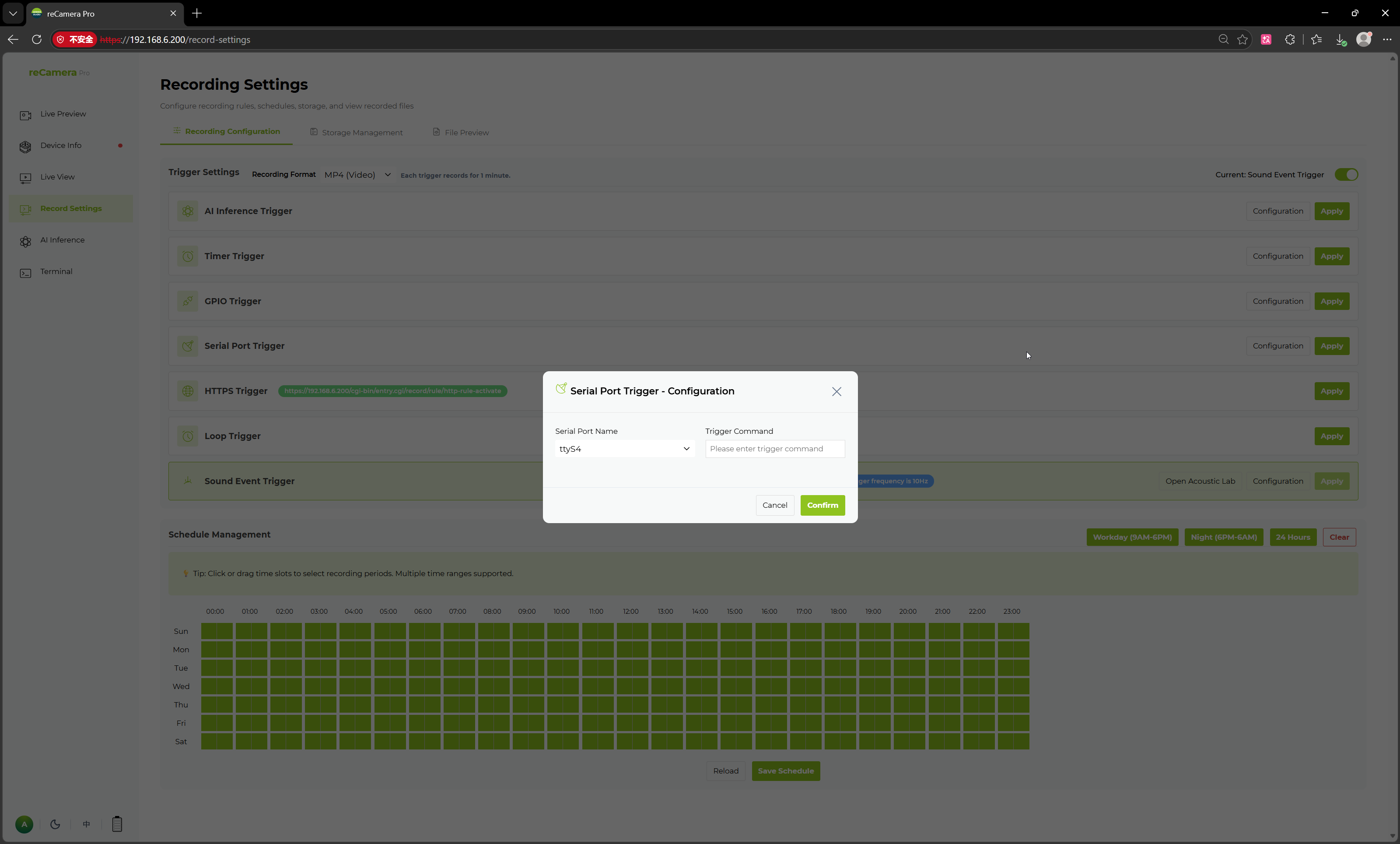
| 配置项 | 说明 |
|---|---|
| Serial Port Name | 要监听的串口,例如 ttyS4 |
| Trigger Command | 触发录像的串口命令 |
适合集成外部控制器、MCU 或工业设备。
HTTPS 触发
通过网络请求触发录像。页面会显示可供外部系统调用的 HTTPS 触发地址。
适合集成第三方平台、报警系统或自动化脚本。
循环触发
连续或周期性录像,用于全天候监控或持续数据采集。
声音事件触发
基于声音模型识别到的音频事件触发录像。
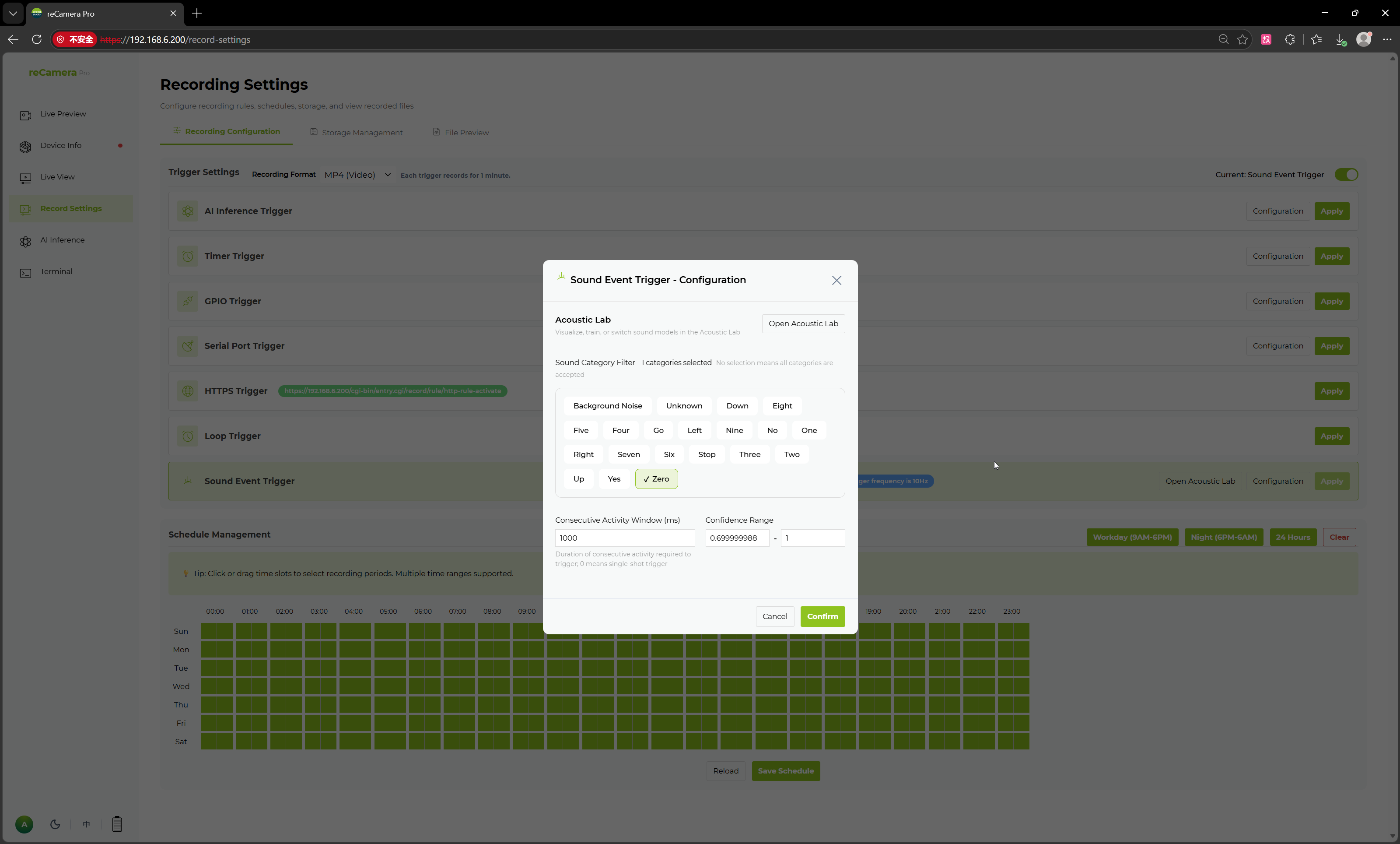
| 配置项 | 说明 |
|---|---|
| Sound Category Filter | 触发录像的声音类别 |
| Continuous Activity Window | 要求的连续活动时长(毫秒) |
| Confidence Range | 声音识别的置信度阈值 |
要训练自定义声音模型,请参阅 Train a Sound Model。
时间表管理
使用每周时间表(星期 × 小时网格)设置录像规则的生效时间段。点击或拖动单元格以选择时间段。
| 快捷方式 | 说明 |
|---|---|
| Weekdays (9 AM – 6 PM) | 白天工作时间 |
| Night (6 PM – 6 AM) | 夜间录像 |
| All Day (24 Hours) | 全天录像 |
| Clear | 清除已选择的时间段 |
相关页面
技术支持与产品讨论
感谢你选择我们的产品!我们将为你提供多种支持,确保你在使用我们产品的过程中尽可能顺利。我们提供多种沟通渠道,以满足不同的偏好和需求。