上传并配置 RKNN 模型
如果你已经有一个 .rknn 模型文件(参见 选择模型部署路径),可以将其上传到 reCamera Pro,并通过 Web UI 进行配置。
上传模型
- 在 Web UI 中,进入 AI Inference → Model Management。
- 点击 Upload Model。
- 拖拽或选择你的
.rknn文件。
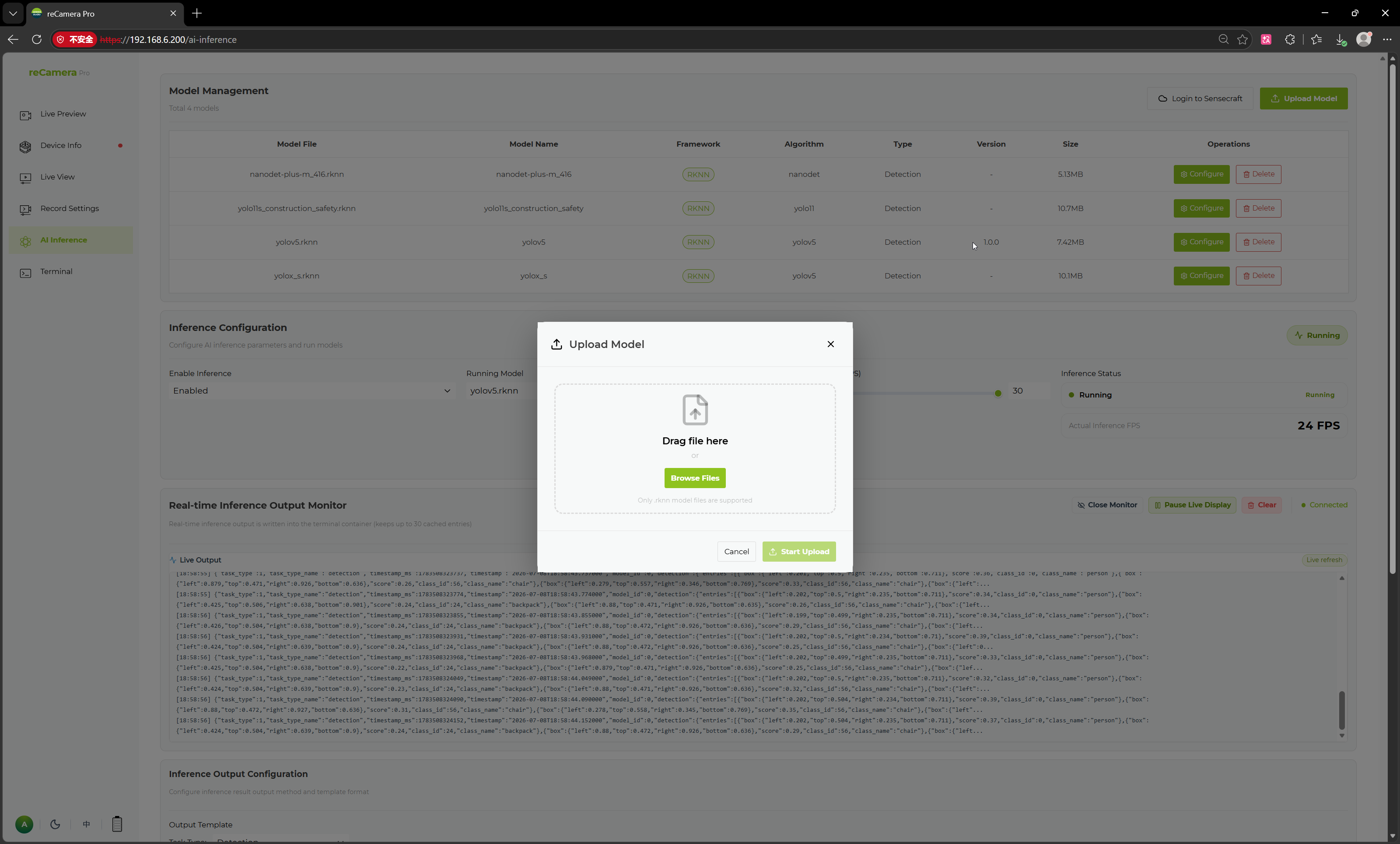
上传完成后,模型会出现在 Model Management 列表中。
模型字段
| 字段 | 描述 |
|---|---|
| Model File | 设备上的文件名 |
| Model Name | 显示名称 |
| Framework | 运行时框架(RKNN) |
| Algorithm | 算法类型,例如 YOLO、nanodet |
| Type | 任务类型,例如 Detection |
| Version | 模型版本 |
| Size | 文件大小 |
| Operations | 配置或删除 |
配置模型
每个模型都有一个 Configure 页面,用于设置基本信息、检测类别和后处理参数。

| 配置项 | 描述 |
|---|---|
| Model Name | 显示名称 |
| Framework | 运行时框架,例如 RKNN |
| Version | 模型版本 |
| Type | 任务类型,例如 Object Detection |
| Algorithm | 算法,例如 YOLOv5 |
| Author | 作者信息 |
| Description | 模型描述 |
| Detection Categories | 模型输出类别的名称 |
| Post-processing Configuration | IOU、Confidence、max_obj |
检测类别
类别可以手动添加,也可以从 TXT 文件批量导入。配置好类别后,推理结果会使用你设置的类别名称进行显示和输出。
后处理参数
| 参数 | 描述 |
|---|---|
| IOU | 用于边界框非极大值抑制的交并比阈值 |
| Confidence | 目标检测置信度阈值 |
| max_obj | 每帧输出的最大目标数量 |
点击 Save 以应用。
运行模型
- 进入 AI Inference → Inference Configuration。
- 启用推理,将你上传的模型选择为 Running Model,并设置推理频率。
- 点击 Save Configuration。

相关页面
技术支持与产品讨论
感谢你选择我们的产品!我们将为你提供多种支持,确保你在使用我们产品的过程中尽可能顺畅。我们提供多种沟通渠道,以满足不同的偏好和需求。