在外部播放器中观看视频流(RTSP)
Web UI 的 Streaming Settings 页面用于配置 reCamera Pro 如何输出视频流,这样你就可以在第三方播放器(VLC、ffplay 等)中观看视频,或将摄像头集成到 NVR、视频管理系统或你自己的应用中。
1. 在设备上启用流媒体输出
- 登录 Web UI 并打开实时预览页面。
- 在右侧进入 Streaming Settings。
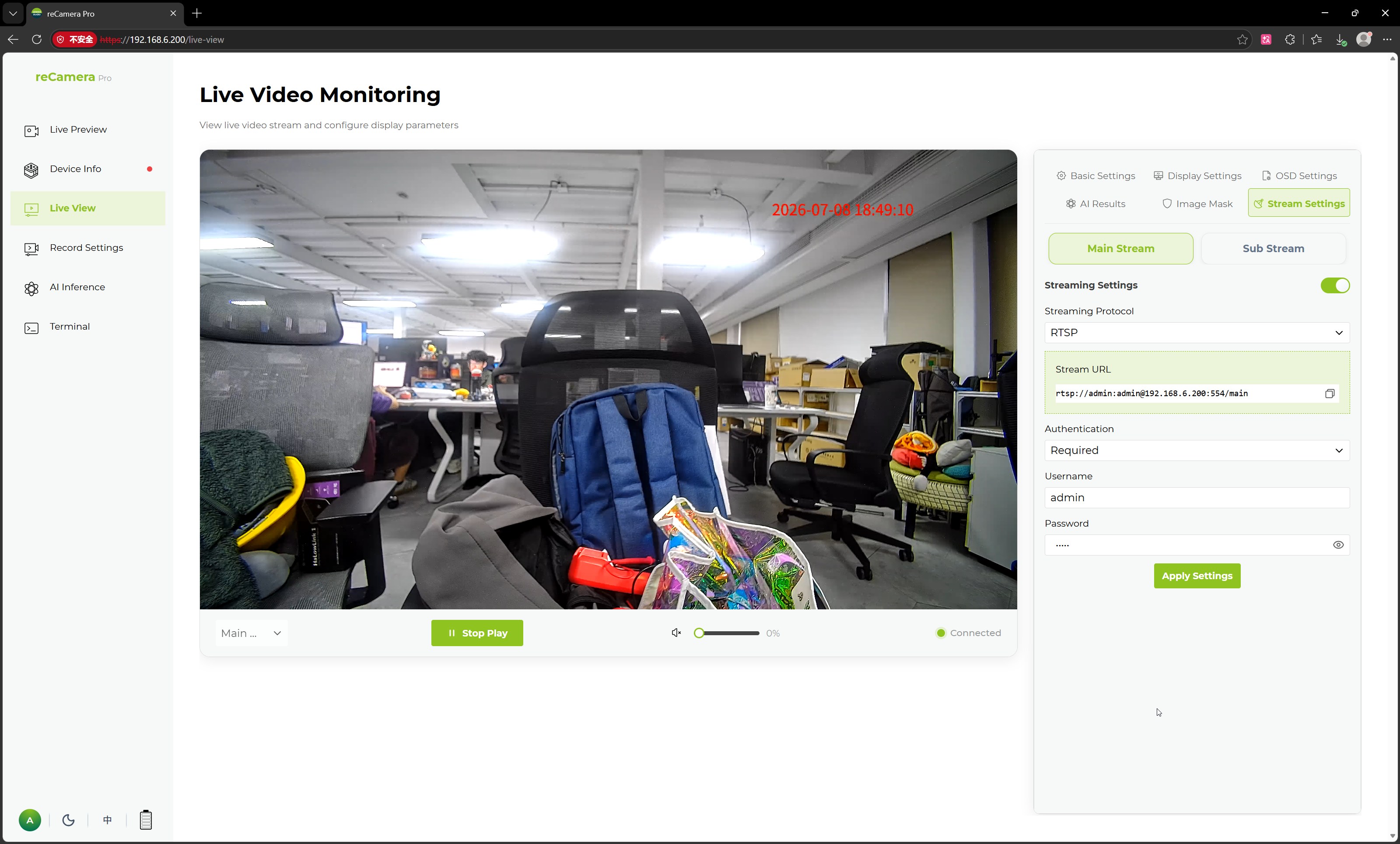
- 配置以下项目:
| 参数 | 描述 |
|---|---|
| Stream Setting Switch | 为当前码流启用或禁用流媒体输出 |
| Main Stream / Sub-Stream | 选择要配置的码流 |
| Streaming Protocol | 流媒体协议,例如 RTSP |
| Authentication Type | 访问码流时需要的认证方式,例如无认证 |
- 点击 Apply Settings 保存。
主码流和子码流是分别配置的,因此你可以例如将高清主码流发送到录像机,将低码率子码流发送给远程观看者。
2. 获取码流地址
码流地址基于设备 IP —— rtsp://<reCamera_IP>:<port>/<stream path>。在应用配置后,查看 Streaming Settings 页面以获取每路码流的准确地址。
3. 在外部播放器中播放
VLC:Media → Open Network Stream → 粘贴 RTSP 地址 → Play。
ffplay(来自 FFmpeg):
ffplay rtsp://<reCamera_IP>:<port>/<stream path>
如果你启用了除 "no authentication" 之外的认证类型,请在播放器提示时提供凭据。
NVR / VMS:将摄像头作为 RTSP 设备添加,使用相同的地址;如果 NVR 管理很多通道,请选择子码流。
故障排查
- 播放器中没有画面 — 确认你正在播放的码流已打开 Stream Setting Switch,并且播放器与设备在同一网络中。
- Wi-Fi 播放卡顿 — 切换到子码流,或在 Basic Settings 中降低主码流码率。
- 在浏览器预览中可以播放,但外部无法播放 — 检查 Authentication Type 以及任何网络访问控制(参见 Network, Time and Access Control)。
相关页面
技术支持与产品讨论
感谢你选择我们的产品!我们为你提供多种支持方式,以确保你在使用我们产品时的体验尽可能顺畅。我们提供多种沟通渠道,以满足不同的偏好和需求。