终端、SSH 和 Debug UART
reCamera Pro 提供三种方式访问命令行,每种方式适用于不同场景:
| 方式 | 是否需要网络 | 适用场景 |
|---|---|---|
| WebUI 终端控制台 | 是 | 通过浏览器进行快速检查,无需额外工具 |
| SSH | 是 | 脚本编写、文件传输、长时间开发会话 |
| DEBUG UART 串口控制台 | 否 | 设备无法启动、网络配置错误,或需要查看启动日志时 |
WebUI 终端控制台
终端控制台允许你直接从 Web UI 登录到 reCamera Pro 系统终端,而无需额外的 SSH 工具。
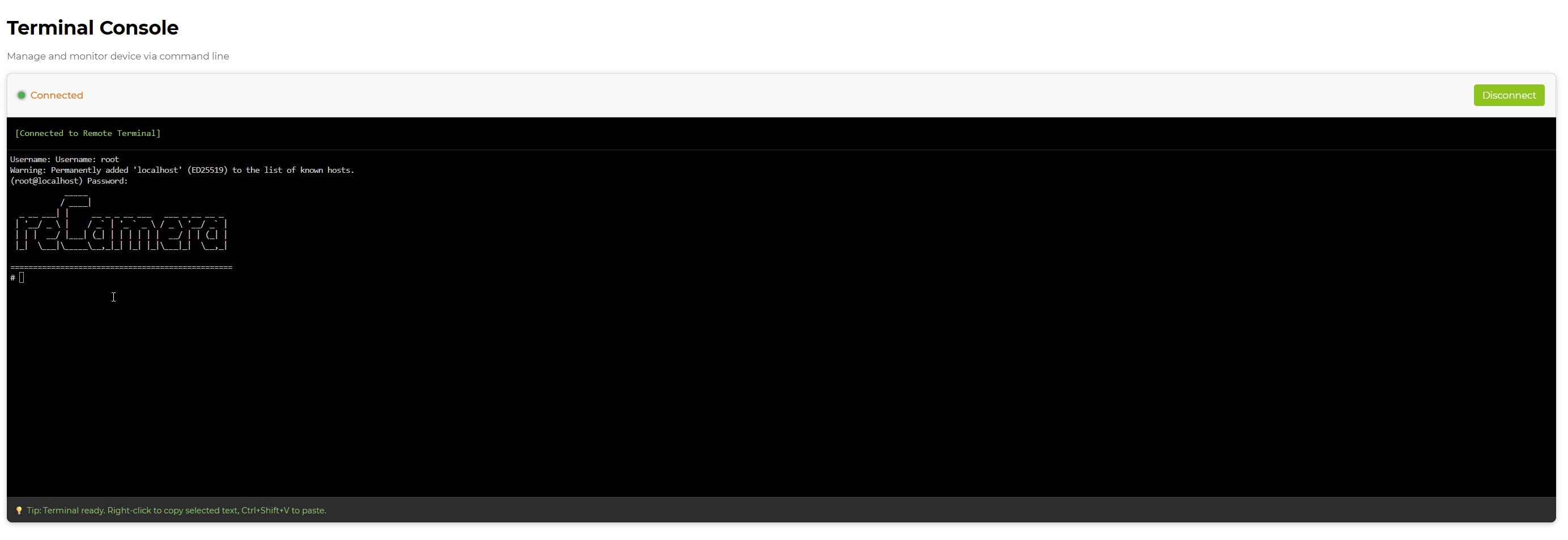
使用以下默认账号登录:
Username: root
Password: recamera
同一 Web UI 页面还提供系统日志视图,用于实时日志查看、过滤和下载——参见 收集日志。
SSH
当设备可以通过网络访问时,SSH 是开发时最方便的访问方式:它支持文件传输(scp)、端口转发以及长时间会话。在同一网络中的电脑上(USB 虚拟以太网默认地址为 192.168.42.1):
ssh root@192.168.42.1
DEBUG UART 串口控制台
DEBUG UART 专用于调试。它无需任何网络配置即可工作,并显示启动时的输出,因此当设备无法启动或 IP 地址未知时,它是恢复路径。
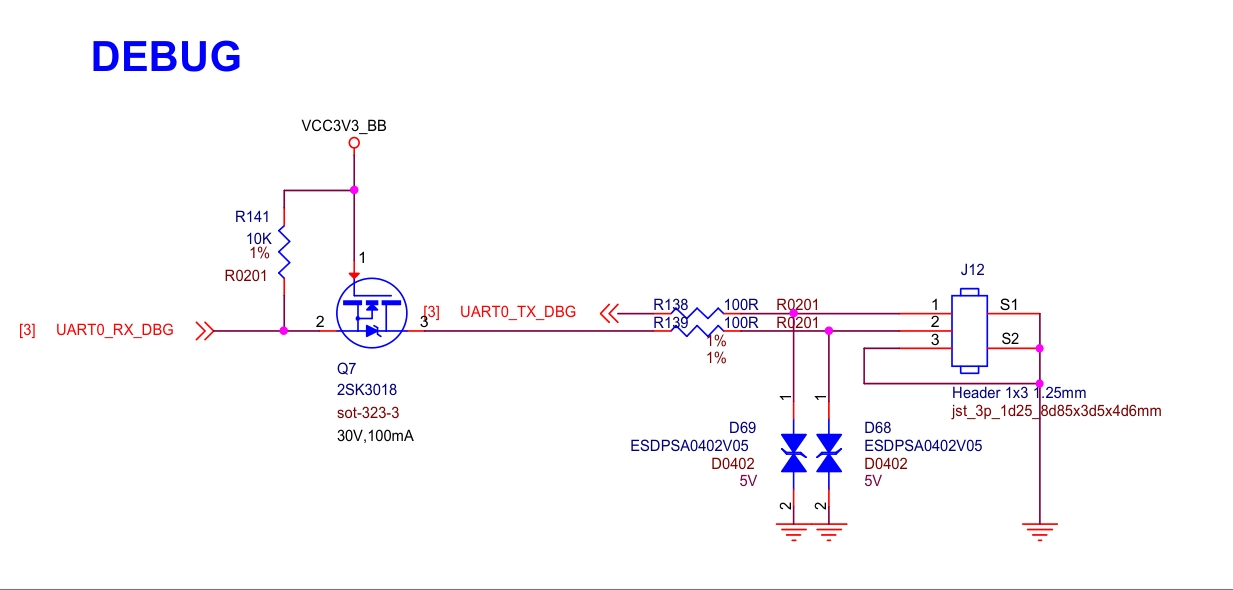
调试串口的波特率为 1500000,硬件接口规格为 MX1.25。引脚顺序如下图所示。
连接 DEBUG UART
- 准备一个 USB 转串口转换器。将转换器的 TX 连接到设备的 RX 引脚,将转换器的 RX 连接到设备的 TX 引脚,并记得连接 GND。
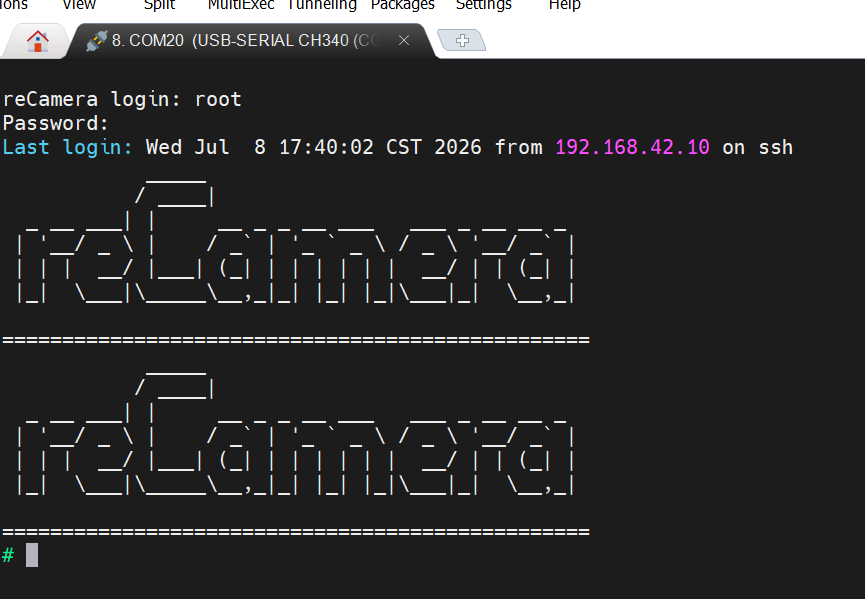
- 给设备上电,你就可以在转换器上看到设备的调试信息。
note
将串口工具的波特率设置为 1500000。波特率不匹配会产生乱码输出。
相关页面
技术支持与产品讨论
感谢你选择我们的产品!我们将为你提供多种支持,确保你在使用我们产品的过程中尽可能顺利。我们提供多种沟通渠道,以满足不同的偏好和需求。