从外部设备触发拍摄
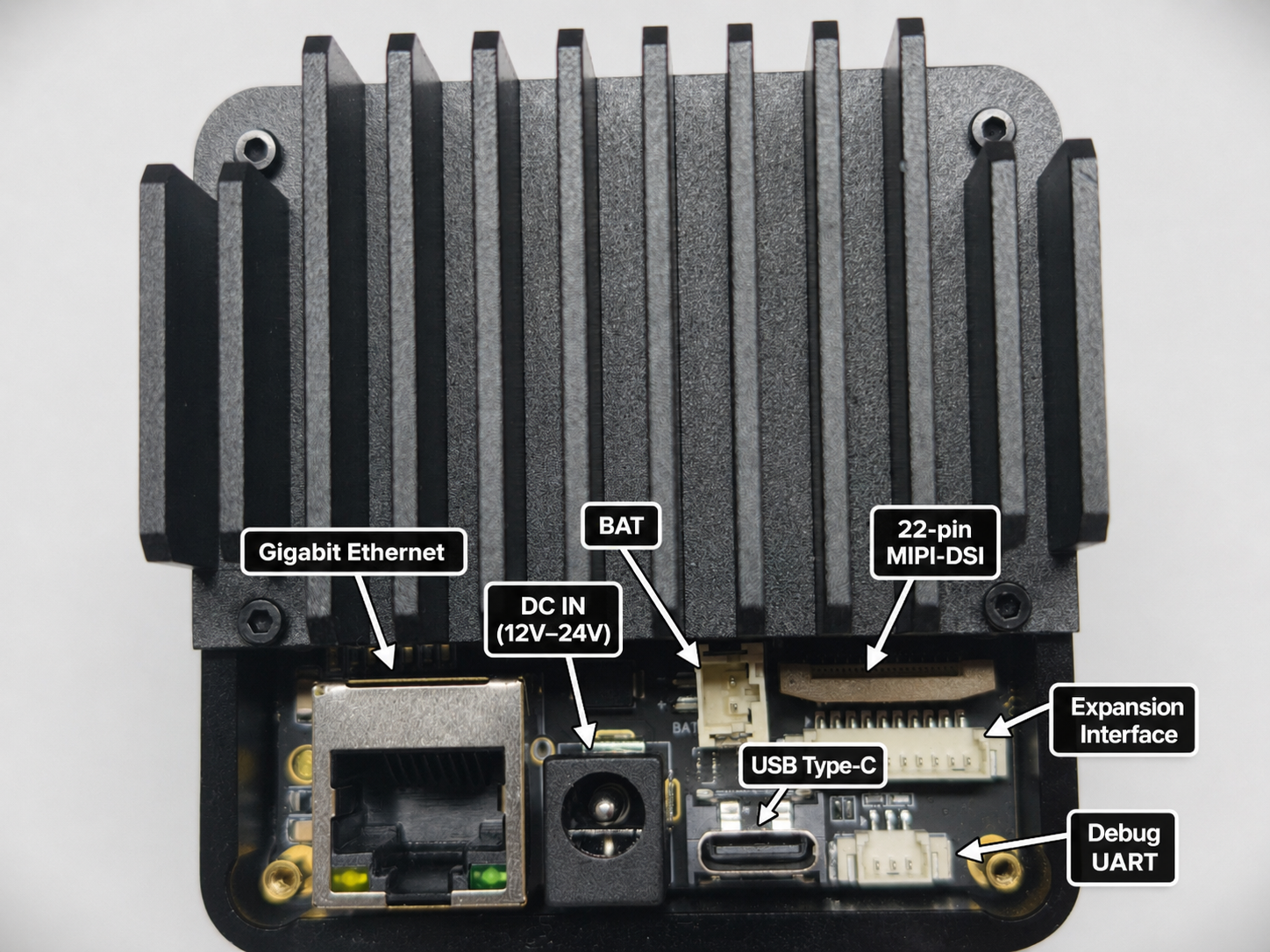
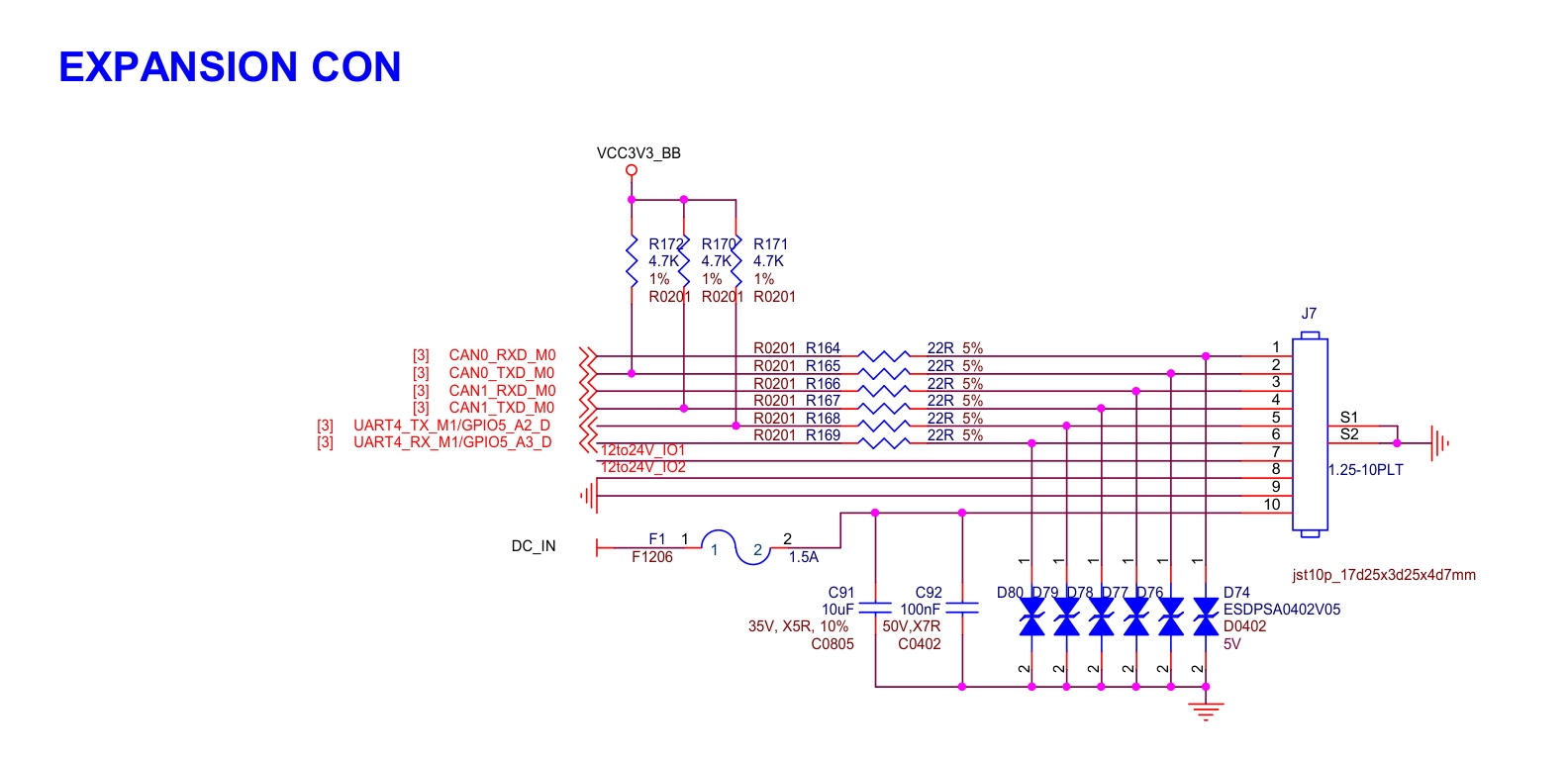
reCamera Pro 具有两个串口:用于系统调试的 DEBUG UART,以及位于扩展口上的 UART 接口,用于 Web UI 触发和接收 AI 推理数据。结合 GPIO 和 HTTPS 触发,您可以将相机集成到外部控制器、传感器和自动化系统中。
连接 DEBUG UART
调试串口的波特率为 1500000,硬件接口为 MX1.25。
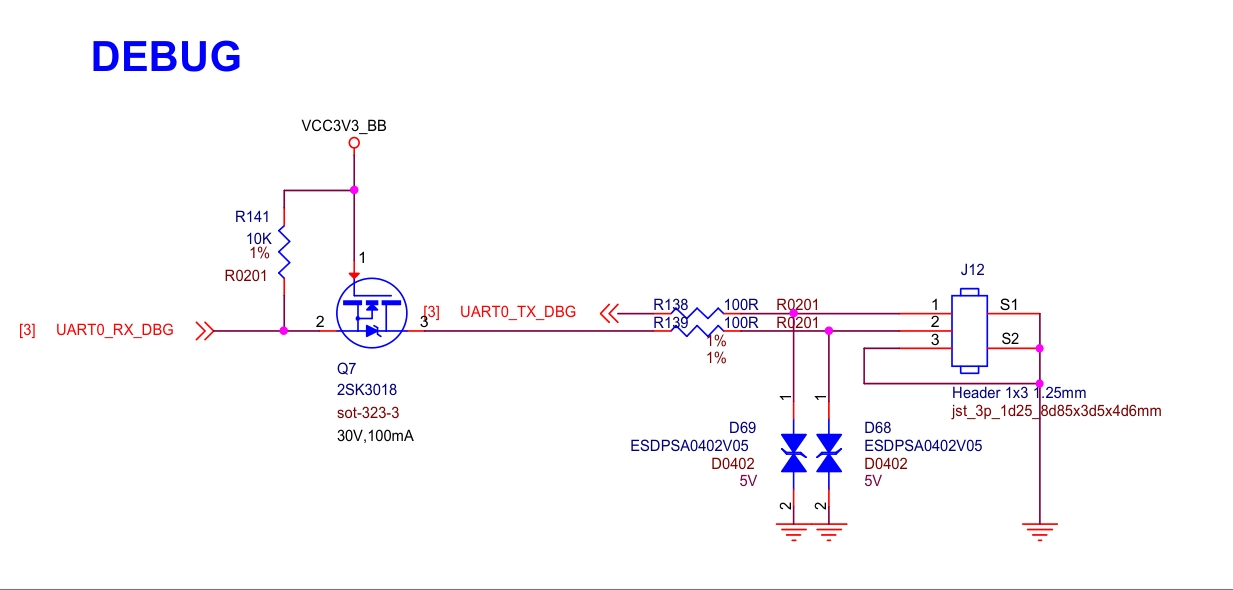
- 准备一个 USB 转串口转换器。
- 将转换器与设备之间的 TX→RX、RX→TX 和 GND→GND 连接好。
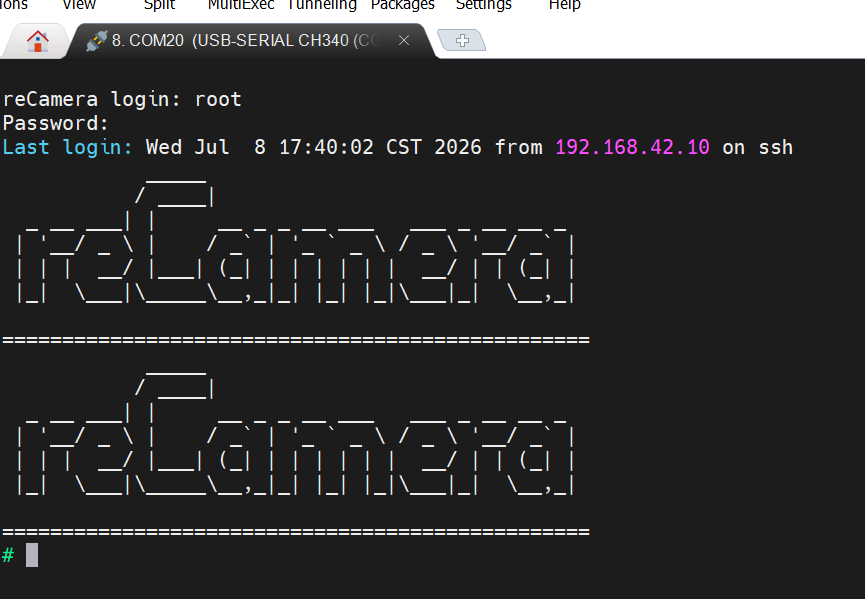
- 给设备上电,即可在转换器上看到调试信息。
使用扩展 UART 进行触发
连接扩展口
- 准备一根 10 针 MX1.25 线缆,插入扩展接口。
- 按上方扩展口示意图,将 TX→RX、RX→TX 和 GND→GND 连接到您的 USB 转 TTL 工具。
设置波特率
在 Device Info → Connection Settings 中设置串口波特率。
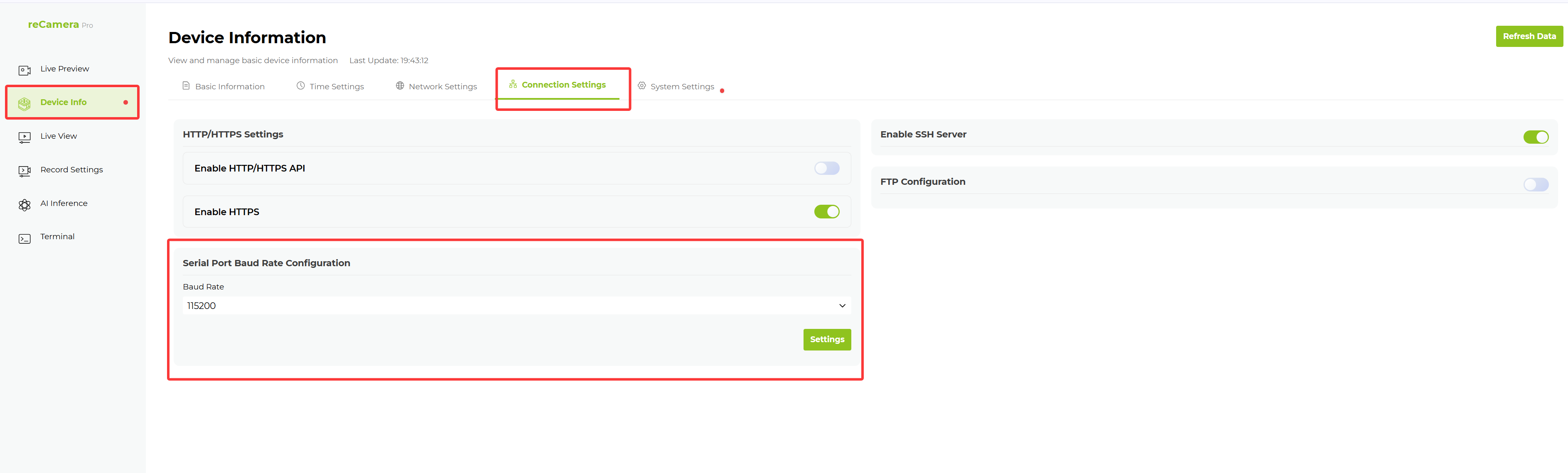
串口触发
- 在 Recording Settings → Recording Configuration → Serial Port Trigger 中,点击 Configure 设置触发命令。
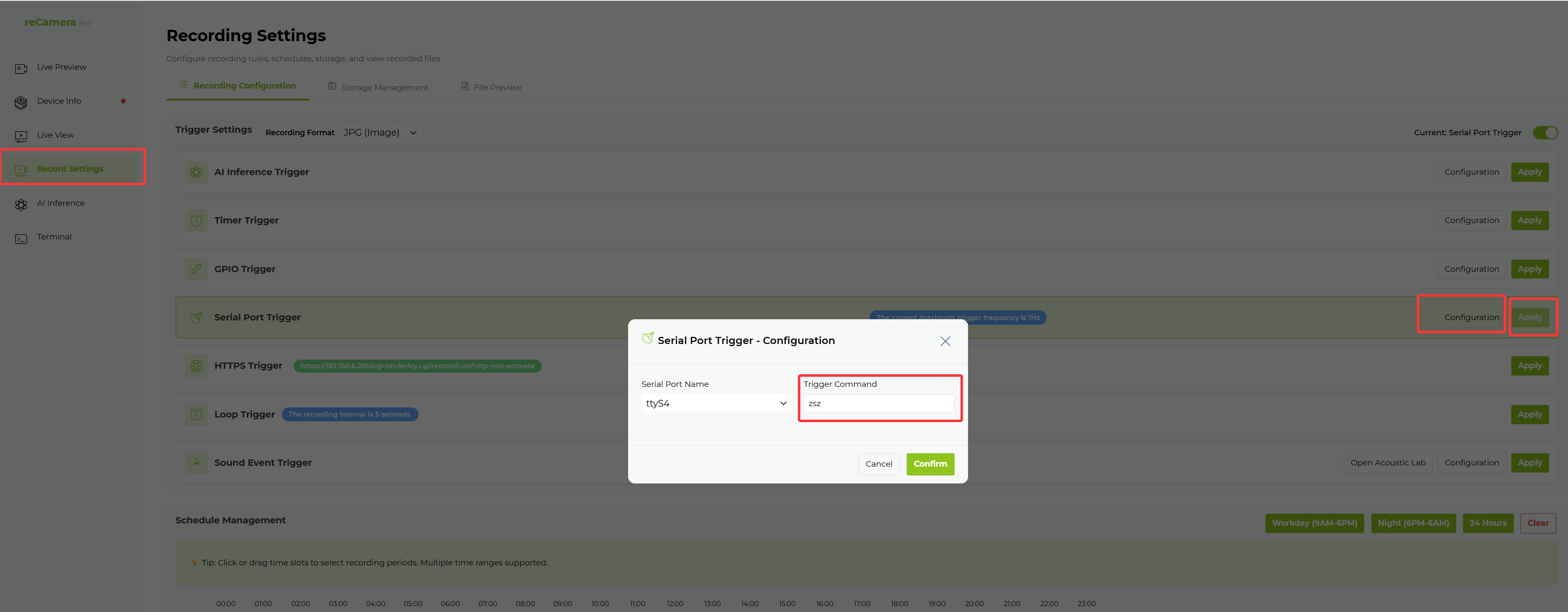
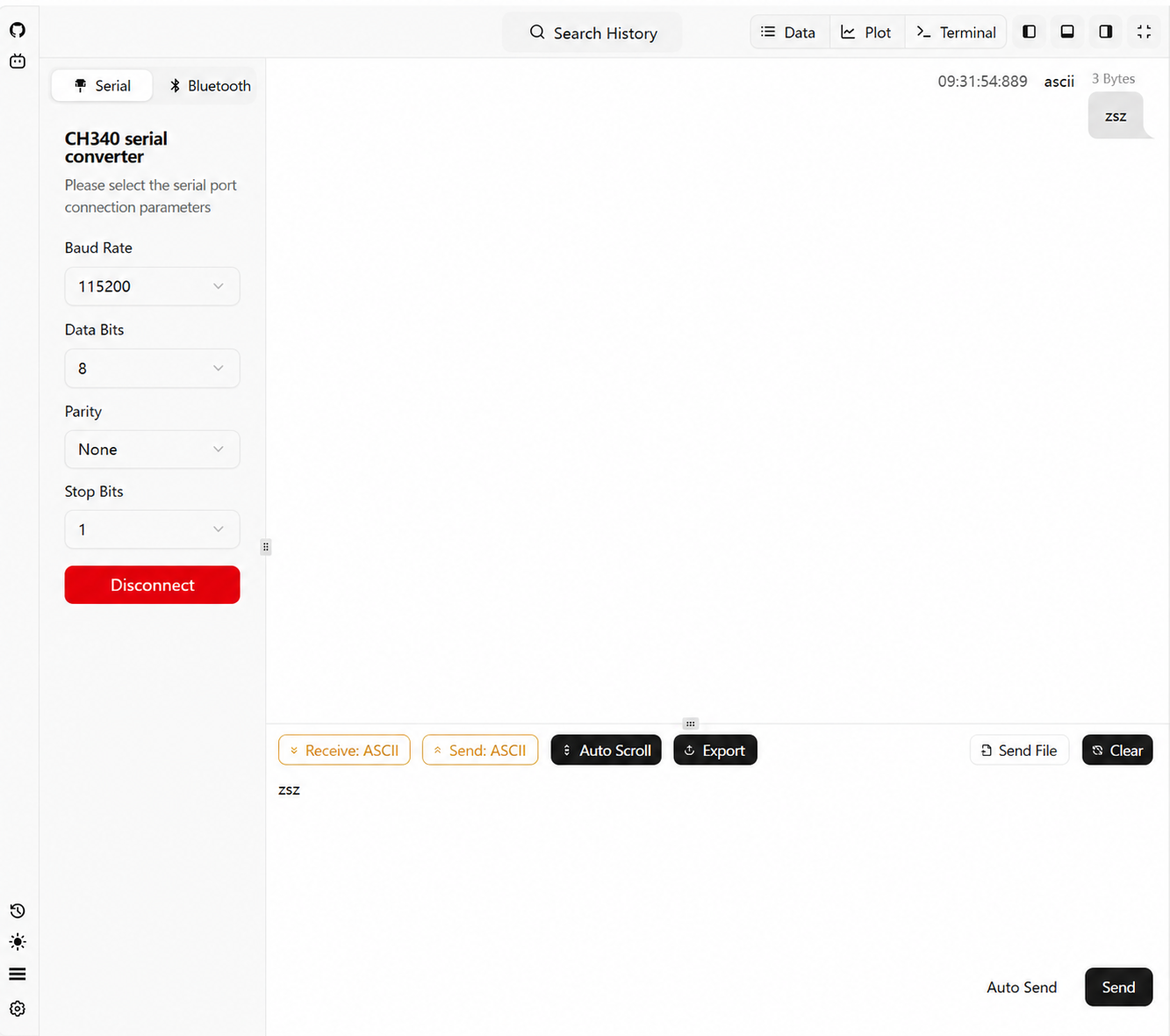
- 打开串口工具,选择正确的串口并发送触发命令。
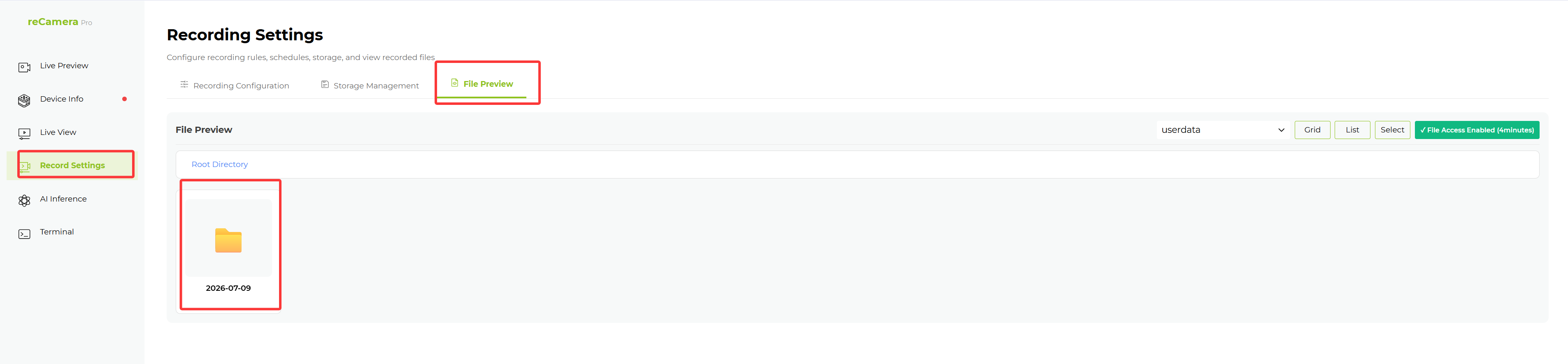
- 在 Recording Settings → File Preview 中查看拍摄的照片或视频。
note
触发命令只能以 ASCII 格式 发送。不支持 HEX 发送和中文字符。
接收 AI 推理结果
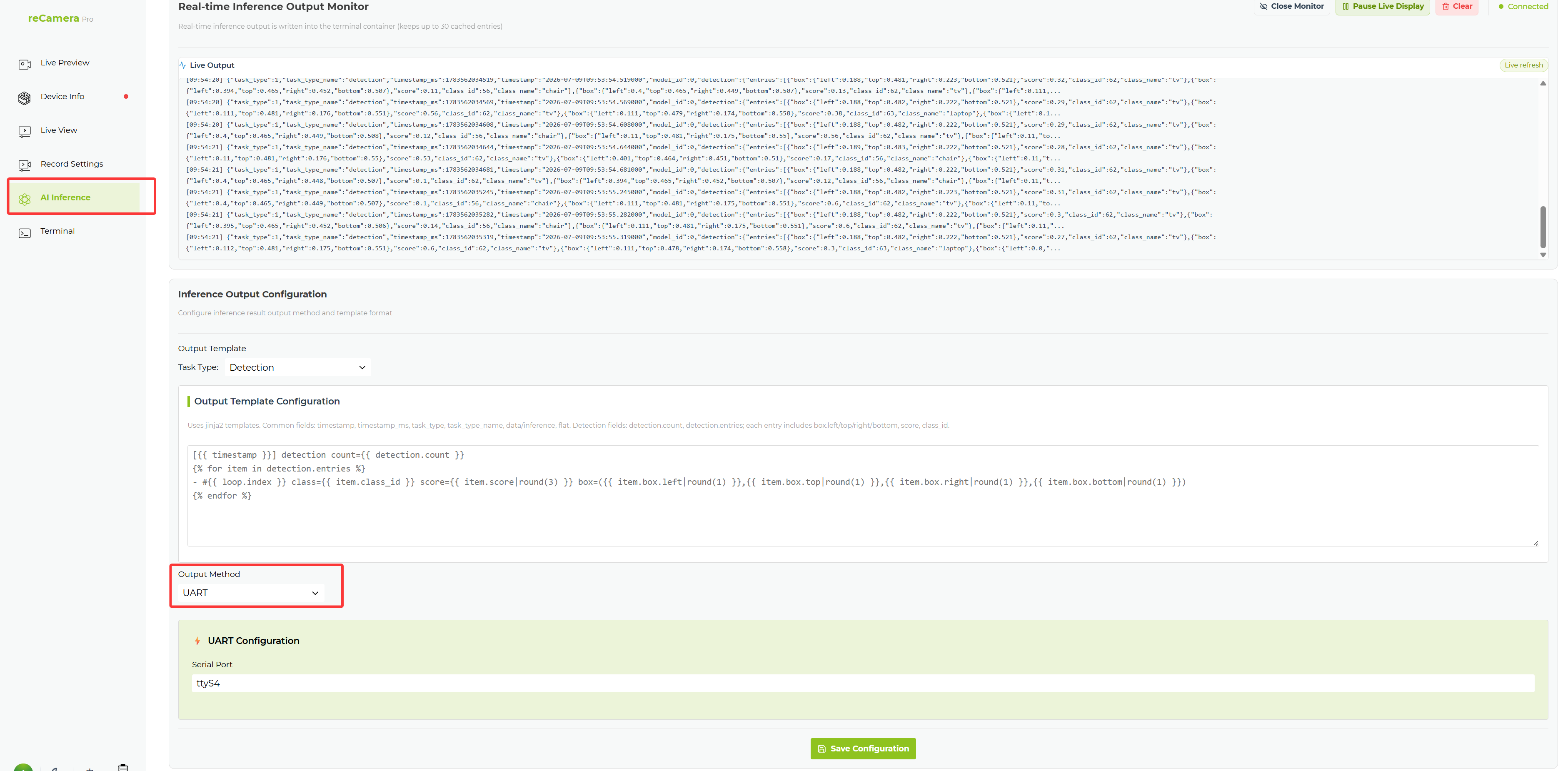
- 在 AI Inference → Output Method 中选择 Serial Port。
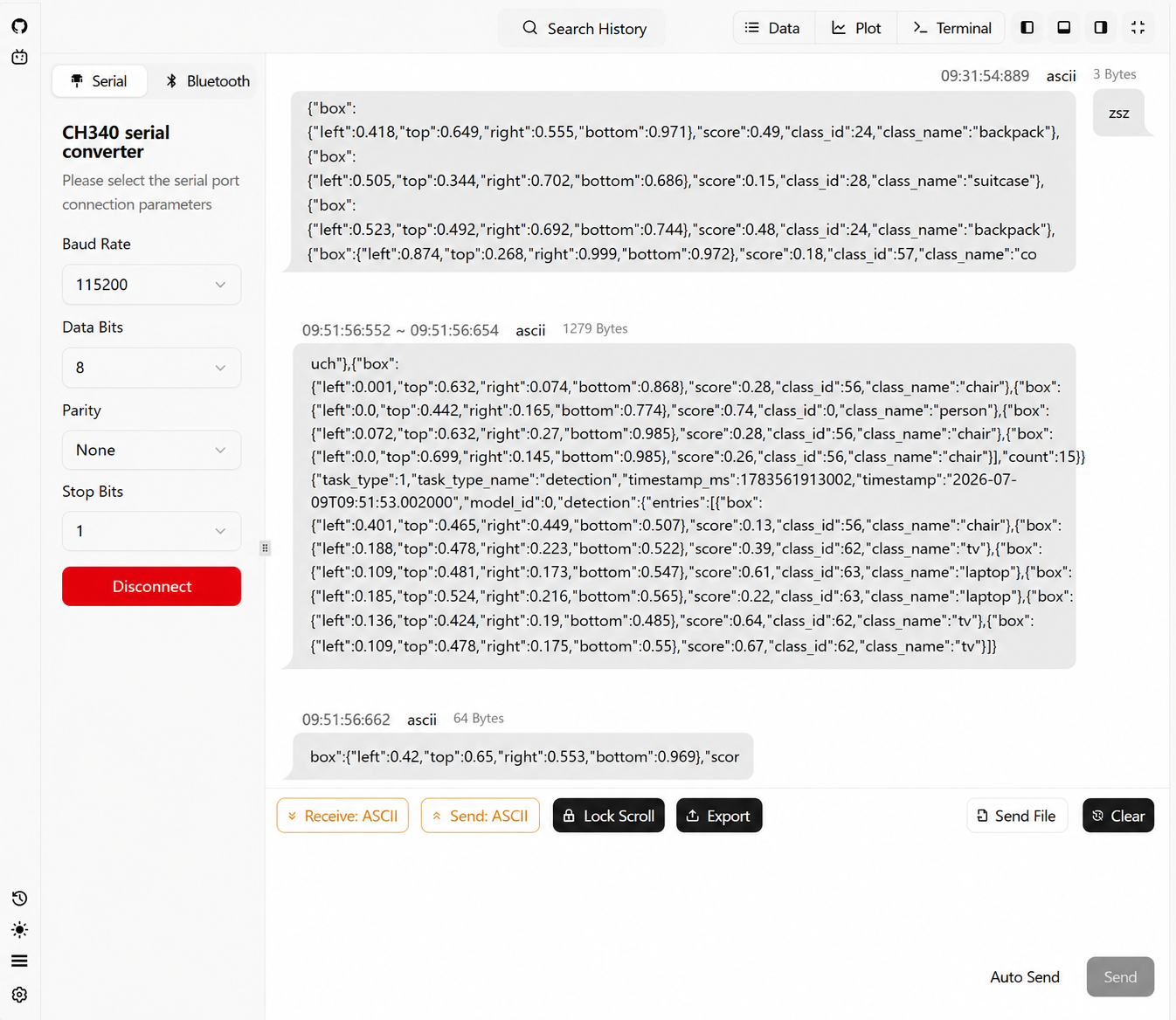
- 打开串口工具查看推理结果。
GPIO 触发
GPIO 触发在 Recording Settings → Recording Configuration → GPIO Trigger 中进行配置:
| 配置项 | 描述 |
|---|---|
| GPIO 引脚名称 | 选择 GPIO 引脚 |
| 引脚状态 | 默认引脚状态,例如悬空 |
| 触发信号 | 触发电平,例如高电平 |
| 消抖时长 | 消抖时间(毫秒) |
适用于与外部传感器、按键、门磁、PIR 传感器或继电器集成。
HTTPS 触发
HTTPS 触发在 Recording Settings → Recording Configuration → HTTPS Trigger 中进行配置。页面会显示可供外部系统调用的 HTTPS 触发地址。
适用于与第三方平台、报警系统或自动化脚本集成。
相关页面
技术支持与产品讨论
感谢您选择我们的产品!我们为您提供多种支持方式,以确保您在使用产品时拥有尽可能顺畅的体验。我们提供多种沟通渠道,以满足不同的偏好和需求。