使用 reCamera Pro 构建视觉唤醒与离线语音识别系统
介绍
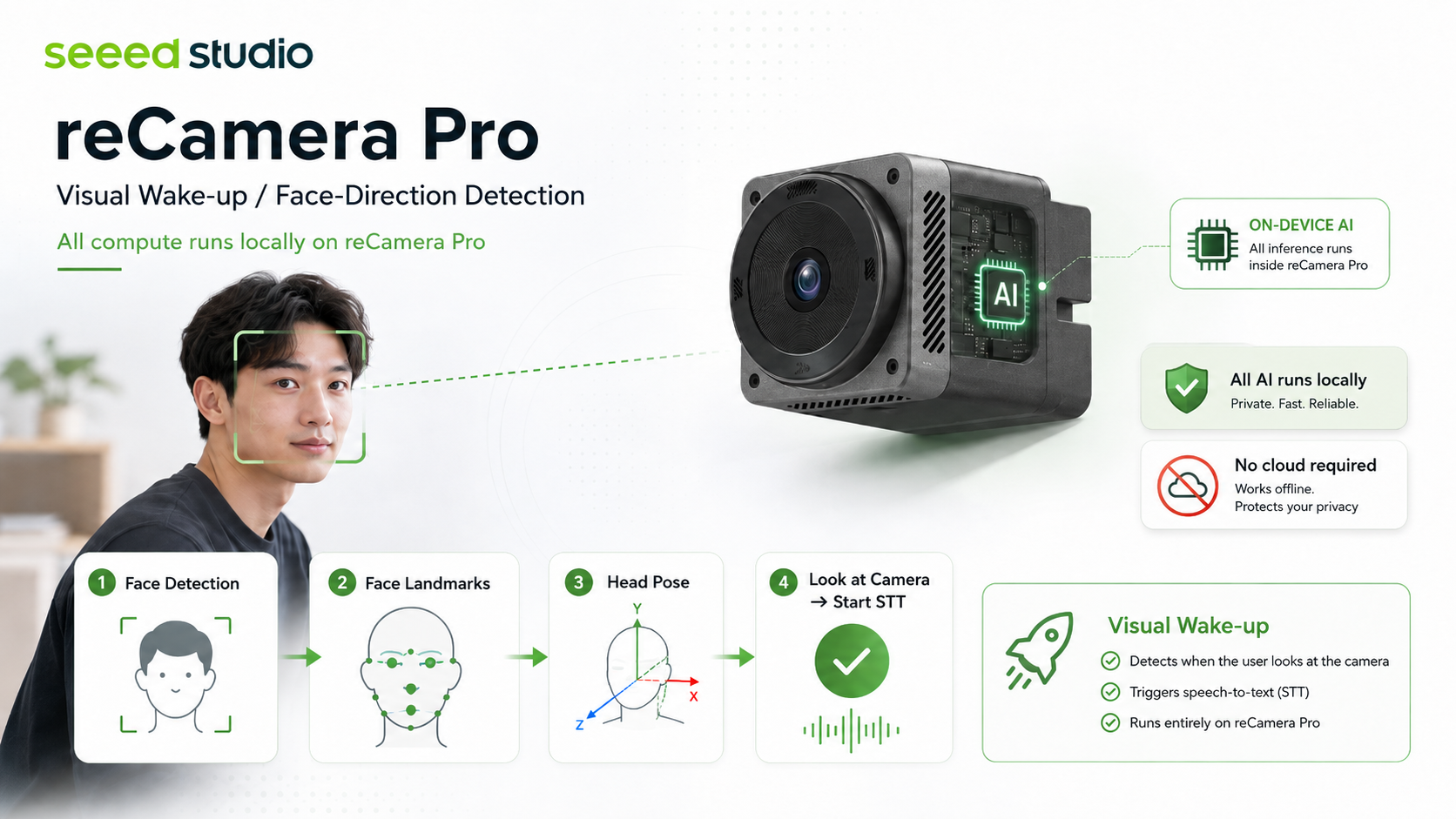
本项目为 reCamera Pro(RV1126B)实现了一套自然的、完全在设备端运行的交互流程。摄像头检测人脸并估计头部姿态。只有当人持续注视摄像头一段时间后,应用才会打开麦克风并开始流式语音识别。随后会进入一个短暂的冷却期,以防止重复触发。
它适用于语音助手、展览展台以及隐私优先的边缘语音入口。视觉、姿态评估、语音特征和 Zipformer 推理均在本地运行。Web 仪表盘不需要任何云服务、Node.js 进程、CDN 或外部字体。
源代码和后续版本可在 recamera_pro_face_stt GitHub repository 获取。该仓库会在推送此目录后包含完整项目。
功能与处理流程
GStreamer camera
  -> SCRFD face detection (RKNN)
  -> IoU tracking + PFLD 98-point landmarks (RKNN)
  -> OpenCV solvePnP head-pose estimation
  -> EMA smoothing, hysteresis, and continuous-look timer
  -> visual-wake event
  -> bilingual streaming Zipformer STT (RKNN)
默认状态包括 IDLE、FACE_DETECTED、ATTENTION_PENDING、LISTENING 和 COOLDOWN。当绝对偏航角不超过 18° 且绝对俯仰角不超过 13° 时,视为注视成立。保持该姿态 700 ms 会触发 LISTENING。仅在监听状态下才开始采集音频,因此应用不会持续录音。
硬件需求
- 一台 reCamera Pro(RV1126B,aarch64)
- 一台可以通过 USB 虚拟以太网或局域网访问设备的电脑
- 一个可用的 reCamera Pro SDK
- 固件中的 GStreamer 元素:
appsrc、videoconvert、jpegenc和rtpjpegpay - 固件提供的
ai_asrPCM 音频设备
默认音频输入为 ai_asr:16 kHz、S16_LE、4 通道,选择通道 0。这样可以避免与拥有 hw:0,0 的厂商进程竞争。
获取项目
项目发布后,在开发主机上克隆它:
git clone https://github.com/yyling0101-a11y/recamera_pro_face_stt.git
cd recamera_pro_face_stt
仓库包含视觉模型、Zipformer 模型、Web 仪表盘以及交叉构建脚本。不要混用任意 RKNN Runtime 版本:本项目使用 RKNN 2.3.2,目标为 rv1126b。
构建与部署
1. 配置 reCamera Pro SDK
构建脚本默认在 /home/yylin/recamera_pro/recamera-pro-sdk 查找 SDK。如果你的 SDK 位于其他位置,请设置此变量:
export RECAMERA_PRO_SDK=/absolute/path/to/recamera-pro-sdk
scripts/build_recamera.sh 还会校验 librknnrt.so。如果你的 SDK 或 runtime 使用了其他路径,请在脚本中将 qualified_rknnrt 更新为一个已验证的 RKNN 2.3.2 runtime,同时保留校验和验证步骤。
2. 交叉编译
在项目根目录运行:
bash scripts/build_recamera.sh
脚本会验证 SDK,加载其构建环境,并创建 build-recamera/deploy/:
deploy/
├── visual_wake_app
├── models/
│   ├── scrfd_500m_640_fp16.rknn
│   ├── pfld_98_112_fp16.rknn
│   └── stt/                         # encoder, decoder, joiner, and vocabulary
└── web/dashboard.html
3. 将部署包复制到设备
将部署目录中的内容复制到 reCamera Pro 上的某个目录中。对于 IP 为 192.168.42.1 的设备:
scp -r build-recamera/deploy/* root@192.168.42.1:/userdata/visual-wake/
ssh root@192.168.42.1
cd /userdata/visual-wake
chmod +x visual_wake_app
保持 models/ 和 web/ 目录在所示的相对路径下。应用会使用这些默认相对路径加载其资源。
运行应用
在其部署目录中运行应用:
./visual_wake_app
在正常运行期间,可操作事件会显示在终端中:
VISUAL_WAKE track=1
STT_RESULT 打开灯
启动选项
使用以下命令查看设备上可执行文件支持的所有选项:
./visual_wake_app --help
选项可以组合使用。例如,下面的命令只验证视觉处理流程并禁用网络服务:
./visual_wake_app --no-stt --no-rtsp --no-web --debug
摄像头与视觉唤醒
| Option | Default | Description |
|---|---|---|
--detector FILE | models/scrfd_500m_640_fp16.rknn | SCRFD 人脸检测 RKNN 模型路径。 |
--landmark FILE | models/pfld_98_112_fp16.rknn | PFLD 98 关键点 RKNN 模型路径。 |
--camera DEVICE | /dev/video13 | 由 GStreamer 读取的摄像头设备。 |
--width N | 1920 | 请求的摄像头采集宽度。 |
--height N | 1080 | 请求的摄像头采集高度。 |
--fps N | 30 | 请求的摄像头帧率;实际处理帧率取决于推理时间。 |
--attention-dropout-ms N | 250 | 在开始注视后,短暂无效姿态的宽限时间(毫秒)。设置为 0 可禁用该功能。 |
--no-stt | STT enabled | 不启动语音识别;仅测试视觉唤醒状态机。 |
语音识别与端点检测
| Option | Default | Description |
|---|---|---|
--stt-encoder FILE | models/stt/encoder-epoch-99-avg-1-rv1126b.rknn | Zipformer 编码器模型路径。 |
--stt-decoder FILE | models/stt/decoder-epoch-99-avg-1-rv1126b.rknn | Zipformer 解码器模型路径。 |
--stt-joiner FILE | models/stt/joiner-epoch-99-avg-1-rv1126b.rknn | Zipformer 连接器模型路径。 |
--stt-vocab FILE | models/stt/vocab.txt | 词表路径。它必须与所选模型集匹配。 |
--audio-device NAME | ai_asr | ALSA/arecord 音频设备名称。 |
--audio-channels N | 4 | 输入 PCM 的总通道数。 |
--audio-channel N | 0 | 要使用的通道;设置为 -1 表示对所有通道取平均。 |
--stt-chunk-ms N | 160 | 传递给 STT 的每个音频块时长(毫秒)。 |
--speech-rms-threshold F | 0.006 | 检测语音起始的 RMS 阈值;在更嘈杂的房间中可适当增大。 |
--stt-min-speech-ms N | 160 | 在一次识别会话中接受的最短语音时长(毫秒)。 |
--stt-end-silence-ms N | 2500 | 语音开始后,用于结束识别的静音时长(毫秒)。 |
--stt-start-timeout-ms N | 4000 | 视觉唤醒后若语音未开始的超时时间(毫秒)。 |
--stt-max-ms N | 30000 | 单次监听/识别会话的最长时长(毫秒)。 |
RTSP、Web 与终端显示
| Option | Default | Description |
|---|---|---|
--no-rtsp | RTSP enabled | 禁用带人脸框、关键点和姿态标注的 RTSP 流。 |
--rtsp-port PORT | 8554 | RTSP 服务器端口。 |
--rtsp-mount PATH | /visual-wake | RTSP 挂载路径;例如 /demo 会得到 rtsp://DEVICE_IP:8554/demo。 |
--rtsp-width N | 960 | RTSP 输出宽度。 |
--rtsp-height N | 540 | RTSP 输出高度。 |
--rtsp-fps N | 15 | 声明的 RTSP 输出帧率;实际帧率取决于推理吞吐量。 |
--no-web | Web service enabled | 禁用 HTTP 和 WebSocket 仪表盘。 |
--web-port PORT | 8080 | Web 仪表盘和健康检查端点的端口。 |
--web-page PATH | web/dashboard.html | 自定义仪表盘页面路径。 |
--dashboard | Off | 在本地交互式终端中显示仪表盘。不能与 --debug 同时使用。 |
--debug | Off | 打印启动、逐帧姿态、音频电平、RTSP、张量运算以及 STT 性能日志。不能与 --dashboard 同时使用。 |
两种系统监控方式
终端仪表盘
在交互式终端中使用 --dashboard:
./visual_wake_app --dashboard
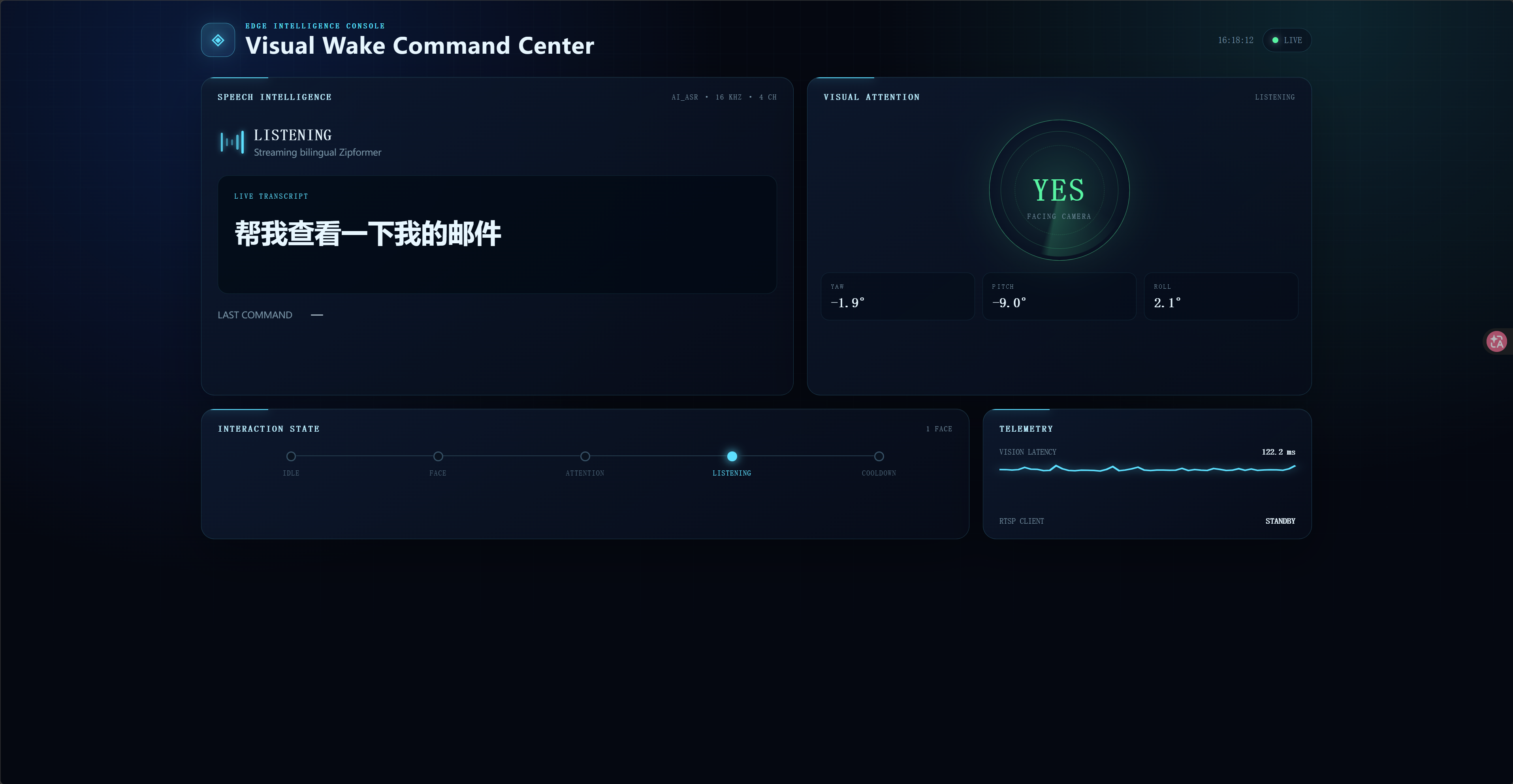
终端至少需要 80×18 个字符。左侧面板显示 STT 状态、部分文本和最终结果;右侧面板显示人脸数量、是否面向摄像头、姿态角度、RTSP 客户端状态以及视觉延迟。按下 Ctrl-C 可恢复正常终端。--dashboard 不能与 --debug 同时使用。

Web 仪表盘
默认情况下,应用会在每个网络接口上启动 HTTP/WebSocket 服务。从电脑或手机打开以下地址:
http://DEVICE_IP:8080/
对于 USB 虚拟网络连接,例如:
http://192.168.42.1:8080/
页面会自动连接到 ws://DEVICE_IP:8080/ws,并在中断后重新连接。它会显示部分和最终转写文本、视觉状态、人脸数量、偏航/俯仰/翻滚角、RTSP 状态以及延迟图表。健康检查端点为 http://DEVICE_IP:8080/health。使用 --web-port 8081 可更换端口,或使用 --web-page PATH 指定自定义页面。
查看带标注的视频流
应用默认会启动一个 RTSP 服务器:
rtsp://DEVICE_IP:8554/visual-wake
在主机电脑上使用:
ffplay -rtsp_transport tcp rtsp://192.168.42.1:8554/visual-wake
叠加层会显示人脸框、全部 98 个关键点、原始偏航/俯仰角、facing=YES/NO 以及当前状态。绿色表示姿态在进入阈值范围内,橙色表示姿态有效但在阈值之外,红色表示姿态无效。
调优
摄像头摆放位置、镜头特性和房间噪声都会影响体验。请按以下顺序调优:
- 使用
--debug在面向摄像头时观察偏航/俯仰角,然后调整进入阈值。 - 调整
--attention-dropout-ms以适应短暂遮挡;使用0可禁用宽限期。 - 在目标环境中观察音频 RMS,并调整
--speech-rms-threshold。 - 使用
--stt-end-silence-ms、--stt-start-timeout-ms和--stt-max-ms在响应速度与较长指令之间取得平衡。
控制器使用 EMA 平滑和进入/离开滞后。单个无效姿态不会触发监听,也不会立即清除正在进行的注意计时器,而人脸跟踪丢失会立即重置状态。
故障排查
| 问题 | 可能原因 | 解决方案 |
|---|---|---|
| 构建无法找到 OpenCV 或 RKNN | SDK 环境缺失或运行时不兼容 | 检查 RECAMERA_PRO_SDK,加载 SDK 的 env.sh,并使用 RKNN 2.3.2。 |
| 找不到模型文件 | 部署目录结构未被保留 | 确认执行目录中存在 models/ 和 web/dashboard.html。 |
| 视觉唤醒从未触发 | 摄像头错误、阈值过严或人脸过小 | 使用 --debug 和 RTSP 叠加层检查 /dev/video13、关键点和偏航/俯仰角。 |
| STT 报告音频错误 | ai_asr 不可用或其格式不同 | 在设备上测试 arecord -D ai_asr -f S16_LE -r 16000 -c 4 -d 5 /tmp/test.wav。 |
| 网页不可用 | 端口不可达或 Web 服务被禁用 | 不要使用 --no-web;测试 http://DEVICE_IP:8080/health。 |
| RTSP 无法播放 | 网络、端口或 GStreamer 插件问题 | 使用 TCP 播放并验证固件中所需的 GStreamer 元素。 |
技术支持与产品讨论
感谢您选择我们的产品!我们为您提供不同层级的支持,以确保您在使用我们产品时拥有尽可能顺畅的体验。我们提供多种沟通渠道,以满足不同的偏好和需求。